


Android Fastboot Reset Tool: Was es ist, v1.2 & 5 kostenlose Optionen
404 Not Found

Sep 29, 2026 • Filed to: Smartphones: Aktuelle News & Tipps • Proven solutions
Wenn Sie nach einem Android Fastboot Reset Tool suchen, müssen zunächst zwei verschiedene Dinge unterschieden werden: Googles offizielles Fastboot-Dienstprogramm und Windows-Pakete von Drittanbietern, die häufig als „Android Fastboot Reset Tool v1.2" oder „v2.0" verbreitet werden. Es handelt sich nicht um dasselbe Produkt.
Google stellt Fastboot über die Android SDK Platform-Tools bereit. Fastboot arbeitet auf Bootloader-Ebene für Aufgaben wie das Neustarten des Bootloaders, das Flashen unterstützter Partitions oder das Entsperren eines Bootloaders, sofern der Gerätehersteller dies erlaubt. „Reset-Tool"-Pakete von Drittanbietern bündeln möglicherweise zusätzliche Funktionen, aber ihre Herkunft, Geräteunterstützung und Risiken variieren.
Verwenden Sie den folgenden Vergleich, um die richtige Option auszuwählen. Wenn Ihr Ziel lediglich darin besteht, den Fastboot-Modus ohne Befehle zu starten oder zu verlassen, bietet Dr.Fone auch einen kostenlosen Ein-Klick-Fastboot-Modus-Helfer für unterstützte Android-Geräte.
- Teil 1. Was ist das Android Fastboot Reset Tool – und ist es offiziell?
- Teil 2. Empfehlung der Redaktion: 5 Android Fastboot Reset Tool-Optionen
- Android SDK Platform-Tools (ADB & Fastboot)
- Samsung Odin Flash Tool
- Android Fastboot Reset Tool v1.2 / v2.0
- SP Flash Tool (Smartphone Flash Tool)

- Dr.Fone Fastboot-Modus [Kostenlos]
- Teil 3. Sichern Sie Ihr Android-Gerät vor risikoreicheren Fastboot-Aktionen
- Fazit
- Häufig gestellte Fragen
Teil 1. Was ist das Android Fastboot Reset Tool – und ist es offiziell?
Fastboot ist ein Android-Bootloader-Protokoll und Befehlszeilentool. Googles offizielle Implementierung wird mit den Android SDK Platform-Tools verteilt und dient zur Kommunikation mit dem Bootloader eines kompatiblen Geräts, zum Flashen unterstützter Partitions, zum Neustarten des Bootloaders und zur Durchführung anderer Low-Level-Wartungsaufgaben.
Der Begriff Android Fastboot Reset Tool wird online jedoch auch für inoffizielle Windows-Dienstprogramme mit den Bezeichnungen v1.2, v2.0 und ähnlichen Versionen verwendet. Diese Pakete sind von Googles Platform-Tools getrennt. Ihre Funktionen können je nach Build, Telefonmodell, Chipsatz und Uploader variieren – gehen Sie daher nicht davon aus, dass jedes Paket dieselben Befehle oder Geräte unterstützt.
Hauptfunktionen des Android Fastboot Reset Tools
- Erkennung eines kompatiblen Geräts, während es sich im Fastboot- oder Bootloader-Modus befindet.
- Neustart des Geräts oder Bootloaders, wenn das Gerät den entsprechenden Fastboot-Befehl akzeptiert.
- Flashen, Löschen oder Formatieren unterstützter Partitions, wenn der Bootloader und die Geräterichtlinie dies erlauben.
- Entsperren oder erneutes Sperren des Bootloaders auf unterstützten Geräten. Das Entsperren kann alle Benutzerdaten löschen.
- Reset-Pakete von Drittanbietern können zusätzliche Geräte-, EDL-, Download-Modus- oder sperrenbezogene Funktionen hinzufügen, aber diese sind keine standardmäßigen Google-Fastboot-Funktionen und sollten als paketspezifisch betrachtet werden.
Offizieller Download des Android Fastboot Reset Tools: Was Google tatsächlich bereitstellt
Es gibt kein einzelnes Google-Dienstprogramm, das offiziell „Android Fastboot Reset Tool v1.2" oder „Android Fastboot Reset Tool v2.0" heißt. Wenn Sie die offizielle Fastboot-Binärdatei möchten, laden Sie die neuesten Android SDK Platform-Tools von Google herunter. Googles Dokumentation warnt außerdem, dass das Entsperren des Bootloaders Benutzerdaten löscht und dass Löschoptionen die Daten-Partition entfernen können.
Behandeln Sie bei einem Android Fastboot Reset Tool-Download von einem Forum oder Datei-Hoster das Paket als Drittanbieter-Software: Stellen Sie sicher, dass es zu Ihrem Gerät passt, scannen Sie das Archiv vor der Ausführung und verwenden Sie es nur auf einem Gerät, das Ihnen gehört oder das Sie autorisiert sind zu warten.
Teil 2. Empfehlung der Redaktion: 5 Android Fastboot Reset Tool-Optionen
Die beste Wahl hängt davon ab, was Sie tatsächlich tun müssen. Einige der unten aufgeführten Tools verwenden Standard-Fastboot; andere nutzen den Samsung Download-Modus oder MediaTek-Flash-Workflows. Die Tabelle trennt sie, damit Sie kein Tool nur deshalb wählen, weil sein Name „Reset" oder „Flash" enthält.
| Tool | Offizieller Status | Am besten geeignet für | Plattform | Fastboot-basiert? | Datenverlustrisiko |
|---|---|---|---|---|---|
| Android SDK Platform-Tools | Offizielle Google-Android-Tools | Direkte ADB-/Fastboot-Befehle | Windows / macOS / Linux | Ja | Abhängig vom Befehl; Entsperr-/Löschaktionen können Daten löschen |
| Samsung Odin Flash Tool | Kein offizieller Verbraucher-Download von Samsung | Samsung-Firmware-Flashen | Windows | Nein – verwendet den Download-/Odin-Modus | Kann bei falscher Firmware/falschen Optionen hoch sein |
| Android Fastboot Reset Tool v1.2 / v2.0 | Inoffizielle Drittanbieter-Pakete | Ältere gebündelte Bootloader-/Reset-Dienstprogramme | In der Regel Windows | Variiert je nach Funktion/Build | Potenziell hoch; jede Aktion vorher überprüfen |
| SP Flash Tool | Drittanbieter-Distribution; MediaTek-fokussierter Workflow | Firmware-Flashen auf kompatiblen MediaTek-Geräten | Variiert je nach Build | Kein allgemeines Fastboot-Reset-Tool | Hoch bei falschen Scatter-/Firmware-Dateien |
| Dr.Fone Fastboot-Modus | Wondershare-Funktion | Ein-Klick-Einstieg in den oder Ausstieg aus dem Fastboot-Modus | Windows-Modul für Android-Systemreparatur | Verwaltet den Fastboot-Modus ohne Befehle | Das Starten/Verlassen des Modus selbst löscht keine Daten |
2-1. Android SDK Platform-Tools (ADB & Fastboot)
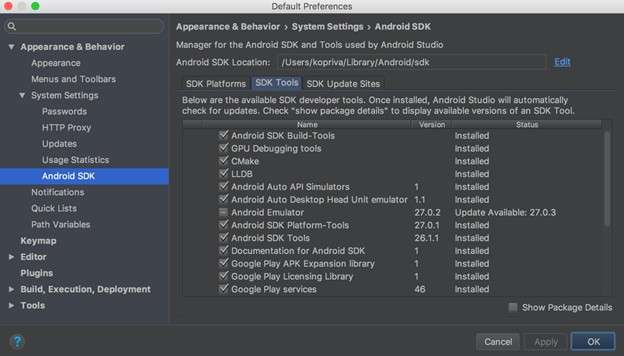
Android SDK Platform-Tools ist der beste Ausgangspunkt, wenn Sie speziell offizielles Fastboot möchten. Das Paket enthält ADB und Fastboot von Google und ist für Windows, macOS und Linux verfügbar.
Fastboot „repariert" nicht automatisch jedes Android-Problem. Was Sie tun können, hängt vom Bootloader des Telefons, den OEM-Einschränkungen, den Treibern und dem genauen Befehl ab, den Sie ausführen. Google dokumentiert beispielsweise das Entsperren und Flashen des Bootloaders, warnt aber auch, dass das Entsperren Benutzerdaten löscht.
Hauptfunktionen
- Offizielle ADB- und Fastboot-Binärdateien von Google.
- Downloads für Windows, macOS und Linux.
- Direkte Bootloader-Kommunikation über die Fastboot-Befehlszeile.
- Nützlich zum Neustarten des Bootloaders, Flashen unterstützter Partitions und unterstützte Bootloader-Sperr-/Entsperr-Workflows.
- Aktuelle Dokumentation und versionierte Platform-Tools-Releases.
Preis
- Kostenlos
2-2. Samsung Odin Flash Tool
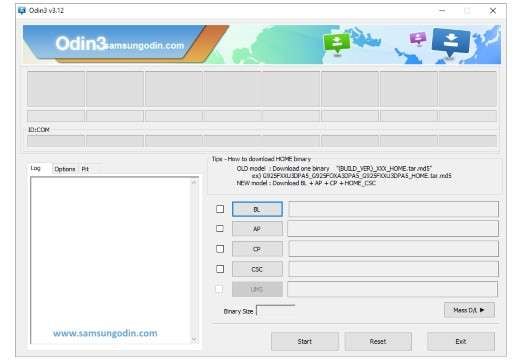
Odin wird häufig verwendet, um Samsung-Galaxy-Firmware von einem Windows-PC zu flashen. Es ist nützlich für die Samsung-spezifische Firmware-Wiederherstellung, aber es ist wichtig, Odin nicht mit einem normalen Android Fastboot Reset Tool zu verwechseln: Samsung-Workflows verwenden typischerweise den Download-Modus/Odin-Modus anstelle von Standard-Fastboot.
Da Samsung Odin nicht als normalen öffentlichen Verbraucher-Download bereitstellt, finden Benutzer Kopien häufig über Drittanbieter-Websites und Communities. Überprüfen Sie das genaue Modell, den Firmware-Build und die Dateiquelle, bevor Sie flashen.
Hauptfunktionen
- Samsung-Galaxy-Firmware-Flashen unter Windows.
- Verwendet den Download-Modus/Odin-Modus.
- Unterstützt Samsung-Firmware-Pakete wie BL-, AP-, CP- und CSC-Komponenten.
- Kann bei der Wiederherstellung der Stock-Firmware helfen, wenn das richtige Paket verfügbar ist.
Preis
- Wird in der Regel kostenlos verteilt
2-3. Android Fastboot Reset Tool v1.2 / v2.0 (Inoffiziell)
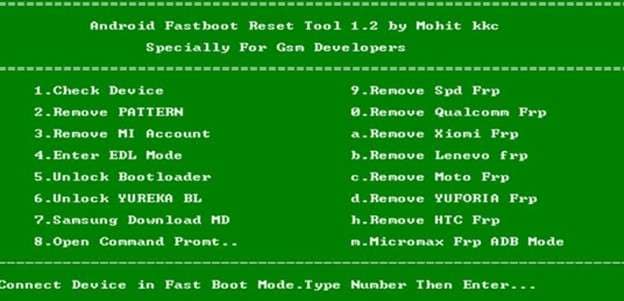
Android Fastboot Reset Tool v1.2 und Android Fastboot Reset Tool 2.0 sind Bezeichnungen für ältere Windows-Pakete von Drittanbietern, die über Datei-Hoster und Reparaturforen verbreitet werden. Es handelt sich nicht um offizielle Google-Platform-Tools-Releases.
Die
Bevor Sie ein solches Archiv verwenden, überprüfen Sie den Uploader und die Dateireputation, scannen Sie es mit aktueller Sicherheitssoftware, vergewissern Sie sich, dass die Aktion Ihr genaues Modell unterstützt, und sichern Sie nach Möglichkeit Ihre Daten. Behandeln Sie eine Versionsnummer wie v1.2 oder v2.0 nicht als Beweis dafür, dass das Paket aktuell oder offiziell ist.
Hauptfunktionen
- Gepacktes Windows-Dienstprogramm anstelle von Googles Standard-Platform-Tools-Distribution.
- Funktionen variieren je nach Version, Build und Gerät.
- Kann Optionen für Geräteprüfung, Neustart, Bootloader, EDL, Download-Modus oder Reset-bezogene Funktionen bereitstellen.
- Erfordert besondere Vorsicht, da Herkunft und Kompatibilität nicht standardisiert sind.
Preise
- Wird in der Regel kostenlos von Drittanbieter-Uploadern bereitgestellt
2-4. SP Flash Tool (Smartphone Flash Tool)
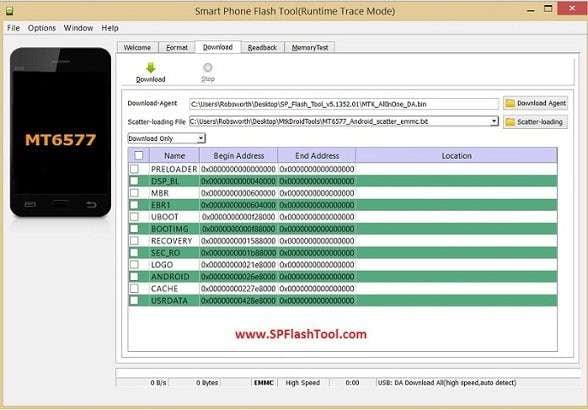
SP Flash Tool wird hauptsächlich zum Flashen von Firmware auf kompatiblen Android-Geräten mit MediaTek-Chipsatz verwendet. Es kann nützlich sein, um die Original-Firmware wiederherzustellen oder ein Telefon zu reparieren, das nicht mehr booten kann, ist jedoch kein allgemeiner Ersatz für Googles Fastboot-Dienstprogramm.
Der Arbeitsablauf hängt normalerweise von gerätespezifischer Firmware und einer passenden Scatter-Datei ab. Die Verwendung falscher Dateien oder das Formatieren des falschen Bereichs kann zu Datenverlust führen oder die Wiederherstellung des Geräts erschweren, daher ist diese Option besser für erfahrene Benutzer geeignet.
Hauptfunktionen
- MediaTek-fokussiertes Firmware-Flashen.
- Scatter-Datei-basierte Partition-Zuordnung.
- Firmware-Download/-Upgrade und formatierungsbezogene Vorgänge, je nach Build.
- USB-Treiber- und gerätespezifische Dateianforderungen.
Preise
- In der Regel kostenlos verfügbar
2-5. Dr.Fone Fastboot-Modus [Kostenlos]
Wenn Ihr Ziel einfach darin besteht, den Fastboot-Modus zu starten oder zu beenden, enthält Dr.Fone – Systemreparatur (Android) einen kostenlosen Fastboot-Modus-Helfer. Er übernimmt den Moduswechsel über eine geführte Oberfläche, sodass Sie keine ADB-Befehle oder gerätespezifische Tastenkombinationen benötigen.
Diese Funktion unterscheidet sich von einem vollständigen Fastboot-Flash- oder Entsperr-Tool. Sie hilft Ihnen, den Fastboot-Modus zu starten und zu beenden; sie ersetzt nicht die Befehle, Firmware oder Herstellerberechtigungen, die für das Entsperren des Bootloaders oder das Flashen von Partitions erforderlich sind.
Dr.Fone – Systemreparatur (Android)
Android-Fastboot-Modus mit einem Klick starten oder beenden — Kostenlos.
- Android-Fastboot-Modus ohne ADB-Befehle oder Tastenkombinationen starten oder beenden.
- Verwenden Sie den kostenlosen Fastboot-Modus-Helfer in Dr.Fone – Systemreparatur.
- Android-Systemreparatur ist ein Windows-Desktop-Arbeitsablauf.
- Lassen Sie das Gerät während des geführten Fastboot-Vorgangs verbunden.


Hauptfunktionen
- Ein-Klick-Einstieg in den Android-Fastboot-Modus.
- Ein-Klick-Ausstieg aus dem Android-Fastboot-Modus.
- Keine ADB-Befehlszeile oder manuelle Tastenkombination erforderlich.
- Der Einstieg/Ausstieg aus dem Fastboot-Modus ist kostenlos nutzbar.
- Geführte Oberfläche mit Status- und Erfolgsmeldungen.
Preise
- Kostenlos für das Starten und Beenden des Fastboot-Modus
Fastboot-Modus mit Dr.Fone starten und beenden
Schritt 1: Starten Sie Dr.Fone, verbinden Sie Ihr Android-Gerät, öffnen Sie die Toolbox und wählen Sie Systemreparatur.

Schritt 2: Wählen Sie Android als Gerätetyp aus.

Schritt 3: Wählen Sie auf dem Funktionsbildschirm Fastboot-Modus und klicken Sie auf Enter. Lassen Sie das Telefon vor dem Start verbunden und entsperrt.

Schritt 4: Warten Sie, während Dr.Fone den Fastboot-Modus startet. Trennen Sie das Gerät nicht.
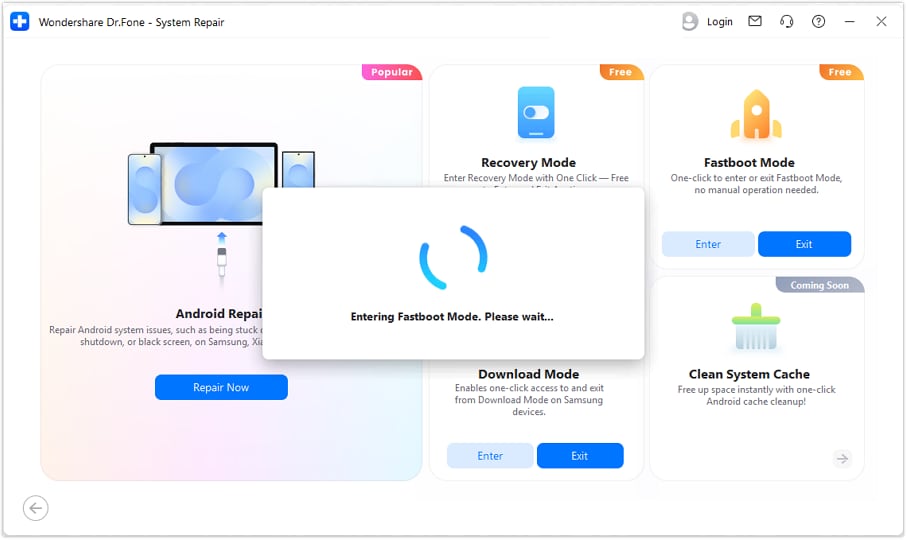
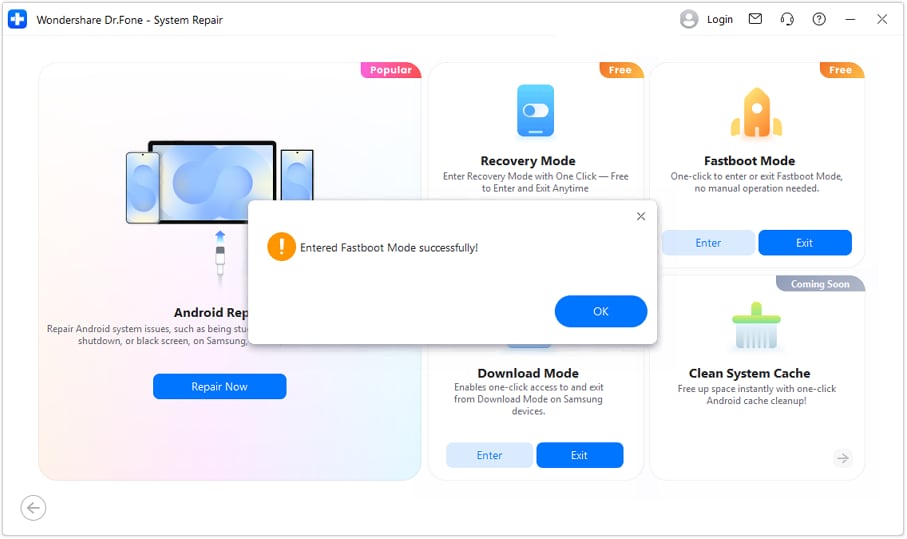
Schritt 5: Wenn die Erfolgsmeldung erscheint, klicken Sie auf OK. Das Gerät befindet sich jetzt im Fastboot-Modus.
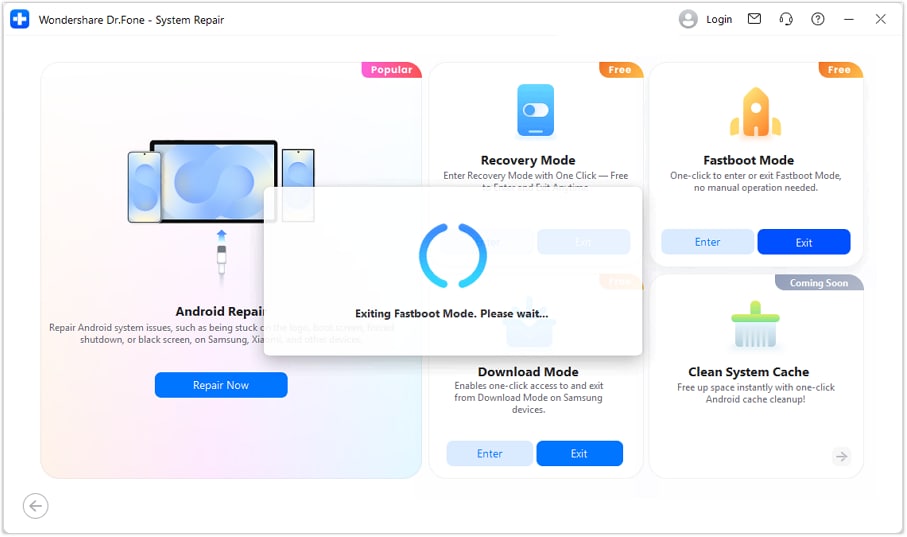
Schritt 6: Wenn Sie zum Normalbetrieb zurückkehren möchten, öffnen Sie erneut Fastboot-Modus und klicken Sie auf Exit.
Schritt 7: Folgen Sie der Bildschirmanweisung, während Dr.Fone den Fastboot-Modus beendet.
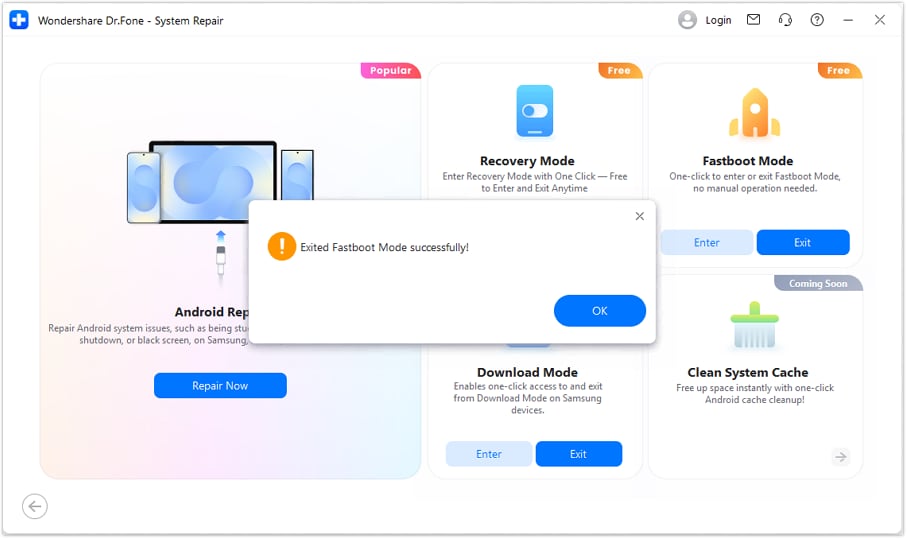
Schritt 8: Nachdem die Erfolgsmeldung erscheint, klicken Sie auf OK. Das Gerät sollte normal neu starten.
 sicher & geschützt
Teil 3. Sichern Sie Ihr Android-Gerät vor risikoreichen Fastboot-Aktionen
Das bloße Starten oder Beenden des Fastboot-Modus löscht Ihre Dateien nicht. Einige Fastboot-Aktionen tun dies jedoch: Das Entsperren eines unterstützten Bootloaders löscht Benutzerdaten, und das Flashen mit Löschoptionen kann ebenfalls Daten entfernen. Sichern Sie alles Wichtige, bevor Sie ein Gerät entsperren, löschen, formatieren oder flashen.
Wondershare Dr.Fone – Android-Sicherung & Wiederherstellung kann eine lokale Computer-Sicherung unterstützter Android-Daten erstellen, bevor Sie mit risikoreichen Fastboot-Arbeiten beginnen. Der aktuelle Arbeitsablauf verwendet Meine Sicherung > Jetzt sichern und kann gespeicherte Daten später wiederherstellen oder exportieren.
Wenn Sie nur den Fastboot-Modus starten und beenden möchten, ist eine Sicherung dennoch empfehlenswert, aber das Datenverlustrisiko geht von den Befehlen oder Reparaturaktionen aus, die Sie danach ausführen, und nicht vom Öffnen des Fastboot-Modus selbst.

Wondershare Dr.Fone
Sichern Sie Ihr Android-Gerät sicher mit Wondershare Dr.Fone
- Android-Daten selektiv mit einem Klick auf dem Computer sichern.
- Vorschau anzeigen und die Sicherung auf jedem Android-Gerät wiederherstellen.
- Unterstützt über 8000 Android-Geräte.
- Kein Datenverlust bei Sicherung, Export oder Wiederherstellung.
Wie sichert man ein Android-Gerät mit Wondershare Dr.Fone?
Schritt 1: Installieren und laden Sie Wondershare Dr.Fone herunter. Sobald Sie es auf Ihrem Computer gestartet haben, verbinden Sie es mit Ihrem Android-Mobilgerät. Gehen Sie dann zu Meine Sicherung > Jetzt sichern.
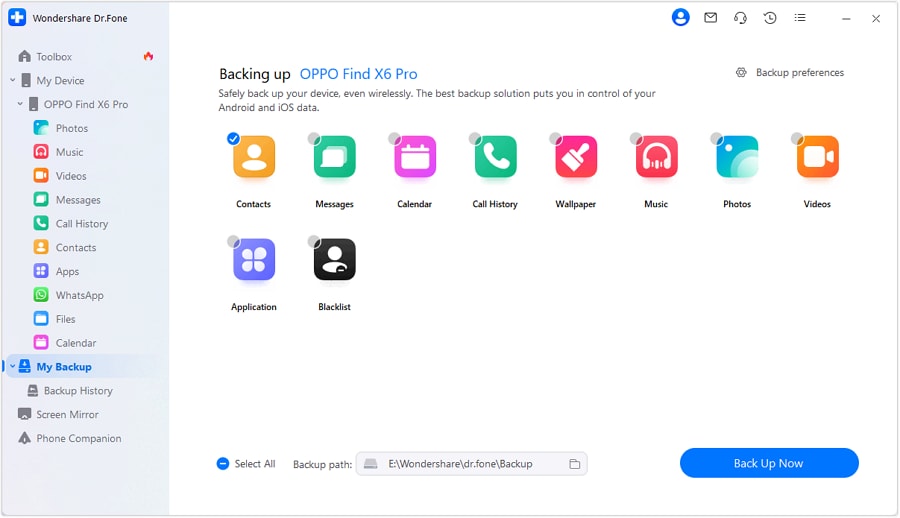
Schritt 2: Um Ihre Textnachrichten auf einem Android-Gerät zu sichern, müssen Sie die Dr.Fone Link-Anwendung starten und als Standard-SMS-App festlegen. Sie können dies auch über die Einstellungen Ihres Geräts tun. Drücken Sie OK, wenn Sie fertig sind.
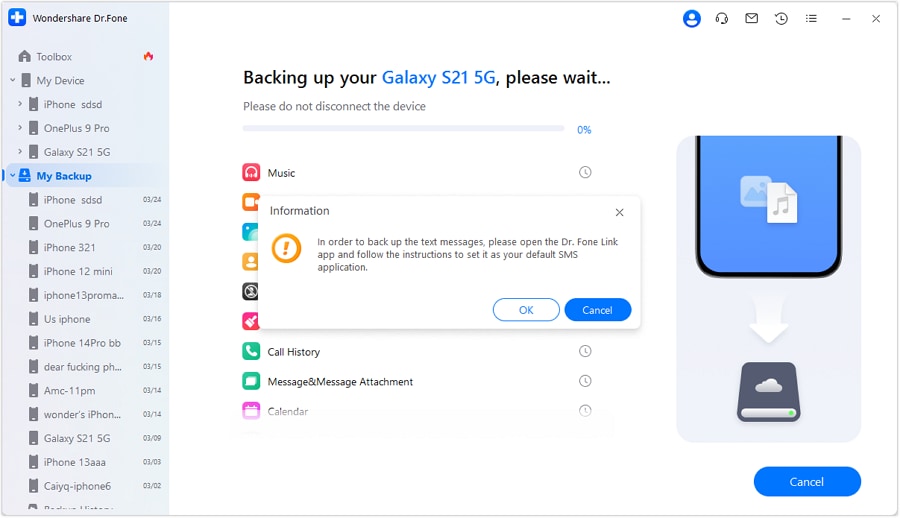
Schritt 3: Wenn die Sicherungsmethode ausgewählt ist, wird der Sicherungsvorgang automatisch gestartet, wobei der Fortschrittsbalken den Status der Sicherung anzeigt.
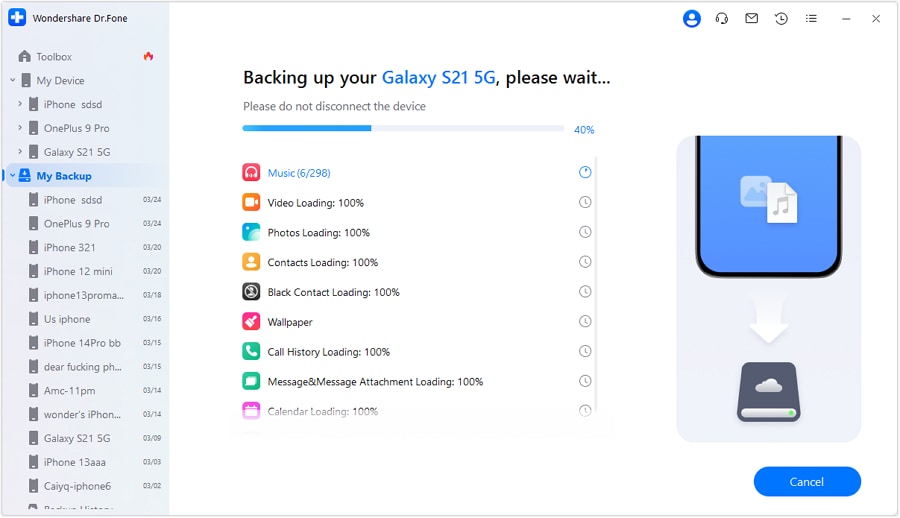
Schritt 4: Wenn die Sicherung fast abgeschlossen ist, erscheint ein Pop-up, das Sie auffordert, Ihre Standard-SMS-App auszuwählen. Öffnen Sie Ihre SMS-Anwendung, um diese auszuwählen, oder tippen Sie auf Abbrechen, wenn Sie keine Textnachrichten sichern mö

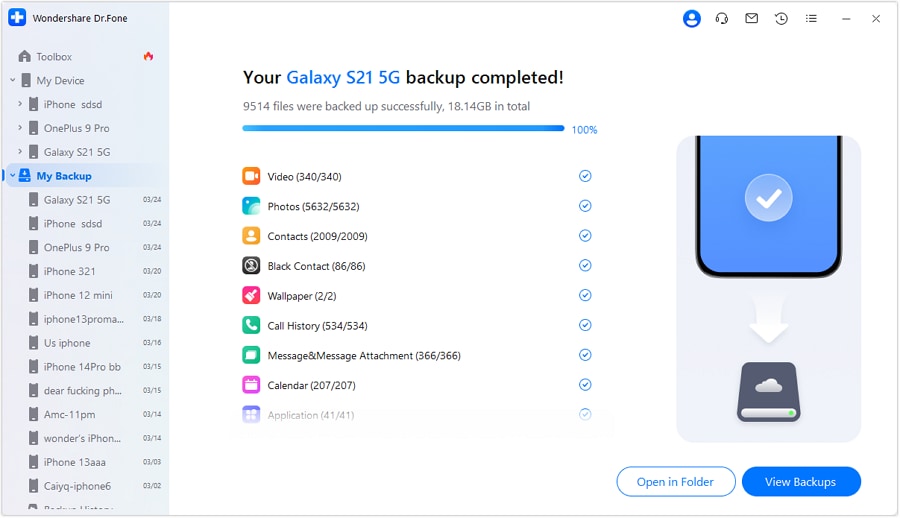
Schritt 5: Sobald der Sicherungsvorgang abgeschlossen ist, zeigt das Fenster die Ergebnisse an. Klicken Sie auf „Im Ordner öffnen", um die Sicherung auf Ihrem PC anzuzeigen, oder auf „Sicherungen anzeigen", um alle auf der Plattform erstellten Sicherungen einzusehen.
Fazit
Der sicherste Weg, ein Android Fastboot Reset Tool auszuwählen, besteht darin, mit der Aufgabe zu beginnen, nicht mit dem Tool-Namen. Verwenden Sie Googles Platform-Tools, wenn Sie offizielle ADB/Fastboot-Befehle benötigen. Betrachten Sie die Pakete Android Fastboot Reset Tool v1.2 und 2.0 als inoffizielle Drittanbieter-Dienstprogramme, deren Funktionen und Sicherheit vom jeweiligen Build abhängen. Verwenden Sie Odin für Samsung-Download-Mode-Workflows und SP Flash Tool nur für kompatible MediaTek-Firmware-Arbeiten.
Wenn Sie nur den Fastboot-Modus aufrufen oder verlassen möchten, bietet Dr.Fone – Systemreparatur (Android) unter Windows einen kostenlosen Ein-Klick-Fastboot-Modus-Helfer – ohne ADB-Befehle oder manuelle Tastenkombinationen.
Bevor Sie einen Bootloader entsperren, Partitions formatieren oder Firmware flashen, sichern Sie wichtige Daten. Wondershare Dr.Fone – Android Backup & Restore kann vor dem Start ein Backup auf dem Computer erstellen.
sicher & geschützt4.624.541 Personen haben es heruntergeladen
Häufig gestellte Fragen
1. Werden durch Fastboot-Vorgänge meine Daten gelöscht?
Das Aufrufen des Fastboot-Modus selbst löscht keine Daten. Das Entsperren des Bootloaders löscht jedoch auf unterstützten Android-Geräten die Benutzerdaten, und Flash- oder Wipe-Befehle können ebenfalls Daten entfernen. Erstellen Sie vor jedem destruktiven Vorgang zuerst ein Backup.
2. Benötige ich einen entsperrten Bootloader, um Fastboot zu verwenden?
Nein. Sie können den Fastboot-Modus aufrufen und einige Befehle mit einem gesperrten Bootloader ausführen. Das Flashen geschützter Partitions oder das Ändern des Bootloaders kann je nach Hersteller und Gerät eine Entsperrung erfordern.
3. Gibt es ein offizielles Android Fastboot Reset Tool v1.2 oder v2.0?
Kein offizielles Google-Dienstprogramm verwendet den Produktnamen Android Fastboot Reset Tool v1.2 oder v2.0. Googles offizielle Fastboot-Binärdatei wird über die Android SDK Platform-Tools bereitgestellt.
4. Gibt es ein Android Fastboot Reset Tool 2026 Release?
Drittanbieter-Websites können Reset-Tool-Pakete mit einer aktuellen Jahreszahl versehen, aber das macht sie weder offiziell noch neuer. Für die aktuelle offizielle Fastboot-Binärdatei verwenden Sie die neueste Android SDK Platform-Tools-Version von Google.
5. Wie bekomme ich mein Telefon aus dem Fastboot-Modus, wenn es hängt?
Versuchen Sie zuerst die normale Neustart-Option des Bootloaders oder den Standard-fastboot rebootBefehl, wenn Ihr Computer das Gerät erkennt. Wenn Sie eine geführte Oberfläche bevorzugen, kann die kostenlose Fastboot-Modus-Funktion von Dr.Fone den Fastboot-Modus ohne Befehlseingabe verlassen. Vermeiden Sie einen Werksreset des Telefons, es sei denn, Sie wissen, dass dabei Daten gelöscht werden.
You Might Also Like


 > How-to > Smartphones: Aktuelle News & Tipps > Android Fastboot Reset Tool: Was es ist, v1.2 & 5 kostenlose Optionen
Daisy Raines
staff Editor