

Wird der Bildschirm bei Anrufen schwarz? Hier ist die Lösung!

Nov 13, 2025 • Filed to: Android-Probleme beheben • Proven solutions
Ein Benutzer auf Quora fragte: „Wie repariere ich mein Handy-Display, das schwarz wird, wenn ich telefoniere?“
In den letzten Jahren haben Smartphones die Art und Weise, wie wir leben, revolutioniert und sind zu einem unverzichtbaren Bestandteil unserer täglichen Routine geworden. Ausgestattet mit hochmodernen Funktionen wie hochauflösenden Kameras, leistungsstarken Prozessoren und blitzschnellen Internetverbindungen ermöglichen es diese Handheld-Geräte, die kostbaren Momente des Lebens aufzunehmen, mit anderen in Verbindung zu bleiben und unterwegs auf eine Vielzahl von Informationen zuzugreifen. Darüber hinaus hat der Aufstieg der sozialen Medien und Instant Messaging-Plattformen die Art und Weise, wie wir mit anderen interagieren, dramatisch verbessert. Sie fördern die globale Vernetzung und ermöglichen es uns, Beziehungen über geografische Grenzen hinweg mit beispielloser Leichtigkeit zu pflegen und so die Distanz zwischen Menschen, Kulturen und Gemeinschaften weltweit zu überbrücken.
Eines der größten Probleme, mit denen Sie konfrontiert werden können, ist jedoch, wenn Smartphones nicht funktionieren. Ein häufiges Problem ist, dass der Bildschirm während eines Anrufs schwarz wird. Das kann sehr frustrierend sein, da Ihr Telefon dadurch unbrauchbar wird und ein Datenverlust droht. In diesem Artikel erfahren Sie, wie Sie das Problem beheben, dass Ihr Samsung-Display bei Anrufen schwarz wird.

6 Methoden zur Behebung des Bildschirmausfalls bei Anrufen auf Android-Handys
Hier finden Sie sechs wertvolle Möglichkeiten, wie Benutzer versuchen können, ihr Telefon zu retten, wenn es einen Bildschirmausfall hat:
Drücken Sie die Seitentaste, um den Bildschirm einzuschalten
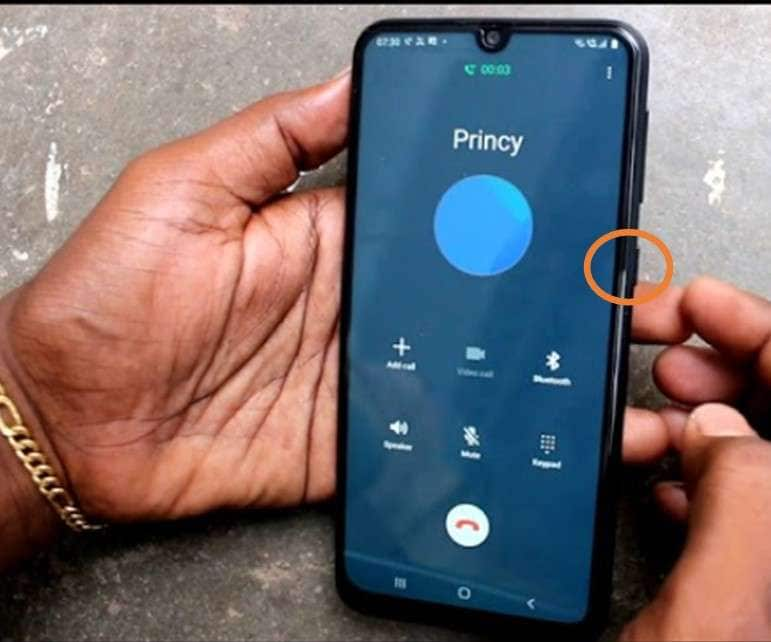
Wenn Sie bereits ein Gespräch führen und eine Anruffunktion nutzen möchten, sollte der Näherungssensor den Bildschirm sofort aktivieren. Wenn der Sensor den Bildschirm nicht rechtzeitig aktiviert, können Sie dennoch Anrufe tätigen, indem Sie die Taste an der Seite des Telefons drücken.
Entfernung von robusten Handyhüllen oder Displayschutzfolien

Ein häufiges Problem, das bei Samsung-Handys auftreten kann, ist die Fehlfunktion der seitlichen Tasten, insbesondere bei Verwendung von Hüllen von Drittanbietern, die nicht vom Hersteller entwickelt wurden. Dieses Kompatibilitätsproblem kann zu frustrierenden Erfahrungen führen, insbesondere in anspruchsvollen Situationen, in denen eine reibungslose Telefonfunktion entscheidend ist. Bei intensiven Gaming-Sessions, langen Telefonaten oder rauen Umgebungsbedingungen kann eine defekte Hülle beispielsweise dazu führen, dass die seitlichen Tasten nicht mehr oder nur unregelmäßig reagieren. Durch einfaches Entfernen der unpassenden Hülle können Benutzer von Samsung-Telefonen jedoch in der Regel die volle Funktionalität ihres Geräts wiederherstellen und so eine unterbrechungsfreie Kommunikation und problemlose Nutzung des Telefons gewährleisten, einschließlich des Tätigens und Empfangens von Anrufen, des Versendens von SMS und des Zugriffs auf andere wichtige Funktionen.
Wenn es um den Schutz des Bildschirms Ihres Android-Telefons geht, ist die Investition in eine hochwertige Displayschutzfolie einer renommierten Marke genauso wichtig wie die Wahl einer zuverlässigen Handyhülle. Ein minderwertiger Bildschirmschutz kann zu einer Reihe von Problemen führen, z. B. zu Interferenzen mit dem Näherungssensor des Telefons, die dazu führen können, dass der Bildschirm bei Anrufen schwarz wird. Das liegt oft daran, dass die Schutzfolie zu dick ist oder nicht genau auf den Bildschirm des Telefons zugeschnitten ist, was dazu führt, dass der Sensor verdeckt wird und nicht richtig funktioniert.
Um eine geschmeidige Anbringung einer Displayschutzfolie zu gewährleisten, sollten Sie sich von einem Fachmann helfen lassen.
Überprüfen Sie die Hardware Ihres Telefons
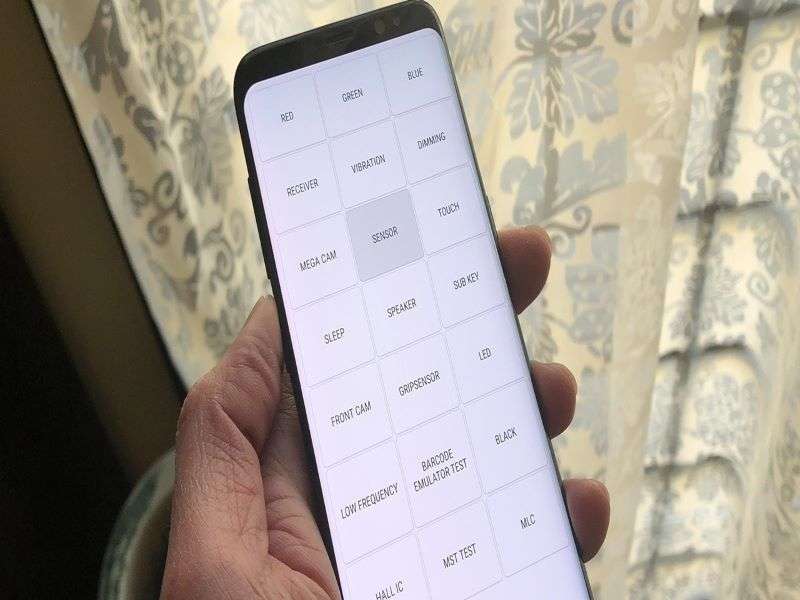
Haben Sie Ihr Android-Telefon versehentlich beschädigt? Möglicherweise haben Sie den Näherungssensor Ihres Telefons beschädigt. Mit der Zeit wird er durch Wasser geschädigt, sei es durch Verschüttungen oder ein paar versehentliche Tropfen. Wenn der Näherungssensor Ihres Telefons in einem dieser Fälle beschädigt wurde, wird der Bildschirm weiterhin schwarz, wenn Sie einen Anruf tätigen oder empfangen. Bringen Sie Ihr Telefon zum örtlichen Kundendienst, damit die Techniker es überprüfen können.
Tipps: Wenn Ihr Telefon repariert werden muss, können Sie Dr. Fone - Systemreparatur (Android) ausprobieren, das Ihnen helfen kann, Ihr System zu reparieren. Es ist ein benutzerfreundliches Tool, mit dem Sie gängige Telefonprobleme leicht lösen können. Erfahren Sie hier mehr über die Funktionen.
Wie man Probleme mit dem Android-System behebt
 Sicher & geschützt
Überprüfen Sie die Telefonanwendungen von Drittanbietern auf dem Telefon
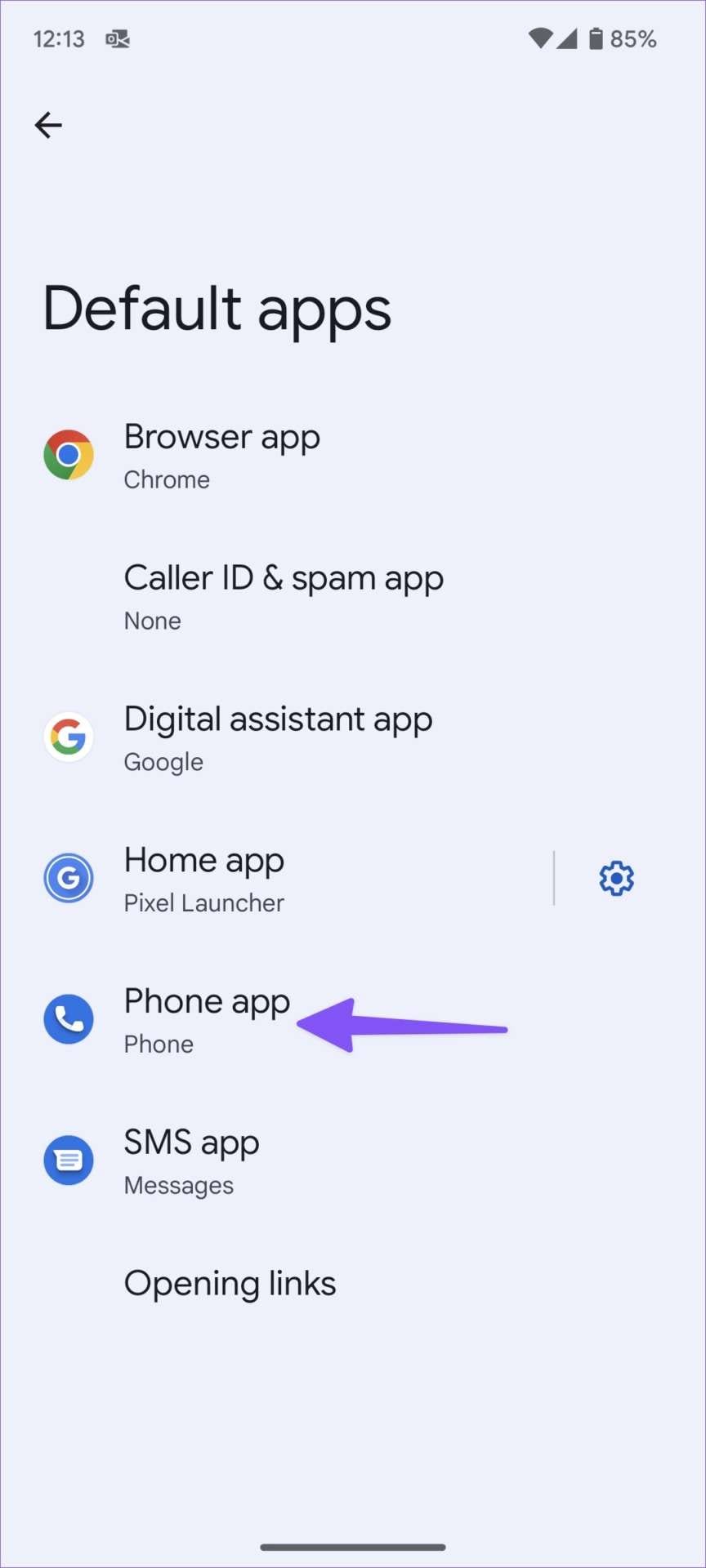
Einer der Hauptvorteile eines Android-Geräts ist die Flexibilität, die Standard-Apps Ihres Telefons anzupassen, im Gegensatz zu Apples iOS. Im Google Play Store finden Sie eine große Auswahl an mobilen Anwendungen von Drittanbietern, mit denen Sie Ihre Anrufe, Nachrichten und andere Telefonfunktionen verwalten können. Es ist jedoch erwähnenswert, dass die Verwendung einer App eines Drittanbieters für die Anrufverwaltung manchmal zu Fehlern und Störungen führen kann, z. B. wenn der Bildschirm während eines Gesprächs dunkel wird oder einfriert.
Um zum Beispiel die Telefon-App von Samsung zu ändern, folgen Sie den nachstehenden Anweisungen.
Schritt 1: Öffnen Sie die Einstellungen-App.
Schritt 2: Klicken Sie auf Apps > Standard-Apps.
Schritt 3: Wählen Sie die Telefon-App und tippen Sie auf das Optionsfeld neben der Standard-App.
Aktualisieren Sie das System Ihres Telefons
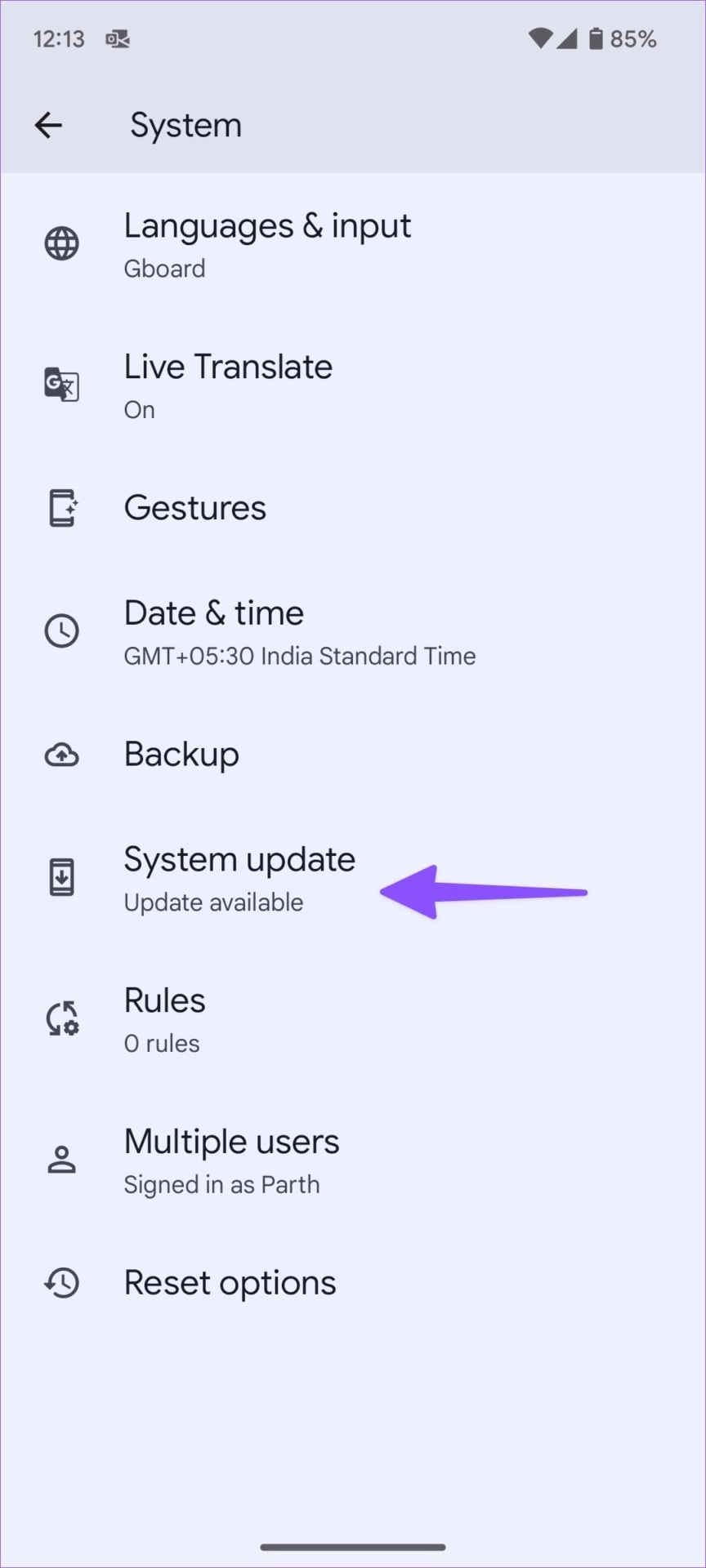
Die neuen System-Builds werden häufig von Android-Herstellern veröffentlicht, um Probleme zu beheben und die allgemeine Benutzerfreundlichkeit zu verbessern. Der Punkt, an dem der Bildschirm während eines Anrufs schwarz wird, wurde möglicherweise mit dem letzten monatlichen Patch des Unternehmens behoben.
Schritt 1: Öffnen Sie die Einstellungen App auf Ihrem Android-Gerät und gehen Sie zu System.
Schritt 2: Wählen Sie System-Update und installieren Sie den neuesten OS-Build.
Hard Reset Ihres Telefons
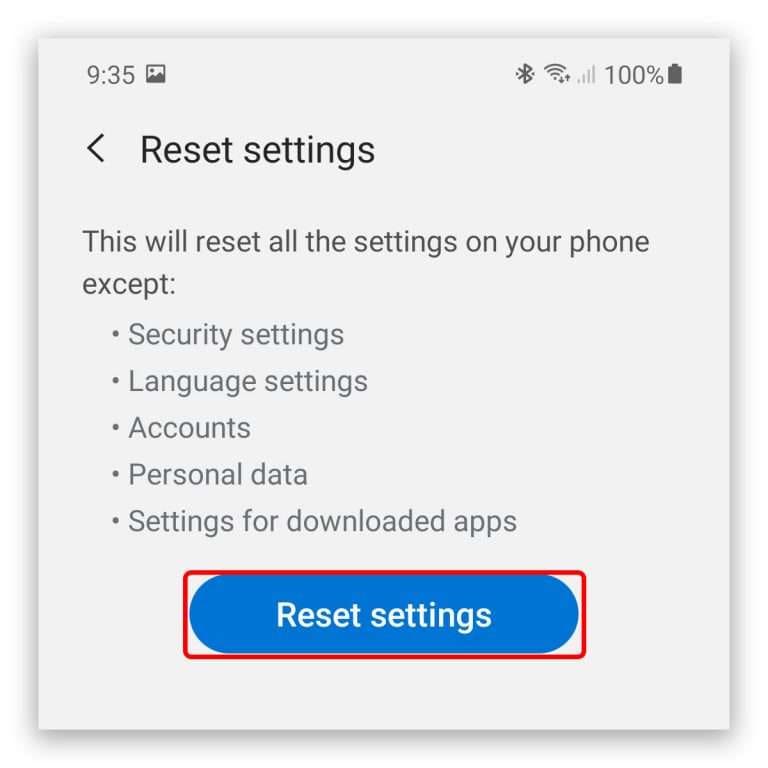
Wenn Sie Probleme mit dem Bildschirm Ihres Android-Geräts haben, der sich bei Anrufen ausschaltet, und der Näherungssensor zuvor korrekt funktionierte, könnte ein Werksreset die Lösung sein. Dieses häufige Problem kann durch eine Reihe von technischen Störungen, Softwarefehlern oder internen Einstellungskonflikten verursacht werden, die Sie beheben können, indem Sie Ihr Gerät auf die ursprünglichen Werkseinstellungen zurücksetzen. Mit einem Werksreset können Sie alle softwarebezogenen Probleme beseitigen, die möglicherweise durch App-Updates, Konflikte oder falsche Einstellungen entstanden sind, und Ihr Gerät mit einem Neustart versehen.
Obwohl bei dieser Vorgehensweise die Daten Ihres Telefons gelöscht werden, müssen Sie ein umfassendes Backup erstellen. Weitere Informationen zu diesem Thema finden Sie in unserem Tutorial zur Sicherung von Bildern und Videos auf Android.
Um ein Werksreset durchzuführen, öffnen Sie die Einstellungen App und navigieren Sie zu System oder Allgemeine Verwaltung > Zurücksetzungsoptionen. Wählen Sie nun die Option „Alle Daten löschen (Werksreset)“ und folgen Sie den Anweisungen auf dem Bildschirm, um den Vorgang abzuschließen.
Das könnte Sie auch interessieren:
Die 6 besten Samsung Datenrettungssoftwareprogramme>>
Reparieren des teilweise nicht reagierenden Bildschirms eines Samsung Fold>>
Samsung S24 entsperren, wenn Sie den PIN-Code vergessen haben>>
Was verursacht das Schwarzwerden des Android-Telefonbildschirms bei Anrufen?
Es gibt mehrere mögliche Ursachen für Bildschirmausfälle beim Telefonieren mit einem Android-Telefon, darunter:
- Problem mit dem Näherungssensor: Der Näherungssensor ist ein kleiner Sensor in der Nähe der Hörmuschel des Telefons, der erkennt, wenn sich das Telefon in der Nähe des Gesichts des Benutzers befindet. Wenn der Näherungssensor nicht richtig funktioniert, denkt das Telefon möglicherweise, dass es sich noch in der Nähe des Gesichts des Benutzers befindet und schaltet den Bildschirm während eines Anrufs aus.
- Software-Problem: Software-Fehler oder -Störungen können zu Fehlfunktionen des Telefons führen, z. B. zum Ausschalten des Bildschirms während eines Anrufs. Dies kann durch veraltete Software oder konfliktbehaftete Anwendungen, die im Hintergrund laufen, verursacht werden.
- Hardware-Problem: Ein Hardware-Problem, wie z.B. ein beschädigter Bildschirm oder ein loser Konnektor, kann dazu führen, dass der Bildschirm während eines Anrufs ausfällt.
- Problem mit dem Akku: Wenn der Akku des Telefons schwach ist, kann es sein, dass es nicht genug Energie hat, um den Bildschirm während eines Anrufs eingeschaltet zu lassen. Außerdem kann ein defekter Akku dazu führen, dass sich das Telefon unerwartet ausschaltet, auch während eines Anrufs.
- Überhitzung: Wenn das Telefon zu heiß wird, kann es sich automatisch abschalten, um Schäden zu vermeiden. Dies kann bei langen Telefonaten auftreten oder wenn das Telefon während des Ladevorgangs für ressourcenintensive Aufgaben verwendet wird.
Tipps: Suchen Sie eine All-in-One-Software für die Verwaltung mobiler Geräte? Suchen Sie nicht weiter als bis zur Dr.Fone App - die ultimative Wahl für alle Ihre Bedürfnisse:
Für iOS-Benutzer: Bereinigen Sie Ihren Speicherplatz mit Smart Clean, entfernen Sie alle Einschränkungen wie Bildschirmsperre, iCloud-Aktivierungssperre, MDM oder Apple ID und übertragen Sie mit unserer iOS-Komplettlösung ganz einfach Daten zwischen Geräten.
Für Android-Benutzer: Umgehen Sie Bildschirmsperren und FRP mit unserem Android-Entsperrer, ändern Sie Ihren Standort mit einem Klick und reparieren Sie beschädigte Samsung-Geräte mit Leichtigkeit.
Entdecken Sie mehr Möglichkeiten für mobile Verwaltungslösungen mit Dr.Fone App (iOS) und Dr.Fone App (Android). Verpassen Sie die App nicht, probieren Sie sie jetzt aus und revolutionieren Sie Ihr Smartphone-Erlebnis.



Wie man den Bildschirm während eines Anrufs auf Android eingeschaltet lässt
Um den Bildschirm während eines Anrufs auf einem Android-Telefon eingeschaltet zu lassen, können Sie die folgenden Schritte ausführen:
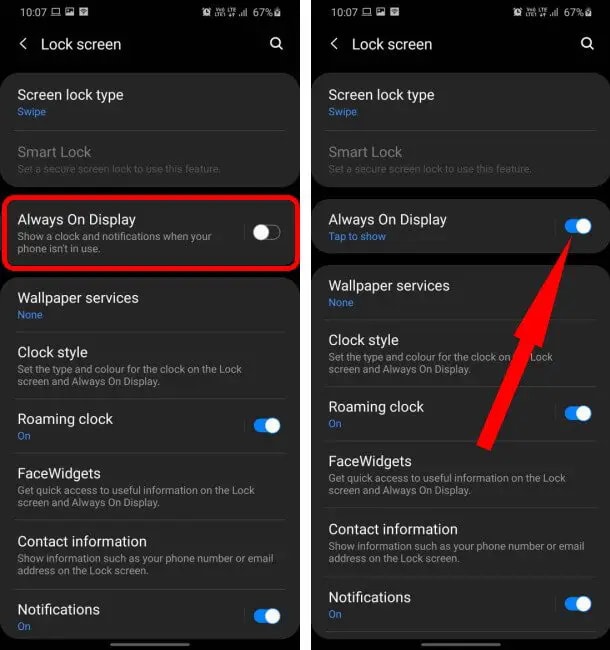
- Öffnen Sie die Telefon-App auf Ihrem Android-Telefon.
- Tippen Sie auf das Drei-Punkte-Menü Symbol in der oberen rechten Ecke des Bildschirms und wählen Sie Einstellungen.
- Scrollen Sie nach unten zum Abschnitt „Anrufe“ und wählen Sie „Zusätzliche Einstellungen“.
- Suchen Sie die Option mit der Beschriftung „Näherungssensor“ und tippen Sie sie an.
- Wählen Sie die Option „An bleiben“ oder „Immer an“, um den Bildschirm während eines Anrufs eingeschaltet zu lassen.
Hinweis: Die Position der Option „Näherungssensor“ kann je nach Android-Telefonmodell und Betriebssystemversion variieren. Wenn Sie sie nicht unter „Zusätzliche Einstellungen“ finden können, versuchen Sie es in den Abschnitten „Anrufeinstellungen“ oder „Anzeige“ des Einstellungsmenüs.

Zusätzlich zu der oben beschriebenen Methode verfügen einige Android-Telefone über erweiterte Funktionen, mit denen Sie den Bildschirm während eines Anrufs eingeschaltet lassen können. Samsung-Handys verfügen zum Beispiel über eine Funktion namens „Smart Stay“, die mit Hilfe der Frontkamera erkennt, wenn Sie auf den Bildschirm schauen, und ihn eingeschaltet lässt. Um Smart Stay zu aktivieren, gehen Sie zu „Einstellungen“ > „Erweiterte Funktionen“ > „Smart Stay“.
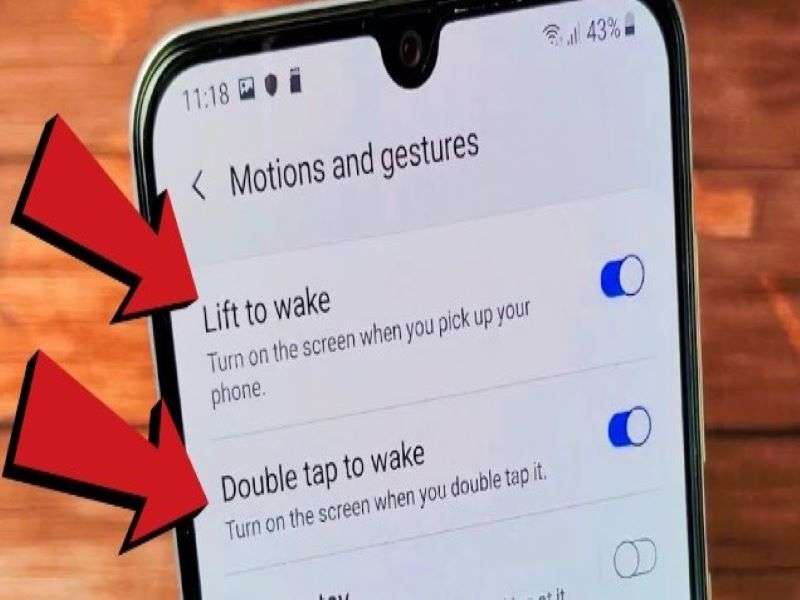
Eine weitere Option ist die Verwendung von Bewegungs- und Gestensteuerung, um den Bildschirm während eines Anrufs eingeschaltet zu lassen. Viele Android-Telefone verfügen über Funktionen wie „Doppelt tippen zum aktivieren“ oder „Anheben zum Aktivieren“, mit denen Sie den Bildschirm einschalten können, ohne eine Taste zu drücken. Um diese Funktionen zu aktivieren, gehen Sie zu „Einstellungen“ > „Display“ > „Erweitert“ und suchen Sie nach Optionen wie „Doppel tippen zum Aktivieren“ oder „Anheben zum Aktivieren“.
Sicher & geschütztFazit
Mit den in diesem Artikel beschriebenen Techniken können Sie verhindern, dass der Bildschirm Ihres Android-Telefons während eines Anrufs dunkel wird. So können Sie ungestörte Gespräche und ein reibungsloses Benutzererlebnis gewährleisten. Wie wir bereits besprochen haben, liegt die Ursache für dieses Problem in der Fehlfunktion des Näherungssensors, einer wichtigen Komponente, die die Nähe des Telefons zum Ohr oder Gesicht des Benutzers erkennt. Um dieses Problem zu lösen, haben wir eine Reihe von Möglichkeiten zur Reparatur oder Deaktivierung des Näherungssensors auf Ihrem Android-Gerät untersucht, von der Anpassung der Einstellungen und der Kalibrierung des Sensors bis hin zum Zurücksetzen des Geräts oder der Verwendung von Drittanbieter-Apps. Indem Sie die oben vorgestellten Lösungen ausprobieren, können Sie das Problem beheben und die Funktionalität und Leistung Ihres Telefons wiederherstellen.
Dr.Fone App (iOS) & Dr.Fone App (Android)
Ihr Experte für Bildschirm entsperren, Smart Clean, Datenwiederherstellung, Standortwechsel und Telefon-Verwaltung von mobilen Geräten!
- Entsperren Sie mühelos verschiedene Sperren auf Ihrem Gerät.
- Bereinigen Sie sofort Ihren Speicherplatz mit Smart Clean.
- Stellen Sie verschiedene Arten von verlorenen Telefondaten und Informationen schnell wieder her.
- Ändern Sie ganz einfach den GPS-Standort auf Android-Geräten.
- Verwalten Sie mühelos unübersichtliche und private Geräteinhalte.


Samsung Probleme
- Probleme mit Samsung-Telefonen
- 1. Samsung-Kamerafehler beheben
- 2. Behebung des Einschaltproblems auf Galaxy S7
- 3. Samsung-Tastatur gestoppt beheben
- 4. Samsung Pay funktioniert nicht
- 5. Samsung ROM herunterladen und installieren
- 6. Samsung Firmware herunterladen
- 8. Samsung Einfrieren beim Starten beheben
- 9. Vollständige Anleitung zur Behebung von „Samsung Galaxy Phone startet ständig neu“
- 10. Samsung J7-Probleme beheben
- 11. Samsung S10 gestorben beheben
- 12. Behebung des Einschaltproblems auf Galaxy S10
- Samsung-Bildschirm Probleme
- Samsung Tablet-Probleme
- Samsung Update
- 1. Samsung-Handy flashen
- 2. Samsung Kies für Mac aktualisieren
- 3. Samsung auf Android Oreo aktualisieren
- 4. Samsung Kies auf dem PC aktualisieren
- 5. Update Android 6.0 für Samsung
- Samsung Nützliche Tricks
- ● Daten verwalten/übertragen
- ● Daten wiederherstellen
- ● Bildschirm entsperren/aktivieren
- ● FRP-Sperre
- ● Die meisten iOS- und Android-Probleme beheben
- Downloaden Downloaden Downloaden


Julia Becker
staff Editor
Generally rated4.5(105participated)