Dr.Fone - Bildschirm entsperren (iOS) Unterstützt iOS 18
Bildschirmzeit-Passcode vergessen? Entfernen Sie ihn ohne Datenverlust
Wie Dr.Fone - Bildschirm entsperren (iOS) Ihre Probleme löst:
Entfernen Sie den Bildschirmzeit-Passcode, auch wenn Sie die Apple ID nicht kennen.
Entsperren Sie Ihr Gerät nach mindestens 9 fehlgeschlagenen Passcode-Versuchen.
Keine Nutzungsbeschränkungen, uneingeschränkter Zugriff auf alle Apps.
Melden Sie sich von Ihrer Apple ID ab, ohne dass eine Fehlermeldung erscheint.
Umgehen Sie die Kindersicherung und nutzen Sie Ihre Lieblingsapps.

Entfernen Sie den iOS Bildschirmzeit Passcode ohne Datenverlust.

Basierend auf 1.000+ Bewertungen auf Trustpilot


1.000+ POSITIVE MEDIENBERICHTE










Haben Sie den Bildschirmzeit-Passcode vergessen? So bringen wir das in Ordnung.

Herunterladen und verbinden
Starten Sie Dr.Fone - Bildschirm entsperren iOS Dr.Fone - Bildschirm entsperren iOS Dr.Fone - Bildschirm entsperren, wählen Sie iOS, klicken Sie dann auf „Bildschirmzeit Passcode entsperren“ und verbinden Sie Ihr iOS/iPadOS-Gerät mit Ihrem Computer.


Bestätigen Sie und schalten Sie FMI aus
Folgen Sie den Anweisungen auf dem Bildschirm, um Ihre Geräteinformationen zu bestätigen, und gehen Sie zu den Einstellungen von „Find My“ und deaktivieren Sie die „Find My“ Funktion über den Schalter.


Den Bildschirmzeit-Passcode entsperren
Innerhalb weniger Minuten wird Ihr Bildschirmzeit-Passcode vollständig entfernt. Sie können Ihr Gerät jetzt überprüfen und seine Funktionen und Apps nutzen.

Es kann eine gute Idee sein, den Bildschirmzeit-Passcode zu entfernen
Wenn Sie einen Passcode für die Bildschirmzeit eingerichtet haben und diesen vergessen, wird Ihr Zugriff auf die Bildschirmzeit-Einstellungen gesperrt. Die wiederholte Eingabe eines falschen Passcodes kann eine Sperre auslösen.
Manchmal kann auch ein Software-Update zu Problemen mit den Bildschirmzeit-Einstellungen führen, einschließlich Problemen mit dem Passcode. Ganz gleich, was es ist. Dr.Fone - Bildschirm entsperren ist hier, um Ihnen zu helfen.
Manchmal kann auch ein Software-Update zu Problemen mit den Bildschirmzeit-Einstellungen führen, einschließlich Problemen mit dem Passcode. Ganz gleich, was es ist. Dr.Fone - Bildschirm entsperren ist hier, um Ihnen zu helfen.
-
Ich habe meinen Bildschirmzeit-Passcode vergessenSie haben einen Passcode für die Bildschirmzeit festgelegt, um die Nutzungszeit von Apps auf Ihrem iPhone/iPad/iPod touch oder dem Ihres Kindes zu begrenzen, ihn aber leider vergessen. Nach 10 fehlgeschlagenen Passcode-Versuchen für die Bildschirmzeit können Sie es erst 60 Minuten später erneut versuchen. Was noch schlimmer ist, Sie müssen den vergessenen Passcode löschen, indem Sie Ihr Gerät löschen.
Mehr erfahren > -
Abmeldung mit Apple ID ist aufgrund von Einschränkungen nicht möglichWarum kann ich mich aufgrund von Beschränkungen auf dem iPhone oder iPad nicht von meiner Apple ID abmelden? Da Sie die Bildschirmzeit aktiviert und die Funktion mit einem Bildschirmzeit-Passcode gesperrt haben, können Sie sich nicht von der Apple ID abmelden. Das Problem kann behoben werden, indem Sie die Bildschirmzeit (einschließlich des Passworts) deaktivieren. Sie können sich dann von Ihrer Apple ID abmelden, ohne dass Fehlermeldungen erscheinen, nachdem alle Einschränkungen entfernt wurden.
Mehr erfahren > -
Jemand anderes hat den Bildschirmzeit-Passcode ohne Ihr Wissen geändertEs kann vorkommen, dass Ihre kleinen, frechen Kinder den Bildschirmzeit-Passcode aus Neugierde oder zum Experimentieren ändern. Sie möchten vielleicht sehen, wie es sich auf die Gerätenutzung auswirkt oder einfach nur die Einstellungen erkunden. Oder eine Fehlkommunikation innerhalb einer Familie oder zwischen Benutzern bezüglich der Bildschirmzeit-Einstellungen. Infolgedessen bleiben Sie in der Bildschirmzeit-Passcode-Schleife stecken.
Mehr erfahren > -
Unbekannte iOS Sicherheitslücke nach iPhone Jailbreak aufgetauchtMöglicherweise möchten Sie nach dem Jailbreaking Ihre Einstellungen für die Bildschirmzeit ändern oder Einschränkungen deaktivieren. Wenn es jedoch eine unbekannte iOS-Schwachstelle gibt, kann diese den Versuch, den Bildschirmzeit-Passcode zu ändern oder zu deaktivieren, behindern.
Mehr erfahren > -
Umgehen der KindersicherungEinschränkungen und Beschränkungen der Bildschirmzeit-App können frustrierend sein. Wenn Sie hoffen, die Einschränkungen zu umgehen und Ihre Lieblingsapps auf Ihrem iPhone oder iPad wieder nutzen zu können.
Ich habe meinen Bildschirmzeit-Passcode vergessen

Abmeldung mit Apple ID ist aufgrund von Einschränkungen nicht möglich

Jemand anderes hat das Passwort für die Bildschirmzeit ohne Ihr Wissen geändert

Unbekannte iOS Sicherheitslücke nach iPhone Jailbreak aufgetaucht

Umgehen der Kindersicherung

Dr.Fone - Bildschirm entsperren behebt alles

100% datengeschützt und sicher
Entfernen Sie den Bildschirmzeit-Passcode, wenn Sie möchten
Der Bildschirmzeit-Passcode wurde erfolgreich mit Dr.Fone - Bildschirm entsperren entfernt.
Sie können die folgenden Funktionen und Dienste auf Ihren Geräten reibungslos nutzen.
Sie können die folgenden Funktionen und Dienste auf Ihren Geräten reibungslos nutzen.

Keine Nutzungsbeschränkungen

Einfaches Teilen von Geräten

Vereinfachter Zugang

Reduzierte Abhängigkeit
Entsperren Sie iPhone, iPad und iPod ganz einfach, unabhängig von iOS & iPadOS
Das Tool ist in der Lage, die Bildschirmzeit für ein iPhone, iPad oder iPod touch zu entfernen, auch wenn Sie das Passwort nicht kennen, und durch die Entsperrung gehen Ihre wichtigen Daten nicht verloren. Und es hilft Ihnen, in wenigen Minuten wieder vollen Zugriff zu erhalten.
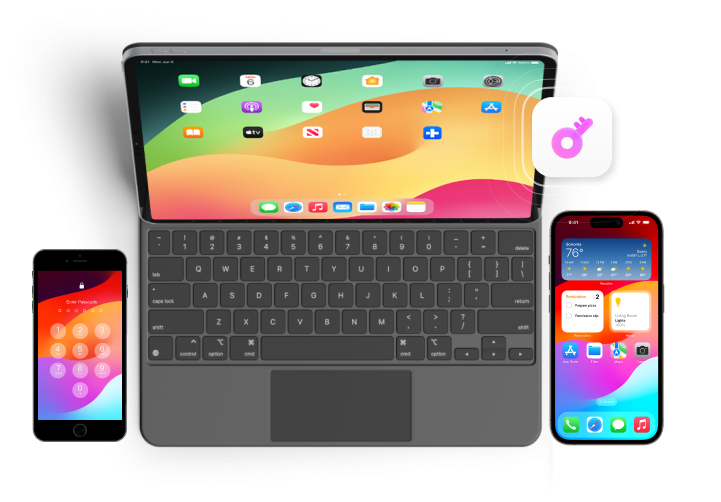

Bitte beachten Sie:
1. Entfernen Sie die Bildschirmzeit ohne Passwort und ohne Datenverlust. Alle Inhalte werden vollständig und ohne Datenverlust aufbewahrt
2. Um den Passcode für die Bildschirmzeit zu entfernen, deaktivieren Sie bitte zuerst „Find My iPhone“.
2. Um den Passcode für die Bildschirmzeit zu entfernen, deaktivieren Sie bitte zuerst „Find My iPhone“.
Warum ist Dr.Fone - Bildschirm entsperren die beste Wahl für Sie?
|
Bildschirm entsperren
|
iTunes
|
iCloud
|
|
| iOS-Bildschirm entsperren | |||
| Apple ID | |||
| MDM umgehen | |||
| Bildschirmzeit Sperre entsperren | |||
| Status von „Lokalisieren“ |
Macht nichts
|
Die „Lokalisieren“ Funktion ist deaktiviert
|
Die „Lokalisieren“ Funktion ist deaktiviert
|
| Apple ID und Passwort erforderlich | |||
| Erfordert ein bereits in iTunes gesichertes iPhone |
Macht nichts
|
||
| Erfordert eine stabile Internetverbindung auf dem iPhone |
Macht nichts
|
||
| Komplex und lange Dauer |
Nur 3 Schritte
|
||
| Erfolgsquote |
Hoch
|
Durchschnitt
|
Durchschnitt
|
| Hohes Risiko von Problemen bei der Systemverfolgung | |||
Scannen Sie den untenstehenden QR-Code für die Installation




Ressourcen & Tipps zum Deaktivieren der Bildschirmzeit ohne Passcode


Weitere FAQs zu
iPad/iPod/iPhone Bildschirmzeit Passcode.
-
Was passiert nach 10 fehlgeschlagenen Bildschirmzeit-Passcodeversuchen?Nach 10 aufeinander folgenden Fehlversuchen mit dem Bildschirmzeit-Passcode wird Ihr Gerät für eine bestimmte Zeit deaktiviert. Die Länge der Timeout-Periode erhöht sich mit jedem fehlgeschlagenen Versuch. Sie müssen warten, bis die Zeitüberschreitung abgelaufen ist, bevor Sie es erneut versuchen können. Dies ist eine Sicherheitsmaßnahme, um unbefugten Zugriff zu verhindern.
-
Wie entferne ich das Passwort für die Bildschirmzeit von dem iPhone meines Kindes?Um den Bildschirmzeit Passcode vom iPhone Ihres Kindes zu entfernen, können Sie die folgenden Schritte ausführen:
- Gehen Sie auf dem Gerät des Kindes zu „Einstellungen“.
- Scrollen Sie nach unten und tippen Sie auf „Bildschirmzeit“.
- Tippen Sie auf „Passcode für Bildschirmzeit ändern“.
- Geben Sie den aktuellen Passcode ein, wenn Sie dazu aufgefordert werden.
- Wählen Sie die Option „Bildschirmzeit-Passcode deaktivieren“.
-
Wie lautet der Standard-Passcode für die Bildschirmzeit auf dem iPhone?Es gibt keinen universellen Standardpasscode für die Bildschirmzeit für iPhones. Wenn Sie die Bildschirmzeit zum ersten Mal einrichten, müssen Sie Ihren eigenen Passcode erstellen. Wenn Sie sie vergessen haben, können Sie sie mit Ihren Apple ID-Anmeldedaten zurücksetzen.
-
Kann man den Bildschirmzeit-Passcode umgehen?Hier finden Sie einige Möglichkeiten, das Bildschirmzeit Passwort zu umgehen. Sie können das Gerät aus- und wieder einschalten oder Sie können versuchen, das Passwort durch Eingabe verschiedener Kombinationen zu erraten. Sie könnten auch versuchen, das Gerät zurückzusetzen, aber dabei werden möglicherweise alle Daten gelöscht. Um Ihre Daten zu schützen, können Sie professionelle und zuverlässige Tools wie Dr.Fone - Bildschirm entsperren iOS Dr.Fone - Bildschirm entsperren iOS Dr.Fone - Bildschirm entsperren ausprobieren, um den Bildschirmzeit-Passcode mit einem einfachen Verfahren zu umgehen. Sie müssen kein Passwort für Ihr iDevice oder Ihre Apple ID angeben.
-
Ist der Bildschirmzeit-Passcode derselbe wie der Passcode für Einschränkungen?Nein, der Passcode für die Bildschirmzeit und der Passcode für die Einschränkungen sind nicht dasselbe, obwohl sie ähnlichen Zwecken dienen. Der Passcode für Einschränkungen wurde in früheren iOS-Versionen verwendet, um bestimmte Funktionen und Einstellungen auf dem Gerät einzuschränken. Mit iOS 12 und später führte Apple die Bildschirmzeit ein, die die Funktion der „Einschränkungen“ ersetzte. Der Passcode für die Bildschirmzeit wird zur Kontrolle und Überwachung der App-Nutzung und der Bildschirmzeitbeschränkungen verwendet und unterscheidet sich von dem älteren Passcode für Einschränkungen. Wenn Sie in der Vergangenheit einen Passcode für Einschränkungen eingerichtet haben, wird dieser nicht automatisch zum Passcode für die Bildschirmzeit.
Technische Spezifikation
Betriebssystem
Windows
Windows 11/10/8/7
macOS
Erfordert macOS X 10.8 & höher
iOS
Kompatibel mit allen iOS-Versionen ab iOS 7.0
Unterstützte iDevices
iPhone
iPhone 5, 5s, 6, 6s, 6 plus, 7, 7plus, 8, 8plus, x, xs, xs Max, XR, 11, 11 Pro, SE, 12 Serie, 13 Serie, 14 Serie, 15 Serie
iPad
Alle Modelle von iPad Air, iPad mini, iPad Pro und iPad iPod
iPod
iPod 1 ~ iPod 7
Haftungsausschluss
Dr.Fone - Bildschirm entsperren iOS wurde speziell entwickelt, um iPhone-, iPad- und iPod touch-Benutzern dabei zu helfen, den Zugang zu ihren Geräten wiederherzustellen, indem sie vergessene Passwörter entsperren, die MDM- und iCloud-Aktivierungssperre umgehen und die SIM-Sperre entfernen. Diese Software ist ausschließlich für den persönlichen Gebrauch bestimmt. Jede Form des Missbrauchs, einschließlich, aber nicht beschränkt auf die Verwendung von Dr.Fone - Bildschirm entsperren iOS für kommerzielle oder illegale Zwecke, ist streng verboten.
Erfahren Sie mehr über Dr.Fone - Bildschirm entsperren iOS


Dr.Fone - Bildschirm entsperren (iOS)
Das zuverlässigste Tool, das Ihnen hilft, verschiedene iOS-Sperrprobleme zu lösen. Hilft Ihnen, Ihr iPhone/iPad/iPod touch zu entsperren, ohne die Sicherheit zu gefährden.
iPhone/iPad/iPod Touch Bildschirm entsperren
Bildschirmzeit Passcode entsperren
iCloud Aktivierungssperre umgehen
SIM-Sperre entfernen
Apple ID entsperren
Verschlüsseltes iTunes-Backup entsperren
MDM umgehen
100% datengeschützt und sicher
150 Mio.+
Downloads
148,5 Mio.+
Zufriedene Kunden
17 Jahre+
Erfahrung
95+
Länder
100%
Datensicherheit
99%
Erfolgsquote