
Neuer Leitfaden: Wie man die Temperatur des Telefons mit einfachen Mitteln überprüft

Nov 13, 2025 • Filed to: Effektive Telefon-tipps • Proven solutions
Angesichts der zunehmenden Abhängigkeit von mobilen Geräten ist es unerlässlich, diese in einem funktionierenden Zustand zu halten. Überhitzung ist eines der häufigsten Probleme, mit denen Verbraucher konfrontiert werden.
Wenn Ihr Telefon überhitzt, werden der Akku und andere Komponenten beschädigt, was zu einer geringeren Leistung und einer kürzeren Lebensdauer führt. Daher sollten Sie die Temperatur Ihres Telefons ständig messen.
In diesem Artikel finden Sie eine vollständige Anleitung dazu, wie Sie die Temperatur Ihres Telefons mit einfachen und praktischen Methoden überprüfen können. Außerdem werden die häufigsten Gründe für eine Überhitzung des Telefons erörtert und wie Sie sie vermeiden können. Lassen Sie uns gleich loslegen!
- Teil 1: Warum steigt die Temperatur Ihres Telefons und was sollten Sie tun?
- Teil 2: Wie man die Temperatur seines Telefons überprüft
- Bonus-Tipp: Möchten Sie wissen, ob Ihr Gerät in gutem Zustand ist? Probieren Sie Wondershare Dr.Fone

Dr.Fone App (iOS) & Dr.Fone App (Android)
Ihr Experte für Bildschirm entsperren, Smart Clean, Datenwiederherstellung, Standortwechsel und Telefon-Verwaltung von mobilen Geräten!
- Entsperren Sie mühelos verschiedene Sperren auf Ihrem Gerät.
- Bereinigen Sie Ihren Speicherplatz im Handumdrehen.
- Stellen Sie verschiedene Arten von verlorenen Telefondaten und Informationen schnell wieder her.
- Ändern Sie ganz einfach den GPS-Standort auf Android-Geräten.
- Verwalten Sie mühelos unübersichtliche und private Geräteinhalte.



Teil 1: Warum steigt die Temperatur Ihres Telefons und was sollten Sie tun?
Ihr Telefon ist ein leistungsstarkes Gerät, mit dem Sie verschiedene Dinge tun können, wie z.B. telefonieren, Filme streamen, Spiele spielen und Navigationsanwendungen nutzen. Allerdings kann es vorkommen, dass Ihr Telefon zu heiß oder zu kalt wird, was seine Funktionalität und die Lebensdauer des Akkus beeinträchtigt. In diesem Abschnitt erfahren Sie, warum die Temperatur Ihres Telefons ansteigt und was Sie tun können, um es abzukühlen.
Gründe für die Erhöhung der Telefontemperatur:
Lesen Sie im Folgenden die drei häufigsten Gründe für die Erhöhung der Telefontemperatur:
- Sonneneinstrahlung - Direkte Sonneneinstrahlung oder hohe Umgebungstemperaturen sind einer der häufigsten Gründe für eine Überhitzung des Telefons. Wenn Ihr Telefon erhitzt ist, arbeiten die internen Komponenten härter, um die Temperatur zu halten und Schäden zu vermeiden.
- Prozessorüberlastung - Die Überlastung des Prozessors ist ein weiterer Grund für die Überhitzung des Telefons. Dies ist der Fall, wenn Sie Ihr Telefon für intensive Aktivitäten verwenden, die viel CPU-Leistung benötigen, wie z.B. Gaming, Videochats oder die Nutzung von Augmented Reality-Anwendungen.
- Malware - Malware ist eine weniger verbreitete, aber wahrscheinliche Ursache für eine Überhitzung des Telefons. Malware ist schädliche Software, die sich in Ihr Telefon einschleusen kann und unbemerkt im Hintergrund arbeitet. Malware kann einen erheblichen Teil der Ressourcen Ihres Telefons beanspruchen und zu einer Überhitzung führen.
Maßnahmen zum Umgang mit überhitzten Handys
Sie können die folgenden Maßnahmen ergreifen, um Probleme mit der Überhitzung des Telefons zu beheben:
- Vermeiden von Sonnenlicht - Wenn Ihr Telefon überhitzt, halten Sie es von direktem Sonnenlicht oder hohen Temperaturen fern. An heißen Tagen sollten Sie außerdem vermeiden, Ihr Telefon im Auto liegen zu lassen, da es sich dadurch noch mehr aufheizen könnte. Legen Sie Ihr Telefon stattdessen an einen kühleren und schattigeren Ort unter einen Ventilator oder in einen klimatisierten Raum.
- Flugzeugmodus - Das Einschalten des Flugzeugmodus ist eine weitere Möglichkeit, Ihr Telefon abzukühlen. Der Flugmodus schaltet alle drahtlosen Funktionen Ihres Telefons aus, einschließlich WLAN, Bluetooth, Mobilfunkdaten und GPS. Diese Maßnahme kann die Wärmeentwicklung Ihres Telefons verringern und gleichzeitig den Akku schonen.
- Hintergrund-App schließen - Da zu viele Anwendungen im Hintergrund laufen, kann Ihr Telefon manchmal überhitzen. Diese Anwendungen können einen Großteil des Arbeitsspeichers und der CPU-Leistung Ihres Telefons beanspruchen und zu einer Überhitzung führen.
- Entfernen der Handyhülle - Das Abnehmen der Handyhülle ist eine weitere einfache Methode, um Ihr Telefon abzukühlen. Einige Hüllen können die Wärme im Inneren Ihres Telefons einschließen, was die Verdunstung erschwert. Durch die Entfernung der Hülle können Sie die Luftzirkulation um Ihr Telefon verbessern und es schneller abkühlen lassen.
- Benutzen Sie es nicht, während es geladen wird - Wenn Ihr Telefon überhitzt ist, ist das Schlimmste, was Sie tun können, es zu benutzen. Das Aufladen Ihres Telefons erzeugt Wärme, aber wenn Sie es gleichzeitig benutzen, steigt die Temperatur noch weiter an.
Tipps: Suchen Sie eine All-in-One-Software für die Verwaltung mobiler Geräte? Suchen Sie nicht weiter als bis zur Dr.Fone App - die ultimative Wahl für alle Ihre Bedürfnisse:
Für iOS-Benutzer: Bereinigen Sie Ihren Speicherplatz mit Smart Clean, entfernen Sie alle Einschränkungen wie Bildschirmsperre, iCloud-Aktivierungssperre, MDM oder Apple ID und übertragen Sie mit unserer iOS-Komplettlösung problemlos Daten zwischen Geräten.
Für Android-Benutzer: Umgehen Sie Bildschirmsperren und FRP mit unserem Android-Entsperrer, ändern Sie Ihren Standort mit einem Klick und reparieren Sie beschädigte Samsung-Geräte mit Leichtigkeit.
Entdecken Sie mehr Möglichkeiten für mobile Verwaltungslösungen mit der Dr.Fone App (iOS) und Dr.Fone App (Android). Verpassen Sie das nicht, probieren Sie es jetzt aus und revolutionieren Sie Ihr Smartphone-Erlebnis.
Teil 2: Wie man die Temperatur seines Telefons überprüft
Wenn Ihr Telefon zu heiß oder zu kalt wird, kann dies die Lebensdauer des Akkus verkürzen, Programme verlangsamen und sogar die Hardware beschädigen. Daher ist es von Vorteil, wenn Sie wissen, wie Sie die Temperatur Ihres Telefons überwachen und in einem akzeptablen Bereich halten können.
Für Android-Geräte:
Die folgenden Methoden funktionieren am besten für Android-Geräte, wenn Sie sich fragen, wie Sie die Temperatur Ihres Telefons überprüfen können:
Methode 1. Mit Code-Temperatur-Prüfer
Die Verwendung eines Codes auf dem Kontaktfeld Ihres Telefons ist eine der einfachsten Methoden, um die Temperatur auf Android-Handys zu überprüfen. Diese Technik ist mit Android-Geräten mit integrierten Temperatursensoren kompatibel, darunter das Samsung Galaxy Note 3, AGM X2, Galaxy S4, Motorola Moto X und Motorola Moto X 2. Generation.
Folgen Sie diesen Schritten, um diese Methode anzuwenden:
- Schritt 1: Starten Sie die Kontakte Anwendung auf Ihrem Android-Gerät.
- Schritt 2: Die Eingabe von *#*#4636#*#* öffnet automatisch das Informations-Pop-up-Fenster.
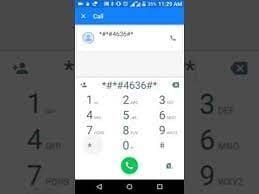
- Schritt 3: Wählen Sie die Option für die Details zum Akku.
Hinweis: Die Temperatur des Akkus wird neben dem Symbol, das einem Thermometer ähnelt, angezeigt.
Methode 2. Android-Geräteeinstellungen verwenden
Eine zweite Methode, um die Temperatur Ihres Android-Telefons zu bestimmen, ist die Verwendung der Geräteeinstellungen. Sie können diese Methode nicht auf allen Android-Geräten anwenden, aber Sie können sie ausprobieren und sehen, ob sie funktioniert.
Gehen Sie wie folgt vor, um diese Methode anzuwenden:
- Schritt 1: Starten Sie die Anwendung der Einstellungen auf Ihrem Android-Gerät.
- Schritt 2: Akku- oder Gerätepflege.
- Schritt 3: Tippen Sie auf Akku oder das Symbol mit den drei Punkten in der oberen rechten Ecke und dann auf Akkuverbrauch.
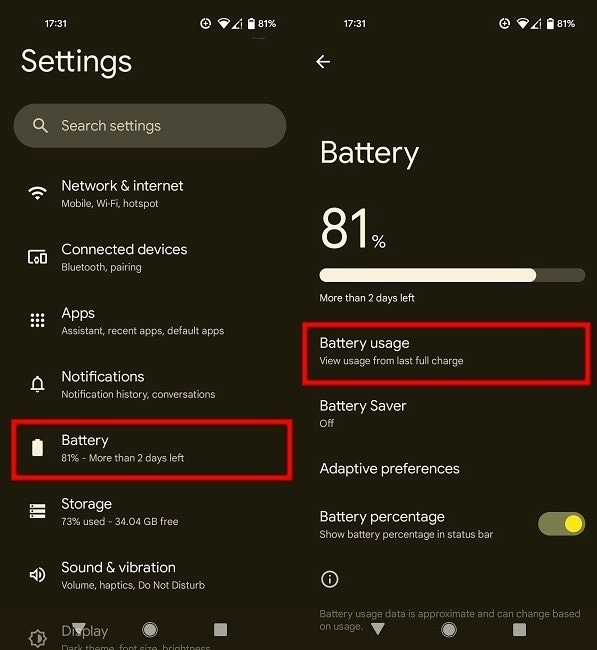
Hinweis: Die Temperatur des Akkus wird am unteren Rand des Bildschirms angezeigt.
Methode 3. Verwendung von Apps von Drittanbietern zur Temperaturkontrolle
Wenn keine der oben genannten Möglichkeiten für Sie funktioniert, können Sie eine App eines Drittanbieters verwenden, um die Temperatur Ihres Android-Handys zu überwachen. Viele Anwendungen wie Cooling Master, AIDA64 und CPU-Z sind im Google Play Store verfügbar, um die Temperatur Ihres Telefons und andere Faktoren des Akkus zu überwachen. Um diese Anwendungen zu verwenden, gehen Sie zum Play Store und laden Sie sie herunter und installieren Sie sie, um die Gerätetemperatur zu überprüfen.
Methode 4. Verwendung von Zubehör zur Überwachung der Telefontemperatur
Eine andere Möglichkeit, die Temperatur Ihres Android-Telefons zu überprüfen, ist die Verwendung eines Zusatzgeräts, das die Temperatur Ihres Telefons und andere Umgebungsparameter wie Luftfeuchtigkeit und Druck überwacht. Diese Geräte sind oft über Bluetooth oder USB mit Ihrem Telefon verbunden und zeigen die Daten in einer App oder auf einem Bildschirm an.
Tempi und SensorPush sind zwei Beispiele für diese Zubehörteile. Um dieses Zubehör nutzen zu können, müssen Sie es online oder persönlich kaufen und mit Ihrem Telefon koppeln.
Für iPhones:
Für iPhone-Benutzer und ihre mobile Temperaturkontrolle gibt es eine Lösung, die sie sich zu Gemüte führen können:
Apps von Drittanbietern zur Temperaturkontrolle
Es gibt keinen eingebauten Mechanismus zur Überwachung der Temperatur Ihres iPhones. Sie können jedoch auch Software von Drittanbietern verwenden, um dies zu tun. Wenn Sie eine App eines Drittanbieters zur Überwachung der Temperatur Ihres iPhones verwenden möchten, laden Sie die App aus dem App Store herunter und installieren Sie sie.
Nachdem Sie die App installiert haben, verwenden Sie sie und folgen Sie den Anweisungen auf dem Bildschirm, um die Temperatur Ihres iPhones zu überprüfen. Im Folgenden finden Sie einige beliebte Drittanbieterprogramme zur Überwachung der iPhone-Temperatur:
- Akku Lebensdauer: Diese App liefert eine Reihe von Akku-Statistiken, einschließlich der Temperatur, für Ihr iPhone.
- Thermal Monitor: Diese App misst die Temperatur Ihres iPhones und anderer Geräte.
Bonus-Tipp: Möchten Sie wissen, ob Ihr Gerät in gutem Zustand ist? Probieren Sie Wondershare Dr.Fone
Wondershare Dr.Fone ist ein bekanntes Programm, das verschiedene Lösungen für die Verwaltung Ihrer Geräte bietet. Das Tool zur Überprüfung des Telefons ermöglicht es Kunden, den Zustand ihrer Geräte zu überprüfen, und es ist eine der wichtigsten Funktionen des Tools.
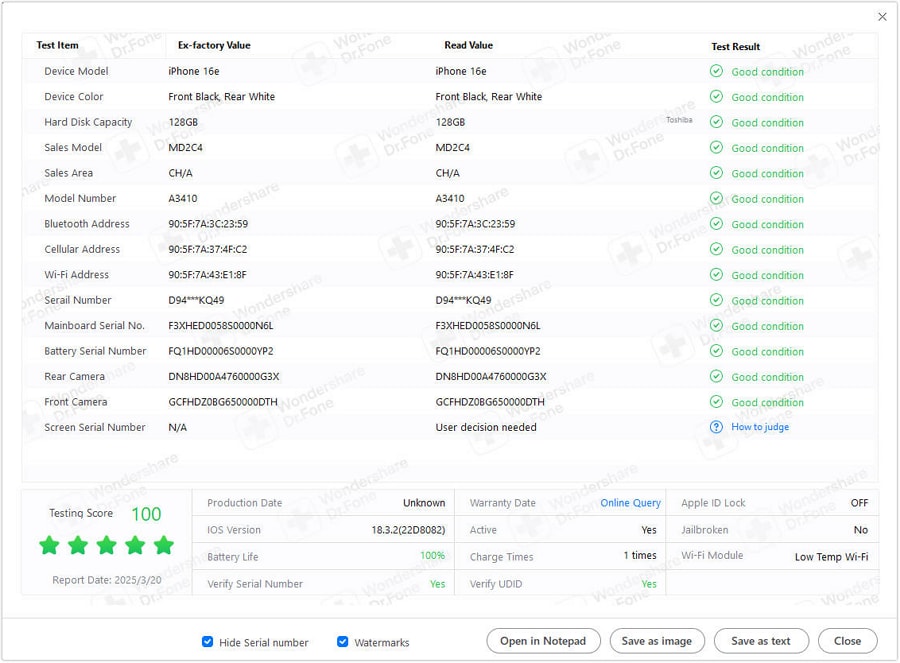
Die Gerätedetails und der Verifizierungsbericht, die von der Funktion der Telefonverifizierung angeboten werden, können verschiedene gesundheitsbezogene Elemente für Ihr Gerät bestätigen. Sie kann den Zustand des Akkus, des Bildschirms, der Kamera und der allgemeinen Leistung des Geräts untersuchen. Dieser Bericht bietet eine vollständige Untersuchung des Zustands Ihres Geräts, die Ihnen helfen kann, Probleme zu erkennen, die seine Leistung beeinträchtigen.
Es ist wichtig zu wissen, dass die Android- und iPhone-Versionen des Dr.Fone-Berichts nicht identisch sind. Der mit dem Telefonverifizierungs-Tool generierte Bericht kann iPhone-Benutzern Gerätedaten und einen Verifizierungsbericht liefern. Für Android-Nutzer bietet der Bericht jedoch nur Gerätedetails und nicht den Verifizierungsbericht.
Wichtigste Funktionen von Dr.Fone:
Im Folgenden finden Sie einige der wichtigsten Funktionen, die Sie über die Dr.Fone Funktionen der Telefonüberprüfung und Gerätedetails wissen müssen:
- Liefert detaillierte Geräteinformationen über CPU, GPU und Betriebssystem
- Bietet genaue und authentische Details, die nur für das verbundene Gerät relevant sind
- Hilft dem Benutzer, die Gerätetemperatur zu erkennen
- Funktioniert für Android (Gerätedetails) und iOS (Gerätedetails und Überprüfungsbericht)
Schritte zum Abrufen eines Überprüfungsberichts und von Gerätedetails
Führen Sie die folgenden Schritte aus, um den Verifizierungsbericht und die Gerätedaten Ihres iPhones zu erhalten:
- Schritt 1: Laden Sie Dr.Fone herunter und starten Sie es auf Ihrem Gerät.
- Schritt 2: Verbinden Sie das zu testende Gerät über Kabel oder WLAN mit Dr.Fone. Wählen Sie es aus, wenn es in der linken Leiste des Bereichs „Mein Gerät“ erscheint.

- Schritt 3: Über das Panel auf der Vorderseite des Geräts können Sie dessen Informationen einsehen. Öffnen Sie dazu ein neues Fenster, indem Sie auf das Symbol der Gerätedetails in der oberen rechten Ecke klicken. Es werden vollständige Informationen über das Gerät bereitgestellt. Der Zustand des Akkus wird auf der linken Seite des Fensters angezeigt.
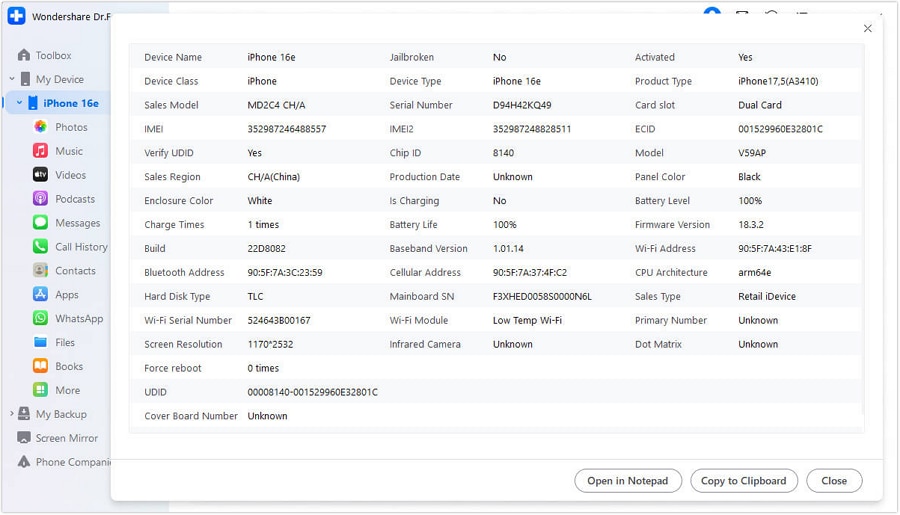
- Schritt 4: Klicken Sie auf die Schaltfläche des Verifizierungsberichts in der oberen rechten Ecke des Bildschirms, um die Informationen über Ihr iOS-Gerät zu überprüfen. So können Sie den umfassenden Bericht über die Geräteüberprüfung einsehen.
 sicher & geschützt
Fazit
Hoffentlich wissen Sie inzwischen, wie Sie die Temperatur Ihres Telefons auf Android-Telefonen und iPhones überprüfen können. Überhitzung ist ein weit verbreitetes Problem, das, wenn es nicht behoben wird, zu Schäden an Mobiltelefonen führen kann. Benutzer können eine Überhitzung vermeiden, indem sie die häufigsten Ursachen erkennen, wie z.B. Sonneneinstrahlung, CPU-Überlastung und Malware.
Einige Vorsichtsmaßnahmen sind: Vermeiden Sie direktes Sonnenlicht, schalten Sie in den Flugzeugmodus, etc. Darüber hinaus können Benutzer Apps wie Wondershare Dr.Fone verwenden, um den Zustand ihres Smartphones zu bewerten und Probleme zu lösen, die seine Leistung beeinträchtigen.
You Might Also Like
iPhone Tips
- iPhone News
- iPhone Activate
- iPhone Data Manage
- 1. Export Notes from iPhone to PC/Mac
- 2. iPhone Notes Duplicate
- 3. Print WhatsApp Messages on iPhone
- iPhone Diagnostics
- 1. Check iPhone Wi-Fi Speed
- 2. Check and Monitor iPhone Temprature
- 3. Put iPhone in Diagnostic Mode
- 4. Test iPhone Screens
- iPhone How-tos
- 1. Force Quit Frozen Apps
- 2. Find Own Phone Number
- 3. Find Blocked Numbers on iPhone
- 4. iPhone Internet Explorer Alternatives
- 5. Sync Thunderbird with iPhone
- 6. Things Can Do with iPhone on Plane
- 7. Tips for Using VLC for iPhone
- 8. iPhone Explorer for Mac and Windows
- 9. Use iPhone as Security Camera
- iPhone Location Tips
- 1. Change iPhone GPS Location
- 2. Hide iPhone/Android Location
- 3. PokeGo++ iPhone
- 4. Change Home Address on iPhone
- 5. See Someone's Location on iPhone
- 6. PGSharp for iPhone
- 7. Change App Store Country
- iPhone Track
- 1. Track iPhone by Phone Number
- 2. Track iPhone without App
- 3. Turn Off Tracking on iPhone
- 4. Spy on iPhone without Jailbreak
- iPhone Tricks
- 1. Unlink iPhones
- 2. Mirror iPhone/iPad to Windows PC
- 3. Turn On iPhone Without Home Button
- 4. Charge iPhone Without Charger
- 5. Free Unlimited Data on Verizon iPhone
- 6. Use iPhone with Broken Home Button
- 7. Use iPhone without Touch Screen
- 8. Remote Control iPhone from PC
- 9. iPhone Stuck on Apple Logo
- 10. DFU Tools for iPhone
- 11. iPhone/iTunes Error 4013
- 12. iPhone Front Camera Not Working
- 13. Download Songs on iPhone/iPod
- 14. Unlock iPhone without Passcode
- 15. Reset iPhone Without Apple ID
- 16. Transfer Photo from Android to iOS
- Find My iPhone Tips


 > How-to > Effektive Telefon-tipps > Neuer Leitfaden: Wie man die Temperatur des Telefons mit einfachen Mitteln überprüft
Julia Becker
staff Editor