
Wie man Daten von einem gebrochenen Bildschirm Samsung-Telefon wiederherstellt: schnelle und fortgeschrittene Methoden

Feb 09, 2026 • Filed to: Lösungen zur Datenwiederherstellung • Proven solutions
Viele Samsung-Benutzer glauben, dass ihre Bilder, Kontakte und Dateien dauerhaft verloren gehen, wenn der Bildschirm kaputt ist, aber es gibt einige sichere Möglichkeiten, sie zurückzubekommen. Beschädigte, verdunkelte oder nicht ansprechende Samsung Fold oder Z Flip Bildschirme können wiederhergestellt werden. Samsung-Handys sind weniger kompliziert als viele andere Android-Handys, um Daten zu erhalten, da sie mit Smart Switch, Samsung Cloud, Google Backup, OTG-Adapter und kontaktlosen Tools kompatibel sind. Mit anderen Worten, wenn der Bildschirm verschwindet, haben Sie die Möglichkeit.
Denken Sie daran, dass für die Datenwiederherstellung ein vollständig geladener Akku, ein eingeschaltetes Telefon, aktiviertes USB-Debugging und ein sichtbarer Bildschirm erforderlich sind. Auch ohne Touchscreen oder Bild können Sie mit dieser Methode Daten von einem defekten Telefon, einem Telefon mit gesprungenem oder beschädigtem Bildschirm übertragen. Dieser Artikel hilft Ihnen, Daten von einem Samsung-Telefon mit defektem Bildschirm in einfachen Schritten wiederherzustellen, die jeder befolgen kann.
- Teil 1: Allgemeine erste Schritte für jeden Samsung-Benutzer
- Teil 2: Wie man Daten von gebrochenem Bildschirm Samsung wiederherstellt (grundlegende Methode)
- Teil 3: Erweiterte Samsung Broken Screen Data Recovery Methode

- Teil 4: Besondere Vorsichtsmaßnahmen für Samsung Falttelefone (Z Fold, Z Flip)
- Teil 5: Wenn Ihr Samsung-Telefon einen vollständig schwarzen oder toten Bildschirm zeigt
Teil 1: Allgemeine erste Schritte für jeden Samsung-Benutzer
Bevor Sie lernen, wie Sie Daten übertragen, erfahren Sie über Bildschirmschäden auf Ihrem Samsung-Telefon. Es gibt unterschiedliche Wiederherstellungsmöglichkeiten für verschiedene Arten von Schaden. Das Verständnis des Problems macht es einfach, eine sichere Möglichkeit zu wählen, Daten von einem kaputten Smartphone zu übertragen.
Die folgende Tabelle gibt einen Überblick über die wichtigsten Samsung Bildschirmbeschädigungskategorien und deren Wiederherstellungsprozess.
Arten von Samsung-Bildschirmschäden-eine kurze Anleitung
| Art des Schadens | Was es bedeutet | Wiederherstellungshilfe |
|---|---|---|
| Der Bildschirm ist gebrochen oder teilweise sichtbar | Der Bildschirm zeigt einige Anzeigen, die Touch kann funktionieren. | Der einfachste Weg, Daten wiederherzustellen. Sie können den Smart Switch, die Cloud oder den PC entsperren und verwenden. |
| Schwarzer Bildschirm, aber das Handy ist eingeschaltet | Keine Anzeige, aber das Telefon vibriert oder leuchtet | Wenn die Dateiübertragung aktiviert ist, können Sie OTG Mouse, Smart Switch oder PC-Übertragung ausprobieren. |
| Der Bildschirm ist sichtbar, aber der Touchscreen funktioniert nicht | Man kann das Display sehen, kann es aber nicht berühren | Verwenden Sie den OTG-Adapter mit USB-Maus oder externer Tastatur. |
| Beschädigung des internen Displays des Samsung Fold/Z Flip | Der innere Bildschirm ist beschädigt, aber der äußere Bildschirm funktioniert noch | Verwenden Sie den kleinen Bildschirm, um das Telefon zu entsperren und die Wiederherstellung zu starten. |
Teil 2: Wie man Daten von gebrochenem Bildschirm Samsung wiederherstellt (grundlegende Methode)
Alle Samsung-Benutzer können die folgenden Methoden schnell und einfach wiederherstellen.
Methode 1: Samsung Smart Switch (am besten für die vollständige Wiederherstellung des Telefons)
Samsung Smart Switch ist der schnellste und sicherste Weg, um Daten von einem beschädigten Samsung-Telefon auf ein anderes Samsung-Telefon zu übertragen.
Schritte zur Verwendung des zerbrochenen Bildschirms des intelligenten Schalters
- Schritt 1. Installieren Sie Samsung Smart Switch auf Ihrem Computer.
- Schritt 2. Verbinden Sie das beschädigte Samsung Telefon mit einem Datenkabel mit dem Computer. Überprüfen Sie, ob das Kabel eine Datenübertragung erfolgt.
- Schritt 3. Klicken Sie im Popup-Fenster Ihres Telefons auf "Erlauben".
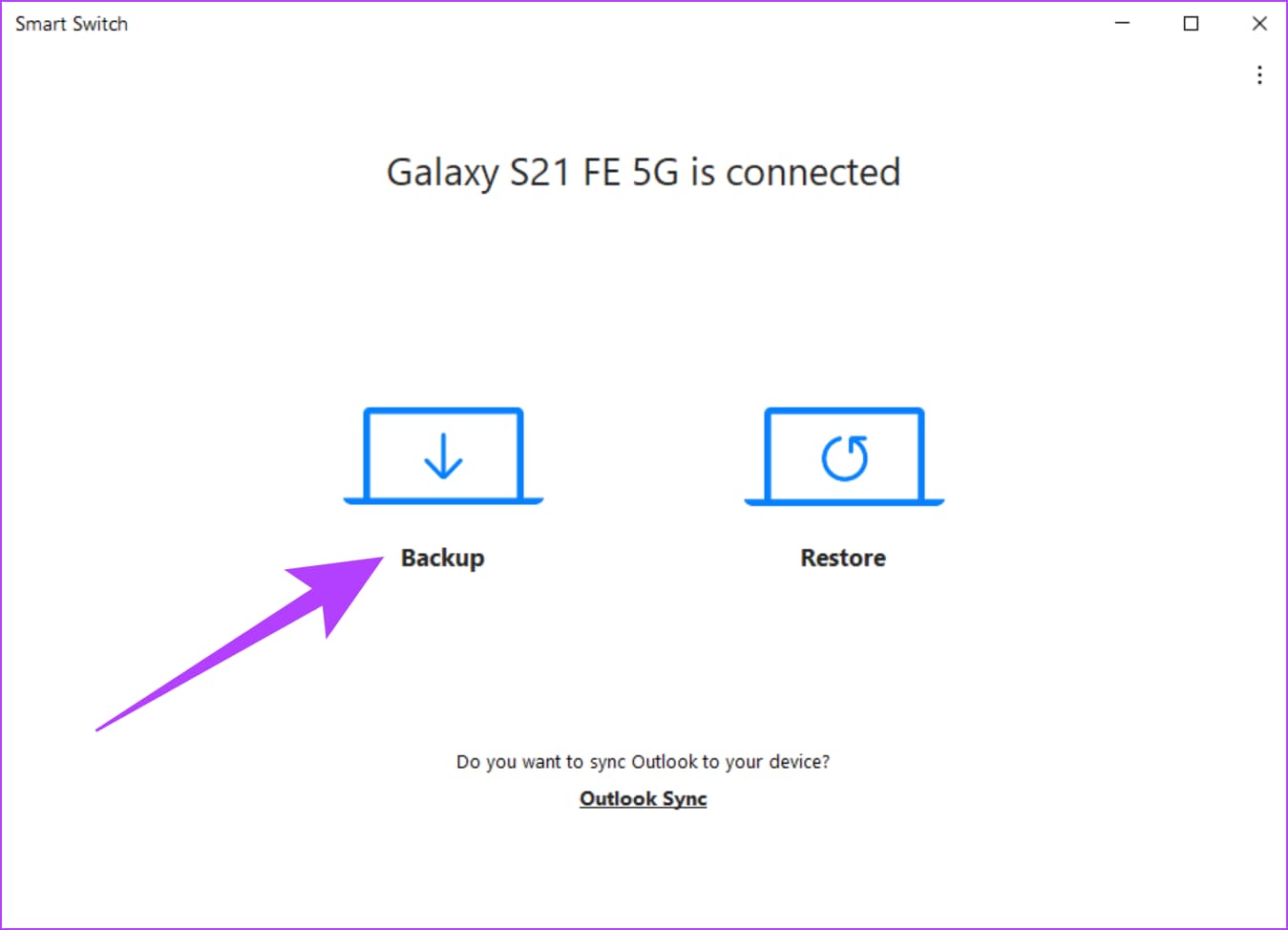
- Schritt 4. Wenn der Smart Switch Ihr Telefon erkennt, tippen Sie auf "Backup".
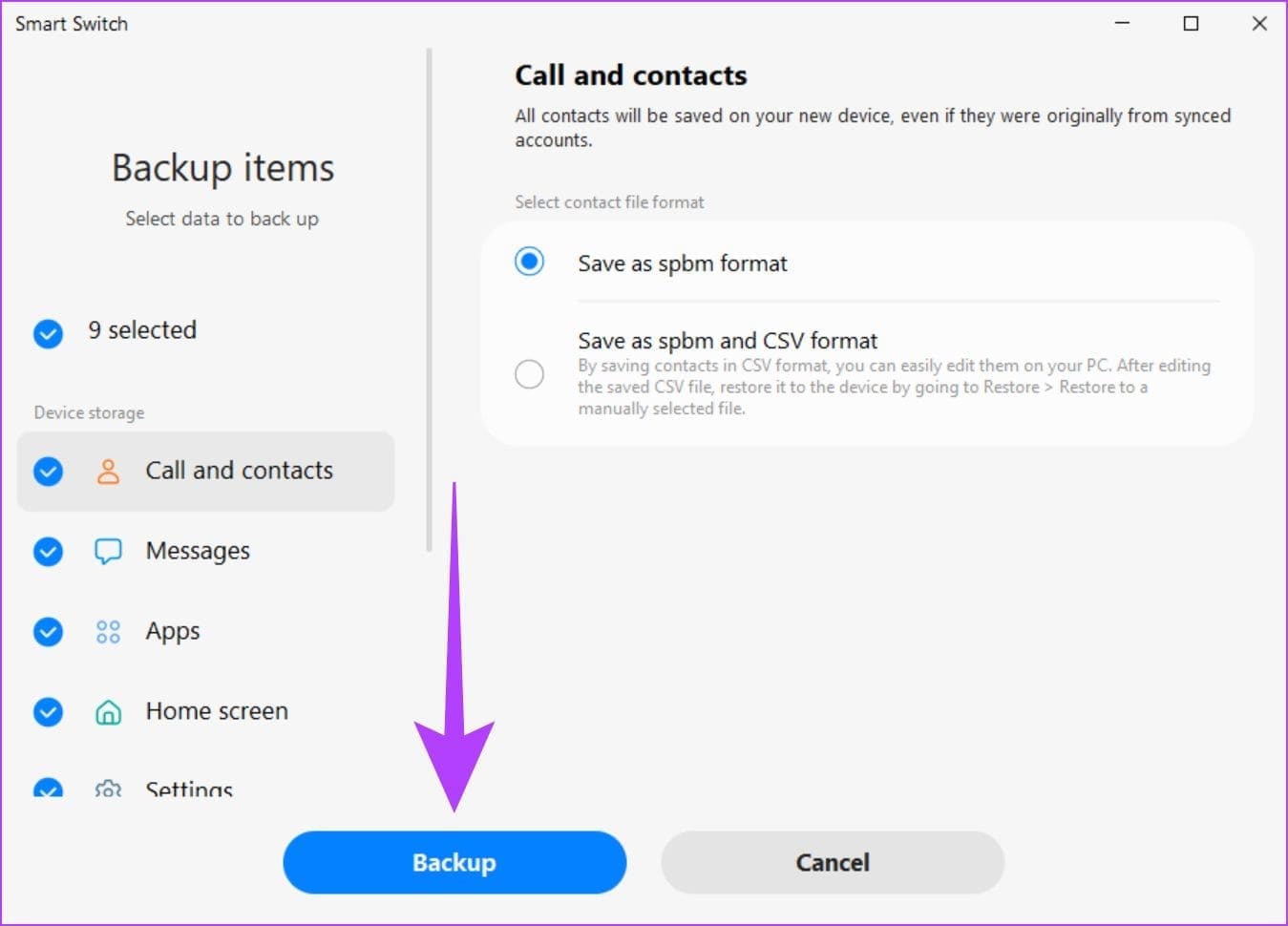
- Schritt 5. Wählen Sie den Datentyp aus, den Sie speichern möchten. Alle ist standardmäßig ausgewählt. Klicken Sie auf "Backup".
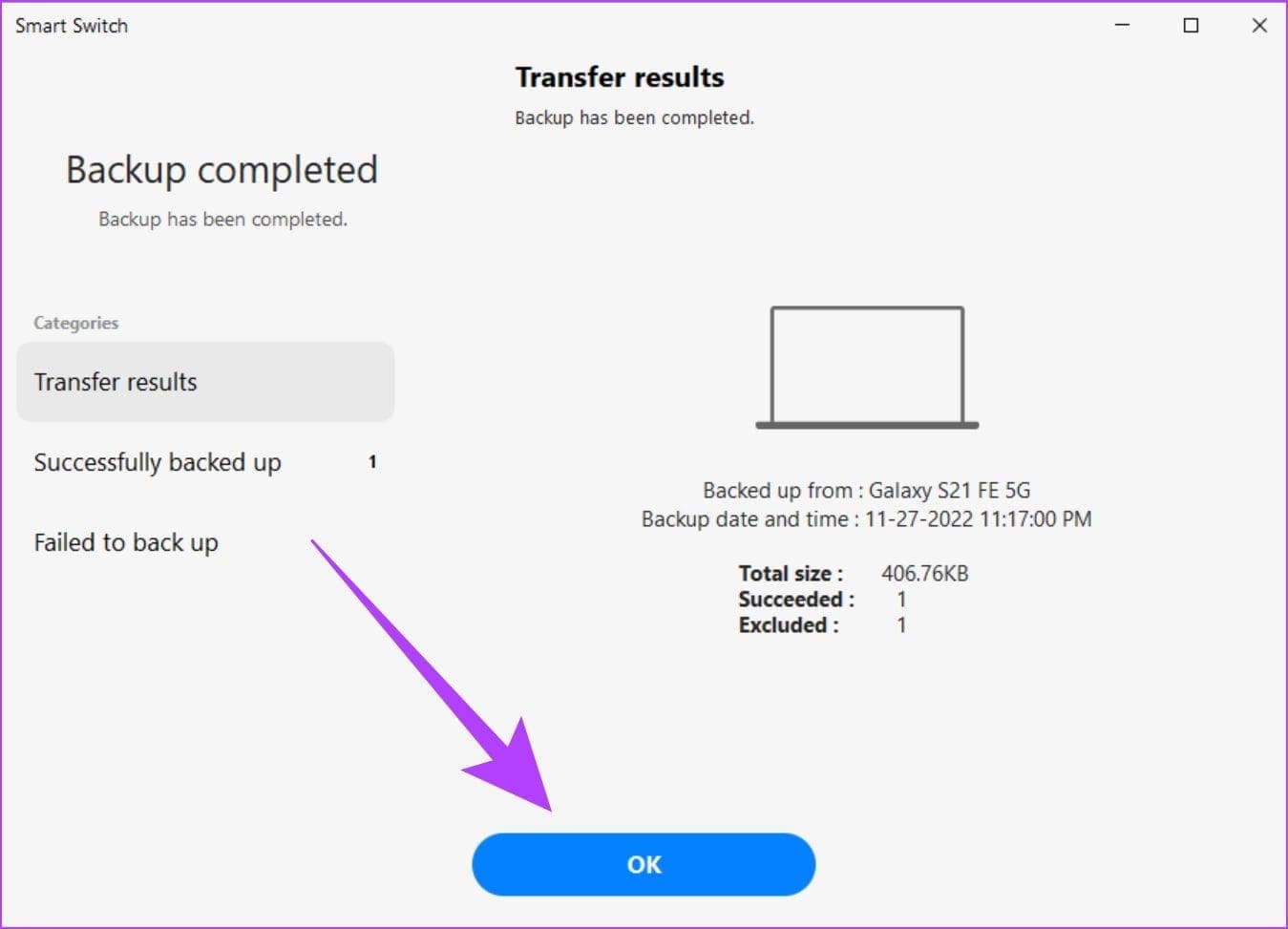
- Schritt 6. Warten Sie, bis die Sicherung abgeschlossen ist. Dies kann je nach Größe ein paar Minuten dauern. Klicken Sie auf OK, wenn Sie fertig sind.
Sicherung auf ein neues Samsung Telefon wiederherstellen
- Schritt 1. Installieren Sie den Smart Switch auf Ihrem neuen Samsung-Handy.
- Schritt 2. Verbinden Sie es mit einem Backup mit Ihrem PC.
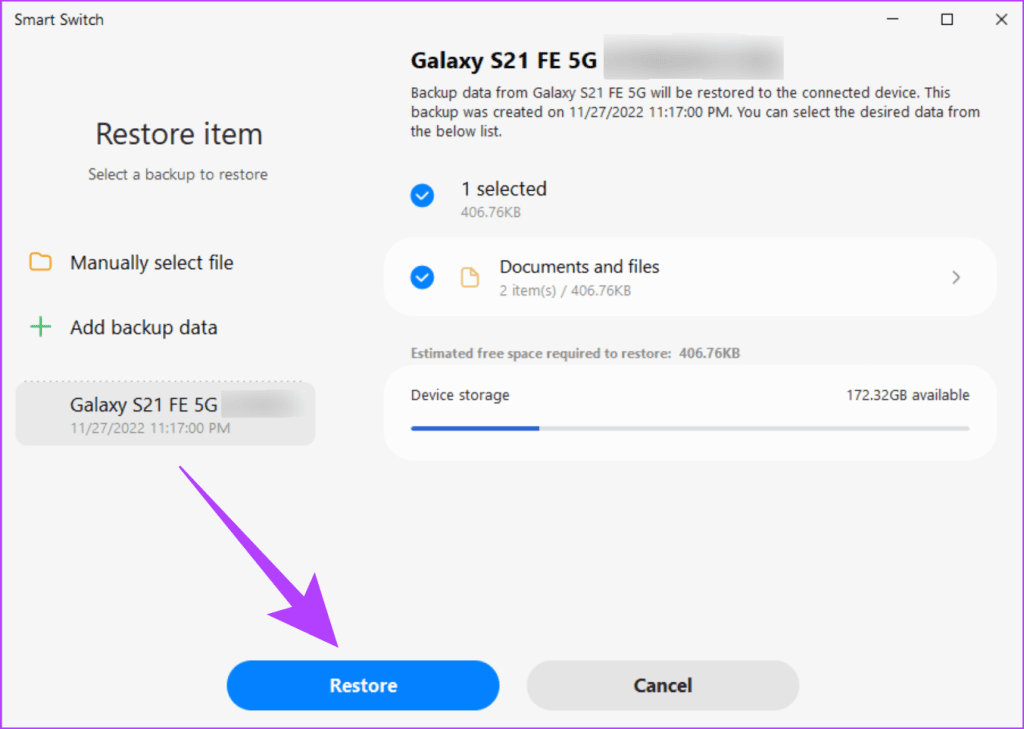
- Schritt 3. Klicken Sie im Smart Switch auf Ihrem PC auf "Wiederherstellen".
- Schritt 4. Wählen Sie Ihre Datenkategorie aus.
- Schritt 5. Klicken Sie nun auf "Wiederherstellen" und warten.
- Schritt 6. Trennen Sie das Gadget, wenn Sie fertig sind.
Methode 2: Sicherung von Samsung Cloud und Google-Konten (schnell und automatisch)
Wenn der Bildschirm Ihres Samsung Telefons teilweise zerbrochen ist, aber die Berührung funktioniert, stellen Sie das Backup vom alten Telefon auf das neue wieder her. Die schnellste Datenübertragung erfolgt mit Samsung Cloud und Google Account Backup.
1. Verwenden Sie Samsung Cloud Backup
- Schritt 1. Gehen Sie zu Einstellungen > Samsung-Konto > Samsung Cloud.
- Schritt 2. Wählen Sie die Inhalte aus, die Sie speichern möchten, und klicken Sie auf "Daten sichern".
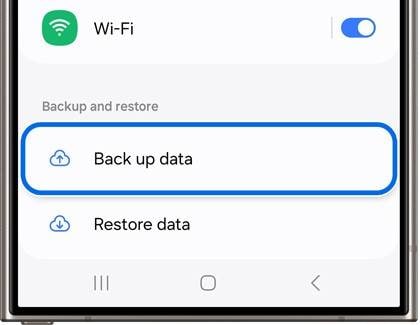
Oder aktivieren Sie das automatische Backup und speichern Sie Ihre Daten jeden Tag während des Ladens und Wi-Fi.
2. Sichern Sie Ihr Google-Konto
- Schritt 1. Gehen Sie zu Einstellungen > Konto und Backup > Google Drive-Backup.
- Schritt 2. Klicken Sie auf "Jetzt sichern".
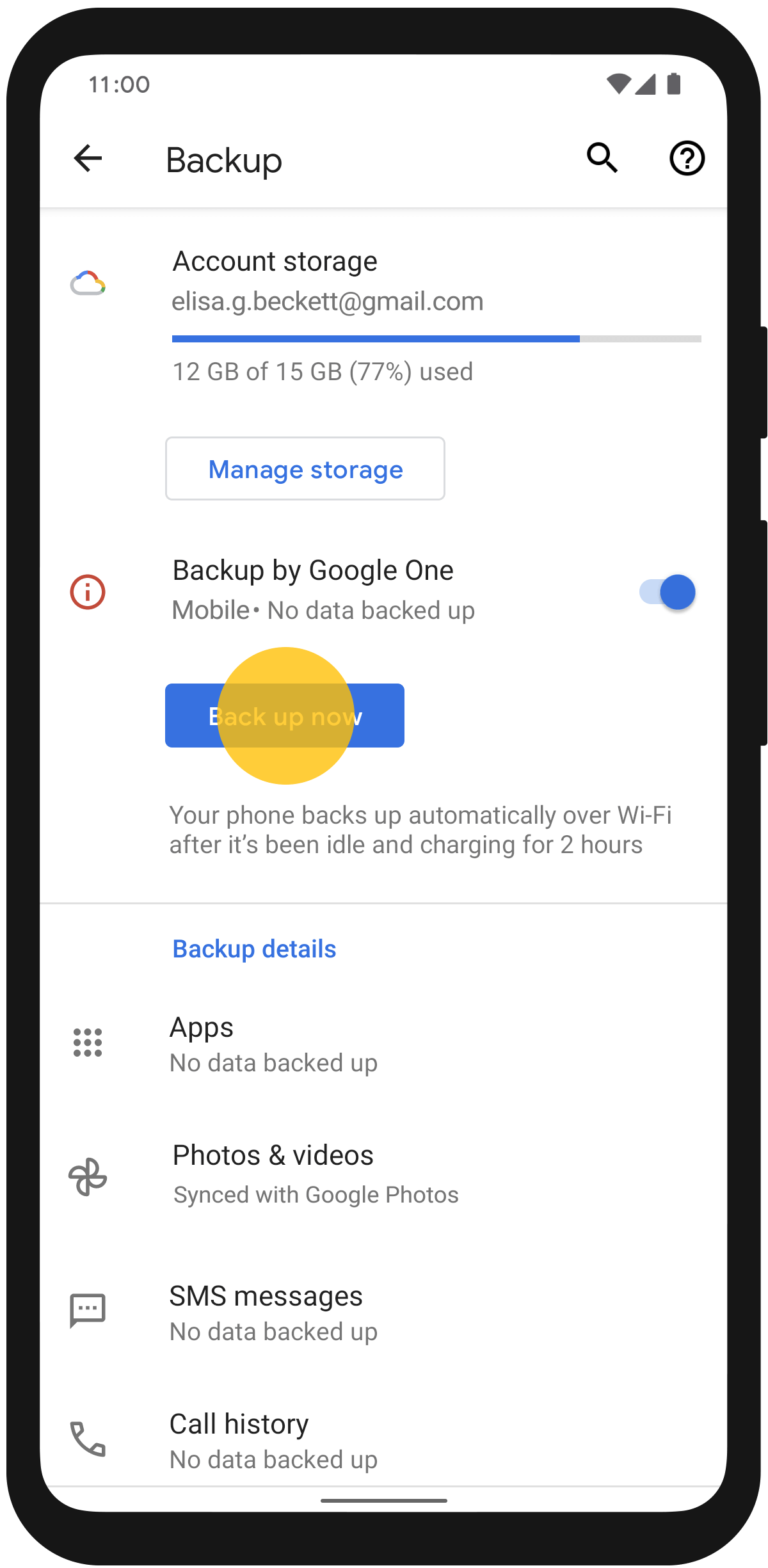
Einrichten Sie Google, um Ihre Daten zu sichern, wenn Ihr Telefon leer ist und aufgeladen ist.
Zurück zum neuen Telefon wiederherstellen
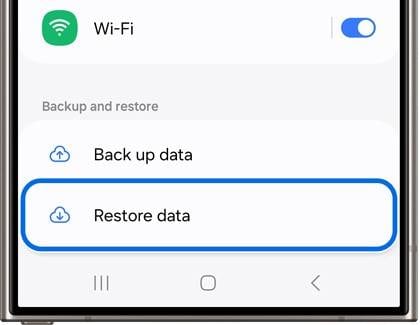
Samsung Cloud: Gehen Sie zu Einstellungen > Samsung Cloud > Daten wiederherstellen. Wählen Sie Ihr Backup, nachdem Sie Ihre Daten wiederhergestellt haben.
Google-Konto: Melden Sie sich während der Geräteeinrichtung an und wählen Sie das Backup aus, das Sie wiederherstellen möchten.
Methode 3: Übertragen Sie die Dateien über USB auf den PC (wenn der Dateiübertragungsmodus aktiviert ist)
Wenn Ihr Telefon auf den Dateiübertragungsmodus eingestellt ist und der Monitor zerschmettert ist, sichern Sie Ihre Daten auf Ihrem Computer. Dies ist der beste Weg, um Daten von einem kaputten Telefon über ein USB-Kabel zu verschieben. Die Schritte sind wie folgt:
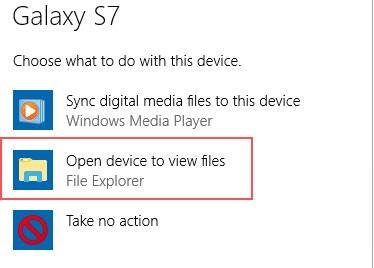
- Schritt 1. Verbinden Sie Ihr Samsung Telefon über USB mit Ihrem PC.
- Schritt 2. Um die Datei anzuzeigen, wählen Sie Gerät einschalten, um die Datei in Autoplay anzuzeigen.
- Schritt 3. Finden Sie den internen Speicher.
- Schritt 4. Kopieren und fügen Sie die gewünschten Dateien auf Ihren Computer ein.
Das Telefon muss die USB-Dateiübertragung zulassen, bevor es beschädigt wird, damit diese schnelle Methode funktionieren kann.
Methode 4: Verwenden Sie OTG-Adapter + USB-Maus (wenn die Berührung fehlschlägt)
Wenn Ihr Bildschirm sichtbar ist, aber die Berührung tot ist, entsperren und sichern Sie Ihr Telefon mit einem OTG-Kabel und einer USB-Maus. Dies ist eine großartige Möglichkeit, Informationen von einem Telefon mit gebrochenem Bildschirm ohne Berührung zu übertragen. Bitte folgen Sie den folgenden Schritten:
- Schritt 1. Stecken Sie den OTG-Adapter in Ihr Samsung Telefon ein.
- Schritt 2. Verbinden Sie die Tastatur mit OTG und starten Sie Ihr Telefon neu.
- Schritt 3. Geben Sie Ihr Passwort für den Sperrbildschirm auf der Tastatur ein.
- Schritt 4. Entfernen Sie die Tastatur und stecken Sie die USB-Maus an.
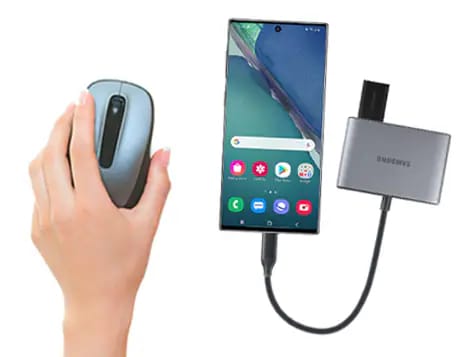
- Schritt 5. Entsperren Sie das Telefon mit der Maus und öffnen Sie die Einstellungen.
- Schritt 6. Verbinden Sie Ihr Telefon mit Ihrem Computer.
- Schritt 7. Gehen Sie zu „Dieser Computer“ und wählen Sie Ihr Gerät und dann „Interner Speicher“ aus.
- Schritt 8. Einfügen oder Hochladen von Dateien auf den PC oder die Cloud.
Teil 3: Erweiterte Samsung Broken Screen Data Recovery Methode
Mach dir keine Sorgen, wenn der einfache Weg scheitert. Sie können Dateien mit leistungsstarken Werkzeugen wiederherstellen. Diese Lösungen helfen, schwarze, eingefrorene oder berührungslose Samsung-Bildschirme zu reparieren. Sie geben Ihnen mehr Kontrolle beim Übertragen von Daten von einem kaputten Telefonbildschirm, selbst in extremen Situationen.
Die besten Wiederherstellungsoptionen für Samsung sind wie folgt.
Methode 5: Extrahieren Sie kaputte Android-Daten mit einem Klick (Dr.Fone-Data Recovery)
Dr.Fone – Datenrettung ist eine erstklassige Lösung zur Datenwiederherstellung von Samsung-Geräten mit defektem Bildschirm. Selbst bei schwarzem Bildschirm, einem nicht reagierenden System oder einem Absturz funktioniert sie. Darüber hinaus ermöglicht das Programm die Datenübertragung von Smartphones mit zerbrochenem Bildschirm ohne Root-Zugriff oder USB-Debugging.
Dr.Fone – Datenrettung ist eines der ersten und vertrauenswürdigsten Android-Datenrettungsprogramme, das ohne Root-Zugriff oder USB-Debugging funktioniert. Sie können gelöschte Dateien vor der Wiederherstellung in der Vorschau ansehen und nur die benötigten Daten wiederherstellen. Dr.Fone stellt Daten nach versehentlichem Verlust, Abstürzen, verlorenen Passwörtern, Wasserschäden, defekten Touchscreens und dunklen Bildschirmen wieder her. Die Funktion „Datenextraktion bei defekten Android-Geräten“ ermöglicht es Ihnen, Ihr Smartphone am PC zu nutzen, selbst wenn der Bildschirm nicht reagiert.
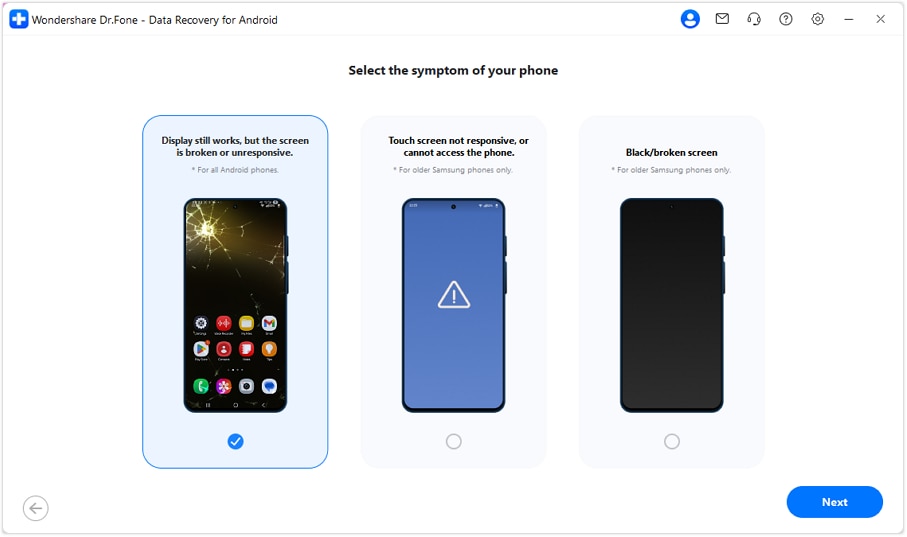
Dr.Fone bietet drei Wiederherstellungsmethoden für Android-Geräte an. Die erste Methode, für einen defekten oder nicht reagierenden Bildschirm bei ansonsten funktionierendem Display, ist mit allen Android-Geräten kompatibel. Die beiden anderen Methoden – Touchscreen reagiert nicht und Bildschirm schwarz/defekt – sind ausschließlich für ältere Samsung-Modelle geeignet.

Dr.Fone-Datenwiederherstellung (Android)
Wiederherstellen Sie den WhatsApp/Kontakte/Nachrichten/Anrufverlauf, der in Google Drive gespeichert ist, auf Ihrem Computer.
- Wiederherstellen Sie Android-Daten, indem Sie Ihr Android-Handy und Tablet direkt scannen.
- Vorschau und selektiv wiederherstellen Sie das, was Sie wollen von Ihrem Android-Telefon und Tablet.
- Unterstützt eine Vielzahl von Dateitypen, darunter WhatsApp, Nachrichten und Kontakte, Fotos und Videos, Audio und Dokumente.
- Unterstützt mehr als 6000 Android-Gerätemodelle und verschiedene Android-Betriebssysteme.


Datenwiederherstellung mit Dr.Fone: 4 einfache Schritte
- Schritt 1. Starten Sie Wondershare Dr.Fone auf Ihrem Computer. Wählen Sie Android aus "Toolbox > Data Recovery" auf dem Startbildschirm aus.
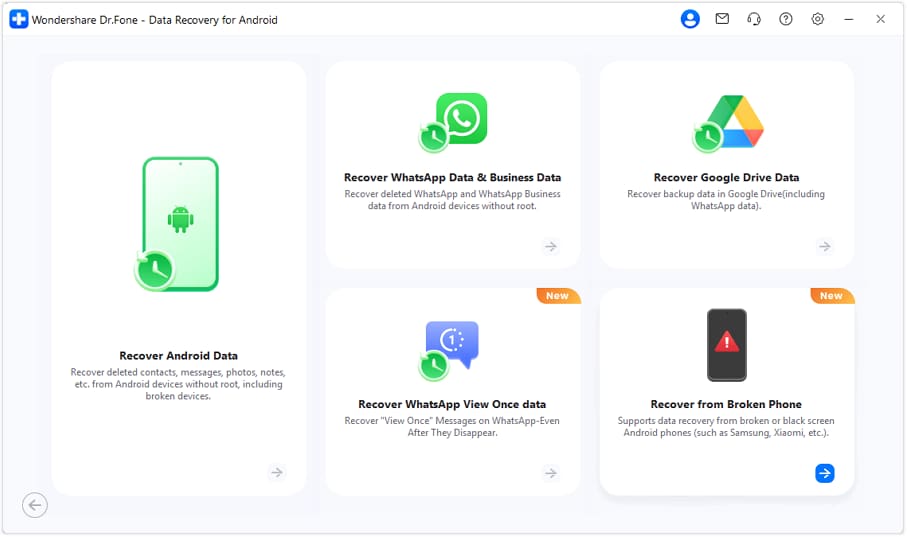
- Schritt 2. Wählen Sie das Problem mit Ihrem Telefon aus-"Das Display funktioniert immer noch, aber der Bildschirm ist kaputt oder reagiert nicht". Die Wiederherstellungsszenarien beziehen sich hier nur auf solche Geräte, die einen Funktionsbildschirm aufweisen, der einschaltbar, aber nicht per Berührung bedient werden kann. Es ist mit jedem Android-Telefon kompatibel.
Anmerkung: Die Datenwiederherstellung im Szenario „Bildschirm an, aber reagiert nicht“ ist mit allen Android-Telefonen kompatibel.
- Schritt 3.Die notwendigen Treiber werden von der Software selbst erworben.
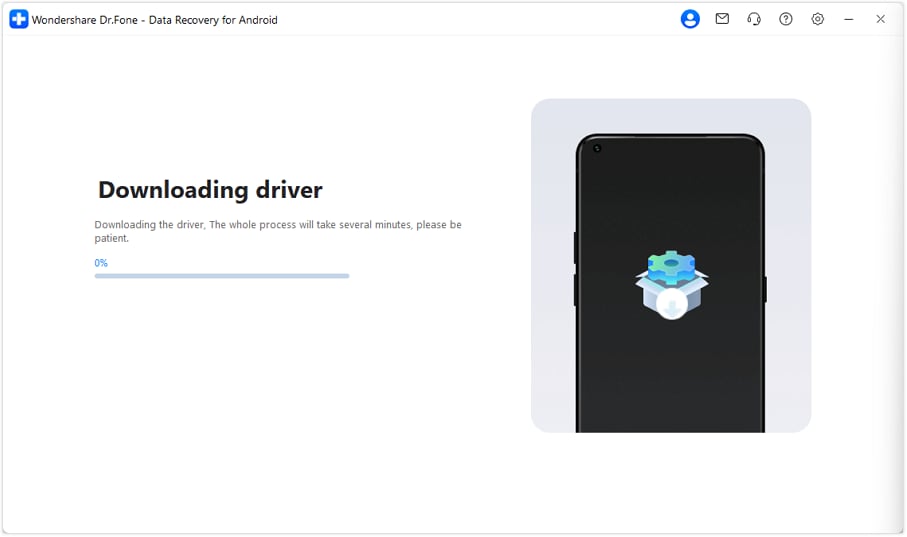
- Schritt 4.Sie können die Daten von Ihrem Telefon in der Cloud speichern oder eine Social-Media-App verwenden, die von beiden Geräten unterstützt wird, sodass Sie die Daten von Ihrem Telefon auf ein anderes Gerät oder Computer verschieben können.

Diese schnelle und sichere Methode eignet sich ideal, um zu lernen, wie man Daten von einem defekten Samsung-Bildschirm wiederherstellt.
 Sicher und zuverlässig
Methode 6: Finden Sie mein Telefon entsperrt (SmartThings Find)
Wenn Ihre Touch beschädigt ist, kann SmartThings Find (ehemals Find My Mobile) Ihr Samsung Telefon entsperren. Es kann Ihr Telefon aus der Ferne entsperren und Ihre Daten auf Samsung Cloud sichern. Es hilft, Daten zu übertragen, ohne das Telefon mit gebrochenem Bildschirm zu berühren. Bitte folgen Sie den folgenden Schritten:
- Schritt 1. Gehen Sie zu SmartThings Find auf Ihrem Computer.
- Schritt 2. Melden Sie sich mit Ihrem Samsung-Konto auf Ihrem kaputten Telefon an.
- Schritt 3. Wenn der Bildschirm beschädigt ist, klicken Sie auf "Entsperren", um das Samsung-Gerät aus der Ferne zu öffnen.
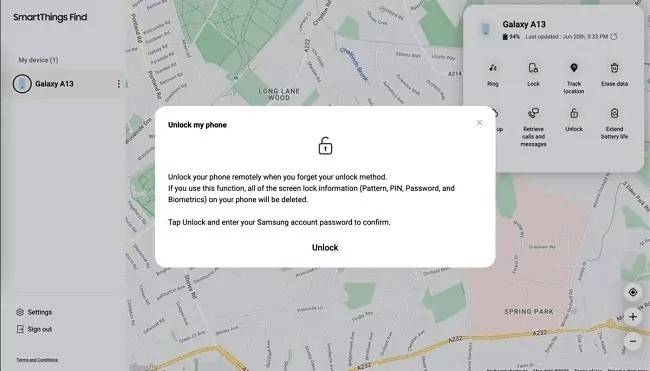
Nach dem Entsperren können Sie Ihre Daten mit den oben beschriebenen Methoden sichern und dann können Sie die Dateien auf jedes neue Samsung-Gerät wiederherstellen.
Methode 7: Samsung DeX (wenn der Bildschirm immer noch Inhalte anzeigt)
Mit dem Samsung DeX nutzen Sie Ihr Telefon wie einen PC. Wenn Ihr Bildschirm leuchtet, aber die Berührung nicht funktioniert, ist dies eine einfache Möglichkeit, Dateien zu verschieben. Mit DeX können Sie Dateien von Ihrem Telefon auf Ihren Computer ziehen. Bitte folgen Sie den folgenden Schritten:
- Schritt 1. Verbinden Sie das kaputte Samsung Telefon über USB mit dem PC.
- Schritt 2. Starten Sie Samsung DeX auf Ihrem Computer.
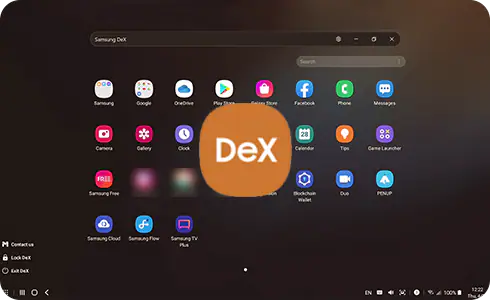
- Schritt 3. Der Bildschirm Ihres Telefons erscheint auf dem PC.
- Schritt 4. Öffnen Sie die Anwendung, überprüfen Sie die Dateien und kopieren Sie sie mit der Maus auf Ihren PC.
Diese Methode hilft bei der Übertragung von Daten von einem beschädigten Telefon, wenn der Bildschirm zerbrochen ist und es schwierig zu verwenden ist.
Teil 4: Besondere Vorsichtsmaßnahmen für Samsung Falttelefone (Z Fold, Z Flip)
Zwei Displays auf Samsungs faltbaren Telefonen, wie z. B. Z Fold und Z Flip, verschärfen das Bildschirmproblem. Bei einigen Modellen erfahren Sie, welcher Bildschirm es einfacher macht, Daten von einem kaputten Telefon zu übertragen.
1. Der äußere Bildschirm ist kaputt, der innere Bildschirm ist OK
Wenn der kleine Deckelbildschirm kaputt ist, schalten Sie das Telefon ein, aber der riesige interne Bildschirm funktioniert. Der Startbildschirm ermöglicht es Ihnen, Ihre Daten mit Smart Switch, Samsung Cloud, Google backup oder USB-Transfer zu sichern. Auf diese Weise ist die Datenübertragung vom Telefon mit beschädigtem Bildschirm zum faltbaren Telefon am einfachsten.
2. Der interne Bildschirm ist kaputt, der externe Bildschirm ist in Ordnung
Wenn das interne Display beschädigt ist, bleiben Sie es auf dem Deckdisplay. Sie können den Smart Switch auf Ihrem PC von einem externen Monitor aus freischalten, aktivieren und aktivieren. Verschieben Sie Dateien in die Cloud. Dies hilft, Daten von einem kaputten Telefon zu übertragen, ohne den Startbildschirm zu öffnen.
3. Beide Bildschirme sind kaputt oder reagieren nicht
Wenn beide Monitore tot sind, verwenden Sie die erweiterten Tools.
- Ein-Klick gebrochene android-Datenextraktion (Dr.Fone-Datenwiederherstellung)
- Mein Telefon finden (SmartThings Find) zum Entsperren oder Sichern
- Telefonsteuerung mit OTG plus USB Maus
Diese Methoden ermöglichen es Ihnen, Daten sicher von einem beschädigten Telefon zu übertragen, auch ohne Display.
Teil 5: Wenn Ihr Samsung-Telefon einen vollständig schwarzen oder toten Bildschirm zeigt
Obwohl es beängstigend ist, kann ein schwarzer oder eingefrorener Samsung-Bildschirm wiederhergestellt werden. Folgen Sie diesen grundlegenden Maßnahmen, bevor Sie mit dem Rauchen aufhören.
Schritt 1: Laden Sie Ihr Handy auf
Der leere Bildschirm ist schwarz. Laden Sie Ihr Telefon 30 Minuten lang auf. Wenn es immer noch nicht einschaltet, versuchen Sie es mit einem anderen Kabel oder einem Ladegerät.
Schritt 2: Testen Sie mit dem Computer
Verbinden Sie Ihr Telefon mit Ihrem Computer. Wenn es vibriert, ein Geräusch macht oder im Geräte-Manager erscheint, können Sie alles wiederherstellen. Damit ist es viel einfacher zu lernen, wie man Daten von einem kaputten Telefonbildschirm ohne Display überträgt.
Schritt 3: Versuchen Sie die Wiederherstellungsoption
- Smart Switch (Telefon muss entsperrt werden)
- Dr. Fone-Data Recovery ist perfekt, wenn Sie Daten von einem toten Handy-Bildschirm übertragen müssen.
- Suchen Sie nach meinem Telefon, wenn es zuvor konfiguriert wurde.
Diese Anwendungen ermöglichen es Ihnen, schnell Daten von einem beschädigten Telefon zu übertragen und Fotos, Videos, Chats und alles wiederherzustellen, auch wenn das Telefon einen schwarzen Bildschirm hat.
Schritt 4: Wenn nur das Labor wiederhergestellt werden kann
Wenn das Motherboard oder der NAND-Chip beschädigt ist, schlägt die Software-Wiederherstellung fehl. Nur ein professionelles Datenwiederherstellungslabor kann dieses Problem lösen. Dies ist das letzte Mittel, um Daten von einem kaputten Telefon sicher zu übertragen, aber es kann wichtige Dateien wiederherstellen.
Schlussfolgerungen
Ein kaputter Samsung-Bildschirm bedeutet nicht, dass Ihre Daten verloren sind. Smart Switch, Cloud-Backup, OTG-Maus, Samsung DeX, „Mein Handy suchen“ und Dr.Fone sind einfache und fortschrittliche Methoden, um Daten von einem Smartphone mit defektem Bildschirm zu übertragen. Mit diesen Tools lassen sich Dateien problemlos sichern, selbst wenn der Touchscreen nicht funktioniert oder der Bildschirm schwarz bleibt. Es gibt immer einen sicheren Weg, Daten von einem beschädigten oder defekten Smartphone zu übertragen, ohne etwas zu verlieren. Diese Anleitung hilft Ihnen, Fotos, Videos, Kontakte und mehr auch unter schwierigsten Bedingungen wiederherzustellen.
Sicher und zuverlässig


404 Not Found
 > How-to > Lösungen zur Datenwiederherstellung > Wie man Daten von einem gebrochenen Bildschirm Samsung-Telefon wiederherstellt: schnelle und fortgeschrittene Methoden

Julia Becker
chief Editor