
Android Speicher schnell freimachen: Ultimativer Guide für mehr Speicherplatz und bessere Performance

Apr 07, 2026 • Filed to: Android-Probleme beheben • Proven solutions
Ihr Smartphone wird langsam, sobald der Speicher voll ist – und das sorgt im Alltag für echten Stress. Schon bald erscheinen Warnungen wie „Speicher fast voll“ und alles läuft nur noch schleppend. Viele Nutzer übersehen dabei versteckte Dateien und ungenutzte Apps, die still und heimlich Speicher fressen. Deshalb ist es heute wichtiger denn je, den Handyspeicher unter Android schnell und einfach freizugeben. In diesem Guide zeigen wir Ihnen, wie Sie Ihren Android-Speicher sicher und unkompliziert bereinigen – ohne wichtige Daten zu verlieren.

Teil 1. Analysieren Sie den Speicher: Finden Sie heraus, was Platz belegt
Prüfen Sie zuerst, was Ihren Handy-Speicher wirklich beansprucht. Danach können Sie gezielt Dateien löschen. Mit diesem Wissen planen Sie besser, wie Sie mehr Speicherplatz auf Ihrem Android-Smartphone freigeben. Nachfolgend erfahren Sie, wie Sie auf Ihren Gerätespeicher zugreifen und welche Daten Sie gefahrlos entfernen sollten:
So greifen Sie auf den Speicher unter Android zu
Bevor Sie loslegen, empfiehlt es sich, die Speichereinstellungen zu öffnen. Dort sehen Sie, welche Dateien und Apps am meisten Platz belegen. Haben Sie erstmal den Überblick, fällt das Speichermanagement viel leichter – und Ihr Gerät bleibt sicher. Probieren Sie folgende Schritte, um unter Android intern Speicherplatz freizugeben – gehen Sie so vor, um Ihren Speicher zu prüfen:
- Schritt 1. Öffnen Sie die Einstellungen Ihres Handys und tippen Sie auf „Gerätewartung“.
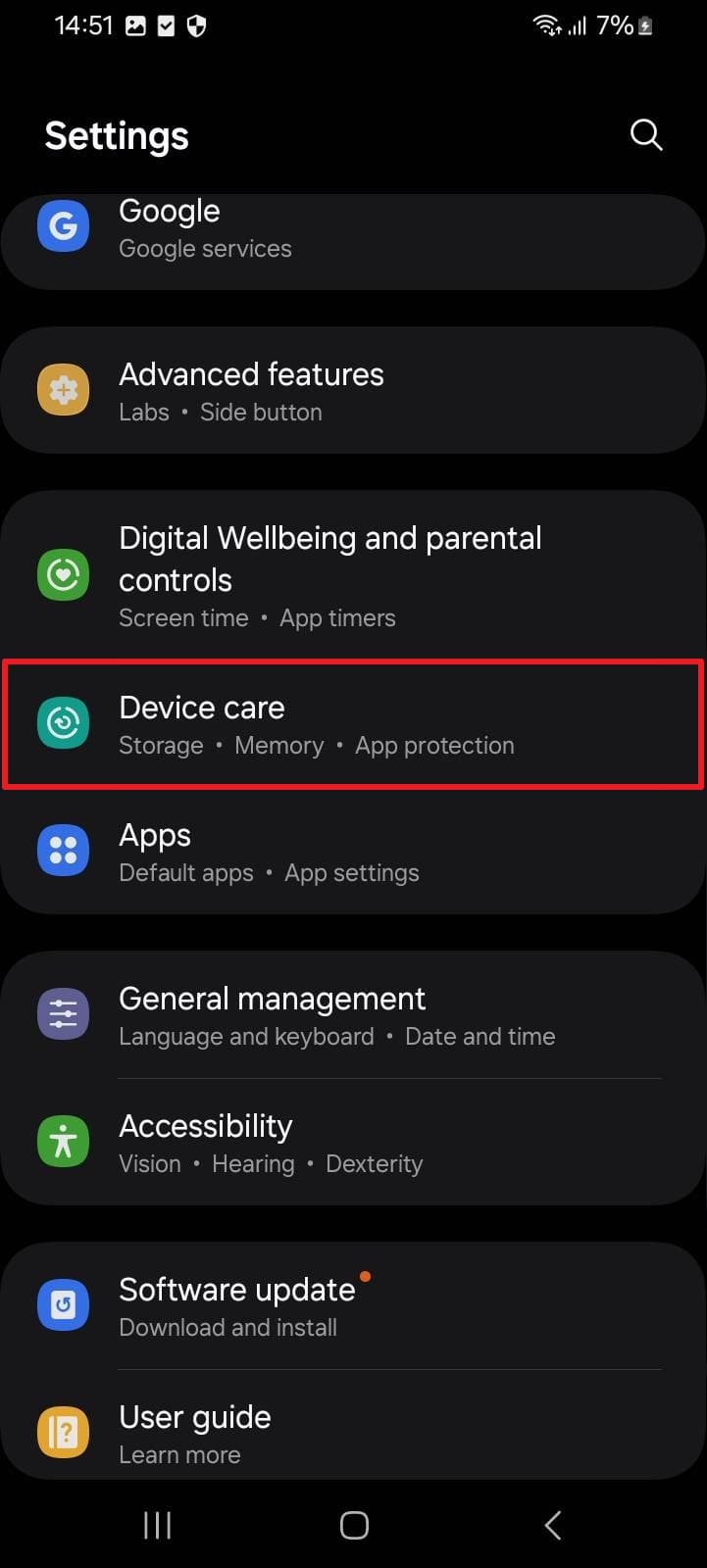
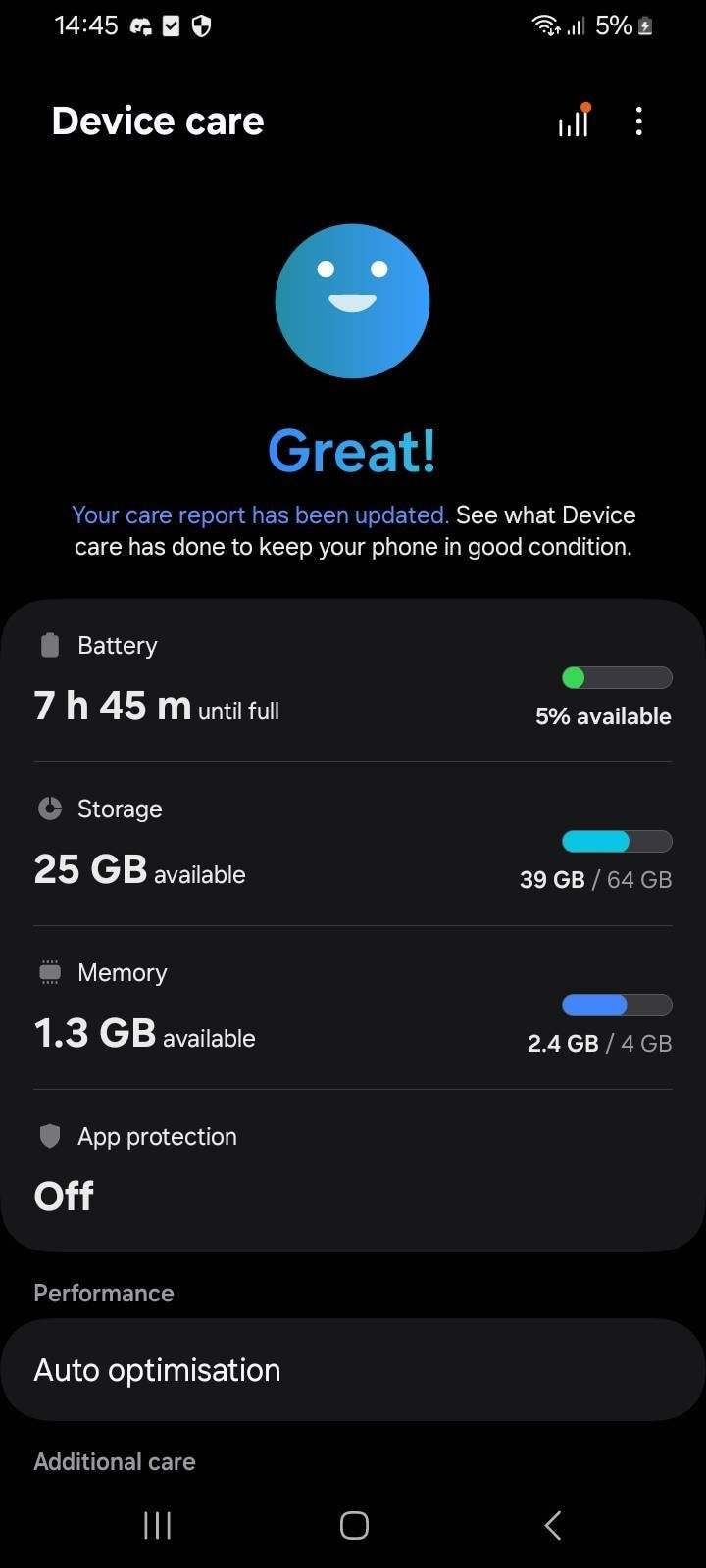
- Schritt 2. Nun sehen Sie den gesamten sowie noch verfügbaren Speicherplatz Ihres Geräts.
Welche Apps können Sie löschen, um mehr Speicherplatz zu schaffen?
Nach dem Speicher-Check erkennen Sie schnell, welche Apps unnötig Platz verschwenden. Konzentrieren Sie sich beim Löschen vor allem auf folgende App-Arten:
- Apps, die Sie kaum öffnen, verbrauchen Speicher, ohne dass Sie etwas davon haben.
- Spiele, die Sie nie mehr spielen, nehmen besonders viel Speicher ein.
- Streaming-Apps speichern Offline-Inhalte, die überraschend viel Platz kosten.
- Shopping-Apps sammeln Cache und Bestellhistorie – das summiert sich schnell.
- Alte Tools, die mittlerweile durch andere Programme ersetzt wurden, sorgen nur für Chaos im Speicher.
Profi-Tipp: Android-Daten dauerhaft löschen mit Dr. Fone - Datenlöscher
Ihr Smartphone bleibt manchmal langsam – selbst nach Löschen von Cache und ungenutzten Dateien. Wenn Privatsphäre und komplette Bereinigung gefragt sind, ist Dr. Fone - Datenlöscher die Top-Lösung für Android. Damit werden alle Informationen sicher gelöscht – Ihre Privatsphäre bleibt geschützt. Sie entfernen alle Dateitypen, darunter Fotos und vertrauliche Daten, dauerhaft und unrecoverbar.
Das Tool nutzt Löschstandards auf Militärniveau – garantiert höchste Sicherheit beim Datenentfernen. Es unterstützt alle wichtigen Android-Marken, auch die neuesten Geräte ab Android 16. Zusätzlich erhalten Sie einen detaillierten Löschbericht. Das gibt Vertrauen – und steigert den Wiederverkaufswert Ihres Smartphones. Während Sie herausfinden, wie Sie mehr Android-Speicherplatz bekommen, liefert Ihr Bericht auch IMEI- und Diagnoseinfos für volle Transparenz.

Dr. Fone - Datenlöscher
Alles endgültig vom Android löschen & Privatsphäre schützen
- Einfacher, schrittweiser Prozess.
- Löschen Sie Ihr Android-Komplettgerät sicher & endgültig.
- Fotos, Kontakte, SMS, Anruflisten und alle privaten Daten entfernen.
- Kompatibel mit allen Android-Geräten am Markt.


Ausführliche Anleitung: Android dauerhaft löschen mit Dr.Fone
So gehen Sie Schritt für Schritt vor, um Speicher auf Android zu bereinigen – mit diesem modernen Datenradierer:

- Schritt 1. Datenradierer-Tool für Android öffnen
Gehen Sie auf „Toolbox“, klicken Sie auf „Datenradierer“ und verbinden Sie Ihr Android-Smartphone mit dem PC. Sobald Ihr Gerätes erkannt wurde, klicken Sie im nächsten Bildschirm auf „Start“.
- Schritt 2. Löschmodus wählen
Wählen Sie dann Ihr bevorzugtes „Löschlevel“ und bestätigen Sie mit „OK“. Geben Sie den gezeigten Code ein und wählen Sie „Jetzt löschen“. Nun die gewünschte Datenlösch-Option anklicken und mit „Weiter“ bestätigen.
- Schritt 3. Handy-Daten via Dr.Fone entfernen
Folgen Sie einfach den Anweisungen auf dem Gerät und klicken Sie jeweils auf „Weiter“. Dr.Fone startet dann den Löschvorgang und zeigt eine Bestätigung an.
 sicher & geschützt
Teil 2. So leeren Sie den internen Speicher unter Android sicher – 10 effektive Lösungen
Neben dem Profi-Tool gibt es zahlreiche native Möglichkeiten. Hier stellen wir Ihnen 10 Wege vor, wie Sie den Android-Speicher aufräumen und mehr Platz schaffen:
Lösung 1. Cache einer bestimmten App leeren
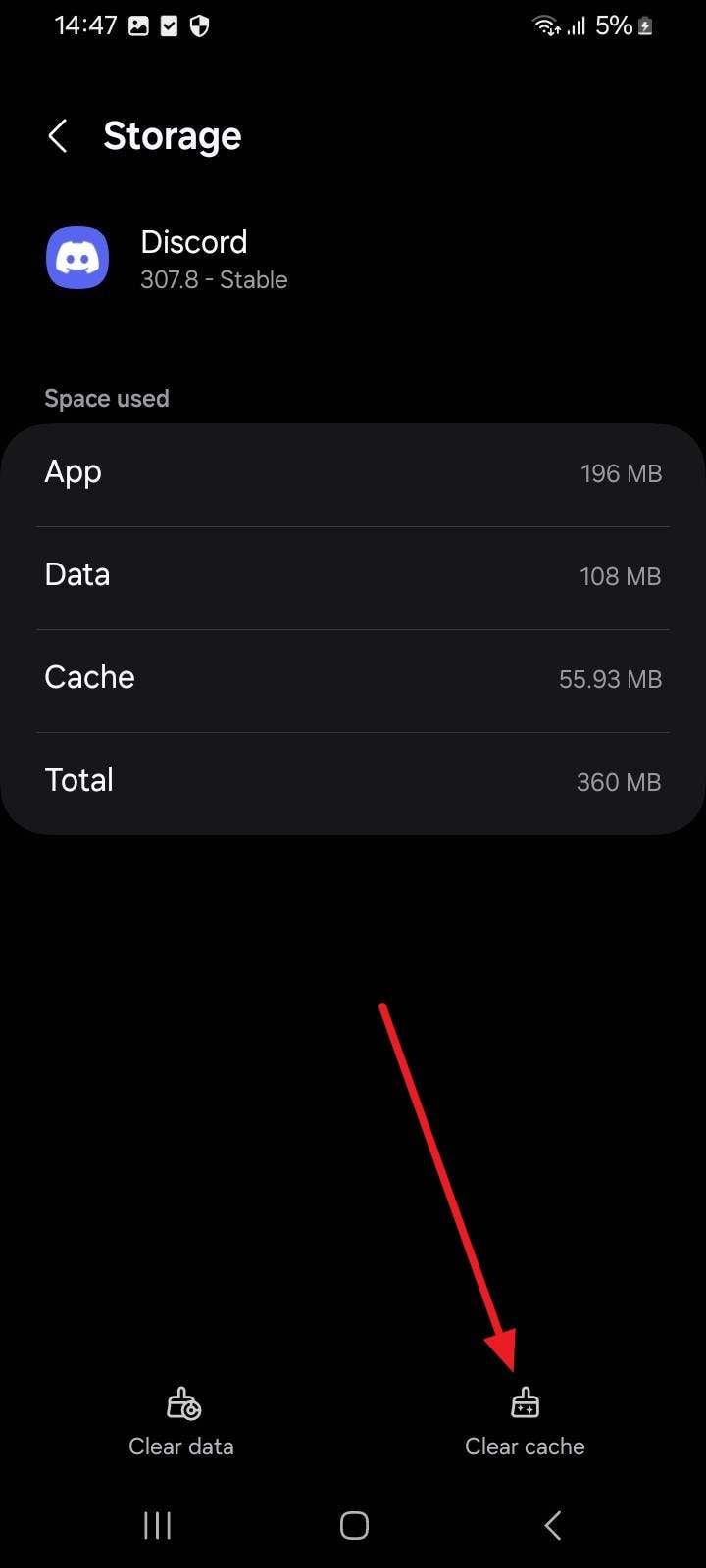
App-Cache speichert temporäre Daten, damit Apps schneller laden. Mit der Zeit wächst dieser Bereich extrem und belegt unnütz viel Speicher. Durch das Leeren des Cache gewinnen Sie sofort Platz – ohne Apps oder persönliche Daten zu entfernen. So finden Sie heraus, wie Sie Junk-Dateien auf dem Android-Smartphone löschen:
- Schritt 1. Halten Sie das App-Icon gedrückt und tippen Sie auf das „i“, um in die „Speicher“-Ansicht zu gelangen.
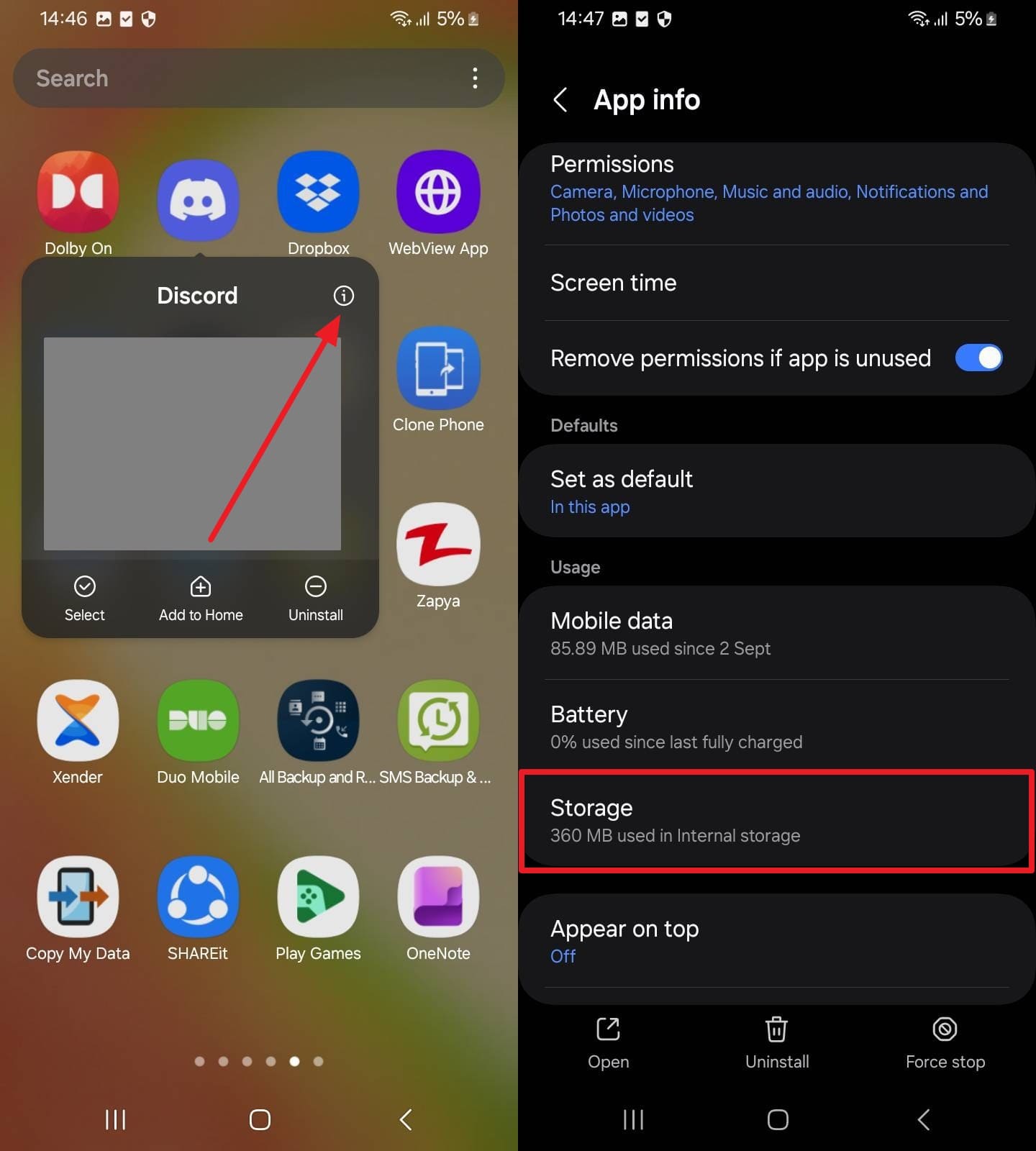
- Schritt 2. Dort einfach auf „Cache leeren“ tippen – fertig!
Lösung 2. Downloads löschen (über Dateien-App)
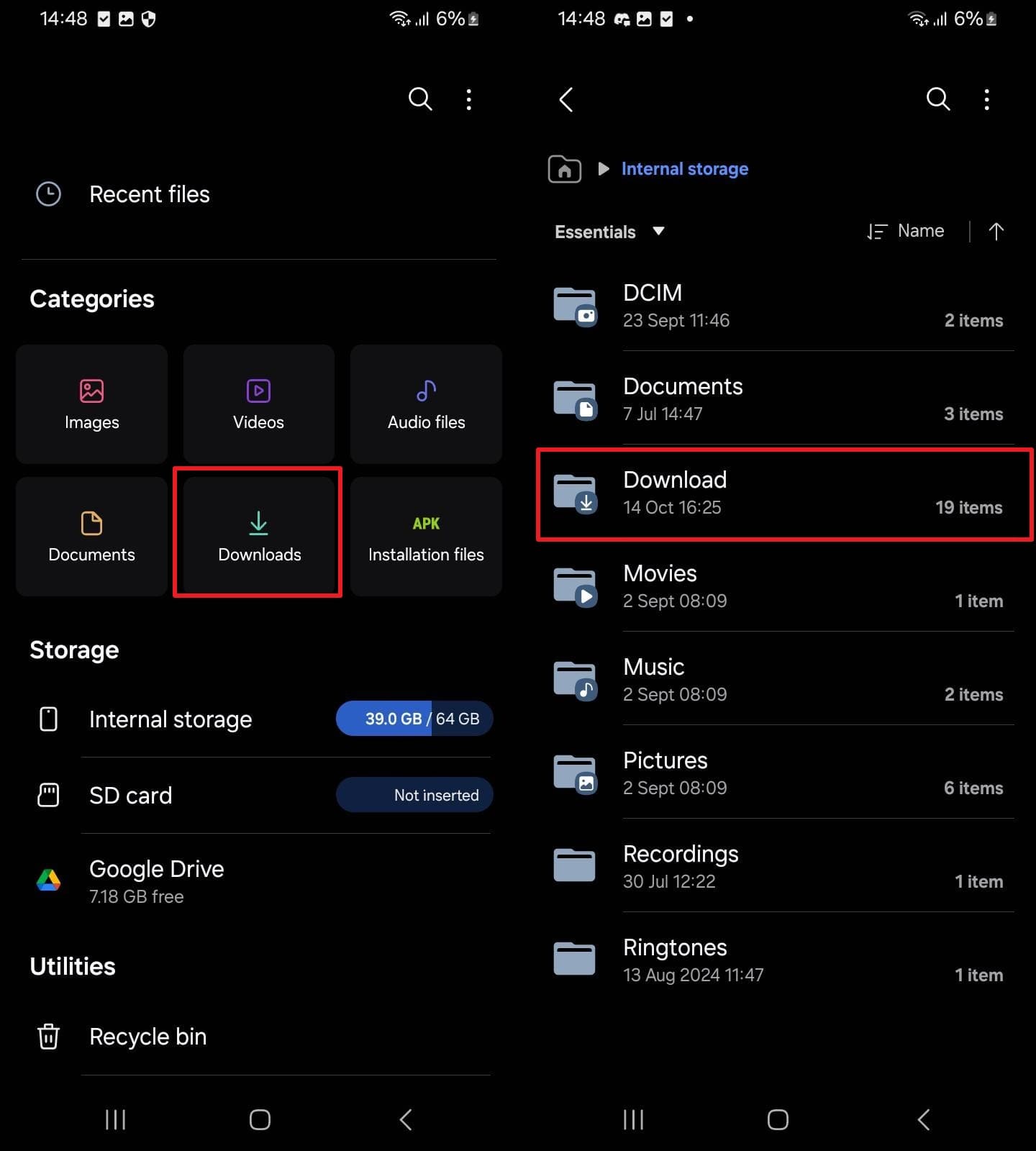
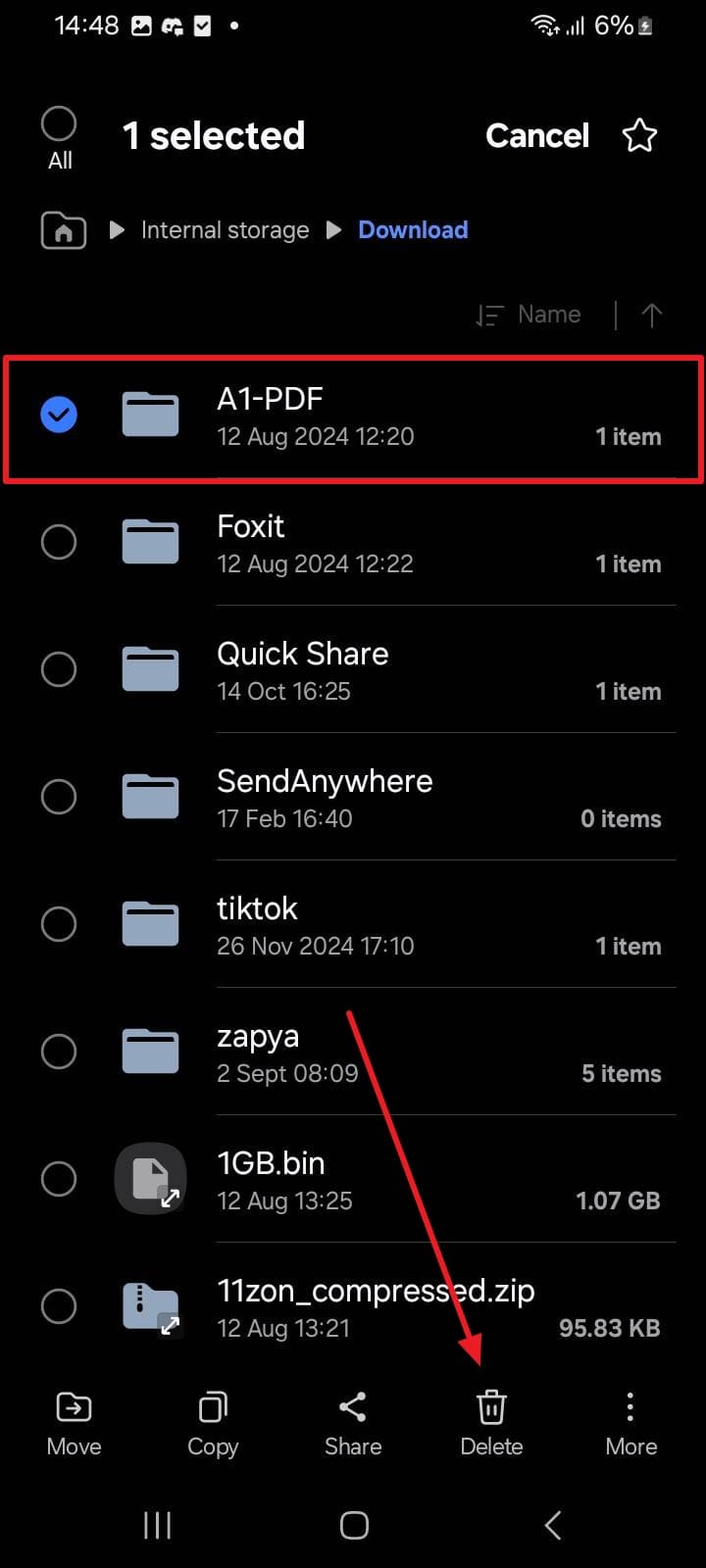
Auch im Download-Ordner sammeln sich große Dateien wie Dokumente oder App-Installer an. Viele sind längst überflüssig und werden zum „geheimen Speicherfresser“. Mit dem Löschen alter oder nicht benötigter Downloads gewinnen Sie blitzschnell Speicherplatz zurück. Falls Sie sich fragen, „wie kann ich Speicherplatz auf meinem Android-Smartphone freigeben,“ folgen Sie diesen Schritten:
- Schritt 1. Tippen Sie in der „Dateien“-App auf „Downloads“ und öffnen Sie den Bereich „Downloads“.
- Schritt 2. Wählen Sie unnötige Dateien aus und tippen Sie auf das „Löschen“-Symbol.
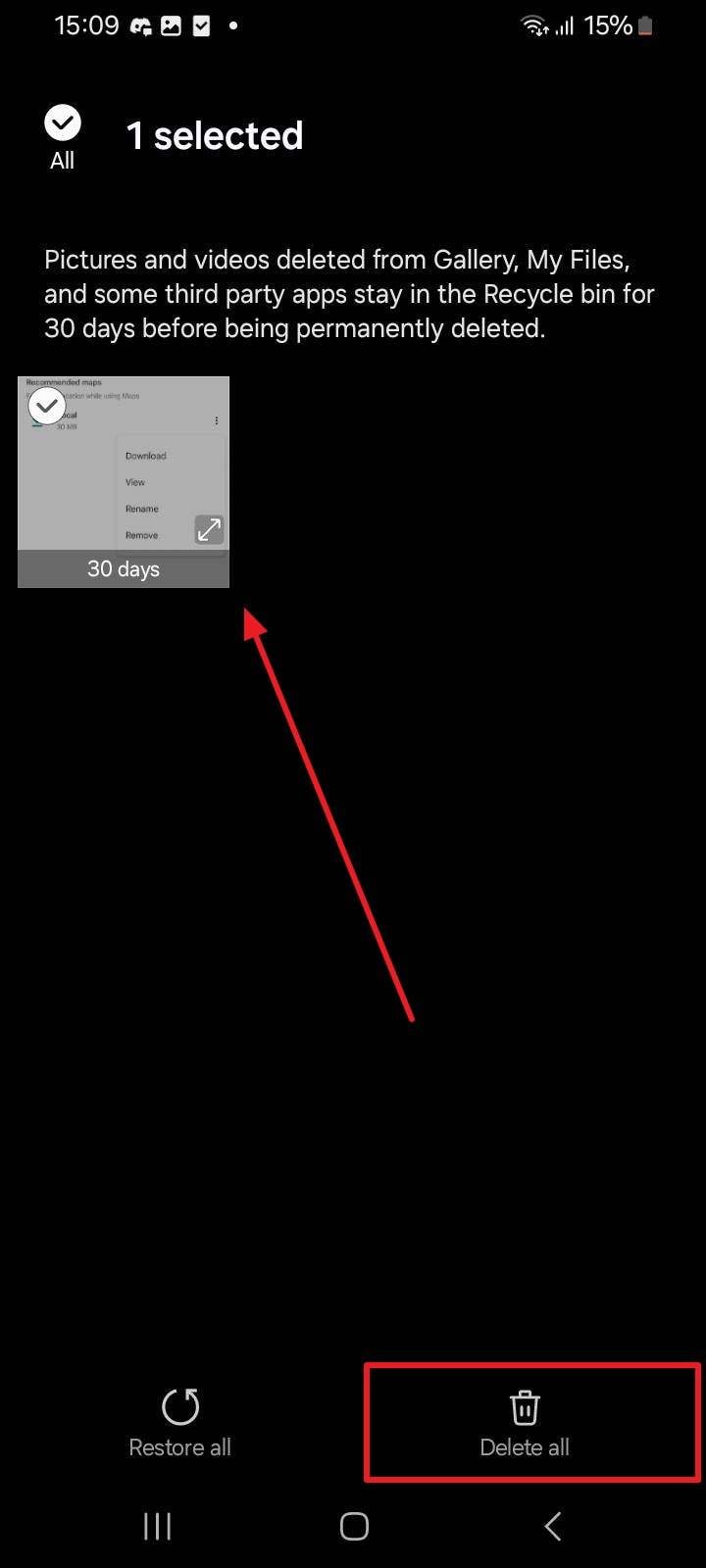
Lösung 3. Papierkorb in der Galerie leeren
Gelöschte Medien landen zuerst im Papierkorb Ihrer Galerie und belegen dort bis zu 30 Tage weiter Speicherplatz. Leeren Sie diesen Papierkorb manuell, werden auch versteckte Altlasten entfernt – und das Handy wieder schneller. Gerade wer viele Fotos & Videos hat, spart so richtig Speicher. So gehen Sie vor, wenn Sie Android-Speicher effektiv bereinigen möchten:
- Schritt 1. Öffnen Sie das „Drei-Punkte“-Menü und tippen Sie auf „Papierkorb“.
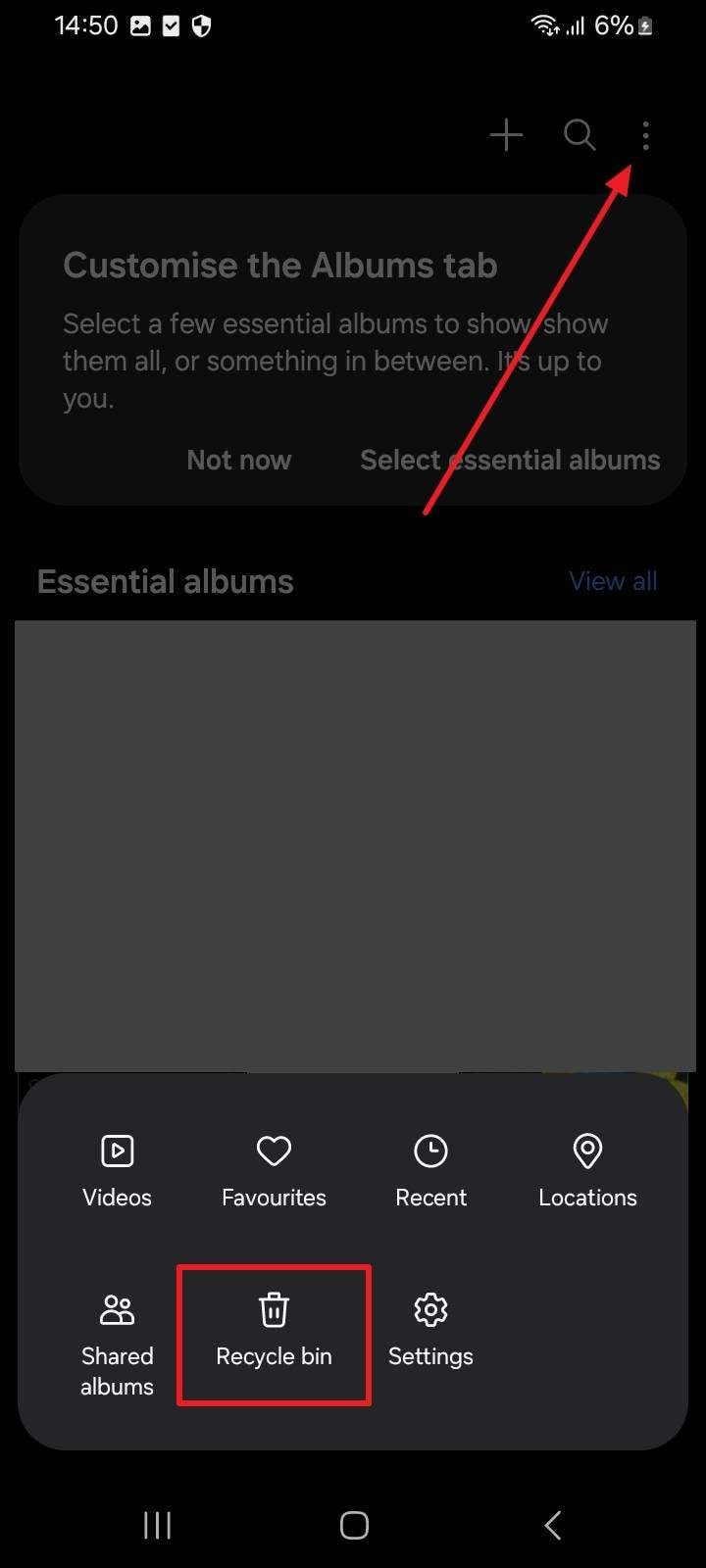
- Schritt 2. Wählen Sie die gelöschten Fotos und tippen Sie auf „Alle löschen“.
Lösung 4. Nicht genutzte Apps deinstallieren
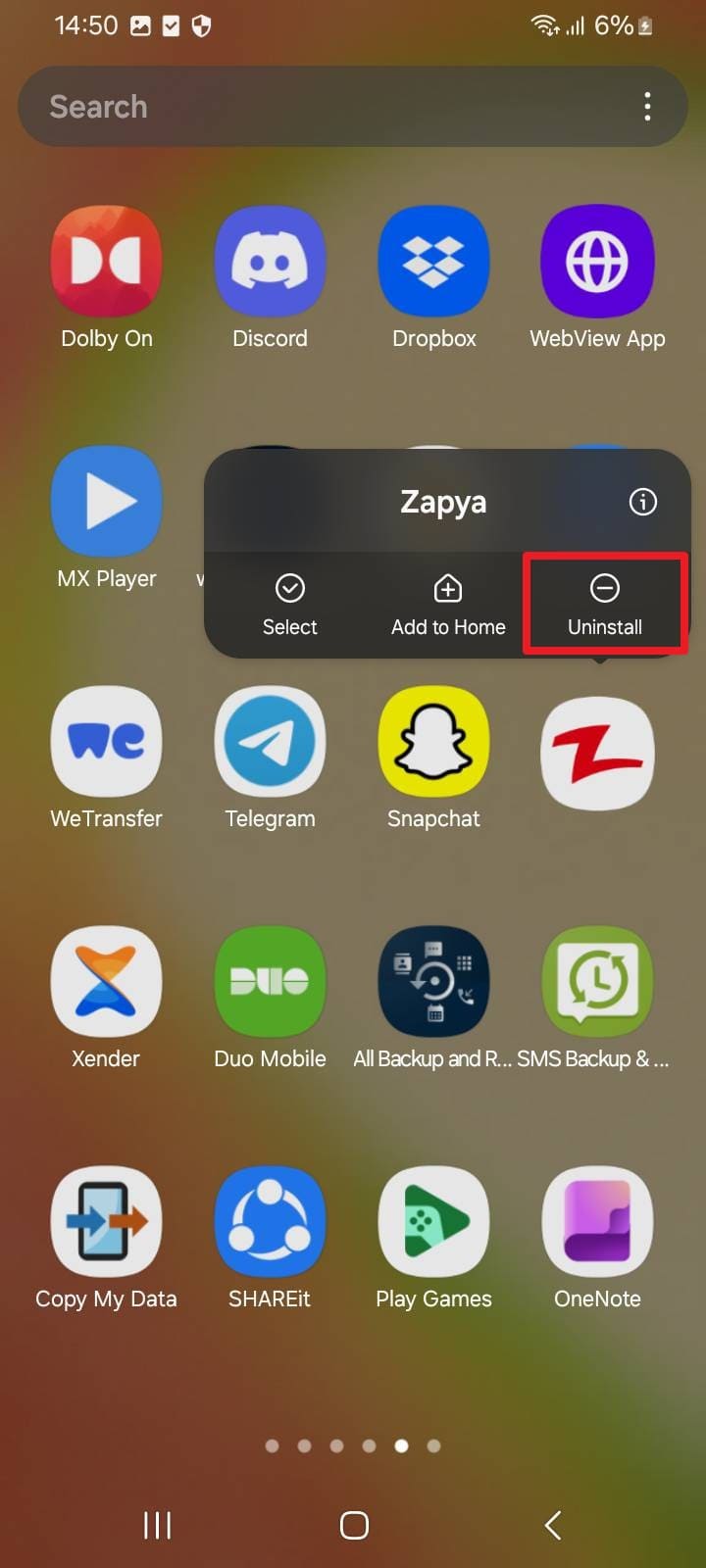
Löschen Sie selten gebrauchte Apps – das schafft nicht nur Speicher, sondern beschleunigt auch Ihr Gerät. Gleichzeitig reduzieren Sie Hintergrundaktivitäten, die die Performance beschränken. Ihr Handy bleibt übersichtlich und nutzerfreundlich. Wenn Sie wissen wollen, wie Sie den Speicher auf Ihrem Android-Smartphone erhöhen, folgen Sie einfach diesen Schritten:
- Schritt 1. App-Symbol lange drücken und dann auf „Deinstallieren“ tippen.
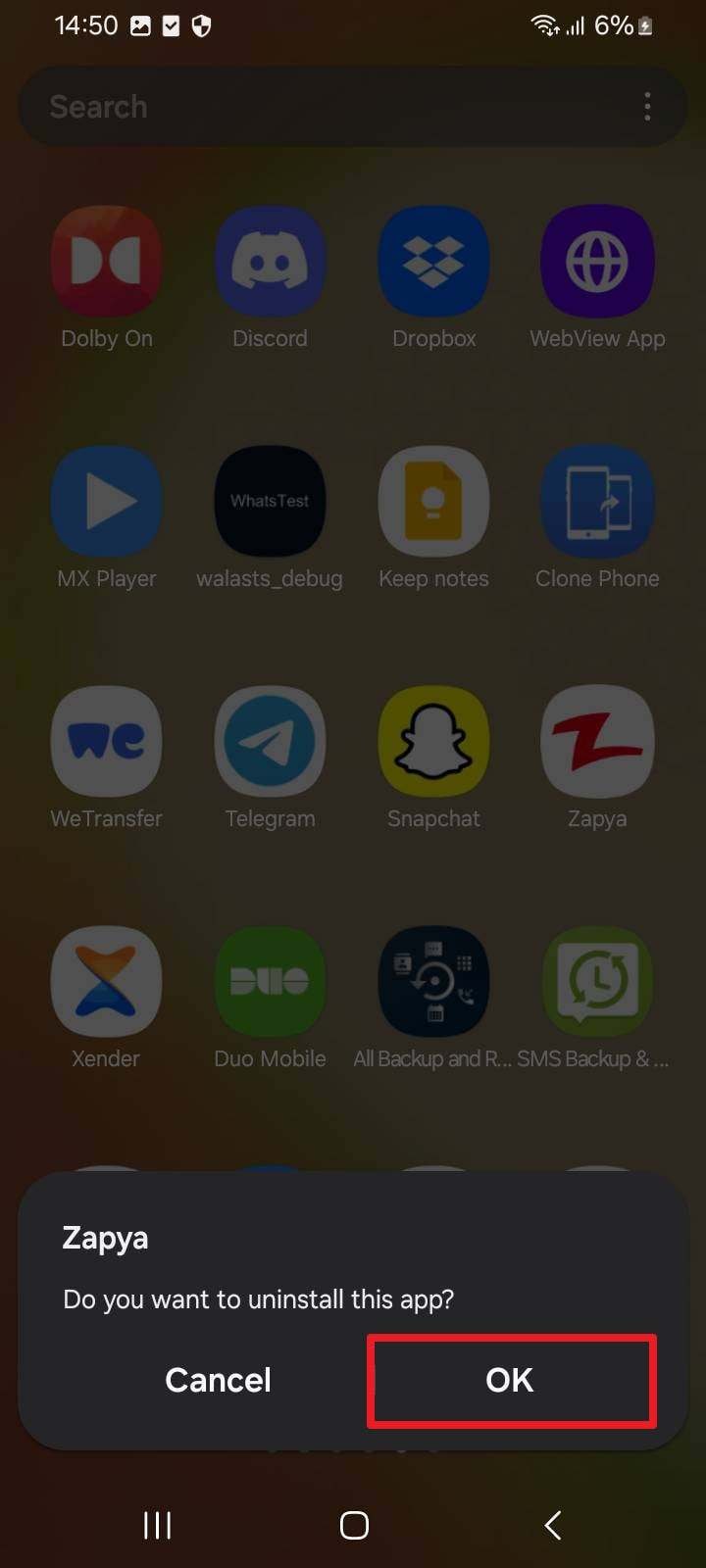
- Schritt 2. Wenn die Abfrage eingeblendet wird, „OK“ auswählen zum Deinstallieren.
Lösung 5. Fotos & Videos in die Cloud verschieben
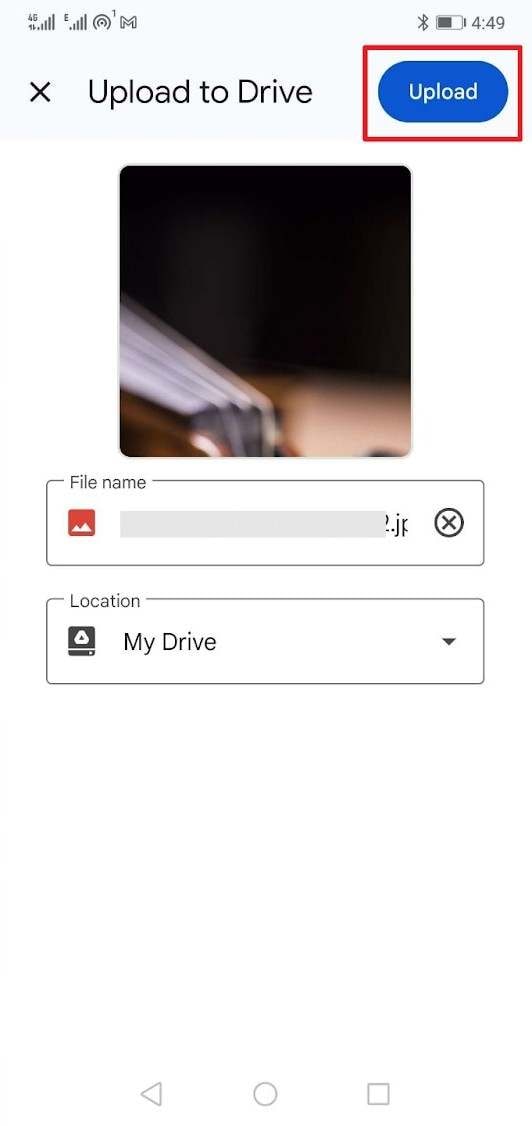
Speichern Sie Ihre Fotos und Videos auf Google Drive oder einer anderen Cloudlösung. So greifen Sie jederzeit und überall sicher auf Ihre Medien zu – und der interne Speicher bleibt frei. Das sorgt langfristig für Top-Performance und Sie umgehen Speicherlimits ohne zusätzlichen Android-Speicher kaufen zu müssen. Und so funktioniert das Hochladen:
- Schritt 1. In der App „+“-Symbol antippen, „Hochladen“ wählen und Mediendateien auswählen.
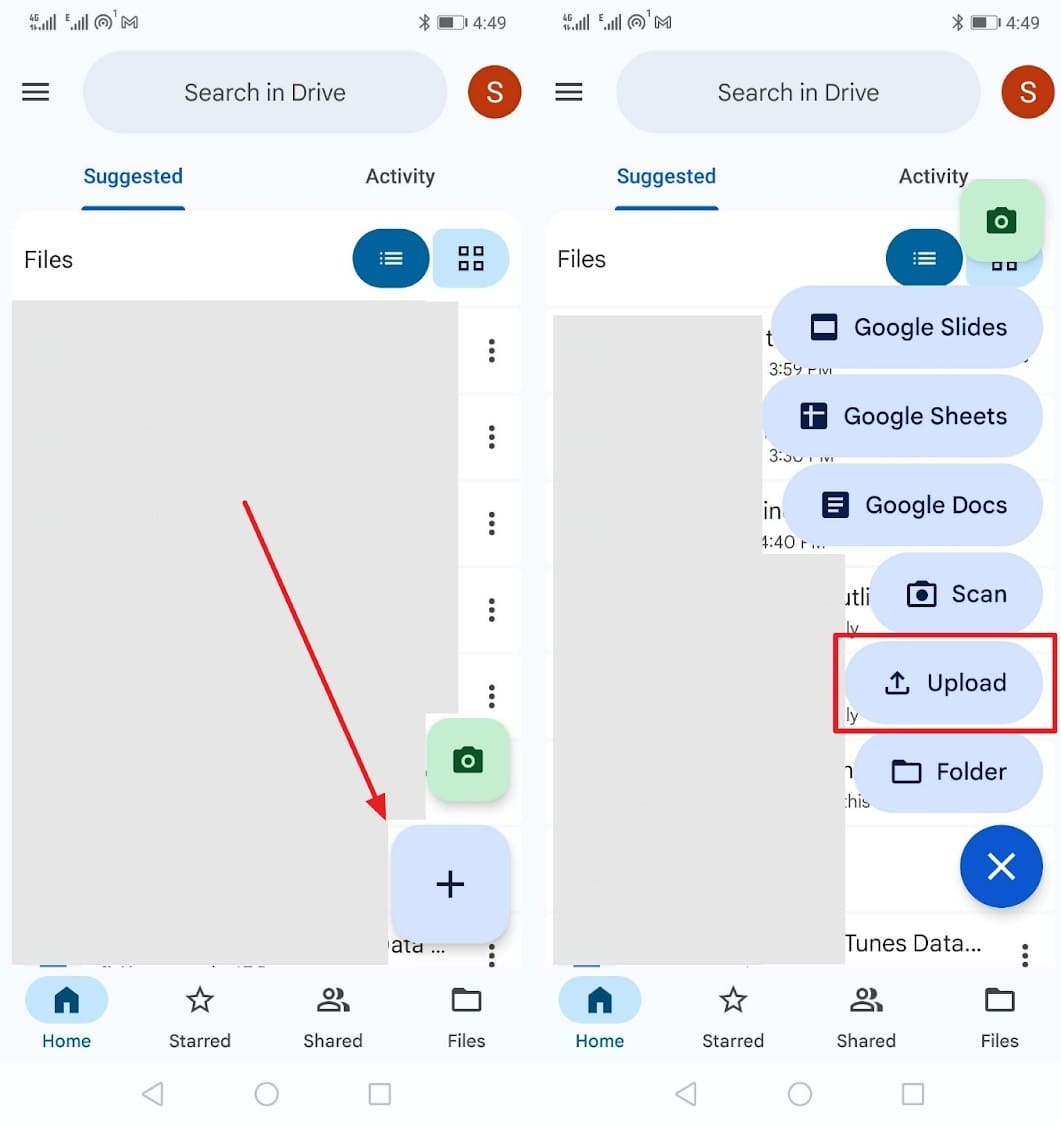
- Schritt 2. Danach auf „Hochladen“ tippen, um Fotos und Videos in die Cloud zu verschieben.
Lösung 6. Daten auf den Computer übertragen
Sie können viele große Dateien (z.B. Videos oder Fotos) auf den PC verschieben. Löschen ist gar nicht nötig – Sie halten Ihr Handy schlank und haben trotzdem alle Daten gesichert. Auf dem Computer lassen sie sich bequem sortieren und jederzeit offline nutzen. So migrieren Sie Ihre Handy-Daten auf den PC:
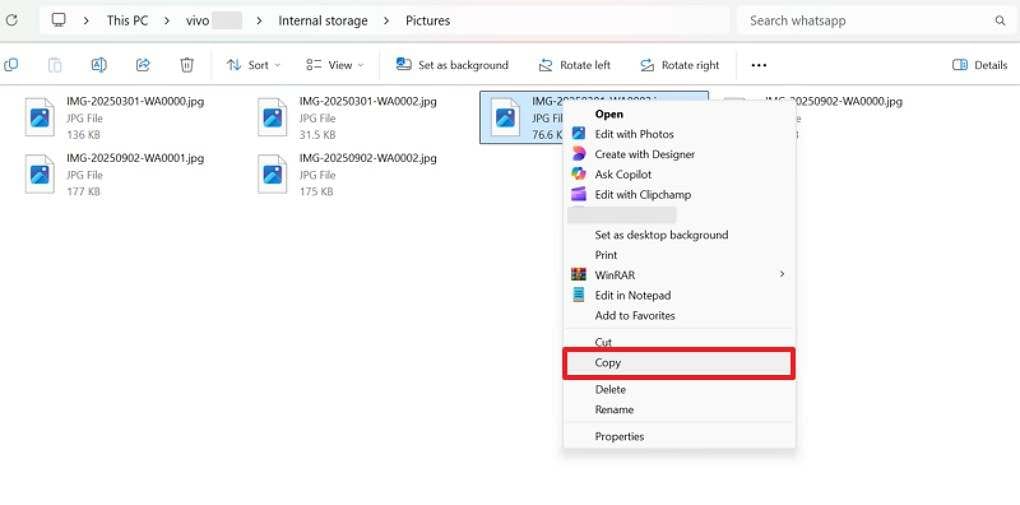
- Schritt 1. Handy per Kabel mit dem PC verbinden und im „Datei-Explorer“ Ihres PCs den gewünschten Ordner öffnen. Mit Rechtsklick auf die Datei, die Sie übertragen möchten, „Kopieren“ auswählen.
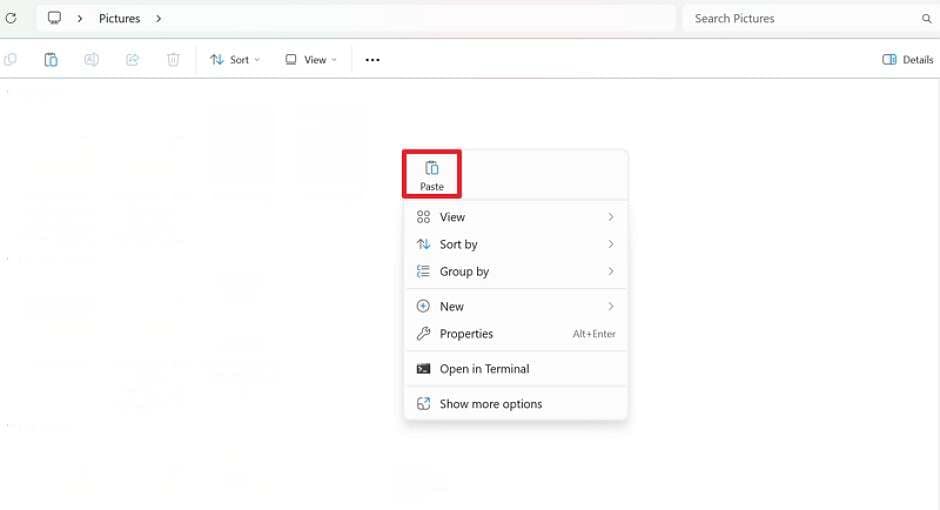
- Schritt 2. Gehen Sie nun zum Zielordner am PC, Rechtsklick ins Leere und „Einfügen“ wählen.
Lösung 7. WhatsApp/WhatsApp Business Daten aufräumen
WhatsApp speichert jede Menge Medien und Chatverläufe – das summiert sich und bremst den Speicher aus. Durch gezieltes Entfernen großer Dateien bleibt Ihre Chat-Historie dennoch erhalten. WhatsApp & WhatsApp Business bieten eigene Speicher-Tools. Sie wählen einfach große Videos, Bilder oder Dokumente aus und löschen sie. So klappt’s:
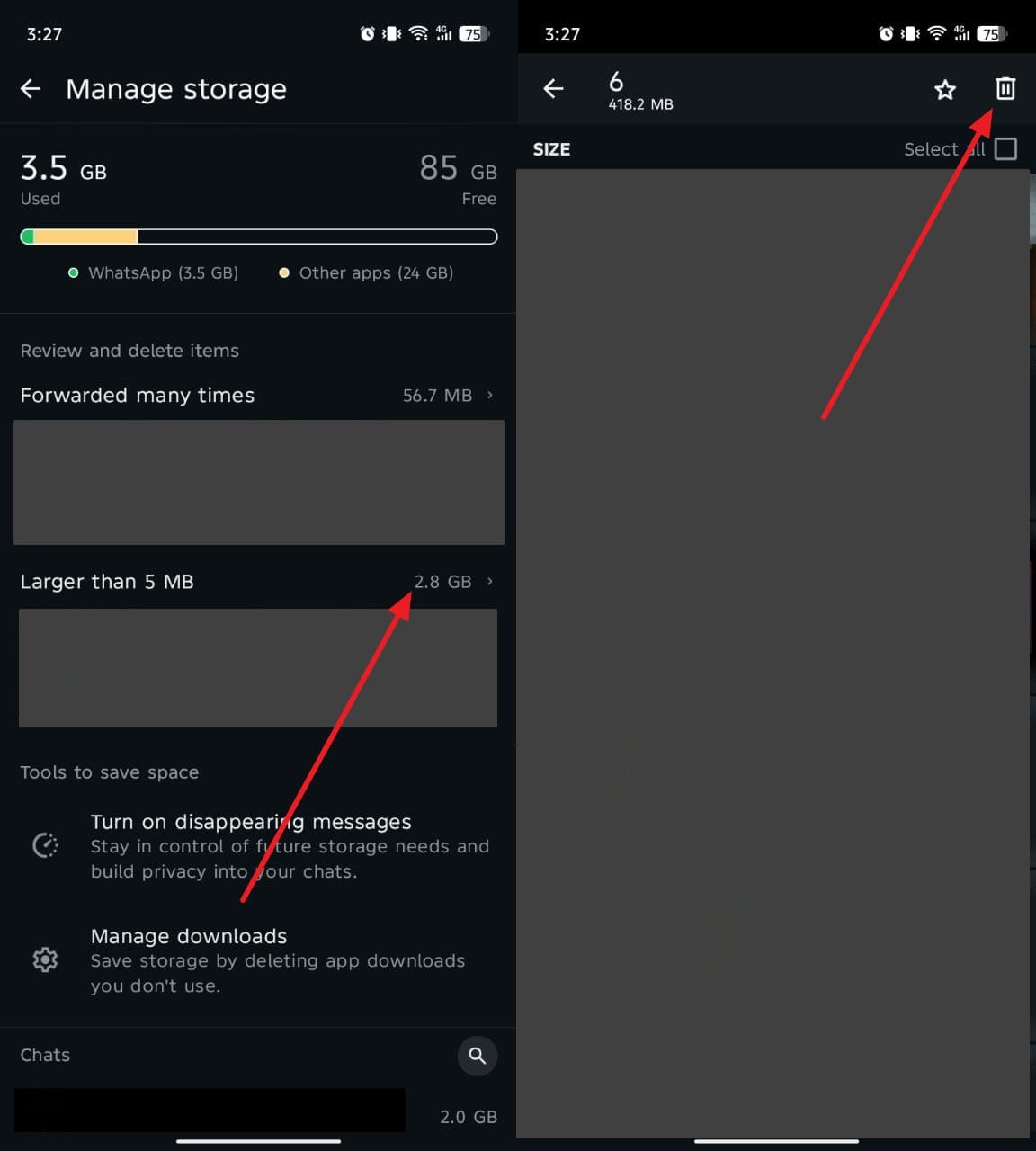
- Schritt 1. In „Einstellungen“ auf „Speicher und Daten“ und dann „Speicher verwalten“ tippen.
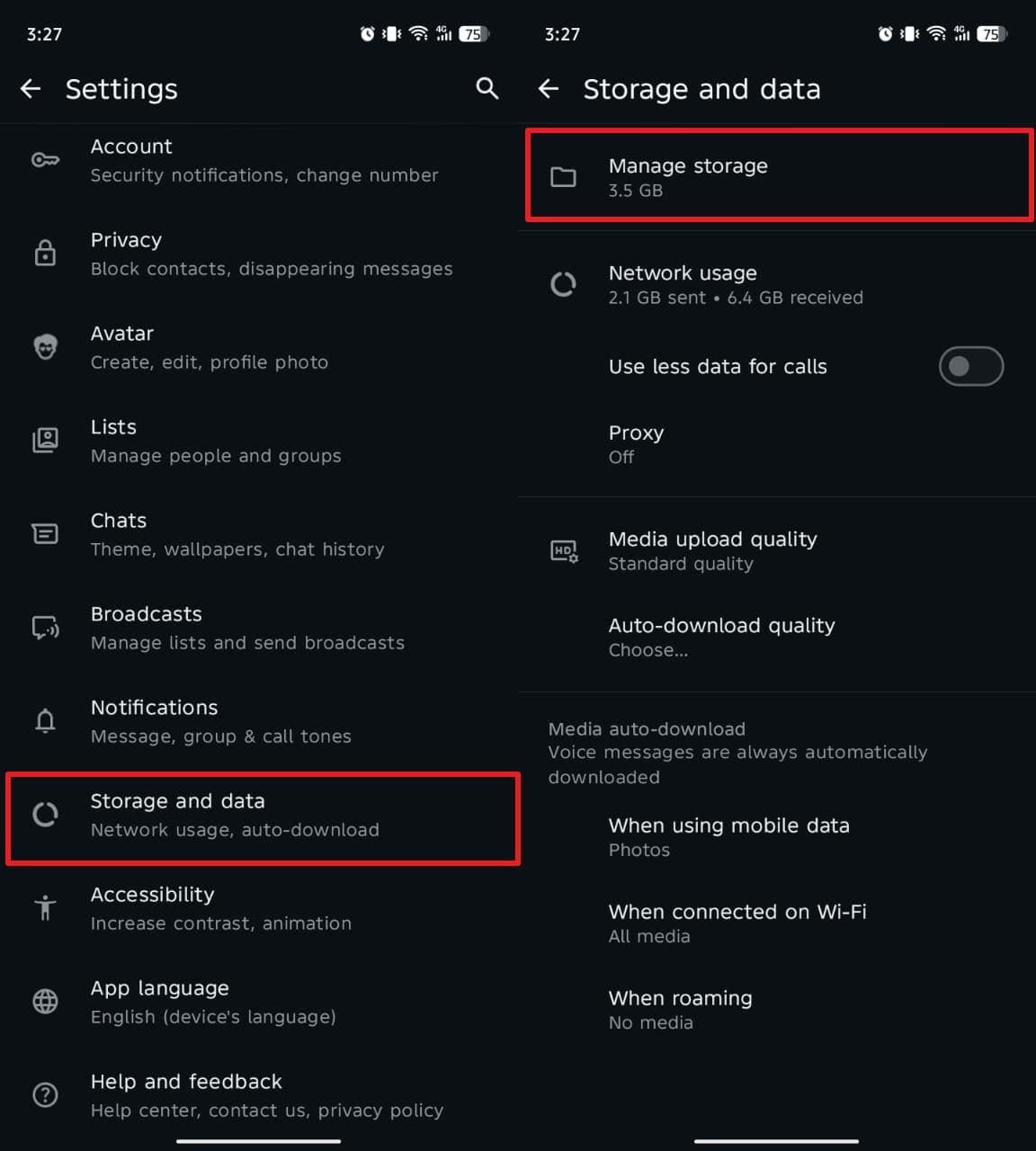
- Schritt 2. Unter „Größer als 5 MB“ finden Sie große Dateien. Markieren, dann auf „Löschen“ tippen.
Lösung 8. Offline-Karten von Google Maps entfernen
Offline-Karten sind hilfreich auf Reisen ohne Internetverbindung, belegen aber viel Speicherplatz. Diese heruntergeladenen Karten bleiben auch nach Ihren Reisen gespeichert und belegen weiterhin Speicherplatz auf Ihrem Gerät. Durch das Löschen ungenutzter Offline-Karten schaffen Sie Speicherplatz, ohne die regulären Funktionen von Google Maps oder die Navigation zu beeinträchtigen. Außerdem bleibt die App so stets mit neuen Routen und Kartenverbesserungen aktuell. Befolgen Sie die unten stehenden Schritte, um zu erfahren, wie Sie Speicherplatz auf Android freigeben:
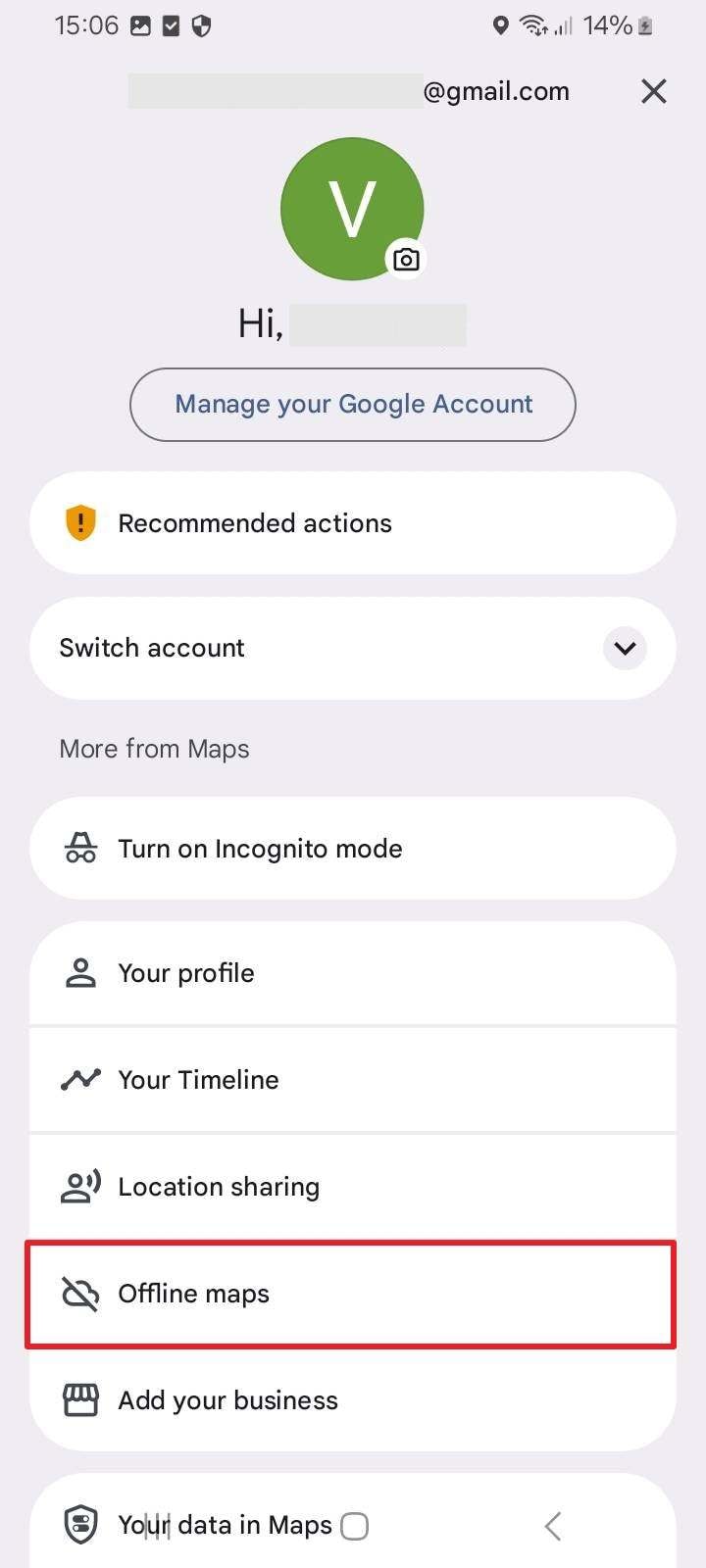
- Schritt 1. Öffnen Sie „Google Maps“, tippen Sie auf Ihr Profilbild und dann auf „Offline-Karten“.
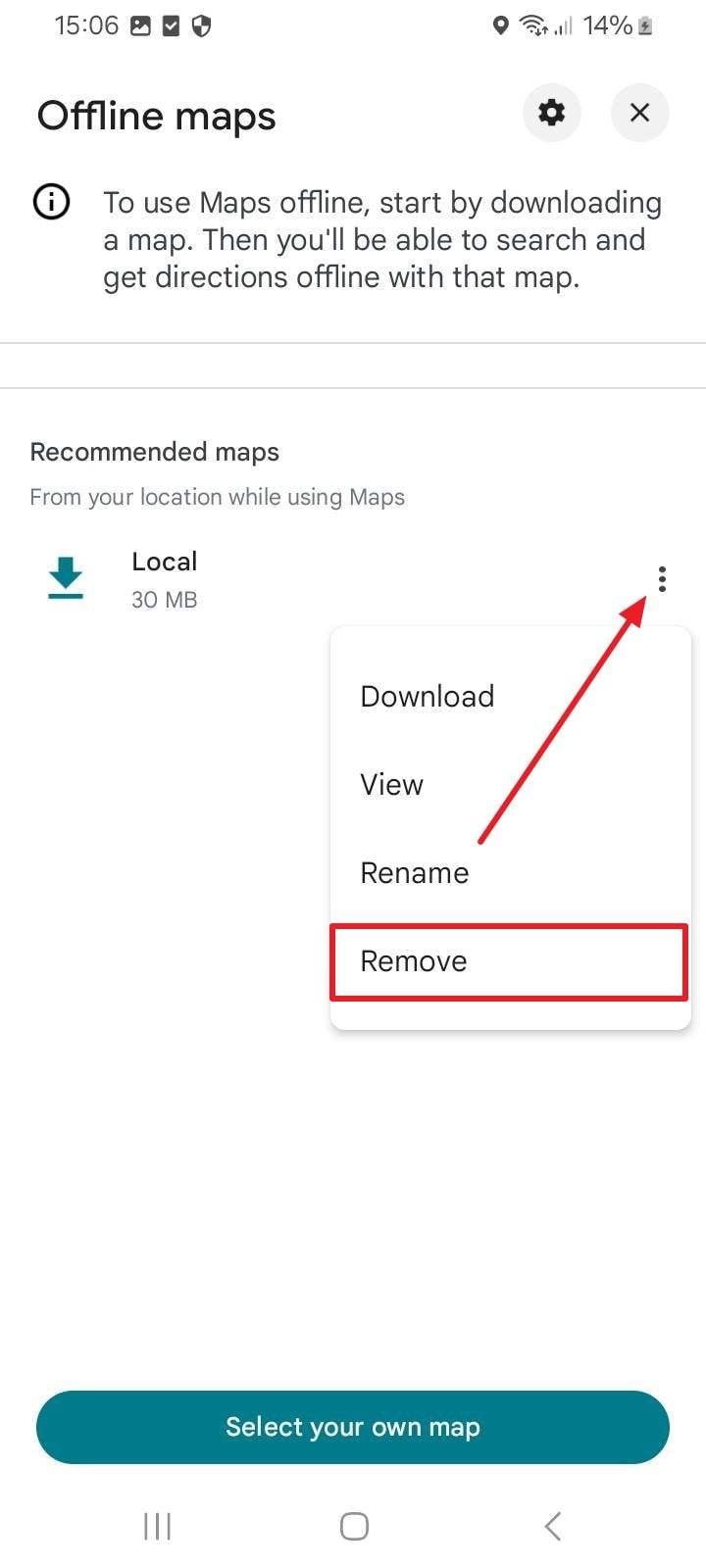
- Schritt 2. Tippen Sie neben der jeweiligen Karte auf das „Drei-Punkte“-Symbol und wählen Sie „Entfernen“.
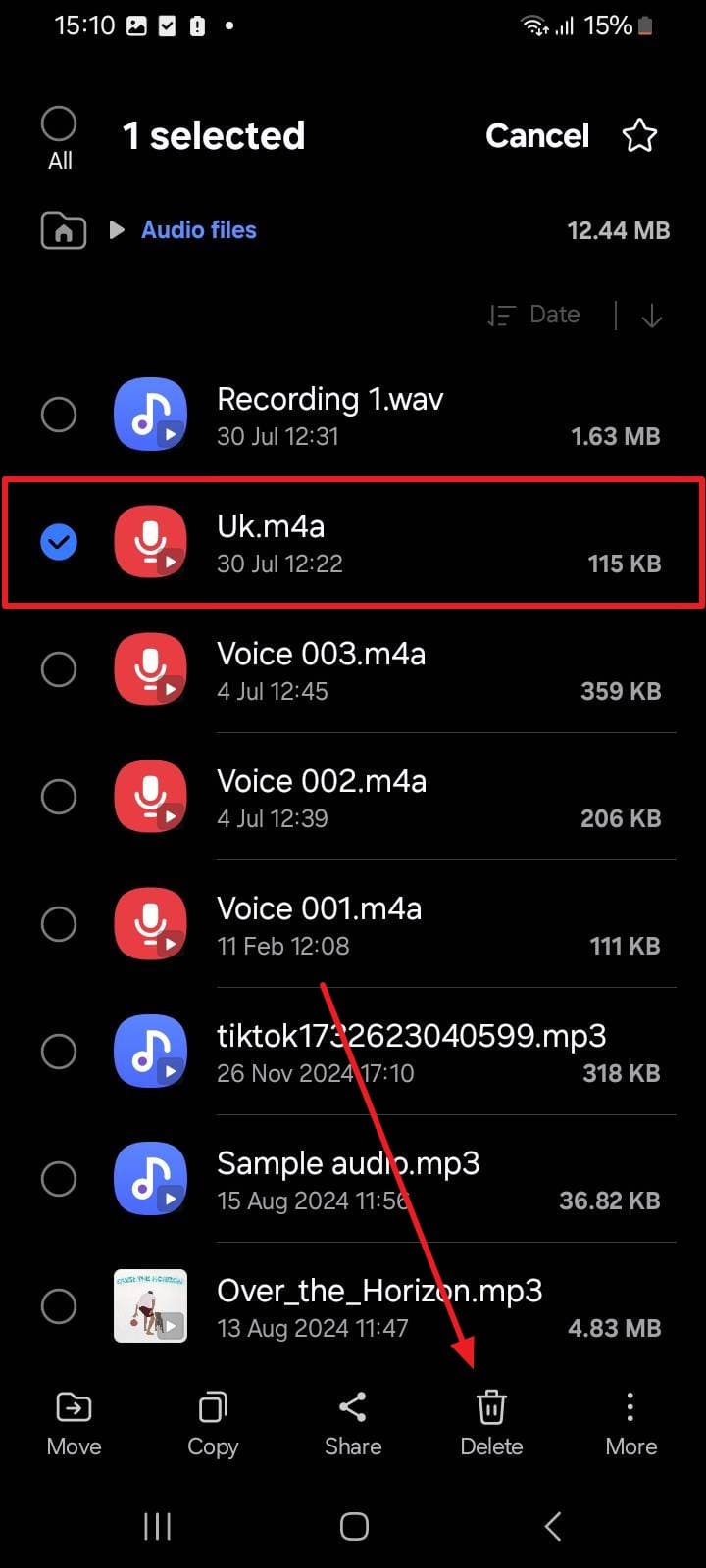
Lösung 9. Unbenötigte Songs löschen
Auch Musikdateien nehmen mit der Zeit viel Speicher ein. Insbesondere wer Musik streamt, braucht gespeicherte Songs selten. Durch das Löschen nicht genutzter Titel bleibt die Musikbibliothek übersichtlich und spart Speicher. Auch alte Playlists oder wenig gespielte Tracks werden so gelöscht. Wenn Sie sich fragen, wie Sie noch mehr Speicher auf Android bekommen, nutzen Sie diese Anleitung:
- Schritt 1. Öffnen Sie in Ihrer „Dateien“-App den Bereich „Audiodateien“.
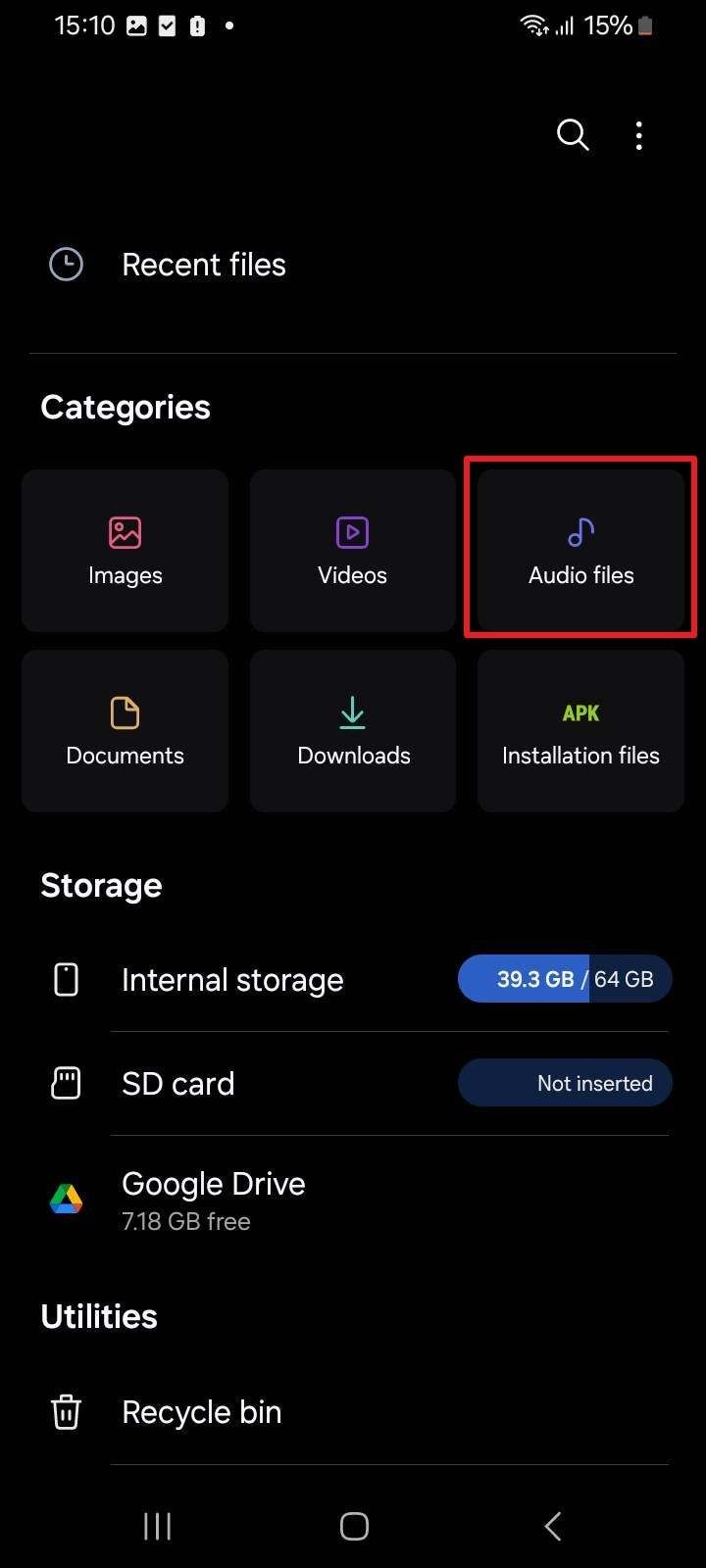
- Schritt 2. Markieren Sie nun die gewünschten Songs und tippen Sie auf das „Löschen“-Symbol.
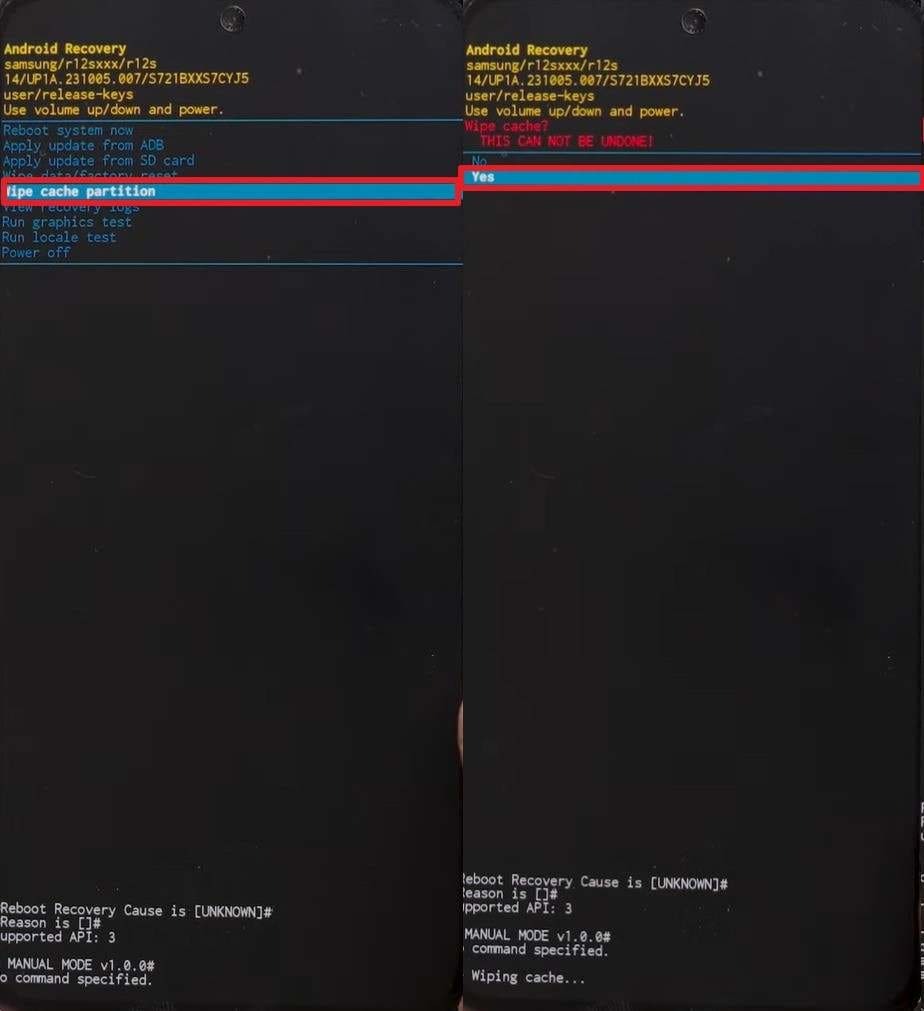
Lösung 10. System-Cache-Partition leeren
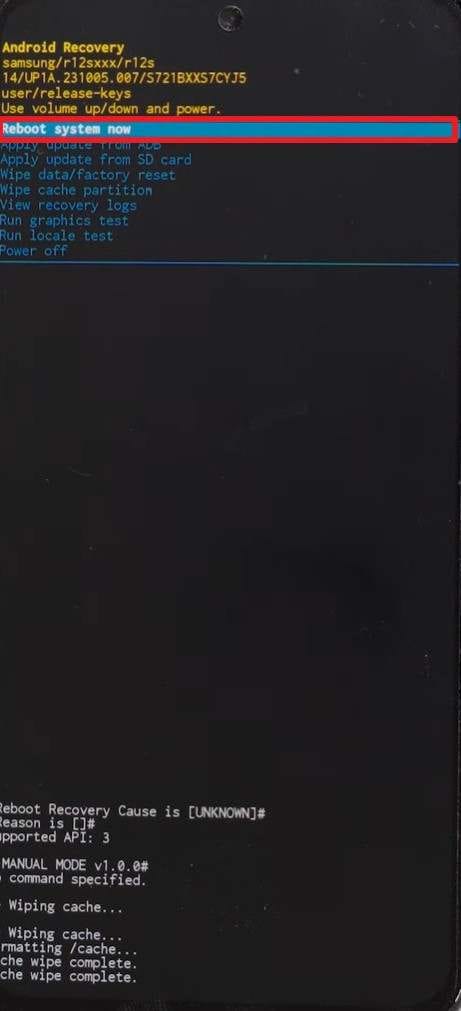
Die Systemcache-Partition speichert auch temporäre Dateien, die vom Betriebssystem Ihres Telefons erstellt werden. Mit der Zeit wächst dieser Cache und kann die Geräteleistung erheblich beeinträchtigen. Wenn Sie den Systemcache leeren, läuft Ihr Gerät flüssiger, ohne dass Ihre persönlichen Daten verloren gehen. Befolgen Sie die folgenden Schritte, um zu erfahren, wie Sie Android-Junk-Dateien entfernen:
- Schritt 1. Weiter geht’s mit „System jetzt neu starten“, um den Vorgang zu beenden.
- Schritt 2. Abschließendes Fazit
Fazit: Wer den Android-Speicher regelmäßig verwaltet, hält sein Smartphone flott und strukturiert. Dieser Beitrag zeigt Ihnen viele Möglichkeiten,
Zusammenfassend lässt sich sagen, dass regelmäßiges Speichermanagement Ihr Android-Smartphone übersichtlich und reaktionsschnell hält. Dieser Artikel hat verschiedene Möglichkeiten aufgezeigt, wie Sie Speicherplatz auf Ihrem Android-Gerät freigeben können. Regelmäßiges Aufräumen sorgt außerdem dafür, dass Ihr Smartphone länger zuverlässig und reaktionsschnell bleibt. Sollte Ihr Gerät nach der manuellen Bereinigung dennoch voll oder langsam sein, versuchen Sie es mit Dr. Fone - Datenlöscher. Dieses Programm löscht Daten dauerhaft und stellt den Werkszustand Ihres Smartphones wieder her.
sicher & geschütztFAQs
 F1: Kann das Löschen zwischengespeicherter Daten die App-Performance beeinträchtigen?F2: Was passiert, wenn der Speicher meines Telefons voll ist?F3. Wie kann ich alle persönlichen Daten am sichersten von meinem Handy löschen?


 > How-to > Android-Probleme beheben > Android Speicher schnell freimachen: Ultimativer Guide für mehr Speicherplatz und bessere Performance

Julia Becker
staff Editor