So umgehen Sie die FRP-Sperre auf Motorola-Handys – Aktuelle Anleitung 2024
Wenn Ihr Motorola Smartphone nach dem Zurücksetzen auf dem Google-Verifizierungsscreen hängen bleibt, können Sie das Gerät nicht wie gewohnt einrichten oder nutzen. Meistens wird dann die sogenannte FRP-Sperre (Factory Reset Protection) ausgelöst und das zuvor synchronisierte Google-Konto lässt sich nicht mehr bestätigen.
In diesem Fall hilft Ihnen ein Schritt-für-Schritt-Desktop-Tool dabei, die FRP-Sperre bei Motorola Modellen schnell zu entfernen. Entfernen Sie die FRP-Sperre auf Motorola Smartphones – in wenigen Minuten!WondershareDr.Fone – Bildschirm entsperren (Android)bietet einen speziellen Workflow zur Android-FRP-Entsperrung für Motorola-Handys.
Folgen Sie der nachfolgenden Anleitung, um mit Dr.Fone – Bildschirm entsperren (Android) Ihr Moto Gerät freizuschalten. Stellen Sie sicher, dass Sie die neueste Version nutzen und Ihr Gerät für eine stabile USB-Verbindung während des gesamten Vorgangs bereithalten.
Unterstützte Motorola-Modelle mit MediaTek (MTK) Chipsatz:
- Moto E Serie:Moto E6 Plus / Moto E6s (2020) / Moto E7 / Moto E7 Power / Moto E15 / Moto E20 / Moto E22 / Moto E22i / Moto E22s / Moto E32s / Moto E5
- Moto G Serie:Moto G8 Power Lite / Moto G13 / Moto G15 / Moto G15 Power / Moto G22 / Moto G23 / Moto G24 / Moto G24 Power / Moto G31 / Moto G41 / Moto G72 (Beta) / Moto G86 5G / Moto G86 Power / Moto G100 Pro / Moto G05 / Moto G Power (2022) / Moto G Play (2023) / Moto G Stylus (2023)
- Moto Edge / Razr / Think / S Serie:Edge 50 Neo / Edge 60 / Edge 60 Fusion / Razr 50 / Razr 2024 / ThinkPhone 25 / Moto S50
- Moto Razr / Foldables:Razr 50 / Razr 2024
- Moto Tab:Tab G20
Diese Liste umfasst verschiedene Generationen sowie MediaTek-basierte Modelle.Vollständige Liste anzeigen >>
Verwalten Sie Ihr Handy überall unterwegs
🔔 Haftungsausschluss:
Dr.Fone wurde ausdrücklich entwickelt, um Gerätesperren zu entfernen und Ihr Gerät wieder voll funktionsfähig zu machen. Die Software ist ausschließlich für private, nicht-kommerzielle Zwecke bestimmt. Jeglicher Missbrauch – zum Beispiel für illegale oder gewerbliche Anwendung – ist strengstens untersagt.
Schritt-für-Schritt-Guide: So umgehen Sie die FRP-Sperre auf Motorola Phones mit MTK Chips
Starten SieWondershare Dr.Foneauf Ihrem Computer und schließen Sie Ihr Motorola Smartphone per USB an. Im Hauptmenü gehen Sie zuToolbox > Bildschirm entsperrenum das passende Entsperr-Toolkit in einem neuen Fenster zu öffnen.

Wählen Sie im nächsten FensterAndroidum fortzufahren.

Klicken Sie anschließend aufGoogle FRP-Sperre entfernenum die Entsperrung und das Entfernen der Google-Konto-Sperre zu starten.

Wählen Sie in der markenbezogenen GeräteübersichtMotorolaund klicken Sie aufStart. Damit lädt Dr.Fone den optimalen Entsperrprozess für Ihre Marke.
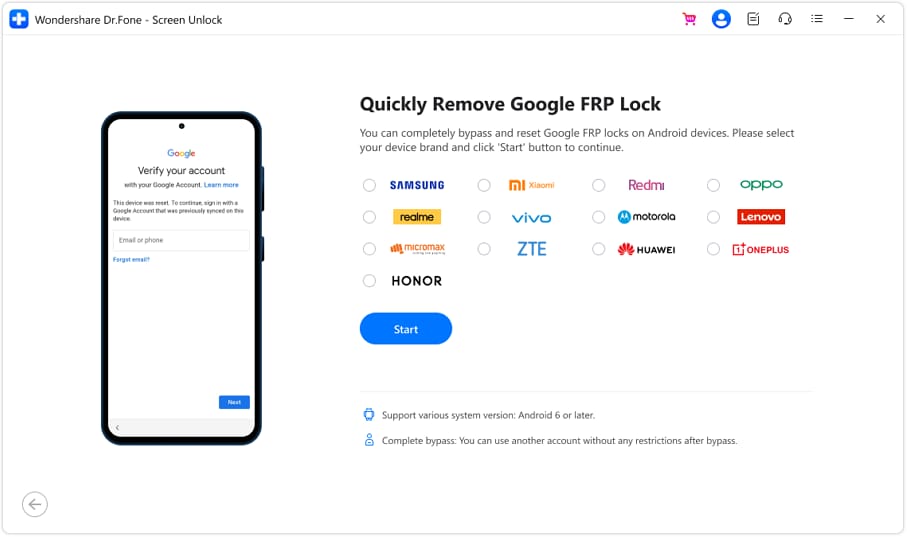
Klicken Sie in der Geräte- und Hardware-Auswahl aufMediaTek GPUund klicken Sie aufStartum mit dem nächsten Schritt fortzufahren.
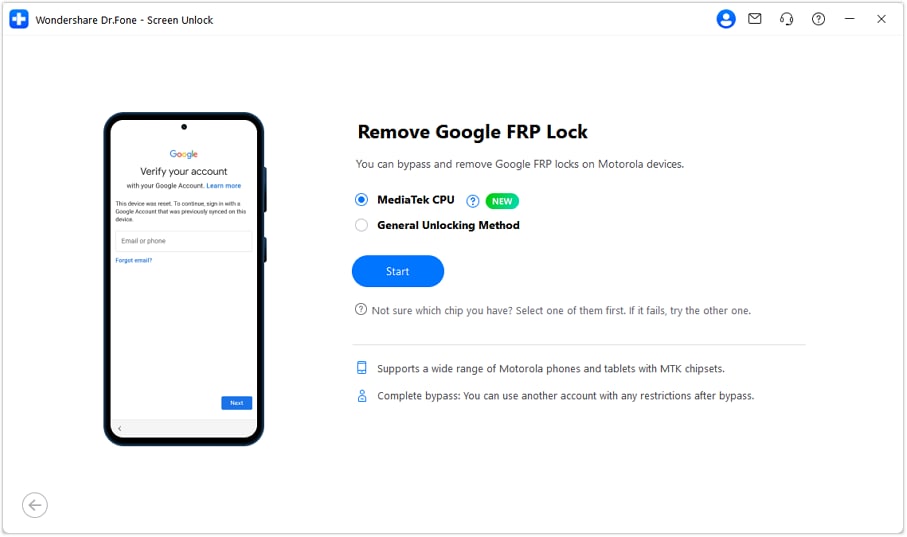
Hinweis:Achten Sie darauf, genau die Option zu wählen, die in Ihrer Dr.Fone-Version für Ihr unterstütztes Motorola Modell angezeigt wird. Unterstützte Modelle und Chips sehen Sie mit Klick aufs ❔ Symbol.
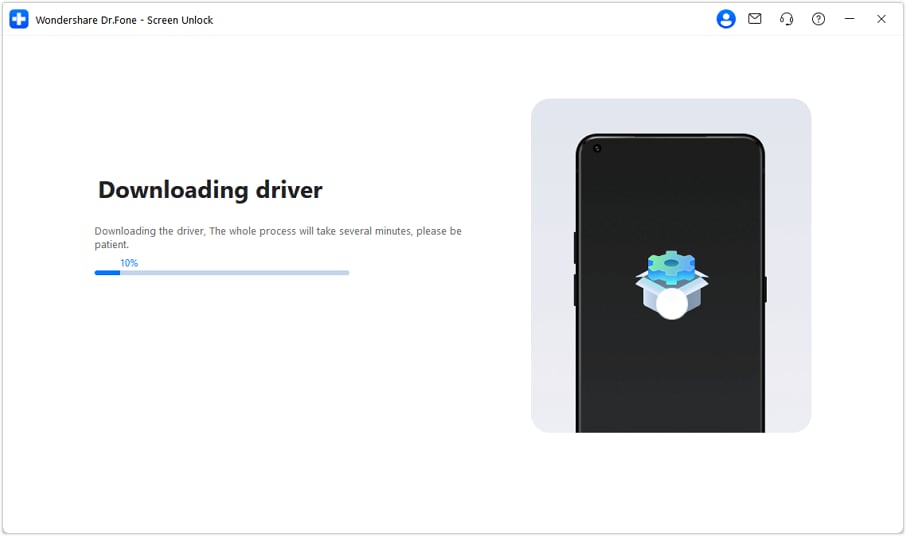
Dr.Fone erkennt Ihr verbundenes Handy automatisch und lädt den benötigten USB-Treiber herunter. Warten Sie, bis der Download abgeschlossen ist. Das Programm setzt den Prozess anschließend selbstständig fort.
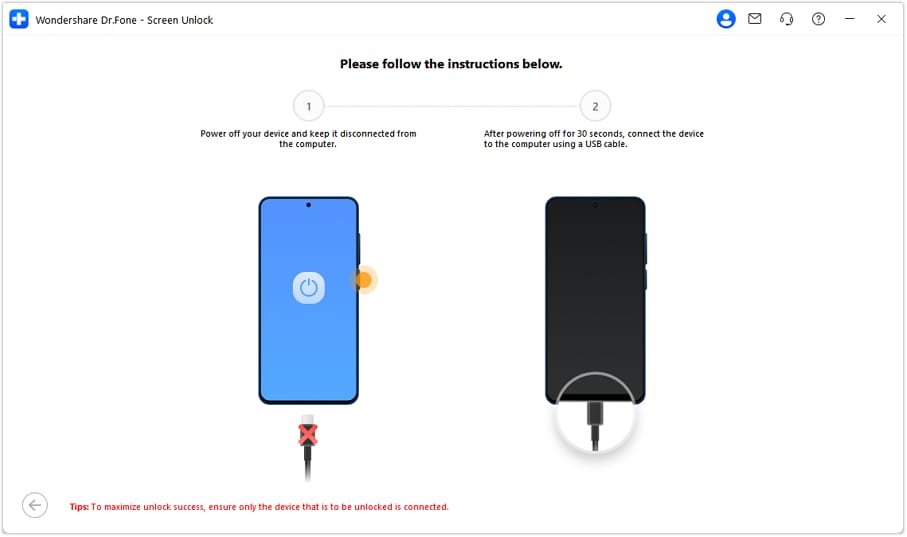
Trennen Sie Ihr Motorola vom Rechner, schalten Sie es vollständig aus und warten Sie etwa 30 Sekunden. Dann wieder per USB mit dem PC verbinden.
Hinweis:Lassen Sie in diesem Vorgang ausschließlich das Motorola-Gerät angeschlossen, das Sie entsperren möchten. Dies verbessert die Erkennung und die Entsperr-Stabilität enorm.
Sobald das Gerät wieder verbunden ist, erkennt Dr.Fone Ihr Modell und beginnt sofort mit dem FRP-Entfernungsprozess. Lassen Sie das Smartphone verbunden und unterbrechen Sie die Software auf keinen Fall.
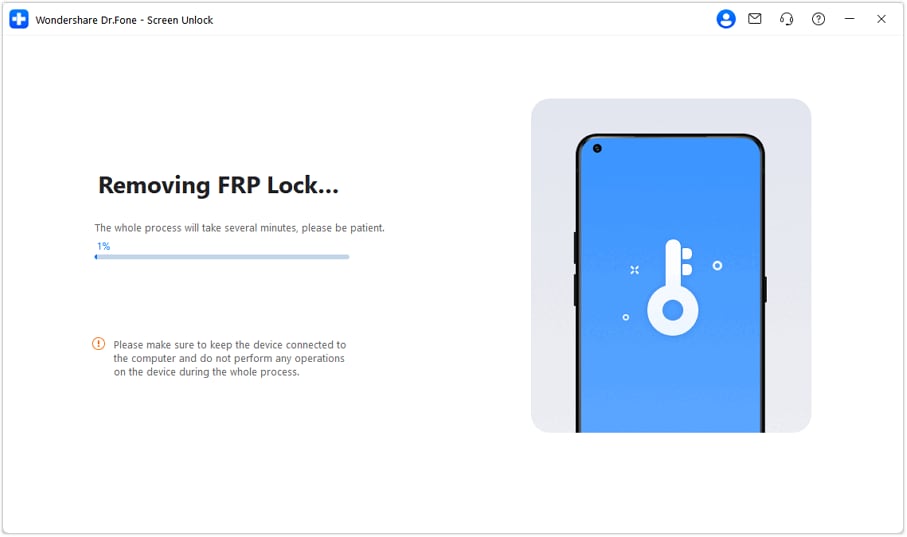
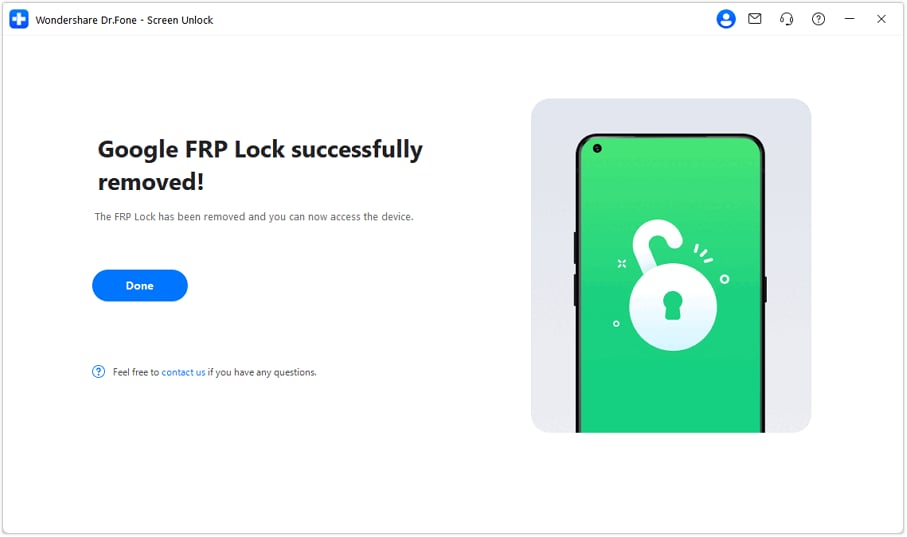
Nach erfolgreicher Durchführung erscheint die Bestätigungsmeldung in Dr.Fone. Jetzt können Sie Ihr Motorola Handy einschalten und ohne Google-Sperrbildschirm wie gewohnt weiter nutzen.
Herzlichen Glückwunsch! Die FRP-Sperre wurde erfolgreich von Ihrem Gerät entfernt.
Brauchen Sie Hilfe?
Vielleicht finden Sie die Antwort auf Ihre Frage in den FAQ oder in den zusätzlichen Informationen unten:
FAQs zum Entsperren von Motorola-Handys
 Wann erscheint die Google FRP-Sperre auf einem Motorola-Smartphone?Welche Motorola-Chipsätze werden in diesem Workflow unterstützt?Warum bittet Dr.Fone darum, das Handy auszuschalten und erneut zu verbinden?Ist es sicher, mit Dr.Fone die Google FRP-Sperre zu entfernen?Was passiert, nachdem die FRP-Sperre erfolgreich entfernt wurde?