

Wie kann ich den Fehler 4010 beim Wiederherstellen des iPhone in iTunes beheben? Ein Leitfaden
Ist das iPhone Fehler 4010 stört Sie bei der Wiederherstellung Ihres iPhone auf iTunes? Dieser Artikel bietet eine klare Unterscheidung der Lösungen zur Behebung dieses Fehlers.


Es gibt verschiedene Arten von Fehlern, die auf Ihrem iPhone auftreten können. Um sie zu beheben, sollten Sie eine Sofortmaßnahme in Betracht ziehen, mit der Sie Ihr iPhone wieder wie neu aussehen lassen können. Die meisten Benutzer wenden sich an iTunes, um solche Fehler zu beheben. Was aber, wenn Sie bei der Wiederherstellung Ihres iPhones in iTunes stecken bleiben? Dies kann zwar Auswirkungen haben, aber auch Ihr iPhone beschädigen.
Als Sie versuchen, Ihr iPhone wiederherzustellen, sehen Sie auf dem Bildschirm Ihres Computers eine Fehlermeldung, die einen Fehler anzeigt. Während die Nachricht dieiPhone-Fehler 4010,der besondere Fehler bleibt bestehen und muss untersucht werden. In diesem Artikel geht es darum, den Fehler 4010 zu überprüfen und die richtigen Lösungen für den Benutzer zu finden.
- Teil 1: Über den iPhone (iTunes) Fehler 4010
- Teil 2: Reparieren Sie iTunes Fehler 4010 mit professionellen iTunes Reparatur Tool
- Teil 3: Allgemeine Tipps zur Behebung des iTunes-Fehlers 4010
- Methode 1: Trennen Sie Ihr Apple-Konto in iTunes und versuchen Sie es erneut
- Methode 2: Überprüfen Sie Ihre USB-Verbindung
- Methode 3: Fehlersuche in Ihrer Sicherheitssoftware
- Methode 4: Aktualisieren oder Installieren des neuesten iTunes auf dem Computer
- Methode 5: Neustart von iPhone und Computer
- Methode 6: Wiederherstellung von einem anderen Computer
- Methode 7: Versetzen Sie Ihr iPhone in den Wiederherstellungsmodus
- Methode 8: Zurücksetzen des iPhone im DFU-Modus
- Methode 9: Apple Support kontaktieren
- Teil 4: Extra-Tipp zur Wiederherstellung des iPhone ohne iTunes
Teil 1: Über den iPhone (iTunes) Fehler 4010
Bevor wir mit der Behebung des iTunes-Fehlers 4010 beginnen, werden wir die Definition und die Gründe für diesen Fehler im Überblick darstellen. Da der Grund in der Fehlermeldung nicht angezeigt wird, ist dieser Teil für die Benutzer unbekannt.
1. Ein unbekannter Fehler ist aufgetreten (4010)
Wenn Sie versuchen, Ihr iPhone mit iTunes wiederherzustellen, kann es vorkommen, dass dabei ein bestimmter Fehler oder eine Fehlfunktion auftritt. Bei der Beurteilung des Fehlers wurde deutlich, dass dieiPhone-Fehler 4010 beim Scheitern der Wiederherstellung aufgetreten ist. Da es sich um einen recht heiklen Prozess handelt, müssen Sie wissen, wie Sie alle Bedenken ausräumen können. Aufgrund bestimmter Störungen kommt es bei Ihrem iPhone häufig zu solchen Problemen.

2. Gründe für den Fehlercode 4010
Sie möchten wissen, warum dieiPhone-Fehler 4010auftritt, wenn Sie versuchen, Ihr Gerät mit iTunes wiederherzustellen? Es gibt einige mögliche Gründe für diesen Fehler, denn es können mehrere Parteien an dem Prozess beteiligt sein. Schauen wir uns diese Gründe an, die Ihnen schließlich helfen werden, die richtige Lösung für Ihr iPhone je nach Ursache zu finden:
- Eine der Hauptursachen und Probleme mit iTunes Fehler 4010 ist die veraltete iTunes-Software auf Ihrem Computer installiert. Wenn es nicht aktualisiert wird, gibt es mehrere Funktionen, die in iTunes nicht richtig funktionieren, was zu solchen Fehlern bei der Wiederherstellung des iPhones führt.
- Antiviren-Software oder Firewall-Einstellungen können mit iTunes in Konflikt geraten, was zu Fehlern wie dem 4010 führt, der beim Wiederherstellen des iPhone auftritt.
- Internet-Verbindungsprobleme und Geräteprobleme sind einige häufige und wichtige Gründe, die direkt zu dem Problem führen können, dass iPhone-Fehler 4010.
- Mehrere Störungen im iPhone können auch bei der Wiederherstellung des Geräts über iTunes zu solchen Problemen führen. Beobachten Sie, was während des Prozesses geschieht, damit Sie die Bedingungen besser einschätzen können.
Teil 2: Reparieren Sie iTunes Fehler 4010 mit professionellen iTunes Reparatur Tool
Wir beginnen mit dem Besten: Wie können Sie Ihr Gerät aus demiPhone wiederherstellen Fehler 4010. Dieser besondere Fehler kann mehrere Probleme mit dem Gerät verursachen, wenn Sie es ohne Wissen falsch handhaben. Da dieser Artikel basiert seine Diskussion über die Bereitstellung geeigneter Lösungen, um diese iTunes-Fehler zu reparieren, schauen Sie in diese effiziente, professionelle und intuitive Reparatur-Lösung in Form von Dr.Fone - iTunes Reparatur (iOS).
Dieses Tool bietet die Möglichkeit, mehr als 100 iTunes-Fehler auf dem Gerät zu verwalten. Da es alle Arten von Fehlern für Sie behebt und verwaltet, stellt dieses Tool sicher, dass Ihr iPhone während solcher iTunes-Prozeduren funktionsfähig ist.
Große Details von iTunes Repair Tool, die es großartig macht
Um mehr darüber zu erfahren, was dieses Tool zu etwas Besonderem auf dem Markt für die Reparatur von iTunes-Fehlern macht, sollten Sie sich die wichtigsten Funktionen dieses Tools ansehen, die unten aufgeführt sind:
- Ohne Datenverlust können Sie die ordnungsgemäße Wiederherstellung von Daten aus allen Arten von iTunes-Fehlern, die unter den Benutzern üblich sind, sicherstellen.
- Es ist vollständig kompatibel mit allen iTunes-Versionen und bietet somit gute Unterstützung für Geräte in allen Bedingungen und Situationen.
- Das Verfahren ist einfach und erfordert keine Vorkenntnisse über die Plattform zur Reparatur des iOS-Geräts.
- Die Erfolgsquote des iTunes-Reparaturtools ist hoch und macht es zu einer der besten Optionen auf dem Markt, um Fehler wie den iTunes-Fehler 4010 zu beheben.
 sicher und geschützt
Überblick über die Schritte zur Reparatur des iTunes-Fehlers 4010 mit Dr.Fone
Mit einem Überblick darüber, wie gut die iTunes-Reparatur-Tool ist, werden wir jetzt schauen, wie Sie die iTunes-Fehler 4010 mit Hilfe des Tools reparieren können:
Schritt 1: Systemreparatur auswählen
Sie müssen zunächst die neueste Version von Dr.Fone's mobile toolkit auf Ihren Computer herunterladen und installieren. Wählen Sie beim Starten "Systemreparatur" aus den verfügbaren Optionen aus und fahren Sie fort.

Schritt 2: Definieren Sie die Art der Reparatur
Als nächstes müssen Sie das Gerät definieren, indem Sie auf dem nächsten Bildschirm "iOS" auswählen. Wählen Sie anschließend "iTunes Repair" aus der Liste der Reparaturoptionen, um den Zweck zu definieren.
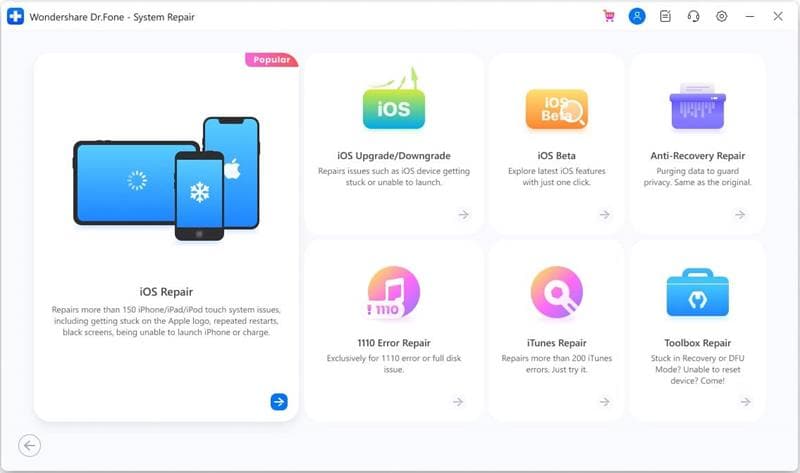
Schritt 3: Reparieren Sie den iTunes-Fehler
Das nächste Fenster, das sich öffnet, zeigt eine Reihe von Optionen an. Sie müssen "iTunes-Fehler reparieren" auswählen, um mit der Reparatur der iPhone-Fehler 4010 im Gerät. Dr.Fone beginnt mit der Reparatur des Geräts für Sie und scannt alle Komponenten auf Fehler.
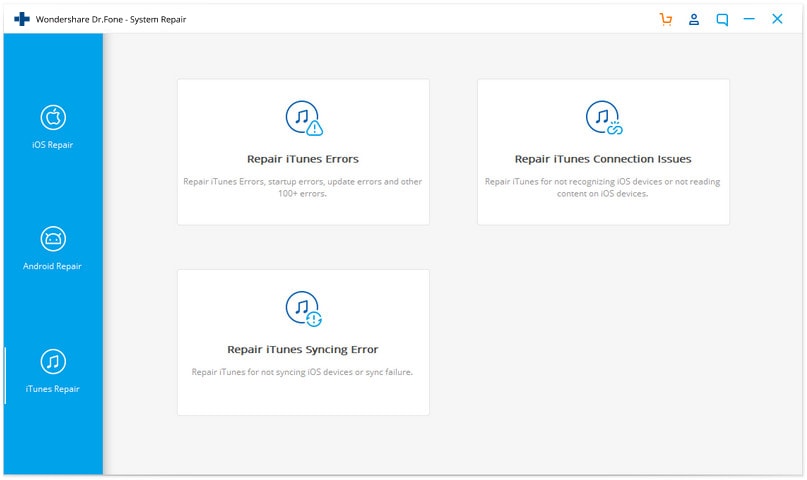
Schritt 4: Versuchen Sie, mit Advanced Repair zu reparieren
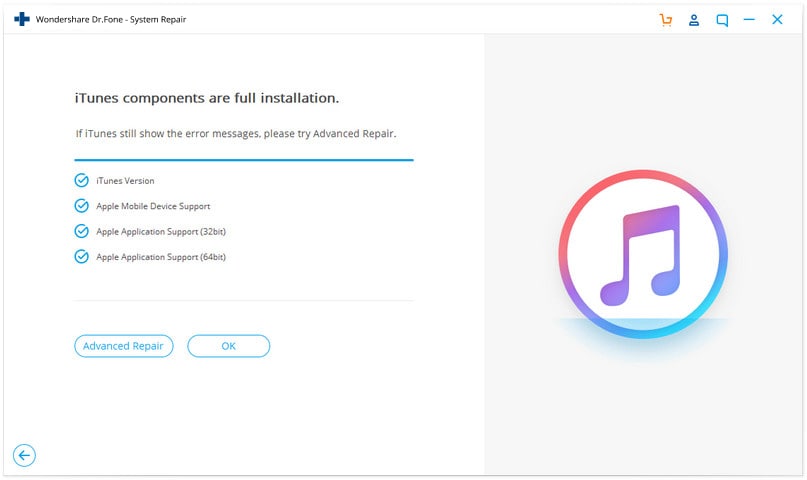
Nach dem Scannen wird das Problem behoben und die Ergebnisse werden angezeigt. Wenn sich das Problem nicht beheben lässt, versuchen Sie es mit der Option "Erweiterte Reparatur" und lassen Sie den Reparaturprozess den iTunes-Fehler automatisch für Sie beheben.
sicher und geschütztTeil 3: Allgemeine Tipps zur Behebung des iTunes-Fehlers 4010
Mit einem Überblick über den perfekten Reparaturbetrieb für die iPhone-Fehler 4010,Wir werden auch einige gängige Lösungen aufzeigen, die Sie ausprobieren können, wenn Sie keinen Drittanbieterdienst für Ihr iPhone verwenden möchten.
Methode 1: Trennen Sie Ihr Apple-Konto bei iTunes und versuchen Sie es erneut
Für den Anfang, das erste, was getan werden kann, um das Problem der Wiederherstellung des iPhone mit iTunes zu lösen, ist die Apple-Konto auf iTunes zu trennen. Um dies zu tun, müssen Sie die unten aufgeführten Schritte befolgen, um den Prozess besser zu verstehen:
Schritt 1: Öffnen Sie iTunes auf Ihrem Computer und gehen Sie zum Reiter "Account" auf der linken Seite. Sie müssen die Option "Mein Konto anzeigen" wählen, um zur Anmeldemöglichkeit zu gelangen.

Schritt 2: Melden Sie sich mit Ihrer Apple-ID an und beobachten Sie die Geräte, die mit iTunes verbunden sind, indem Sie die Apple-ID auf dem Bildschirm verwenden.

Schritt 3: Klicken Sie auf die Schaltfläche "Entfernen" neben dem Gerät, um es von iTunes zu trennen. Versuchen Sie, das iPhone mit der allgemeinen Methode der Wiederherstellung des iPhone mit iTunes wiederherzustellen.

Methode 2: Überprüfen Sie Ihre USB-Verbindung
Da der Prozess eine USB-Verbindung für die Wiederherstellung des iPhone mit iTunes, ein erhebliches Problem, das die Ursache der iPhone-Fehler 4010 ist ein defektes Kabel. Sie sollten auf die Qualität des Kabels achten und sich vergewissern, dass die damit hergestellte Verbindung solide und unproblematisch ist. Wechseln Sie bei Bedarf den Draht, um einen reibungslosen Übergang zu gewährleisten.
Methode 3: Fehlersuche in Ihrer Sicherheitssoftware
Firewall-Einstellungen und Antiviren-Software werden zum Schutz des Computers vor externen Bedrohungen eingesetzt. Manchmal funktionieren diese Verfahren nicht richtig und stehen im Widerspruch zu den grundlegenden Prozessen des Computers. Um zu vermeiden, dass sie den Wiederherstellungsprozess in iTunes behindern, sollten Sie die Firewall-Einstellungen deaktivieren. Dazu müssen Sie die folgenden Schritte ausführen:
Schritt 1: Öffnen Sie die "Systemsteuerung" Ihres Computers mit der Tastenkombination "Windows + R", um das Programm Ausführen zu starten. Verwenden Sie den Befehl "control.exe", um ihn in einem neuen Fenster zu öffnen.

Schritt 2: Rufen Sie die Option "System und Sicherheit" aus der Liste der Optionen auf und leiten Sie zur "Windows Defender Firewall" weiter.

Schritt 3: Wählen Sie dann im linken Bereich "Windows Defender Firewall ein- oder ausschalten", um auf die erweiterten Optionen zuzugreifen. Stellen Sie sicher, dass Sie die Option "Windows Defender Firewall deaktivieren" für beide Optionen auf dem nächsten Bildschirm aktivieren.

Schritt 4: Sie müssen auch auf die auf dem Computer installierte Antiviren-Software zugreifen und deren Einstellungen deaktivieren, um die Wiederherstellung des iPhone nicht zu behindern.
Methode 4: Aktualisieren oder Installieren des neuesten iTunes auf dem Computer
Mit Problemen wie veraltetem iTunes werden Sie Ihr iPhone nie richtig wiederherstellen können. Dies ist nur durch eine Aktualisierung der Plattform oder eine Neuinstallation der Software auf Ihrem Computer möglich. Um iTunes auf Ihrem Computer zu aktualisieren, müssen Sie den Prozess mit den folgenden Schritten durchführen:
Schritt 1: Öffnen Sie iTunes und rufen Sie den Reiter "Hilfe" in der oberen Taskleiste auf.
Schritt 2: Wählen Sie die Option "Nach Updates suchen", um die Software zu aktualisieren und alle Vorgänge problemlos durchführen zu können.

Schritt 3: Sie können iTunes auch von Ihrem Computer deinstallieren, indem Sie auf die "Systemsteuerung" Ihres Computers zugreifen. Öffnen Sie "Programme und Funktionen" auf der Registerkarte "Programme", um die Liste der auf dem Computer installierten Anwendungen zu öffnen. Deinstallieren Sie iTunes und leiten Sie die Installation der neuesten Version aus dem Internet ein.

Methode 5: Neustart von iPhone und Computer
Vorübergehende Störungen können eine Bedrohung darstellen, die durch einen Neustart Ihrer Geräte behoben werden können. Da Sie bei dieser Methode das iPhone und den Computer verwenden, sollten Sie versuchen, beide neu zu starten, um eine Störung zu beheben Fehler 4010 beim Wiederherstellen des iPhone.
Für den Neustart des iPhone
Verwenden Sie die "Einstellungen" Ihres iPhone und rufen Sie die "Allgemeinen" Einstellungen auf. Suchen Sie in der Liste nach der Option "Herunterfahren" und schalten Sie Ihr iPhone aus. Um Ihr iPhone neu zu starten, verwenden Sie die "Power"-Taste, um es wieder einzuschalten.

Zum Neustart des Computers
Wählen Sie die Startoption in der unteren Taskleiste des Computers und gehen Sie im Menü zu den "Energieoptionen". Sie müssen "Neustart" aus der Liste auswählen und mit der entsprechenden Option fortfahren.

Methode 6: Wiederherstellung von einem anderen Computer
Es gibt einige Probleme im Computer, die nicht einfach gelöst werden können und eine komplette Sitzung erfordern. Wenn Sie in solchen Fällen nicht in der Lage sind, das Problem innerhalb des Computers in den Griff zu bekommen, sollten Sie erwägen, auf einen anderen Computer umzusteigen. Verbinden Sie Ihr iPhone mit dem jeweiligen Gerät und öffnen Sie iTunes auf dem entsprechenden Gerät, um das Gerät dort wiederherzustellen.
Methode 7: Versetzen Sie Ihr iPhone in den Wiederherstellungsmodus
Das iPhone in den Wiederherstellungsmodus zu versetzen ist die richtige Vorgehensweise, wenn Ihr iPhone bei der Wiederherstellung über iTunes ständig Fehlfunktionen aufweist. Der Wiederherstellungsmodus ist die beste Lösung für Fälle, in denen das Gerät nicht ordnungsgemäß funktioniert und sofort wiederhergestellt werden muss. Daher ist die Verwendung des Wiederherstellungsmodus zum Wiederherstellen Ihres iPhones mit iTunes der beste Weg, den Sie in einem solchen Fall einschlagen können. Dazu müssen Sie die im Folgenden beschriebenen Schritte befolgen:
Schritt 1: Sie müssen iTunes auf dem Computer öffnen und Ihr iPhone mit einem Lightning-Kabel anschließen, wobei Sie sicherstellen müssen, dass die Kabelverbindung korrekt ist.
Schritt 2: Als Nächstes müssen Sie Ihr iPhone in den Wiederherstellungsmodus versetzen, wofür Sie je nach Gerätemodell die folgenden Schritte ausführen müssen:
iPhone 8 und neuere Modelle
Bei solchen iPhones müssen Sie die "Lauter"-Taste drücken und anschließend die "Leiser"-Taste drücken. Drücken Sie währenddessen die "Power"-Taste und halten Sie sie gedrückt, bis der Wiederherstellungsmodus auf dem Bildschirm Ihres iPhones angezeigt wird.
nur iPhone 7 und 7 Plus
Für diese spezielle Reihe von iPhones, mussten Sie die "Volume Down"- und "Power"-Tasten gleichzeitig halten, bis Sie den Wiederherstellungsmodus Bildschirm auf dem iPhone beobachtet.
iPhone 6 und frühere Modelle
Bei solchen Geräten müssen Sie die Tasten "Home" und "Power" verwenden, um das Gerät in den Wiederherstellungsmodus zu versetzen. Halten Sie diese Tasten gleichzeitig gedrückt, bis Sie den Bildschirm Wiederherstellungsmodus sehen.

Schritt 3: Wenn das iPhone in den Wiederherstellungsmodus wechselt, sehen Sie eine Popup-Meldung auf Ihrem Computerbildschirm. Wählen Sie die Option "Wiederherstellen" aus den zwei verfügbaren Optionen zum Wiederherstellen Ihres iPhone mit iTunes.

Methode 8: Zurücksetzen des iPhone im DFU-Modus
Ein weiterer Ansatz, den Sie in Betracht ziehen können, um die Probleme mit dem Fehler 4010 auf Ihrem iPhone zu beheben, ist das Zurücksetzen im DFU-Modus. Da bei dieser Methode alle Daten von Ihrem Gerät gelöscht werden, müssen Sie eine Sicherungskopie aller Daten anlegen. Um dies zu tun, beachten Sie bitte die folgenden Schritte:
Schritt 1: Schließen Sie das iPhone über eine USB-Verbindung an den Computer an und starten Sie iTunes auf Ihrem Computer.
Schritt 2: Um das iPhone in den DFU-Modus zu versetzen, gehen Sie wie folgt vor:
Für iPhone 6 und frühere Modelle: Halten Sie die "Power"-Taste und die "Home"-Taste zehn Sekunden lang gedrückt. Halten Sie dann die Home"-Taste gedrückt, nachdem Sie die Power"-Taste losgelassen haben.
Für iPhone 7 und 7 Plus: Halten Sie die Tasten "Power" und "Volume Down" 10 Sekunden lang gedrückt, bis Sie die "Power"-Taste verlassen. Halten Sie jedoch die Taste "Lautstärke verringern" gedrückt.
Für iPhone 8 und neuere Modelle: Tippen Sie auf die Taste "Lauter" und anschließend auf die Taste "Leiser". Halten Sie die "Power"-Taste 10 Sekunden lang gedrückt, und wenn der Bildschirm schwarz wird, halten Sie die "Power"- und die "Volume Down"-Taste 5 Sekunden lang gedrückt. Lassen Sie die "Power"-Taste los, halten Sie aber die "Volume Down"-Taste gedrückt.
Schritt 3: Eine Meldung über die Erkennung des iPhones wird auf dem Bildschirm angezeigt, wo Sie auf die Option "iPhone wiederherstellen" klicken müssen, um es in den DFU-Modus zurückzusetzen.

Methode 9: Apple Support kontaktieren
Wenn Sie schon alles ausprobiert haben, aber noch keine Lösung für Ihr Problem gefunden haben iPhone-Fehler 4010, müssen Sie sich an den Apple Support wenden, um eine dauerhafte Lösung zu finden. Obwohl dieses Verfahren zeitaufwendig und teuer für Ihren Geldbeutel ist, ist es die einzige Lösung für Ihr Gerät, wenn es sich nicht mit iTunes wiederherstellen lässt. Sie müssen sich an den Apple Support wenden und das Problem richtig erklären, um die richtige Lösung zu finden.

Teil 4: Extra-Tipp zur Wiederherstellung des iPhone ohne iTunes
Die meisten der oben beschriebenen Methoden gefährden die Daten auf dem iPhone, die gesichert werden müssen. Je mehr Backups, desto größer ist die Chance, Ihre Daten vor Verlust zu schützen. Um sicherzustellen, dass Sie die besten Backups Ihres iPhones erstellen, sollten Sie die Zusammenarbeit mit Dr.Fone - Telefonsicherung (iOS) für perfekte Ergebnisse.
Es ist zwar ein flexible Möglichkeit zur Aufbewahrung von Sicherungskopien, ermöglicht ein kabelloses und automatisches Sichern von iPhones. Neben dem Sichern von Inhalten können Sie auch eine Vorschau anzeigen und ausgewählte Daten wiederherstellen.
Hauptmerkmale von Dr.Fone - Phone Backup (iOS)
Dr.Fone - Phone Backup (iOS) ist eine perfekte Option für die Sicherung von Inhalten, die mit Hilfe der nachfolgend erläuterten Funktionen ratifiziert wird:
- Sie können Ihr iCloud- und iTunes-Backup mit einer selektiven Auswahl von Daten ganz einfach auf Ihrem iPhone wiederherstellen.
- Bei der Übertragung, Sicherung oder Wiederherstellung von Daten mit dem Tool gibt es keinen Datenverlust.
- Es unterstützt alle wichtigen iOS-Versionen, einschließlich des neuesten iOS 16, was es zu einer kohärenten Option für iPhones macht.
sicher und geschütztSchritte zum Wiederherstellen des iPhone ohne iTunes mit einem Telefon-Backup (iOS)
Um zu wissen, wie Sie Ihre Daten mit diesem Tool wiederherstellen können, ohne iTunes zu benötigen, lassen Sie uns die Details anhand der angegebenen Schritte herausfinden:
Schritt 1: Wählen Sie das Telefon-Backup-Tool
Sie müssen Dr.Fone auf Ihrem Computer öffnen und in der Liste nach der Option "Phone Backup" suchen. Schließen Sie Ihr iPhone an den Computer an und wählen Sie "Wiederherstellen", um zum nächsten Bildschirm zu gelangen.
Schritt 2: Sicherungsdatei auswählen
Wählen Sie im nächsten Fenster die Sicherungsdatei aus, die Sie für die Wiederherstellung verwenden möchten. Klicken Sie auf die Schaltfläche "Anzeigen" neben der Sicherungsdatei, um zur Anzeige aller Dateien in Kategorien zu gelangen.
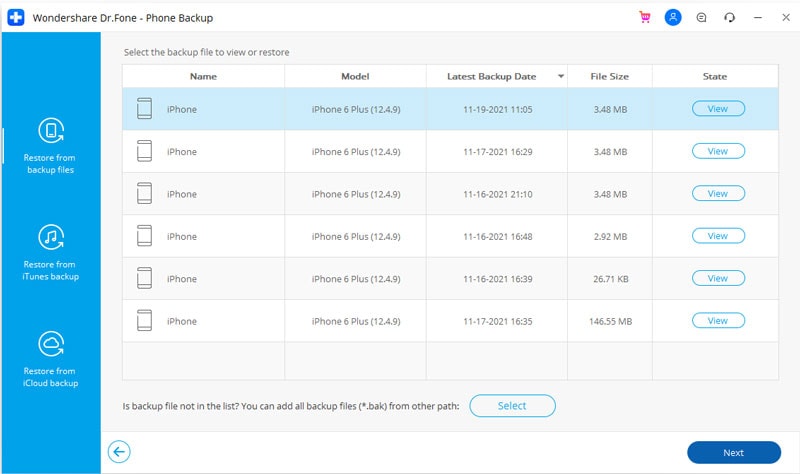
Schritt 3: Anzeigen und Wiederherstellen von Daten auf dem iPhone
Wählen Sie die Daten, die Sie wiederherstellen möchten, und wählen Sie die Option "Auf Gerät wiederherstellen", um den Vorgang zu starten.
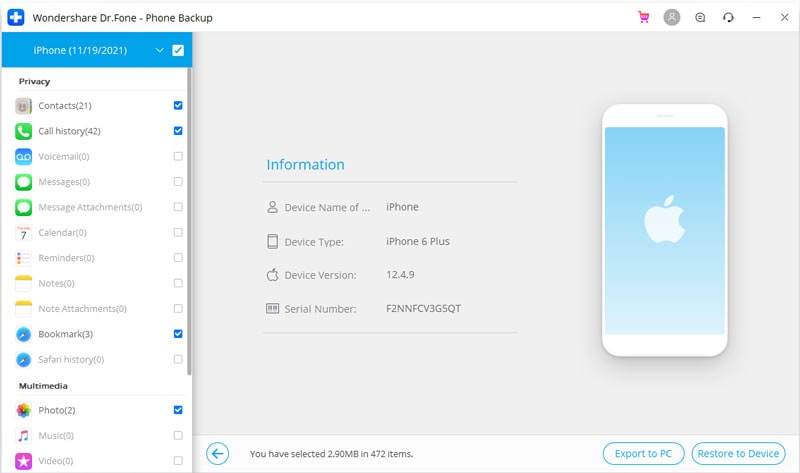
Schlussfolgerung
Dieser Artikel erweist sich als hilfreich bei der Lösung von Problemen mit dem iPhone, wenn Sie versuchen, es über iTunes wiederherzustellen. Da Sie vor iPhone-Fehler 4010 während Sie versuchen, diesen Prozess auszuführen, verwenden Sie die bereitgestellten Lösungen, um den Fehler zu beheben. Mit Hilfe von Tools wie Dr.Fone ist das Ergebnis des Prozesses ziemlich eindeutig und fortschrittlich. Sie können leicht lösen Fehler 4010 bei der Wiederherstellung Ihres iPhone mit den Tools und anderen Lösungen, die Ihnen zur Verfügung stehen.
Kategorien
Empfohlene Artikel
iPhone zurücksetzen
- iPhone zurücksetzen
- 1.1 iPhone ohne Apple-ID zurücksetzen
- 1.2 Einschränkungen zurücksetzen Passwort
- 1.3 iPhone Passwort zurücksetzen
- 1.4 iPhone zurücksetzen Alle Einstellungen zurücksetzen
- 1.5 Netzwerkeinstellungen zurücksetzen
- 1.6 Voicemail-Passwort zurücksetzen
- 1.7 iPhone-Batterie zurücksetzen
- iPhone Hard-Reset
- iPhone auf Werkseinstellungen zurücksetzen
 > Ressourcen > Für iOS > Wie kann ich den Fehler 4010 beim Wiederherstellen des iPhone in iTunes beheben? Ein Leitfaden
Julia Becker
staff Editor