
So stellen Sie Dateien von einer SD-Karte auf dem Mac wieder her (sichere, funktionierende Methoden)

Feb 09, 2026 • Filed to: Mac OS • Proven solutions
Sie stecken eine SD-Karte ein und der Finder zeigt … nichts an. Oder noch schlimmer: Die Karte wird zwar erkannt, aber Ihre Fotos sind weg. Wird die Karte im Festplattendienstprogramm noch angezeigt oder lässt sie sich zeitweise erkennen, ist eine Datenrettung auf dem Mac oft möglich. Selbst wenn die Karte nicht erkannt wird, kann die Wiederherstellung gelingen, sofern die Datenblöcke nicht überschrieben wurden. In diesem Leitfaden finden Sie zunächst die sichersten Prüfmethoden, um die Situation nicht zu verschlimmern, und anschließend bewährte Wiederherstellungsmethoden für macOS. Wir behandeln alles von integrierten Mac-Tools und kostenlosen Optionen bis hin zu kommerzieller Software und erklären, wann Sie professionelle Hilfe in Anspruch nehmen sollten.
Egal ob Sie eine kostenlose SD-Karten-Wiederherstellung für Mac, eine fortschrittliche SD-Karten-Datenwiederherstellungssoftware für Mac oder Hilfe bei der Wiederherstellung einer SanDisk-Speicherkarte auf dem Mac benötigen – alle hier vorgestellten Methoden sind getestet und anfängerfreundlich.
Am Ende haben Sie einen klaren Plan: Was Sie jetzt versuchen sollen, was Sie vermeiden sollen und wie Sie sich die beste Chance geben, Fotos oder Dateien von der SD-Karte auf Ihrem Mac wiederherzustellen.
- Teil 1. Kann ich Daten von SD-Karte auf Mac wiederherstellen?
- Teil 2. Wie man SD-Kartendaten auf Mac wiederherstellt (Schritt-für-Schritt-Methode)
- Methode 1: Überprüfen und reparieren Sie Ihre SD-Karte mit Disk Utility
- Methode 2: Verwenden Sie das Terminal, um eine unlesbare SD-Karte zu montieren
- Methode 3: Wiederherstellen Sie gelöschte Dateien mit kostenloser SD-Karte Wiederherstellungssoftware für Mac
- Methode 4: Verwenden Sie die Time Machine (wenn Sie ein Backup haben)
- Methode 5: Professionelle Datenwiederherstellung (bei Softwareausfall)
- Extra Tipp: Wiederherstellen iPhone/iPad Daten auf Mac mit Dr.Fone

- FAQs
Teil 1. Kann ich Daten von SD-Karte auf Mac wiederherstellen?
Bevor wir uns mit der Datenwiederherstellung von SD-Karten auf dem Mac befassen, ist es wichtig zu verstehen, was genau passiert, wenn Dateien von der Karte verschwinden. In den meisten Fällen werden die Daten durch das Löschen nicht sofort gelöscht; der Speicherplatz wird lediglich als frei für neue Dateien markiert. Solange dieser Bereich nicht überschrieben wird, bleiben Ihre Fotos, Videos oder Dokumente wiederherstellbar.
Deshalb lautet die Regel Nummer eins: Hören Sie sofort auf, die Karte zu verwenden. Die meisten Mac SD Speicherkarte Wiederherstellungstools können gelöschte Dateien sicher wieder aufbauen, wenn Sie schnell handeln.
1.1 Erholung ist in der Regel möglich
Ihre Erfolgschancen hängen davon ab, wie die Karte scheitert. Hier sind die häufigsten wiederherstellbaren Szenarien:
- Versehentliches Löschen: Sie haben das Foto oder Dokument manuell gelöscht, aber die Karte nicht formatiert. Die meisten Wiederherstellungstools können sie vollständig wiederherstellen.
- Schnellformatierung oder Karte ist nicht lesbar: macOS zeigt "Die eingefügte Festplatte ist nicht lesbar" an. Schnelle Formatierung schreibt nur die Dateitabelle neu; Der eigentliche Inhalt bleibt oft erhalten.
- Korruption des Dateisystems: Der Finder ist eingefroren oder die Karte ist nicht konsistent installiert. Wenn das Disk Utility die Karte noch erkennt, ist der Speicherblock in der Regel intakt.
- Übertragungsunterbrechung: Sie haben die Karte während des Kopiervorgangs herausgezogen oder der Kartenleser wurde getrennt. Teildatenverlust ist üblich, aber die Wiederherstellung füllt die Lücke und ist nicht mehr wiederherstellbar.
Solange die SD-Karte im Festplatten-Dienstprogramm physisch erkannt wird (auch wenn Sie sie nicht öffnen können), kann die Wiederherstellungssoftware normalerweise scannen und verlorene Dateien wieder aufbauen.
1.2 Wenn die Wiederherstellung schwierig oder unmöglich wird
In einigen Fällen kann die Wiederherstellung fehlschlagen, hauptsächlich wenn das Problem eher physisch als digital ist.
- Schwere physische Schäden: Ein gebrochenes Gehäuse oder ein gekrümmter Anschluss verhindert, dass jedes Mac SD-Karten-Wiederherstellungstool die Karte erkennt.
- Überschreiben von Sektoren: Sie speichern neue Daten nach mehreren Löschungen oder Formatierungen.
- Hardwarefehler: Der Controller-Chip oder die Speichereinheit ist ausgebrannt. Keine Software hat Zugang zu ihnen.
Wenn Ihre Karte keine gängigen Identifikatoren (Kapazität, Name oder Dateisystem) in Disk Utility anzeigt, ist ein professionelles Labor Ihr einziger sicher Weg.
1.3 Kennen Sie Ihren Ausgangspunkt
| Bedingungen | Erholungschancen | Empfohlene Maßnahmen |
|---|---|---|
| Kartenladung im Festplattenutility | Hohe | Führen Sie Erste Hilfe → verwenden Sie die Wiederherstellungssoftware |
| Karte erkannt, aber nicht gelesen | Mittlerer | Formatierung überspringen → Scannen mit einem Datenwiederherstellungstool |
| Diese Karte ist überhaupt nicht erkennbar | Niedrig | Probieren Sie einen anderen Reader aus → Wenn es immer noch nicht gibt, suchen Sie einen professionellen Service |
Teil 2. Wie man SD-Kartendaten auf Mac wiederherstellt (Schritt-für-Schritt-Methode)
Wenn Ihre SD-Karte auch nur kurz im Festplattendienstprogramm angezeigt wird, besteht noch Hoffnung. macOS kann in der Regel genügend Daten lesen, um die Wiederherstellung zu starten. Beginnen Sie mit einfachen Schritten, prüfen Sie, was noch funktioniert, und führen Sie erst bei Bedarf mit speziellen SD-Karten-Wiederherstellungstools für Mac tiefergehende Scans durch.
Der Trick besteht darin, schnell zu handeln, sichere Werkzeuge zu verwenden und alles zu vermeiden, was neue Daten auf die Karte schreibt.
Methode 1: Überprüfen und reparieren Sie Ihre SD-Karte mit Disk Utility
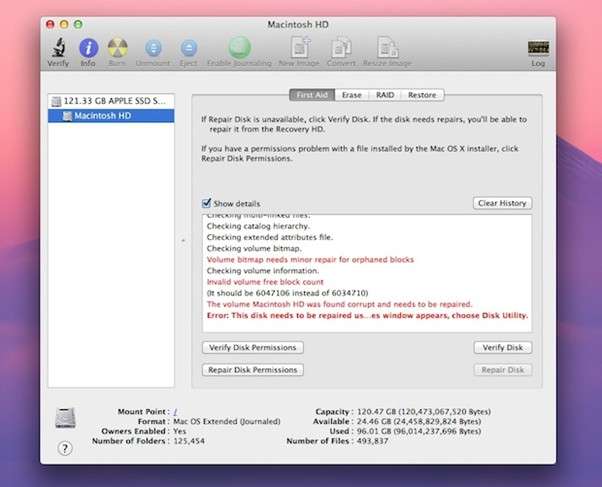
Manchmal ist die Karte selbst nicht beschädigt. Nur die Dateistruktur. Disk Utility kann Verzeichnisfehler beheben, die das Öffnen der Karte verhindern, die bereits auf Ihrem Mac installiert ist.
Schritte:
- Stecken Sie die SD-Karte ein und öffnen Sie Apps > Utilities > Disk Utilities.
- Suchen Sie in der Seitenleiste unter Externen Ihre SD-Karte.
- Wählen Sie sie aus und klicken Sie auf Erste Hilfe > Ausführen.
- Warten Sie bitte, bis macOS kleinere Fehler überprüft und behoben.
- Öffnen Sie den Finder erneut und sehen Sie, ob Ihre Datei angezeigt wird.
Wenn der Finder die Karte nach dem Ausführen von Erste Hilfe immer noch nicht öffnen kann, gehen Sie mit dem Mac SD Speicherkarte Wiederherstellungstool für einen tieferen Scan fort.
Methode 2: Verwenden Sie das Terminal, um eine unlesbare SD-Karte zu montieren
Manchmal erkennt macOS die Karte, kann sie aber nicht automatisch montieren. Sie können versuchen, es manuell über das Terminal zu erzwingen.
Schritte:
- Öffnen Sie das Terminal von Anwendungen > Dienstprogramme.
- Typ:Diskussionsliste→ Zeigt alle angeschlossenen Laufwerke an.
- Suchen Sie Ihre SD-Karte (normalerweise als /dev/disk2 oder ähnlich aufgeführt).
- Tippen Sie dann:diskutil mountDisk/dev/disk2(Ersetzen Sie disk2 durch Ihre tatsächliche Festplatten-ID.)
Wenn der Befehl erfolgreich ist, erscheint die Karte im Finder und Sie können alle sichtbaren Dateien sofort sichern.
Wenn nicht, vermeiden Sie erzwungene Befehle und verwenden Sie stattdessen ein sicheres Mac SD-Karte Wiederherstellungstool.

Methode 3: Wiederherstellen Sie gelöschte Dateien mit kostenloser SD-Karte Wiederherstellungssoftware für Mac
Wenn Finder und Festplattendienstprogramm versagen, kann spezielle Datenrettungssoftware für SD-Karten auf dem Mac auf den Rohspeicher der Karte zugreifen. Diese Programme können fehlende Dateien wiederherstellen, selbst wenn die Verzeichnisstruktur beschädigt ist.
Hier sind zwei weit verbreitete und zuverlässige Mac-Optionen:
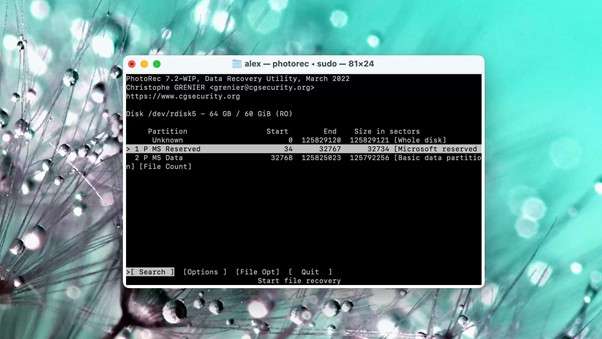
(a) PhotoRec (Open Source und kostenlos)
- Funktioniert unter macOS, ohne zusätzliche Treiber zu installieren.
- Wiederherstellen von Fotos, Videos und Dokumenten von SD-, microSD- und CF-Karten.
- Ideal für Situationen, in denen SD-Karte Mac schnell entfernt wird.
Wie zu verwenden:
- Laden Sie PhotoRec von www.cgsecurity.org herunter.
- Öffnen Sie das Terminal > photorec ausführen.
- Wählen Sie Ihre SD-Karte > Wählen Sie den Dateityp > Wählen Sie den Zielordner aus.
- Lassen Sie den Scan abschließen und sehen Sie die wiederhergestellten Dateien.
(b) Disk Drill für Mac (kostenloser Scan + Vorschau)
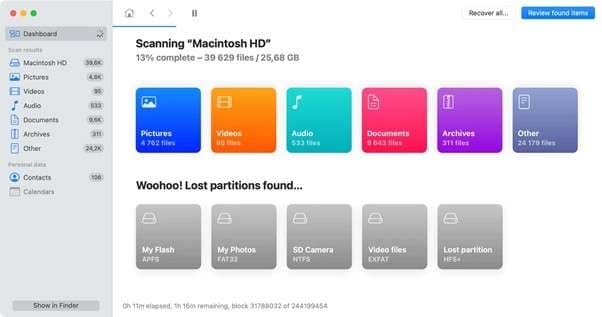
- Einfache grafische Benutzeroberfläche für APFS, ExFAT und FAT32.
- Zeigt eine Vorschau der wiederherstellbaren Artikel vor dem Kauf an.
- Gut für diejenigen, die eine visuelle Mac SD Speicherkarte Wiederherstellungsoption wollen.
Schritte:
- Installieren Sie Disk Drill von cleverfiles.com.
- Starten Sie die Anwendung > Wählen Sie Ihre SD-Karte > Klicken Sie auf Suche nach verlorenen Daten.
- Wenn der Scan abgeschlossen ist, Vorschau Dateien > Wiederherstellen Sie die benötigten Dateien.
Tipps: Speichern Sie immer wiederhergestellte Dateien auf das interne Laufwerk des Macs anstelle der SD-Karte, um das Überschreiben von nicht wiederhergestellten Daten zu vermeiden.
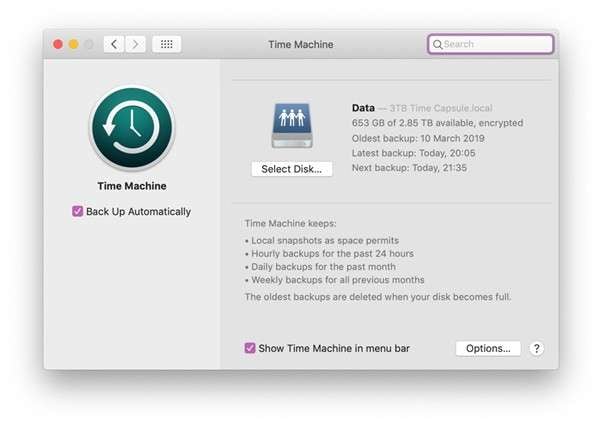
Methode 4: Verwenden Sie die Time Machine (wenn Sie ein Backup haben)
Wenn Sie Ihre Fotos oder Projektordner mit Time Machine in Ihrem Mac gesichert haben, kann es Ihnen helfen, Dateikopien direkt wiederherzustellen.
Schritte:
- Öffnen Sie den Ordner, in den Sie die SD-Kartendateien importieren.
- Klicken Sie auf das Zeitmaschine-Symbol > Zeitmaschine eingeben.
- Durchsuchen Sie das Datum, um ältere Versionen der Datei zu finden.
- Wählen Sie und klicken Sie auf Wiederherstellen.
Technisch gesehen ist es keine SD-Karten-Wiederherstellungssoftware, die von Mac-Benutzern heruntergeladen wird, aber es kann Ihnen Zeit sparen, wenn die Datei bereits lokal gesichert wurde.
Methode 5: Professionelle Datenwiederherstellung (bei Softwareausfall)
Wenn Ihre SD-Karte im Finder, im Festplattendienstprogramm oder im Terminal nicht angezeigt wird, liegt das Problem möglicherweise an Ihrer Hardware. In diesem Fall sind professionelle Datenrettungsdienste für Mac-SD-Karten sicherer als Reparaturversuche in Eigenregie.
Ein zertifiziertes Labor kann den Speicherchip physisch lesen und sogar Daten aus einer beschädigten Karte rekonstruieren. Es kostet mehr, ist aber die einzige Möglichkeit, wenn der Controller oder der Stecker ausgebrannt ist.
Extra Tipp: Mac-Benutzer können auch iPhone/iPad-Daten mit Dr.Fone-Data Recovery (iOS) wiederherstellen
Wenn Ihre Fotos oder Dokumente von der SD-Karte Ihres iPhones oder iPads stammen oder Sie einfach nur fehlende iOS-Daten auf einem Mac wiederherstellen möchten, bietet Dr.Fone – Datenrettung (iPhone) eine direkte und zuverlässige Lösung. Die Software kann Daten direkt vom Gerät wiederherstellen, selbst wenn iTunes- oder iCloud-Backups nicht helfen.

Dr.Fone-Datenwiederherstellung (iOS)
Das beste Werkzeug, um iPhone/iPad Daten wiederherzustellen!
- Entwickelt mit der Technologie, um Dateien direkt von iTunes, iCloud oder Ihrem Handy wiederherzustellen.
- Fähigkeit, Daten in schwerwiegenden Situationen wie Gerätebeschädigung, Systemabsturz oder versehentliches Löschen von Dateien wiederherzustellen.
- Volle Unterstützung für alle gängigen Formen von iOS-Geräten.
- Bietet einfachen Export von Dateien wiederhergestellt von dr.fone-Daten Wiederherstellung (iOS) auf Ihren Computer.
- Der Benutzer kann selektive Datentypen schnell wiederherstellen, ohne den gesamten Datenblock vollständig laden zu müssen.


Sie können es für Fotos, Videos, Kontakte, Nachrichten, Safari-Daten, Notizen, Anrufprotokolle oder App-Anhänge verwenden, die alle direkt auf Ihren Mac abrufbar sind. Der Prozess ist wie folgt:
Schritt 1. Öffnen Sie Dr.Fone Datenwiederherstellungstool
Nachdem Sie Dr.Fone auf Ihrem Mac installiert haben, starten Sie das Programm. Gehen Sie vom Hauptdashboard zu Toolbox → Data Recovery.
Alle Wiederherstellungsoptionen sind gleich, auch wenn Sie eine ältere Mac-Schnittstelle verwenden.

Schritt 2. Wählen Sie die iOS-Plattform und wählen Sie "Wiederherstellen von Daten von iOS-Geräten"
Wählen Sie auf dem nächsten Bildschirm iOS als Gerätetyp aus, von dem Sie Ihre Daten wiederherstellen möchten. Dr.Fone zeigt mehrere Wiederherstellungspfade von iTunes, iCloud oder direkt vom Gerät. Wählen Sie Daten von Ihrem iOS-Gerät wiederherstellen, um den Echtzeit-Scan des iPhones oder iPads zu starten.

Schritt 3. Verbinden Sie das Gerät mit dem Computer und wählen Sie die Daten, die Sie wiederherstellen möchten
Verbinden Sie Ihr iPhone oder iPad mit einem USB-Kabel. Sobald Sie verbunden sind, erkennt Dr.Fone automatisch Ihre Geräteinformationen und zeigt sie an. Sie sehen eine Liste der wiederherstellbaren Dateitypen: Fotos, Videos, Nachrichten, Notizen, Kontakte, Safari-Verlauf, Anrufverlauf, Anwendungsdokumente usw. Wählen Sie die Kategorie aus, die Sie abrufen möchten, und klicken Sie auf Scan starten.

Schritt 4. Scannen und Vorschauen von Daten
Das Programm beginnt, Ihr iOS-Gerät zu scannen. Warten Sie, bis der Scan abgeschlossen ist, um die vollständigen Ergebnisse anzuzeigen. Vorschau Ihrer wiederhergestellten Dateien. Aktivieren Sie das Kästchen neben den Dateien, die Sie wiederherstellen möchten, und klicken Sie auf Zurück zum Gerät wiederherstellen.

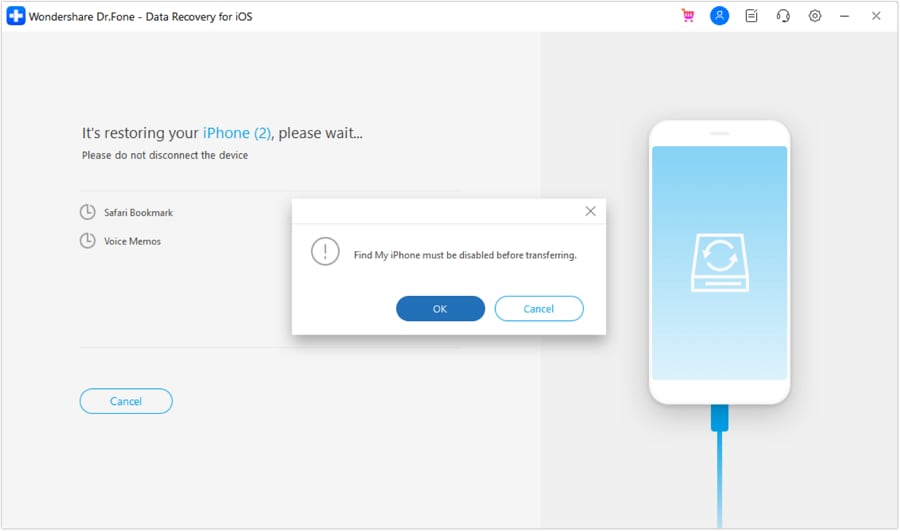
Schritt fünf. Wählen Sie Ihr Zielgerät aus und deaktivieren Sie Mein iPhone/iPad finden
Eine Eingabeaufforderung erscheint, wo Sie Ihre Daten wiederherstellen möchten. Wählen Sie Ihr angeschlossenes iPhone oder iPad aus und klicken Sie dann auf Weiter, um fortzufahren. Schalten Sie vor der Wiederherstellung Mein iPhone suchen oder Mein iPad suchen auf Ihrem Gerät aus. Dies ermöglicht es Dr.Fone, Daten sicher zu schreiben, ohne dass es von der iCloud-Sicherheit gestört wird.
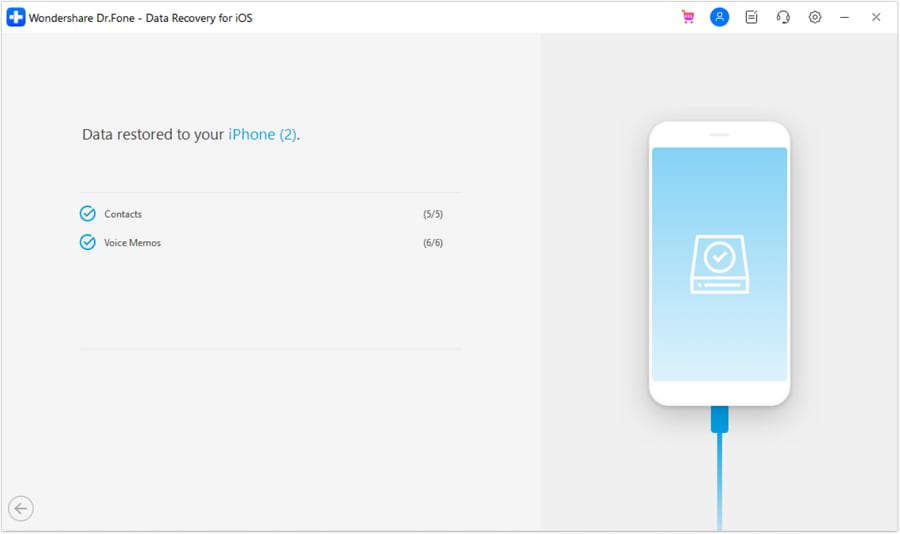
Schritt 6. Wiederherstellung abgeschlossen
Dr.Fone überträgt Ihre wiederhergestellten Daten zurück zum iOS-Gerät und zeigt eine Erfolgsnachricht an, wenn es abgeschlossen ist. Alle Inhalte, die Sie ausgewählt haben, sind nun wieder auf Ihrem Handy oder Tablet.
Schlussfolgerungen
Die Wiederherstellung von Dateien von einer SD-Karte auf einem Mac muss nicht stressig sein. Meistens sind Ihre Fotos und Dokumente noch vorhanden, nur durch einen beschädigten Index oder eine defekte Partition verdeckt. Mit dem Festplattendienstprogramm oder dem Terminal lassen sich grundlegende Einbindungsprobleme beheben. Kostenlose SD-Karten-Wiederherstellungssoftware für Mac hilft, wenn Dateien gelöscht oder formatiert wurden.
Wenn Ihre verlorenen Dateien zufällig von Ihrem iPhone oder iPad stammen und nicht von der Kamera, bietet Ihnen Dr.Fone – Datenrettung (iOS) eine saubere, geführte Methode, um sie auf Ihrem Mac wiederherzustellen. Es scannt sicher, zeigt eine Vorschau der wiederherstellbaren Daten und ermöglicht es Ihnen, sie zurück zu Ihrem Gerät zu senden oder auf Ihrem Computer zu speichern.
Ob es sich um Fotos, Dokumente oder Nachrichten handelt, der Mac kann mehr wiederherstellen, als Sie sich vorstellen können. Du brauchst nur das richtige Werkzeug, um es zu entsperren.
 Sicher und zuverlässig
4,624,541Leute haben es heruntergeladen
FAQs
 F1. Kann ich Daten von SD-Karte auf Mac wiederherstellen?F2. Was ist die beste kostenlose SD-Karte Wiederherstellungssoftware für Mac?F3. Kann ich Fotos oder Videos wiederherstellen, wenn die SD-Karte überhaupt nicht erkannt wird?F4. Löscht das Formatieren der SD-Karte meine Daten dauerhaft?F5. Ist es sicher, ein Wiederherstellungstool von Drittanbietern auf Mac zu verwenden?



Julia Becker
staff Editor