
Kein iTunes, kein Problem! So verschieben Sie Songs von iTunes auf iPhone schneller

Jun 09, 2026 • Filed to: Datenübertragung auf das iPhone • Proven solutions
Stellen Sie sich vor, Sie verwandeln Ihr iPhone mit nur wenigen Klicks in das ultimative Musikzentrum. Keine lästige Einrichtung, keine veralteten Tools – einfach pure Bequemlichkeit. Egal, ob Sie eine Playlist für den morgendlichen Lauf vorbereiten oder die Stimmung für eine Nacht festlegen wollen, zu wissen, wie man Musik auf das iPhone bringt kann wirklich ein Game-Changer sein.
Stellen Sie sich vor, Sie könnten alle Frustrationen von iTunes umgehen und Ihre Lieblingssongs sofort genießen. Hier geht es um Musikübertragung, aber mit einer neuen Definition des Erlebnisses. Von einfachen Tricks bis hin zu modernen Tools wird gezeigt, wie Sie clever Musik aufs iPhone herunterladen und damit Ihre Playlist revolutionieren können. Tauchen Sie ein und entdecken Sie die Geheimnisse, die Ihr iPhone zum perfekten Musik-Begleiter machen.
- Wie man Musik ohne iTunes auf das iPhone hinzufügt
- Methode 1: So übertragen Sie Musik ohne iTunes mit Dropbox auf das iPhone
- Methode 2: So übertragen Sie Musik ohne iTunes per E-Mail auf das iPhone
- Methode 3: So fügen Sie Musik zum iPhone mit Google Drive hinzu
- Methode 4: Musik auf das iPhone über Spotify übertragen

- Methode 5: Der beste Weg, Musik ohne iTunes vom Computer auf das iPhone zu übertragen (einschließlich iPhone 18)
Wie man Musik ohne iTunes auf das iPhone hinzufügt
iTunes ist die offizielle Methode von Apple, um Musik zum iPhone hinzuzufügen, iPad oder iPod Touch. Über iTunes wird Musik übertragen, indem Sie Ihren Computer mit Ihrem iPhone synchronisieren. Durch diesen Synchronisierungsprozess werden jedoch vorhandene Mediendateien – wie Musik, Fernsehsendungen, Filme und Bücher – durch die neu synchronisierten Elemente ersetzt. Dieser Ansatz ist oft unbequem und von den meisten Nutzern nicht gewünscht.
Aus diesem Grund suchen viele Nutzer nach Möglichkeiten, Musik ohne iTunes auf das iPhone zu übertragen. Lesen Sie weiter, wenn Sie wissen möchten, wie das funktioniert. Sie erfahren, wie Sie Musik ohne iTunes auf das iPhone hochladen, sodass der Prozess einfach und problemlos ist.
Methode 1: So übertragen Sie Musik ohne iTunes mit Dropbox auf das iPhone
Dropbox ist eine cloudbasierte Plattform, die es Ihnen ermöglicht, Musik zu teilen, Fotos, Videos und andere Dateien über Geräte hinweg, die mit demselben Konto verknüpft sind. Durch die Installation der Dropbox-App auf Ihrem iOS-Gerät können Sie ganz einfach Musik drahtlos vom Computer auf das iPhone übertragen – und das über eine Internetverbindung.
Um Dropbox zu verwenden, stellen Sie sicher, dass Sie über genügend Cloud-Speicherplatz verfügen, um die Songs zu speichern, und melden Sie sich auf beiden Geräten mit demselben Dropbox-Konto an.
Befolgen Sie diese Schritte, um zu erfahren, wie man Musik ohne iTunes zum iPhone hinzufügt:
Schritt 1: Installieren Sie Dropbox auf beiden Geräten
Laden Sie die Dropbox-App sowohl auf Ihrem Computer als auch auf Ihrem iPhone herunter und installieren Sie sie. Nach der Installation melden Sie sich auf beiden Geräten mit demselben Dropbox-Konto an.
Schritt 2: Song vom Computer zu Dropbox übertragen
Laden Sie auf Ihrem Computer die MP3-Dateien oder Songs, die Sie übertragen möchten, in Ihr Dropbox-Konto hoch.Schritt 3: Zugriff auf Songs auf Ihrem iPhone
Öffnen Sie die Dropbox-App auf Ihrem iPhone. Sie sehen die Musikdateien, die Sie von Ihrem Computer hochgeladen haben.
Schritt 4: Songs für Offline-Wiedergabe herunterladen
Wählen Sie aus und laden Sie das Lied direkt auf das iPhone herunter aus Dropbox. So können Sie Musik auch ohne Internetverbindung hören.

Methode 2: So übertragen Sie Musik ohne iTunes per E-Mail auf das iPhone
Mit dieser Methode können Sie kabellos Musik auf das iPhone herunterladen kostenlos. Hier ist eine Schritt-für-Schritt-Anleitung ohne Synchronisation über iTunes.
Schritt 1: Songs an eine E-Mail anhängen
Erstellen Sie auf Ihrem Computer eine E-Mail und fügen Sie die gewünschten Musikdateien als Anhang hinzu.
Schritt 2: Senden Sie die E-Mail an sich selbst
Senden Sie die E-Mail an Ihr eigenes Konto.
Schritt 3: Öffnen Sie die E-Mail auf Ihrem iPhone
Öffnen Sie die E-Mail auf Ihrem iPhone.
Schritt 4: Lied laden und teilen
Tippen Sie auf das beigefügte Lied, um es zu laden. Sobald die Musik vollständig geladen ist, schließen Sie das Wiedergabefenster. Tippen Sie anschließend auf das „Teilen“-Symbol, um fortzufahren.
Schritt 5: Füge den Song zu einer Musik-App hinzu
Wähle aus, den Song in einer Musik-App auf deinem iPhone zu öffnen. Dieser Schritt schließt den Vorgang ab und macht ihn in deiner bevorzugten App zugänglich.

Methode 3: So fügen Sie Musik zum iPhone mit Google Drive hinzu
Schritt 1: Greife auf Google Drive an deinem PC zu
Öffne deinen Browser und besuche Google Drive. Melde dich mit deinem bestehenden Google-Konto an oder registriere dich für eines, falls du noch keins hast.
Schritt 2: Organisiere deine Musik
Verwende den Datei-Explorer, um einen Ordner auf deinem PC zu erstellen. Füge alle Titel hinzu, die du kopieren möchtest, in diesen Ordner ein.
Schritt 3: Laden Sie Ihre Musik auf Google Drive hoch
Nachdem Sie zu Google Drive gegangen sind, wählen Sie Ordner-Upload über die Schaltfläche "Neu hinzufügen". Wählen Sie Ihren Musikordner aus und starten Sie den Upload. Halten Sie Ihren PC eingeschaltet und mit WLAN verbunden.
Schritt 4: Greifen Sie auf Musik auf Ihrem iPhone zu
Starten Sie Google Drive auf Ihrem iOS-Gerät. Melden Sie sich an, um auf Ihre hochgeladenen Titel zuzugreifen.

Schritt 5: Musik abspielen oder speichern
Tippen Sie auf einen Song, um ihn direkt zu streamen. Wählen Sie "In Dateien sichern" aus dem Menü "Öffnen in", nachdem Sie auf die drei Punkte getippt haben.

Wichtige Punkte, die Sie beachten sollten
- Google Drive bietet 15 GB kostenlos; mehr Speicherplatz erfordert ein Abonnement.
- WiedergabeDie Google Drive- oder Dateien-App wird anstelle der iPhone Musik-App verwendet.
Methode 4: Musik auf das iPhone über Spotify übertragen
Spotify, der weltweit führende Musik-Streaming-Dienst mit einem bedeutenden globalen Marktanteil, bietet eine einfache Möglichkeit, Musik ohne iTunes auf das iPhone zu übertragen. Mit einem Premium-Abonnement können Sie Musik auf das iPhone herunterladen direkt von Ihrem PC aus. Um Musik ohne Unterbrechungen zu hören, befolgen Sie diese Schritte.
Schritt 1: Spotify auf PC und iPhone installieren
Laden Sie Spotify für Desktop herunter und installieren Sie es auf Ihrem Computer. Laden Sie die Spotify-App für iOS herunter und installieren Sie sie auf Ihrem iPhone. Falls Sie dies zuvor noch nicht getan haben, registrieren Sie sich bei Spotify. Verwenden Sie Ihre Spotify-Zugangsdaten, um sich bei beiden Anwendungen anzumelden.
Schritt 2: Musik vom PC zu Spotify hinzufügen
Öffnen Sie die Spotify-Desktop-App auf Ihrem PC. Navigieren Sie zum Einstellungsmenü, indem Sie auf Ihr Profilbild in der oberen rechten Ecke klicken. Um Musik von Ihrem Computer abzuspielen, gehen Sie zu Ihrer Bibliothek und aktivieren Sie Lokale Dateien anzeigen.
Schritt 3: Playlist für lokale Dateien erstellen
Spotify erstellt automatisch eine Playlist für lokale Dateien. Um sicherzustellen, dass die Musik von Ihrem PC auf dem iPhone zugänglich ist, erstellen Sie eine neue benutzerdefinierte Playlist, indem Sie auf das + Symbol neben Ihrer Bibliothek klicken, dann Neue Playlist erstellen auswählen. Klicken Sie mit der rechten Maustaste auf die neue Playlist, um den Namen zu ändern oder Details zu bearbeiten.

Fügen Sie Ihre lokalen Dateien der Playlist hinzu:
Öffnen Sie die Wiedergabeliste lokaler Dateien in der Navigationsleiste. Klicken Sie auf den ersten Titel, halten Sie die Umschalttaste gedrückt und klicken Sie dann auf den letzten Titel, um alle Songs auszuwählen. Drag and drop die ausgewählten Titel in die benutzerdefinierte Wiedergabeliste.
Schritt 4: Aktivieren Sie lokale Dateien auf Ihrem iPhone
Halten Sie die Spotify Desktop-App auf Ihrem PC offen. Starten Sie die Spotify-App auf Ihrem iPhone und tippen Sie auf Ihr Profilsymbol. Gehen Sie zu Einstellungen und Privatsphäre und scrollen Sie zu lokalen Dateien.
Aktivieren Sie "Audiodateien von diesem Gerät anzeigen" und erlauben Sie alle angeforderten Berechtigungen. Deaktivieren Sie „Nicht abgespielte Songs ausblenden“ unter „Wiedergabeeinstellungen“, um PC-Songs auf Ihrem iPhone anzuzeigen.
Schritt 5: Musik auf das iPhone herunterladen
Öffnen Sie Spotify auf Ihrem iPhone. Navigieren Sie zu Ihrer Bibliothek, finden Sie die Wiedergabeliste, die Sie auf Ihrem PC erstellt haben, und öffnen Sie sie. Klicken Sie auf das Download-SymbolSongs auf das iPhone herunterladen.
Schritt 6: Wiedergabe von Musik und Zugriff auf Dateien offline
Nach dem Herunterladen kann Ihre Musik offline auf Spotify abgespielt werden. Um auf Musikdateien direkt auf Ihrem iPhone zuzugreifen, gehen Sie wie folgt vor:
Öffnen Sie die App Dateien > Auf meinem iPhone > Spotify. Suchen Sie den Ordner mit synchronisierten Dateien, der die heruntergeladenen Tracks enthält

Methode 5: Der beste Weg, Musik ohne iTunes vom Computer auf das iPhone zu übertragen (einschließlich iPhone 18)
Suchen Sie nach einer einfachen Möglichkeit, Musik drahtlos vom Computer auf das iPhone übertragen ohne iTunes zu verwenden? Dr.Fone bietet eine schnelle und effiziente Lösung. Es ermöglicht Ihnen, Musik ohne iTunes vom PC auf das iPhone zu kopieren durch einen unkomplizierten Prozess, der nur wenige Klicks erfordert. Ganz gleich, ob Sie Ihre Lieblingslieder oder andere Daten übertragen, Wondershare Dr.Fone macht den Prozess reibungslos und problemlos.
Funktionen von Dr.Fone:
- Übertragen Sie verschiedene Dateitypen, einschließlich Musik, Fotos und Videos.
- Verwalten Sie iPhone-Daten einfach mit intuitiven Optionen.
- Kompatibel mit allen iOS-Versionen und Geräten, einschließlich iPhone 18.
- Einfache und schnelle Benutzeroberfläche.

Wondershare Dr.Fone
Die beste Methode, Musik vom Computer auf das iPhone zu übertragen (einschließlich iPhone 18).
- Übertragen, verwalten, exportieren/importieren Sie Ihre Musik, Fotos, Videos, Kontakte, SMS, Apps usw.
- Sichern Sie Ihre Musik, Fotos, Videos, Kontakte, SMS, Apps usw. auf dem Computer und stellen Sie sie einfach wieder her.
- Übertragen Sie Musik, Fotos, Videos, Kontakte, Nachrichten usw. von einem Smartphone auf ein anderes.
- Übertragen Sie Mediendateien zwischen iOS-Geräten und iTunes.
- Vollständig kompatibel mit dem neuesten iOS-System.


Hier ist die Schritt-für-Schritt-Anleitung zu Musik ohne iTunes auf das iPhone zu übertragen.
Schritt 1: Verbinden Sie Ihr iPhone und starten Sie die Schnellübertragung
Öffnen Sie Wondershare Dr.Fone auf Ihrem Computer und verbinden Sie Ihr iPhone über ein USB-Kabel. Sobald Ihr Gerät erkannt wurde, gehen Sie zum Startbildschirm und klicken Sie unten auf die Option "Schnellübertragung".

Schritt 2: Zu übertragende Dateien importieren
Ein neues Fenster erscheint. Klicken Sie auf die Schaltfläche „Dateien auswählen“, um die Musikdateien zu importieren, die Sie übertragen möchten. Alternativ können Sie die Dateien direkt in die Oberfläche ziehen, um die Aktion zu beschleunigen.

Schritt 3: Zielanwendung auswählen
Dr.Fone fordert Sie möglicherweise auf, eine Ziel-App zur Speicherung der Musikdateien auszuwählen. Wählen Sie die gewünschte App aus, um mit der Übertragung Ihrer Musik fortzufahren.
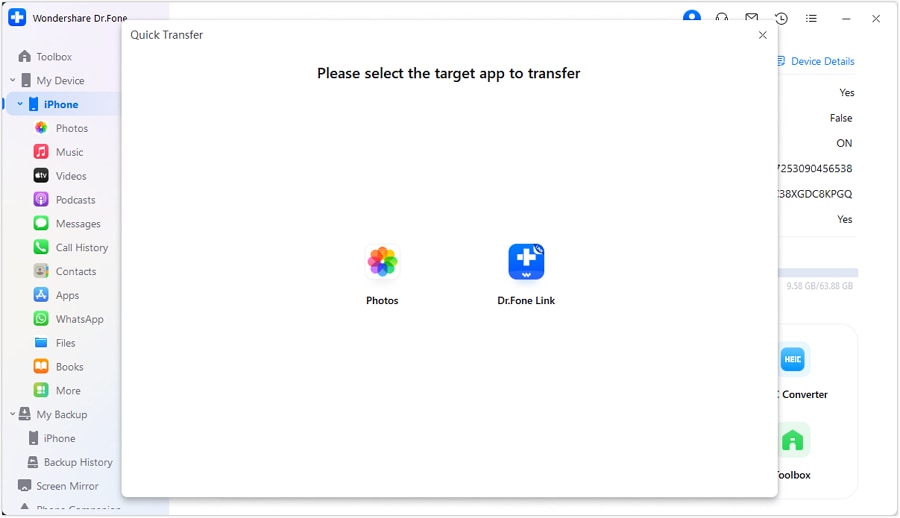
Schritt 4: Übertragungsfortschritt überwachen
Eine Fortschrittsanzeige zeigt den Status der Übertragung an. Bei Bedarf können Sie auf die Schaltfläche Abbrechen klicken, um den Vorgang jederzeit zu stoppen.
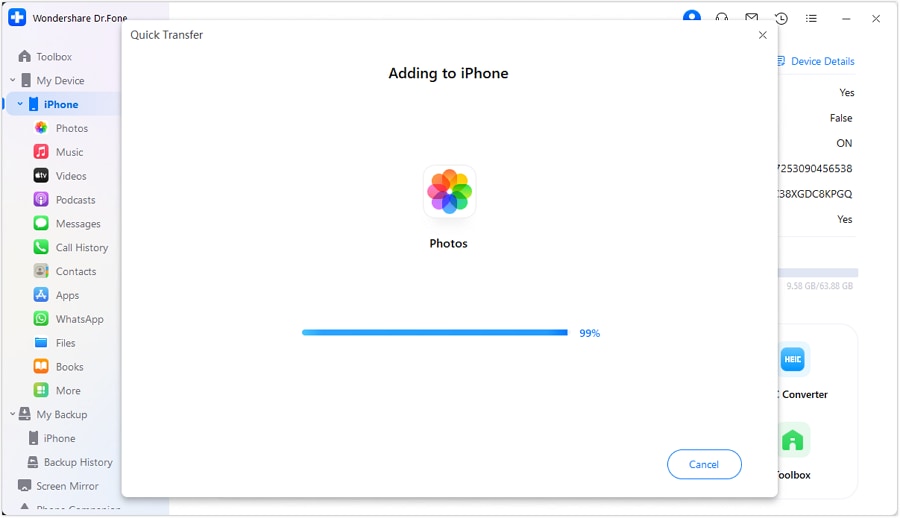
Schritt 5: Vorgang abschließen und gespeicherte Dateien anzeigen
Sobald die Übertragung abgeschlossen ist, erscheint eine Bestätigungsaufforderung. Um die übertragenen Musikdateien zu finden, klicken Sie auf das "i"-Symbol. Dadurch öffnet sich ein Pop-up-Fenster, in dem angezeigt wird, wo die Dateien auf Ihrem iPhone gespeichert sind.

Fazit:
Den richtigen Weg zur Verwaltung Ihrer Musikübertragungen zu finden, kann Ihr iPhone-Erlebnis verändern. Die hier vorgestellten Methoden bieten nahtlose Lösungen, egal ob Sie Musik ohne iTunes auf das iPhone zu übertragen or Musik auf das iPhone laden möchten – ganz einfach.
Die Effizienz und Einfachheit von Tools wie Dr.Fone ersparen Ihnen sämtliche Unannehmlichkeiten, die mit dem herkömmlichen Prozess verbunden sind. Mit diesen wenigen Schritten tauchen Sie in eine neue Welt der Einfachheit ein, in der Sie unterwegs Musik genießen können. Entscheiden Sie selbst, welche Methode für Sie am besten funktioniert, und machen Sie Ihr iPhone mit diesen einfachen Verfahren zu Ihrem ultimativen Musik-Begleiter.
 SICHERHEIT UND
Häufig gestellte Fragen
 Q1. Warum kann ich keine Musik vom PC auf das iPhone übertragen?
Schritt 1: Überprüfen Sie den verfügbaren Speicherplatz auf Ihrem iPhone. Sorgen Sie für eine stabile WLAN- oder USB-Verbindung.
Schritt 2: Starten Sie iTunes und klicken Sie auf Musik. Stellen Sie sicher, dass "Gesamte Musikbibliothek" aktiviert ist. Stellen Sie außerdem sicher, dass iTunes die neueste Version ist.
Q2. Warum kann ich keine Songs manuell zu meinem iPhone hinzufügen?Problem 1: iCloud-Musikmediathek ist aktiviert
- Ursache: Die iCloud-Musikmediathek verhindert das manuelle Hinzufügen von Songs.
- Lösung: Gehen Sie zu Einstellungen > Musik und deaktivieren Sie die iCloud-Musikmediathek.
Frage 2: iTunes Match ist aktiv
- Ursache: iTunes Match steht im Konflikt mit der manuellen Songverwaltung.
- Lösung: navigieren zuEinstellungen > iTunes und App Store > Apple-ID > AbonnementsUnd lösen Sie das iTunes Match ab.
Problem 3: Veraltete iTunes-Versionen
- Ursache: Ältere Versionen von iTunes unterstützen möglicherweise keine manuelle Songübertragung.
- Lösung: Wählen Sie „Aktualisieren“ über den Apple Store, um auf die neueste Version zu aktualisieren.


 > How-to > Datenübertragung auf das iPhone > Kein iTunes, kein Problem! So verschieben Sie Songs von iTunes auf iPhone schneller
Julia Becker
staff Editor