
Die besten SD-Karten-Wiederherstellungstools zur Wiederherstellung verlorener Dateien im Jahr 2026

Feb 09, 2026 • Filed to: Lösungen zur Datenwiederherstellung • Proven solutions
Sie stecken die SD-Karte ein und erwarten einen Ordner voller Fotos, Videos oder Arbeitsdateien, aber nichts erscheint. Vielleicht ist die Datei halb geöffnet, vielleicht erscheint die Karte nicht einmal. In diesem Moment kann man nicht anders, als sich zu fragen, ob alles für immer vorbei ist.
Ein zu schnelles Löschen oder versehentliches Formatieren kann die Partition beschädigen und zu Datenverlust führen. Das heißt aber nicht, dass eine Datenrettung unmöglich ist. Mit der richtigen SD-Karten-Wiederherstellungssoftware bestehen gute Chancen, gelöschte Dateien sicher von Ihrer SD-Karte wiederherzustellen, solange Sie schnell handeln und das Überschreiben neuer Daten vermeiden.
Dieser Leitfaden stellt die zuverlässigsten SD-Karten-Wiederherstellungstools des Jahres 2025 vor, die sowohl für Mac als auch für Windows getestet wurden und Ihnen helfen können, gelöschte, formatierte oder verlorene Dateien sicher wiederherzustellen.
- Teil 1: Warum SD-Karten-Dateien verloren gehen (und was Sie noch tun können)
- Teil 2: Top SD-Karten-Wiederherstellungstool (Version 2025)
- 1. Scheibenbohrer (CleverFiles)
- 2. Stellar Data Recovery für Mac
- 3. EaseUS-Datenwiederherstellungsassistent
- 4. Wiederherstellung von Wondershare
- R‑Studio für Mac und Windows
- 6. PhotoRec (Open Source)
- 7. OnTrack EasyRecovery für Mac
- Extra Teil: Wiederherstellen von gelöschten SD-Kartendateien von Android-Geräten

- FAQs
Teil 1: Warum SD-Karten-Dateien verloren gehen (und was Sie noch tun können)
Für etwas, das Tausende von Fotos oder Videos auf einem winzigen Chip speichert, sind SD-Karten erstaunlich empfindlich – nicht nur physisch, sondern auch digital. Dateien verschwinden oft nicht einfach durch Löschen; in den meisten Fällen sind die Daten noch vorhanden, nur vorübergehend nicht zugänglich, bis man sie mit einem zuverlässigen Datenrettungstool wiederherstellt.
Hier sind die üblichen Gründe:
1. Unbeabsichtigte Formatierung
Der häufigste Grund: Kameras und Smartphones fordern oft zum Formatieren auf, wenn sie die Speicherkarte nicht lesen können. Ein einziger Fingertipp löscht die Dateisichtbarkeit, aber nicht die Daten selbst – zumindest nicht sofort. Das bedeutet, dass ein kostenloses SD-Karten-Wiederherstellungsprogramm die Daten oft wiederherstellen kann, wenn man schnell handelt.
2. Beschädigtes Dateisystem
Das Entfernen der SD-Karte während der Übertragung von Dateien oder ein plötzlicher Stromausfall kann den Dateiindex beschädigen. Ihre Fotos sind möglicherweise noch da, aber das System weiß nicht mehr, wo sie zu finden sind.
3. Physische oder Wasserschäden
Eine zerkratzte oder zerbrochene Karte verhindert das Lesen von Daten durch das Gerät. In diesen Fällen ist nur eine teilweise Wiederherstellung möglich, je nachdem, wie gut die Karte lesbar ist.
4. Malware und schlechte Sektoren
Die Verbindung Ihrer Karte mit einem öffentlichen oder infizierten Computer kann die Datei-Header beschädigen. Sie sehen "Die Datei oder das Verzeichnis ist beschädigt" oder "Dieses Laufwerk muss formatiert werden", die Anzeichen dafür sind, dass die Sektoren der Karte gescannt werden müssen.
5. Gerätekompatibilitätsfehler
Einige Geräte verwenden proprietäre Formate (z. B. exFAT und FAT32). Die Karte enthält immer noch Ihre Dateien, aber Sie benötigen eine Micro-SD-Karte Wiederherstellungssoftware, die mehrere Dateisysteme unterstützt, um sie zu extrahieren.
Was können Sie sonst noch tun:
Wenn Ihre SD-Karte nicht physisch beschädigt ist, sind die Daten höchstwahrscheinlich noch vorhanden. Speichern Sie keine neuen Dateien darauf und formatieren Sie sie niemals wiederholt. Moderne Datenrettungssoftware für SD-Karten kann tiefliegende Sektoren scannen, verlorene Verzeichnisse wiederherstellen und gelöschte Dateien von Ihrer SD-Karte, einschließlich Fotos, Videos und App-Daten, ohne weitere Datenbeschädigung wiederherstellen.
Teil 2: Top SD-Karten-Wiederherstellungstool (Version 2025)
Dies sind die zuverlässigsten und benutzeranerkannten SD-Karte Wiederherstellungstools heute. Jedes Programm wurde hier auf Leistung, Benutzerfreundlichkeit und Kompatibilität mit normalen SD-, microSD- und Kamerakarten getestet. Egal, ob Sie Mac oder Windows verwenden, diese SD-Karte Datenwiederherstellungssoftware Optionen bieten Ihnen die beste Chance, Ihren verlorenen Inhalt wiederherzustellen.
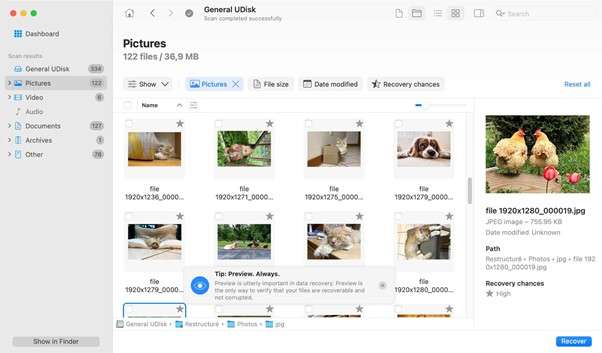
1. Scheibenbohrer (CleverFiles)
Scheibenbohrer gehören nach wie vor zu den vertrauenswürdigsten BohrgerätenSD-Karte Wiederherstellung Software-ToolVor allem für Mac-Benutzer. Es unterstützt SDHC-, SDXC-, microSD- und CF-Karten und ist für beschädigte oder formatierte Medien geeignet.
Schlüsselmerkmale
- Tiefscannen aller Arten von Speicherkarten
- Byte-zu-Byte-Backup (Image), um weitere Korruption zu verhindern
- Vorschau der gefundenen Dateien vor der Wiederherstellung
Gründe für die Empfehlung: Disk Drill erfüllt die beste Wahl für viele Benutzer: einfach zu bedienen, in der Lage, ernsthafte SD-Kartenbeschädigungen zu bewältigen, und ein gutes Preis-Leistungs-Verhältnis.
2. Stellar Data Recovery für Mac
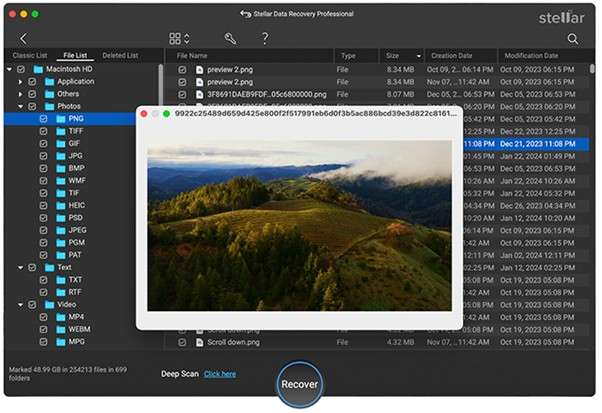
Stellar ist ein etablierter Name im Bereich der SD-Karten-Datenwiederherstellungssoftware und wurde speziell für Mac-Benutzer entwickelt, die mit Foto- und Videodateien arbeiten.
Schlüsselmerkmale
- Einfache Assistenten-Schnittstelle (Auswahl von Dateitypen, Geräten, Scans)
- Umfangreiche Unterstützung von Dateisystemen (HFS+, APFS, exFAT usw.)
Gründe für die Empfehlung: Wenn Sie etwas zuverlässiges, weniger Überraschungen und gute Unterstützung wollen, ist Stellar eine starke Wahl.
3. EaseUS-Datenwiederherstellungsassistent
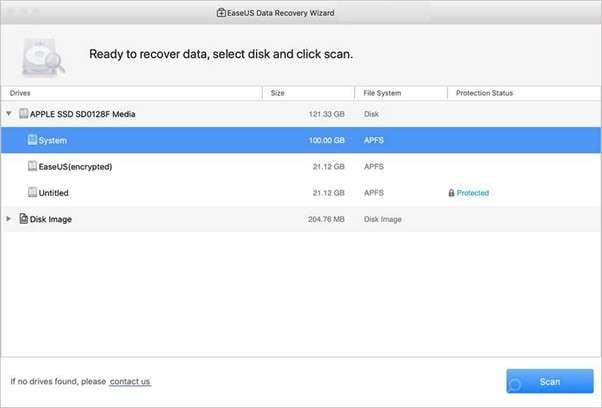
EaseUS bietet ein einfaches Werkzeug für Mac, das vor allem für die schnelle Wiederherstellung kürzlich gelöschter Dateien und formatierte SD-Karten bekannt ist.
Schlüsselmerkmale
- Scannen Sie schnell kürzlich gelöschte Inhalte
- Unterstützt SD-Karten und externe Speichergeräte
Gründe für die Empfehlung: Perfekt für das typische "Ups, ich habe etwas gelöscht" Szenario statt einer Wiederherstellung auf forensischer Ebene.
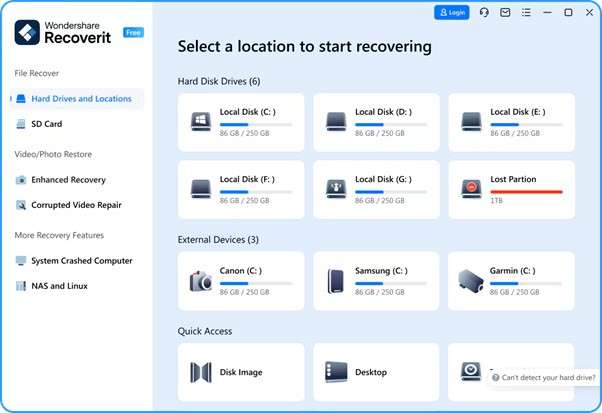
4. Wiederherstellung von Wondershare
Recoverit ist für Fotografen, Drohnenpiloten und Video-Macher konzipiert. Es ist eines der wenigen MiniaturenSD-Karte WiederherstellungssoftwareOptionen optimiert für 4K- und HD-Objektive.
Schlüsselmerkmale
- "External Device Recovery" Modus für Speicherkarten
- Große Datei (4K/HD-Video) Wiederherstellungsfunktion
Gründe für die Empfehlung: Wenn Ihre SD-Karte große Videodateien (GoPro, drone) speichert, ist Recoverit auf diese Situation zugeschnitten.
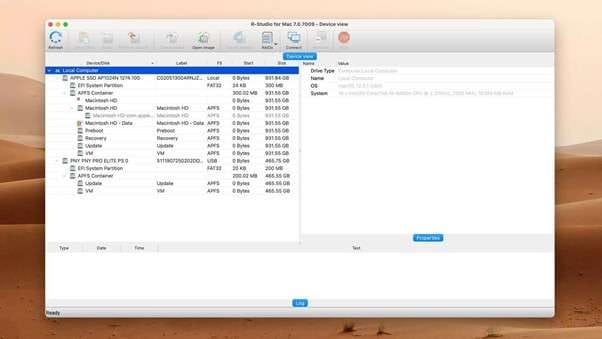
R‑Studio für Mac und Windows
R-Studio ist ein professionelles SD-Karten-Wiederherstellungsprogramm, das Low-Level-Zugriff und forensische Wiederherstellungsoptionen bietet.
Schlüsselmerkmale
- Low-Level-Scandisk, Hex-Viewer, forensische Funktionen
- Es ist möglich, die gesamte Karte abzubilden und dann das Bild zu scannen
Gründe für die Empfehlung: Wenn einfachere Werkzeuge ausfallen, z. B. wenn die Karte als Original angezeigt wird oder die Partition verschwindet, ist R-Studio eine der besten Abhilfemöglichkeiten, die Sie haben.
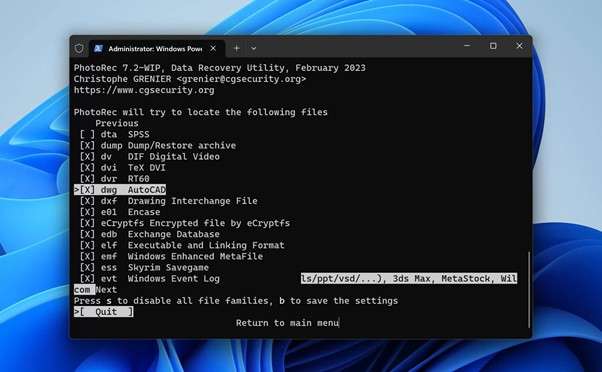
6. PhotoRec (Open Source)
PhotoRec ist nach wie vor die beste kostenlose SD-Karten-Wiederherstellungssoftware für alle, die mit einer textbasierten Benutzeroberfläche vertraut sind.
Schlüsselmerkmale
- Funktioniert auch wenn die Karte nicht lesbar ist oder das Dateisystem beschädigt ist
- Unterstützt eine sehr breite Palette von Dateiformaten
Gründe für die Empfehlung: Wenn Sie ein begrenztes Budget haben und mit einigen Technologien zufrieden sind, während andere versagt haben, ist PhotoRec Ihr Backup.
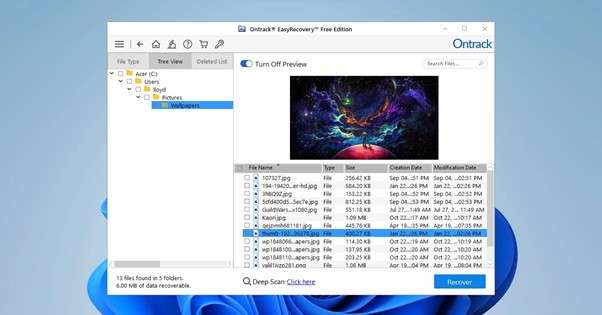
7. OnTrack EasyRecovery für Mac
Ontrack ist eine vertrauenswürdige Lösung auf Unternehmensklasse für SD-Karten-Datenwiederherstellungssoftware und externe Laufwerksreparatur.
Schlüsselmerkmale
- Externe Medien Wiederherstellung Presets (SD-Karten abgedeckt)
- Einfache Benutzeroberfläche mit Backup-/Klonoptionen
Gründe für die Empfehlung: Wenn Sie geschäftskritische Daten wiederherstellen und von einem stabilen Anbieter unterstützt werden möchten, lohnt sich Ontrack in Betracht zu ziehen.
Extra Teil: Wiederherstellen von gelöschten SD-Kartendateien von Android-Geräten
Manchmal ist Ihre SD-Karte nicht nur an Ihren Laptop angeschlossen; Es ist in Ihrem Android-Handy vorhanden. Wenn verlorene Fotos oder Videos dort gespeichert werden, kann das Desktop-Recovery-Tool die Karte nicht richtig erkennen. In solchen Fällen ist die Verwendung mobil-zentrierter Wiederherstellungstools ein sauberer und sicherer Weg.
Dr.Fone - Datenrettung (Android) kann Ihnen dabei helfen. Mit dieser App können Sie gelöschte Daten direkt vom internen Speicher oder der SD-Karte Ihres Telefons wiederherstellen – ohne komplizierte Einstellungen oder Rooting.

Dr.Fone-Datenwiederherstellung (Android)
Wiederherstellen von gelöschten SD-Karten-Dateien von Android-Geräten
- Wiederherstellen Sie Android-Daten durch direktes Scannen Ihres Android-Telefons und Tablets.
- Vorschau und selektive Wiederherstellung Ihrer gewünschten Inhalte von Ihrem Android-Handy und -Tablet.
- Unterstützt eine Vielzahl von Dateitypen, darunter WhatsApp, Nachrichten und Kontakte, Fotos und Videos, Audio und Dokumente.
- Unterstützt mehr als 6000 Android-Gerätemodelle und verschiedene Android-Betriebssysteme.


Hier ist, wie Sie Daten von Android SD-Karte mit der offiziellen Methode von Dr.Fone wiederherstellen:
Schritt 1: Starten Sie Dr.Fone und öffnen Sie das Datenwiederherstellungstool
Herunterladen und installieren Sie Dr.Fone auf Ihrem Computer. Öffnen Sie es und wählen Sie Toolbox → Data Recovery aus der Hauptschnittstelle.

Schritt 2: Wählen Sie "Wiederherstellen von Daten von Android"
Sie werden mehrere Optionen sehen. Wählen Sie Daten von Android wiederherstellen, da Sie Dateien von einem Android-Gerät oder seiner SD-Karte abrufen.

Schritt 3: Verbinden Sie Ihr Android-Gerät
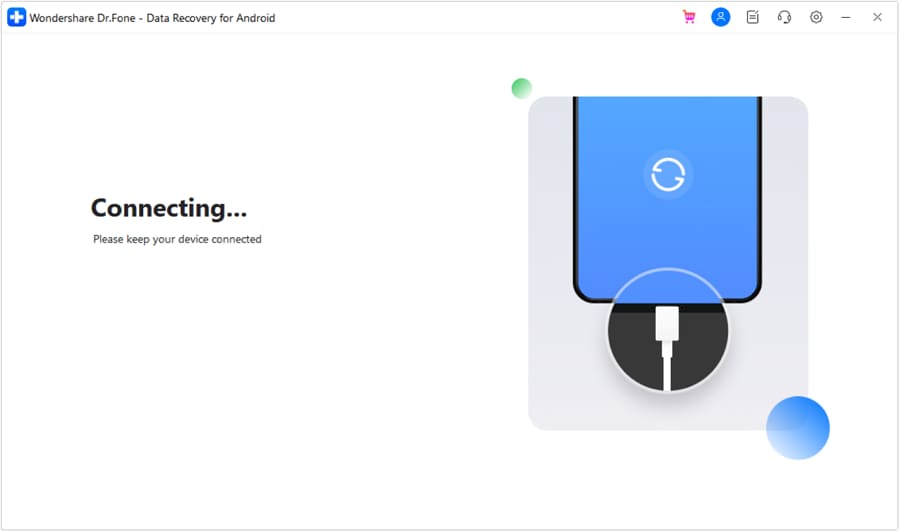
Schließen Sie das Telefon mit einem USB-Kabel an. Aktivieren Sie nach der Verbindung USB-Debugging aus den Entwickleroptionen Ihres Telefons, wenn aufgefordert.
Dies ermöglicht Dr. Fone sicher auf die SD-Kartendaten Ihres Telefons zugreifen, ohne irgendetwas zu ändern.
Schritt 4: Wählen Sie Inhalte, die Sie wiederherstellen möchten
Nachdem Sie das Gerät identifiziert haben, sehen Sie eine Liste von Datentypen, Fotos, Videos, Kontakten, Nachrichten, Dokumenten und mehr.
Wählen Sie das, was Sie wiederherstellen möchten, und klicken Sie auf Weiter.

Schritt 5: Scannen Sie Ihre SD-Karte oder Ihr Gerät
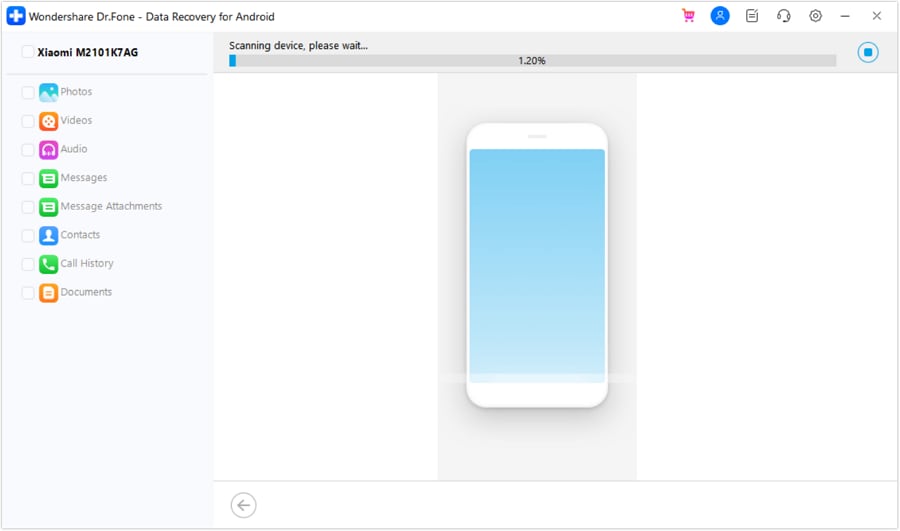
Dr. Fone beginnt, Ihre SD-Karte für gelöschte Dateien zu scannen. Abhängig von der Größe der Karte und der Datenmenge kann der Vorgang einige Minuten dauern.
Während der Scan fortschreitet, werden Sie eine Live-Vorschau der wiederherstellbaren Elemente sehen.
Schritt 6: Vorschau und Wiederherstellung von Dateien
Nach dem Scannen können Sie die Daten in einer Vorschau vorschauen, nach Typ filtern oder „Nur gelöschte Elemente“ aktivieren. Klicken Sie dann auf "Auf Computer wiederherstellen", um die ausgewählten Dateien sicher zurück auf Ihren Mac oder PC zu speichern.
Um direkt auf ein Gerät wiederherzustellen, können Sie auf ein Gerät wiederherstellen wählen.

Schlussfolgerungen
Datenverlust auf der SD-Karte kann das Gefühl geben, dass alles verschwunden ist, bis Sie erkennen, dass dies nicht der Fall ist. Unabhängig davon, ob Sie Mac SD Card Recovery Tool, Windows SD Data Recovery Software oder Android SD Card Recovery Modul von Dr.Fone verwenden, die meisten verlorenen Dateien sind nicht wirklich verschwunden; Sie sind einfach unter der Oberfläche verborgen.
Für Karten mit vielen Fotos oder mobilen SDs bietet Dr.Fone-Data Recovery (Android) eine ruhige, unkomplizierte Methode, um sie ohne komplizierte Einstellungen wiederherzustellen. Am Ende, je früher Sie scannen, desto besser sind Ihre Chancen, dass dieser kleine Akt der Geduld normalerweise Ihre Dateien wieder zum Leben erweckt.
 Sicher und zuverlässig
4,624,541Leute haben es heruntergeladen
FAQs
 F1. Kann Dr. Fone Daten von einer formatierten SD-Karte wiederherstellen?F2. Muss ich mein Telefon root, um es wiederherzustellen?F3. Ist es sicher, ein Wiederherstellungstool auf der SD-Karte des Telefons zu verwenden?F4. Kann ich WhatsApp- oder Social-Media-Anhänge wiederherstellen?F5. Was ist die Erfolgsquote der SD-Karte Wiederherstellung?


404 Not Found
 > How-to > Lösungen zur Datenwiederherstellung > Die besten SD-Karten-Wiederherstellungstools zur Wiederherstellung verlorener Dateien im Jahr 2026

Julia Becker
staff Editor