
So stellen Sie Daten von einem defekten Telefon wieder her: Ultimativer Leitfaden für eine sichere Wiederherstellung

Feb 09, 2026 • Filed to: Lösungen zur Datenwiederherstellung • Proven solutions
Wenn Ihr Handy kaputt ist, kann das beunruhigend und stressig sein, aber Ihre Daten müssen nicht verloren gehen. Dieser Leitfaden zeigt Ihnen die einfachsten Wege, wie Sie verlorene Fotos, Dateien und Erinnerungen risikofrei wiederherstellen können. Jeder Abschnitt bietet einfache Methoden für unterschiedliche Schadensgrade. Gehen Sie die Schritte also mit Ruhe und Konzentration durch und finden Sie in diesem Leitfaden Antworten darauf, wie Sie Daten von einem defekten Handy retten können.
- Teil 1. Wie Arten von Mobiltelefonbeschädigung die Wahrscheinlichkeit der Datenwiederherstellung beeinflussen
- Teil 2. Vorprüfung Überprüfung vor der Wiederherstellung von Daten von einem beschädigten Telefon
- Teil 3. Wie Sie Daten von einem beschädigten Android-Telefon wiederherstellen [Top 6 Methoden]
- Lösung 1: Direkter USB-Zugriff
- Lösung 2. Google-Backups wiederherstellen
- Lösung 3: Cloud-Synchronisierung mit Anwendungen von Drittanbietern
- Lösung 4: Ein-Klick-Datenwiederherstellung: Verwenden Sie Dr.Fone

- Lösung 5: Wiederherstellen von Daten von SD-Karte
- Lösung 6. Verwenden Sie einen USB-C-Dongle und ein externes Display
- Teil 4. Wie man Daten von einem beschädigten iPhone erhält [Top 6 Methoden]
Teil 1. Wie Arten von Mobiltelefonbeschädigung die Wahrscheinlichkeit der Datenwiederherstellung beeinflussen
Wenn Sie lernen, wie man Daten von einem defekten Telefon wiederherstellt, sollten Sie herausfinden, welche Art von Beschädigung den Datenwiederherstellungsprozess beeinträchtigen kann:
| Art des Schadens | Wiederherstellungsmöglichkeiten | Wiederherstellungsdetails |
|---|---|---|
| Sieb Risse | Sehr hoch | Die Daten bleiben sicher, da nur das Display beschädigt ist. Das Telefon funktioniert immer noch und Sie können Dateien per USB, SD-Karte oder Cloud verschieben. |
| Wasserschäden | Niedrig bis mittlerer | Wasser kann die internen Komponenten beschädigen und den Speicherchip abtöten. Schalten Sie das Gerät sofort aus. In den meisten Fällen erfordert die Wiederherstellung professionelle Tools, es sei denn, ein Cloud-Backup ist verfügbar. |
| Keine Reaktion beim Berühren | Mittlerer | Wenn das Telefon eingeschaltet ist, können Sie weiterhin Daten über USB, OTG-Maus oder externen Bildschirm abrufen. Aber wenn Sie das Gerät nicht entsperren können, wird der Zugriff schwierig. |
Teil 2. Vorprüfung Überprüfung vor der Wiederherstellung von Daten von einem beschädigten Telefon
Um herauszufinden, wie man Daten von einem defekten Telefon erhält, führen Sie die aufgeführten Prüfungen durch und ermitteln Sie den Zustand des Geräts:
Prüfung 1: Prüfen Sie, ob das Gerät mit Strom eingeschaltet ist
Wenn Sie Ihr Gerät einschalten und einschalten, sind Ihre Optionen möglicherweise auf Expertenhilfe oder fortgeschrittene Methoden beschränkt. Wenn das Gerät vibriert oder Licht anzeigt, können Sie Ihre Daten über USB, Cloud oder andere Softwaremethoden wiederherstellen.
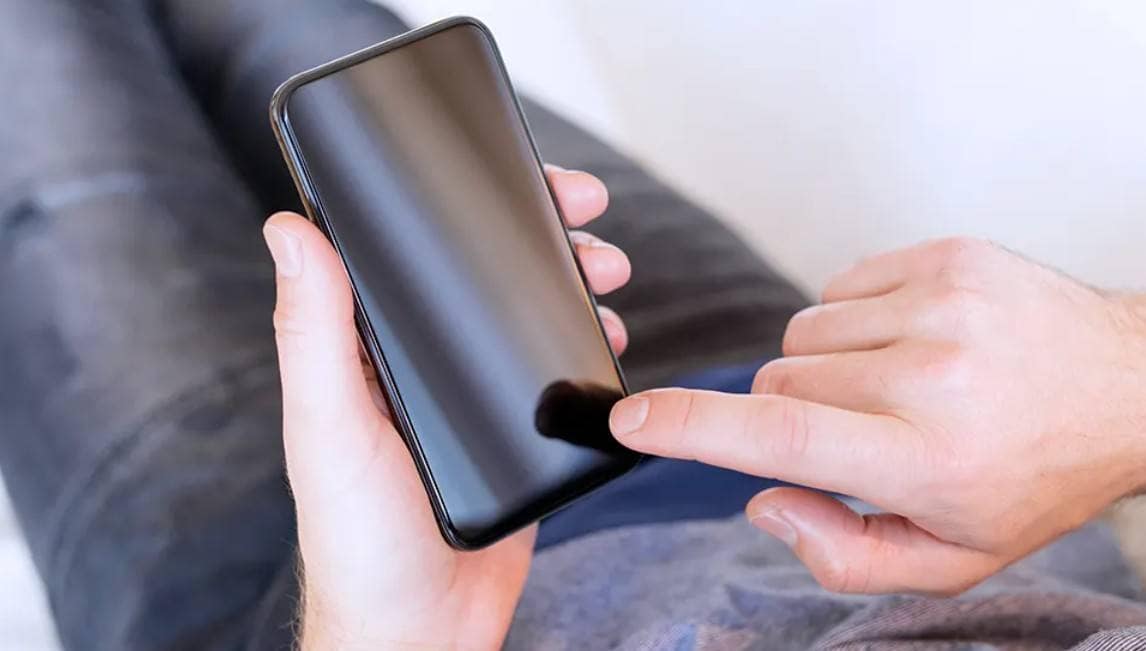
Prüfung 2: Bestätigen Sie die Bildschirm- und Touch-Funktion
Überprüfen Sie, ob der Bildschirm eine Ausgabe anzeigt und ob die Berührung funktioniert, da dies Ihnen helfen wird, festzustellen, ob ein einfaches Werkzeug oder ein zusätzliches Gerät das Telefon steuern kann.
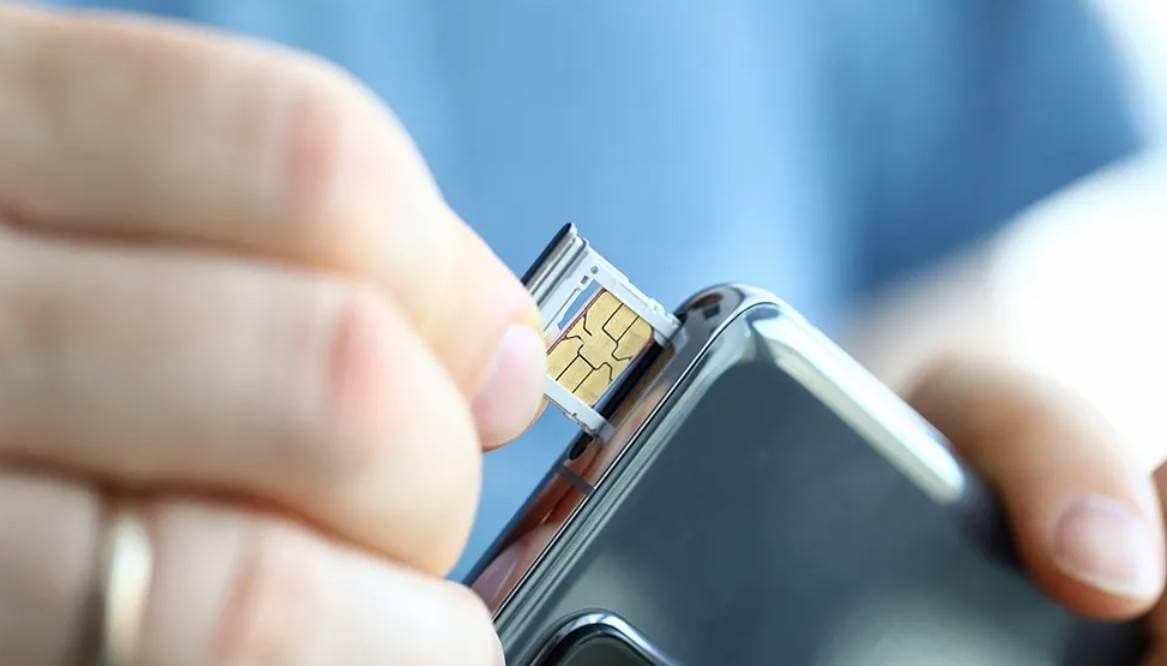
Prüfung 3: Entfernen Sie die SIM- und SD-Karte
Entfernen Sie zuerst Ihre SIM-Karte und SD-Karte, da die SD-Karte das Medium speichert, können Sie es auf jedem Computer oder anderen Mobiltelefon mit einem Kartenleser anzeigen.
Prüfung 4: Testen Sie die USB-Verbindung mit dem Computer
Schließen Sie Ihr Telefon über USB an Ihren Computer an, und wenn es als Speichergerät angezeigt wird, können Sie Ordner durchsuchen und Informationen kopieren. Wenn der Computer das Gerät nicht sieht, benötigen Sie möglicherweise spezifische Software oder professionelle Datenwiederherstellungsdienste.
Teil 3. Wie Sie Daten von einem beschädigten Android-Telefon wiederherstellen [Top 6 Methoden]
Um als Android-Nutzer zu erfahren, wie Sie Daten von einem defekten Telefon retten können, lesen Sie die folgenden 6 Schritt-für-Schritt-Anleitungen:
Lösung 1: Direkter USB-Zugriff
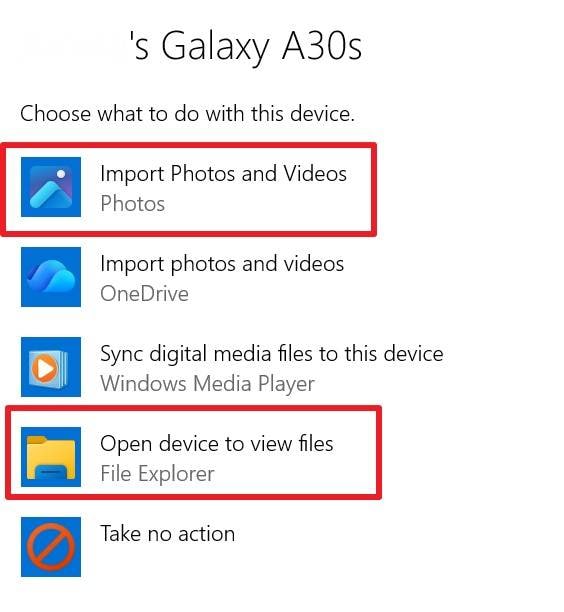
Direkter USB-Zugriff ist eine einfache und schnelle Möglichkeit, Daten von einem defekten Android-Telefon zu extrahieren, sofern es über eine Stromversorgung verfügt und an einen Computer angeschlossen ist. Sie benötigen keine Internetverbindung oder zusätzliche Software, um die Daten zu kopieren, da ein einfaches USB-Kabel ausreicht, wie in den folgenden Schritten gezeigt.
Beschreibung: Gehen Sie auf Ihrem Windows-PC zu Einstellungen > Bluetooth und Geräte > Autoplay und aktivieren Sie die Funktion. Verknüpfen Sie das kaputte Telefon mit dem PC und wählen Sie "Fotos und Videos importieren" oder "Gerät öffnen, um Dateien anzuzeigen".
Lösung 2. Google-Backups wiederherstellen
Zur Datenwiederherstellung von einem defekten Smartphone können Sie das Google Backup auch auf einem anderen Gerät wiederherstellen, sofern die automatische Datensicherung aktiviert war. Google Backup speichert Daten automatisch, sichert sie in der Cloud und ist mit allen Android-Geräten kompatibel. Selbst wenn das Smartphone komplett unbrauchbar ist, können Sie alle wichtigen Dateien schnell und sicher wiederherstellen, wie in der Abbildung dargestellt:
Beschreibung: Öffnen Sie ein neues oder werkseitig wiederhergestelltes Android-Gerät, um den anfänglichen Einrichtungsprozess zu starten. Herstellen Sie eine Verbindung zum WLAN, drücken Sie auf dem Bildschirm „Apps und Daten kopieren“ „Weiter“, um ein neues Backup auszuwählen und melden Sie sich mit dem Google-Konto an, das auf dem beschädigten Telefon verwendet wurde. Wählen Sie hier den Datentyp und wählen Sie die Schaltfläche "Wiederherstellen", um auf die Daten zuzugreifen.
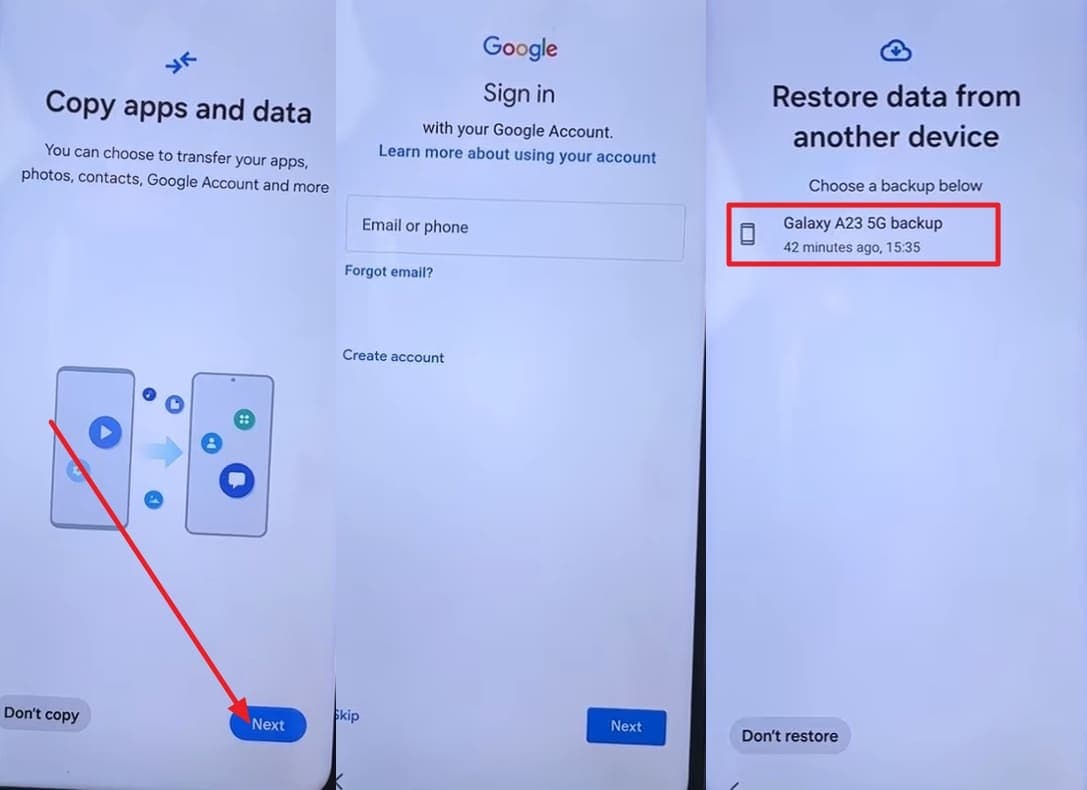
Anmerkung: Es werden nur Daten wiederhergestellt, die vor dem Defekt des Telefons gesichert wurden. Überprüfen Sie daher Ihre Google-Kontoeinstellungen, um zu sehen, welche Daten gesichert wurden. Stellen Sie bei Fotos und Videos sicher, dass die Sicherung von Google Fotos auf dem alten Gerät aktiviert war.
Lösung 3: Cloud-Synchronisierung mit Anwendungen von Drittanbietern
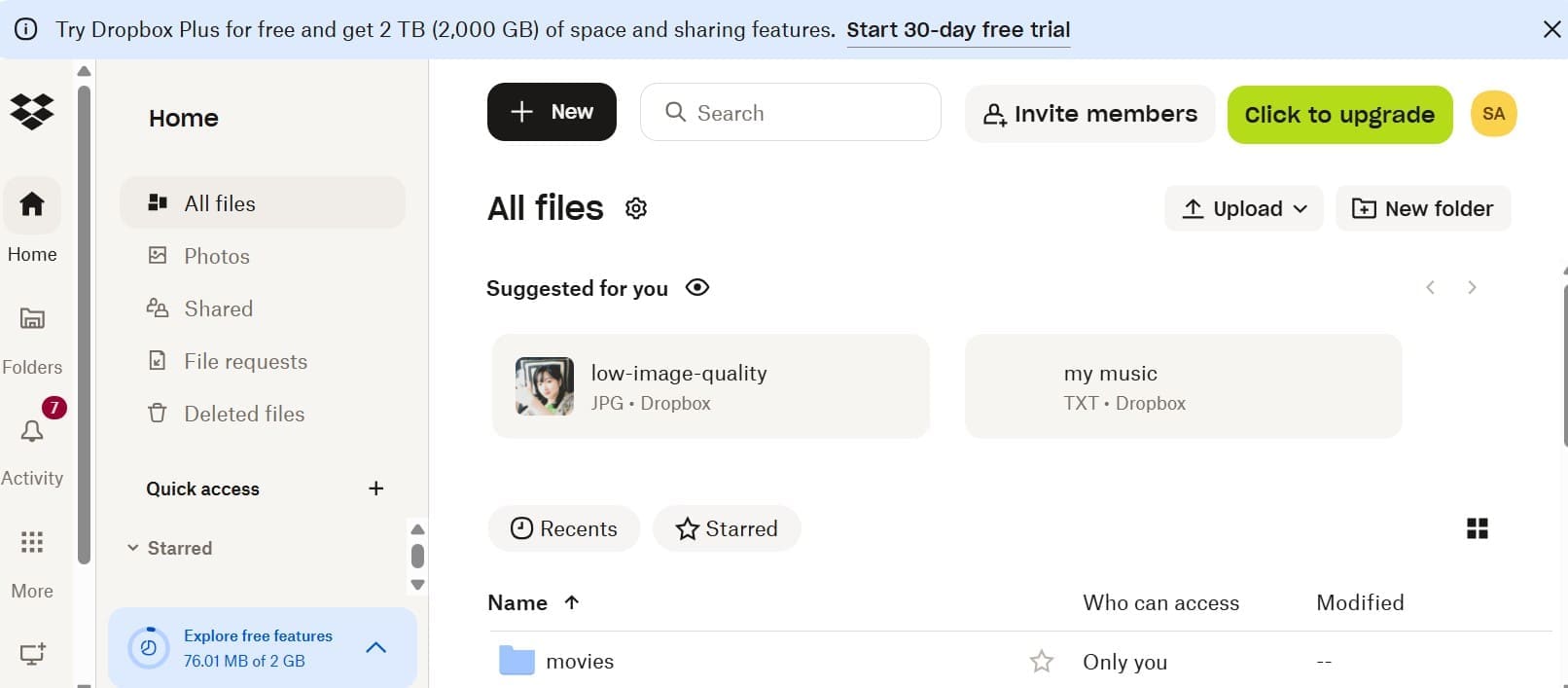
Wenn Dateien häufig in Diensten wie Dropbox, OneDrive oder Box gespeichert werden, versuchen Sie diese Lösung. Durch die Anmeldung in die Webversion dieser Cloud-Speicheranwendungen können Sie von jedem Gerät aus auf Dokumente, Kontakte und andere wichtige Daten zugreifen.
Lösung 4: Ein-Klick-Datenwiederherstellung: Verwenden Sie Dr.Fone
Mit der Möglichkeit, über 14 Dateitypen wiederherzustellen, ist Dr.Fone – Datenrettung (Android) eine weitere effektive Lösung. Mit dieser Software können Sie problemlos Daten von über 6000 Android-Modellen wiederherstellen. Das Tool ist intuitiv bedienbar und bietet eine hohe Erfolgsquote – ideal für Einsteiger. Zusätzlich können Sie die Datentypen auswählen, die Sie von einem defekten Smartphone wiederherstellen möchten.
Darüber hinaus können Sie Datentypen beim Speichern auf Ihrem Gerät oder Computer in der Vorschau anzeigen und feststellen, dass sie genau sind. Im Gegensatz zu anderen Methoden können Sie direkt in den Download-Modus gehen und der Rest wird von Dr.Fone erledigt. Dies macht den Datenwiederherstellungsprozess nicht nur nahtlos, da es nicht erfordert, dass Sie das Telefon root oder in den USB-Debugging-Modus versetzen.

Dr.Fone-Datenwiederherstellung (Android)
Wiederherstellen Sie den WhatsApp/Kontakte/Nachrichten/Anrufverlauf, der in Google Drive gespeichert ist, auf Ihrem Computer.
- Wiederherstellen Sie Android-Daten durch direktes Scannen Ihres Android-Telefons und Tablets.
- Vorschau und selektive Wiederherstellung Ihrer gewünschten Inhalte von Ihrem Android-Handy und -Tablet.
- Unterstützt eine Vielzahl von Dateitypen, darunter WhatsApp, Nachrichten und Kontakte, Fotos und Videos, Audio und Dokumente.
- Unterstützt mehr als 6000 Android-Gerätemodelle und verschiedene Android-Betriebssysteme.


Einfaches Tutorial zur Wiederherstellung von Daten von beschädigten Android-Telefon durch Dr.Fone
Hier finden Sie eine einfache Anleitung, wie Sie mit dieser innovativen Software zur Datenwiederherstellung Daten von einem defekten Telefon wiederherstellen können:
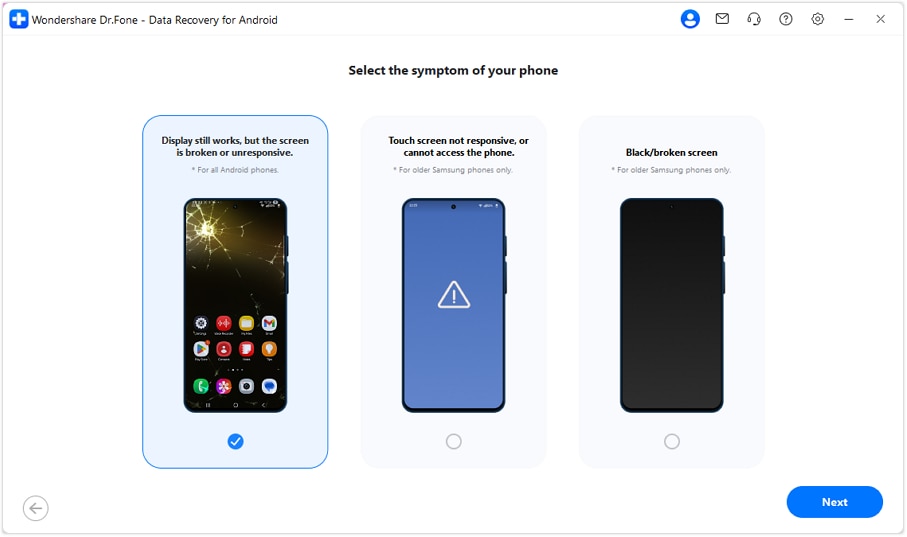
- Schritt 1. Bestätigen Sie den Zustand des Geräts, um beschädigte Daten wiederherzustellen
Nachdem Sie die Funktion „Von defektem Telefon wiederherstellen“ im Datenwiederherstellungstool von Android aufgerufen haben, müssen Sie den Zustand Ihres Geräts überprüfen. Wählen Sie hier die Option „Bildschirm an, reagiert aber nicht“, falls Ihr Telefon noch ein Display anzeigt. Diese Vorgehensweise funktioniert übrigens mit allen Android-Marken und -Versionen.
- Schritt 2. Verbinden Sie ein beschädigtes Android-Smartphone
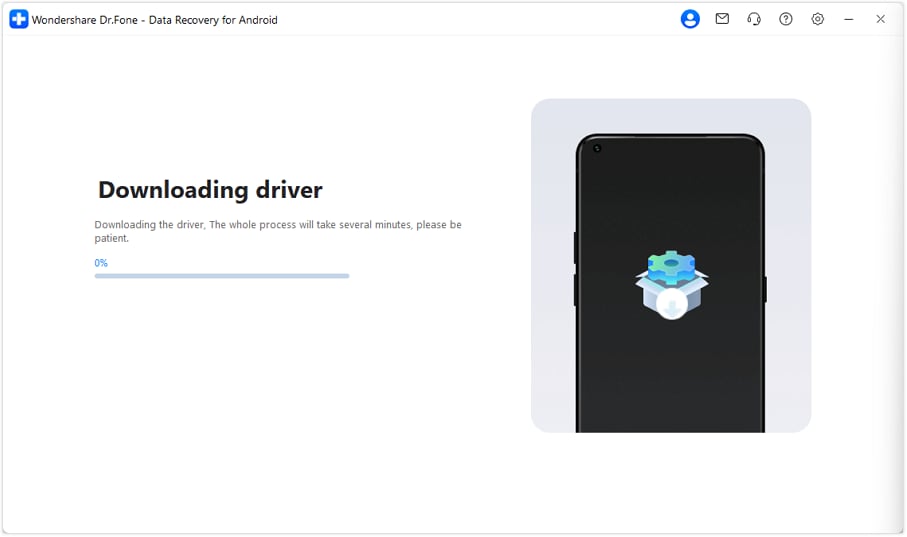
Dr.Fone fordert Sie auf, das kaputte Telefon zu verbinden, so dass es das Telefonmodell und die Android-Version erkennen kann. Danach wird es die notwendigen Treiber herunterladen, damit Sie Ihr Gerät mit der Maus steuern können. Wenn Sie das tun können, drücken Sie die Taste "Ja, es funktioniert".
- Schritt 3. Wählen Sie den gewünschten Wiederherstellungsmodus
Als nächstes bietet Ihnen Dr. Fone zwei Wiederherstellungstechniken: Cloud-Dienste oder Social-Media-Anwendungen. Sie müssen die gewünschte Methode basierend auf den Daten durchführen, die Sie von Ihrem beschädigten Android-Telefon abrufen möchten.

 Sicher und zuverlässig
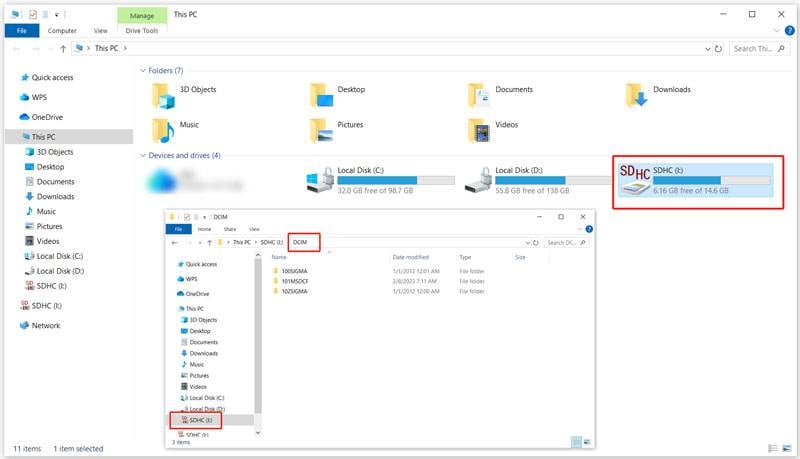
Lösung 5: Wiederherstellen von Daten von SD-Karte
Dies ist ein zuverlässiger Weg, um Dateien von einem kaputten Android-Telefon wiederherzustellen, wenn die Karte intakt ist. Sie können die Karte entfernen und auf Ihrem Computer oder anderen Mobiltelefon zugreifen, ohne ein beschädigtes Gerät zu verwenden. Die Dateien können direkt kopiert werden, ohne zusätzliche Software, es vermeidet weitere Telefonbeschädigung.
Lösung 6. Verwenden Sie einen USB-C-Dongle und ein externes Display
Wenn das Telefon eingeschaltet ist, aber weder der Bildschirm noch der Touchscreen funktionieren, versuchen Sie diese Lösung, um Daten von einem defekten Telefon zu retten. Verbinden Sie das Telefon mit einem Monitor oder Fernseher, um die Benutzeroberfläche anzuzeigen und das Gerät mit einer Maus oder Tastatur zu entsperren. Die Dateien können dann mithilfe der folgenden Anweisungen sicher auf einen Computer oder einen USB-Stick kopiert werden:
Beschreibung: Sammeln Sie den USB-C auf HDMI-Dongle, das HDMI-Kabel, den externen Monitor/Fernseher und die Maus/Tastatur (falls die Berührung fehlschlägt). Schließen Sie den Dongle an Ihr Telefon und Ihren Monitor an und schalten Sie den Monitor auf den richtigen HDMI-Eingang um das Telefon zu spiegeln. Verwenden Sie die Maus, um das Telefon zu entsperren und wählen Sie den Modus "Dateiübertragung" oder "MTP". Danach können Sie die benötigten Daten von Ihrem beschädigten Smartphone sicher wiederherstellen.
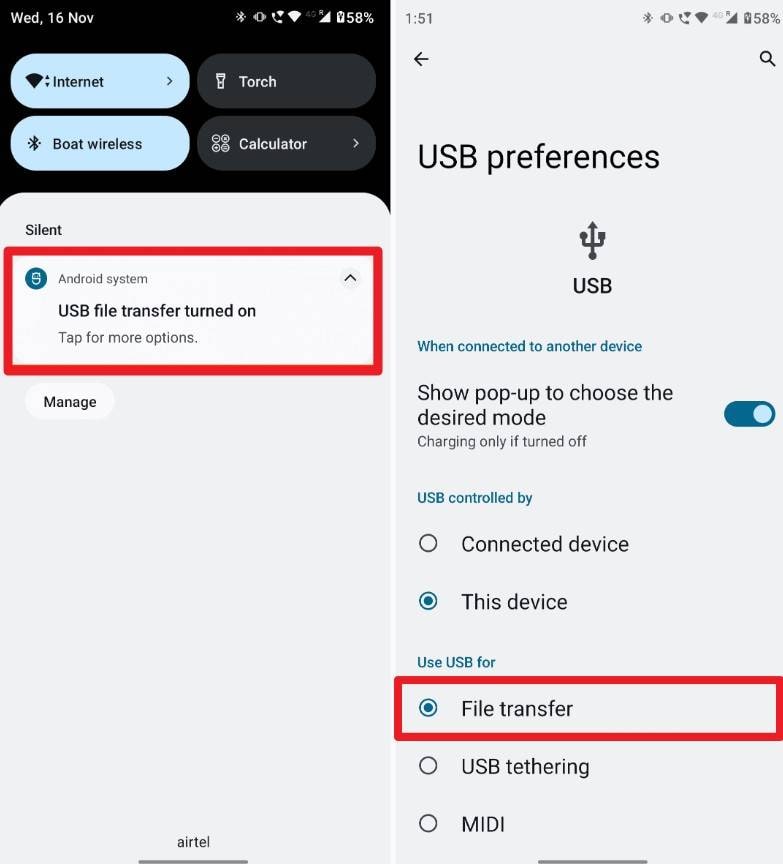
Anmerkung: Diese Methode funktioniert nur, wenn Ihr Telefon den USB-C-Videoausgang unterstützt und eingeschaltet ist. Wenn Bildschirm und Touch immer noch nicht reagieren, verwenden Sie Cloud-Backup oder wenden Sie sich an einen professionellen Datenwiederherstellungsdienst.
Teil 4. Wie man Daten von einem beschädigten iPhone erhält [Top 6 Methoden]
Wenn Sie als iPhone-Nutzer Daten von einem defekten Telefon wiederherstellen möchten, können Sie folgende Lösungen ausprobieren:
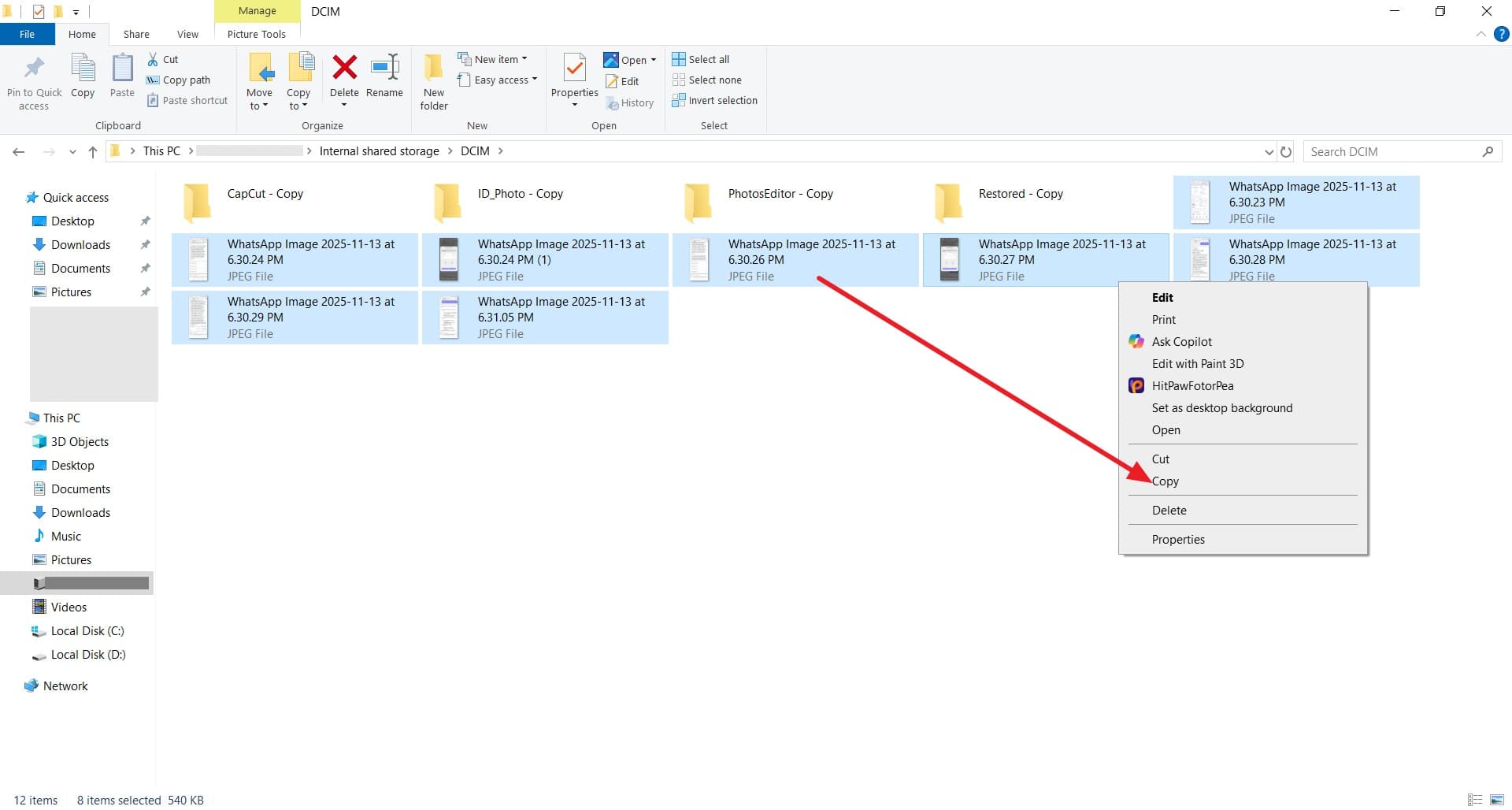
Lösung 1: Über USB
Dies ist ein zuverlässiger Weg, wenn das iPhone eingeschaltet ist und der Computer es erkennt. Verbinden Sie Ihr iPhone mit einem von Apple zertifizierten USB-Kabel mit einem vertrauenswürdigen Computer. Öffnen Sie unter Windows diesen Computer > Interner Speicher > DCIM, um Fotos/Videos zu kopieren; Importieren Sie auf Ihrem Mac Bilder oder Videos mit Fotos, Bilderfassung oder Finder.
Lösung 2: iCloud-Backup wiederherstellen
To Wiederherstellen von Daten von gebrochenen Bildschirm, verwenden Sie diese vereinfachte Methode, um ein iCloud-Backup wiederherzustellen. Auch wenn kein beschädigtes iOS-Gerät vorhanden ist, können Sie ein neues Gerät einrichten und auf Ihre Informationen und Einstellungen zugreifen. Darüber hinaus funktioniert iCloud automatisch über Wi-Fi und verschlüsselt Ihre Daten sicher.
Beschreibung: Verwenden Sie ein neues, repariertes oder Werkseinstellungen wiederhergestelltes iPhone und folgen Sie den Einstellungen, bis Sie den Bildschirm „Apps und Daten übertragen“ erreichen. Wählen Sie "Sichern von iCloud" aus, melden Sie sich mit Ihrer Apple-ID an, wählen Sie die richtige Sicherung aus, halten Sie das WLAN auf und schließen Sie die Einstellungen ab, um Ihre Daten wiederherzustellen.
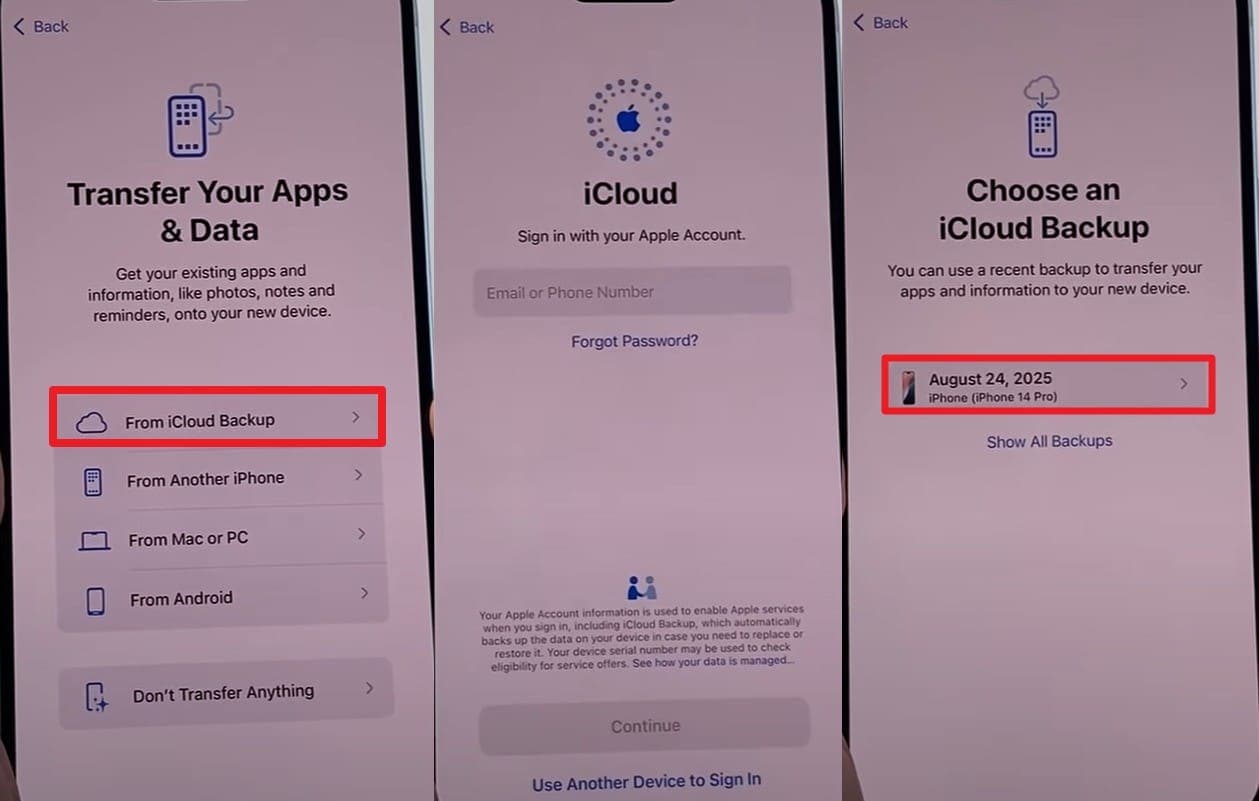
Anmerkung: Stellen Sie sicher, dass ein iCloud-Backup im beschädigten iPhone vorhanden ist. Die Wiederherstellung löscht alle aktuellen Daten und wird daher nur auf neuen Geräten oder Geräten mit Werkseinstellungen verwendet.
Lösung 3: Erstellen und Wiederherstellen eines iTunes/Finder-Backups
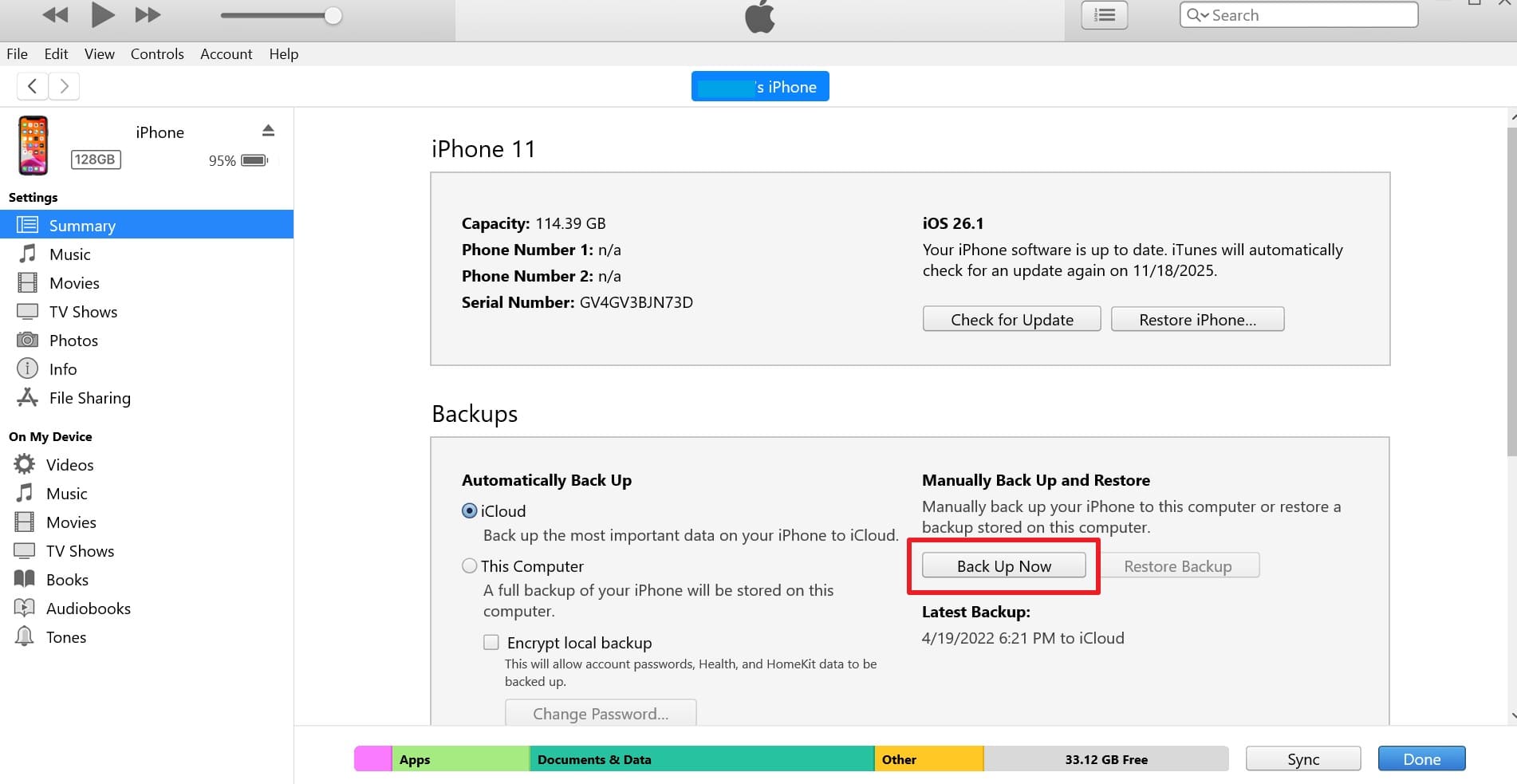
Erstellen und stellen Sie das iTunes- oder Finder-Backup wieder her, um Daten von einem Telefon mit defektem Bildschirm wiederherzustellen. Backups sichern beliebige Datentypen und ermöglichen die vollständige Wiederherstellung auf einem neuen oder alten iOS-Gerät, wie in der folgenden Anleitung gezeigt:
Schritt 1. Verbinden Sie Ihr iPhone mit einem originalen Apple-Kabel mit einem vertrauenswürdigen Computer und öffnen Sie iTunes oder Finder. Klicken Sie unter Zusammenfassung (iTunes) oder Allgemein (Finder) auf Jetzt sichern, um ein Backup zu erstellen.
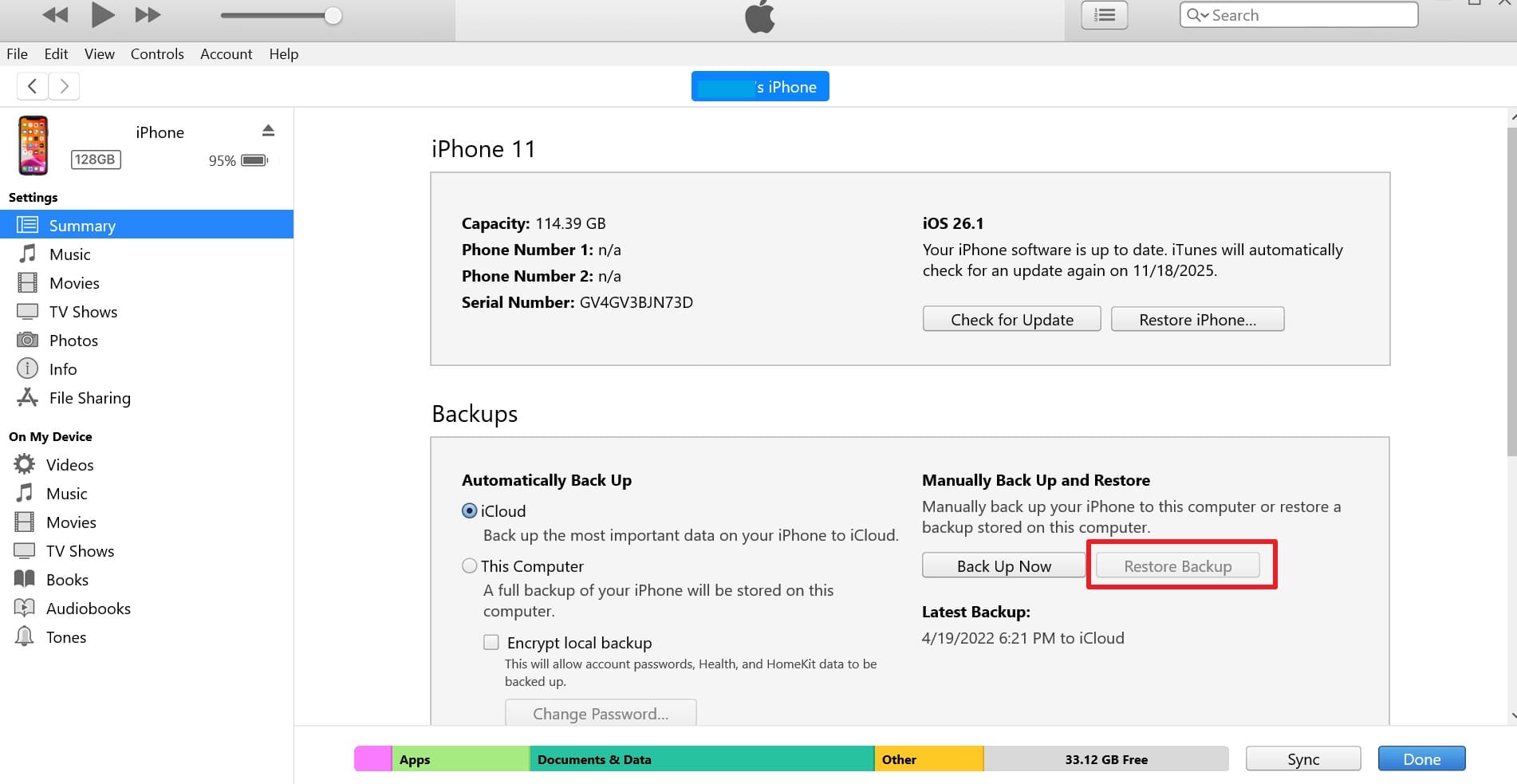
Schritt 2. Schalten Sie Ihr neues iPhone ein und folgen Sie den Einstellungsanweisungen, bis Sie den Bildschirm "Apps und Daten" erreichen, oder verwenden Sie Ihr bereits laufendes iPhone. Verbinden Sie Ihr iPhone mit Ihrem Computer, öffnen Sie iTunes oder Finder, wählen Sie "Sicherung wiederherstellen", wählen Sie die gewünschte Sicherung aus und warten Sie, bis die Wiederherstellung abgeschlossen ist.
Lösung 4: Zugriff auf das iCloud-Webportal
Diese Option ermöglicht es Ihnen, verschiedene iCloud-Datentypen anzuzeigen und wiederherzustellen, wenn Sie Ihr iPhone nicht verwenden können. Wenn Sie sich mit Ihrer Apple-ID bei iCloud.com anmelden, können Sie auf Medien, Kontakte, Notizen, Kalender und Dateien zugreifen. Wenn Sie beispielsweise "Fotos" wählen, können Sie die gesicherten Bilder anzeigen und die gewünschten Bilder herunterladen.
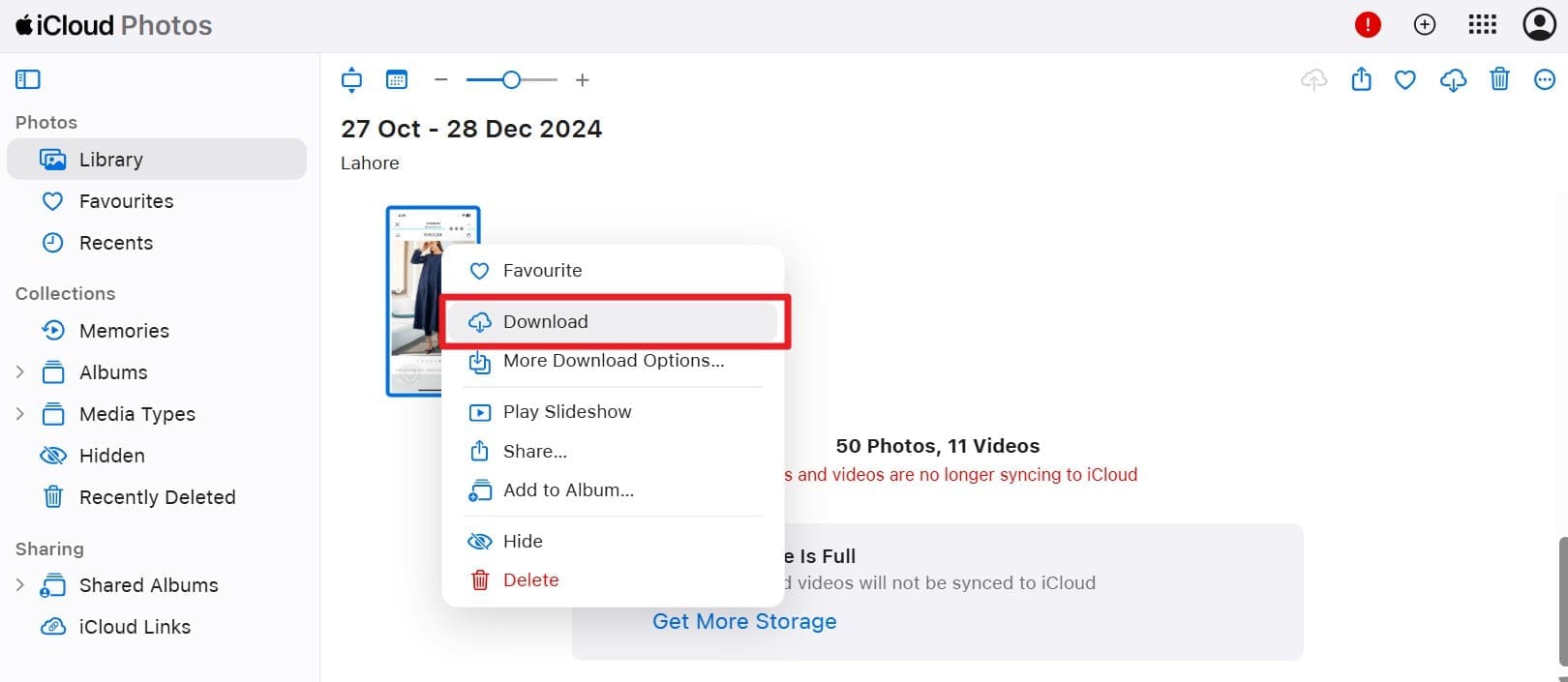
Anmerkung: Diese Methode funktioniert nur, wenn die zugehörige iCloud-Synchronisierung oder Sicherung aktiviert ist, bevor das Telefon kaputt ist.
Lösung 5: Dr.Fone-Datenwiederherstellung
Um Daten von einem defekten Smartphone wiederherzustellen, ist Dr.Fone – Datenrettung (iOS) eine weitere effektive Lösung. Mit diesem Tool können Sie Daten direkt von iOS-Geräten wiederherstellen, ohne vorher ein Backup erstellen zu müssen. Darüber hinaus eignet es sich dank seiner Vielseitigkeit auch hervorragend, um Daten aus iTunes- und iCloud-Backups schnell und sicher wiederherzustellen.
Von Fotos, Nachrichten, WhatsApp-Dateien, iWork-Dateien und mehr – Sie können aus über 35 Datentypen wählen und so die volle Kontrolle über den Vorgang behalten. Nutzer können damit auch WhatsApp-Nachrichten mit dem Status „Einmal ansehen“ wiederherstellen und Daten von Social-Media-Apps in nur drei einfachen Schritten retten.
Dr.Fone-Datenwiederherstellung (iOS)
Das beste Werkzeug zur Wiederherstellung von jedem iOS-Gerät!
- Entwickelt mit der Technologie, um Dateien direkt von iTunes, iCloud oder Ihrem Handy wiederherzustellen.
- Fähigkeit, Daten in schwerwiegenden Situationen wie Gerätebeschädigung, Systemabsturz oder versehentliches Löschen von Dateien wiederherzustellen.
- Volle Unterstützung für alle gängigen Formen von iOS-Geräten.
- Bietet einfachen Export von Dateien wiederhergestellt von dr.fone-Daten Wiederherstellung (iOS) auf Ihren Computer.
- Der Benutzer kann selektive Datentypen schnell wiederherstellen, ohne den gesamten Datenblock vollständig laden zu müssen.
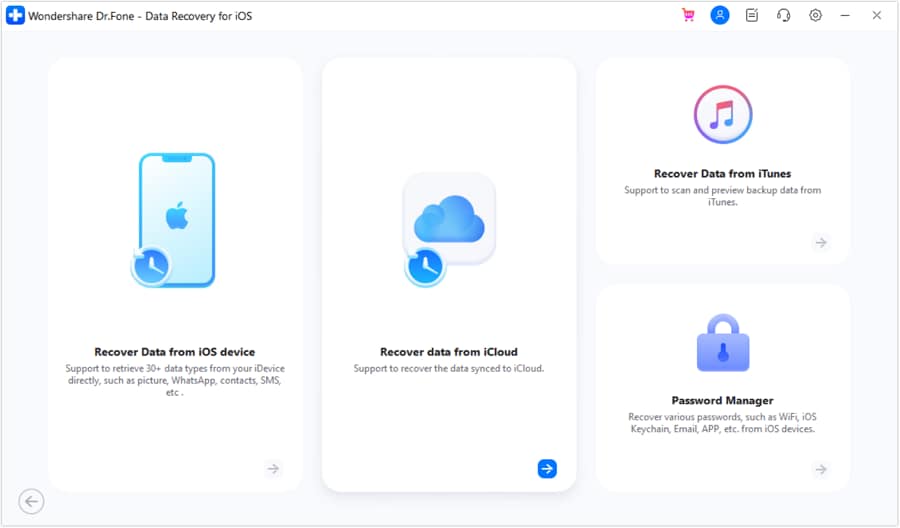
Anmerkung: Folgen Sie diesen unkomplizierten Anleitungen, um mit Dr.Fone problemlos Daten aus iTunes und iCloud-Backups wiederherzustellen.
Sicher und zuverlässigLösung 6. Kontaktieren Sie den Kundendienst
Als letzten Ausweg sollten Sie sich an den Apple Support oder einen professionellen Datenrettungsdienst wenden, um Daten von einem defekten Telefon wiederherzustellen. Experten können das Problem diagnostizieren, spezielle Tools einsetzen und die Wiederherstellungschancen selbst bei schwerwiegenden Hardwaredefekten erhöhen. Ihre Daten werden zudem sicher behandelt, und Sie erhalten Beratung zu Datensicherungen, Reparaturen oder einem möglichen Austauschgerät.
Schlussfolgerungen
Zusammenfassend lässt sich sagen: Wenn Sie wissen möchten, wie Sie Daten von einem defekten Smartphone wiederherstellen können, bietet Ihnen dieser Leitfaden einfache Lösungen für Android und iOS. Sehen Sie sich die aufgeführten Methoden an und entscheiden Sie, welche für Sie am besten geeignet ist. Falls Sie jedoch eine unkomplizierte Lösung ohne komplizierte Einrichtung oder besondere Vorkenntnisse bevorzugen, empfehlen wir Ihnen Dr. Fone - Datenrettung (Android) und iOS.
Sicher und zuverlässigHäufig gestellte Fragen
 F1. Gibt es eine Garantie für professionelle Reparatur für schwer beschädigte Telefone?F2. Kann ich nur bestimmte Dateien und nicht alle Daten wiederherstellen?F3. Kann die SD-Karte Wiederherstellung funktionieren, wenn das Telefon nicht eingeschaltet wird?
Das könnte Ihnen auch gefallen


404 Not Found
 > How-to > Lösungen zur Datenwiederherstellung > So stellen Sie Daten von einem defekten Telefon wieder her: Ultimativer Leitfaden für eine sichere Wiederherstellung

Julia Becker
chief Editor