
So greifen Sie auf ein Telefon mit zerbrochenem Bildschirm zu: Vollständige Anleitung zur Datenwiederherstellung

Feb 09, 2026 • Filed to: Lösungen zur Datenwiederherstellung • Proven solutions
Ein Telefon mit einem zerbrochenen Bildschirm blockiert den Zugriff auf Kontakte und Nachrichten sowie Fotos und Dateien. Viele von ihnen sind frustriert, wenn Benutzer ihre Geräte nicht richtig nutzen können. Daher behandelt dieses Tutorial praktische Methoden, um Ihre Daten sicher wiederherzustellen und weiterhin mit den grundlegenden Anwendungen zu arbeiten.
Um zu erfahren, wie Sie ein Telefon mit einem defekten Bildschirm wieder in Betrieb nehmen können, folgen Sie den aufgeführten Anleitungen und Tipps für den effektiven Umgang mit einem nicht funktionierenden Bildschirm. Außerdem lernen Sie, wie Sie Schnellprüfungen durchführen und verlorene Daten mithilfe innovativer Lösungen wiederherstellen können.

Teil 1. Funktioniert ein Handy mit kaputtem Bildschirm noch? (Schnellcheckliste)
Bevor Sie lernen, wie man ein Handy mit einem kaputten Bildschirm benutzt, sollten Sie die folgenden Kurzprüfungen durchführen. Dies hilft Ihnen, den Zustand des Handys einzuschätzen und festzustellen, ob es überhaupt bedienbar ist.
| Bildschirmbedingungen | Berühren Sie die Arbeit? | Anzeige sichtbar? | Ist der direkte Zugriff möglich? |
|---|---|---|---|
| Break (Touch und Display arbeiten) | ✔ | ✔ | ✔ |
| Bruch (Touch funktioniert nicht, Anzeige ist gut) | ❌ | ✔ | Teilweise |
| Das Display ist beschädigt, aber die Berührung ist normal | ✔ | ❌ | Teilweise |
| Touch und Display sind kaputt | ❌ | ❌ | ❌ |
| Telefon schaltet nicht ein | ❌ | ❌ | ❌ |
Teil 2. Wie man ein Telefon mit gebrochenem Bildschirm benutzt-10 einfache Möglichkeiten!
Nachdem Sie den Zustand des Telefons analysiert haben, erfahren Sie im Folgenden anhand von 10 einfachen Methoden, wie Sie ein Telefon mit einem defekten Bildschirm verwenden können:
Verfügbar für Android
Lösung 1: Verwenden eines USB-C-Dongles und eines externen Displays
Die Lösung ermöglicht es Ihnen, Ihr Telefon auf Ihrem Bildschirm oder Fernseher anzuzeigen, falls der Bildschirm leer oder gebrochen ist. Die Maus und die Tastatur können an dem Gerät angebracht werden, um das Gerät zu steuern, eine PIN einzugeben und auf Dateien zuzugreifen. Darüber hinaus können viele neuere Android-Geräte USB-C auf HDMI ohne zusätzliche Konfiguration verwenden. Darüber hinaus funktioniert diese Methode für viele Mobiltelefone und Monitore, wie in den angegebenen Schritten gezeigt:
- Schritt 1. Stellen Sie sicher, dass Ihr Telefon die USB-C-Videoausgabe unterstützt und erhalten Sie die aufgeführten Elemente:
- USB-C auf HDMI Dongle
- HDMI-Kabel
- Monitor
- Maus
Anschließend stecken Sie den Dongle an das Telefon an, schließen Sie das HDMI-Kabel an das Display an und schalten Sie das Display auf den richtigen HDMI-Eingang ein.
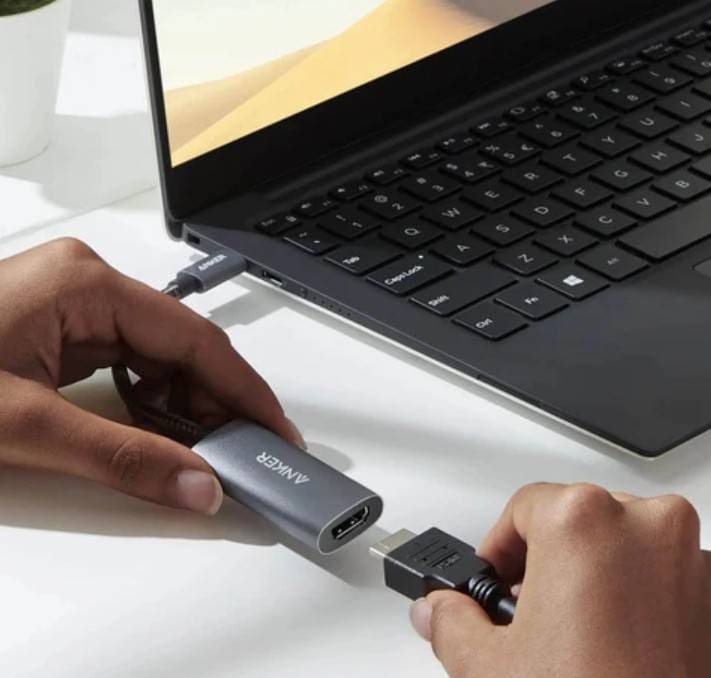
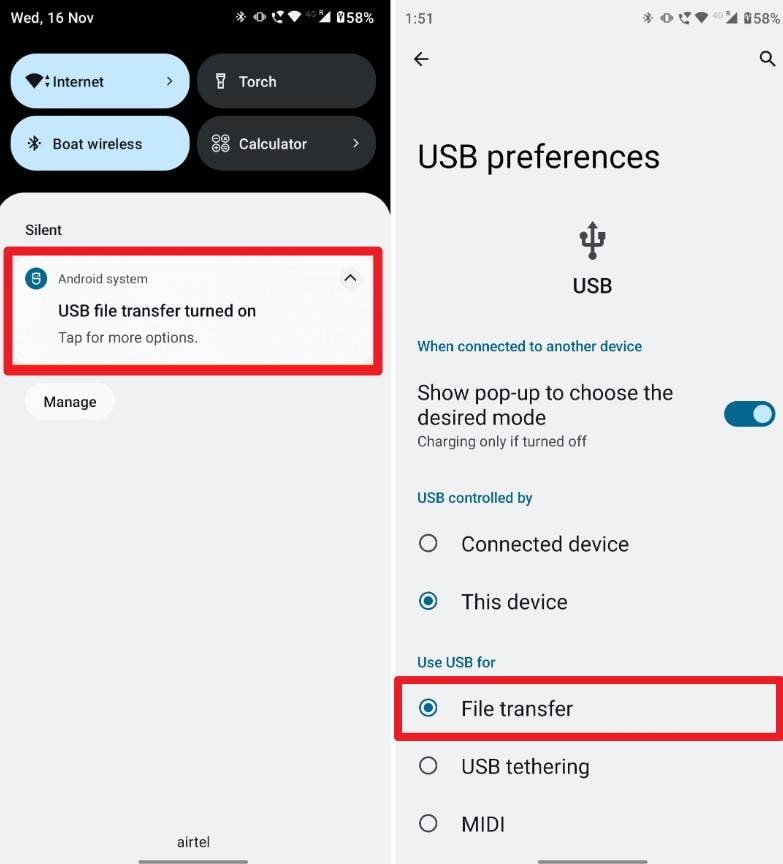
- Schritt 2. Wenn der Touchscreen nicht funktioniert, schließen Sie die Maus an den USB-Anschluss des Dongles an, um das Telefon zu steuern. Entsperren Sie nun das Telefon mit der Maus, geben Sie das Passwort ein und setzen Sie den USB-Modus auf "Dateiübertragung" oder "MTP", wenn Sie Dateien verschieben möchten.
Lösung 2: Versuchen Sie die Bildschirmspiegelung/Steuerungsanwendung
Um ein Smartphone mit defektem Bildschirm zu nutzen, empfiehlt sich eine Bildschirmspiegelung. So können Sie Ihr Smartphone über einen Computer oder ein anderes Gerät steuern. Diese Lösung funktioniert auch bei einem gesprungenen oder schwarzen Bildschirm. Tools wie Dr.Fone – Screen Mirror (Android) sind hierfür optimal geeignet.
So ermöglicht es Ihnen, Ihr Telefon über USB oder Wi-Fi zu verbinden, und Sie können dann Screenshots machen, den Bildschirm aufnehmen und das Telefon von Ihrem PC/Mac steuern. Sie können auch auf Dateien, Bilder und Kontakte zugreifen und Anwendungen wie Nachrichten oder Banking verwenden, ohne Ihr Telefon berühren zu müssen.
Lösung 3: Verwenden von Google Voice/Assistant
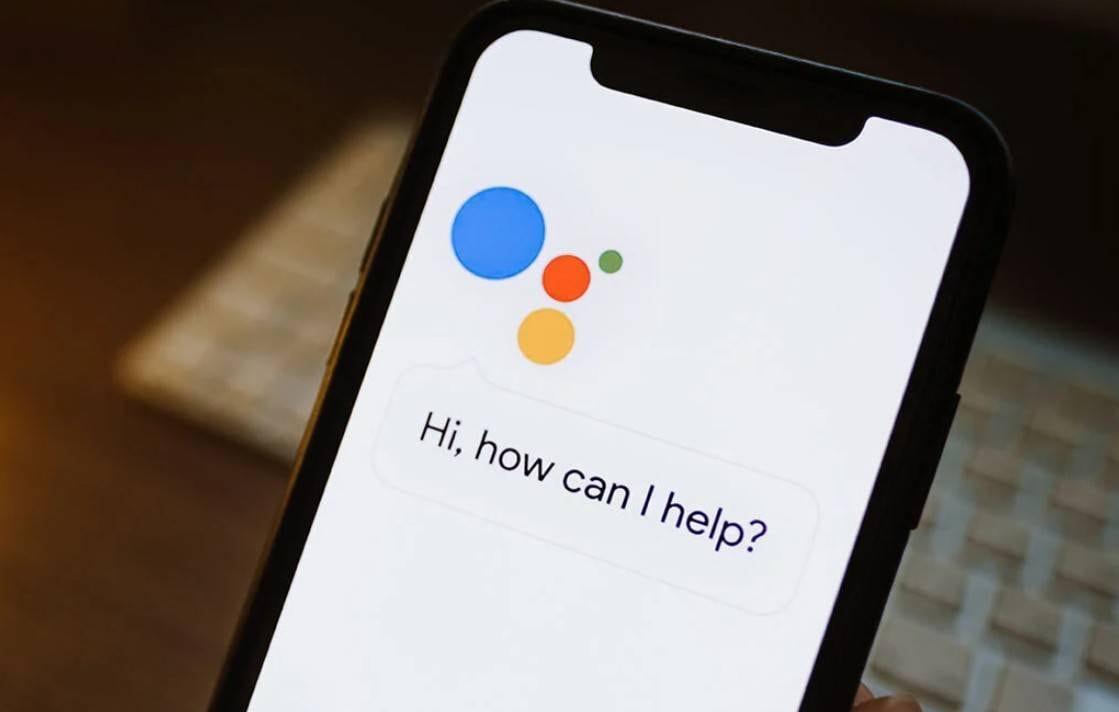
Die Bedienung eines kaputten Smartphones mit Hilfe von Google Voice oder Google Assistant ist einfach. Die Sprachsteuerung ermöglicht es Ihnen, mit zahlreichen Funktionen und Apps zu interagieren, ohne den Bildschirm zu berühren. Darüber hinaus kann es Nachrichten lesen, Antworten diktieren und E-Mails oder WhatsApp-Nachrichten versenden. Darüber hinaus ist keine zusätzliche Hardware erforderlich und kann schnell eingerichtet werden, solange Voice Matching aktiviert ist.
Lösung 4: Verbinden Sie Ihr Telefon mit Ihrem PC über USB
Nutzer, die sich fragen, wie sie auf ein Smartphone mit defektem Bildschirm zugreifen können, können die USB-Methode ausprobieren. Mit dieser Methode lassen sich zugängliche Dateien über die AutoPlay-Funktion anzeigen und übertragen, sobald das Smartphone vom Computer erkannt wird. Sie eignet sich zum Verwalten von Fotos, Videos und Dokumenten, die auf dem Gerät gespeichert sind. Diese Methode funktioniert mit allen Android-Marken und -Versionen und bietet eine schnelle und sichere Datenübertragung. Allerdings kann sie das Gerät nicht spiegeln oder steuern.
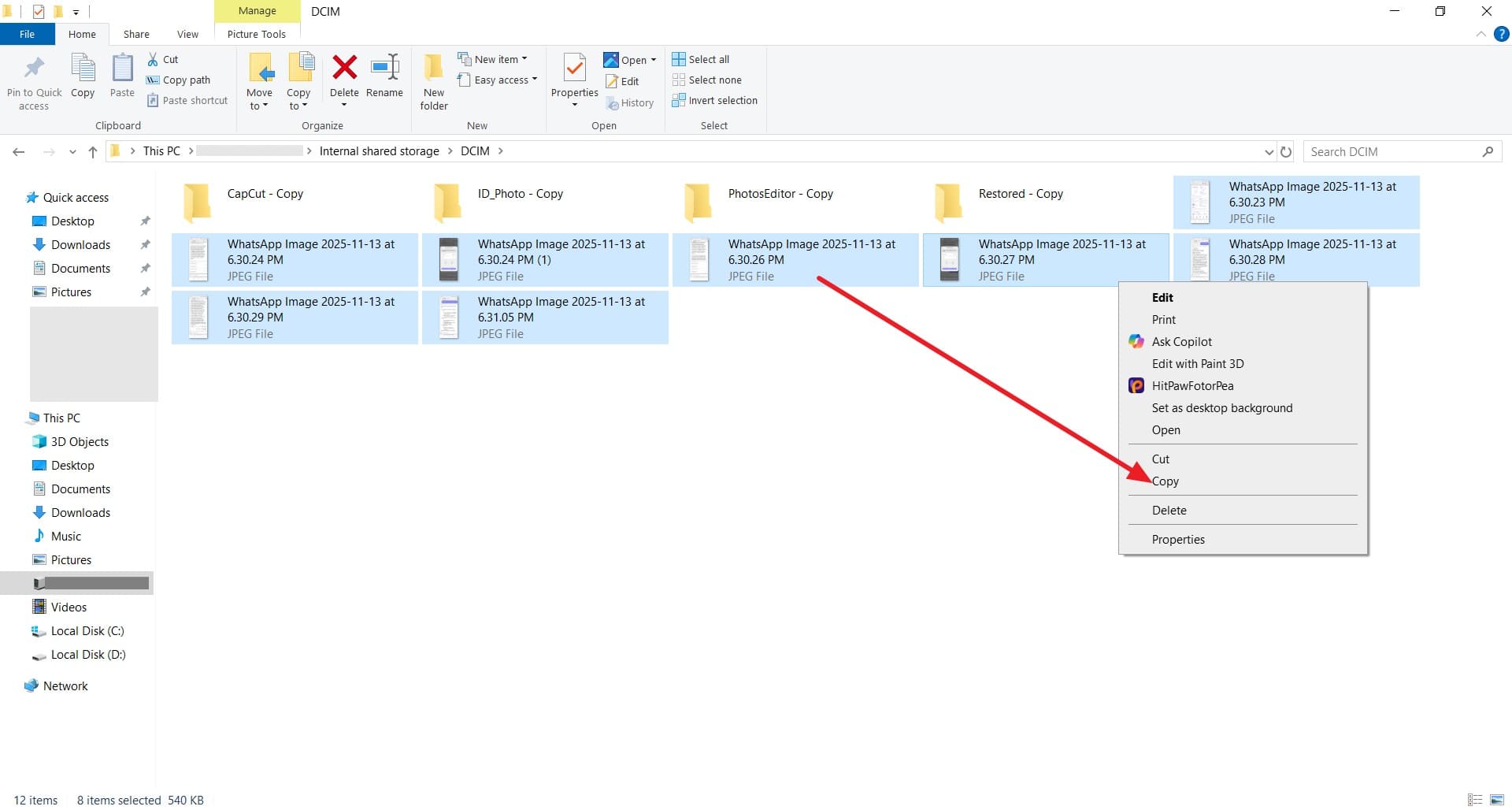
Lösung 5. Verwenden Sie die Cloud Sync-App, um auf Telefondaten zuzugreifen
Die Cloud Sync App ist eine einfache Möglichkeit, auf die Daten Ihres Handys zuzugreifen, wenn der Bildschirm kaputt ist. So können Sie jede Art von Daten und Anwendungsdaten anzeigen, die auf Google Drive, iCloud, OneDrive oder Dropbox gehostet werden, unabhängig vom Gerät. Keine Notwendigkeit, das Telefon zu berühren; Melden Sie sich einfach bei Ihrem Cloud-Konto an. Darüber hinaus ist die Lösung mit allen Android-Versionen kompatibel, benötigt keine zusätzliche Hardware und garantiert die Sicherheit Ihrer Daten.
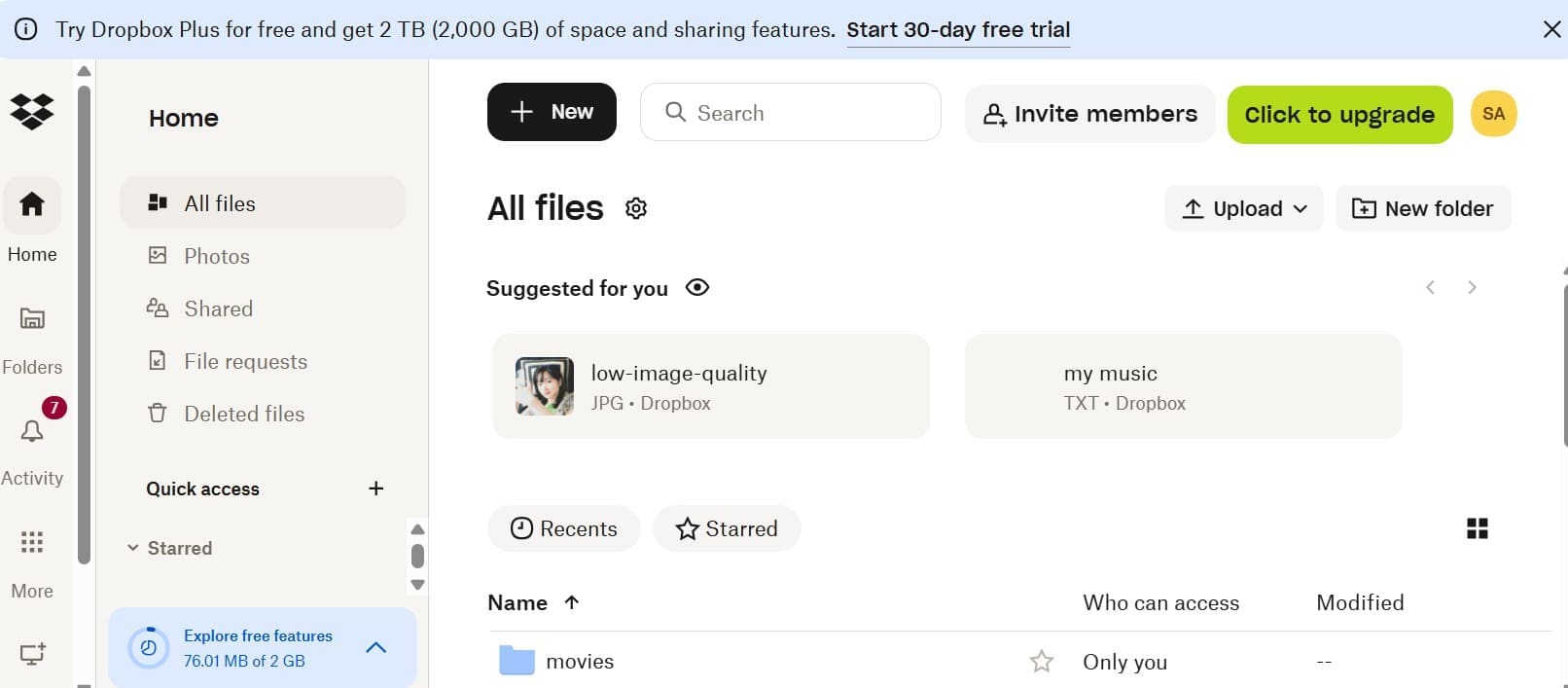
Professionelle Tipps. Wie man Daten von beschädigtem Android wiederherstellt
Wenn Sie lernen müssen, wie Sie auf ein Smartphone mit defektem Bildschirm zugreifen und dabei wichtige Daten verloren haben, kann ein Datenrettungstool Ihnen in solchen Fällen helfen. Dr.Fone – Datenrettung ermöglicht Ihnen die Datenwiederherstellung von allen defekten Android-Smartphones ohne Root-Zugriff oder USB-Debugging. Darüber hinaus unterstützt es über 14 Dateitypen und ist mit über 6000 Android-Modellen kompatibel.
Dank seiner Vielseitigkeit und intuitiven Bedienung können Sie damit auch WhatsApp- und Business-Daten sowie ViewOnce-Medien sofort wiederherstellen. Egal wie stark Ihr Smartphone beschädigt ist, die Nutzung ist einfach und bietet eine vollständig geführte Lösung zur Datenwiederherstellung. Vor allem aber haben Sie die volle Kontrolle über die Datenwiederherstellung und können die wiederherzustellenden Daten gezielt auswählen und in der Vorschau ansehen.

Dr.Fone-Datenwiederherstellung (Android)
Wiederherstellen Sie den WhatsApp/Kontakte/Nachrichten/Anrufverlauf, der in Google Drive gespeichert ist, auf Ihrem Computer.
- Wiederherstellen Sie Android-Daten durch direktes Scannen Ihres Android-Telefons und Tablets.
- Vorschau und selektive Wiederherstellung Ihrer gewünschten Inhalte von Ihrem Android-Handy und -Tablet.
- Unterstützt eine Vielzahl von Dateitypen, darunter WhatsApp, Nachrichten und Kontakte, Fotos und Videos, Audio und Dokumente.
- Unterstützt mehr als 6000 Android-Gerätemodelle und verschiedene Android-Betriebssysteme.


Wie man Daten von beschädigten Android mit Dr.Fone wiederherstellen-Data Recovery
Auf der Suche nach einer Möglichkeit, ein Handy mit defektem Bildschirm zu benutzen und dabei Daten zu verlieren, erfahren Sie hier, wie Sie diese in 3 einfachen Schritten mit Dr.Fone wiederherstellen können:
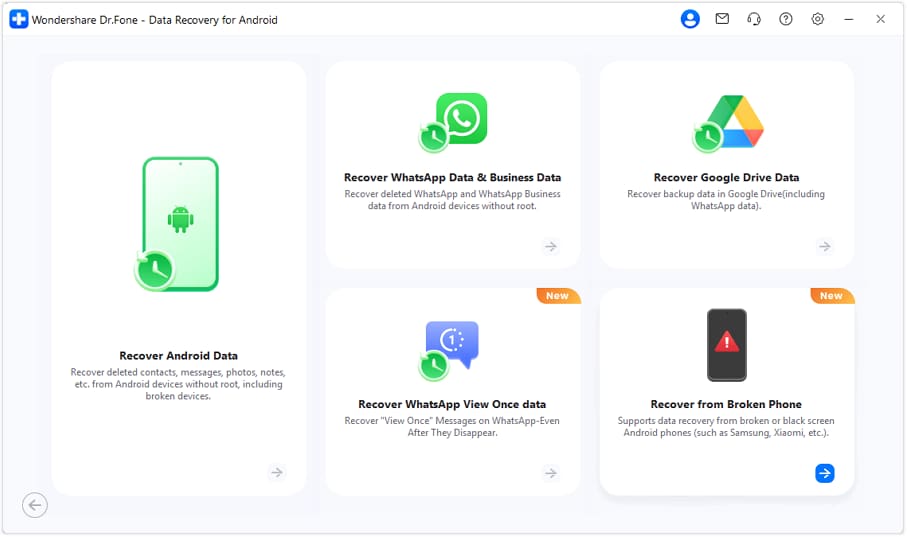
- Schritt 1. Finden und starten Sie das beschädigte Datenwiederherstellungstool
Wenn Sie das Android-Datenwiederherstellungstool öffnen, wählen Sie die Funktion "Wiederherstellen von beschädigtem Telefon" und verbinden Sie dann das Android-Gerät mit dem beschädigten Bildschirm mit dem Computer.
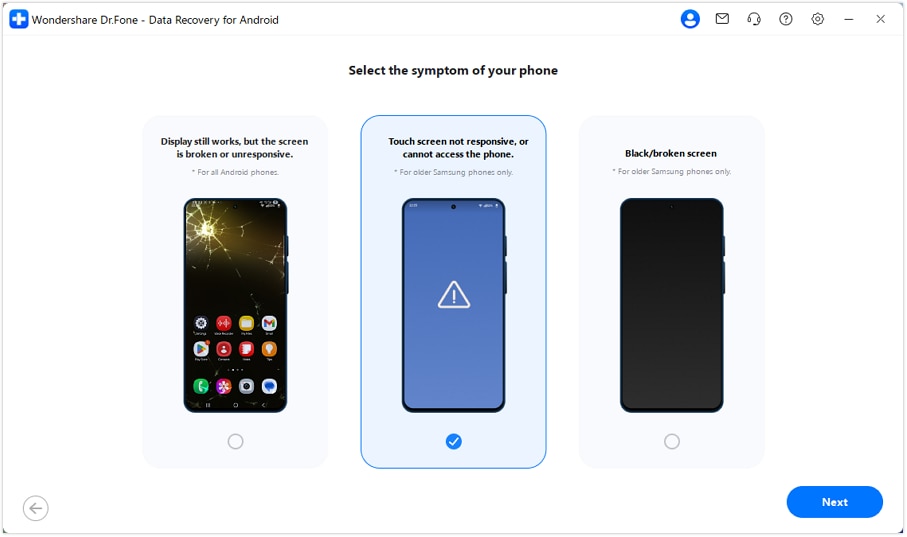
- Schritt 2. Bestimmen Sie den Zustand Ihres Android
Wählen Sie auf der Benutzeroberfläche „Symptome Ihres Telefons auswählen“ die Funktion „Der Bildschirm ist eingeschaltet, aber nicht reagiert“, da sie mit allen Android-Geräten funktioniert, und drücken Sie dann die Schaltfläche „Weiter“.
- Schritt 3. Datenwiederherstellungsmodus bestätigen
Nach diesem wird Dr.Fone Ihr beschädigtes Gerät erkennen und automatisch entsprechende Treiber für ihn herunterladen. Sobald der Treiber installiert ist, können Sie ihn mit der Maus steuern. Geben Sie nun die Datenwiederherstellungsmethode an, mit der Sie wichtige Daten sicher wiederherstellen möchten.

 Sicher und zuverlässig
Für iPhone
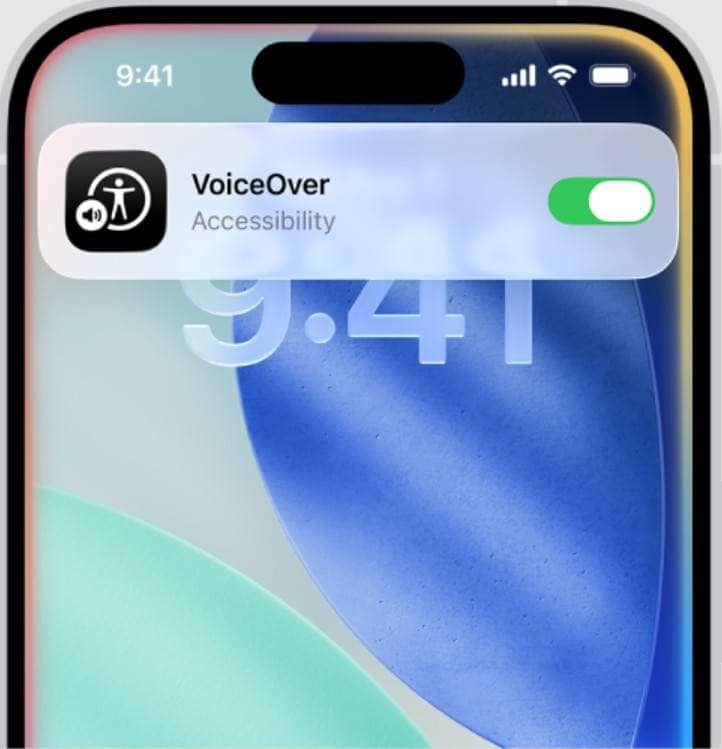
Lösung 1: Verwenden von Siri und VoiceOver
Wenn Sie ein iPhone besitzen und sich fragen, wie Sie Ihr Telefon mit einem defekten Bildschirm bedienen können, versuchen Sie es mit Siri und VoiceOver. Per Sprachbefehl können Sie Anrufe tätigen, SMS schreiben, Musik abspielen, Erinnerungen einstellen und Apps öffnen. Siri und VoiceOver können Ihnen außerdem Nachrichten vorlesen und Ihnen beim Antworten helfen, damit Sie in Kontakt bleiben. Darüber hinaus können Sie Menüs bedienen, Einstellungen anpassen oder in Notfällen Wegbeschreibungen erhalten.
Lösung 2: Verbinden Sie sich mit iTunes/Finder
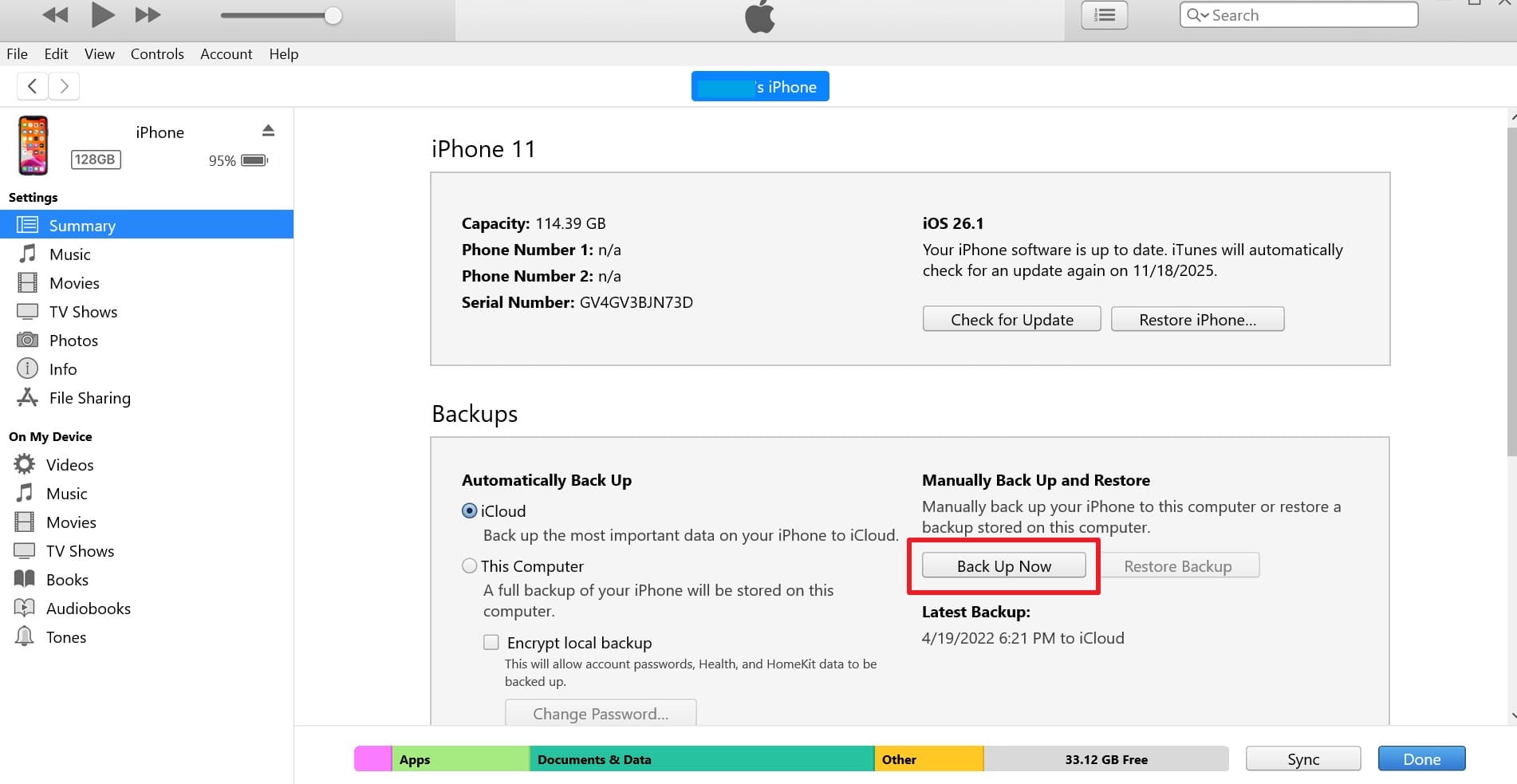
Diese Methode ermöglicht es Ihnen, alle Ihre Daten sicher auf Ihrem Computer zu sichern und sie auf Ihrem neuen Gerät wiederherzustellen, ohne den Bildschirm zu berühren. Darüber hinaus ermöglicht es Ihnen, wichtige iPhone-Dateien mit der Dateifreigabe-Funktion zuzugreifen und zu speichern. Mit dieser Lösung ist die Verbindung sicher und schnell und wichtige Informationen können problemlos gespeichert werden. Um zu verstehen, wie man es ausführt, schauen Sie sich die angegebene einfache Anleitung für eine bessere Klarheit an:
- Schritt 1. Holen Sie sich ein USB-Kabel, das mit Ihrem iPhone und Computern mit iTunes oder Finder kompatibel ist. Schließen Sie Ihr iPhone an Ihren Computer an und das System sollte das Gerät automatisch erkennen, wenn Sie die Taste „Vertrauen“ drücken. Wenn Sie das Symbol "Telefon" gedrückt haben, gehen Sie zur Registerkarte "Zusammenfassung" und wählen Sie die Schaltfläche "Jetzt sichern", um die Datei lokal zu speichern.
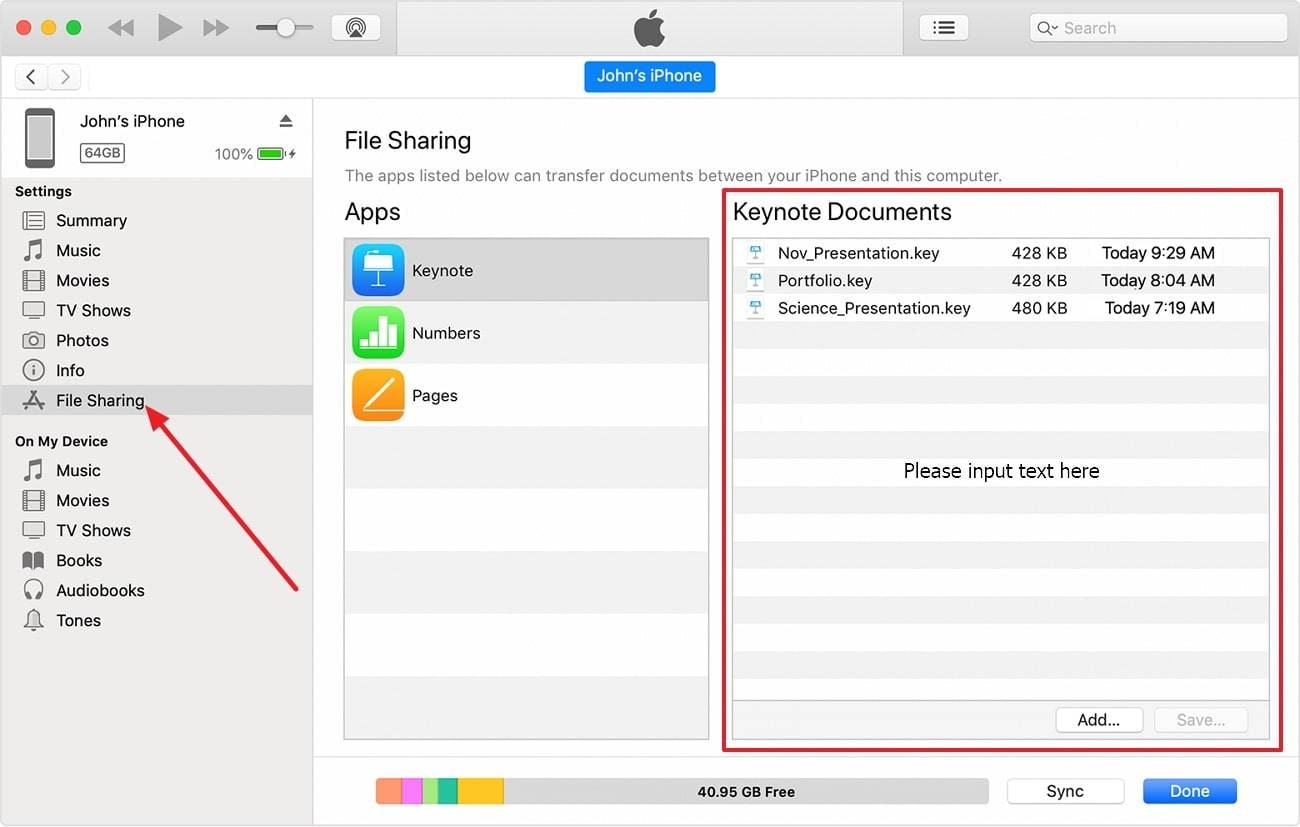
- Schritt 2. Um auf Ihre iPhone-Dateien zuzugreifen, besuchen Sie die Registerkarte "Dateifreigabe" von der linken Registerkarte und wählen Sie die Anwendung aus, in der die Dateien gespeichert sind. Hier müssen Sie die Datei auswählen und auf die Schaltfläche "Speichern" klicken, um den Speicherort auf Ihrem Computer auszuwählen.
Lösung 3: Über das iCloud-Webportal
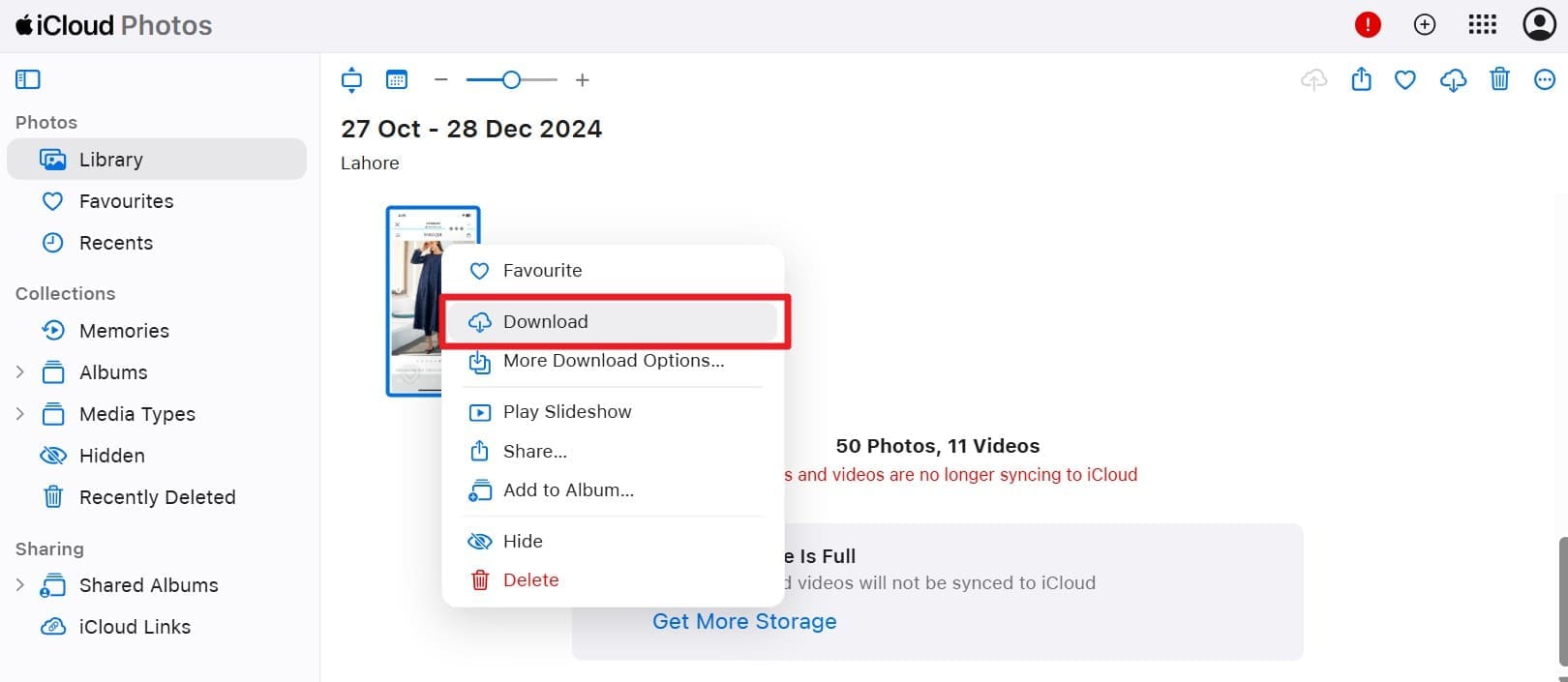
Um zu erfahren, wie Sie ein Telefon mit einem defekten Bildschirm nutzen können, können Sie auch über das iCloud-Webportal auf Ihre Daten zugreifen. Melden Sie sich dort mit derselben Apple-ID an, die Sie auf dem defekten iPhone verwenden, und Sie können alle synchronisierten Daten ansehen oder herunterladen. Dazu gehören Fotos, Videos, Kontakte, Notizen, Erinnerungen, Kalender, E-Mails und iCloud Drive-Dateien. Diese Lösung funktioniert übrigens auf Windows-, Mac-, Linux- und sogar Android-Geräten.
Lösung 4: Verwenden Sie das iPhone-Bildschirmspiegelwerkzeug
Nutzen Sie eine Bildschirmspiegelungslösung wie Dr.Fone – Screen Mirror (iOS), um Ihr iOS-Gerät fernzusteuern. Durch eine sichere Verbindung via USB oder WLAN können Sie Apps öffnen, Nachrichten lesen und weitere Aktionen ausführen. Sie können den Bildschirm auch für eine breitere Ansicht anpassen und Screenshots oder Bildschirmaufnahmen erstellen. Insgesamt bietet diese Methode schnellen Zugriff, sichere Bedienung und effiziente Datenwiederherstellung, ohne dass der Bildschirm vorher repariert werden muss.
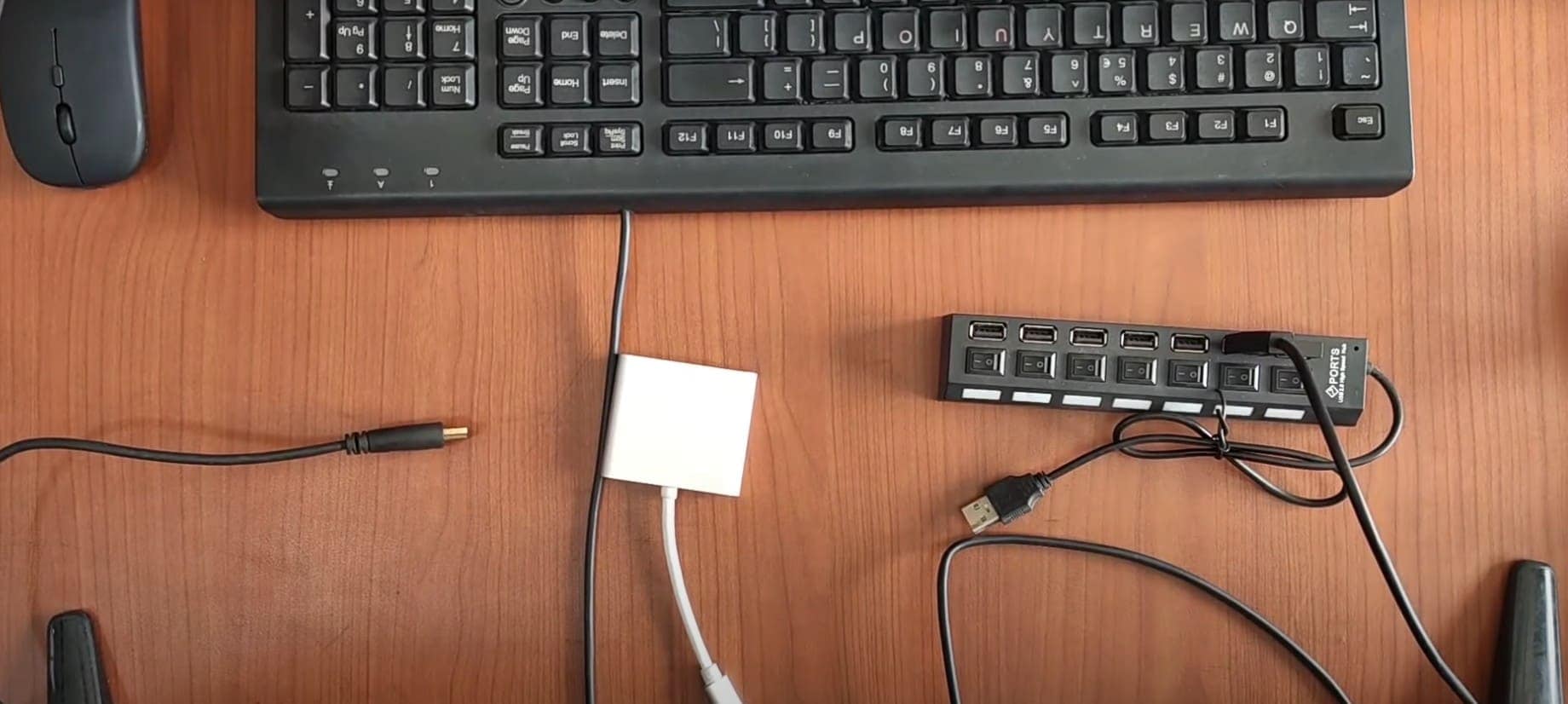
Lösung 5: USB-Tastatur (mit Adapter)
Um auf ein iPhone mit defektem Bildschirm zuzugreifen, können Sie die USB-Tastatur verwenden. Damit können Sie Ihren Passcode eingeben, selbst wenn der Touchscreen nicht reagiert. Sofern Ihr iPhone externe Eingabegeräte unterstützt, können Sie auch grundlegende Funktionen nutzen. Die Kompatibilität ist jedoch unterschiedlich, da iOS im Vergleich zu Android strengere Anforderungen an Zubehör stellt. Die folgende Anleitung erklärt, wann diese Methode funktioniert und wie Sie sie sicher anwenden können:
Was du brauchst
- Lightning auf USB Kamera-Adapter oder USB-C auf USB Adapter für neuere iPhones
- Kabelgebundene USB-Tastatur
- Eine USB-Maus ist optional, da iOS auf den meisten Modellen keine Cursorsteuerung unterstützt, wenn AssistiveTouch nicht aktiviert ist.
- Schritt 1. Stecken Sie den Lightning-auf-USB-Kameraadapter oder den USB-C-auf-USB-Adapter in das iPhone. Schließen Sie die kabelgebundene USB-Tastatur an den Adapter an. Wenn AssistiveTouch bereits aktiviert war, können Sie auch eine USB-Maus für eine einfachere Steuerung anschließen.
- Schritt 2. Verwenden Sie die Tastatur, um Ihren Passcode einzugeben und das iPhone zu entsperren. Wenn eine Maus über AssistiveTouch unterstützt wird, nutzen Sie sie zum Öffnen von Apps und zum Navigieren durch Menüs. Wenn nicht, verwenden Sie weiterhin nur die Tastatur für grundlegende Aktionen.
Schlussfolgerungen
Kurz gesagt: Wenn Sie sich jemals gefragt haben, wie Sie auf ein Smartphone mit kaputtem Bildschirm zugreifen können, finden Sie in diesem Leitfaden alle Antworten. Hier werden einfache Lösungen für Android und iPhone detailliert beschrieben, damit Sie problemlos wieder auf Ihre Daten zugreifen können. Sollten Sie dabei jedoch wichtige Daten auf Android-Geräten verlieren, ermöglicht Dr. Fone - Datenrettung (Android) – die problemlose Wiederherstellung von über 14 Dateitypen auf 6000 Geräten.
Sicher und zuverlässigFAQs
 F1. Kann ich mein Handy weiter beschädigen, wenn ich versuche, bei einem kaputten Bildschirm darauf zuzugreifen?F2. Ist eine Datenwiederherstellung möglich, wenn der Handybildschirm komplett schwarz ist?F3. Bleiben meine persönlichen Daten während des Wiederherstellungsprozesses sicher?
Das könnte Ihnen auch gefallen


404 Not Found
 > How-to > Lösungen zur Datenwiederherstellung > So greifen Sie auf ein Telefon mit zerbrochenem Bildschirm zu: Vollständige Anleitung zur Datenwiederherstellung

Julia Becker
staff Editor