
So übertragen Sie Daten von einem Telefon mit gebrochenem Bildschirm: Für Android und iPhone

Feb 09, 2026 • Filed to: Lösungen zur Datenübertragung • Proven solutions
Viele Leute glauben, dass die Daten für immer verloren gehen, wenn der Bildschirm bricht. Es ist jedoch möglich, Dateien zu übertragen, auch wenn Ihr Telefon einen schwarzen Bildschirm hat, der Bildschirm beschädigt ist, der Touchscreen defekt ist oder gesperrt ist. Mit den richtigen Werkzeugen ist die Übertragung von Daten von einem kaputten Telefonbildschirm einfach. Bevor Sie anfangen, verstehen Sie den Unterschied zwischen Datenübertragung und Datenwiederherstellung.
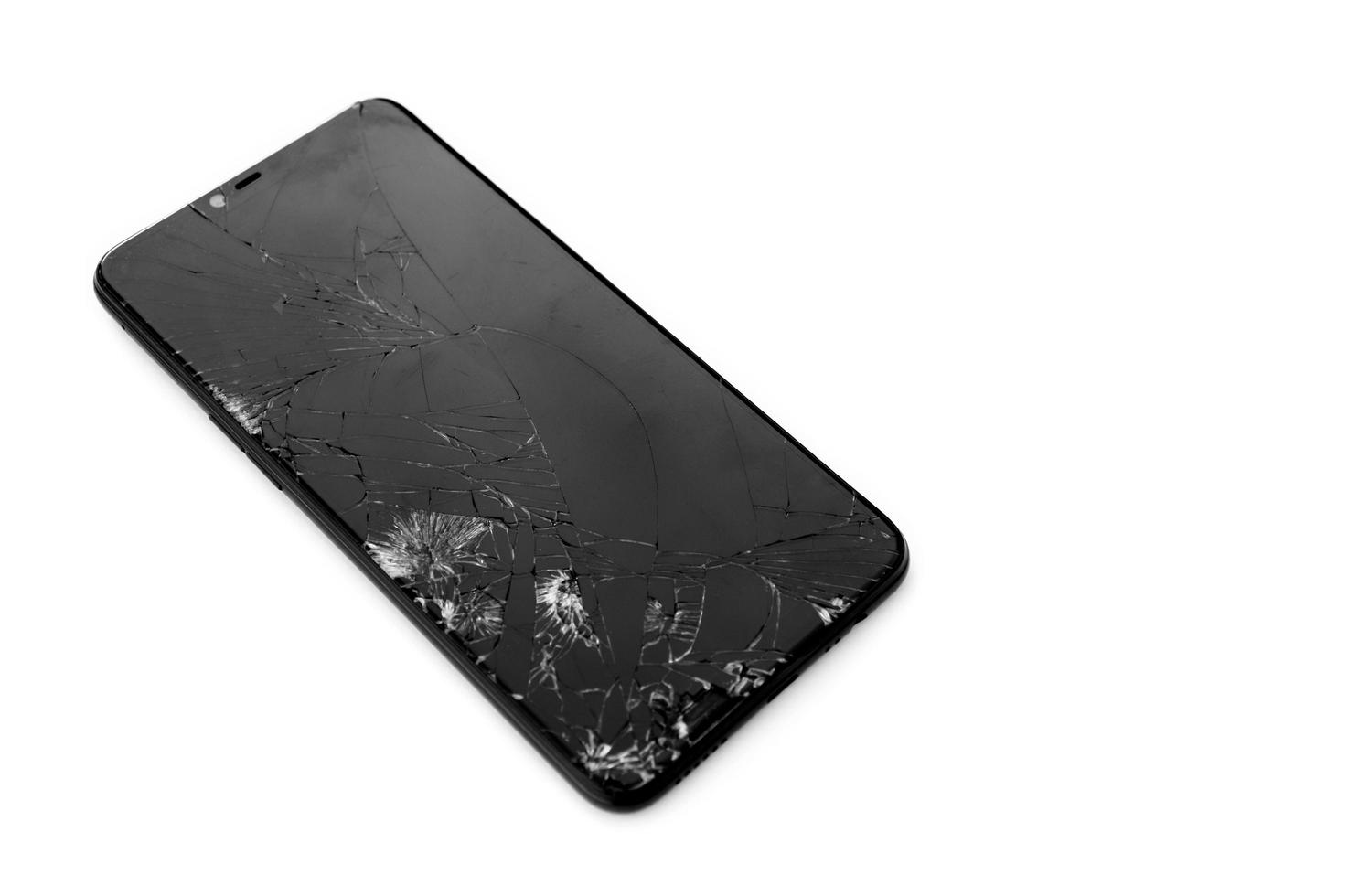
Datenübertragung umfasst das Kopieren von Bildern, Kontakten, Videos und anderen Informationen auf ein neues Smartphone oder einen Computer. Selbst bei einem Displayschaden funktioniert dies, sobald sich Ihr Smartphone einschalten lässt. Datenrettung ist für schwerwiegendere Probleme wie beschädigten Speicher oder ein komplett defektes Smartphone erforderlich. Hierfür sind Spezialwerkzeuge oder eine Reparatur notwendig. Dieser Artikel erklärt, wie Sie Daten von einem Smartphone mit defektem Display übertragen und bietet die besten Methoden für eine sichere Dateiübertragung. Die einfachen und unkomplizierten Verfahren funktionieren sowohl für Android- als auch für iPhone-Nutzer. Erfahren Sie hier, wie Sie Daten von einem defekten Smartphone übertragen.
- Teil 1: Schnellcheck-Welche Art von gebrochenem Bildschirm hast du
- Teil 2: So übertragen Sie Daten von einem Telefon mit gebrochenem Bildschirm (Android)
- Bonus-Tipp: Wenn Sie auf Android nicht übertragen können-verwenden Sie ein Datenwiederherstellungstool (Dr.Fone)

- Teil 3: So übertragen Sie Daten von Ihrem Handy (iPhone) mit gebrochenem Bildschirm
- Teil 4: Sonderfälle – ein völlig totes Handy
Teil 1: Schnellcheck-Welche Art von gebrochenem Bildschirm hast du
Bevor Sie Daten von einem Smartphone mit defektem Bildschirm übertragen, ermitteln Sie die Art des Schadens. Dies ist wichtig, da jeder Bildschirmzustand ein anderes Übertragungsverfahren erfordert. Wenn Sie den Defekt Ihres Smartphones kennen, wird die Wahl der geeigneten Methode zum Speichern der Dateien einfacher. Diese einfache Prüfung hilft Ihnen, die optimale Methode zur Datenwiederherstellung oder -übertragung für alle Android- und iPhone-Geräte zu finden.
Übersicht über den Bildschirmzustand
| Bildschirmbedingungen | Was es bedeutet | Wie es den Transfer beeinflusst |
|---|---|---|
| Der Bildschirm ist sichtbar, aber die Touch funktioniert nicht | Sie können den Bildschirm sehen, aber die Touch reagiert nicht. | Verwenden Sie OTG-Maus, Tastatur oder Bildschirmspiegelung. |
| Der Bildschirm ist schwarz, aber das Handy ist eingeschaltet | Das Telefon funktioniert, aber das Display ist tot. | Verwenden Sie PC-Tools, Cloud-Backups oder OTG-Geräte. |
| Teilarbeitsanzeige | Teile des Bildschirms sind sichtbar oder blinken. | Verwenden Sie den sichtbaren Bereich, um die Sperre zu entsperren und dann die Daten zu sichern. |
| Zerbrochener faltbarer Bildschirm (Samsung Fold/Flip) | Beschädigung des externen oder internen Displays. | Übertragen Sie Daten über den Arbeitsbildschirm (intern oder extern). |
Teil 2: So übertragen Sie Daten von einem Telefon mit gebrochenem Bildschirm (Android)
Erfahren Sie, wie Sie Daten von einem beschädigten Telefon sicher und bequem übertragen können, nachdem Sie einen Bildschirmschaden erkannt haben. Übertragen Sie Fotos, Videos, Kontakte und Daten, auch wenn Ihr Bildschirm beschädigt, gesperrt oder leer ist. Wählen Sie die richtige Methode für die Beschädigung Ihres Telefons. Diese Methoden gelten für alle Roboter.
Methode 1: Verwenden Sie ein OTG-Kabel und eine USB-Maus, um das Telefon zu steuern
Es ist sehr gut, wenn Ihr Bildschirm sichtbar ist, aber der Touchscreen funktioniert nicht. Auch für teilweise arbeitende Displays geeignet.
Die Maus kann mit einem OTG-Adapter an ein Android-Handy angeschlossen werden. Nach dem Anschluss wird der Mauszeiger auf dem Bildschirm angezeigt. Dies kann das Telefon entsperren, Backups aktivieren und sogar Dateien kopieren, wenn der Bildschirm gebrochen ist. Bitte folgen Sie den folgenden Schritten:
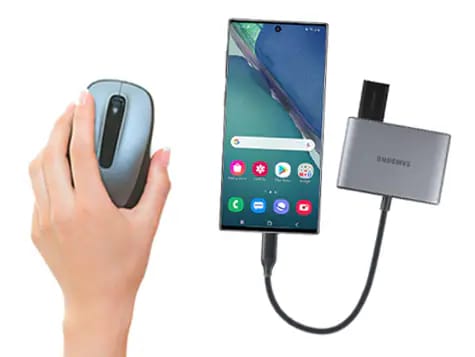
- Schritt 1. Verwenden Sie den OTG-Adapter mit einer USB-Maus.
- Schritt 2. Installieren Sie den OTG-Adapter an Ihrem kaputten Telefon. Auf dem Bildschirm des Telefons erscheint ein kleiner Zeiger.
- Schritt 3. Verwenden Sie die Maus, um das Telefon mit einer PIN, einem Muster oder einem Passwort zu entsperren.
- Schritt 4. Starten Sie Dateien, Fotos, Google Drive, Samsung Smart Switch oder ein Sicherungsprogramm.
- Schritt 5. Verschieben Sie Ihre Daten auf ein neues Handy, PC oder die Cloud.
Eine der schnellsten Möglichkeiten, Daten von einem Handy mit defektem Bildschirm zu übertragen, ist folgende:
Methode 2: Übertragen Sie die Daten über ein USB-Kabel auf den PC
Wenn Ihr Telefon eingeschaltet ist, schließen Sie es an den Computer an, um Dateien manuell zu verschieben. Dies gilt sogar für schwarze Bildschirme, wenn die USB-Debugging aktiviert ist oder das Telefon automatisch entsperrt wird. Folgen Sie den folgenden Schritten:
- Schritt 1. Verbinden Sie das beschädigte Telefon mit dem Original-USB-Kabel mit Ihrem PC oder Mac.
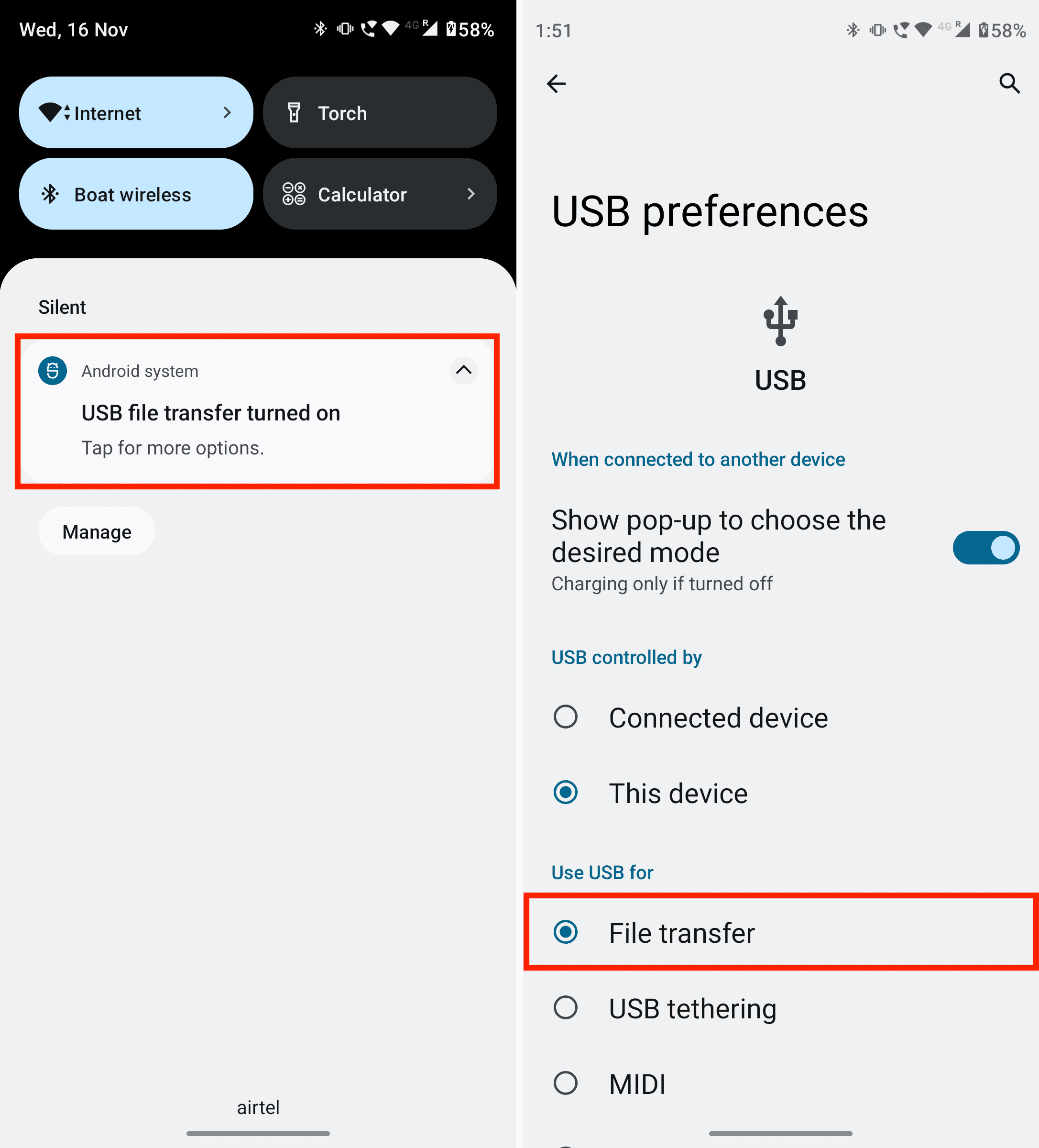
- Schritt 2. Wählen Sie den Verbindungstyp auf Ihrem Telefon aus "Dateiübertragung oder MTP" aus. (Dies geschieht, wenn der Bildschirmteil des Telefons funktioniert.)
- Schritt 3. Wenn Ihr Telefon entsperrt wird, erscheint ein Ordner mit Ihren Dateien auf Ihrem Computer. Holen Sie sich Kopien von DCIMs, Bildern, Filmen, Dokumenten, Downloads und mehr.
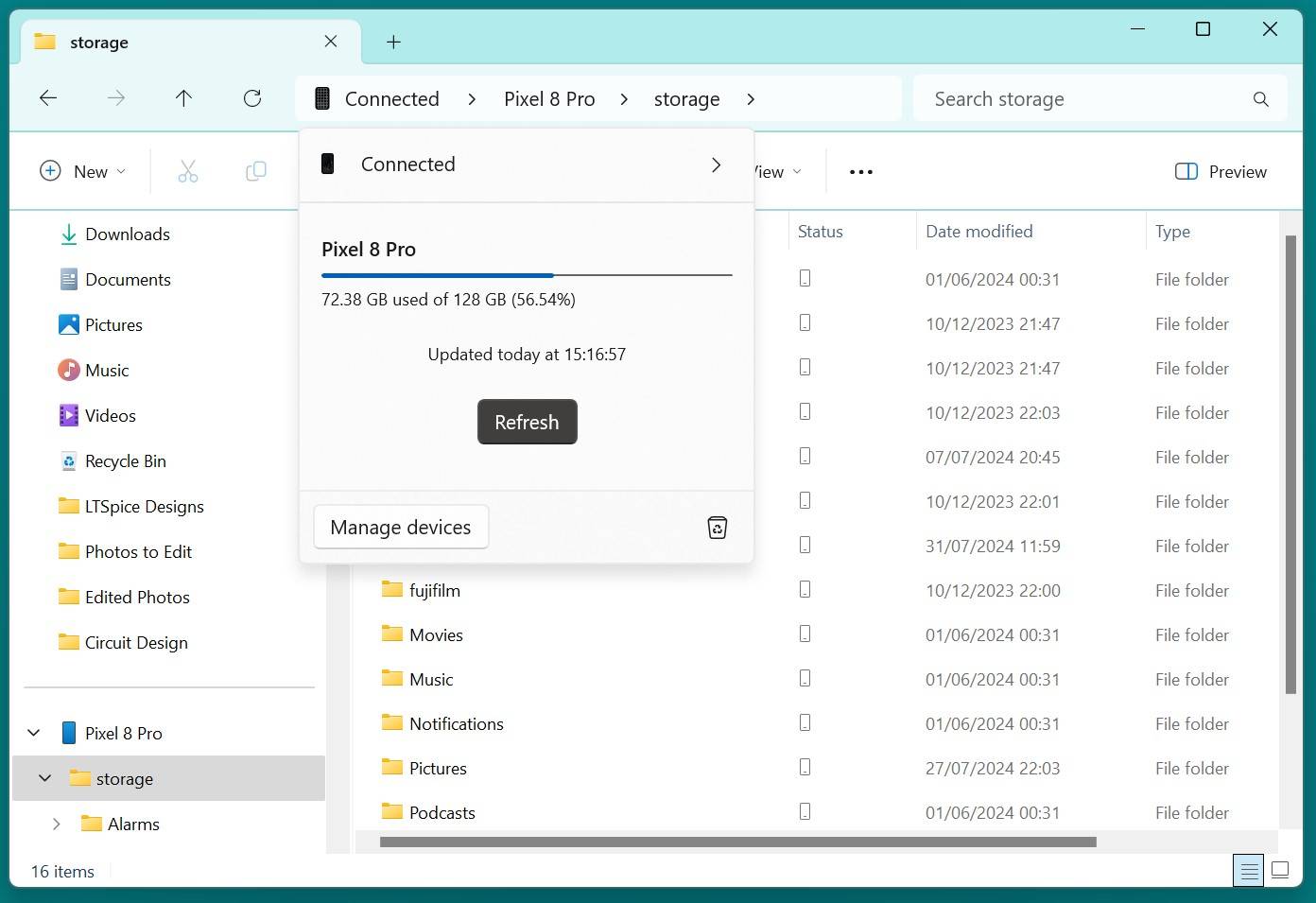
- Schritt 4. Speichern Sie sie sicher auf Ihrem PC.
Wenn das Telefon gesperrt ist, aber der Bildschirm schwarz ist, entsperren Sie es mit der OTG + Maus und verbinden Sie es erneut mit dem PC. Bietet einen vollständigen Zugriff auf die Dateien.
Methode 3: Verwenden Sie ein OEM-Tool, um Daten auf ein neues Handy zu übertragen
Die meisten Android-Marken haben Telefon-zu-Telefon-Übertragungsanwendungen. Kostenlose, schnelle und einfache App. Alte Handy-Apps, Fotos und Einstellungen werden auf das neue Telefon kopiert. Dies hilft, wenn Ihr Bildschirm funktioniert oder Sie OTG nutzen können.
Samsung intelligenter Schalter
Das offizielle Geldtransfer-Tool von Samsung ist Smart Switch. Folgen Sie den folgenden Schritten:
- Schritt 1. Laden Sie den Smart Switch auf beiden Handys herunter.
- Schritt 2. Verwenden Sie die Maus, um den intelligenten Schalter auf dem kaputten Telefon einzuschalten.
- Schritt 3. Wählen Sie Daten senden > Wireless oder kabelgebunden.
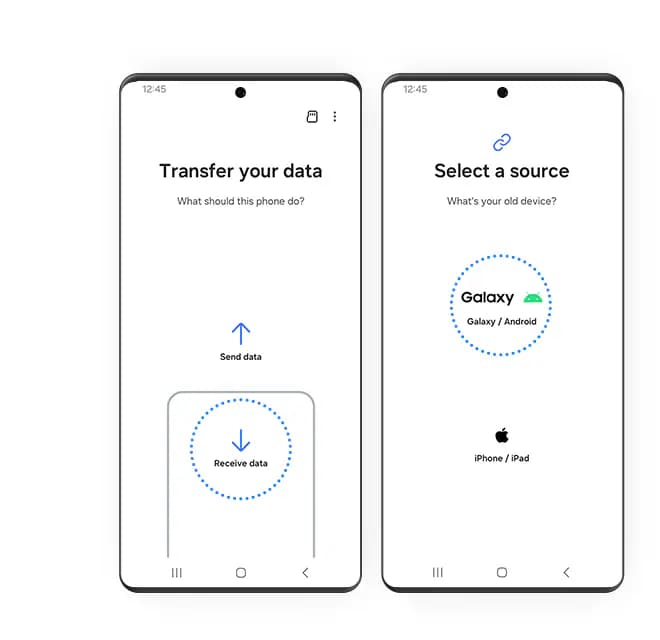
- Schritt 4. Wählen Sie auf Ihrem neuen Samsung Telefon „Daten empfangen“ aus.
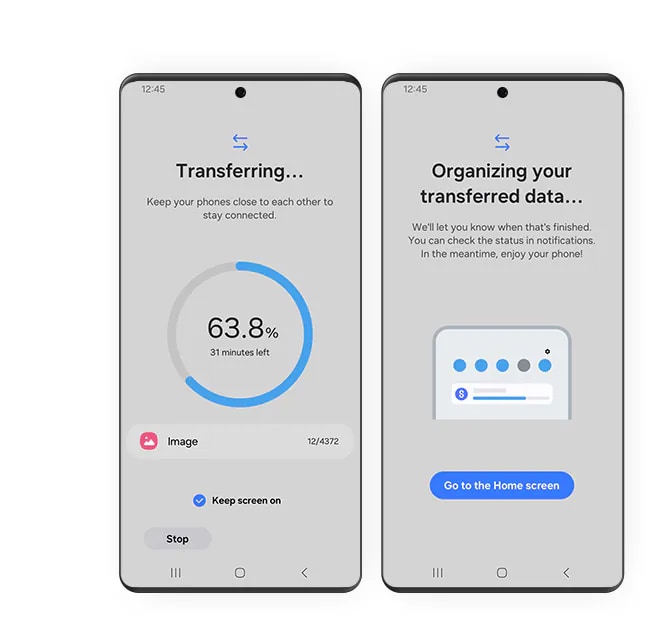
Dieses Samsung Datenübertragung von beschädigten Smartphones Tutorial ist eines der einfachsten Tutorials.
Methode 4: Datenübertragung des Google-Kontos
Dies funktioniert, wenn der Bildschirm etwas anzeigt oder OTG das Telefon entsperrt. Das Backup des Google-Kontos ist einfach und automatisch. Bitte folgen Sie den folgenden Schritten:
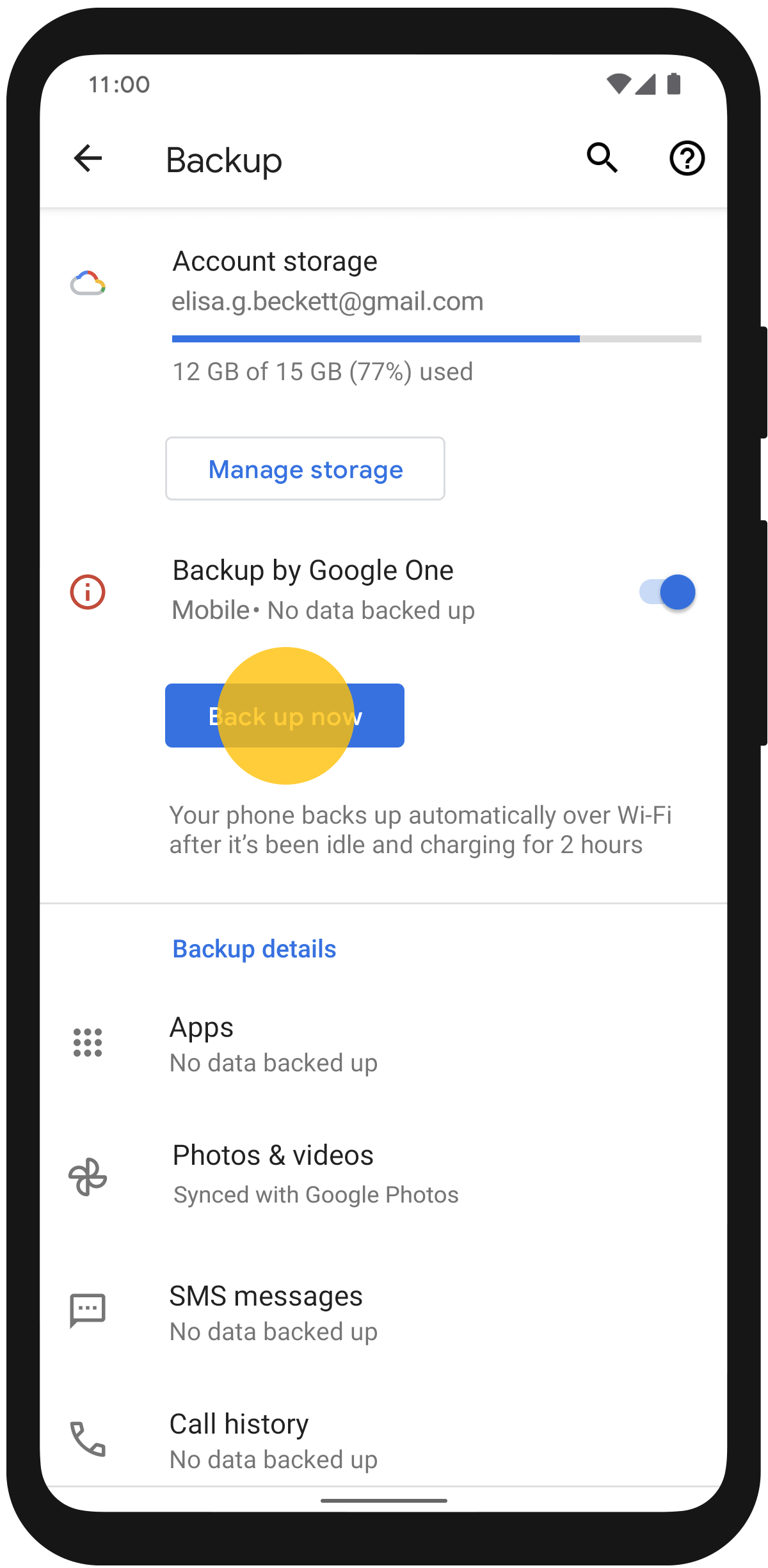
- Schritt 1. Gehen Sie zu Google > Alle Dienste > Sichern und Wiederherstellen > Sichern.
- Schritt 2. Wählen Sie „Jetzt sichern“.
- Schritt 3. Verwenden Sie Ihr Google-Konto auf Ihrem neuen Handy.
- Schritt 4. Wählen Sie beim Einrichten eines neuen android-Geräts die Apps und Daten kopieren und drücken Sie dann auf "Ein anderes Gerät verwenden" auf Weiter.
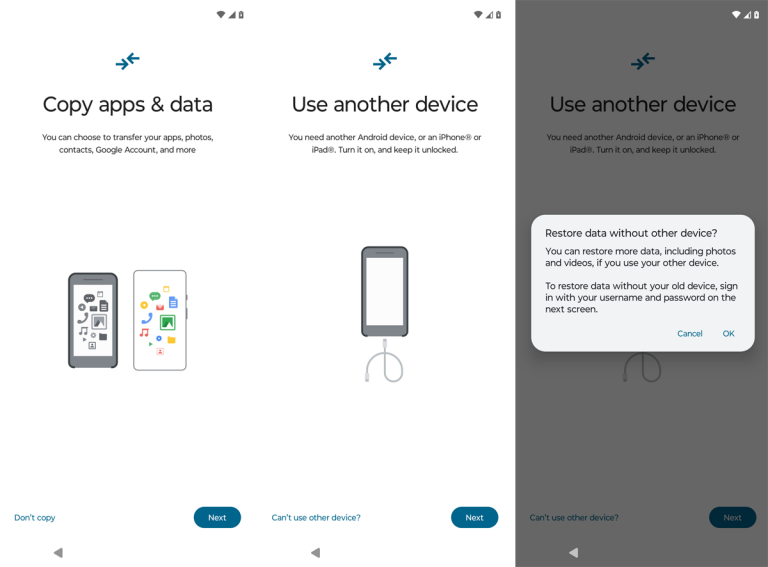
- Schritt 5. Google stellt Kontakte, Bilder, Anwendungen, Anrufprotokolle, Texte und mehr wieder her.
Diese Methode zeigt, wie man Daten schnell und sicher von einem defekten Handy überträgt.
Bonus-Tipp: Wenn Sie auf Android nicht übertragen können-verwenden Sie ein Datenwiederherstellungstool (Dr.Fone)
Sollte die Datenübertragung auf Ihrem defekten Handy aus irgendeinem Grund behindert sein, z. B. weil der Bildschirm schwarz bleibt, der Touchscreen nicht mehr funktioniert oder das Handy nicht mehr reagiert – keine Sorge! Dr.Fone – Datenrettung ist die beste Lösung für Handys mit defektem Bildschirm oder wenn herkömmliche Tools versagen.
Dr.Fone unterstützt Android-Smartphones von Herstellern wie Samsung, Xiaomi, Vivo, Oppo, Infinix und Tecno. Die Datenwiederherstellung erfolgt ohne USB-Debugging. Das Tool stellt Fotos, Videos, WhatsApp-Chats, Kontakte und mehr wieder her, ohne dass eine Datenübertragung erforderlich ist. So lernen Sie, wie Sie Daten sicher von einem defekten Smartphone übertragen.
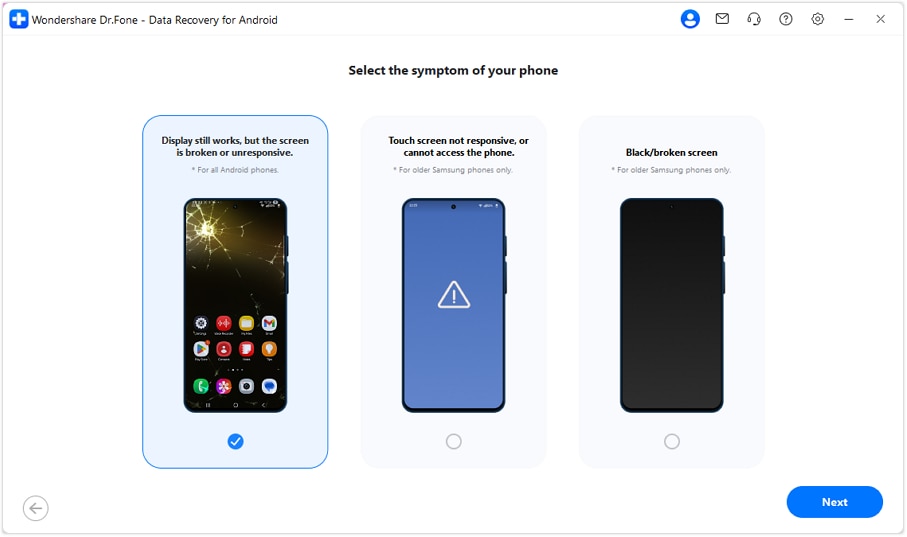
Dr. Fone bietet drei Wiederherstellungsoptionen für Android-Geräte. Die erste Methode funktioniert mit einem Telefon mit einem kaputten oder nicht ansprechenden Bildschirm, aber einem funktionierenden Display und funktioniert mit allen Android-Geräten. Die anderen beiden-nicht ansprechender Touchscreen und schwarzer/gebrochener Bildschirm-sind nur für ältere Samsung-Modelle verfügbar.

Dr.Fone-Datenwiederherstellung (Android)
Wiederherstellen Sie den WhatsApp/Kontakte/Nachrichten/Anrufverlauf, der in Google Drive gespeichert ist, auf Ihrem Computer.
- Wiederherstellen Sie Android-Daten durch direktes Scannen Ihres Android-Telefons und Tablets.
- Vorschau und selektive Wiederherstellung Ihrer gewünschten Inhalte von Ihrem Android-Handy und -Tablet.
- Unterstützt eine Vielzahl von Dateitypen, darunter WhatsApp, Nachrichten und Kontakte, Fotos und Videos, Audio und Dokumente.
- Unterstützt mehr als 6000 Android-Gerätemodelle und verschiedene Android-Betriebssysteme.


Anmerkung: Wiederherstellung von Daten von "Bildschirm ist auf, aber nicht reagiert" Szenario Kompatibel mit allen Android-Telefonen.
Schritt-für-Schritt-Anleitung
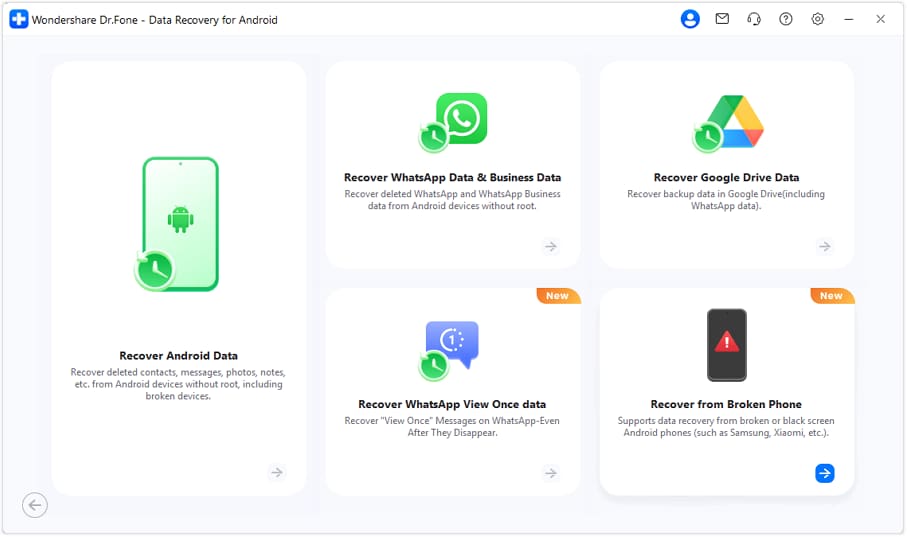
- Schritt 1. Installieren und starten Sie Wondershare Dr.Fone auf Ihrem PC. Klicken Sie von der Startseite auf "Toolbox > Data Recovery" und wählen Sie Android aus. Verschiedene Wiederherstellungsoptionen erscheinen. Wählen Sie "Wiederherstellen von beschädigtem Telefon".
- Schritt 2. Wählen Sie das Problem mit Ihrem Telefon aus-"Das Display funktioniert immer noch, aber der Bildschirm ist beschädigt oder reagiert nicht". Dieses Wiederherstellungsschema ist auf Geräte beschränkt, die ein Arbeitsdisplay aufweisen, das einschaltbar, aber nicht per Berührung bedient werden kann. Es funktioniert mit allen Android-Handys.
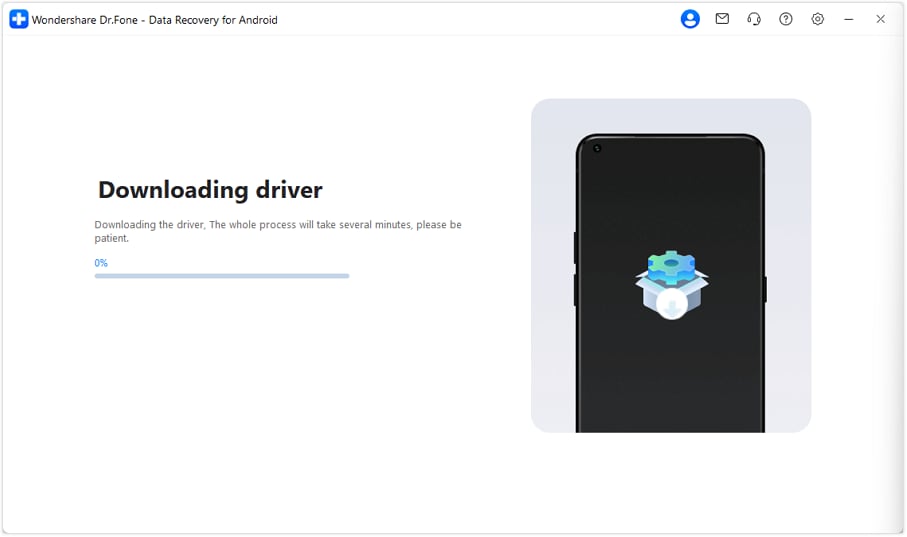
- Schritt 3. Das Programm lädt automatisch die benötigten Treiber herunter. Die Installation sollte ohne Ihr Eingreifen erfolgen, sodass das Programm automatisch zum nächsten Bildschirm wechselt, sobald es abgeschlossen ist.
- Schritt 4. Wählen Sie die geeignete Methode, um Daten wiederherzustellen oder zu verschieben: Speichern Sie die Daten von Ihrem Telefon in der Cloud oder verschieben Sie die Daten von Ihrem Telefon auf ein anderes Gerät oder Computer mithilfe einer Social-Media-App, die von beiden Geräten unterstützt wird.

 Sicher und zuverlässig
Teil 3: So übertragen Sie Daten von Ihrem Handy (iPhone) mit gebrochenem Bildschirm
Apple iPhones machen die Datenübertragung von Telefonen mit gebrochenem Bildschirm einfacher. Verschieben Sie Dateien auf schwarzen, beschädigten oder berührungslosen Bildschirmen. Senden Sie sie an iCloud, ein neues iPhone oder einen PC.
Hier sind ein paar einfache Möglichkeiten. Jede Methode funktioniert für beschädigte Bildschirme.
Methode 1: iCloud-Synchronisierung und automatische Sicherung
Die Übertragung von Daten von einem kaputten Telefon mit iCloud ist einfach. Wenn sich Ihr iPhone in iCloud befindet, sind Ihre Daten möglicherweise geschützt. Die Schritte sind wie folgt:
- Schritt 1. Verbinden Sie Ihr kaputtes iPhone mit Wi-Fi oder Mobildaten.
- Schritt 2. Wenn ein Teil des Bildschirms sichtbar ist, gehen Sie zu Einstellungen > Ihr Name > iCloud > Sicherung.
- Schritt 3. Wählen Sie "iCloud-Backup" aus und klicken Sie dann auf "Jetzt sichern".
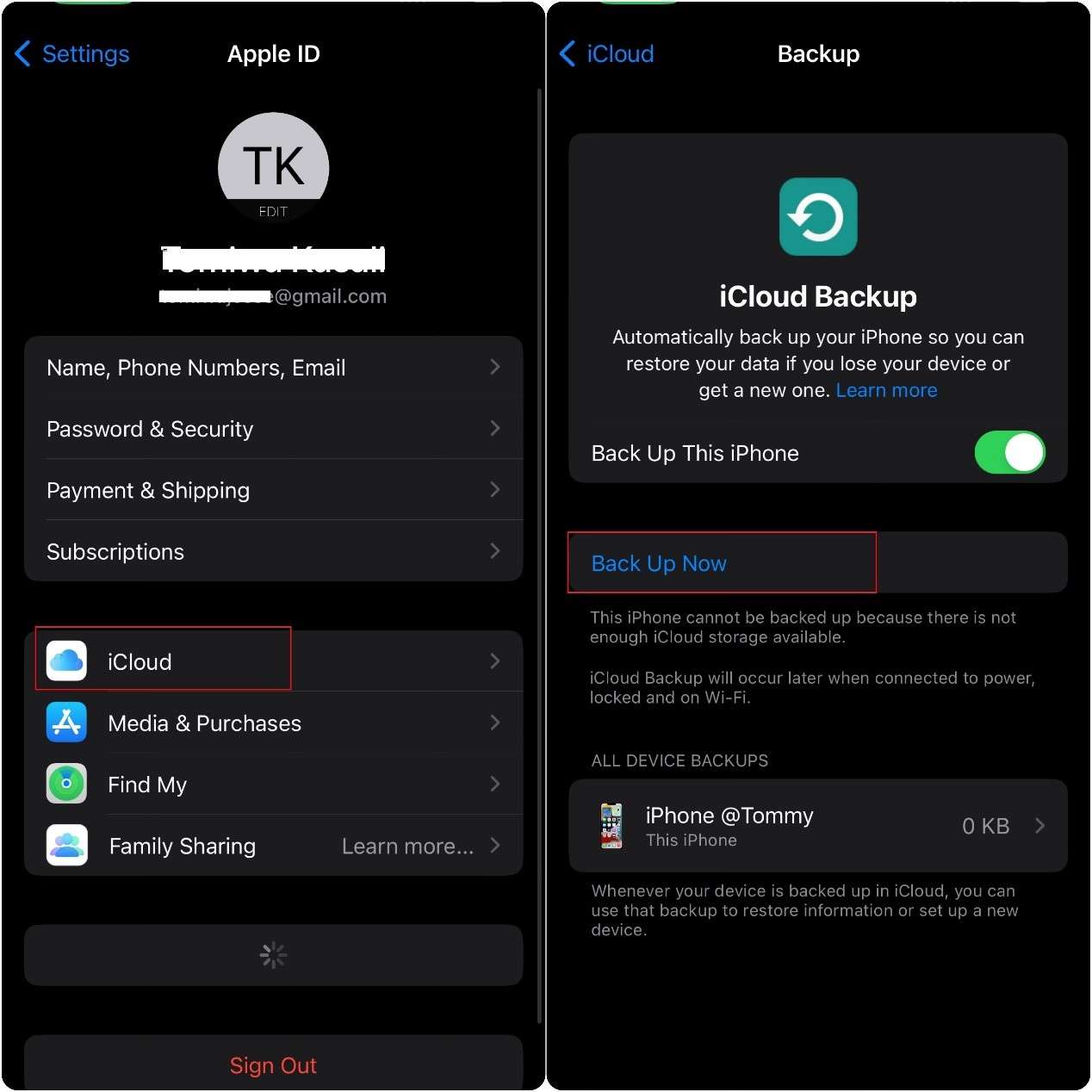
- Schritt 4. Richten Sie Ihr neues iPhone ein. Wählen Sie nach dem Öffnen „Von iCloud-Backup wiederherstellen“ aus. Verwenden Sie dieselbe Apple ID.
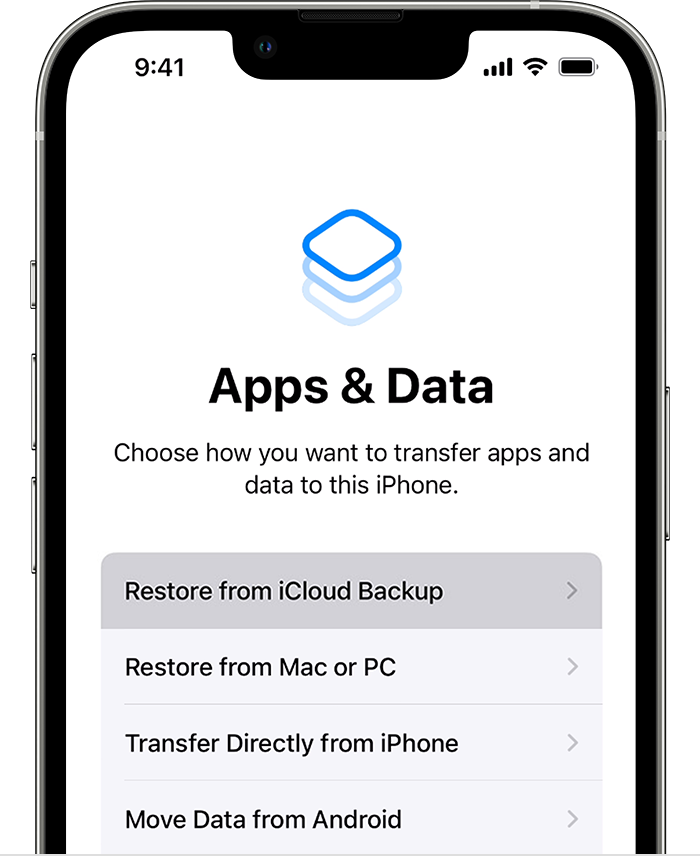
Selbst wenn Ihr Touchscreen defekt ist, kann iCloud Ihre alten Daten möglicherweise retten. Dies ist die einfachste Methode, um Daten von einem defekten Telefon zu übertragen.
Methode 2: Verwenden Sie iCloud.com von Ihrem Computer
Auch ohne Bildschirm können Sie auf Ihre Dateien auf Ihrem Computer zugreifen. Dies gilt für Fotos, Videos, Notizen und Kontakte. Mal sehen, wie:
- Schritt 1. Öffnen Sie den Browser auf Ihrem Computer und navigieren Sie zu iCloud.com.
- Schritt 2. Melden Sie sich mit Ihrer Apple-ID an.
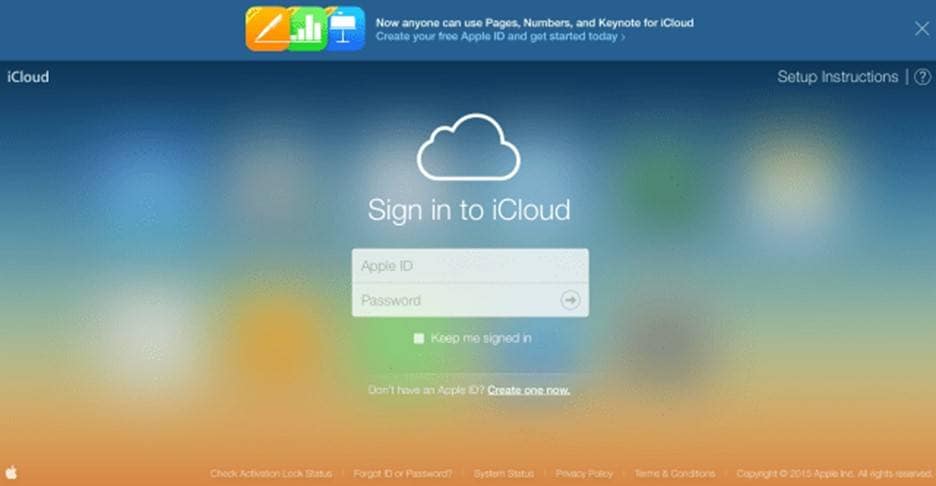
- Schritt 3. Zugriff auf Fotos, Kontakte, Notizen oder iCloud Drive.
- Schritt 4. Laden Sie die benötigten Inhalte auf Ihren Computer herunter. Sie können diese Dateien auf Ihr neues Handy übertragen.
Dadurch können Sie schnell auf Dateien zugreifen, ohne das beschädigte iPhone zu berühren.
Methode 3: Finder/iTunes-Datenübertragung
Diese Methode eignet sich hervorragend zum Sichern eines beschädigten iPhones. Manchmal ist iCloud voll und Sie müssen Daten von Ihrem Telefon mit einem kaputten Bildschirm übertragen. Bitte folgen Sie den folgenden Schritten:
- Schritt 1. Verbinden Sie das beschädigte iPhone über ein Kabel mit einem Mac oder Windows-PC.
- Schritt 2. Öffnen Sie den Finder auf macOS Catalina oder höher. Öffnen Sie iTunes unter Windows oder einer früheren Version von macOS.
- Schritt 3. Drittens wählen Sie das iPhone aus, wenn es erscheint.
- Schritt 4. Klicken Sie auf "Jetzt sichern".
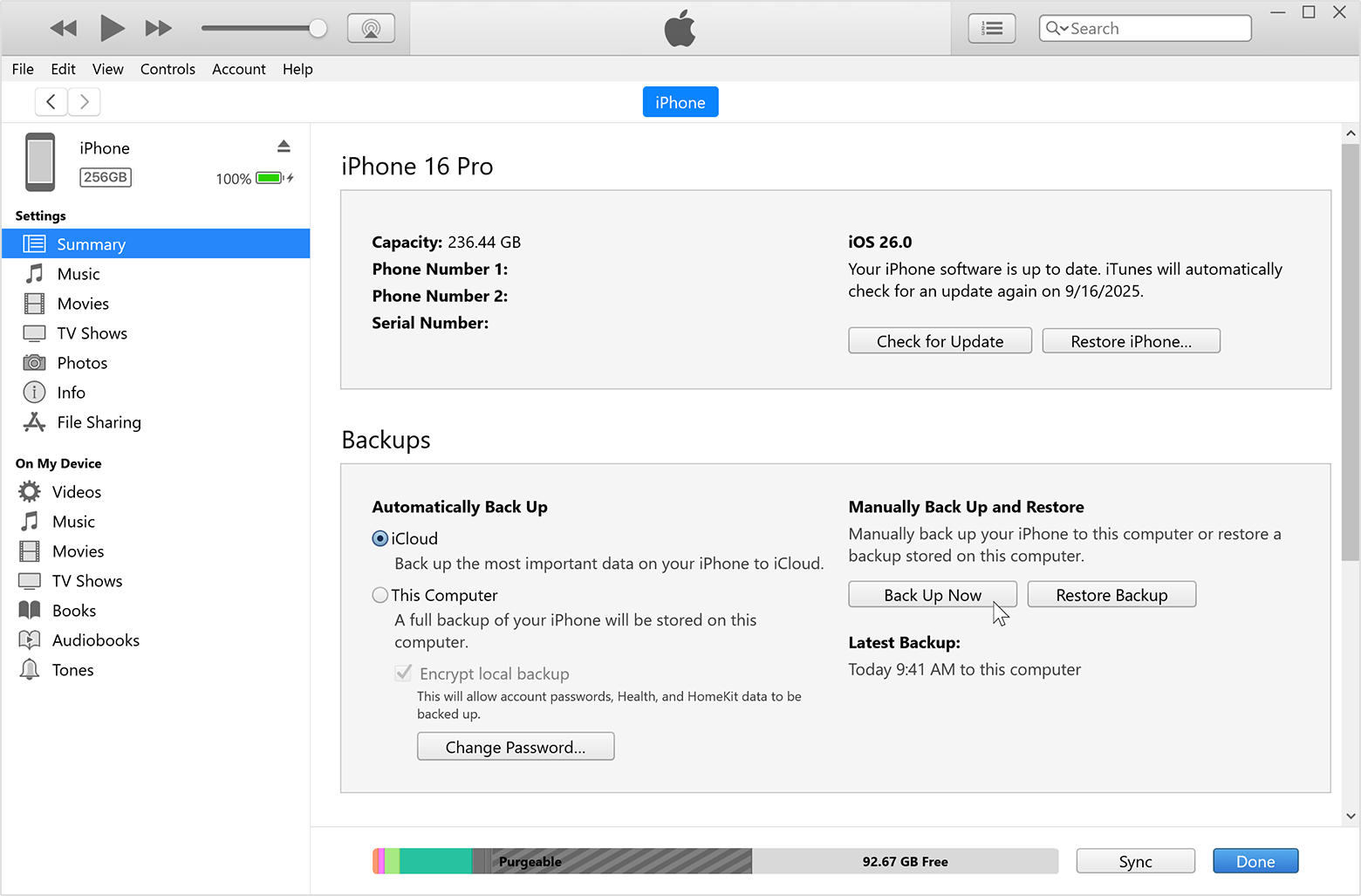
Schließen Sie Ihr neues iPhone an und wählen Sie „Aus Sicherung wiederherstellen“, sobald die Sicherung fertig ist. Dies ermöglicht die Übertragung von Daten von einem beschädigten Telefon ohne Berührung.
Methode 4: Externe Tastatur/Lightning OTG
Diese Methode kann helfen, wenn Ihr iPhone-Bildschirm geknackt ist und Sie nicht in der Lage sind, Ihr Passwort einzugeben. Das iPhone kann eine externe Tastatur mit Lightning-zu-USB- oder Lightning-zu-OTG-Adapter verwenden. Die Schritte sind:
- Schritt 1. Schließen Sie Ihr iPhone an den Lightning OTG Adapter an.
- Schritt 2. Schließen Sie die USB-Tastatur an den Adapter an.
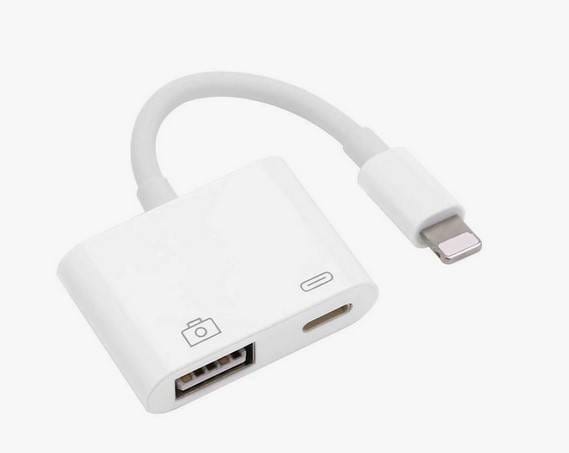
- Schritt 3. Verwenden Sie die Tastatur, um das Passwort einzugeben. Dies entsperrt das Telefon auch ohne Bildschirm oder Berührung.
- Schritt 4. Verbinden Sie Ihr iPhone mit Ihrem PC/Mac und verwenden Sie iTunes/Finder, um es zu sichern, nachdem Sie es entsperrt haben.
Die Übertragung von Daten von einem defekten Telefon, dessen Passwort-Bildschirm eingefroren ist, beunruhigt viele Verbraucher. Diese einfache Lösung ist sehr hilfreich.
Teil 4: Sonderfälle – ein völlig totes Handy
Ein Telefon mit einem gebrochenen Bildschirm erschwert die Datenübertragung. Dies geschieht, wenn das Telefon kaputt ist und kein Leben hat. Wenn Ihr Telefon nicht eingeschaltet, aufgeladen oder eingeschaltet wird, funktionieren normale Überweisungsmethoden nicht. In diesem Fall ist die Übertragung von Heimatdaten von einem kaputten Telefon oder einem Telefon mit nur einem Bildschirm nicht möglich.
Wenn ein Telefon leer ist, können Standardwerkzeuge seinen Speicherplatz nicht lesen. Das USB-Kabel, OTG, iCloud, Google und das Backup-Programm sind fehlerhaft. Ihre einzige Möglichkeit ist:
1. Reparieren Sie den Bildschirm oder die Hardware
Wenn der Bildschirm oder der Akku beschädigt sind, fühlt sich das Telefon abgefroren an. Die Werkstatt kann die Batterie oder das Display austauschen. Wenn das Gerät wieder eingeschaltet wird, folgen Sie den oben beschriebenen Schritten, um Daten zu übertragen.
2. Verwenden Sie ein professionelles Datenwiederherstellungslabor
Diese Labors können Daten von beschädigten Mobiltelefonen mit spezialisierten Geräten wiederherstellen. Sie können Dateien von zerbrochenen Bildschirmen, Motherboards und Berührungen retten.
3. Fragmentwiederherstellung
Das ist die letzte Wahl. Der Speicherchip des Telefons wird entfernt und von einem Spezialisten mit einem speziellen Gerät gelesen. Es ist teuer, aber es kann Daten von einem kaputten Telefon ohne andere Funktionen übertragen.
Schlussfolgerungen
Sie können Daten von einem Handy mit defektem Bildschirm jetzt mithilfe verschiedener sicherer und einfacher Methoden übertragen. Fotos, Kontakte, Nachrichten und mehr lassen sich auch dann übertragen, wenn Ihr Bildschirm beschädigt, schwarz, eingefroren oder gar nicht mehr reagiert. Sollte der Bildschirm nicht funktionieren, versuchen Sie es mit iCloud, Google, PC-Tools, OTG-Kabeln oder Datenrettungsprogrammen. Diese Methoden machen die Datenübertragung von einem Handy mit defektem Bildschirm einfach und sicher.
Sollten herkömmliche Methoden nicht funktionieren – beispielsweise bei einem komplett schwarzen Bildschirm, einem nicht reagierenden Touchscreen oder deaktiviertem USB-Debugging – ist Wondershare Dr.Fone die nächstbeste Option. Mit Dr.Fone – Datenrettung können Sie Dateien wie Fotos, Videos, WhatsApp-Daten, Dokumente usw. wiederherstellen, ohne den Bildschirm Ihres Telefons zu benötigen.
Sicher und zuverlässig


404 Not Found
 > How-to > Lösungen zur Datenübertragung > So übertragen Sie Daten von einem Telefon mit gebrochenem Bildschirm: Für Android und iPhone

Julia Becker
chief Editor