
Ultimativer iPhone Bildschirmtest - Prüfen Sie den Zustand des Touchscreens ganz einfach

Nov 13, 2025 • Filed to: iOS Probleme beheben • Proven solutions
Die Durchführung eines Bildschirmtests für ein iPhone ist unerlässlich, da er hilft, Probleme mit dem Display zu erkennen. Der Bildschirm ist die wichtigste Oberfläche eines iPhones, und es ist wichtig, dass er für eine optimale Leistung korrekt funktioniert. Ein iPhone-Bildschirmtest kann Hardware- oder Software-Probleme aufspüren, und wenn es zu Fehlfunktionen des Bildschirms kommt, kann dies die Benutzerfreundlichkeit des Geräts beeinträchtigen.
In diesem Artikel stellen wir Ihnen fünf schnelle und einfache Möglichkeiten dazu vor, wie Sie Berührungstests für iPhones durchführen können, bevor Sie Software von Drittanbietern einsetzen, um eine tiefgreifende Analyse durchzuführen, indem Sie einen Bildschirmtest für ein iPhone ausführen. Wenn all diese Tricks bei Ihnen nicht funktionieren, können wir Ihnen eine Anwendung empfehlen, mit der Sie den Zustand Ihres iPhones in aller Ruhe prüfen können.
 sicher & geschützt
Teil 1. Schnell und einfach iPhone Bildschirme testen
iPhones sind teure Geräte, und ihre Bildschirme sind wichtige Komponenten, die sich in einem einwandfreien Zustand befinden sollten. In diesem Abschnitt finden Sie einige gängige und einfache Methoden, um Probleme mit Ihrem iPhone-Bildschirm zu diagnostizieren und geeignete Maßnahmen zur Reparatur oder zum Austausch zu ergreifen.
Option 1: iPhone Touch Test
Ein iPhone Touch-Test ist der erste Test, den Benutzer durchführen sollten, um die Reaktionsfähigkeit des Bildschirms zu überprüfen. Es ist ein einfacher Test, um die Funktionalität des Touchscreens eines iPhones zu bestimmen. Dieser Touchscreen-Test kann Probleme mit dem Touchscreen aufspüren, z. B. defekte Bereiche oder Bereiche, in denen der Bildschirm nicht auf Berührungen reagiert. Er prüft auch, ob die Berührungspunkte mit der tatsächlichen Berührungsposition übereinstimmen.
Hier sind die Schritte zur Durchführung des Touch-Tests auf Ihrem iPhone:
- Schritt 1: Halten Sie ein beliebiges App-Symbol auf Ihrem iPhone-Bildschirm und warten Sie, bis das X in der Ecke des Symbols Ihrer App erscheint.
- Schritt 2: Wählen Sie ein beliebiges Symbol und bewegen Sie es zufällig über den Bildschirm.
Hinweis: Wenn Sie feststellen, dass das Symbol an irgendeiner Stelle des Bildschirms von Ihrem Finger abrutscht, könnte der Berührungspunkt bereits defekt sein.
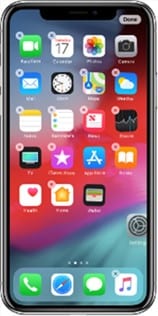
Eine andere Möglichkeit zum Testen besteht darin, die Notizen-App zu öffnen und mit dem Stift-Symbol eine Linie auf den Punkt zu zeichnen, von dem Sie vermuten, dass er defekt ist. Sie werden eine unterbrochene Linie am anderen defekten Punkt feststellen, was bedeutet, dass der Punkt lahmgelegt ist.
Option 2: iPhone Rendertests
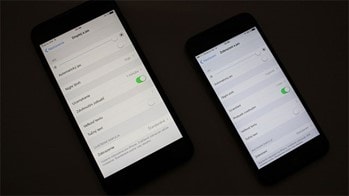
Eine weitere spannende Möglichkeit, einen iPhone-Touchscreen-Test durchzuführen, ist die Überprüfung der Farbe des iPhone-Bildschirms. Manchmal kommt es vor, dass bei der Herstellung des iPhones ein Fehler bei der Wiedergabe der Bildschirmfarbe auftritt. Ein häufiger Fehler bei den Farben kann gelb, blau oder rosa sein. Dieser Farbfehler beeinträchtigt das gesamte Benutzererlebnis.
Um die iPhone-Renderings zu testen, nehmen Sie zwei iPhones, öffnen Sie die Einstellungen-App und stellen Sie die Helligkeit auf das Maximum. Legen Sie beide iPhones nebeneinander und vergleichen Sie die Unterschiede zwischen den beiden Bildschirmen. Wenn der Farbunterschied auffällig ist, hat der Bildschirm ein Problem.
Option 3: iPhone-Beleuchtung prüfen
Das Problem der Beleuchtung wird von vielen Anwendern kaum wahrgenommen, auch wenn es ein häufiges Problem ist. Das liegt wahrscheinlich daran, dass der Fehler auf dem Bildschirm nicht sehr auffällig ist und die Helligkeit nicht wesentlich beeinflusst. Die LCD-Bildschirmbaugruppe verursacht den Fehler mit einer nicht standardmäßigen Hintergrundbeleuchtung, die zu einem Lichtaustritt an den Seiten des Telefondisplays führt.
Hier sind die schnellen Schritte, um das Licht auf dem iPhone zu testen:
- Schritt 1: Öffnen Sie ein schwarzes Foto und öffnen Sie die Kamera-App.
- Schritt 2: Decken Sie die Aufnahme schnell ab und erhöhen Sie die Helligkeit des Bildschirms auf das Maximum.
- Step 3: Prüfen Sie die Kanten, um zu sehen, ob der Bildschirm geöffnet ist. Wenn er immer noch einen dunklen Rand aufweist, ist der Bildschirm in Ordnung. Wenn Sie etwas Licht vom Rand des Telefons bemerken, hat Ihr Telefon ein Problem.
Option 4: Integrierte Diagnosetools
Das iPhone verfügt über mehrere integrierte Diagnose-Tools, mit denen Sie Probleme beheben und den Zustand Ihres Geräts überprüfen können. Neben den grundlegenden Überprüfungen wie dem Zustand des Akkus, der Verwaltung des Stores, der Netzwerkkonnektivität, etc. verfügt das iPhone über ein eingebautes Diagnose-Tool namens „Screen Test“, mit dem Sie das Display und die Touch-Funktionalität Ihres Geräts überprüfen können.
Um auf dieses Tool zuzugreifen, gehen Sie folgendermaßen vor:
- Schritt 1: Öffnen Sie die Telefon-App und wählen Sie „3001#12345#“.
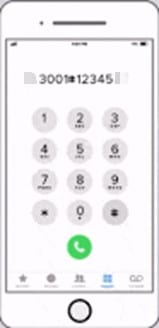
- Schritt 2: Drücken Sie die Anruftaste und das Field Test Menü wird angezeigt.
- Schritt 3: Tippen Sie in der Liste der Optionen auf Display.
- Schritt 4: Tippen Sie auf Touch Test, um den Bildschirmtest durchzuführen.
- Beim Bildschirmtest werden mehrere farbige Kästchen auf dem Bildschirm angezeigt, und Sie müssen auf jedes Kästchen tippen, um sicherzustellen, dass die Touch-Funktionalität korrekt funktioniert. Sie können das Tool auch verwenden, um nach defekten Pixeln oder anderen Anzeigeproblemen zu suchen.
Option 5: Apple Kundensupport anrufen
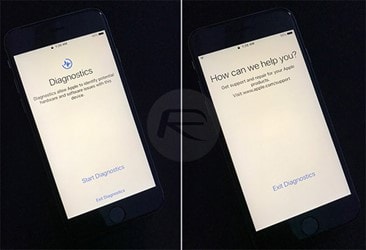
Viele iPhone-Benutzer ziehen es vor, bei Problemen mit ihrem Gerät den technischen Support von Apples fachkundigem Team in Anspruch zu nehmen. Sie können den Apple-Support um Hilfe bitten, indem Sie ihn direkt kontaktieren oder einen Termin an der Genius Bar in einem Apple Store vereinbaren. Manchmal kann ein Besuch in der Genius Bar erforderlich sein, insbesondere wenn Sie iOS 10 haben. Sie müssen die Genius Bar besuchen, um auf diagnostics.apple.com zuzugreifen.
Um einen Diagnosetest durchzuführen, geben Sie „diagnostics://“ in den Safari-Browser auf Ihrem iPhone ein und geben Sie die vom Techniker angegebene Servicenummer in das entsprechende Feld ein. Wenn der Test Probleme aufzeigt, können Sie versuchen, diese selbst zu beheben (wenn sie einfach genug sind) oder das Telefon zur Reparatur einschicken.
Dr.Fone App (iOS) & Dr.Fone App (Android)
Ihr Experte für Bildschirm entsperren, Smart Clean, Datenwiederherstellung, Standortwechsel und Telefon-Verwaltung von mobilen Geräten!
- Entsperren Sie mühelos verschiedene Sperren auf Ihrem Gerät.
- Bereinigen Sie Ihren Speicherplatz im Handumdrehen.
- Stellen Sie verschiedene Arten von verlorenen Telefondaten und Informationen schnell wieder her.
- Ändern Sie ganz einfach den GPS-Standort auf Android-Geräten.
- Verwalten Sie mühelos unübersichtliche und private Geräteinhalte.



Teil 2. iPhone Touchscreen mit Software von Drittanbietern testen
Das Testen des Touchscreens eines iPhones ist ein wichtiger Schritt, um seine allgemeine Funktionalität zu bestimmen. Es gibt zwar integrierte Diagnose-Tools, aber manche Benutzer ziehen es vor, für eine umfassendere Analyse Software von Drittanbietern zu verwenden. In diesem Abschnitt werden zwei Drittanbieterprogramme besprochen, um zu erklären, wie Sie dies tun können.
#1. Touch Screen Test
Touch Screen Test ist ein beliebtes Software-Tool eines Drittanbieters zur Durchführung von Touchtests für iPhones. Diese App steht im App Store zum Download bereit. Sie wurde entwickelt, um Anwendern eine einfache und effektive Möglichkeit zu bieten, die Berührungsempfindlichkeit ihres Touchscreens, die Genauigkeit und andere Leistungskennzahlen zu testen.
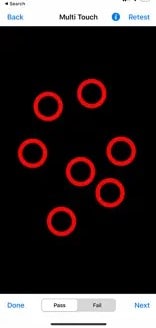
Nach der Installation führt Touch Screen Test eine Reihe von Tests auf dem Touchscreen des iPhones durch, darunter einen Test der Berührungsreaktion, einen Test der Berührungsgenauigkeit und einen Test der Berührungsgeschwindigkeit. Die App bietet Benutzern Echtzeit-Feedback zur Leistung ihres Touchscreens und zeigt alle potenziellen Probleme an, die während des Testprozesses entdeckt werden.
Wichtigste Funktionen des Touchscreen-Tests:
- Test der Berührungsempfindlichkeit: Die App führt einen Test der Berührungsempfindlichkeit durch, um festzustellen, wie gut Ihr Touchscreen auf Berührungseingaben reagiert.
- Test der Berührungsgenauigkeit: Die App führt einen Test der Berührungsgenauigkeit durch, um festzustellen, wie genau Ihr Touchscreen Berührungsereignisse registriert.
- Test der Berührungsgeschwindigkeit: Die App führt einen Test der Berührungsgeschwindigkeit durch, um festzustellen, wie schnell Ihr Touchscreen auf Berührungsgesten reagiert.
Vorteile von Touch Screen Test:
- Benutzerfreundlich: Die App hat eine einfache und intuitive Oberfläche, die die Benutzung erleichtert.
- Umfassende Analyse: Die App analysiert umfassend die Leistung Ihres Touchscreens und ermöglicht es Ihnen, mögliche Probleme zu erkennen.
- Kostenlos zum Herunterladen: Die App kann kostenlos aus dem App Store heruntergeladen werden und ist somit auch für iPhone-Nutzer zugänglich.
Nachteile von Touch Screen Test:
- App eines Drittanbieters: Die App ist eine Drittanbieter-App und ist möglicherweise nicht immer so zuverlässig wie die von Apple bereitgestellten integrierten Diagnose-Tools.
- Eingeschränkte Funktionalität: Die App ist zwar nützlich, um die Leistung des Touchscreens zu testen, aber sie analysiert nicht umfassend andere Aspekte der iPhone-Funktionalität.
- Eingeschränkte Kompatibilität: Die App ist möglicherweise nicht mit allen iPhones oder allen Versionen von iOS kompatibel.
#2. Phone Doctor Plus
Phone Doctor Plus ist eine Drittanbieter-App, mit der iPhone-Benutzer die Leistung verschiedener Hardware- und Softwarekomponenten auf ihren Geräten testen können. Mit der App können Benutzer umfassende Diagnosen durchführen, um potenzielle Probleme und verbesserungswürdige Bereiche zu identifizieren. Dazu gehören Tests von iPhone-Bildschirm, Mikrofon, Lautsprecher, Kamera, Sensoren, CPU, Arbeitsspeicher, Speicher und Akku.
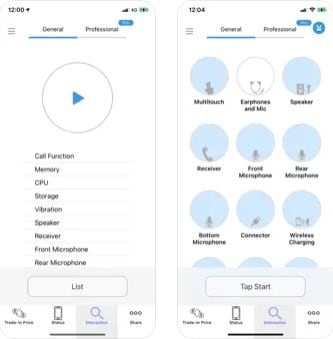
Die App bietet Echtzeit-Feedback und eine benutzerfreundliche Oberfläche, die es den Nutzern leicht macht, die Ergebnisse zu interpretieren und bei Bedarf zu handeln. Phone Doctor Plus ist ein hilfreiches Tool für iPhone-Benutzer, die die Leistung ihres Geräts proaktiv erhalten möchten.
Wichtigste Funktionen von Phone Doctor Plus:
- Hardware-Tests: Phone Doctor Plus kann verschiedene Hardwarekomponenten testen, darunter den Touchscreen, das Mikrofon, den Lautsprecher, die Kamera und die Sensoren.
- Software-Tests: Die App kann verschiedene Softwarekomponenten testen, darunter die CPU, den Arbeitsspeicher und den Speicher.
- Testen des Akkus: Mit Phone Doctor Plus können Sie den Zustand des iPhone-Akkus testen und mögliche Probleme erkennen.
Vorteile von Phone Doctor Plus:
- Benutzerfreundlich: Die App verfügt über eine einfache Oberfläche, mit der Sie die Tests durchführen und die Ergebnisse leicht interpretieren können.
- Feedback in Echtzeit: Die App liefert Echtzeit-Feedback zur Hardware- und Softwareleistung des Telefons und ermöglicht so eine schnelle und prompte Identifizierung möglicher Probleme.
- Kompatibilität: Die App ist mit den meisten Versionen von iPhone und iOS kompatibel.
Nachteile von Phone Doctor Plus
- Kosten: Die App ist eine kostenpflichtige App und schreckt daher Nutzer ab, die kostenlose Optionen bevorzugen.
- Eingeschränkte Zuverlässigkeit: Diagnose-Apps von Drittanbietern wie Phone Doctor Plus sind möglicherweise nicht so zuverlässig wie die integrierten Diagnose-Tools von Apple.
- Eingeschränkte Unterstützung: Als App eines Drittanbieters bietet Phone Doctor Plus möglicherweise ein anderes Maß an Unterstützung als die integrierten Diagnose-Tools von Apple
Tipps: Suchen Sie eine All-in-One-Software für die Verwaltung mobiler Geräte? Suchen Sie nicht weiter als bis zur Dr.Fone App - die ultimative Wahl für alle Ihre Bedürfnisse:
Für iOS-Benutzer: Bereinigen Sie Ihren Speicherplatz mit Smart Clean, entfernen Sie alle Einschränkungen wie Bildschirmsperre, iCloud-Aktivierungssperre, MDM oder Apple ID und übertragen Sie mit unserer iOS-Komplettlösung problemlos Daten zwischen Geräten.
Für Android-Benutzer: Umgehen Sie Bildschirmsperren und FRP mit unserem Android-Entsperrer, ändern Sie Ihren Standort mit einem Klick und reparieren Sie beschädigte Samsung-Geräte mit Leichtigkeit.
Entdecken Sie mehr Möglichkeiten für mobile Verwaltungslösungen mit der Dr.Fone App (iOS) und Dr.Fone App (Android). Verpassen Sie das nicht, probieren Sie es jetzt aus und revolutionieren Sie Ihr Smartphone-Erlebnis.
Bonus-Tipp: Die beste App zum Testen des Gesamtzustands Ihres iPhones
Wondershare Dr.Fone ist ein Toolkit von Drittanbietern, das Benutzern hilft, Daten von iOS- und Android-Geräten zu verwalten, wiederherzustellen und zu übertragen. Dr.Fone wurde von Wondershare entwickelt und bietet verschiedene Tools und Funktionen, mit denen Sie verschiedene Probleme beheben können, einschließlich eines iPhone-Bildschirmtestberichts.

Wondershare Dr.Fone
Ihre intelligente Lösung zum Übertragen und Verwalten von iPhones
- Agiert als iOS-Gerätemanager auf dem PC.
- Erhalten Sie Echtzeit-Diagnosen für mobile Geräte.
- Sichern Sie iOS-Dateien drahtlos und automatisch.
- Übertragen Sie verschiedene Daten zwischen iOS und Computer ohne iTunes/iCloud.
Dr.Fone ist das richtige Tool, um den Zustand des Displays und anderer Teile Ihres iPhones zu überprüfen, dank seines praktischen Prüfberichts. Folgen Sie den nachstehenden Schritten, um den Verifizierungsbericht aufzurufen:
- Schritt 1: Sobald Ihr iPhone mit Dr.Fone verbunden ist, entweder über eine kabelgebundene oder drahtlose Verbindung, zeigt die Software eine Verifizierungsbericht Schaltfläche an.

- Schritt 2: Klicken Sie auf die Verifizierungsbericht Schaltfläche, um den allgemeinen Zustand der Hardware Ihres iPhones zu überprüfen.
- Schritt 3: Suchen Sie nach Problemen, die mit dem iPhone-Bildschirm zusammenhängen, wie z.B. Reaktionszeiten des Touchscreens oder Anzeigeprobleme.
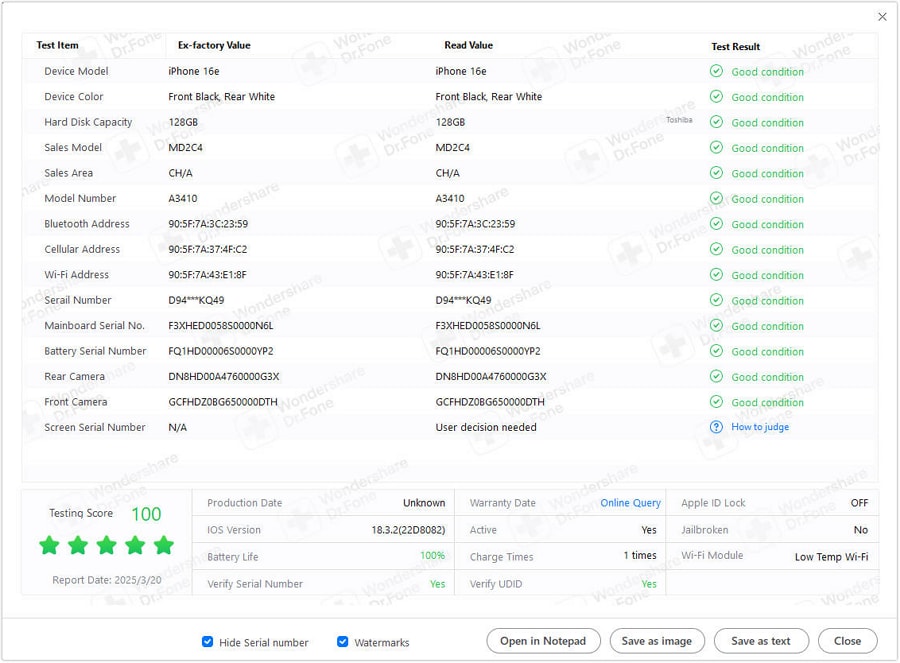
Die Verifizierungsbericht Funktion von Dr.Fone kann zwar keinen speziellen Bildschirmtest durchführen, aber sie kann Ihnen einen Eindruck vom Gesamtzustand der Hardware Ihres iPhones, einschließlich des Bildschirms, vermitteln. Wenn Sie bestimmte Probleme mit dem Bildschirm Ihres iPhones vermuten, sollten Sie eine spezielle Software zum Testen des Bildschirms verwenden oder die Hilfe eines professionellen Technikers in Anspruch nehmen.
 sicher & geschützt
Fazit
Dieser Artikel fasst die Möglichkeiten dazu zusammen, wie Sie einen Touch-Test für Ihr iPhone durchführen können. Außerdem finden Sie hier fünf Tipps und Tricks, um Bildschirmtests für Ihr iPhone effizient durchzuführen. Darüber hinaus können Sie mit zwei Softwareprodukten von Drittanbietern den Zustand des Bildschirms Ihres iPhones durch einen strengen Bildschirmtest genauer analysieren.
Es lohnt sich auch, die Dr.Fone - Telefonverifizierungs Funktion zu verwenden, mit der Sie den Zustand des Displays Ihres iPhones dank des praktischen Verifizierungsberichts überprüfen können. Dieser Bericht gibt Ihnen einen guten Überblick über den Status der verschiedenen Funktionen Ihres iPhones. Sie können ihn nutzen, um ihn mit potenziellen Käufern aus zweiter Hand zu teilen oder um sich selbst zu beruhigen.


iPhone Tips
- iPhone News
- iPhone Activate
- iPhone Data Manage
- 1. Export Notes from iPhone to PC/Mac
- 2. iPhone Notes Duplicate
- 3. Print WhatsApp Messages on iPhone
- iPhone Diagnostics
- 1. Check iPhone Wi-Fi Speed
- 2. Check and Monitor iPhone Temprature
- 3. Put iPhone in Diagnostic Mode
- 4. Test iPhone Screens
- iPhone How-tos
- 1. Force Quit Frozen Apps
- 2. Find Own Phone Number
- 3. Find Blocked Numbers on iPhone
- 4. iPhone Internet Explorer Alternatives
- 5. Sync Thunderbird with iPhone
- 6. Things Can Do with iPhone on Plane
- 7. Tips for Using VLC for iPhone
- 8. iPhone Explorer for Mac and Windows
- 9. Use iPhone as Security Camera
- iPhone Location Tips
- 1. Change iPhone GPS Location
- 2. Hide iPhone/Android Location
- 3. PokeGo++ iPhone
- 4. Change Home Address on iPhone
- 5. See Someone's Location on iPhone
- 6. PGSharp for iPhone
- 7. Change App Store Country
- iPhone Track
- 1. Track iPhone by Phone Number
- 2. Track iPhone without App
- 3. Turn Off Tracking on iPhone
- 4. Spy on iPhone without Jailbreak
- iPhone Tricks
- 1. Unlink iPhones
- 2. Mirror iPhone/iPad to Windows PC
- 3. Turn On iPhone Without Home Button
- 4. Charge iPhone Without Charger
- 5. Free Unlimited Data on Verizon iPhone
- 6. Use iPhone with Broken Home Button
- 7. Use iPhone without Touch Screen
- 8. Remote Control iPhone from PC
- 9. iPhone Stuck on Apple Logo
- 10. DFU Tools for iPhone
- 11. iPhone/iTunes Error 4013
- 12. iPhone Front Camera Not Working
- 13. Download Songs on iPhone/iPod
- 14. Unlock iPhone without Passcode
- 15. Reset iPhone Without Apple ID
- 16. Transfer Photo from Android to iOS
- Find My iPhone Tips


 > How-to > iOS Probleme beheben > Ultimativer iPhone Bildschirmtest - Prüfen Sie den Zustand des Touchscreens ganz einfach
Julia Becker
staff Editor