Dr.Fone App Benutzerhandbuch
Erfahren Sie, wie Sie die Dr.Fone-App zum Entsperren, Reinigen, Wiederherstellen und Verwalten Ihrer mobilen Geräte verwenden können. Laden Sie jetzt die neueste Version der Dr.Fone-App herunter und erleben Sie ein einzigartiges Erlebnis.



404 Not Found
Wie verwendet man AI Photo Enhancer von Dr.Fone?
Der Moment, in dem Sie durch Ihre Fotogalerie scrollen und auf so atemberaubende Fotos stoßen, dass jedes einzelne davon in Ihrem Kopf wieder auflebt, ist exquisit. Das kann ein herzliches Familientreffen sein, eine fröhliche Urlaubsreise oder einfach ein Schnappschuss. Dennoch geht oft etwas schief, was zu Problemen wie niedriger Bildqualität, Körnigkeit und sogar unscharfen Aufnahmen führt. Zum Glück gibt es die Dr.Fone - AI Photo Enhancer App, und sie ist ein wahres Wunderwerk. Fotos können dank dieses einfachen Tools kaum noch besser werden.
In diesem Leitfaden werden unter anderem die Herausforderungen an die Bildqualität mit dem KI-Fotoverbesserer von Dr.Fone angegangen und einige Funktionen vorgestellt, die dieses Tool für Fotofreunde unverzichtbar machen. Folgen Sie nun dieser Schritt-für-Schritt-Anleitung, um mit Hilfe der Dr.Fone - AI Photo Enhancer App brillante Bilder zu erhalten.
Inhaltsverzeichnis
Verwalten Sie Ihr Telefon, wo immer Sie sind
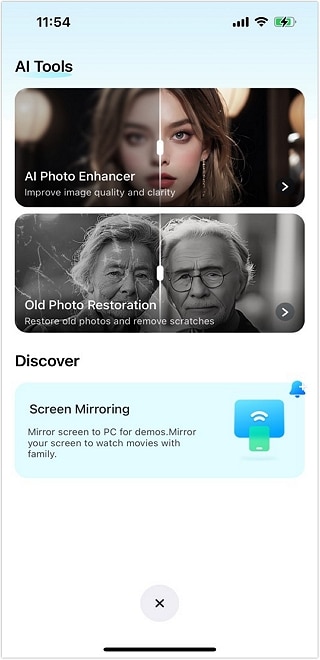
01 Klicken auf die blaue KI-Toolbox
Starten Sie die Dr.Fone App und klicken Sie auf die blaue KI-Toolbox am unteren Rand des Bildschirms, um die KI-Tools-Seite aufzurufen. Wenn Sie das Symbol nicht sehen, vergewissern Sie sich bitte, dass Ihre Dr.Fone App auf die neueste Version aktualisiert ist.
Hinweis: Die Schritte für den AI Photo Enhancer auf iOS und Android sind genau die gleichen; die Screenshots unten sind für iOS als Beispiel.


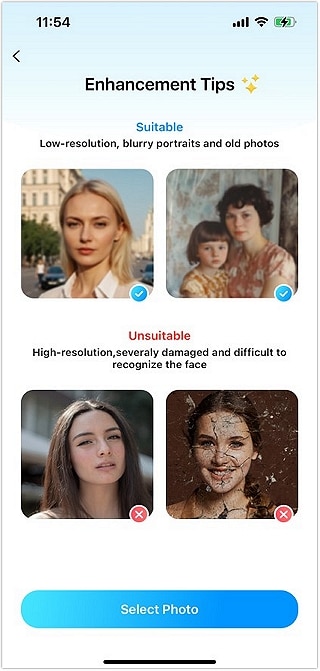

04 Verbessern und Speichern
Wenn die Bilder ausgewählt sind, klicken Sie auf die „Verbessern“ Schaltfläche und warten Sie, bis die Magie passiert.

Es wird ein Ladebalken eingeblendet, der den Prozentsatz der Fertigstellung der Erweiterung anzeigt.

Verbessertes Bild anzeigen: Wenn Sie fertig sind, ziehen Sie den mittleren Schieberegler, um das Vorher- und Nachher-Bild zu vergleichen.
Speichern Sie Ihr Bild: Klicken Sie auf „Speichern“, um sicherzustellen, dass Ihr verbessertes Bild erfolgreich gespeichert wurde.

Brauchen Sie Hilfe?
Vielleicht finden Sie die Antwort auf Ihre Frage in den FAQ oder in den zusätzlichen Informationen unten: