Dr.Fone App Benutzerhandbuch
Erfahren Sie, wie Sie die Dr.Fone-App zum Entsperren, Reinigen, Wiederherstellen und Verwalten Ihrer mobilen Geräte verwenden können. Laden Sie jetzt die neueste Version der Dr.Fone-App herunter und erleben Sie ein einzigartiges Erlebnis.



404 Not Found
Wie stellt man Kontakte, Fotos, Videos, Audios und Dateien von Android-Geräten wieder her?
In unserer modernen digitalen Welt kann der Verlust von wichtigen Daten wie Kontakten, Fotos, Videos, Audio- und anderen Dateien von Ihrem Android-Gerät sehr schmerzhaft sein. Die Dr.Fone App für die Android Datenrettung stellt diese wichtigen Dateien effektiv wieder her. Diese Anleitung hilft Ihnen, Ihre verlorenen Daten problemlos wiederherzustellen, damit Sie schnell wieder auf Ihre wertvollen Informationen zugreifen können.
Verwalten Sie Ihr Telefon, wo immer Sie hingehen
Hinweis: Dank der Kompatibilität mit mehr als 6.000 Android-Geräten, darunter beliebte Marken wie Samsung, Huawei und OPPO, können Sie mühelos verschiedene Arten von Daten von Ihrem Android-Gerät wiederherstellen, z. B. Fotos, Videos, Audio und Dateien (siehe Teil 1), und auch gelöschte Kontakte wiederherstellen (siehe Teil 2).
Gelöschte Nachrichten auf Android? Die Dr.Fone App stellt gelöschte Social App-Nachrichten in einem einfachen Schritt wieder her.
Teil 1. Wie man Fotos, Videos, Audios und Dateien wiederherstellt
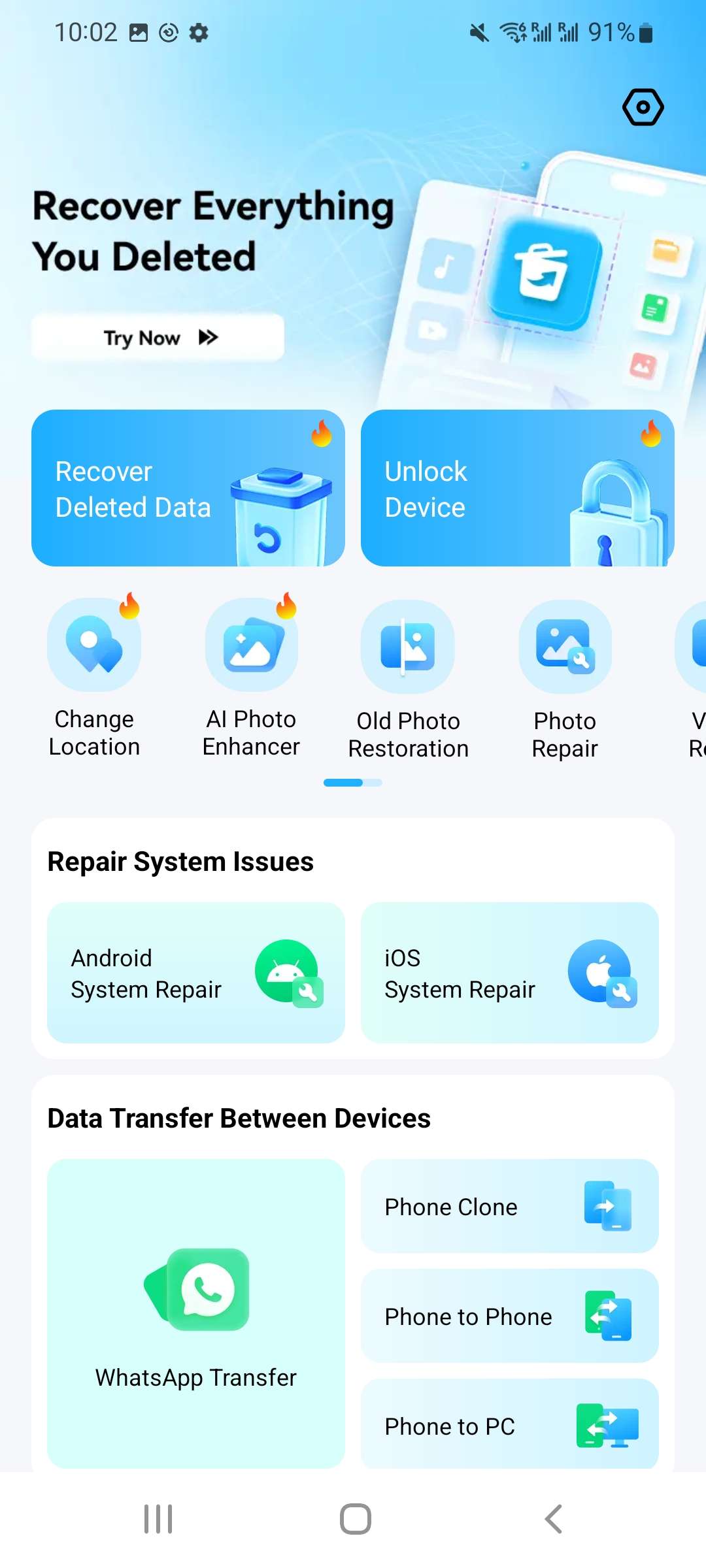
Starten Sie die Dr.Fone Software auf Ihrem Gerät, um Ihre verlorenen Daten wiederherzustellen. Wenn Sie die App öffnen, werden auf dem Hauptbildschirm verschiedene Funktionen der Software-Suite angezeigt. Suchen Sie das Symbol „Gelöschte Daten wiederherstellen“ und tippen Sie es an.
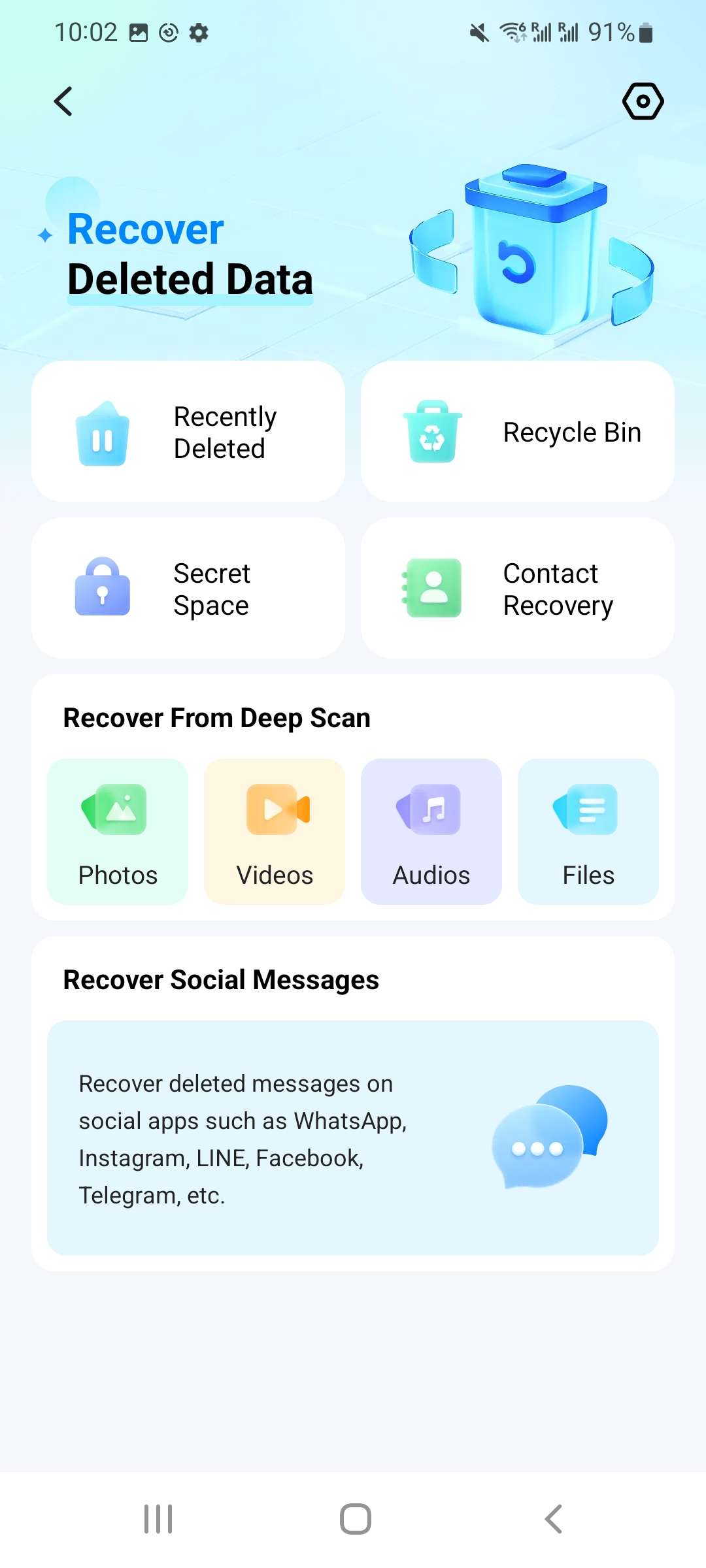
Hier können Sie wählen, ob Sie Fotos, Videos, Audios und Dateien wiederherstellen möchten.
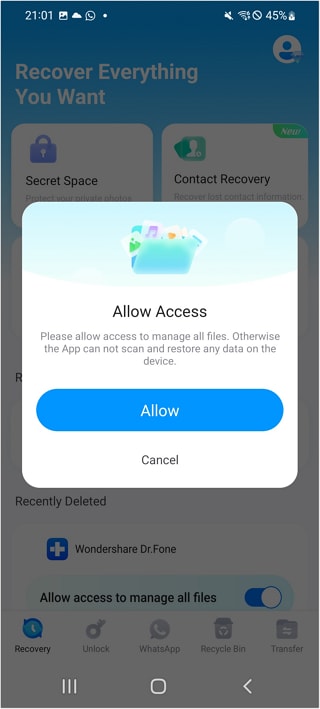
Bevor Sie mit der Datenwiederherstellung beginnen können, müssen Sie den Zugriff auf die Daten Ihres Geräts erlauben. So kann das Wiederherstellungstool Ihr Gerät durchsuchen und alle Dateien wiederherstellen, die Sie versehentlich gelöscht oder verloren haben. Um sicherzustellen, dass die Software Daten von Ihrem Android-Gerät lesen und wiederherstellen kann, folgen Sie einfach den Anweisungen auf dem Bildschirm.
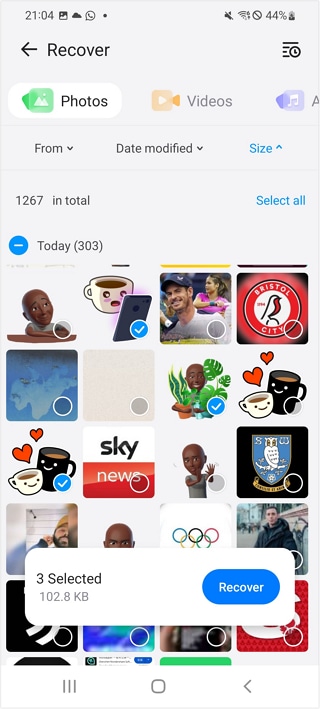
Nach der Überprüfung zeigt Ihnen Dr.Fone alle wiederherstellbaren Dateien gruppiert nach Datentyp an. Suchen Sie den Bereich „Fotos/Videos/Audio“ und sehen Sie sich die Thumbnails oder Dateinamen an, die wiederhergestellt werden können. Gehen Sie die Liste sorgfältig durch und wählen Sie die Daten aus, die Sie zurückbekommen möchten. Klicken Sie nach der Auswahl auf „Wiederherstellen“, um die Daten auf dem gewünschten Gerät zu speichern.
Hinweis: Bevor Sie die wiederhergestellten Daten speichern, vergewissern Sie sich, dass Ihr Speichermedium über genügend Platz verfügt.
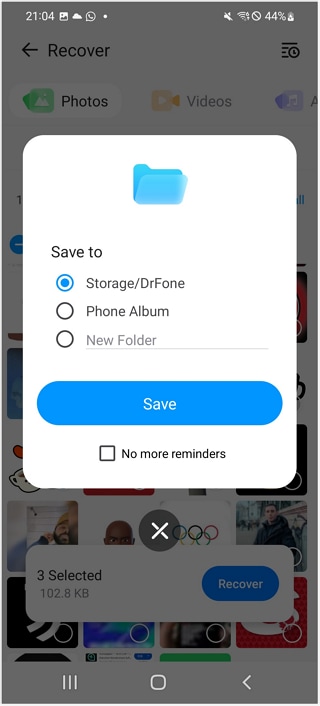
Der nächste Schritt besteht darin, den Speicherort der wiederhergestellten Dateien zu wählen, nachdem Sie die Daten ausgewählt haben, die Sie wiederherstellen möchten. Wenn der Bildschirm „Speichern unter“ erscheint, führen Sie die folgenden Aktionen aus:
- ● Speicher/Dr.Fone: Wählen Sie diese Option, um die wiederhergestellten Daten in einem Ordner namens „DrFone“ auf dem internen Speicher Ihres Geräts zu speichern. So können Sie alle Ihre wiederhergestellten Dateien an einem Ort speichern.
- ● Telefonalbum: Diese Option speichert die wiederhergestellten Medien in der Standardgalerie oder den Standardalben des Telefons.
- ● Neuer Ordner: Sie können alle wiederhergestellten Dateien in einem neuen Ordner ablegen, den Sie nach Belieben benennen können. Wählen Sie diese Option, geben Sie Ihrem Ordner einen Namen und fahren Sie fort.
Wenn Sie Ihre Auswahl getroffen haben, tippen Sie auf die Speichern Schaltfläche.
Ein Prompt „Erfolgreich wiederhergestellt“ zeigt Ihnen an, dass der Wiederherstellungsprozess abgeschlossen ist. Dies bedeutet, dass die von Ihnen ausgewählten Daten wiederhergestellt und an dem von Ihnen gewählten Ort gespeichert wurden.
- Tippen Sie auf „Jetzt anzeigen“, um sofort auf die wiederhergestellten Dateien zuzugreifen und sie zu überprüfen. Dies führt Sie zu dem Ort, an dem Ihre Dateien gespeichert sind.
- ● Klicken Sie auf „Abbrechen“, um den Wiederherstellungsprozess zu beenden, wenn Sie sie jetzt nicht sehen möchten.

Mit der Dr.Fone - Datenrettung behalten Sie den Überblick über alle Wiederherstellungsschritte. Um zu diesem Verlauf zu gelangen:
- ● Öffnen Sie die App und gehen Sie zum Speicherort des Wiederherstellungsverlaufs.
- ● Hier sehen Sie eine Liste aller bereits durchgeführten Wiederherstellungen, zusammen mit den Dateinamen, den Zeiten und den Speicherorten der einzelnen Dateisätze. Dies ist sehr hilfreich, um den Überblick zu behalten und viele Wiederherstellungen auf einmal zu bearbeiten.
- ● Um zu einer Wiederherstellung zurückzukehren, tippen Sie auf den Namen oder den Pfad der Datei, um weitere Informationen anzuzeigen.

Teil 2. Wie man Kontakte wiederherstellt
Starten Sie Dr.Fone - Datenrettung (Android) auf Ihrem Gerät. Auf der Hauptoberfläche sehen Sie verschiedene Wiederherstellungsoptionen. Drücken Sie auf „Kontaktwiederherstellung“, um den Wiederherstellungsvorgang zu starten.
Sobald Sie die „Kontaktwiederherstellung“ wählen, wird eine Liste der Kontakte angezeigt, die wiederhergestellt werden können. Scrollen Sie durch und wählen Sie den oder die Kontakte aus, die Sie wiederherstellen möchten. Nachdem Sie Ihre Auswahl getroffen haben, klicken Sie auf die Wiederherstellen Schaltfläche am unteren Rand des Bildschirms.

Das Tool wird nun die ausgewählten Kontakte wiederherstellen. Auf dem Bildschirm erscheint eine Bestätigungsmeldung, die anzeigt, dass Ihre Kontakte wiederhergestellt wurden. Klicken Sie auf „Jetzt anzeigen“, um die wiederhergestellten Kontakte zu prüfen, oder auf Abbrechen, um den Vorgang zu beenden.

Mit der Dr.Fone App für die Android Datenrettung können Sie mit diesen einfachen Schritten verlorene Kontakte, Fotos, Videos, Musikdateien und mehr von Ihrem Android-Gerät wiederherstellen.
WAS SIE BENÖTIGEN

Dr.Fone bietet einen kompletten Satz von Tools für die Lösung aller iOS/Android-Handyprobleme.
Brauchen Sie Hilfe?
Vielleicht finden Sie die Antwort auf Ihre Frage in den FAQ oder in den zusätzlichen Informationen unten: