Dr.Fone App Benutzerhandbuch
Erfahren Sie, wie Sie die Dr.Fone-App zum Entsperren, Reinigen, Wiederherstellen und Verwalten Ihrer mobilen Geräte verwenden können. Laden Sie jetzt die neueste Version der Dr.Fone-App herunter und erleben Sie ein einzigartiges Erlebnis.



404 Not Found
Wie überträgt man WhatsApp/WhatsApp Business von Android auf iPhone?
Möchten Sie alle Ihre WhatsApp- oder WhatsApp Business-Daten von einem Android-Gerät auf ein iPhone übertragen? Entdecken Sie, wie die Dr.Fone WhatsApp Transfer App den gesamten Prozess vereinfacht. Wenn Sie die nachstehenden Anweisungen befolgen, können Sie die erforderlichen Schritte klar nachvollziehen.
Verwalten Sie Ihr Telefon, wo immer Sie hingehen
Schauen wir uns zunächst an, wie Sie WhatsApp von Android auf iPhone oder WhatsApp Business von Android auf iPhone übertragen können. Wenn Sie kürzlich ein neues iPhone gekauft haben und es schwierig finden, Ihre WhatsApp- oder WhatsApp Business-Daten zu verschieben, ist die folgende Anleitung die perfekte Lösung.
WhatsApp/WhatsApp Business von Android auf iPhone übertragen
Öffnen Sie zunächst das Dr.Fone-WhatsApp Transfer Tool auf Ihrem Android Gerät. Auf der Hauptoberfläche sehen Sie Optionen für Android zu iPhone und iPhone zu Android. Wählen Sie WhatsApp für die reguläre WhatsApp-Datenübertragung. Wenn Sie die Daten von WhatsApp Business übertragen, wählen Sie WA Business.
Hinweis: Die Oberfläche unterscheidet sich geringfügig für WhatsApp und WhatsApp Business, stellen Sie also sicher, dass Sie die richtige Option auswählen.

Für Android 11 oder höher sind spezielle Berechtigungen erforderlich. Tippen Sie auf „DIESEN ORDNER VERWENDEN“, um Dr.Fone Zugriff auf Ihr WhatsApp-Verzeichnis zu gewähren. Wenn ein Zulassungs-Popup erscheint, tippen Sie auf „ZULASSEN“, um fortzufahren.

Wenn Dr.Fone kein bestehendes WhatsApp-Backup erkennt, werden Sie durch ein Popup-Fenster darauf hingewiesen. Klicken Sie in dem Popup-Fenster auf die „Backup“ Schaltfläche, um ein Backup Ihrer WhatsApp-Daten zu erstellen.

Dr.Fone prüft, ob es bereits ein Backup von WhatsApp gibt. Wenn Sie ein aktuelles Backup haben, können Sie fortfahren. Wenn Ihre letzte Sicherung veraltet ist, wählen Sie „Erneut sichern“, um eine neue Sicherung zu erstellen.

Um Ihre Daten für die Übertragung vorzubereiten, öffnen Sie WhatsApp auf Ihrem Android-Handy.
Öffnen Sie die WhatsApp-App auf Ihrem Android-Telefon. Rufen Sie das Menü auf, indem Sie auf die drei Punkte in der oberen rechten Ecke tippen.
Sichern Sie WhatsApp-Daten gemäß der detaillierten Fünf-Schritte-Anleitung auf dem Dr.Fone App-Produkt.

Wählen Sie zwischen zwei Optionen: Generieren Sie einen 64-stelligen Schlüssel oder erstellen Sie ein Passwort.
Hinweis: Wenn Sie ein Passwort wählen, wird zur zusätzlichen Sicherheit im Hintergrund ein 64-stelliger Schlüssel generiert. Stellen Sie sicher, dass Sie Ihren Schlüssel oder Ihr Passwort sicher aufbewahren, da dies für die Wiederherstellung Ihres Backups unerlässlich ist.

Wählen Sie die Arten von Daten, die Sie von Ihrem Android auf Ihr iPhone übertragen möchten. Sie können zusätzlich zu Textnachrichten Sprachnachrichten, Emojis, GIFs, Bilder, Videos, Audio und Dateien hinzufügen. Sobald Sie Ihre Auswahl getroffen haben, klicken Sie auf „Weiter“.

Sie haben zwei Optionen für die Datenübertragung. Option eins ist die Verwendung eines USB-C zu Lightning Kabels für eine schnellere und zuverlässigere Übertragung. Option zwei ist die Verwendung des von Dr.Fone bereitgestellten Desktop Toolkits für eine drahtlose Übertragung.
Hinweis: Je nach Größe Ihres Backups und der Internetgeschwindigkeit kann die drahtlose Methode länger dauern.

Wenn Sie sich für ein USB-Kabel entscheiden, verwenden Sie ein USB-C-auf-Lightning-Kabel für den Anschluss Ihres iPhones und Ihres Android. Starten Sie die Übertragung und stellen Sie sicher, dass beide Geräte verbunden bleiben, bis die Übertragung abgeschlossen ist.

Wenn Sie sich für die drahtlose Übertragung entscheiden, klicken Sie auf „Start“, um Ihre Sicherungsdaten vorzubereiten. Installieren Sie das Mutsapper Desktop Toolkit von der angegebenen Webseite. Nach der Installation verbinden Sie Ihre Geräte drahtlos und folgen den Anweisungen auf dem Bildschirm, um die Übertragung zu starten.

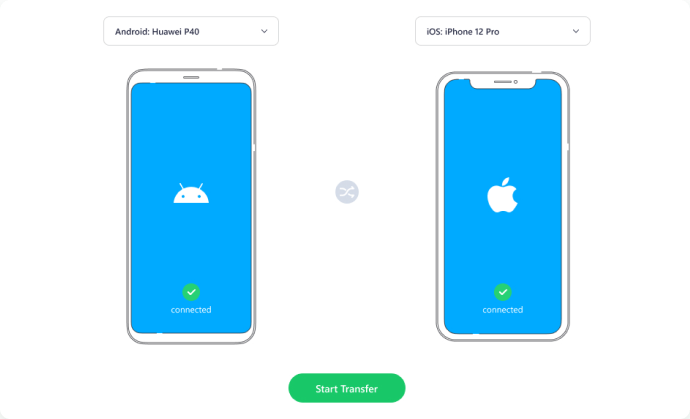
- ● Finalisieren Sie die Übertragung mit Mutsapper: Nachdem Sie Mutsapper eingerichtet haben, folgen Sie den Anweisungen, um die Verbindung zwischen Ihren Geräten und dem Computer zu autorisieren. Klicken Sie auf „Übertragung starten“, um mit der Übertragung Ihrer WhatsApp-Daten zu beginnen.
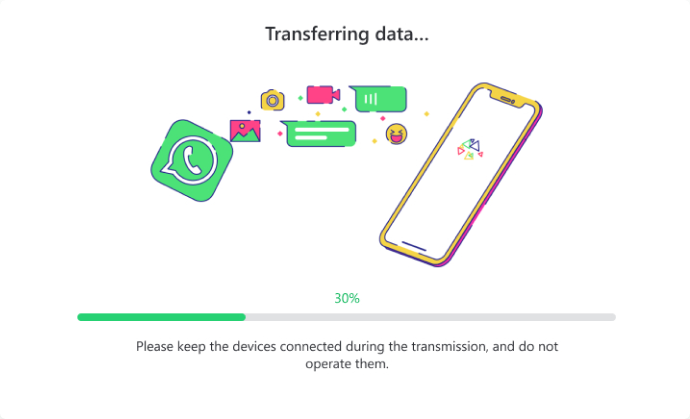
- ● Überwachen Sie den Fortschritt der Übertragung: Wählen Sie im Desktop-Programm die Option zum Übertragen von WhatsApp von Android auf iPhone. Der Status der Übertragung wird durch einen Fortschrittsbalken angezeigt.
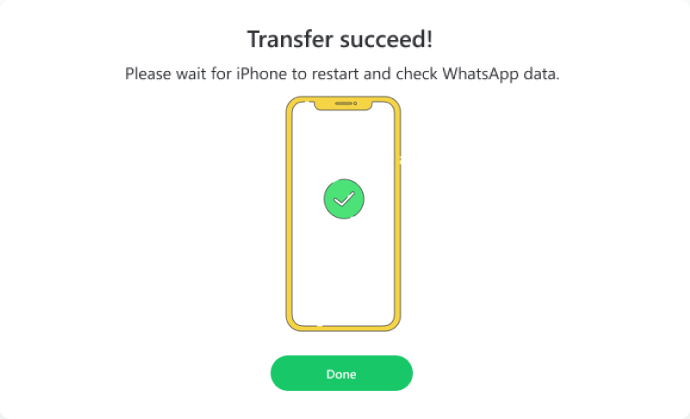
- ● Schließen Sie die Übertragung ab: Sobald die Übertragung abgeschlossen ist, erscheint die Meldung „Übertragung erfolgreich!“. Klicken Sie auf „Fertig“, um den Vorgang zu finalisieren.
WAS SIE BENÖTIGEN

Dr.Fone bietet einen kompletten Satz von Tools für die Lösung aller iOS/Android-Handyprobleme.
Brauchen Sie Hilfe?
Vielleicht finden Sie die Antwort auf Ihre Frage in den FAQ oder in den zusätzlichen Informationen unten: