Dr.Fone App Benutzerhandbuch
Erfahren Sie, wie Sie die Dr.Fone-App zum Entsperren, Reinigen, Wiederherstellen und Verwalten Ihrer mobilen Geräte verwenden können. Laden Sie jetzt die neueste Version der Dr.Fone-App herunter und erleben Sie ein einzigartiges Erlebnis.



404 Not Found
Wie überträgt man WhatsApp/WhatsApp Business vom iPhone auf Android?
Sie möchten WhatsApp/WhatsApp Business vom iPhone auf Android übertragen? Es kann eine Herausforderung sein, wenn Sie WhatsApp oder WhatsApp Business auf Ihrem iPhone X haben und diese Daten nun auf ein Android-Gerät übertragen möchten. Die Übertragung von WhatsApp zwischen diesen Plattformen ist komplizierter als der Wechsel von iPhone zu iPhone. Die einfachste Lösung ist die Verwendung der Dr.Fone App für WhatsApp Transfer. Mit diesem Tool können Sie Ihre WhatsApp-Chats und Anhänge ganz einfach zwischen Geräten übertragen. Außerdem bietet es viele Funktionen, die Ihnen bei der Verwaltung Ihrer Social Apps helfen.
Verwalten Sie Ihr Telefon, wo immer Sie hingehen
Mit Dr.Fone - WhatsApp Transfer können Sie Ihr WhatsApp oder WhatsApp Business schnell von einem iPhone auf ein Android-Gerät übertragen. Dieses Tool vereinfacht den Vorgang, so dass Sie die Übertragung schnell abschließen können. Hier sind die Schritte, die Sie unternehmen müssen:
WhatsApp/WhatsApp Business von iPhone auf Android übertragen
Starten Sie zunächst die Dr.Fone Software auf Ihrem Computer. Suchen Sie auf der Hauptoberfläche die Option „WhatsApp Transfer“ und klicken Sie darauf, um fortzufahren.
Hinweis: Wenn Sie Standard-WhatsApp-Daten übertragen möchten, wählen Sie „WhatsApp“. Für WhatsApp Business stellen Sie sicher, dass Sie „WhatsApp Business“ auswählen. Die anfängliche Oberfläche kann leicht variieren, wählen Sie also die richtige App, um fortzufahren.

Nachdem Sie WhatsApp oder WhatsApp Business ausgewählt haben, werden Sie aufgefordert, die Übertragungsmethode zu wählen. Wenn Sie eine direkte Verbindung bevorzugen, wählen Sie „Mit USB-Kabel“. Wenn Sie sich für eine drahtlose Verbindung entscheiden, wählen Sie „Kein USB-Kabel“.

Verbinden Sie Ihr iPhone und Ihre Android-Geräte über USB-Kabel mit Ihrem Computer. Dr.Fone verschiebt Ihre WhatsApp- oder WhatsApp Business-Daten von Ihrem iOS-Gerät sofort auf Ihr Android-Gerät oder Tablet.

Wenn Sie die drahtlose Methode bevorzugen, installieren Sie zunächst das Mutsapper Toolkit auf Ihrem PC. Starten Sie nach der Installation das Toolkit und verbinden Sie Ihr iPhone und Ihr Android-Gerät über WLAN mit Ihrem PC und stellen Sie sicher, dass sich beide Geräte im selben Netzwerk befinden. Klicken Sie im Toolkit auf Weiter, um den Übertragungsprozess zu starten.

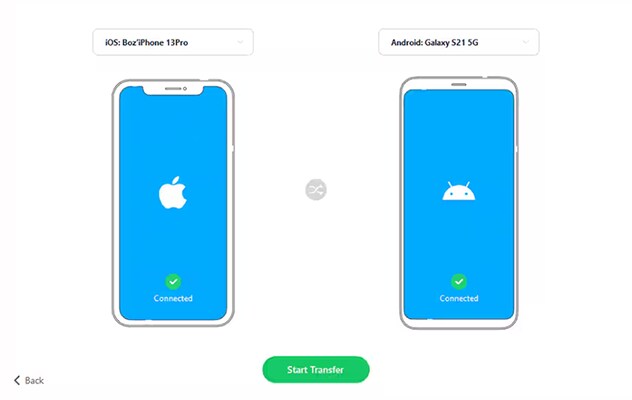
- ● Starten Sie die Übertragung: Nachdem Sie beide Geräte verbunden haben, klicken Sie auf „Übertragung starten“, um den Vorgang einzuleiten. Mutsapper beginnt mit der Übertragung von WhatsApp- oder WhatsApp Business-Daten über Ihr iPhone auf Ihr Android-Handy.
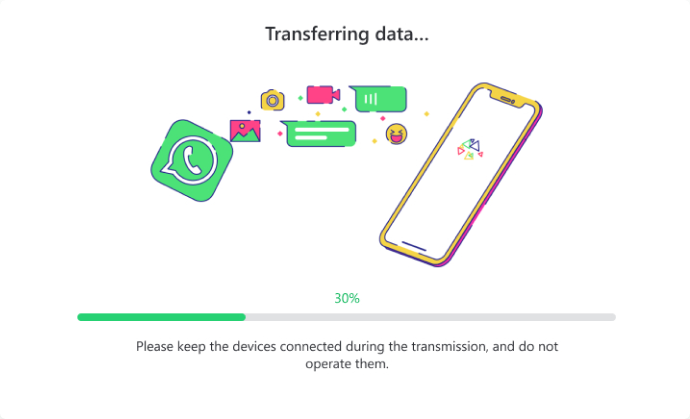
- ● Überwachen Sie den Fortschritt der Übertragung: Während die Übertragung fortschreitet, wird der Status auf Ihrem Bildschirm angezeigt. Entspannen Sie sich, während Ihre Daten reibungslos von Ihrem iPhone auf Ihr Android-Gerät übertragen werden.
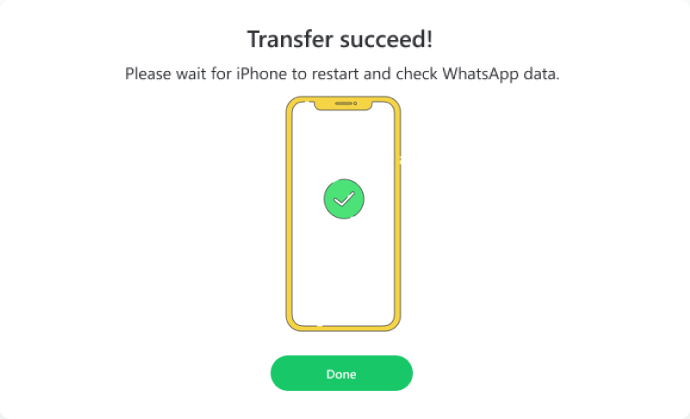
- ● Bestätigen Sie die Übertragung: Sobald die Übertragung abgeschlossen ist, erscheint die Meldung „Übertragung erfolgreich!“. Dies bestätigt, dass alle Ihre WhatsApp-Daten erfolgreich übertragen wurden und nun zur Verwendung auf Ihrem Android-Gerät bereitstehen.
WAS SIE BENÖTIGEN

Dr.Fone bietet einen kompletten Satz von Tools für die Lösung aller iOS/Android-Handyprobleme.
Brauchen Sie Hilfe?
Vielleicht finden Sie die Antwort auf Ihre Frage in den FAQ oder in den zusätzlichen Informationen unten: