Dr.Fone App Benutzerhandbuch
Erfahren Sie, wie Sie die Dr.Fone-App zum Entsperren, Reinigen, Wiederherstellen und Verwalten Ihrer mobilen Geräte verwenden können. Laden Sie jetzt die neueste Version der Dr.Fone-App herunter und erleben Sie ein einzigartiges Erlebnis.



404 Not Found
Wie verwaltet man Passwörter auf einem iOS-Gerät?
Haben Sie auf Ihrem Smartphone eine Liste von Passwörtern für mehrere Konten? Wenn ja, kann es eine schwierige Aufgabe sein, sich an sie zu erinnern und das lässt Sie dann im Dunkeln tappen. Für diesen Fall bietet der Dr.Fone - Passwort Manager (iOS) eine Komposition in Form dieses Tools, das Benutzern hilft, ihre gesamte Passwort-Sammlung zu verwalten. Erfahren Sie mehr darüber, wie dieser iOS-Passwort-Manager Ihnen das Leben erleichtert.
Verwalten Sie Ihr Telefon, wo immer Sie sind
Inhaltsverzeichnis
Teil 1: Wie finden Sie Ihr Passwort auf einem iOS-Gerät?
Um die Passwörter Ihrer verschiedenen Konten mit diesem iOS-Passwort-Manager ausfindig zu machen, folgen Sie den einfachen Schritten unten:
Starten Sie Wondershare Dr.Fone auf Ihrem Computer und navigieren Sie über diesen Pfad Toolbox > Passwort Manager.

* Die Mac-Version von Dr.Fone hat noch die alte Oberfläche, aber das hat keinen Einfluss auf die Nutzung der Funktionen von Dr.Fone; wir werden sie so bald wie möglich aktualisieren.
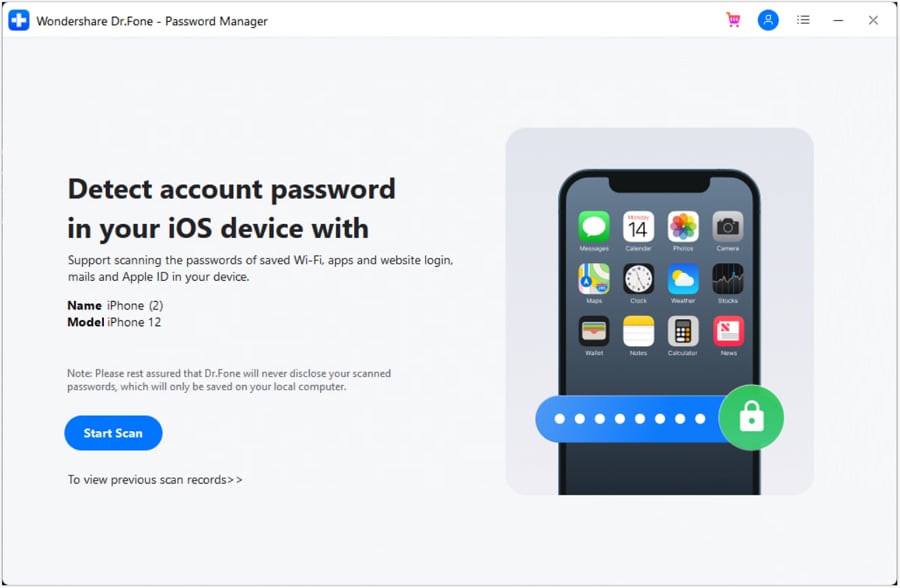
Wenn die Plattform das iOS-Gerät erkennt, das über ein USB-Kabel mit dem Computer verbunden ist, wählen Sie dann die Option „Scan starten“, um alle Passwörter des Kontos zu erkennen.
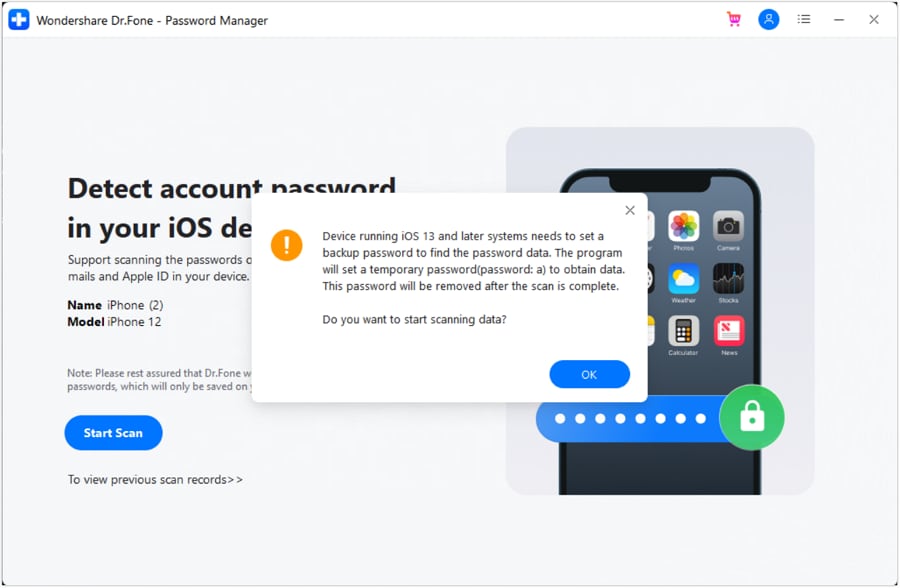
Bevor der Prozess auf der Plattform gestartet wird, fordert er den Benutzer auf, ein Sicherungspasswort auf dem iDevice einzurichten. Das Passwort des Backups wird entfernt, sobald der Scan vollständig abgeschlossen ist. Klicken Sie auf OK, um die Suche nach Passwörtern auf dem Gerät zu starten.
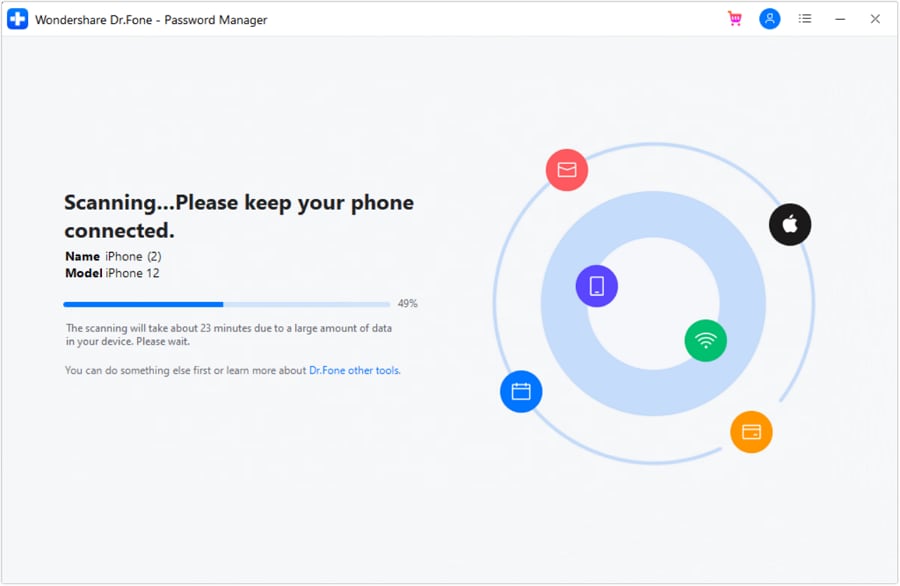
Der nächste Bildschirm zeigt den Fortschritt des Scanvorgangs an und informiert Sie über den Zeitrahmen, in dem der gesamte Vorgang abgeschlossen sein wird.
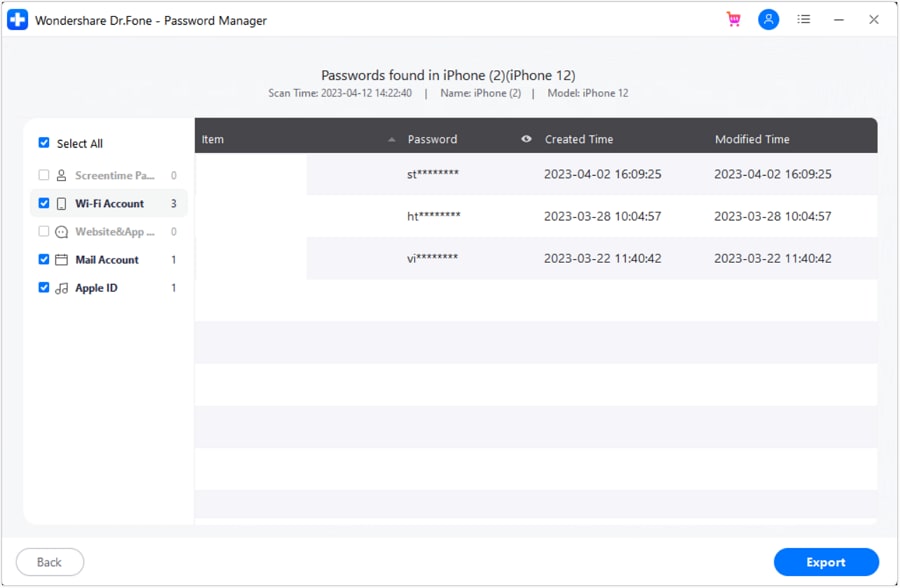
Teil 2: Wie exportiert man Passwörter als CSV?
Wenn Sie Ihre Passwörter in einem anderen Dateiformat exportieren möchten, können Sie dies mit Dr.Fone im CSV-Format tun. Sobald Sie die Liste der Passwörter auf dem Bildschirm sehen, klicken Sie unten rechts auf Exportieren.
Im folgenden Prompt-Fenster werden die Optionen angezeigt, in die Sie Ihre Passwörter exportieren können. Wählen Sie eines davon aus und exportieren Sie Ihre Passwörter als CSV-Dateien in diesem iOS-Passwort-Manager.
Brauchen Sie Hilfe?
Vielleicht finden Sie die Antwort auf Ihre Frage in den FAQ oder in den zusätzlichen Informationen unten: