Dr.Fone App Benutzerhandbuch
Erfahren Sie, wie Sie die Dr.Fone-App zum Entsperren, Reinigen, Wiederherstellen und Verwalten Ihrer mobilen Geräte verwenden können. Laden Sie jetzt die neueste Version der Dr.Fone-App herunter und erleben Sie ein einzigartiges Erlebnis.



404 Not Found
Wie sperrt/versteckt man bestimmte Apps auf dem iPhone mit der Dr.Fone App?
Die individuelle Sicherung Ihrer Apps auf dem iPhone ist ein wichtiger Beitrag zum Schutz Ihrer Daten, auch wenn Sie Ihr Gerät gemeinsam nutzen. Die Dr.Fone - App sperren (iOS) App bietet eine einfache und effektive Möglichkeit, die Privatsphäre-Einstellungen zu verwalten und den Zugriff auf ausgewählte Apps zu beschränken.
In dieser Anleitung erfahren Sie, wie Sie mit der Dr.Fone App bestimmte Apps auf dem iPhone ausblenden oder sperren können, so dass Sie Ihre Privatsphäre mit Leichtigkeit schützen können. Noch besser ist, dass Sie den geografischen Standort frei einstellen können, um zu steuern, wann Apps gesperrt und ausgeblendet werden sollen. Lesen Sie weiter, um die einzelnen Schritte zu erfahren.
Inhaltsverzeichnis
Verwalten Sie Ihr Telefon, wo immer Sie sind
01 Starten des App Sperr-Tools
Um mit der Sicherung Ihrer Apps zu beginnen, laden Sie die Dr.Fone App auf Ihr iPhone und öffnen Sie sie.


Hinweis: Aufgrund der iOS-Systemanforderungen wird das App Sperr-Tool nur von iOS 16 und höher unterstützt.
02 Hinzufügen und Organisieren von App-Gruppen
Gruppieren Sie die Apps, die Sie sperren oder ausblenden möchten, und verwalten Sie sie ganz einfach mit der Dr.Fone - Sperr-App.


Tipps
- Die Anzahl der Apps, die Sie sperren können, ist nicht begrenzt.
- Sie können innerhalb des Gruppenrahmens nach links wischen, um alle ausgewählten Apps anzuzeigen.
- Tippen Sie jederzeit auf das rote „-“ Zeichen, um Apps zu entfernen, die Sie nicht einschränken möchten.

03 Konfigurieren des gesperrten und privaten Modus
Wählen Sie auf der Bearbeitungsseite einer App-Gruppe einen Einschränkungsmodus, um die Apps in dieser Gruppe zu sperren oder auszublenden.

Gesperrter Modus
Sperren Sie bestimmte Apps auf dem Startbildschirm, bis Sie den Modus ausschalten.

Gesperrte Apps werden auf dem Startbildschirm in einem ausgegrauten Zustand angezeigt. Wenn Sie eine gesperrte App wie TikTok aufrufen, wird der Bildschirm wie folgt angezeigt:

Privater Modus
Blenden Sie Apps auf dem Startbildschirm aus, bis Sie den Modus deaktivieren.


Tipps
- Sie können verschiedene Gruppen erstellen, um bestimmte Apps auf Ihrem iPhone auszublenden oder zu sperren.
- Für die Anzahl der Gruppen, die Sie einrichten können, gibt es keine Einschränkungen.
- Sie können auf einer blauen App-Gruppenkarte nach links wischen, um alle unerwünschten Gruppen zu entfernen.

04 Zone einschränken oder Zeit einschränken anwenden
Wenn Sie Apps sperren und ausblenden, können Sie diese nach geografischem Standort oder Zeit verwalten.
Zone einschränken
Sie können die Sichtbarkeit einschränken oder bestimmte Apps basierend auf dem geografischen Standort Ihres iPhones sperren.


Zeit einschränken
Abgesehen von den geografischen Einschränkungen können Sie auch festlegen, dass Apps auf iOS-Geräten zu bestimmten Tageszeiten gesperrt und ausgeblendet werden und die Wochentage festgelegt werden, die sich wiederholen.
Wählen Sie eine beliebige Tageszeit als Start- und Endzeit.

Fühlen Sie sich frei, einen oder mehrere Wochentage für die Wiederholung zu wählen. Die Buchstaben in den Optionen stehen jeweils für Sonntag bis Samstag. Wenn Sie keine Auswahl treffen, wird der Vorgang standardmäßig jeden Tag wiederholt.
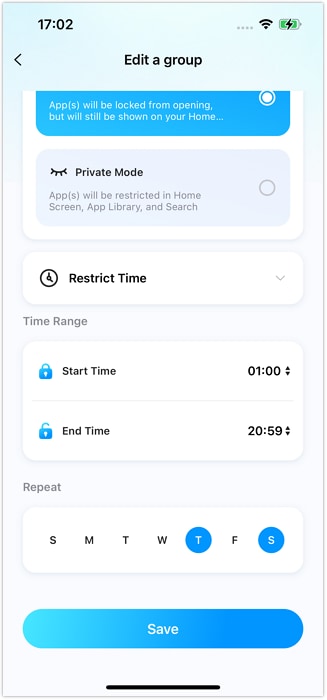
Hinweis: Wenn Sie „Keine“ wählen, wird diese App-Gruppe nicht nach Zone oder Zeit eingeschränkt.
05 Einrichten von Face ID oder PIN-Code
Sichern Sie das App Sperr-Tool mit Face ID oder einer PIN, damit es nur für Sie zugänglich ist.


Brauchen Sie Hilfe?
Vielleicht finden Sie die Antwort auf Ihre Frage in den FAQ oder in den zusätzlichen Informationen unten: