Dr.Fone App Benutzerhandbuch
Erfahren Sie, wie Sie die Dr.Fone-App zum Entsperren, Reinigen, Wiederherstellen und Verwalten Ihrer mobilen Geräte verwenden können. Laden Sie jetzt die neueste Version der Dr.Fone-App herunter und erleben Sie ein einzigartiges Erlebnis.



404 Not Found
Wie kann man die wiederhergestellten Fotos verbessern?
Es besteht kein Zweifel daran, dass Fotos für die Aufnahme und Bewahrung wertvoller Erinnerungen unerlässlich sind. Versehentliche Löschungen, Systemabstürze oder beschädigte Dateien können jedoch zum Verlust dieser wertvollen Bilder führen. Zum Glück gibt es Tools wie die Dr.Fone App, mit denen Sie verlorene oder gelöschte Fotos von mobilen Geräten wiederherstellen können. Nach der Wiederherstellung können Sie Ihre Fotos auch verbessern, um ihnen ein frisches, lebendiges Aussehen zu verleihen.
Verwalten Sie Ihr Telefon, wo immer Sie hingehen
Fotos direkt verbessern
Mit der Wondershare Dr.Fone App können Sie Ihre gelöschten Daten, einschließlich Fotos, von Ihrem Smartphone wiederherstellen und außerdem eine robuste KI-gestützte Bildverbesserung nutzen. Es ist ein unkomplizierter Prozess, der die Qualität Ihrer wiederhergestellten Bilder erheblich verbessern kann. Diese Anleitung führt Sie durch den Prozess der Verbesserung wiederhergestellter Fotos:
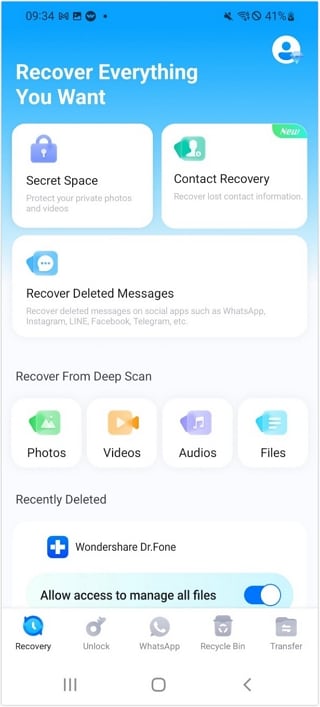
Holen Sie sich die neueste Dr.Fone App auf Ihr Smartphone und starten Sie sie. Wechseln Sie dann zur Registerkarte der Wiederherstellung in der unteren linken Ecke, um auf Wiederherstellen aus Tiefenscan > Fotos zuzugreifen.
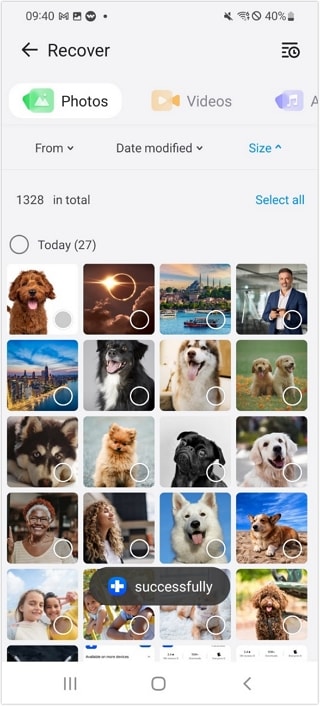
Sobald der Tiefenscan abgeschlossen ist, wählen Sie ein wiederhergestelltes Foto aus, das Sie verbessern möchten, um es in der Vorschau anzuzeigen.
Tippen Sie dann auf das Symbol für das Hochformat in der oberen rechten Ecke und stimmen Sie den Datenschutzbestimmungen der App zu, damit der Prozess der Fotoverbesserung beginnen kann. Dieser Vorgang kann ein paar Minuten dauern.
Nach Abschluss der Fotobearbeitung drücken Sie auf Download, um neue, klarere und schönere Fotos zu speichern.
Dr.Fone bietet auch eine schnellere und einfachere Möglichkeit, Ihre Bilder zu verbessern. Rufen Sie dazu den Bereich „Kürzlich gelöscht“ auf der Startseite der App auf. Suchen Sie hier das Foto, das Sie verbessern möchten, und gehen Sie zur Vorschau. Nachdem Sie auf das Hochformat-Symbol geklickt und den Datenschutzbestimmungen zugestimmt haben, warten Sie, bis der Verbesserungsprozess abgeschlossen ist, bevor Sie den Download starten.
WAS SIE BENÖTIGEN

Dr.Fone bietet einen kompletten Satz von Tools für die Lösung aller iOS/Android-Handyprobleme.
Brauchen Sie Hilfe?
Vielleicht finden Sie die Antwort auf Ihre Frage in den FAQ oder in den zusätzlichen Informationen unten: