Dr.Fone App Benutzerhandbuch
Erfahren Sie, wie Sie die Dr.Fone-App zum Entsperren, Reinigen, Wiederherstellen und Verwalten Ihrer mobilen Geräte verwenden können. Laden Sie jetzt die neueste Version der Dr.Fone-App herunter und erleben Sie ein einzigartiges Erlebnis.



404 Not Found
Wie stellt man gelöschte Nachrichten von Android-Geräten wieder her?
Da Smartphones zu unverzichtbaren Tools für die Kommunikation geworden sind, speichern sie oft wichtige Nachrichten. Das versehentliche Löschen dieser Nachrichten kann sehr belastend sein, aber zum Glück gibt es zuverlässige Lösungen, die Ihnen helfen, sie wiederherzustellen. Dr.Fone, ein umfassendes Datenrettungstool von Wondershare, bietet eine effektive Möglichkeit, gelöschte Nachrichten von Ihrem Android-Gerät wiederherzustellen.
Verwalten Sie Ihr Telefon, wo immer Sie hingehen
Inhaltsverzeichnis
Nachrichten direkt von einem Android-Gerät wiederherstellen
Die erste Möglichkeit, gelöschte Nachrichten wiederherzustellen, besteht darin, alle Nachrichten über die Apps wiederherzustellen, zu denen sie gehören. Mit dieser App ist es möglich, Nachrichten von Messengern wie WhatsApp und Facebook bis hin zur integrierten Messaging-App des Geräts wiederherzustellen. Lassen Sie uns den Prozess der Wiederherstellung Ihrer verlorenen Nachrichten mit Dr.Fone durchgehen:
Zunächst müssen Sie die Dr.Fone App über den Google Play Store auf Ihr Android-Gerät laden. Sie finden die Option „Gelöschte Nachrichten wiederherstellen“ auf der Hauptseite der App.
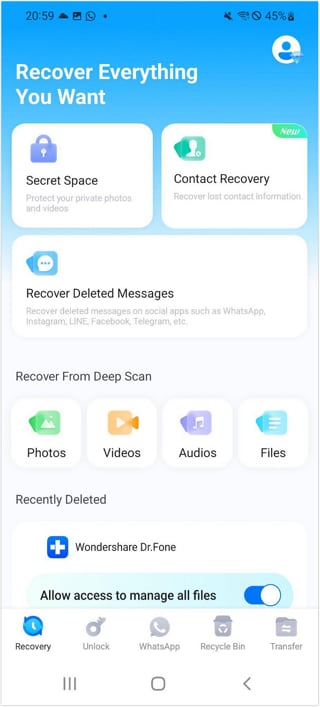
Fahren Sie fort mit Nachrichtenwiederherstellung > Weiter, wenn Sie fortfahren. Denken Sie daran, dass es wichtig ist, das Benutzerhandbuch sorgfältig zu lesen.
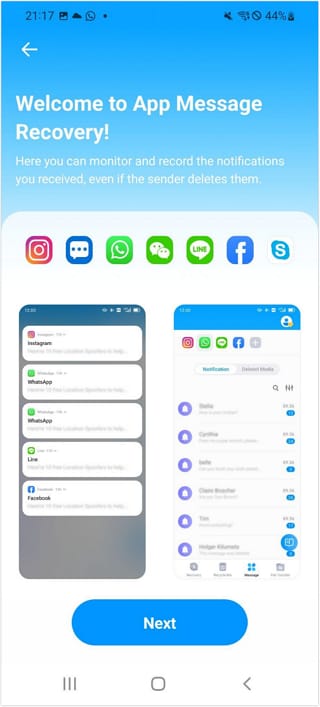
Gewähren Sie Benachrichtigungen, Speicher- und Dateizugriffsberechtigungen. Geben Sie dann die Erlaubnis zur Akku-Optimierung und drücken Sie auf Weiter, um fortzufahren.
Aus der breiten Palette von Apps können Sie auf dem Bildschirm „Bitte wählen Sie zuerst Apps aus“ WhatsApp, Google Messages, Snapchat, Facebook, Telegram, Instagram, Messenger, LINE und andere auswählen.
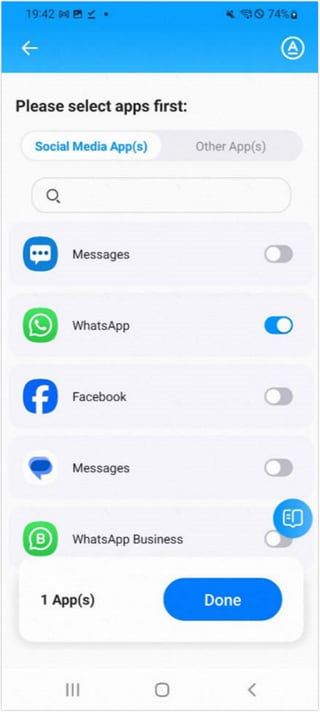
Tippen Sie auf „Fertig“, um den Wiederherstellungsprozess zu starten. Wenn Ihnen jetzt jemand eine Nachricht auf WhatsApp schickt und diese löscht, kann die Nachricht immer noch auf der Registerkarte der Benachrichtigung angezeigt werden.

Sie können den gewünschten Benutzer auswählen und alle gelöschten Nachrichten dieses Benutzers auf dem Bildschirm sehen.

Bestimmte Nachrichten nach Schlüsselwort wiederherstellen
Eine einzigartige Funktion der Dr.Fone App ist die Wiederherstellung gelöschter Nachrichten auf der Grundlage von Schlüsselwörtern, die Sie zuvor festgelegt haben. Diese Funktion macht es Ihnen leicht, die Nachrichten, die Sie wirklich interessieren, aus dem Durcheinander herauszufinden. Wenn Sie diese Funktion nutzen möchten, erfahren Sie hier, wie Sie das tun können:
Wählen Sie die Apps aus, aus denen Sie gelöschte Nachrichten wiederherstellen möchten und wechseln Sie auf dem nächsten Bildschirm zu der App, die Sie für die Stichwortsuche verwenden möchten.
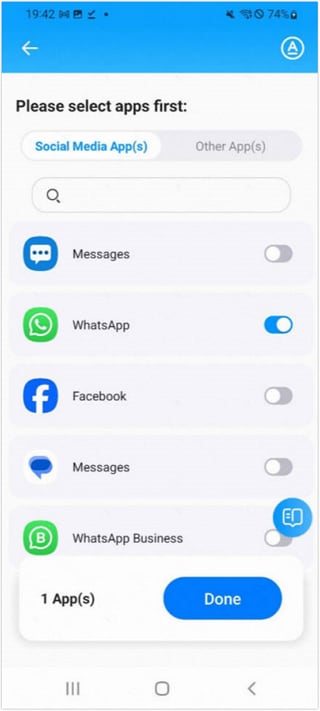
Klicken Sie auf die A Schaltfläche in der oberen rechten Ecke, und Sie können auf dem folgenden Bildschirm Schlüsselwörter hinzufügen.

Tippen Sie dann auf die Schaltfläche „Neues Schlüsselwort hinzufügen“ und geben Sie das Schlüsselwort zur Wiederherstellung von Nachrichten in das Popup-Fenster ein. Nachdem Sie das Schlüsselwort eingegeben haben, drücken Sie hier auf „Hinzufügen zur Schlüsselwortliste“.

In der Schlüsselwortliste können Sie mit dem „+“ Symbol weitere Schlüsselwörter hinzufügen und mit dem Stift-Symbol in der oberen rechten Ecke entfernen.

Um über die neu gefundenen Nachrichten für Ihre Schlüsselwörter auf dem Laufenden zu bleiben, achten Sie auf den roten Punkt. Wenn zu einem Schlüsselwort eine neue Nachricht vorliegt, wird ein roter Punkt daneben angezeigt.

Außerdem können Sie Details zu der Nachricht anzeigen, die diese bestimmten Schlüsselwörter enthält. Dazu brauchen Sie nur auf das Stichwort zu klicken, um alle zugehörigen Nachrichten aufzurufen.

WAS SIE BENÖTIGEN

Dr.Fone bietet einen kompletten Satz von Tools für die Lösung aller iOS/Android-Handyprobleme.
Brauchen Sie Hilfe?
Vielleicht finden Sie die Antwort auf Ihre Frage in den FAQ oder in den zusätzlichen Informationen unten: