

Beheben Sie langsames iPhone 17: 8 schnelle Lösungen, um die Geschwindigkeit schnell wiederherzustellen

Haben Sie kürzlich ein neues iPhone 17 gekauft, das langsam läuft? Viele Benutzer haben beobachtet, dass sich ihre Gadgets im Laufe der Zeit verlangsamen, sei es aufgrund schwerer Anwendungen, verstopfter Speicher oder Hintergrundprozesse. Es gibt einen nervösenVerzögerndes iPhone, und die Notwendigkeit, eine schnelle Lösung für das Problem zu findeniPhone 17 läuft langsamIm Moment gerechtfertigt.
Daher bietet Ihnen dieser Leitfaden grundlegende und fortgeschrittene Lösungen, um ihre blitzschnelle Leistung wiederherzustellen. Sie erfahren auch, wie Sie seine reibungslose Leistung auch in Zukunft aufrechterhalten und sicherstellen können, dass Ihr iPhone 17 schnell und produktiv bleibt.

Teil 1. Warum Ihr iPhone 17 möglicherweise langsam läuft
In der LösungiPhone 17 verzögertProbleme, bestehen Sie darauf, die Ursachen aufzulisten, die es zuerst verursacht haben:
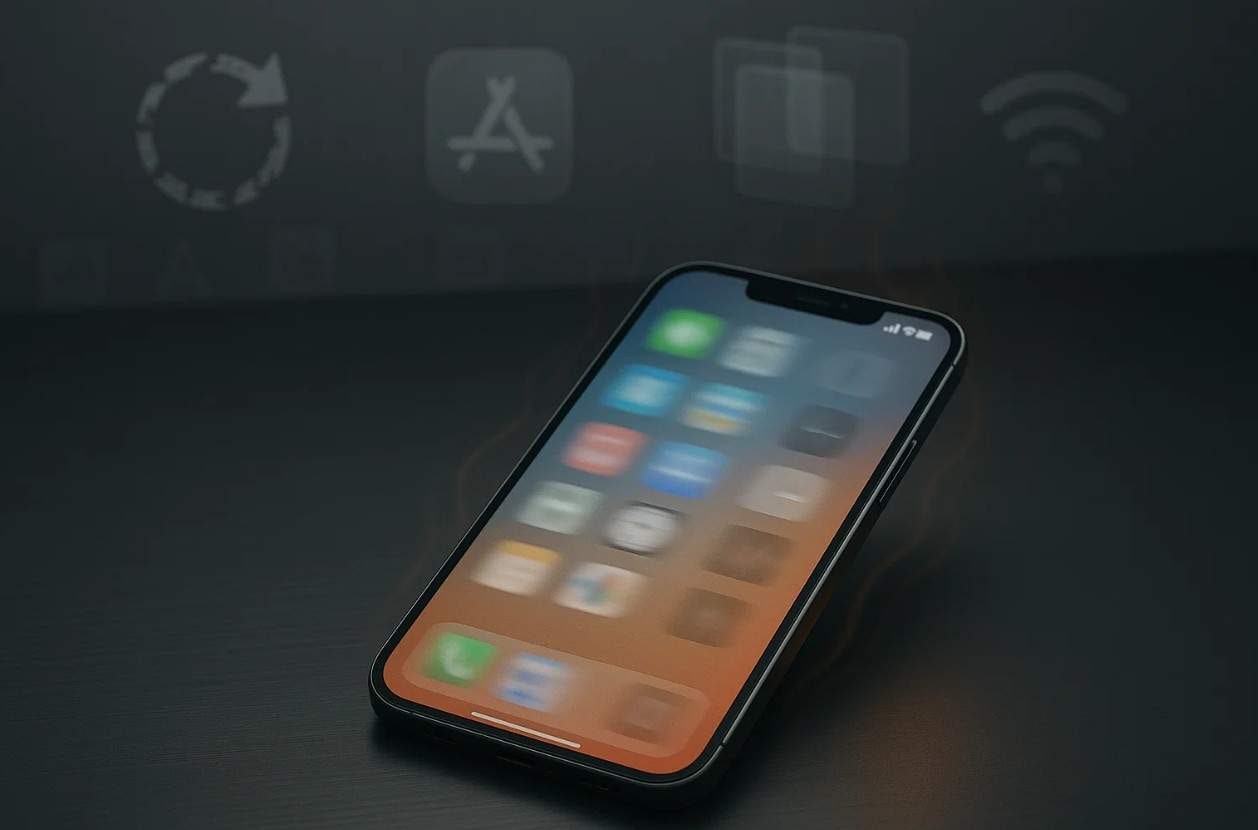
- IOS 26 Fehler:Es besteht die Möglichkeit, dass die installierte iOS 26-Firmware Fehler oder Fehler auf Systemebene aufweist. Diese Probleme können zu langsamen Animationen, langsamer Tastaturreaktion und allgemeiner Verzögerung führen.
- Kompatibilitätsprobleme mit Anwendungen oder Funktionen:Viele Apps werden möglicherweise nicht vollständig aktualisiert oder für iOS 26 optimiert. Deshalb können sie abstürzen, einfrieren oder ausfallen, und neu eingeführte iOS-Funktionen können auch vorübergehende Kompatibilitätsprobleme verursachen.
- Hintergrund-Anwendungen und starke Nutzung:Wenn Sie zu viele Anwendungen gleichzeitig ausführen, kann es den RAM und die Rechenleistung erschöpfen. Nicht nur das, wenn Funktionen wie das Aktualisieren von Hintergrund-App-Aktualisieren für viele Apps aktiviert werden, kann dies auch die Leistung des iPhone 17 verlangsamen.
- Netzwerk- und Verbindungsprobleme:Da WLAN- und Mobilfunkverbindungen unzuverlässig sind, können Internet-abhängige Apps auch Apps und Telefone verlangsamen. Wenn sich Ihr iPhone 17 nicht wieder mit dem Netzwerk verbindet, verbraucht es zusätzliche Ressourcen, was die Leistung weiter verringert.
- Heizung und Drosselung:Wenn Ihr iPhone 17 überhitzt, verlangsamt es den Prozessor absichtlich, um Schäden zu verhindern. Dies kann bei langen Spielsitzungen, kontinuierlichen Videostreams oder bei der Verwendung schwerer Anwendungen passieren.
Zweiter Teil. Schnelle Behebung, um das langsame iPhone 17 zu beschleunigen, ohne irgendwelche Daten zu verlieren
Zu löseniPhone 17 verzögertProbleme, hier sind einige grundlegende und innovative Reparaturen, die Sie in Betracht ziehen können:
Reparatur 1. Schließen Sie Hintergrund-Apps
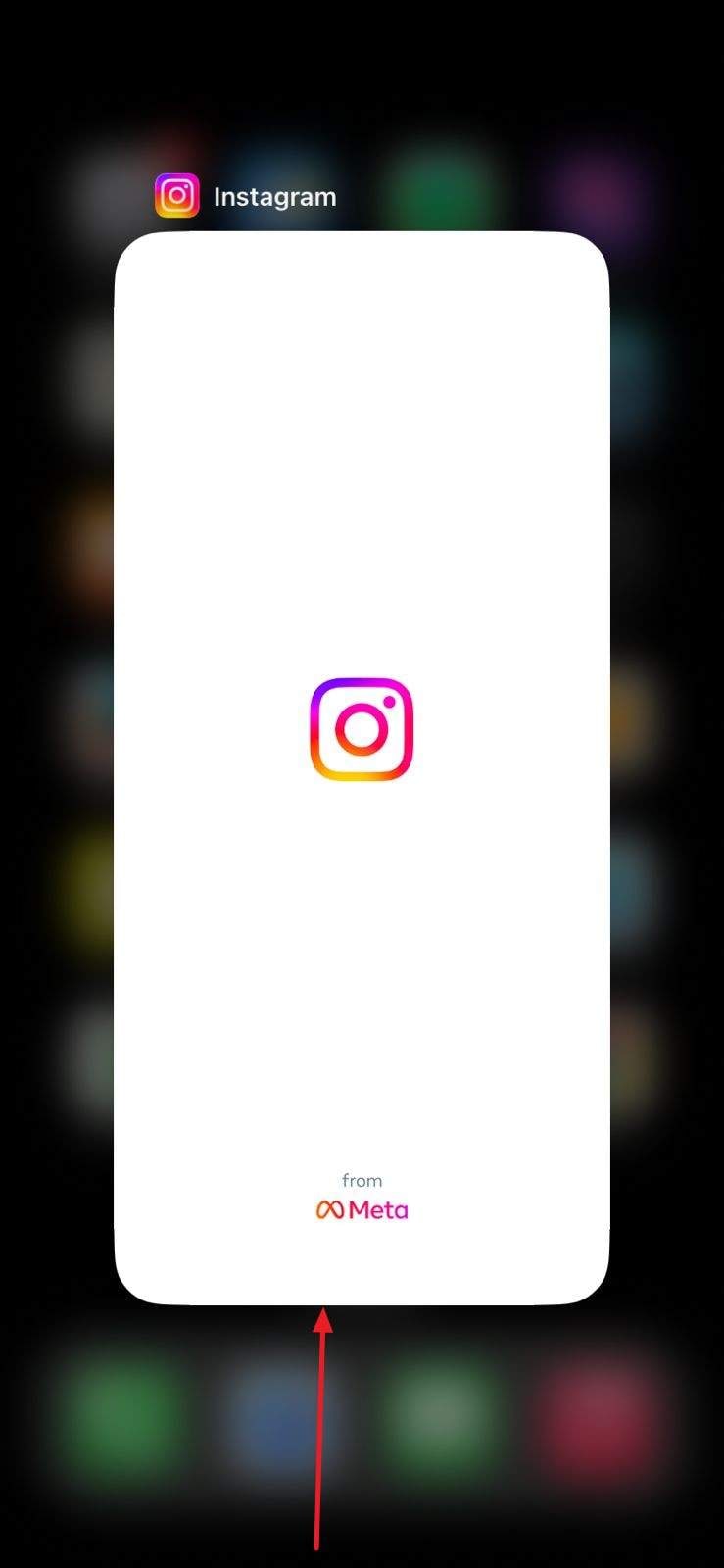
Versuchen Sie, alle Hintergrund-Apps zu schließen, da dies das iPhone 17 schneller läuft, indem Sie Apps erzwingen, die eingefroren, defekt sind und den Akku erschöpfen. Darüber hinaus kann das Schließen schwerer Anwendungen wie Spiele und Videoeditoren etwas Speicher frei machen und die Reaktionsfähigkeit kurzzeitig verbessern. Wenn die Anwendung Inhalte ständig synchronisiert, reduziert dies nach den gezeigten Schritten unnötige Hintergrundaktualisierungen und spart Daten, Batterie und Systemressourcen:
Erläuterungen.Wischen Sie von der Unterseite des iPhone 17-Bildschirms nach oben und wischen Sie dann nach oben die App, die Sie schließen möchten.
Reparatur 2. Neustart oder Zwangsneustart des iPhone 17
Für Benutzer, die wissen wollenWarum ist mein iPhone 17 so langsamEs wird empfohlen, das iPhone 17 gemäß den angegebenen Richtlinien neu zu starten oder zu erzwingen, da dadurch Leistungsprobleme behoben werden. Durch den Neustart werden temporäre Fehler bereinigt, der Systemcache zurückgesetzt und der Speicher freigegeben, um das iPhone 17 reibungslos ohne Datenverlust zu laufen. Ein erzwungener Neustart kann jedoch hilfreich sein, wenn das Gerät einfriert, eine App nicht mehr reagiert oder ein Fehler den täglichen Gebrauch behindert.
Der erste Schritt.Halten Sie die Taste „Seiten“ und die Taste „Lautstärke“ gleichzeitig gedrückt, bis Sie den Bildschirm „Swipe to Aus Power“ sehen.
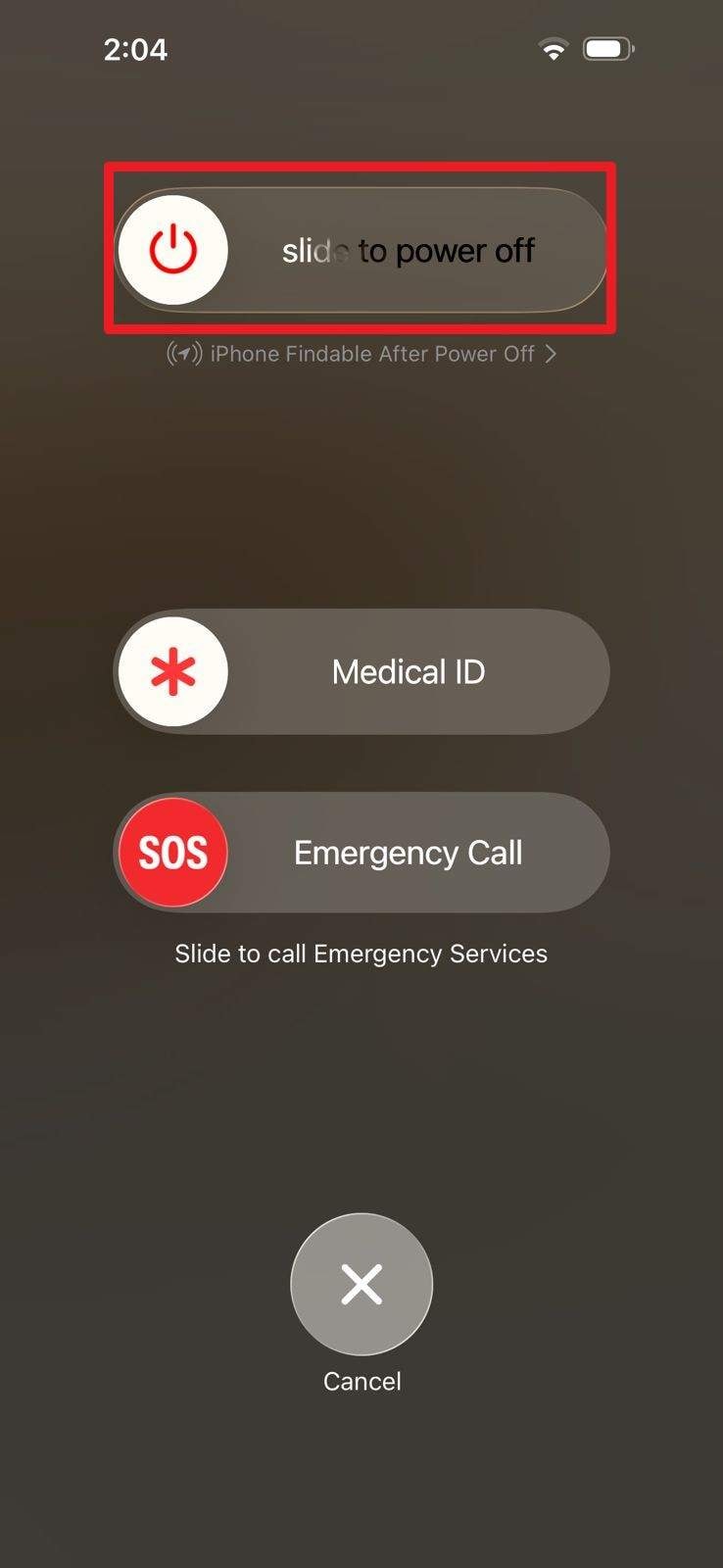
Schritt 2.Schieben Sie den Schieberegler, warten Sie, bis das Gerät vollständig ausgeschaltet ist und warten Sie, bis der Bildschirm schwarz wird. Drücken Sie die „Seiten“-Taste, bis Sie das Apple-Logo sehen, und lassen Sie die Taste los, um das iPhone 17 neu zu starten.

Reparatur 3. Aktualisierung von Anwendungen im Hintergrund deaktivieren/einschränken
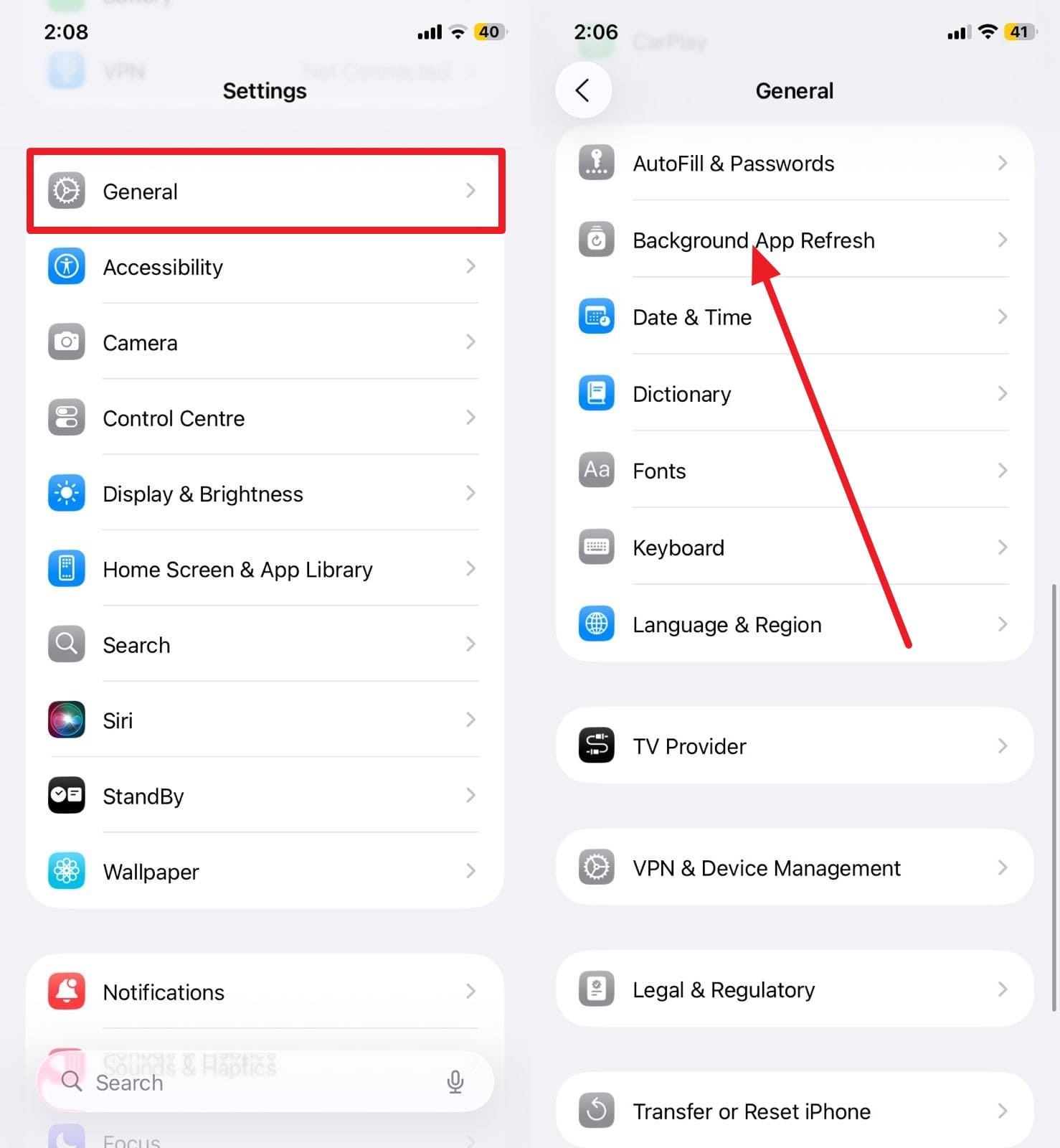
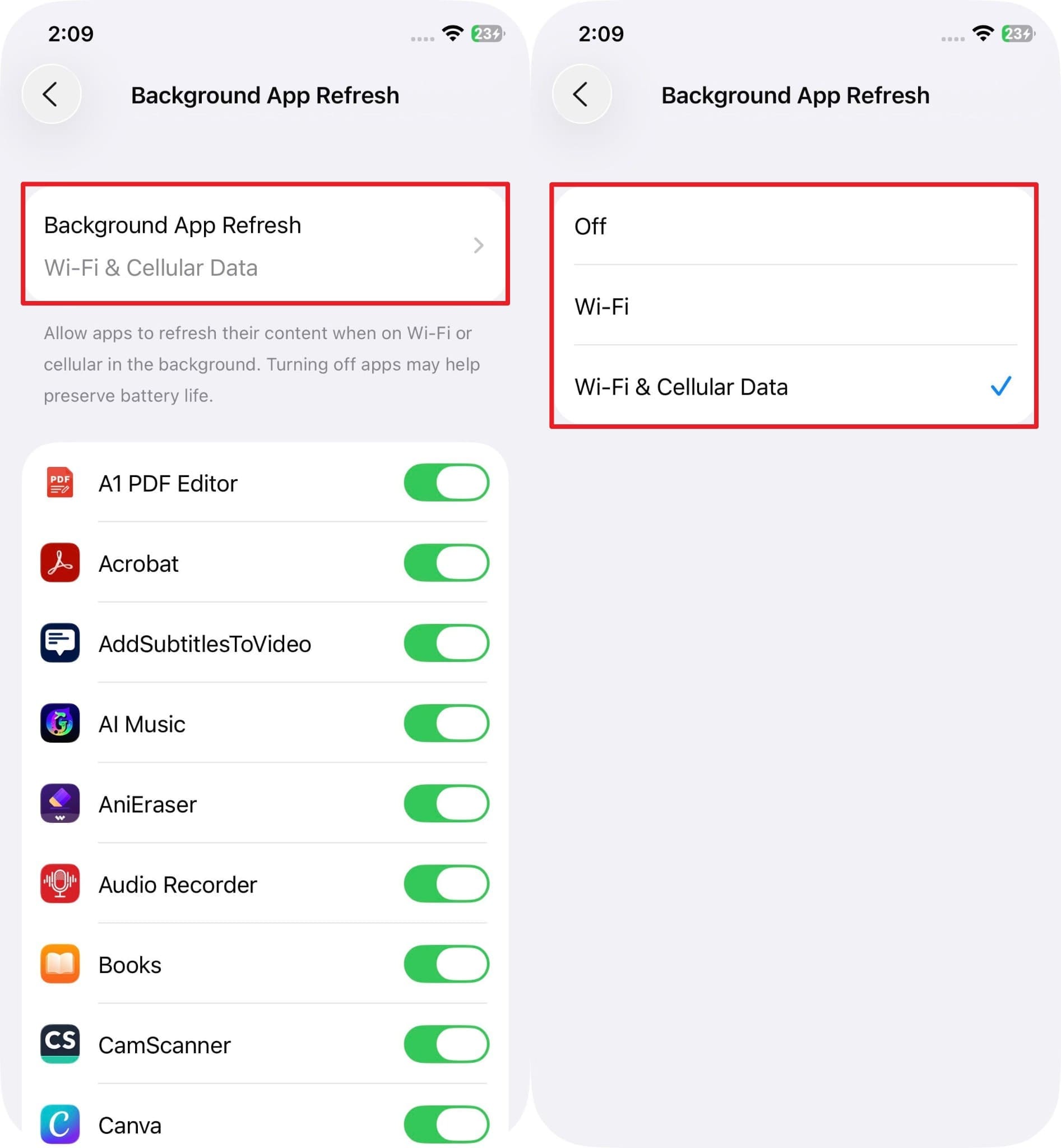
Deaktivieren Sie die Hintergrund-App-Aktualisierungsfunktion auf Ihrem iPhone 17 = wird die Geschwindigkeit und die Akkulaufzeit verbessert. DieiPhone 17Indem Sie nicht zulassen, dass Anwendungen kontinuierlich im Hintergrund aktualisiert werden, werden Speicher und Verarbeitungsleistung eingespart, der Energieverbrauch reduziert und die Nutzung mobiler Daten reduziert. Dies mit den angegebenen Richtlinien reduziert auch unerwartete Benachrichtigungen, da die App nur aktualisiert wird, wenn sie geöffnet ist:
Der erste Schritt.Gehen Sie zu den Einstellungen, wählen Sie die Einstellungen „Allgemein“ und dann die Funktion „Hintergrund-App-Aktualisierung“.
Schritt 2.Wählen Sie dann oben "Background App Refresh" und wählen Sie die Option "Close".
Reparatur 4. Deaktivieren Sie den Modus mit geringem Stromverbrauch
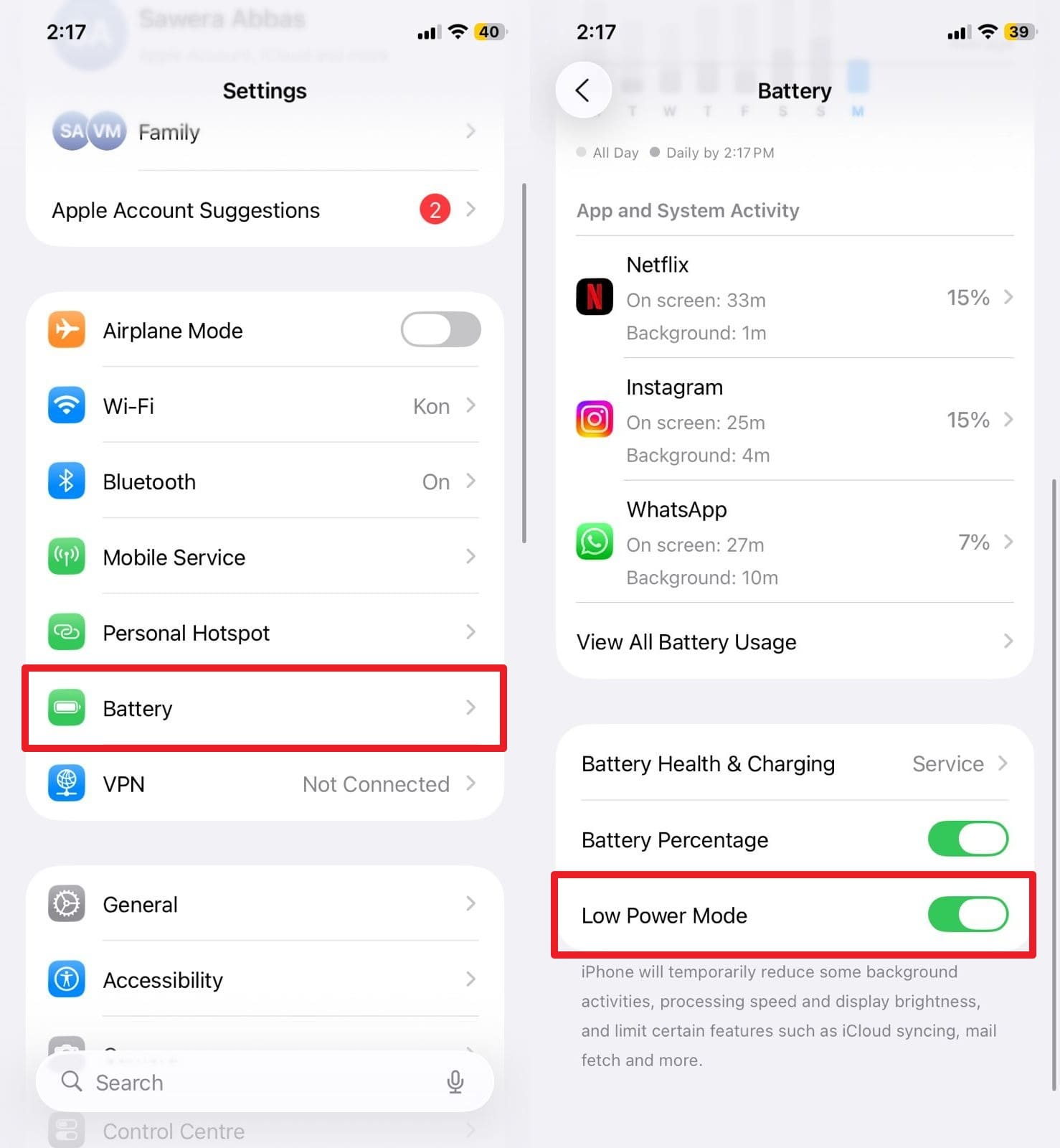
Fragen Sie es immer noch?Warum mein iPhone 17 hinkt? Versuchen Sie, den Low-Power-Modus auszuschalten, um zu sehen, ob es funktioniert. Dadurch werden die volle Verarbeitungsleistung, flüssigere visuelle Effekte und eine bessere Anwendungsfunktionalität wiederhergestellt, da die Hintergrundsynchronisierung und Downloads normal wieder aufgenommen werden. Darüber hinaus gewährleistet es maximale Geschwindigkeit, Reaktionsfähigkeit und ein besseres Gesamterlebnis, wenn Leistung wichtiger ist. Schauen Sie sich dazu die angegebenen Schritte an und sehen Sie, ob das Problem weiterhin besteht:
Erläuterungen.Wählen Sie die Option „Akku“ in den Einstellungen des iPhone 17 aus und scrollen Sie nach unten, um die Option „Low Power Mode“ zu deaktivieren.
Reparatur 5. Frei iPhone 17 Speicherplatz
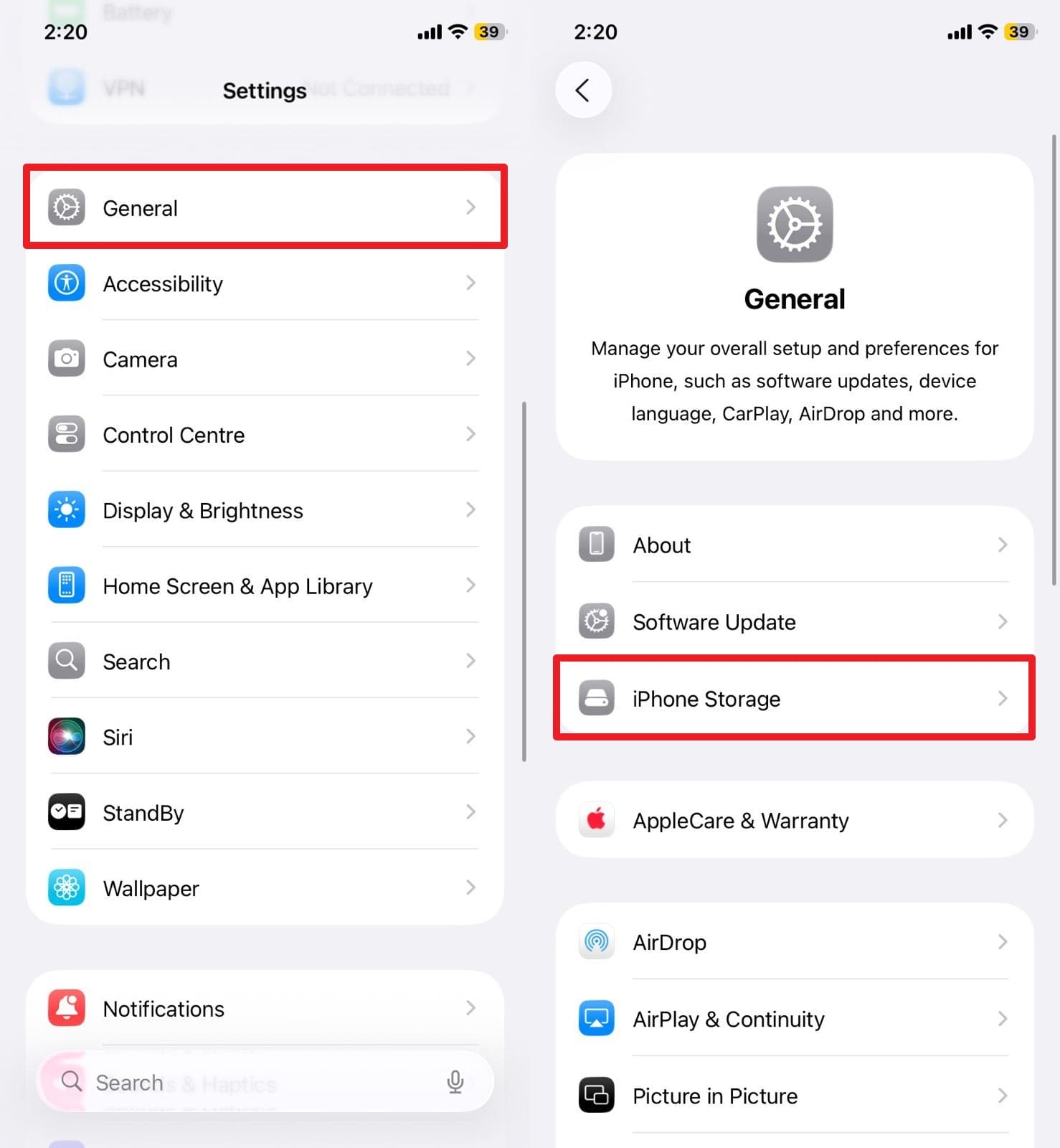
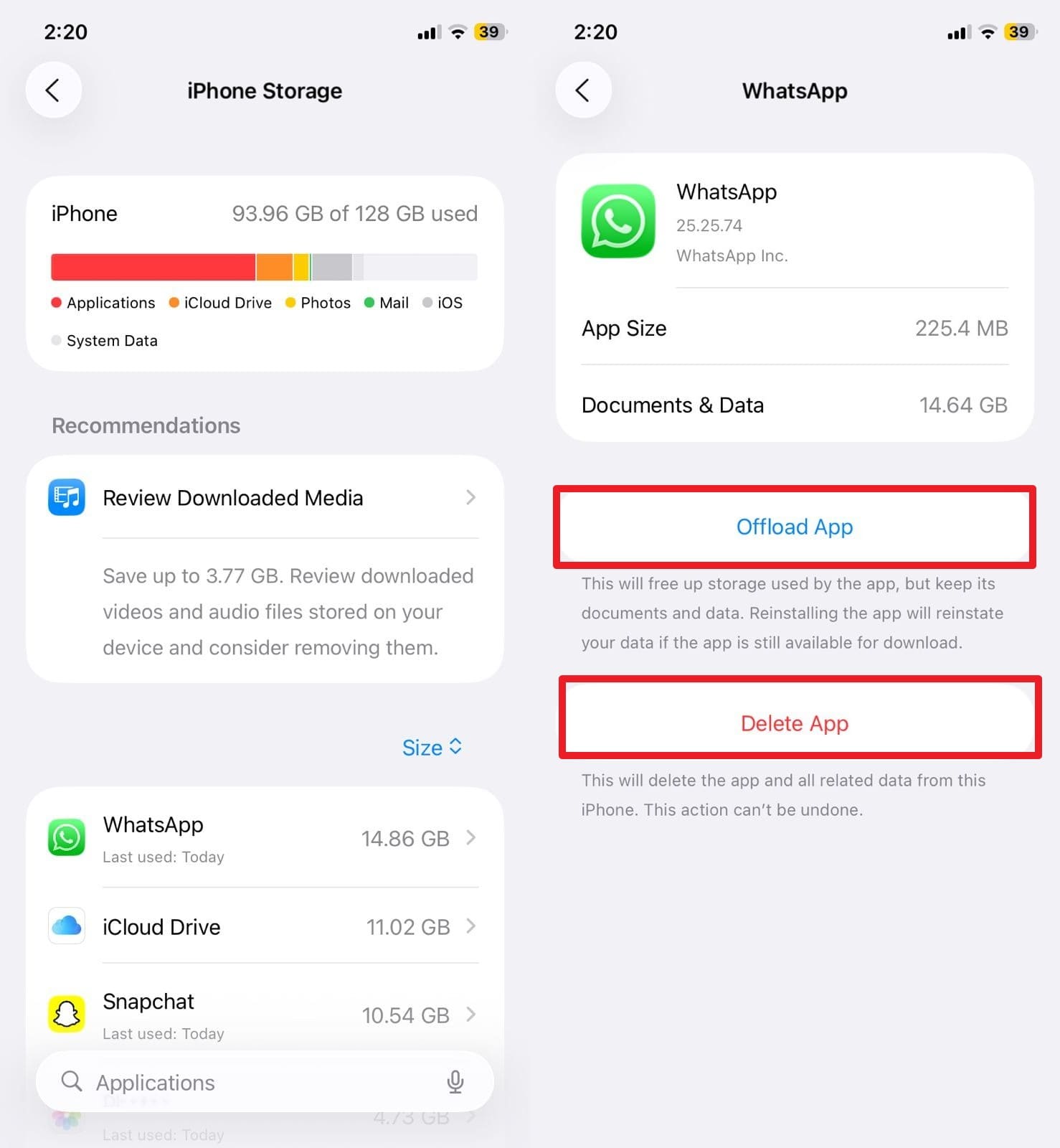
Eine andere Möglichkeit, das iPhone 17 schneller und reaktionsschneller zu machen, besteht darin, zu versuchen, seinen Speicherplatz zu löschen, und das ist das Wichtigste. Sie können auch Speicherplatz auf Ihrem Gerät frei machen, indem Sie unnötige Anwendungen, große Dateien und unnötige Daten entfernen. Es ermöglicht auch eine schnellere Anwendungsbereitstellung, weniger Multitasking, zuverlässigere Updates und zuverlässige Backups. Folgen Sie also den angegebenen Schritten und versuchen Sie, mindestens 10-20% des Speichers frei zu halten:
Der erste Schritt.Gehen Sie zu den Einstellungen, wählen Sie "Allgemeine" Einstellungen und dann die Option "iPhone Speicher".
Schritt 2.Danach wählen Sie die App aus der Liste aus, die Sie entfernen möchten, und klicken Sie auf die Schaltfläche "App löschen" oder "App deinstallieren".
Reparatur 6. Aktualisieren von Apps und iOS-Firmware
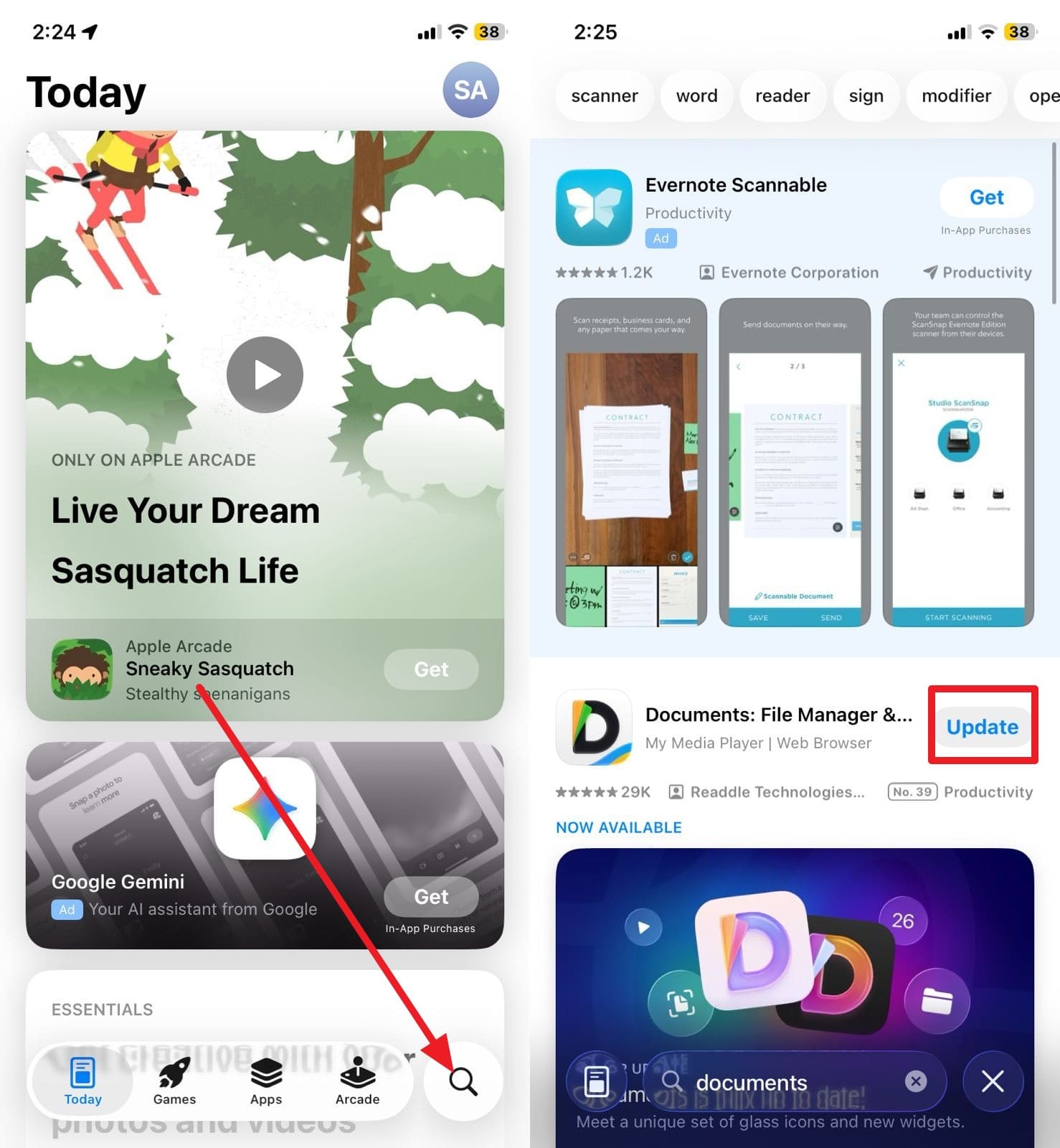
In diesem FalliPhone 17 läuft langsamEs wird auch empfohlen, die App und die iOS-Firmware zu aktualisieren, da Updates Fehler und Sicherheitsprobleme beheben können. Updates können außerdem die Leistung vereinfachen, die Speicherverwaltung verbessern und Anwendungen mit den neuesten Systemfunktionen auf dem Laufenden halten. Sie verbessern sogar die Sicherheit, den Schutz personenbezogener Daten und schaffen neue Funktionen, die Geräte auf dem neuesten Stand und effektiv halten, wie folgt:
App aktualisieren
Erläuterungen.Suchen Sie im App Store nach einer App, indem Sie auf das Symbol „Suchen“ drücken und auf die Schaltfläche „Aktualisieren“ neben der App tippen.
Aktualisieren Sie die iOS-Firmware
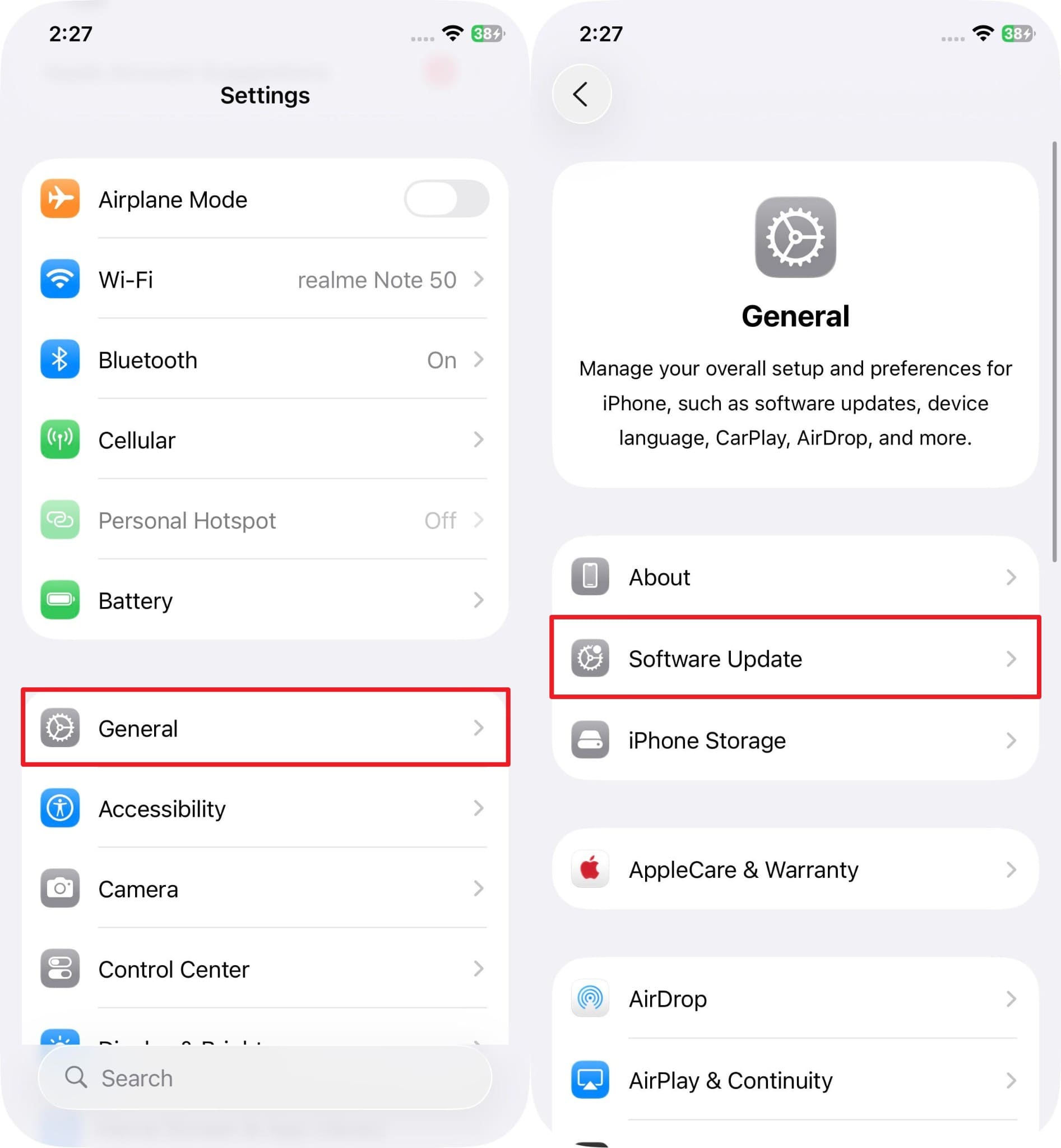
Der erste Schritt.Wählen Sie in den Einstellungen des iPhone 17 die Option Allgemein und dann die Option Software-Updates.
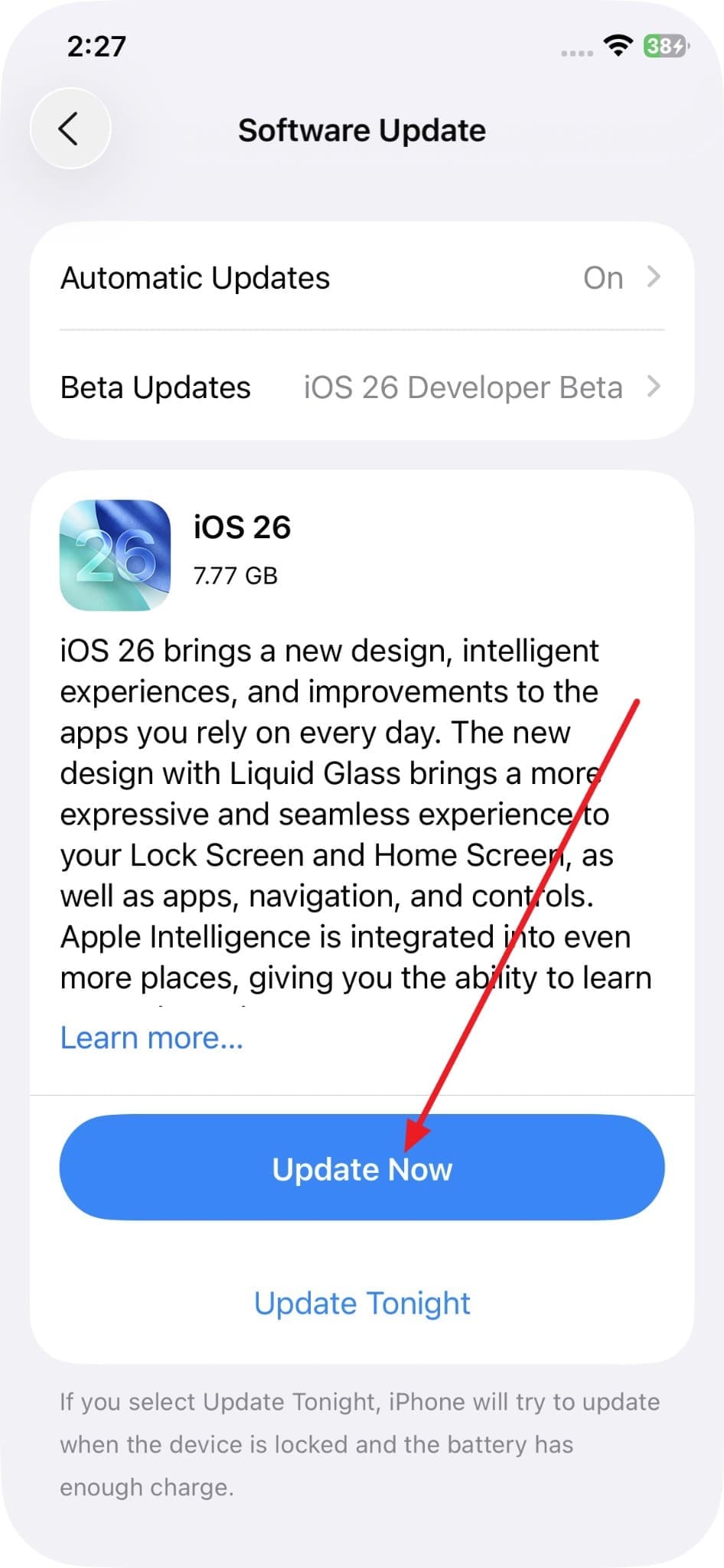
Schritt 2.Wenn ein Update verfügbar ist, drücken Sie die Option „Jetzt aktualisieren“ und installieren Sie die neueste iOS 26-Firmware.
Reparatur 7. iPhone 17 Einstellungen zurücksetzen
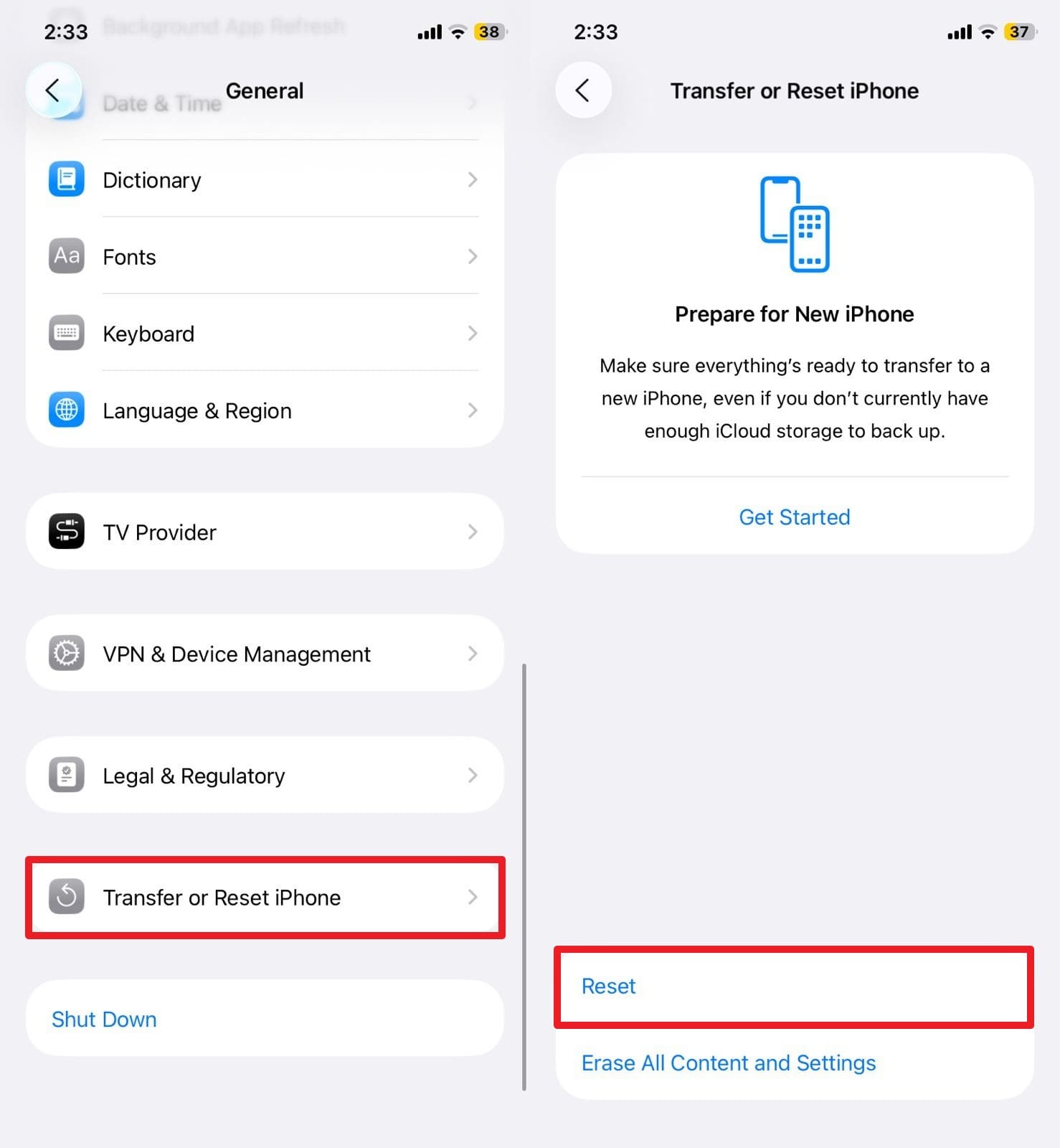
Wenn Sie die Einstellungen des iPhone 17 zurücksetzen, wird die langsame Leistung behoben, ohne persönliche Daten zu verlieren. Dadurch werden alles auf die Werkseinstellungen zurückgesetzt, versteckte Fehler und andere Konflikte entfernt und das Telefon wieder optimal funktioniert. Es kann langsame Anwendungsstarts, Einfrieren, Abstürze und sogar Netzwerk- oder Synchronisationsprobleme beheben. Wenn Sie also wissen möchten, wie Sie Ihre iPhone 17-Einstellungen zurücksetzen, schauen Sie sich die Anleitungsschritte im Detail an:
Der erste Schritt.Wählen Sie in den Allgemeinen Einstellungen die Option "iPhone übertragen oder zurücksetzen" und dann die Option "zurücksetzen".
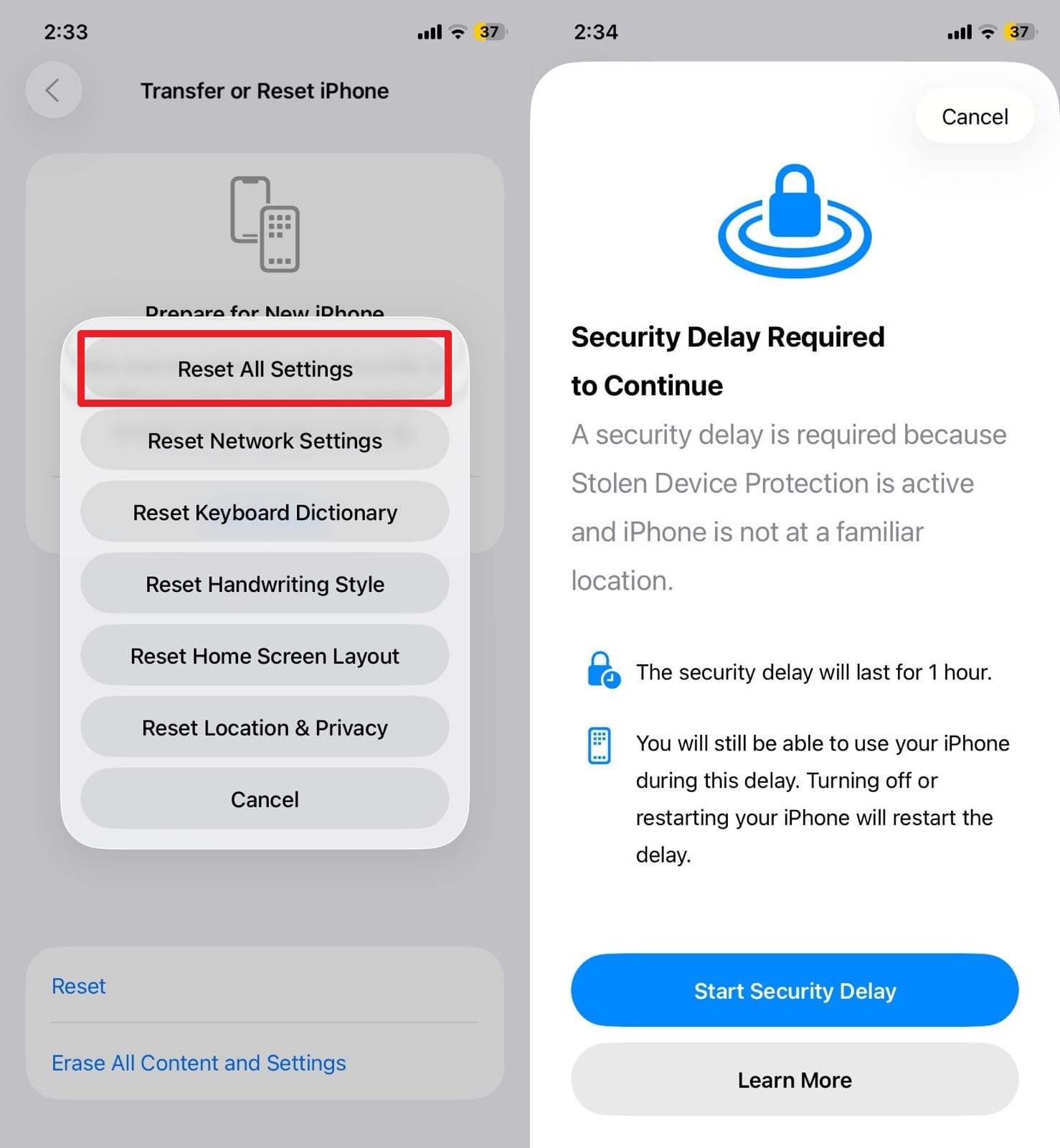
Schritt 2.Wählen Sie die Option "Alle Einstellungen zurücksetzen" im Popup-Fenster, geben Sie das Passwort ein und folgen Sie den Anweisungen auf dem Bildschirm.
Reparatur 8. Suchen Sie professionellen Support: Dr.Fone-Systemreparatur (iOS)
Wenn grundlegende Lösungen nicht lösen könneniPhone 17 verzögertProbleme,Dr.Fone-SystemreparaturErwiesen sich als innovative und effektive Lösungen. Diese Anwendung kann Ihr iOS oder iPadOS-System ohne technische Kenntnisse reparieren. Mit diesem Tool werden die Leute in der Lage sein, mehr als 150 Systemprobleme in iOS wie Apple-Logo, Startschleifen, 1110-Fehler und mehr zu beheben.
Sie können dieses Tool auch verwenden, um das iPhone 17 ohne Passwort oder iTunes auf die Werkseinstellungen zurückzusetzen. Darüber hinaus ermöglicht es Ihnen, in den Wiederherstellungsmodus zu gehen und den DFU-Modus ohne zusätzliche Kosten zu verlassen. Im Gegensatz zu anderen Lösungen können Sie auch neue Funktionen des iPhone 17 vor der offiziellen Veröffentlichung ausprobieren, indem Sie die neueste iOS 26-Beta mit einem Klick installieren.

Dr.Fone-Systemreparatur (iOS)
Reparieren Sie iOS-Systemfehler ohne Datenverlust.
- Reparieren Sie einfach Ihr iOS auf normal und keinen Datenverlust.
- Beheben Sie verschiedene iOS-SystemproblemeStecken im Recovery Modus fest, Weißes Apfellogo, Schwarzer Bildschirm, Schleife beim Start usw.
- Es ist möglich, iOS zu aktualisieren und herabzustufen, ohne iTunes zu benötigen.
- Funktioniert auf allen iPhone/iPad/iPod Touch, läuft auf allen iOS-Versionen


Reparieren Sie iPhone 17 langsam mit Dr.Fone – Systemreparatur | Detaillierte Anleitung
Wenn Sie lösen möchtenDas Problem des langsamen iPhone 17, halten Sie sich an die vorgegebenen Schritte und erfahren Sie, wie sich diese innovative Lösung als wirksam erwiesen hat:
Der erste Schritt. Verbinden Sie Ihr iPhone 17 und wählen Sie das iOS-Systemreparaturwerkzeug
Verbinden Sie ein langsames iPhone, suchen Sie das Tool "System Repair" in der Toolbox und wählen Sie die Option "iOS Repair", nachdem Sie das iPhone als fehlerhaftes Gerät identifiziert haben.

Schritt 2. Wechseln Sie in den Wiederherstellungsmodus auf Ihrem iPhone 17
Jetzt wählen Sie den "Standard Repair" Modus, um jeden Datenverlust zu vermeiden und folgen Sie den angegebenen Anweisungen, um in den "Recovery Modus" zu gehen, oder drücken Sie die "Guide" Taste.

Schritt 3. Laden Sie die iOS Firmware herunter und reparieren Sie iPhone 17 jetzt
Dies ermöglicht es dem Tool, die iOS-Firmware für die Installation zu erkennen, und Sie können die Installation starten, indem Sie auf die Schaltfläche „Download“ klicken. Nach der Installation klicken Sie auf die Schaltfläche "Jetzt reparieren" und dann auf "Fertig", wenn der Reparaturvorgang abgeschlossen ist.

 Sicher und zuverlässig
4,624,541Leute haben es heruntergeladen
Teil III. Tipps, um die Leistung aufrechtzuerhalten und zu verhindern, dass das iPhone 17 künftig langsam läuft
Jetzt, wo du es weißt "Warum ist mein iPhone 17 so langsam"Und wie Sie es beheben können, überprüfen Sie die aufgeführten Tipps, um dieses Problem in Zukunft zu verhindern:
- Halten Sie iOS und Apps auf dem neuesten Stand: Es ist ebenfalls unerlässlich, die iOS-Version und die Apps zu aktualisieren, da diese häufig Leistungsverbesserungen, Fehlerbehebungen und Sicherheitsaktualisierungen enthalten. Außerdem arbeitet Ihr System mit der neuen verfügbaren Software effizienter und die Anwendungen laufen ebenfalls schneller als gewöhnlich.
- Akku sinnvoll nutzen: Überprüfen Sie regelmäßig die Akkugesundheit, nutzen Sie optimiertes Laden und vermeiden Sie es, den Akku vollständig zu entladen. Ein guter Akku gewährleistet, dass Ihr iPhone 17 zuverlässig arbeitet und nicht unerwartet ausgeht.
- Hintergrundaktualisierung und Benachrichtigungen einschränken: Deaktivieren Sie die Hintergrundaktualisierung für Apps, die diese nicht benötigen, und reduzieren Sie Push-Benachrichtigungen. Dies spart Energie, entlastet die Systemressourcen und verhindert Verzögerungen durch Hintergrundprozesse.
- Speicherplatz freimachen: Stellen Sie immer sicher, dass wenigstens 10-20 Prozent Ihres Speicherplatzes frei sind, anstatt irrelevante Daten auf Ihrem iPhone 17 zu speichern. Löschen Sie zudem ungenutzte Apps, alte Medien und unnötige Dateien, um Platz zu schaffen und Ihr iPhone für Updates und eine reaktionsschnelle Performance zu optimieren.
- Überhitzung vermeiden: Es ist besser, langes Spielen, Streaming und Aufladen ohne Pausen zu vermeiden und das iPhone 17 nicht an einem heißen Ort liegenzulassen. Seien Sie sich bewusst, dass Überhitzung dazu führt, dass sich der Prozessor verlangsamt, bis er abkühlt, und die Akkulaufzeit beeinträchtigen kann.
Fazit
Zusammenfassend hat dieser Leitfaden Antworten darauf gegeben, warum Ihr iPhone 17 langsam läuft und bietet sowohl grundlegende als auch fortgeschrittene Lösungen mit ausführlichen Anleitungen. Vor allem sollten Sie Dr.Fone-Systemreparatur verwenden, da das Tool speziell für die Behebung von iOS-Problemen entwickelt wurde, ohne dass Ihre Daten beeinflusst werden.
Mit seiner benutzerfreundlichen Oberfläche und der Fähigkeit, zahlreiche Systemfehler zu beheben – nicht nur langsame Leistung – hebt sich Dr.Fone als umfassende Lösung hervor, um Ihr iPhone 17 reibungslos am Laufen zu halten.
Sicher und zuverlässig4,624,541Leute haben es heruntergeladen
FAQs
 F1. Ist es normal, wenn sich ein neues iPhone 17 manchmal langsam anfühlt?F2. Wird das iPhone 17 langsamer, wenn zu viele Widgets verwendet werden?F3. Wie lange bleibt ein iPhone 17 schnell?


404 Not Found
 > How-to > > Beheben Sie langsames iPhone 17: 8 schnelle Lösungen, um die Geschwindigkeit schnell wiederherzustellen
Daisy Raines
staff Editor
Generally rated4.5(105participated)