

TrueDepth-Kamera funktioniert nicht: 7 nützliche Lösungen für Sie

Nov 13, 2025 • Filed to: Lösungen zur Datenwiederherstellung • Proven solutions
„Ich habe mein iPhone 12 mini vor ein paar Monaten generalüberholt bekommen, es kam mit nicht funktionierendem Face ID an. Es wurde die Meldung angezeigt: ‘Ein Problem mit der TrueDepth-Kamera wurde erkannt, Face ID wurde deaktiviert.’ Einige Tage später fing Face ID plötzlich an zu funktionieren und blieb eine Weile so, bis vor ein paar Tagen das Problem erneut auftrat und seitdem nicht mehr verschwunden ist.“ --- von discussions.apple.com
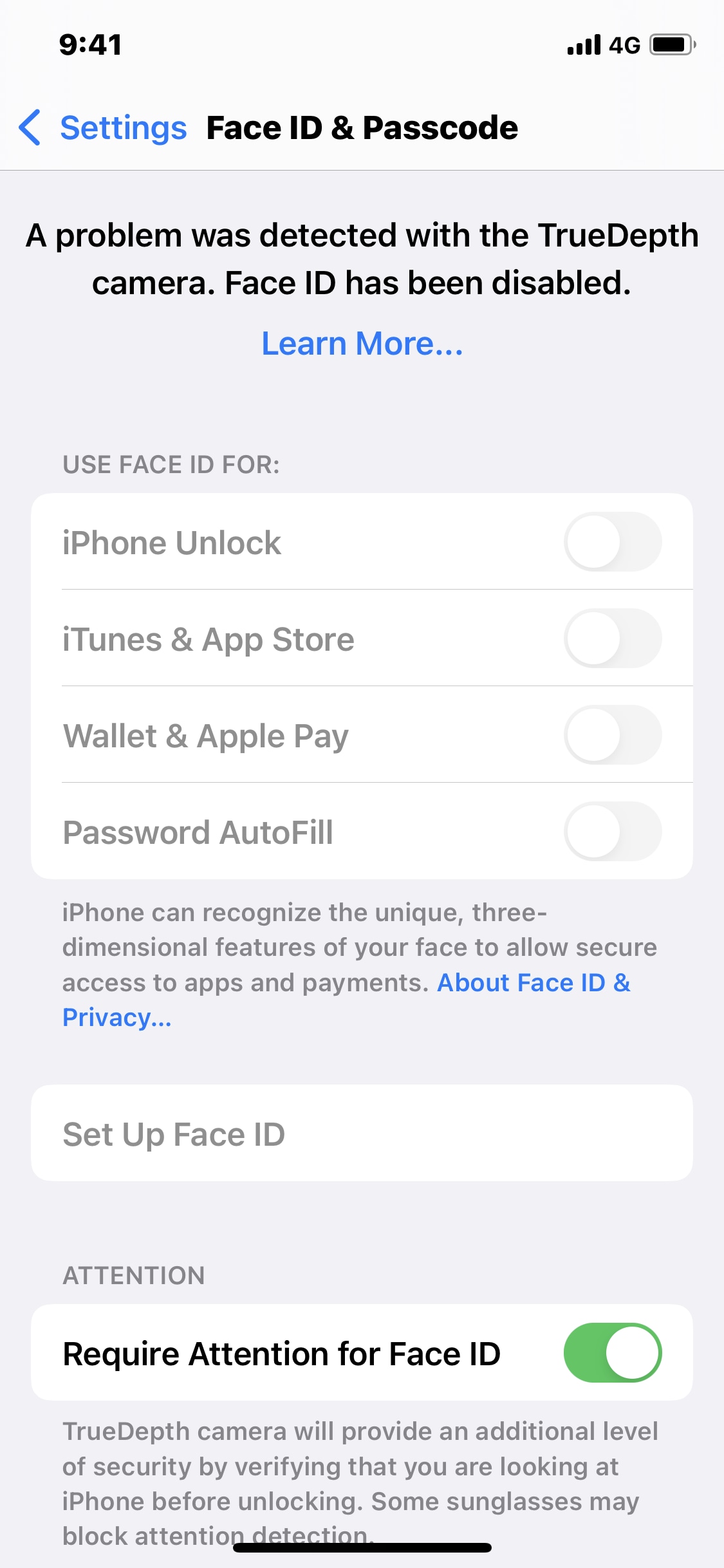
Die revolutionäre TrueDepth-Kamera ist eine bahnbrechende Innovation, die unsere Interaktion mit Geräten völlig neu definiert hat. Sie projiziert ein Raster unsichtbarer Punkte auf Ihr Gesicht und erschafft so eine präzise Tiefenkarte, während sie gleichzeitig ein Infrarotbild aufnimmt, um genaue Gesichtsdaten zu gewährleisten. Diese hochmoderne Technologie spielt eine entscheidende Rolle beim Entsperren Ihres Geräts, beim Festhalten wertvoller Momente und sorgt mit Animoji sowie Face ID für zusätzlichen Spielspaß. Doch Probleme mit der TrueDepth-Kamera können besonders frustrierend sein – gerade, weil sie die Benutzerfreundlichkeit und Sicherheit erheblich verbessert.
Wenn Sie Hilfe mit dieser Funktion benötigen, sind Sie hier genau richtig. Dieser Leitfaden erklärt, was zu tun ist, wenn ein Problem mit der TrueDepth-Kamera erkannt wurde.

Teil 1. Was ist die TrueDepth-Kamera?
Wie kommt die TrueDepth-Kamera in unser Leben?
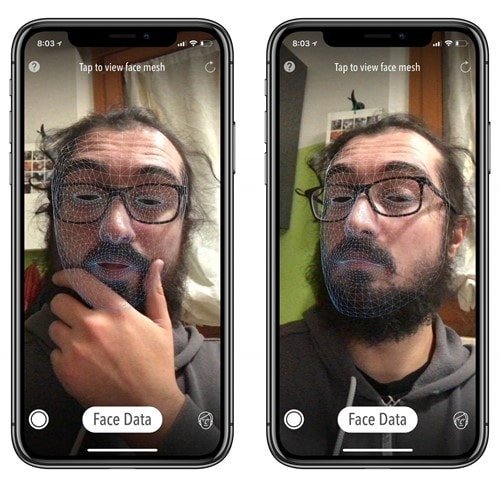
Die TrueDepth-Kamera ist ein unverzichtbarer Bestandteil unseres Alltags geworden und revolutioniert die Art und Weise, wie wir mit unseren Geräten interagieren. Als treibende Kraft hinter Face ID ermöglicht diese hochmoderne Technologie eine sichere und bequeme biometrische Authentifizierung und unterstützt eine Vielzahl innovativer Funktionen, die das Nutzererlebnis verbessern. Mit ihren fortschrittlichen Fähigkeiten passt die TrueDepth-Kamera das Display Ihres Telefons intelligent an, indem sie es dimmt oder ausschaltet, wenn Sie wegschauen, um den Akku zu schonen, und die Lautstärke von Benachrichtigungen dezent reduziert, während Sie das Gerät verwenden.
Darüber hinaus nutzen Animoji- und Memoji-Funktionen das Kamerasystem, um Ihre Gesichtsausdrücke und Bewegungen in Echtzeit nachzuahmen. Es ist ein leistungsstarkes Kamerasystem, das Einstellungen wie Lautstärke und Helligkeit automatisch anpasst und im Porträtmodus Tiefe erzeugt.
Unterstützte Geräte:
Die TrueDepth-Kamera wurde erstmals 2017 mit dem iPhone X eingeführt. Seitdem ist dieses Feature auf allen iPhones vorhanden, wie beispielsweise dem iPhone 13, 13 Pro, iPad Pro und so weiter.
Komponenten:
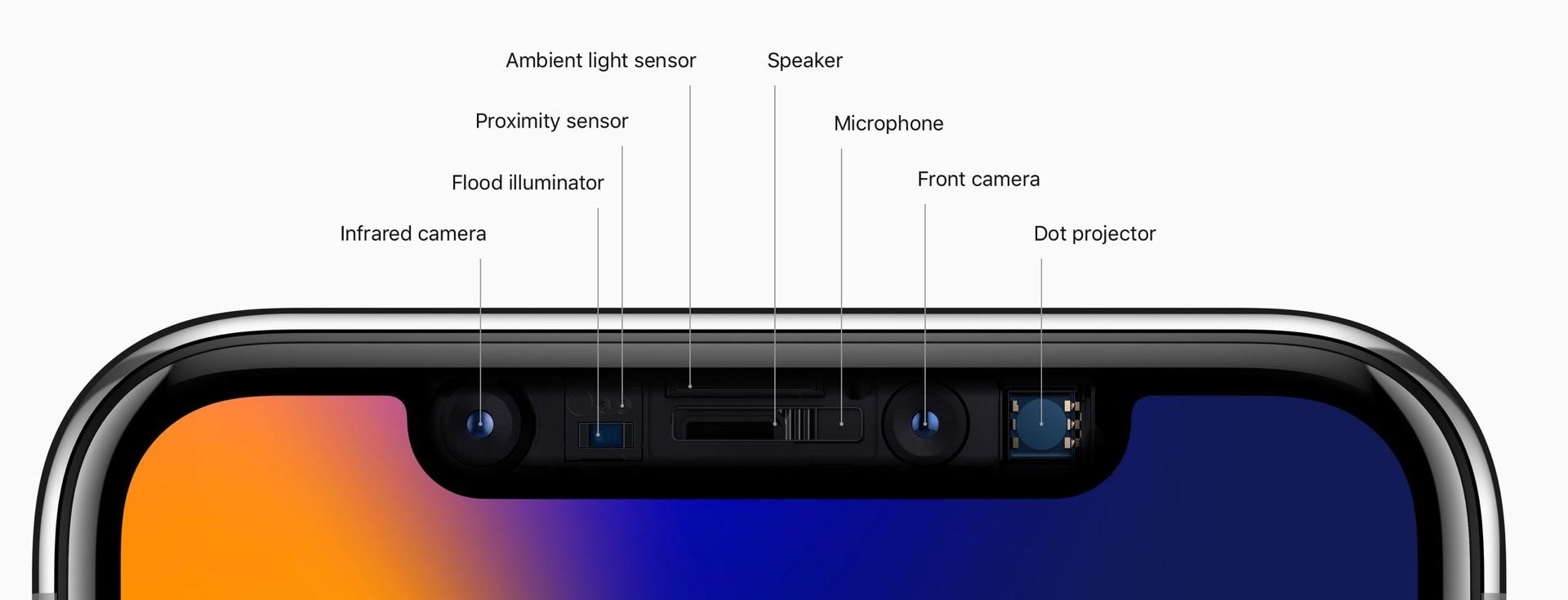
Die TrueDepth-Kamera basiert auf einem Annäherungssensor, der aktiviert wird, wenn sich eine Person nahe genug vor der Frontkamera befindet. Es gibt außerdem einen Umgebungslichtsensor, der die Lichtverhältnisse bestimmt.
Eigenschaften:
Wenn Sie die TrueDepth-Kamera verwenden, können Sie von ihren zahlreichen Funktionen profitieren. Sie erfasst präzise Gesichtsdaten, indem sie Tausende unsichtbare Punkte projiziert und diese analysiert, um eine Tiefenkarte zu erstellen. Zusätzlich nimmt sie auch ein Infrarotbild des Gesichts auf.
Leistung:
Was die Leistung betrifft, sticht die TrueDepth-Kamera wirklich hervor. Sie verwendet die fortschrittlichste Software und Hardware, die es gibt. Mit der Neural Engine des neuesten Bionic-Chips verwandelt sie Infrarotbilder und die Tiefenkarte des Gesichts in mathematische Darstellungen.
Die TrueDepth-Kamera ermöglicht es Face ID, Ihr Aussehen automatisch anzupassen, etwa um Make-up aufzutragen, einen Bart wachsen zu lassen und vieles mehr. Selbst wenn sich Ihr Aussehen stark verändert hat, bestätigt Face ID sofort Ihre Identität und aktualisiert die Gesichtsdaten. Die TrueDepth-Kamera funktioniert sowohl drinnen als auch draußen, ebenso wenn Sie Sonnenbrillen, Kontaktlinsen, Schals oder Hüte tragen.
Teil 2. Wie funktioniert die TrueDepth-Kamera?
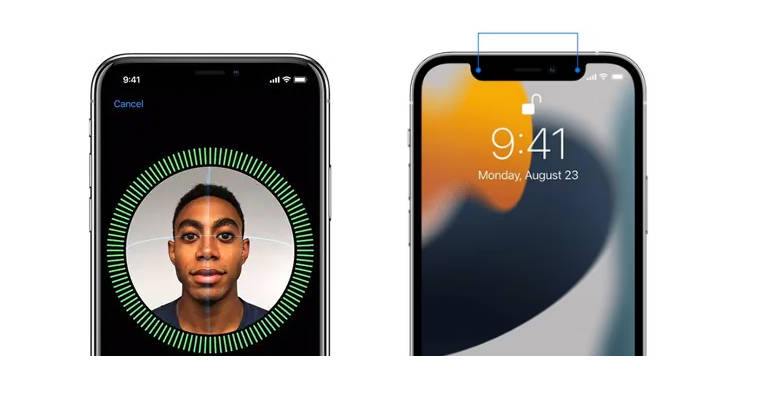
Wie Sie inzwischen vielleicht schon gemerkt haben, projiziert die TrueDepth-Kamera Tausende unsichtbare Punkte auf Ihr Gesicht, um eine Tiefenkarte zu erstellen. Außerdem nimmt sie ein Infrarotbild des Gesichts auf, um präzise Gesichtsdaten bereitzustellen.
Der Bionic-Chip verfügt zudem über eine Neural Engine, die die Tiefenkarte und das Infrarotbild in mathematische Darstellungen umwandelt. Das bedeutet, dass Ihr Gesicht auch bei Veränderungen erkannt werden kann.
Da die Tiefeninformationen durch die TrueDepth-Kamera erfasst werden, kann niemand mit einem 2D-Bild oder einer Maske auf Ihr Telefon zugreifen. Darüber hinaus erkennt das Kamerasystem, wenn Ihre Augen vom Gerät abgewandt sind oder Ihre Augen geschlossen sind, sodass niemand Ihr Telefon entsperren kann, während Sie schlafen. Die Technologie hinter der TrueDepth-Kamera passt sich Veränderungen im Aussehen an.
Tipps: Suchen Sie eine All-in-One-Software für das Mobile Management? Dann ist die Dr.Fone App genau das Richtige für Sie – die ultimative Lösung für all Ihre Bedürfnisse:
- Für iOS-Nutzer:Geben Sie Speicherplatz mit Smart Clean frei, entfernen Sie sämtliche Einschränkungen wie Bildschirmsperre, iCloud-Aktivierungssperre, MDM oder Apple-ID und übertragen Sie Daten mühelos zwischen Geräten mit unserer All-in-One-iOS-Lösung.
- Für Android-Nutzer:Umgehen Sie Bildschirmsperren und FRP mit unserem Android Unlocker, ändern Sie Ihren Standort mit nur einem Klick und reparieren Sie beschädigte Samsung-Geräte problemlos.
Entdecken Sie weitere Möglichkeiten für mobile Verwaltungslösungen mitDr.Fone App (iOS)undDr.Fone App (Android). Verpassen Sie es nicht – probieren Sie es jetzt aus und revolutionieren Sie Ihr Smartphone-Erlebnis.



Teil 3. 7 einfache Wege, die nicht funktionierende TrueDepth-Kamera zu reparieren
Wenn Ihre TrueDepth-Kamera nicht funktioniert oder Probleme hat, sollten Sie die folgenden Tipps berücksichtigen, damit sie funktioniert.
 SICHERHEIT UND
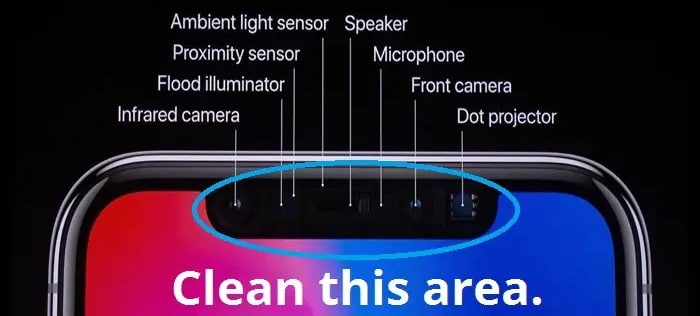
1. Auf Hindernisse prüfen
Manchmal kann die Funktion einer TrueDepth Kamera durch physische Hindernisse oder Fremdpartikel im Kamerabereich behindert werden. Überprüfen Sie den Kamerabereich auf Staub, Flecken oder physische Hindernisse, die den Sensor blockieren könnten. Bei Bedarf reinigen Sie den Bereich vorsichtig.
2. Ihr iPhone neu starten (Neustart erzwingen)
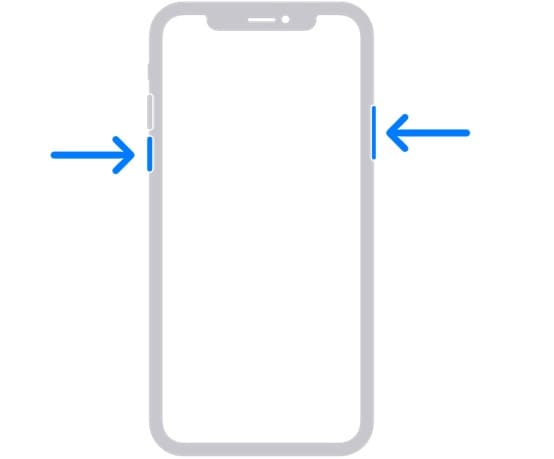
Eine der einfachsten Möglichkeiten, Ihre TrueDepth-Kamera zu reparieren, besteht darin, Ihr iPhone neu zu starten. Es ist die ultimative Lösung für alle Arten von iOS-Problemen, die Sie haben könnten. Um einen Neustart Ihres Geräts zu erzwingen, müssen Sie die folgenden Schritte beachten.
- Schritt 1.Drücken Sie die Lautstärkeerhöhung für eine Sekunde.
- Schritt 2.Drücken Sie die Taste „Lautstärke reduzieren“ für eine Sekunde.
- Schritt 3.Als Nächstes halten Sie die Seitentaste gedrückt und lassen sie erst los, wenn das Apple-Logo erscheint.
3. „Alle Einstellungen zurücksetzen” auswählen
Eine weitere Möglichkeit, die TrueDepth-Kamera zum Laufen zu bringen, besteht darin, „Alle Einstellungen zurücksetzen“ auszuwählen. Manchmal werden einige Einstellungen geändert, was auch die Funktionsweise unseres Geräts beeinflussen kann.
- Schritt 1.Sie müssen zu Einstellungen > Allgemein > iPhone übertragen/zurücksetzen gehen.
- Schritt 2.Dann müssen Sie auf „Zurücksetzen“ > „Alle Einstellungen zurücksetzen“ tippen.
- Schritt 3.Sie werden aufgefordert, den Zugangscode einzugeben und zu bestätigen, um fortzufahren.
- Schritt 4.Es sollte nur ein paar Minuten dauern, bis der Zurücksetzungsvorgang abgeschlossen ist.

4. Aktualisieren Sie die iOS-Version
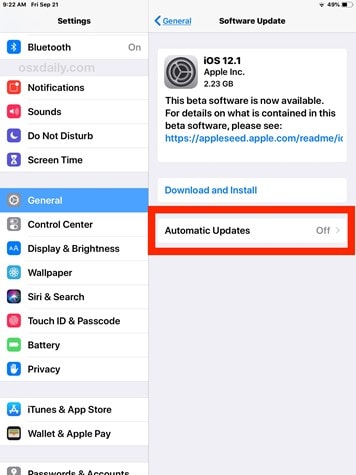
Zusätzlich zu den oben genannten Schritten müssen Sie möglicherweise die iOS-Version aktualisieren, damit die TrueDepth-Kamera funktioniert. Wenn Sie die Software noch nicht aktualisiert haben, wird es höchste Zeit. Andernfalls können Sie auf viele Funktionen nicht zugreifen.
Es ist relativ einfach, Ihre iOS-Version zu aktualisieren. Sie müssen:
- Schritt 1.Gehen Sie zu Einstellungen > Allgemein > Softwareupdate
- Schritt 2.Und wählen Sie Automatische Updates aus.
- Schritt 3.Stellen Sie sicher, dass Sie eine WLAN-Verbindung herstellen, um ein stressfreies Erlebnis zu gewährleisten.
5. Setzen Sie Ihre FaceID zurück
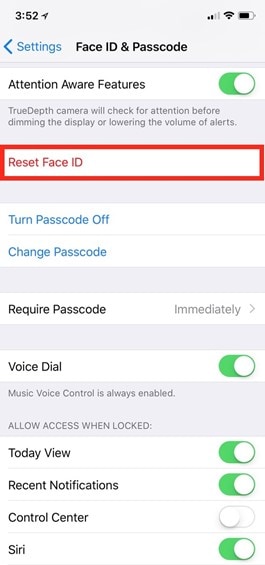
Wenn Ihre TrueDepth-Kamera deaktiviert ist, ist es sinnvoll, Face ID zurückzusetzen. Vielleicht liegt das Problem nicht an der Kamera Ihres Geräts, das Zurücksetzen von Face ID reicht möglicherweise aus, damit Ihr Gerät wieder funktioniert.
- Schritt 1.Sie müssen zu Einstellungen > Face ID & Code gehen
- Schritt 2.Und wählen Sie Face ID zurücksetzen.
- Schritt 3.Dann müssen Sie Face ID erneut einrichten.
6. Dr.Fone-Systemreparatur
Für diejenigen, die im Alltag beschäftigt sind und eine einfache Lösung suchen, ist es am besten, Wondershare Dr.Fone - Systemreparatur (iOS). Dadurch wird die TrueDepth-Kamera wieder funktionieren.
Dr.Fone - Systemreparatur (iOS)
Reparieren Sie iOS-Systemprobleme, um die TrueDepth-Kamera ohne Datenverlust wieder zum Laufen zu bringen.
- Stellen Sie Ihr iOS nur auf den Normalzustand zurück, ohne jeglichen Datenverlust.
- Beheben Sie verschiedene iOS-Systemproblemeim Wiederherstellungsmodus festhängen, weißes Apple-Logo, schwarzer Bildschirm, Startschleife usw.
- iOS ohne iTunes downgraden.
- Funktioniert für alle Modelle von iPhone, iPad und iPod touch.
- Vollständig kompatibel mit der neuesten iOS-Version.

Schließlich ist es ein äußerst effektives Tool und kann nahezu jede Art von iOS-Problem beheben. Um die TrueDepth-Kamera wiederherzustellen, wenn sie deaktiviert ist, befolgen Sie die folgenden Schritte.
- Schritt 1.Zuerst müssen Sie Dr.Fone-Systemreparatur auf Ihrem Computer installieren und starten.

- Schritt 2.Klicken Sie dann auf Systemreparatur, um den Vorgang zu starten.
- Schritt 3.Nun werden Sie aufgefordert, Ihren Gerätetyp auszuwählen. Da Sie ein iOS-Benutzer sind, müssen Sie iPhone wählen.
- Schritt 4.Anschließend erscheint ein neuer Bildschirm, auf dem Sie iOS-Reparatur auswählen müssen, um die nicht funktionierende TrueDepth-Kamera zu beheben.

- Schritt 5. Wählen Sie Standardreparatur, da sie Ihr iOS-Gerät repariert und sicher hält.
- Schritt 6.Als Nächstes müssen Sie Ihr iPhone in den Wiederherstellungsmodus versetzen. Sobald sich Ihr iOS-Gerät im Wiederherstellungsmodus befindet, kann Dr.Fone-Systemreparatur es automatisch erkennen.
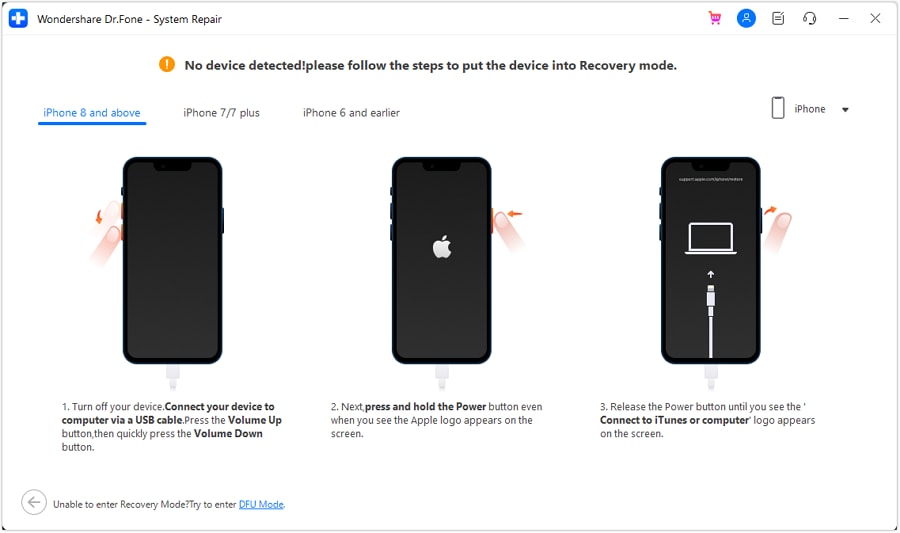
- Schritt 7.Nun erscheint ein neues Fenster, das Ihnen anzeigt, welche iOS-Firmware installiert werden muss, damit die TrueDepth-Kamera funktioniert. Sie müssen auf „Download“ klicken, um fortzufahren. Sobald der Download abgeschlossen ist, überprüft die Software, ob die Firmware installiert wurde.

- Schritt 8.Sobald die iOS-Firmware überprüft wurde, müssen Sie „Jetzt reparieren“ auswählen, um den iOS-Systemwiederherstellungsprozess zu starten.
- Schritt 9.Abschließend können Sie den Fortschritt des Wiederherstellungsprozesses sehen und müssen nur noch auf „Fertig“ klicken, wenn dieser abgeschlossen ist.

SICHERHEIT UND7. Kontaktieren Sie den Apple Support bei Hardware-Fehlern
Für diejenigen, die persönliche Unterstützung benötigen oder offizielle Anleitung bevorzugen, ist es eine praktikable Option, den Apple Support in Anspruch zu nehmen. Wenn Sie Hilfe bei der Fehlerbehebung oder Lösung von TrueDepth-Kamera-Problemen benötigen, können Sie sich an das technische Support-Team von Apple wenden, um fachkundige Beratung und maßgeschneiderte Lösungen zu erhalten. Um mit dem Apple Support in Kontakt zu treten, besuchen Sie einfach die offizielle Website von Apple, die eine umfassende Liste weltweiter Support-Telefonnummern sowie Online-Ressourcen und Support-Seiten bereitstellt.
Fazit
Nachdem Sie unseren umfassenden Leitfaden gelesen haben, sind Sie bestens gerüstet, um TrueDepth-Kamera-Probleme problemlos zu beheben und zu lösen. Auch wenn Ihnen verschiedene Optionen zur Verfügung stehen, ist es in Ihrem besten Interesse,Dr.Fone - Systemreparatur (iOS)da dies Zeit spart und das Problem sofort löst.
SICHERHEIT UNDYou Might Also Like
 > How-to > Lösungen zur Datenwiederherstellung > TrueDepth-Kamera funktioniert nicht: 7 nützliche Lösungen für Sie
Julia Becker
chief Editor
Generally rated4.5(105participated)