

Neueste Anleitung zum Einrichten von iPhone 17: Wiederherstellen, Übertragen und Probleme beheben [2025]

Oct 09, 2025 • Filed to: Tipps für iOS und iPhone • Proven solutions
Die iPhone 17-Serie ist ab September erhältlich. Die Einrichtung eines neuen iPhone 17 sollte schnell, sicher und verlustfrei erfolgen. Die größten Sorgen beim Gerätewechsel sind verlorene Fotos, beschädigte App-Daten (insbesondere WhatsApp), eSIM-Aktivierung und hängengebliebene Wiederherstellungen. Dieser praktische Leitfaden bietet einen umfassenden, umsetzbaren Workflow: Was vor dem Einschalten vorzubereiten ist, genaue Schritt-für-Schritt-Anleitungen zur iPhone 17-Einrichtung, verschiedene Übertragungsmethoden (mit Vor- und Nachteilen), praktische Schritte zur Fehlerbehebung und Tipps zur langfristigen Wartung. Klare Checklisten, Kopier- und Einfügeschritte und praktische Beispiele sorgen für eine reibungslose Einrichtung.
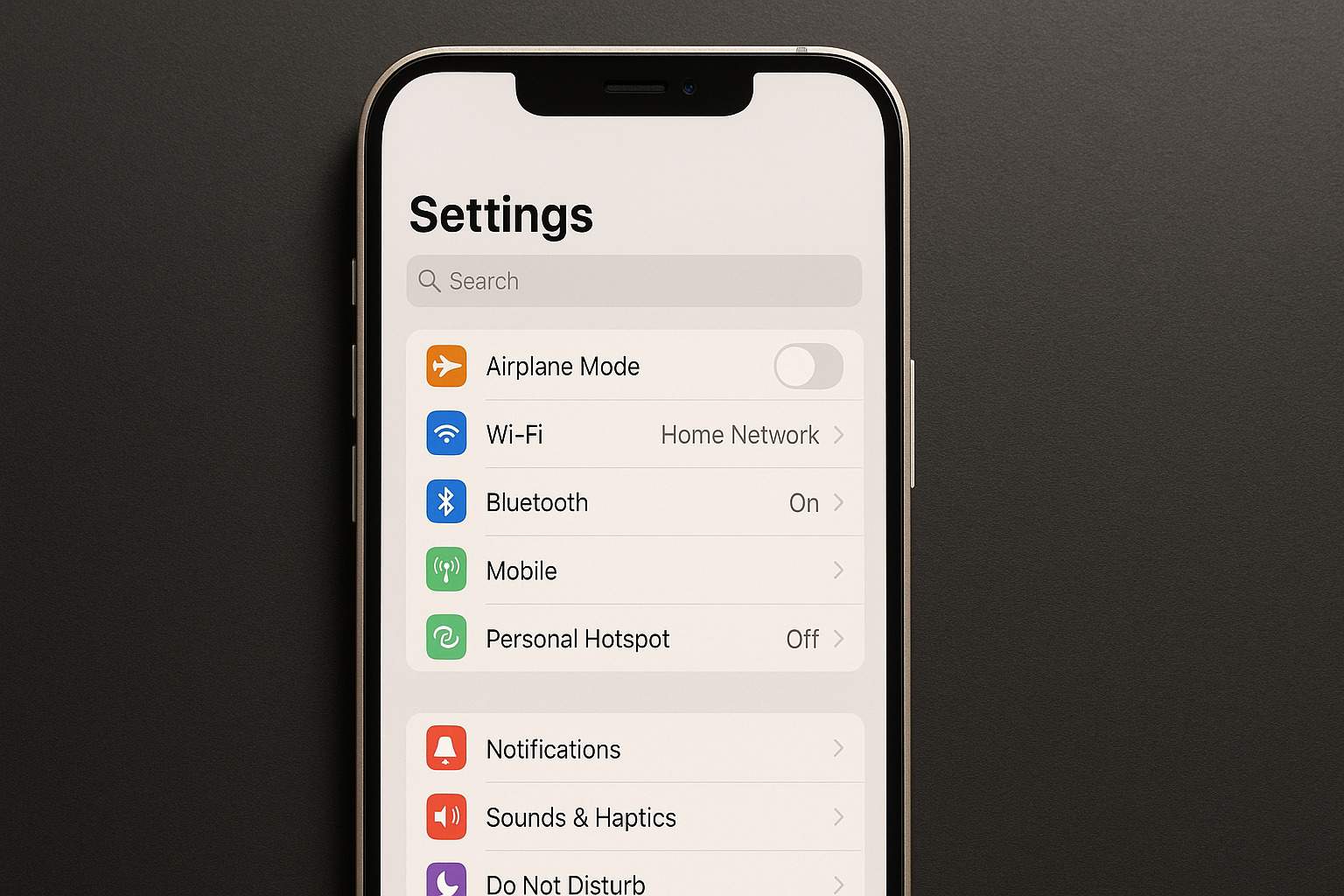
- Teil 1. Voreinstellungs-Checkliste: Altes Telefon vorbereiten und ein Backup
- Teil 2. Einrichten des iPhone 17 zum ersten Mal: Schritt für Schritt
- Teil 3. Übertragung und Wiederherstellung von Daten auf Ihr neues iPhone 17

- Teil 4. Post-Setup Optimierung für das iPhone 17
- Teil 5. Fehlerbehebung: Häufige Installationsprobleme und schnelle Lösungen
Teil 1. Voreinstellungs-Checkliste: Altes Telefon vorbereiten und ein Backup
Einleitung: Eine gute Vorbereitung beseitigt fast alle Kopfschmerzen beim Einrichten des iPhone 17. Führen Sie diese Schritte auf älteren Geräten für eine reibungslose Übertragung oder Wiederherstellung durch.
Schnelle Vorbereitungsliste (machen Sie diese zuerst)
- Betriebssystem aktualisieren:Installieren Sie Ihr älteres iPhone/Android auf die neueste stabile Betriebssystemversion.
- Platz frei:Entfernen Sie große unerwünschte Dateien, doppelte Fotos, alte Videos.
- Vollständige Sicherung Ihres alten Handys:
- iPhone →iCloud-Backup(Einstellungen > [Ihr Name] > iCloud > iCloud-Backup > Jetzt sichern).
- Oder verwenden Sie einen Computer: Verbinden Sie sich mit dem Mac Finder oder iTunes (Windows) →Jetzt sichern(Verschlüsselte Backups, um die Gesundheit/Schlüsselanhänger zu halten).
- Android → Google-Konto-Backup + lokale Backup (falls erforderlich).
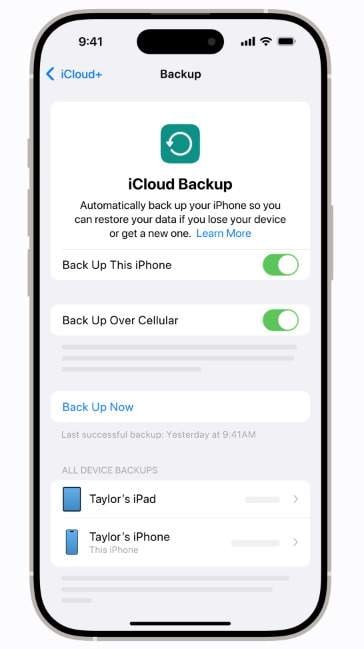
- WhatsApp:Exportieren oder erstellen Sie ein Backup (siehe Teil 3 für WhatsApp-spezifische Schritte).
- Abmelden/Deaktivieren:Schalten Sie iMessage aus (wenn Sie zuerst zu Android gehen) und melden Sie sich nur aus dem Konto ab, wenn Sie es benötigen.
- Beachten Sie den eSIM/SIM-Status:Wenn das ältere Gerät eine physische SIM-Karte verwendet und das neue Gerät in Ihrer Region nur eSIM unterstützt, erhalten Sie von Ihrem Netzbetreiber Anweisungen zur eSIM-Übertragung.
- Physikalische Artikel:Laden Sie beide Handys ≥ 50% auf, tragen Sie ein USB-Kabel + Adapter und einen Computer, wenn Sie eine kabelgebundene Wiederherstellung planen.
Ein praktisches Werkzeug für eine schnellere Vorbereitung
- MobileClean-Fotoreiniger:Scannen Sie doppelte, burstende und verschwommene Fotos, um weniger redundante Dateien zu übertragen. Sehr nützlich vor einer langen Cloud-Wiederherstellung.
MobileClean-Foto-Reiniger (iOS)
Deep Space Cleaning: Intelligente Entfernung von Medienschmutz mit einem Klick
- Intelligente Reinigung: Erkennt automatisch große Videos, doppelte/ähnliche Fotos, Screenshots, Live-Fotos und veraltete Kontakte.
- Komprimierung: Reduzieren Sie die Größe von Fotos/Videos ohne Qualitätsverlust.
- Swipe Clean: Schnell anzeigen und stapelweise löschen Sie unerwünschte Fotos.
- Geheimer Raum: Ein PIN-geschützter Tresor, der private Fotos/Kontakte auf Ihrem iPhone verbergt.


Teil 2. Einrichten des iPhone 17 zum ersten Mal: Schritt für Schritt
Einleitung: Die Ersteinrichtung erfolgt durch iOS, einige Schritte sollten jedoch mit Bedacht durchgeführt werden – insbesondere die Aktivierung der eSIM und die Sicherheitseinrichtung.
Schritt für Schritt (machen Sie diese in der Reihenfolge)
- Einschalten:Halten Sie die seitliche Taste gedrückt, bis das Apple-Logo angezeigt wird.
- Hallo-Bildschirm → Folgen Sie den Anweisungen:Wählen Sie die Sprache und Region aus.
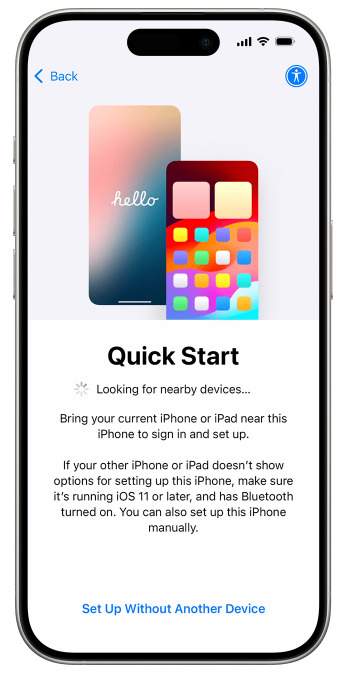
- Schnellstart-Tipps:Wenn sich ein altes iPhone in der Nähe befindet, erscheint der „Schnellstart“ (Einzelheiten siehe Teil 3). Wenn Sie den Schnellstart nicht verwenden, wählen Sie Manuelle Einrichtung.
- Verbinden Sie sich mit Wi-Fi: Verwenden Sie ein stabiles Netzwerk (bevorzugt)-Wi-Fi ist für einige Wiederherstellungen erforderlich.
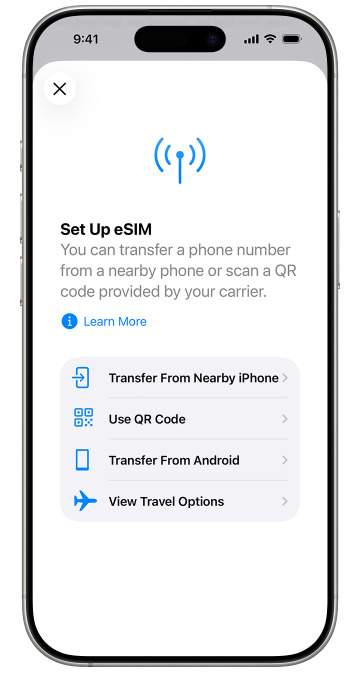
- Aktivierung durch Vektor: Aktivierung durch den Betreiber erlauben, wenn gefragt-für eSIM folgen Sie bitte dem QR-Code des Betreibers oder der In-App-Aktivierung (Details unten).
- Melden Sie sich bei Ihrer Apple ID an und richten Sie die Sicherheit ein:
- Geben Sie Ihre Apple-ID-Anmeldeinformationen ein. Dies ist für iCloud, den App Store und Find My entscheidend.
- Face ID und Passwort einrichten: Befolgen Sie die Anweisungen auf dem Bildschirm. Für die Sicherheit und Verschlüsselung Ihrer Daten ist ein Passwort erforderlich.
- Einrichten von Apple Pay/Wallet: Sobald Sie Face ID eingerichtet haben, werden Sie sofort aufgefordert, eine Zahlungskarte hinzuzufügen. Sie können es jetzt tun oder überspringen und es später in der Wallet-App tun.
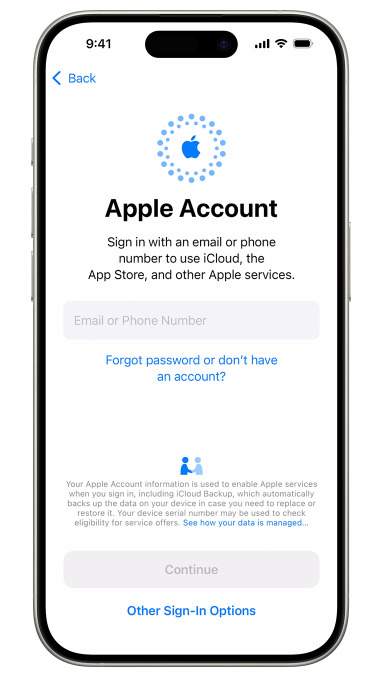
- Wiederherstellung/Übertragung Auswahl: Wenn aufgefordert wird, wählen Sie Wiederherstellen aus einem iCloud-Backup, Wiederherstellen von Mac oder PC, Direkt vom iPhone übertragen, oder Verschieben von Daten von Android (Siehe Teil 3 für das Flussdiagramm und die besten Optionen.)
- Standort und Datenschutzeinstellungen: Später entscheiden Sie sich nicht sicher, ob die Standardwerte sicher sind.
- Vervollständigen Sie den Startbildschirm: Warten Sie, bis die App heruntergeladen wird; Bei einer massiven Wiederherstellung halten Sie das Wi-Fi und stecken Sie es an.
eSIM-Aktivierung (grundlegende Informationen)
- Wichtiger Hinweis: Die eSIM-Verfügbarkeit variiert je nach Region.iPhone 17 Air is Nur eSIM weltweit unterstützt; Kriterien iPhone 17/Pro-Modelle unterstützen eSIM nur in bestimmten Ländern (USA, Kanada, Mexiko, Japan, Vereinigte Arabische Emirate, Saudi-Arabien, Bahrain, Kuwait, Oman, Katar, Guam, Amerikanische Jungferninseln) – wenn Sie sich nicht sicher sind, konsultieren Sie Ihren Betreiber.
- Um eSIM hinzuzufügen: Einstellungen >Zellwellenartig(oder mobile Daten) >eSIM hinzufügenZwei gängige Möglichkeiten:
- Scannen Sie den QR-Code des Trägers:Üblicherweise über das Portal des Betreibers oder per E-Mail bereitgestellt.
- Konfiguration der Betreiberanwendung: Öffnen Sie die Carrier-App und installieren Sie das eSIM-Profil.
- Kennzeichnungslinie: Nach der Aktivierung markieren Sie z.B. Job/Personal.
- Legen Sie Standard- und Datenzeilen fest: Wählen Sie, welche Leitung für Anrufe/SMS und welche für Mobilfunkdaten verwendet wird.
- Wenn die Aktivierung fehlschlägt: Kontaktieren Sie den Carrier-Support-Viele Carrier-Portale können ein Profil aus der Ferne verschicken.
Teil 3. Übertragung und Wiederherstellung von Daten auf Ihr neues iPhone 17
Einleitung: Wählen Sie die richtige Übertragungsmethode, abhängig von der verfügbaren Zeit, der Datengröße und ob Sie von Ihrem iPhone oder Android bewegt werden. Im Folgenden finden Sie klare Schritte und reale Szenario-Beispiele.
Option A-Schnellstart (iPhone → iPhone; Kabellos)
Wann zu benutzen: Migration iPhone → iPhone und zwei nahe gelegene Geräte.
Schritte:
- Schalten Sie Ihr neues iPhone ein; Legen Sie Ihr altes iPhone daneben.
- Altes iPhone zeigt den Schnellstartdialog → Tippen Sie auf „Fortfahren“.
- Animationen erscheinen auf dem neuen iPhone; Scannen Sie mit der alten iPhone-Kamera.
- Geben Sie Ihr Passwort auf Ihrem neuen iPhone ein.
- Auswählen Übertragen von iPhone (drahtlos) oder Übertragen von iPhone per Kabel (stabiler & schneller).
- Halten Sie die Geräte nahe beieinander und schalten Sie sie ein, bis die Übertragung abgeschlossen ist.
Häufige Fallstricke:Wenn das Backup sehr groß ist oder das WLAN instabil ist, kann der Schnellstart ins Stocken geraten. Wenn es bei "Estimated Time" > 30 Minuten hängt, wechseln Sie zur kabelgebundenen Übertragung oder verwenden Sie Dr.Fone (siehe unten).
Option B-iCloud Wiederherstellen (Backup → Wiederherstellen)
Wann zu benutzen:Das alte iPhone wurde auf iCloud gesichert und bietet stabiles Wi-Fi.
Schritte:
- Auf einem älteren iPhone: Einstellungen > [Name] > iCloud > iCloud-Backup > Jetzt sichern.
- Auf dem neuen iPhone während der Einrichtung: Wählen Sie „Aus iCloud-Backup wiederherstellen“, melden Sie sich mit der Apple-ID an und wählen Sie das neueste Backup aus.
- Halten Sie Wi-Fi und laden; Apps und Medien werden im Hintergrund heruntergeladen.
Beschränkungen:Genügend iCloud-Speicherplatz ist erforderlich; Sehr langsam für große Bibliotheken.
Option C-iTunes/Finder (Computer) Wiederherstellen
Wann zu benutzen:Bevorzugt werden kabelgebundene, vollständige Backups inklusive Gesundheit und Schlüsselanhänger.
Schritte:
- Verbinden Sie Ihr altes iPhone mit Ihrem Mac/PC > Öffnen Sie Finder (Mac) oder iTunes (Windows).
- Gerät auswählen >Jetzt sichern (Wählen Sie Verschlüsselung, um das Passwort zu behalten).
- Verbinden Sie ein neues iPhone > Von diesem Backup wiederherstellen.
- Warten Sie, bis die Wiederherstellung abgeschlossen ist. Halten Sie die USB-Verbindung, bis Sie dazu aufgefordert werden.
Optionen D-Android/iPhone → iPhone
Native Routing: Benutzt Move to iOS (App auf Android). Normalerweise funktioniert für Kontakte, Nachrichten, Fotos, kann aber einige App-Daten und WhatsApp-Verlauf überspringen.
Empfohlene (zuverlässige) Alternativen: Telefonarzt-Telefonverleitung-Nützlich, wenn:
- Der WhatsApp-Verlauf muss vollständig migriert werden.
- Eine große Medienbibliothek ist vorhanden.
- Der Schnellstart oder die Migration auf iOS ist fehlgeschlagen.

Telefonarzt-Telefonverleitung
1 Klick um ein Telefon auf ein anderes zu kopieren
- Verschieben Sie Daten zwischen Geräten mit unterschiedlichen Betriebssystemen, d.h. iOS zu Android.
- Übertragen Sie Kontakte, SMS, Fotos, Videos, Musik und andere Arten.
- Einfacher Point-and-Click-Prozess.
- Kompatibel mit Android 14 (Win) und dem neuesten iOS 17.

So übertragen Sie Daten von iOS zu iOS mit Dr.Fone
Schritt 1: Geräte anschließen und Übertragungsrichtung einstellen
Starten Sie Dr.Fone-Phone Transfer, verbinden Sie zwei iOS-Geräte und geben Sie die Quelle und das Ziel der Daten an.
Schritt 2: Benutzerdefinierte Daten & Deaktivieren Meine Finden
Wählen Sie den gewünschten Dateityp aus (Kontakte, Fotos usw.) und deaktivieren Sie dann die Funktion „Meine suchen“ auf Ihrem Gerät, wenn Sie aufgefordert werden, die Übertragung zu autorisieren.
Schritt 3: Prozesse starten und abschließen
Starten Sie den Vorgang, überwachen Sie den Echtzeit-Fortschrittsbalken und vervollständigen Sie die nahtlose Übertragung zwischen iOS-Geräten.
 Sicher und zuverlässig
Vergleich der Transfermethoden
| Anwendungsfälle | Die beste Methode | Warum |
|---|---|---|
| Kein Computer, iPhone → iPhone in der Nähe | Schnellstart | Einfach, drahtlos |
| Vollständig verschlüsseltes Backup (Gesundheit, Passwort) | iTunes/Finder | Einschließlich sensibler Daten |
| Von Android/iPhone oder großer WhatsApp-Verlauf | Telefonarzt-Telefonverleitung | Plattformübergreifende, WhatsApp-Unterstützung |
| Keine zusätzlichen Tools erforderlich, bevorzugt die Cloud | iCloud wiederherstellen | Kein Kabel, aber Raum/Zeit benötigt |
Validierung und Einrichtung nach der Übertragung
Einleitung: Nach der Datenübertragung stellt die Bestätigung kritischer Dienste sicher, dass Nachrichten, Anrufe und Zahlungen richtig funktionieren.
Schnelle Checkliste (nach Datenübertragung ausgeführt)
- Apple-ID: Einstellungen > Login-Authentifizieren Sie vertrauenswürdige Geräte und Zwei-Faktor-Authentifizierung.
- iMessage und FaceTime: Einstellungen > Nachrichten/FaceTime – Aktivierung bestätigen (kann einige Minuten dauern).
- E-Mail-Konto: Einstellungen > Mail > Konto-Passwort überprüfen.
- Geldbörse/Apple Pay: Fügen Sie die Karte zu Ihrer Brieftasche hinzu und schließen Sie die Überprüfung ab.
- Siri & Diktat: Einstellungen > Siri und Suche-Testen Sie grundlegende Sprachbefehle.
Teil 4. Post-Setup Optimierung für das iPhone 17
Einleitung:Einige Konfigurationsanpassungen verbessern die tägliche Leistung und die Akkulaufzeit erheblich.
Sofortige Optimierung
- Lagerprüfung: "Einstellungen" > "Allgemein" > "iPhone Speicher"-Löschen Sie große, ungenutzte Apps.
- Hintergrund-App-Aktualisierung: Einstellungen > Allgemein > Hintergrund-App-Aktualisierung-Stellen Sie es auf nur Wi-Fi ein oder deaktivieren Sie schwere Apps.
- Standortdienste: Einstellungen > Datenschutz & Sicherheit — setzen Sie den Standortzugriff nach Möglichkeit auf „Beim Verwenden der App“.
- Mail-Abruf: Einstellungen > Mail > Accounts > Neue Daten abrufen — auf Manuell oder längere Intervalle einstellen.
- Energiesparmodus: Verwenden, wenn der Akkustand unter 20 % liegt oder während Reisen.
Teil 5. Fehlerbehebung: Häufige Installationsprobleme und schnelle Lösungen
Einleitung: Wenn die Einrichtung des iPhone 17 stockt oder Daten fehlen, folgen Sie den unten aufgeführten gezielten Lösungen – kopieren Sie die genauen Schritte für eine schnelle Problemlösung.
Schnelle Fehlerbehebungstabelle
| Problem | Wahrscheinliche Ursache | Sofortige Lösung |
|---|---|---|
| Quick Start bleibt hängen (Schätzung hängt/Abschluss erfolgt nie) | WLAN- oder Bluetooth-Störungen / große Datenmengen | Übertragung stoppen; erneut mit Kabel versuchen oder Dr.Fone – Phone Transfer über den Desktop verwenden |
| iCloud-Wiederherstellung bleibt hängen | Langsames WLAN oder unzureichender iCloud-Speicher | Zu schnellerem WLAN wechseln, Stromversorgung anschließen; falls weiterhin Probleme, iTunes/Finder oder Dr.Fone nutzen |
| WhatsApp-Chats nach Android → iPhone fehlen | Move-to-iOS-Beschränkung | Dr.Fone – Phone Transfer mit WhatsApp-Migrationsoption verwenden |
| eSIM-Aktivierung fehlgeschlagen | Netzbetreiber-Provisionierung oder regionale Einschränkung | Netzbetreiber-Support kontaktieren; manuellen Hinzufügen versuchen (Einstellungen > Mobilfunk > eSIM hinzufügen) |
| Apps werden nach Wiederherstellung nicht geladen | App Store-Anmeldeprobleme oder regionale Unterschiede | Ab-/Anmelden mit der Apple-ID und im App Store > Gekauft öffnen, um wiederherzustellen |
Bei wiederholtem Fehlschlagen der Datenübertragung
- Schritt 1: Starten Sie beide Geräte und den Computer (falls verwendet) neu.
- Schritt 2: Stellen Sie sicher, dass USB-Kabel Datentransfer unterstützen und nicht nur laden.
- Schritt 3: Versuchen Sie die kabelgebundene Übertragung statt drahtloser.
- Schritt 4: Wenn es immer noch fehlschlägt, verwenden Sie Telefonarzt-Telefonverleitung für eine kontrollierte, plattformübergreifende Migration.
Fazit
Eine erfolgreiche iPhone 17 Einstellungen kombiniert Vorbereitung, die richtige Übertragungsmethode und praktische Fehlerbehebung. Für iPhone-zu-iPhone-Übertragungen funktionieren Quick Start oder Finder gut. Für plattformübergreifende Übertragungen, große Medienbibliotheken oder WhatsApp-Verläufe Telefonarzt-Telefonverleitung bietet eine zuverlässige, selektive und schnelle Lösung. Nutzen Sie MobileClean vor dem Backup, um Datenmüll zu reduzieren und den Prozess zu beschleunigen. Folgen Sie den Schritt-für-Schritt-Anleitungen und Checklisten in diesem Leitfaden, um die Einrichtung sauber und sicher abzuschließen.
Sicher und zuverlässigFAQs
 F1. Kann die Einrichtung ohne WLAN abgeschlossen werden?F2. Wie lange dauert Quick Start?F3. Werden Apps von Android auf iPhone übertragen?


404 Not Found
 > resource > Tipps für iOS und iPhone > Neueste Anleitung zum Einrichten von iPhone 17: Wiederherstellen, Übertragen und Probleme beheben [2025]
Julia Becker
chief Editor