
WhatsApp-Nachricht für alle löschen – So klappt’s auf Android, iOS & Web (2024)

Mar 12, 2026 • Filed to: Soziale Apps verwalten • Proven solutions
Stellen Sie sich vor, Sie haben gerade eine Nachricht auf WhatsApp verschickt – und direkt danach entdecken Sie einen peinlichen Fehler: Die Nachricht landet im falschen Chat oder zeigt das falsche Foto. Panik macht sich breit, denn Sie möchten verhindern, dass der Empfänger sie liest. Genau in solchen Fällen sollten Sie wissen,wie Sie eine WhatsApp-Nachricht für alle löschen oder einzelne Nachrichten auf Android, iOS und im Web entfernen.
Da WhatsApp diese Option unter bestimmten Bedingungen ermöglicht, erfahren Sie in dieser detaillierten Anleitung, welche Voraussetzungen gelten und wie Sie in wenigen Schritten Nachrichten auf allen Geräten endgültig löschen. Außerdem lernen Sie, wie Tools wie Dr.Fone dabei helfen können,abgelaufene „Anzeigen einmal“-Nachrichten wiederherzustellen– was sonst oft unmöglich erscheint.
 sicher & geschützt
- Teil 1. WhatsApp „Für alle löschen“ – Die wichtigsten Regeln und Grundlagen
- Teil 2. So löschen Sie eine WhatsApp-Nachricht für alle [Einzelnachricht]
- Teil 3. So löschen Sie mehrere WhatsApp-Nachrichten für alle [Mehrere Nachrichten]
- Profi-Tipp: So stellen Sie WhatsApp „Anzeigen einmal“-Nachrichten mit Dr.Fone wieder her

- Teil 4. So beheben Sie Probleme beim WhatsApp „Für alle löschen“
Teil 1. WhatsApp „Für alle löschen“ – Die wichtigsten Regeln und Grundlagen
Wer nach einer Lösung sucht für wie Sie eine Nachricht für alle bei WhatsApp löschen, sollte wissen: WhatsApp bietet beim Auswählen einer Nachricht zwei Optionen zum Löschen. Sie können entweder „Für alle löschen“ oder „Für mich löschen“ wählen. Dieser Abschnitt erklärt die Unterschiede.
Für alle löschen vs. Für mich löschen: Der Unterschied im Überblick
Um den Unterschied zwischen „Für alle löschen“ und „Für mich löschen“ zu verstehen, sehen Sie sich die folgende Vergleichstabelle an:
| Option | Wo wird die Nachricht gelöscht? | Was sehen andere? | Bestes Einsatzgebiet |
|---|---|---|---|
| Für alle löschen | Nachricht wird bei Ihnen UND bei allen Empfängern gelöscht | Platzhalter „Diese Nachricht wurde gelöscht“ erscheint im Chat | Fehler korrigieren, falsch adressierte Nachrichten, sensible Daten |
| Für mich löschen | Nachricht wird nur auf Ihrem eigenen Gerät gelöscht | Andere sehen weiterhin die ursprüngliche Nachricht | Chatverlauf lokal aufräumen |
WhatsApp „Für alle löschen“ – Zeitlimit & aktuelle Voraussetzungen
Wenn Sie das WhatsApp „Für alle löschen“ besser verstehen möchten, finden Sie hier die wichtigsten Zeiten und Voraussetzungen im Überblick:
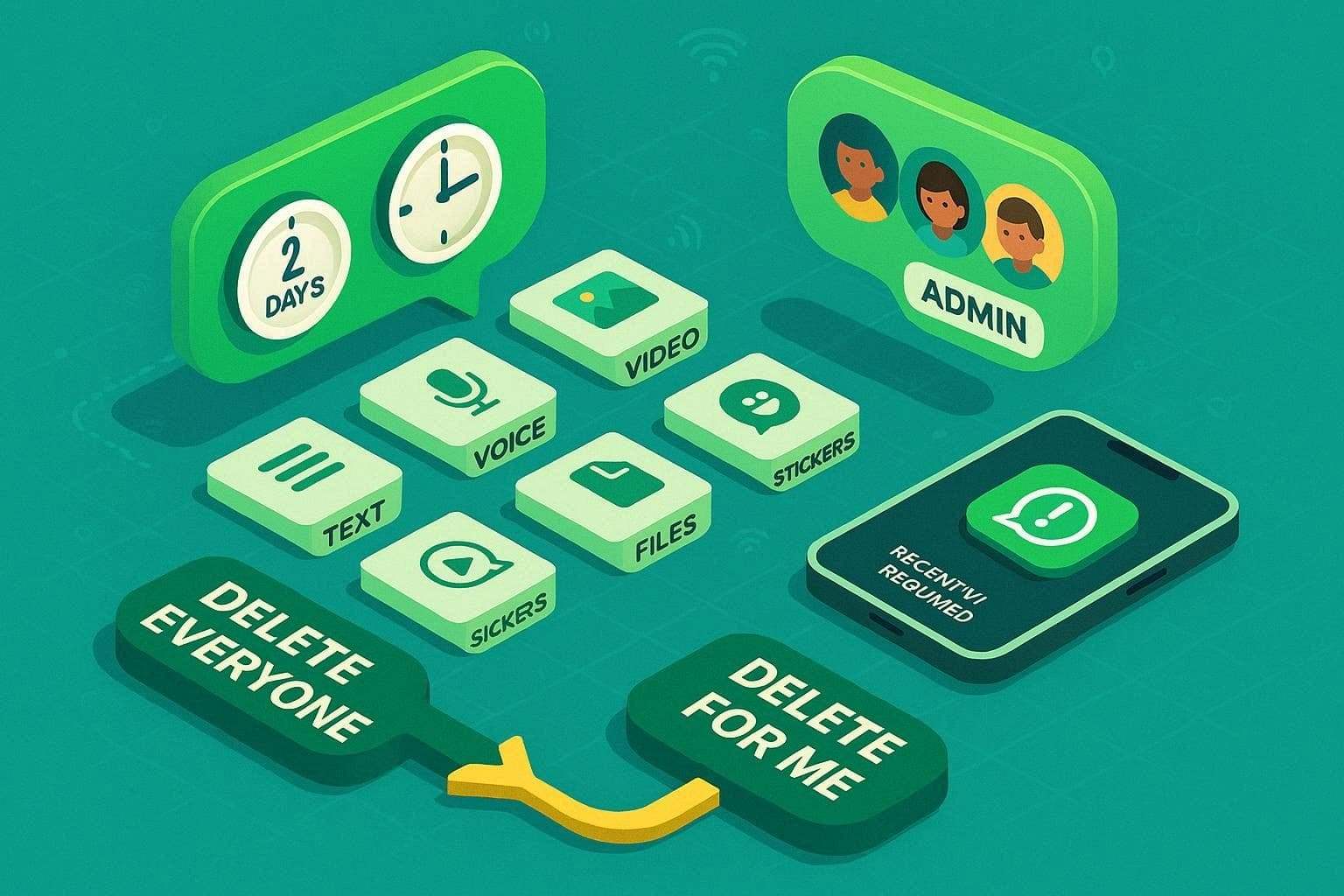
- Die Frist beträgt etwa 2 Tage; danach können Sie nur noch „Für mich löschen“ wählen.
- Beide Parteien müssen eine aktuelle WhatsApp-Version nutzen, damit „Für alle löschen“ funktioniert.
- Funktioniert bei Text, Fotos, Videos, Sprachnachrichten, Dateien und Stickern.
- Sie müssen jede Nachricht einzeln auswählen und dann manuell „Für alle löschen“ antippen.
- Eine korrekte Uhrzeit am Handy und eine stabile Internetverbindung sind notwendig, damit WhatsApp den Löschbefehl senden kann.
- Gruppenadministratoren können auch Nachrichten anderer Mitglieder innerhalb eines 68-Stunden-Zeitfensters löschen.
- Bei einer erfolglosen Löschung werden Sie NICHT informiert.
- Wenn Sie „Für mich löschen“ wählen, können Sie das 5 Sekunden lang rückgängig machen, bevor „Für alle löschen“ verschwindet.
- Weitergeleitete Nachrichten lassen sich nicht im weitergeleiteten Chat löschen.
- Bei Empfängern mit iOS und „In Aufnahmen speichern“-Funktion kann das Medium trotz Löschung gespeichert bleiben.
Teil 2. So löschen Sie eine WhatsApp-Nachricht für alle [Einzelnachricht]
Wenn Sie wissen möchten,wie WhatsApp einzelne Nachrichten für alle löscht, lesen Sie diesen Abschnitt weiter. Das hilft, wenn Sie einen Fehler entdecken oder eine falsche Nachricht geschickt haben und nicht den kompletten Chatverlauf löschen möchten. Sobald die genannten Voraussetzungen erfüllt sind, gehen Sie auf Android, iOS oder im Web wie folgt vor – und löschen damit die ausgewählte Nachricht beidseitig:
Für Android
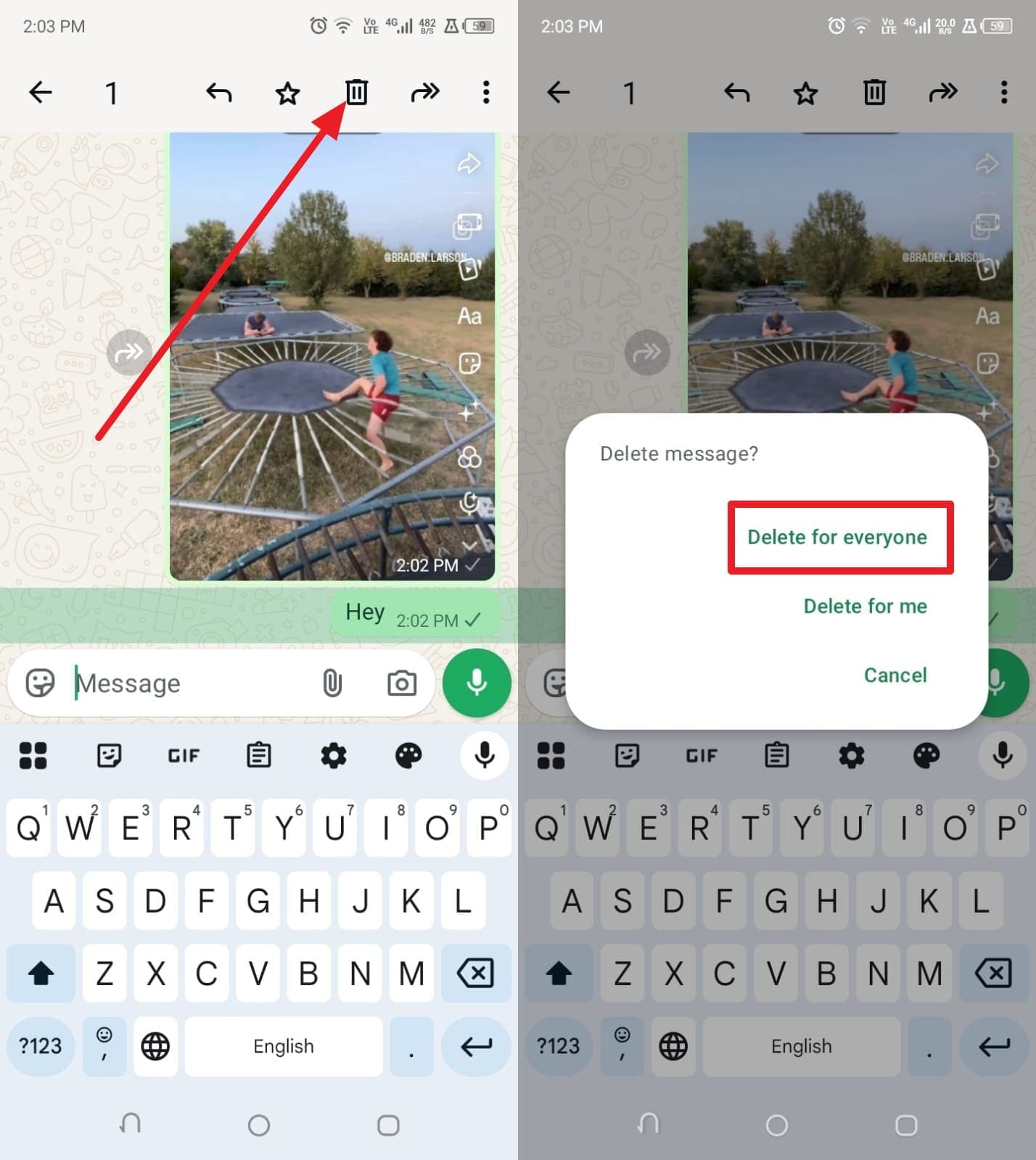
So geht’s: Drücken Sie auf die einzelne Nachricht, tippen Sie oben auf das Papierkorb-Symbol und wählen Sie anschließend „Für alle löschen“.
Für iPhone
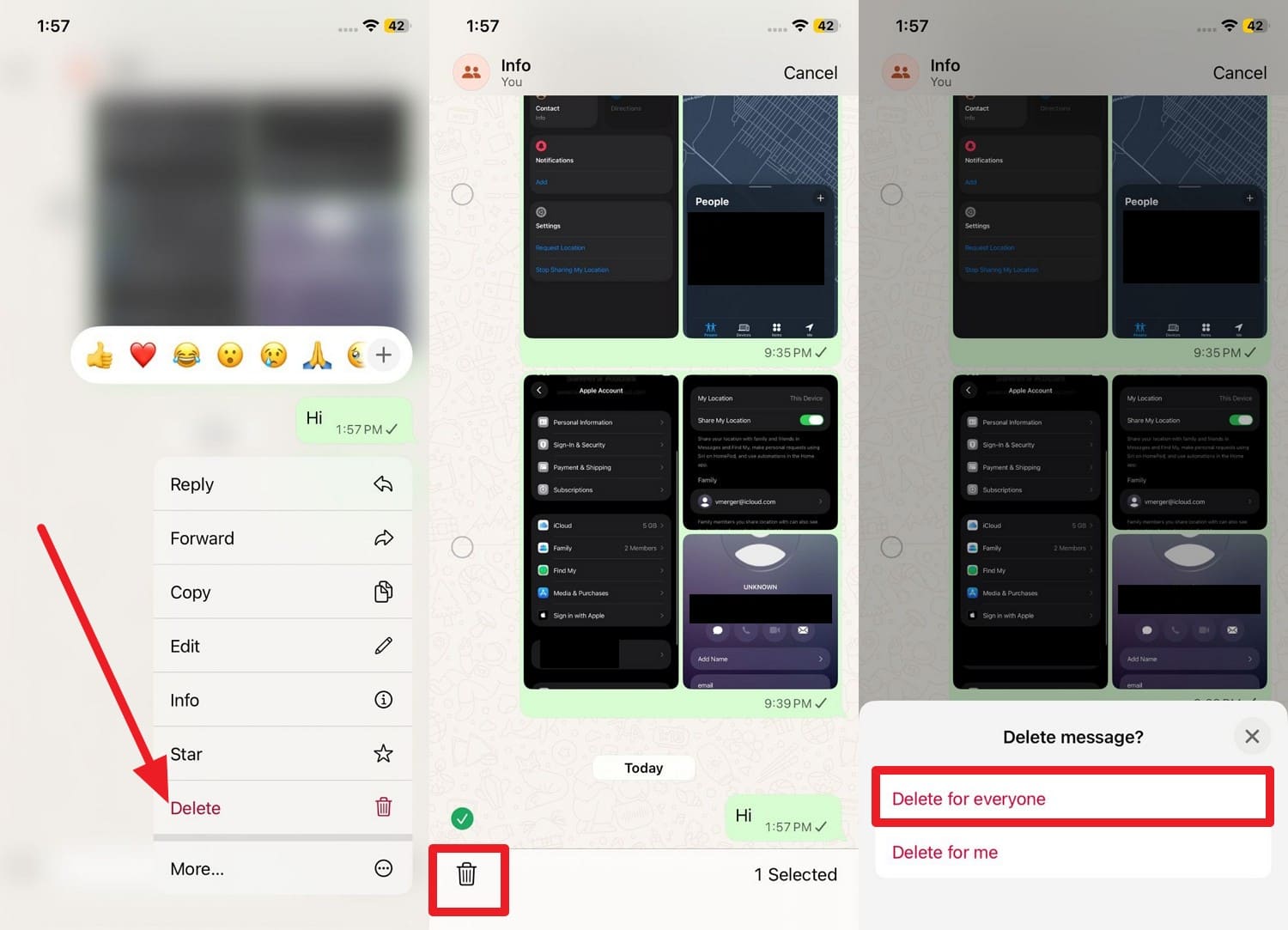
So geht’s: Halten Sie die Nachricht gedrückt, wählen Sie „Löschen“ und tippen Sie erneut auf das Papierkorb-Symbol. Im Popup wählen Sie dann „Für alle löschen“, um die Nachricht von beiden Seiten zu entfernen.
Für Web
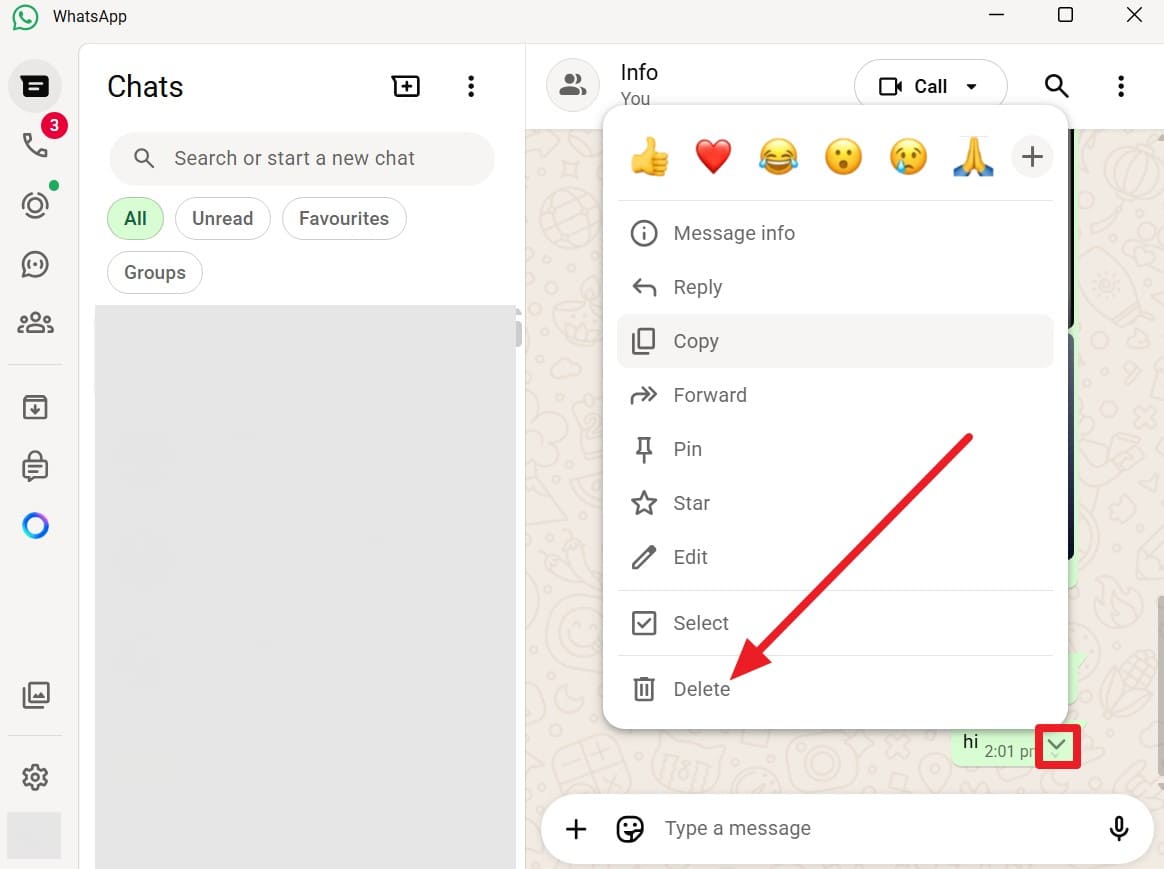
- Schritt 1. Fahren Sie mit der Maus über den Text, klicken Sie auf das „Pfeil nach unten“-Symbol neben der Nachricht und wählen Sie „Löschen“.
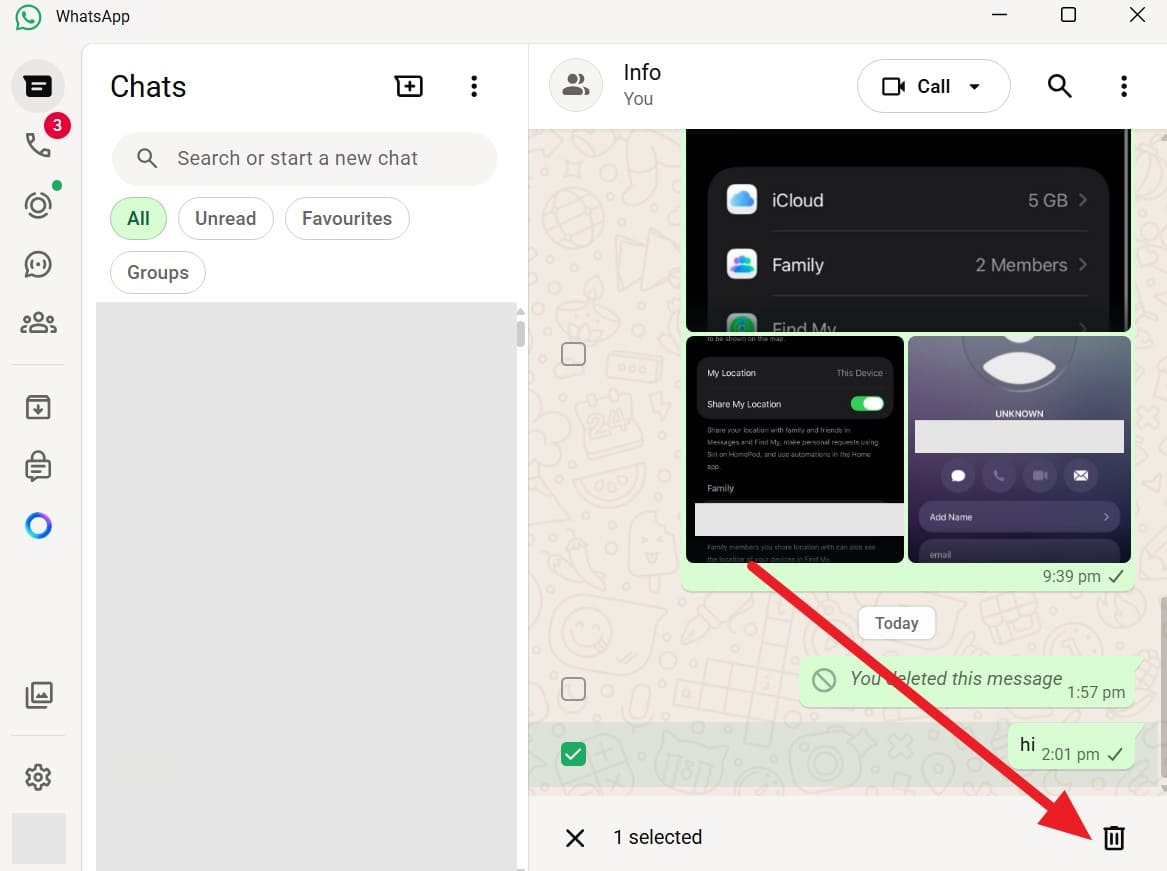
- Schritt 2. Nachdem Sie die Nachricht ausgewählt haben, klicken Sie erneut auf das Papierkorb-Symbol.
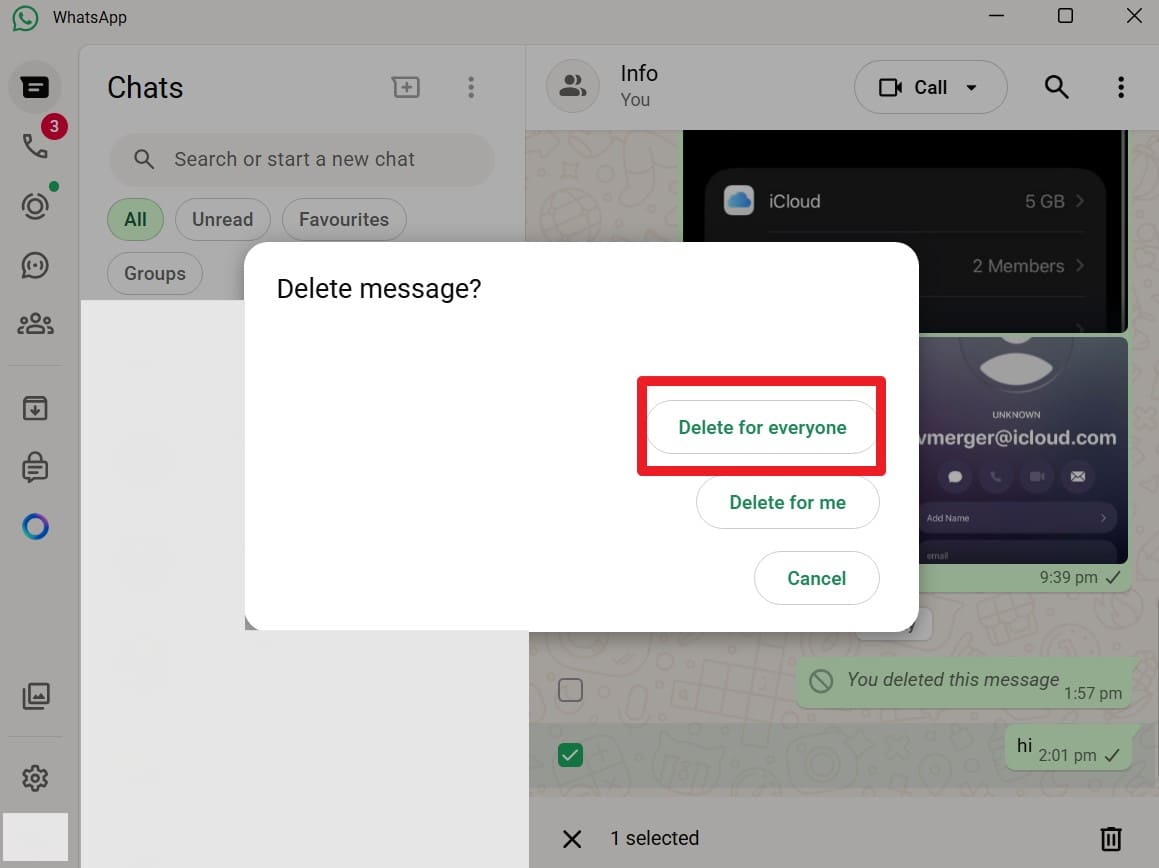
- Schritt 3. Im erscheinenden Dialogfenster wählen Sie „Für alle löschen“, um die Nachricht endgültig zu entfernen.
Teil 3. So löschen Sie mehrere WhatsApp-Nachrichten für alle [Mehrere Nachrichten]
Falls Sie wissen möchten,wie Sie mehrere Nachrichten auf WhatsApp für alle löschen, gehen Sie wie folgt vor:
Für Android
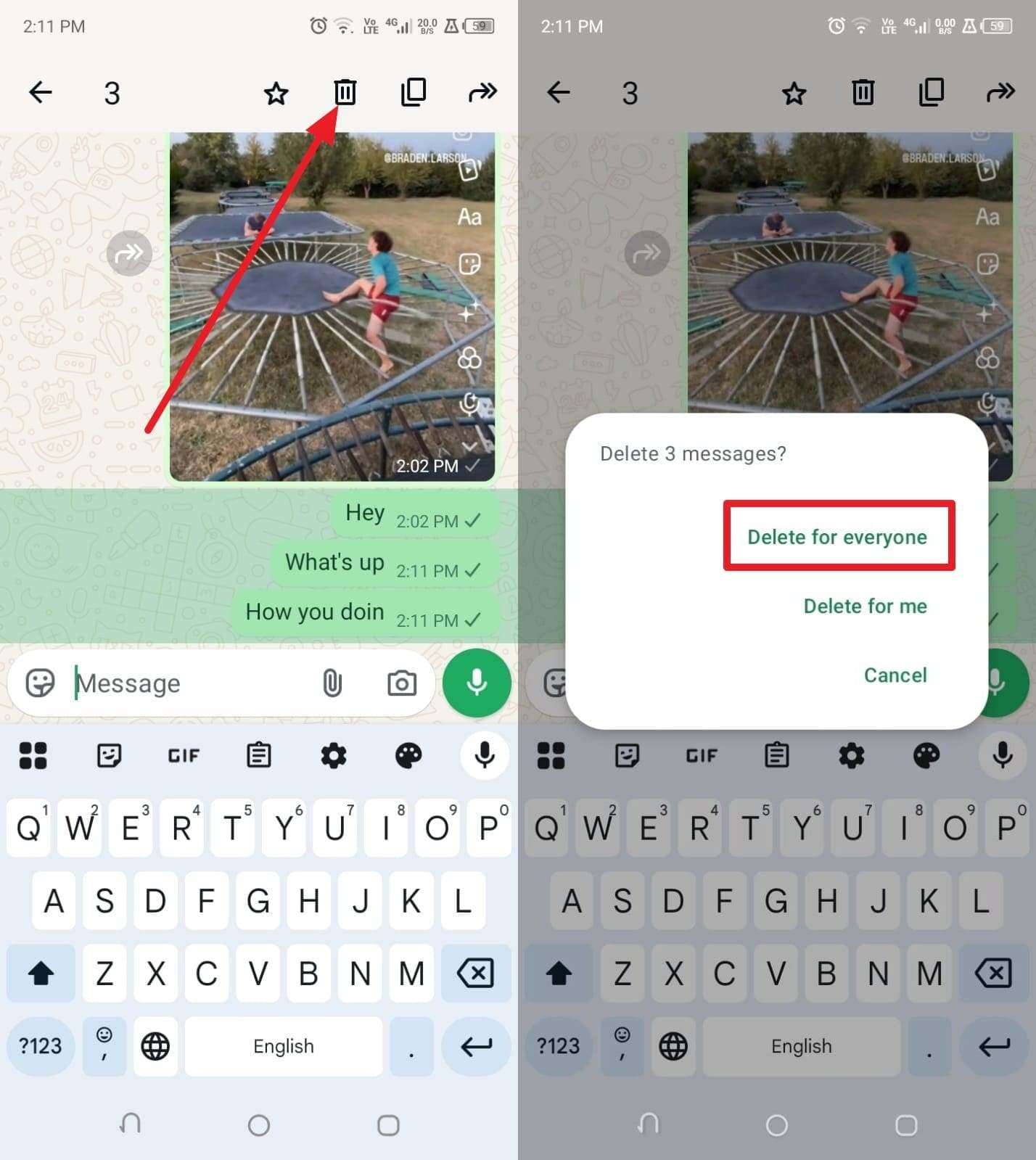
So geht’s: Halten Sie eine Nachricht gedrückt, wählen Sie dann weitere Nachrichten aus, bis alle grün markiert sind. Tippen Sie oben auf das Papierkorb-Symbol und bestätigen Sie mit „Für alle löschen“.
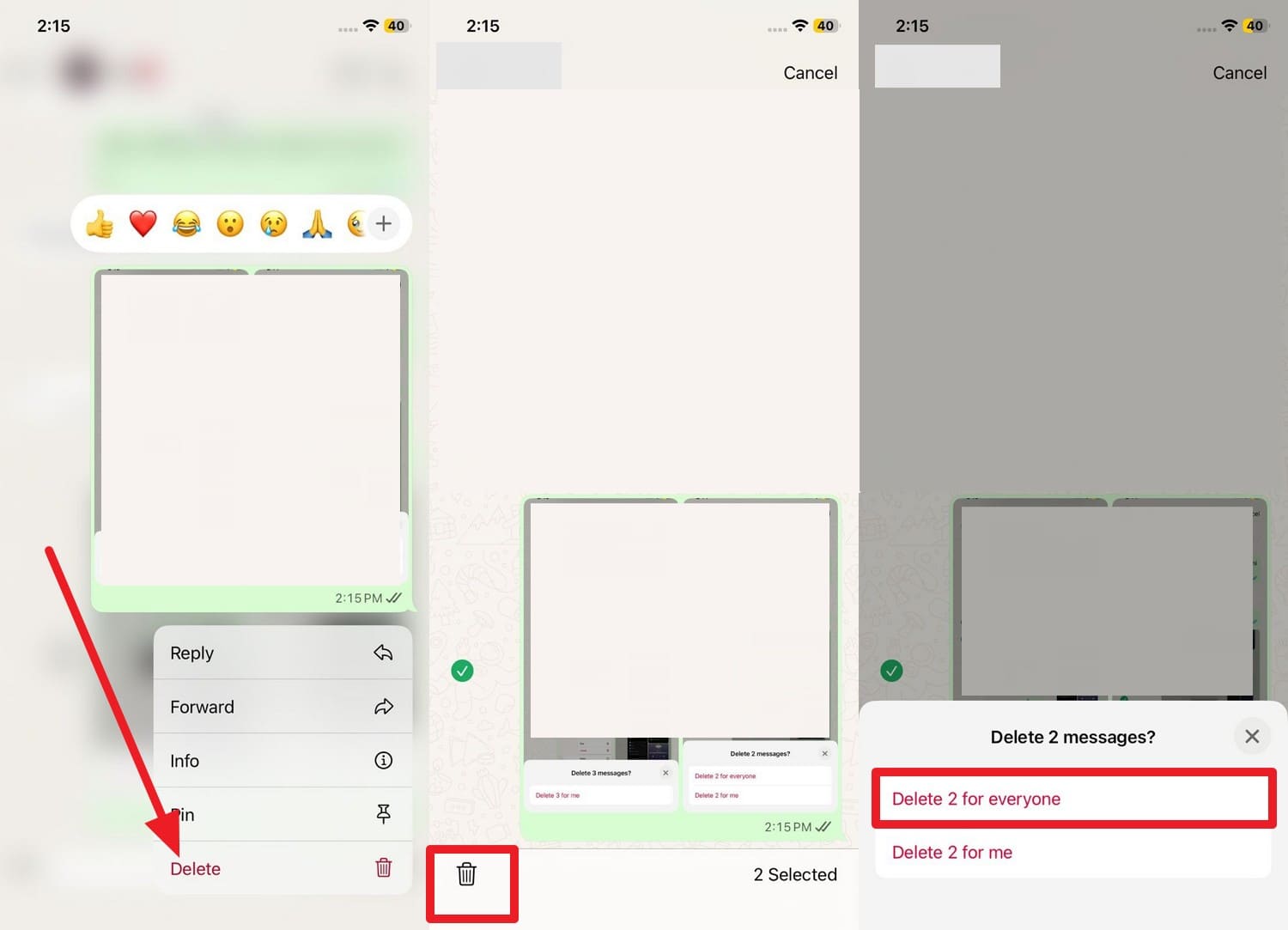
Für iPhone
So geht’s: Öffnen Sie den gewünschten Chat, drücken Sie lange auf eine Nachricht und wählen Sie dann weitere Nachrichten aus. Tippen Sie das Papierkorb-Symbol an und wählen Sie im Popup „(Anzahl) Nachrichten für alle löschen“.
Für Web
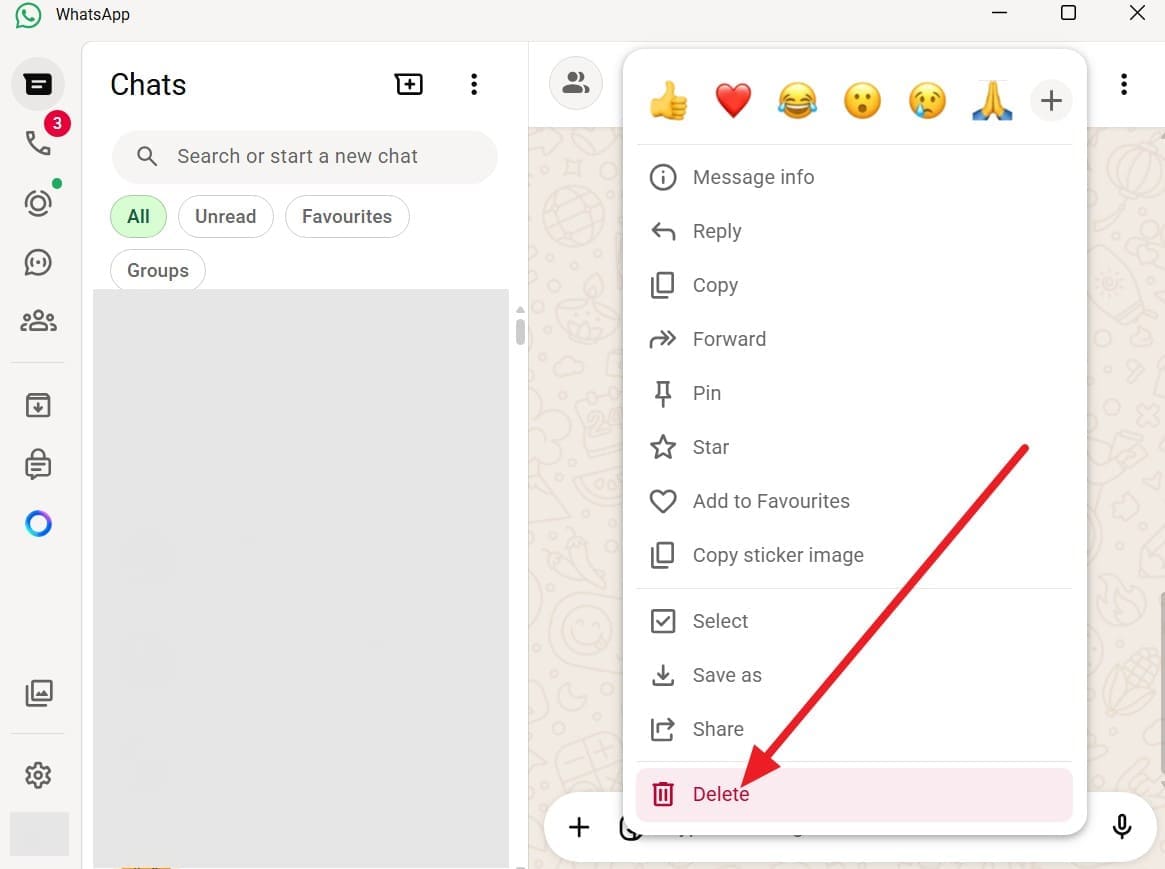
- Schritt 1. Öffnen Sie den Chat und klicken Sie auf das „Pfeil nach unten“-Symbol, um „Löschen“ auszuwählen.
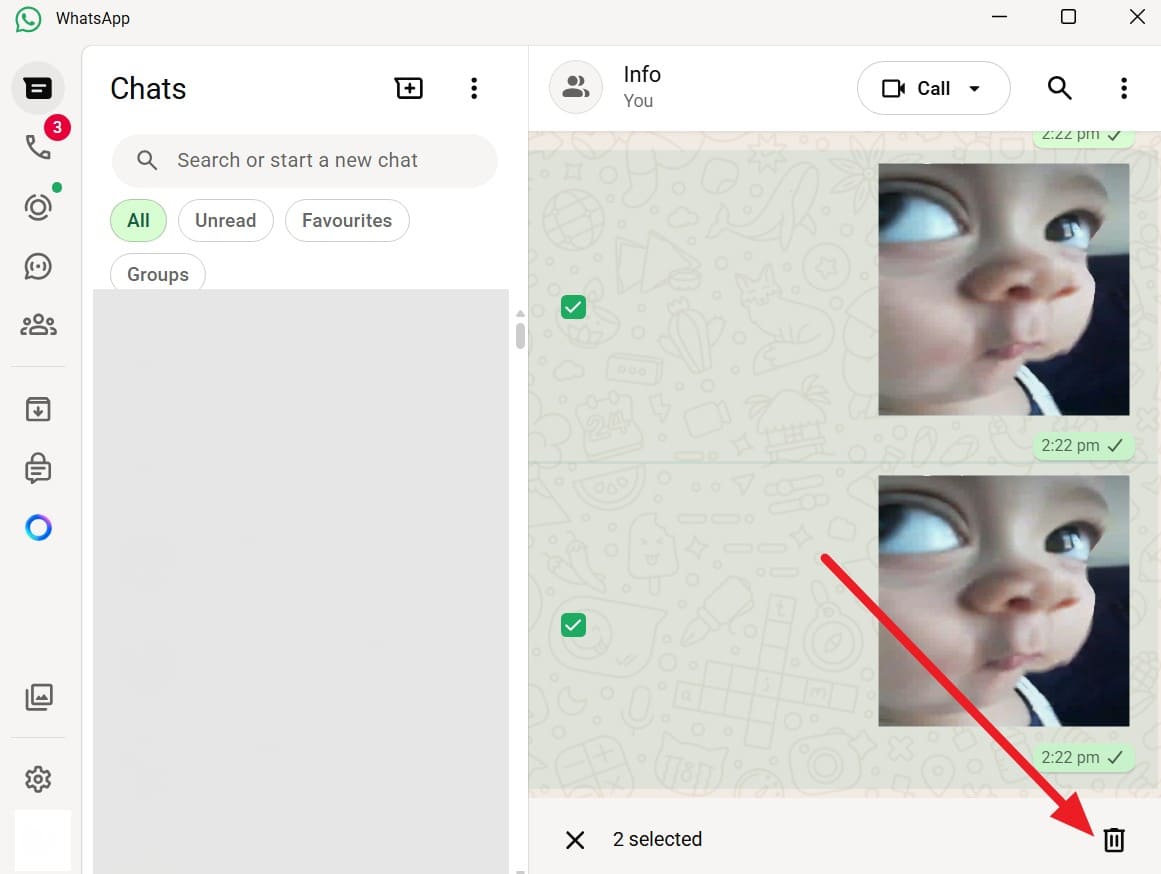
- Schritt 2. Wählen Sie danach mehrere Nachrichten aus und klicken Sie auf das Papierkorb-Symbol.
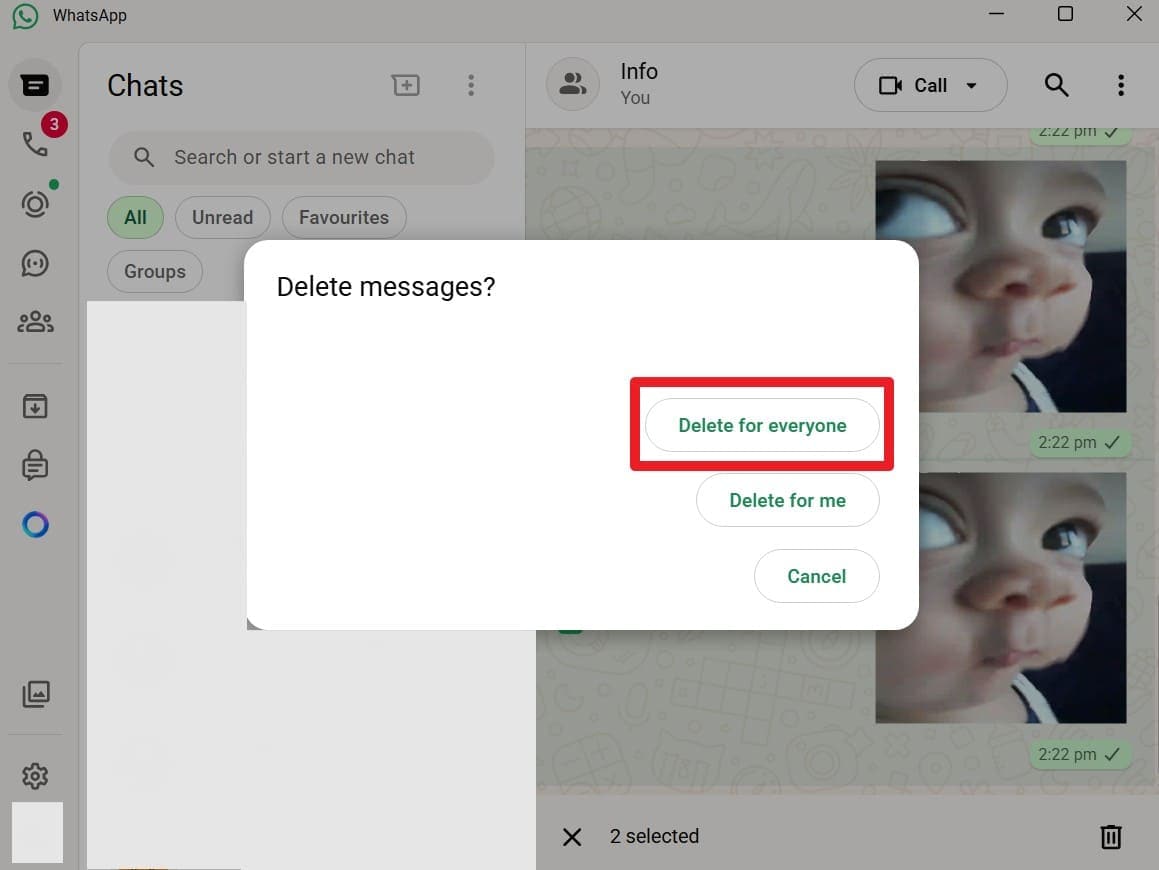
- Schritt 3. Bestätigen Sie im Dialogfeld mit „Für alle löschen“.
Profi-Tipp: So stellen Sie WhatsApp „Anzeigen einmal“-Nachrichten mit Dr.Fone wieder her
Obwohl Sie die Löschfrist von WhatsApp kennen, gibt es Fälle, in denen Sie Mediendateien aus „Einmal ansehen“-Nachrichten sichern möchten. Dr.Fone – Datenrettung für Android und iPhone ermöglicht Ihnen die Wiederherstellung von über 14 Datentypen aus iTunes und iCloud in nur 2–3 einfachen Schritten. Neben der 100%igen lokalen Datenwiederherstellung können Nutzer WhatsApp problemlos verknüpfen und „Einmal ansehen“-Medien gezielt in Stapeln wiederherstellen.
Danach können Sie die wiederhergestellten Daten ausführlich in der Vorschau betrachten, und das Tool verhindert ein unbeabsichtigtes Überschreiben. Dr.Fone ist für alle aktuellen iOS-Serien sowie gängige Android-Geräte von Samsung, Redmi und Oppo optimiert. Selbst wenn das Gerät defekt ist oder die „Anzeigen einmal“-Medien schon Tage alt sind, erreicht Dr.Fone eine Erfolgsquote von 100 %.

Dr.Fone – Datenwiederherstellung
Das beste Tool für die Wiederherstellung von allen iOS-Geräten!
- Speziell entwickelt, um Dateien direkt aus iTunes, iCloud oder von Ihrem Telefon zu retten.
- Auch bei schweren Fällen wie Geräteschäden, Systemabsturz oder versehentlichem Löschen lässt sich Ihre Daten wiederherstellen.
- Kompatibel mit allen gängigen iPhones und iPads.
- Exportieren Sie die wiederhergestellten Daten von Dr.Fone – Datenwiederherstellung (iOS) ganz einfach auf Ihren Computer.
- Stellen Sie gezielt nur ausgewählte Datentypen wieder her, ohne den kompletten Datenbestand laden zu müssen.

Anleitung: So holen Sie „Anzeigen einmal“-Nachrichten von Android oder iPhone mit Dr.Fone zurück
Während Sie mehr über das Löschen von WhatsApp-Daten erfahren, folgen Sie der genannten Anleitung, um einmal angesehene Daten wiederherzustellen:
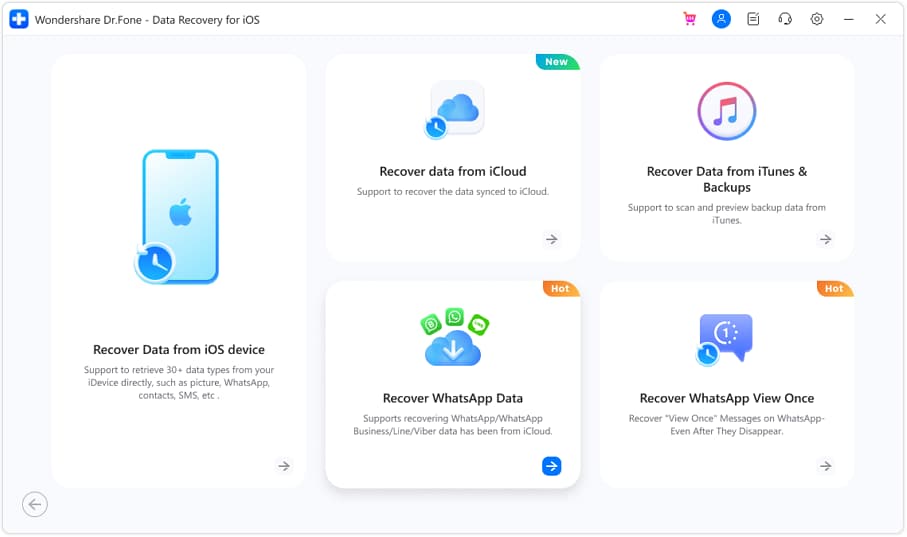
- Schritt 1. Recovery-Tool starten & Scan durchführen
Nachdem Sie „Datenwiederherstellung für Android“ oder „iPhone“ gewählt haben, tippen Sie auf „WhatsApp Anzeigen-einmal Daten wiederherstellen“. Starten Sie dann die Wiederherstellung und scannen Sie den QR-Code, um WhatsApp zu verbinden.
- Schritt 2. Anzeigen-einmal-Dateien auswählen & exportieren
Wählen Sie die entsprechenden Medien aus und klicken Sie auf „Exportieren“.
sicher & geschütztHinweis: Wenn Sie eine mobile Lösung für Android suchen, ist der View Once Saver der Tracover App eine wirklich starke Alternative.


Teil 4. So beheben Sie Probleme beim WhatsApp „Für alle löschen“
Sollte der Versuch, alle WhatsApp-Nachrichten für alle zu löschen, fehlschlagen, ziehen Sie die 8 aufgeführten Lösungen in Betracht:
Lösung 1: Internetverbindung prüfen
Wenn das Löschen fehlschlägt, prüfen Sie Ihre Verbindung. WhatsApp benötigt eine stabile Internetverbindung, um den Löschbefehl an Server und Empfänger-Handy zu übermitteln. Nur so wird der Chat korrekt synchronisiert und Fehler vermieden.
Lösung 2: Flugmodus aktivieren & erneut versuchen
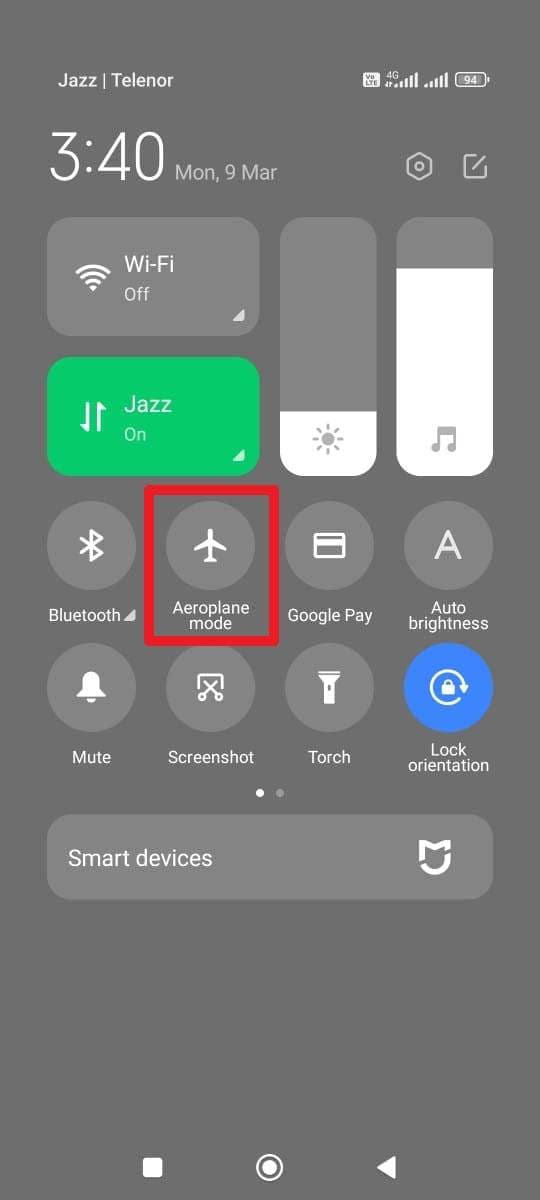
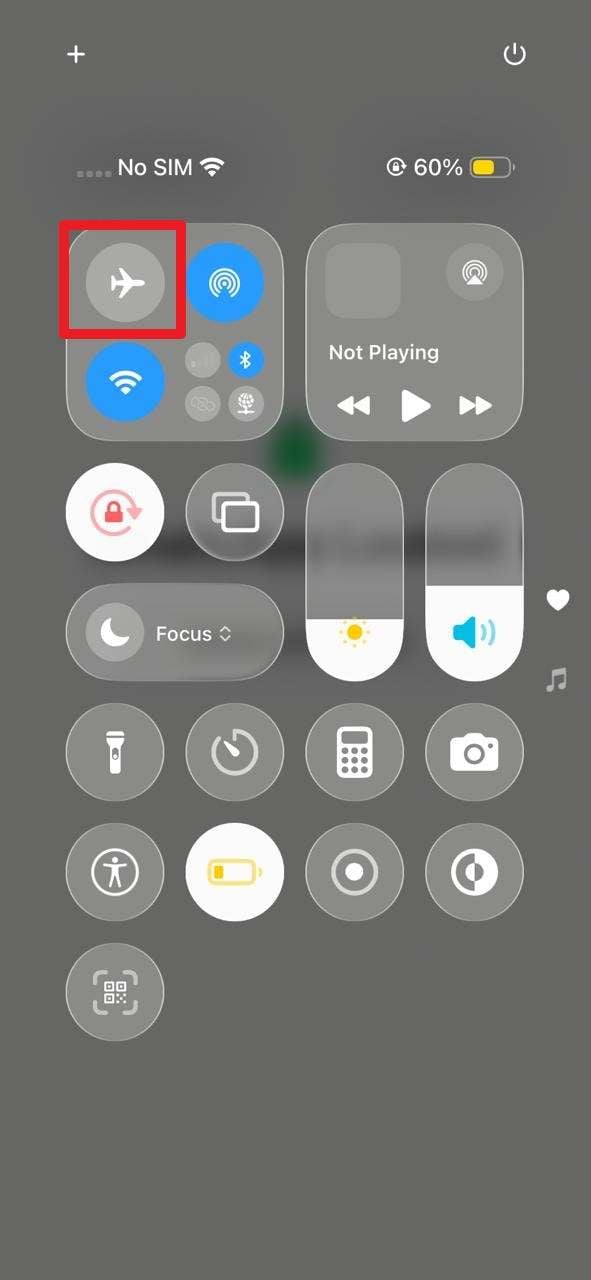
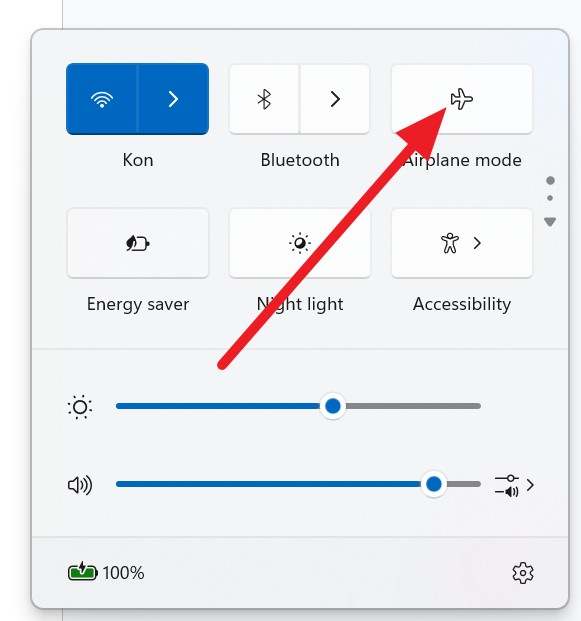
Auch der Flugmodus kann helfen, wenn „Für alle löschen“ nicht geht. So stoppt WhatsApp die Verbindung zum Server – Sie können Daten anpassen oder den Löschversuch neu starten. Da in dieser Zeit keine neuen Nachrichten eingehen, hier die Vorgehensweise für Android, iOS und Web:
Für Android
So geht’s: Öffnen Sie WhatsApp, wischen Sie im Kontrollzentrum nach unten und aktivieren/deaktivieren Sie den „Flugmodus“.
Für iPhone
So geht’s: Nach dem Öffnen des Kontrollzentrums aktivieren/deaktivieren Sie den „Flugmodus“ erneut und versuchen Sie dann, die WhatsApp-Nachricht für alle zu löschen.
Für Web
So geht’s: Am Computer aktivieren/deaktivieren Sie den Flugmodus oder ändern die Uhrzeit am Handy. Die Webversion ist immer mit dem Handy synchronisiert.
Lösung 3: Smartphone und App neu starten
Wenn Sie sich im Zeitlimit für das Löschen von WhatsApp-Nachrichten befinden, aktualisiert dieser einfache Schritt die Verbindung der App zum Server und behebt kleinere Fehler oder Speicherprobleme. Außerdem werden die Telefondienste und die Zeitsynchronisierung zurückgesetzt, die WhatsApp zum Senden des Löschbefehls benötigt, wie beschrieben:
Smartphone und PC neu starten
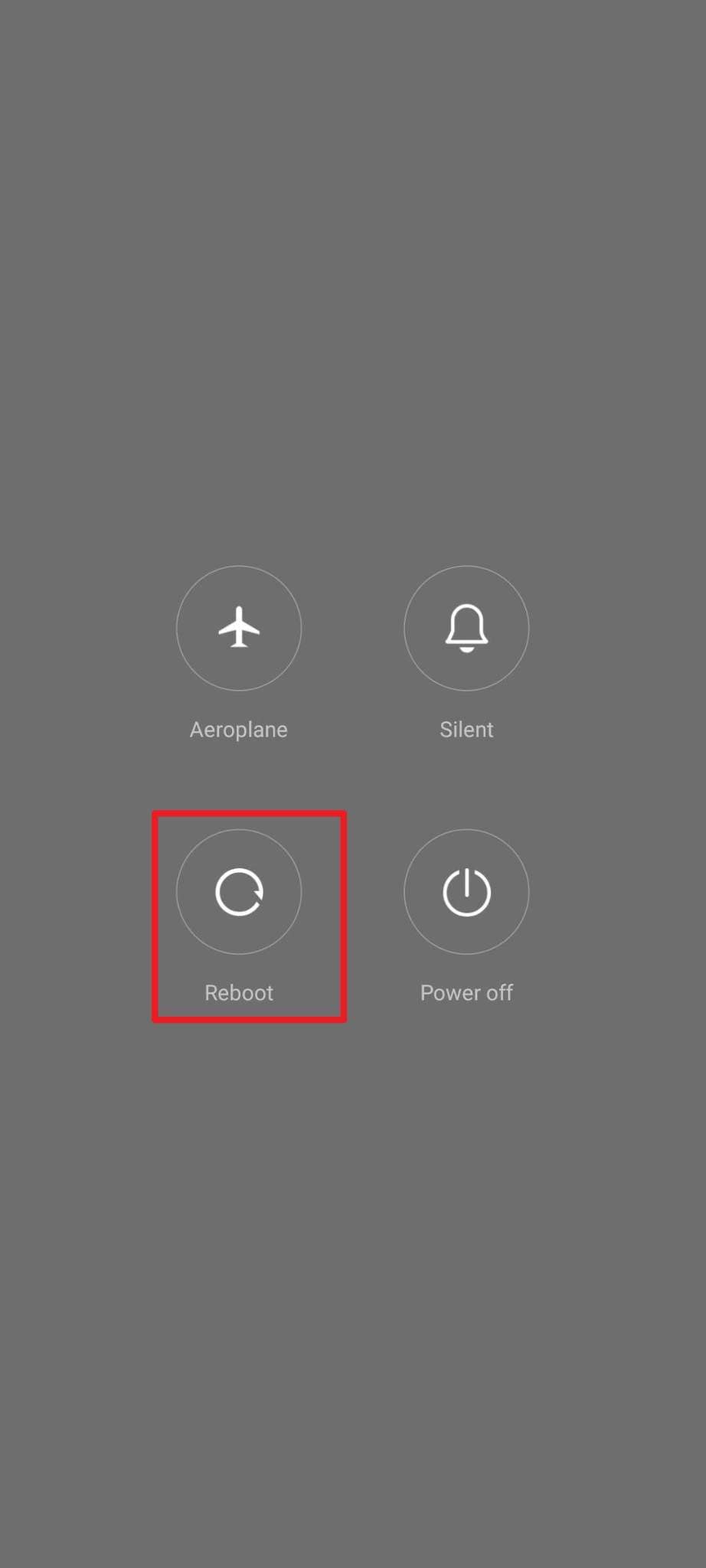
Für Android
So geht’s: Drücken Sie „Power + Lauter“-Taste und wählen Sie „Neustart“.
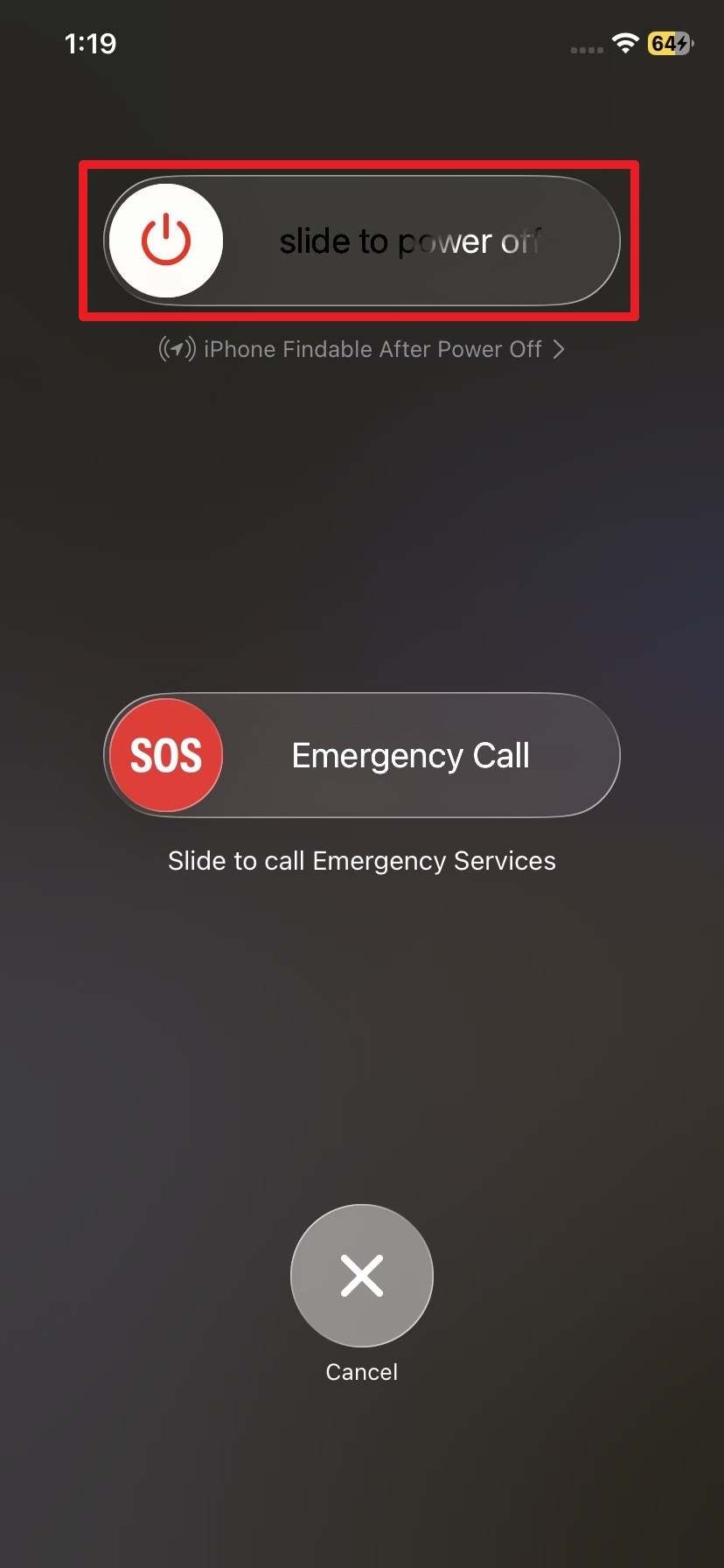
Für iPhone
So geht’s: Drücken und halten Sie „Power + Lauter“ > nach rechts wischen, um komplett auszuschalten.
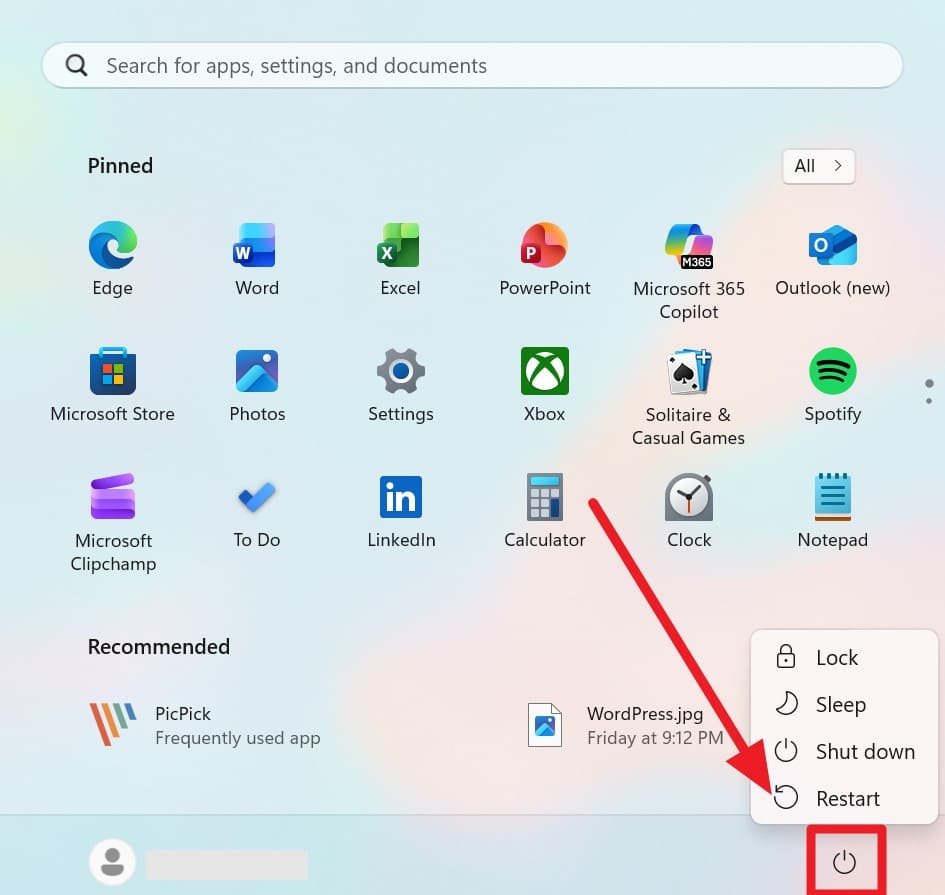
Für Web
So geht’s: Öffnen Sie das „Start“-Menü, wählen Sie das „Power“-Symbol und klicken Sie auf „Neu starten“.
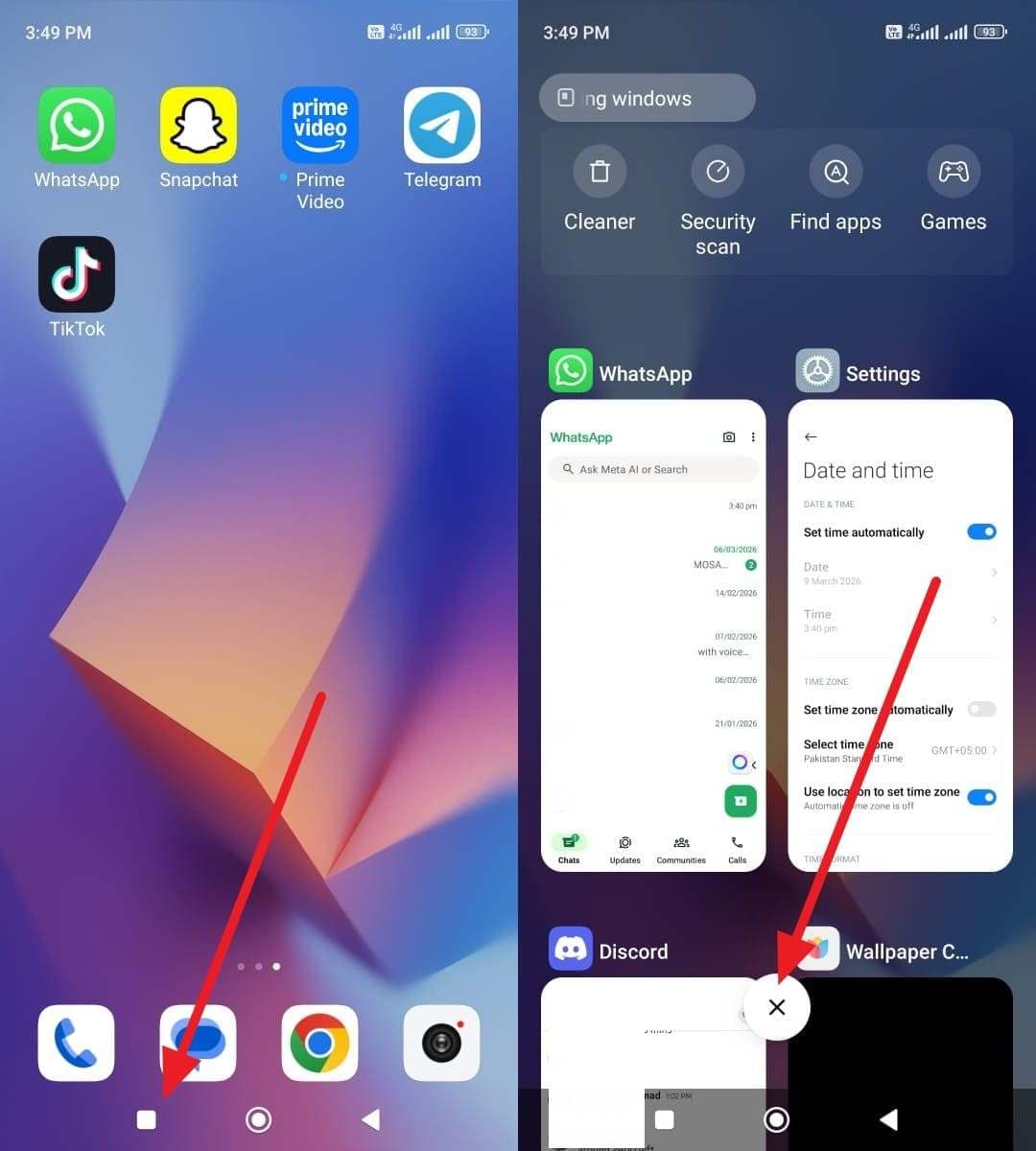
App neu starten
Für Android
So geht’s: Tippen Sie auf das quadratische Symbol, tippen Sie im Schnellzugriff dann auf das „X“, um WhatsApp zu schließen.
Für iPhone
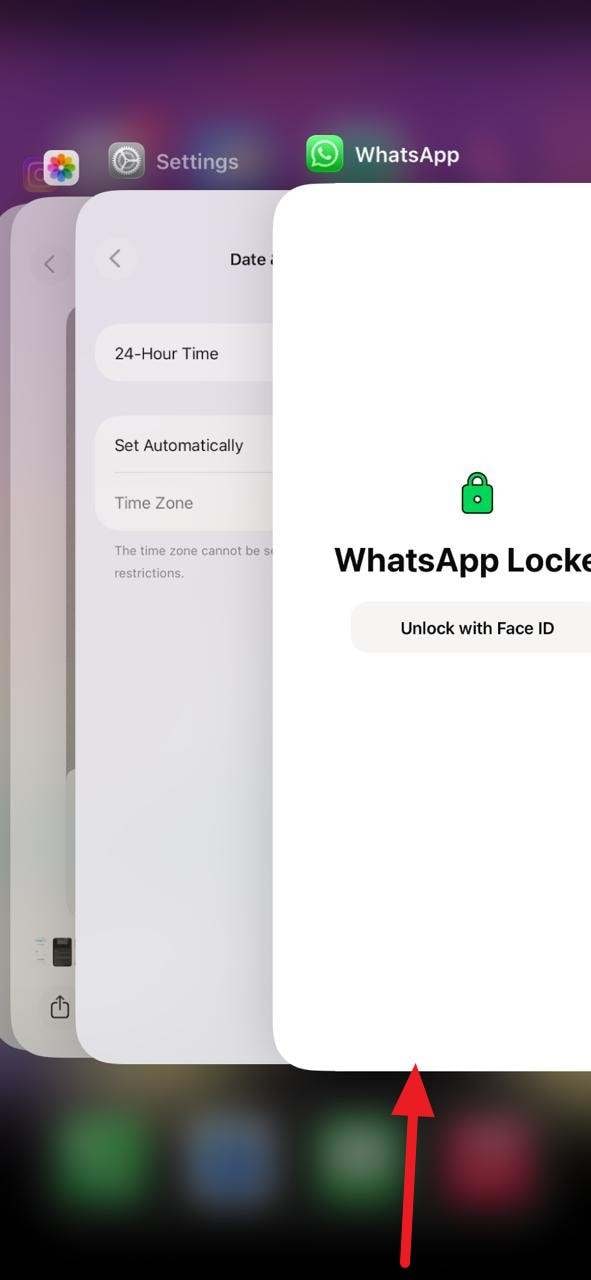
So geht’s: Wischen Sie die WhatsApp-App im App Switcher nach oben, um sie zu schließen.
Für Web
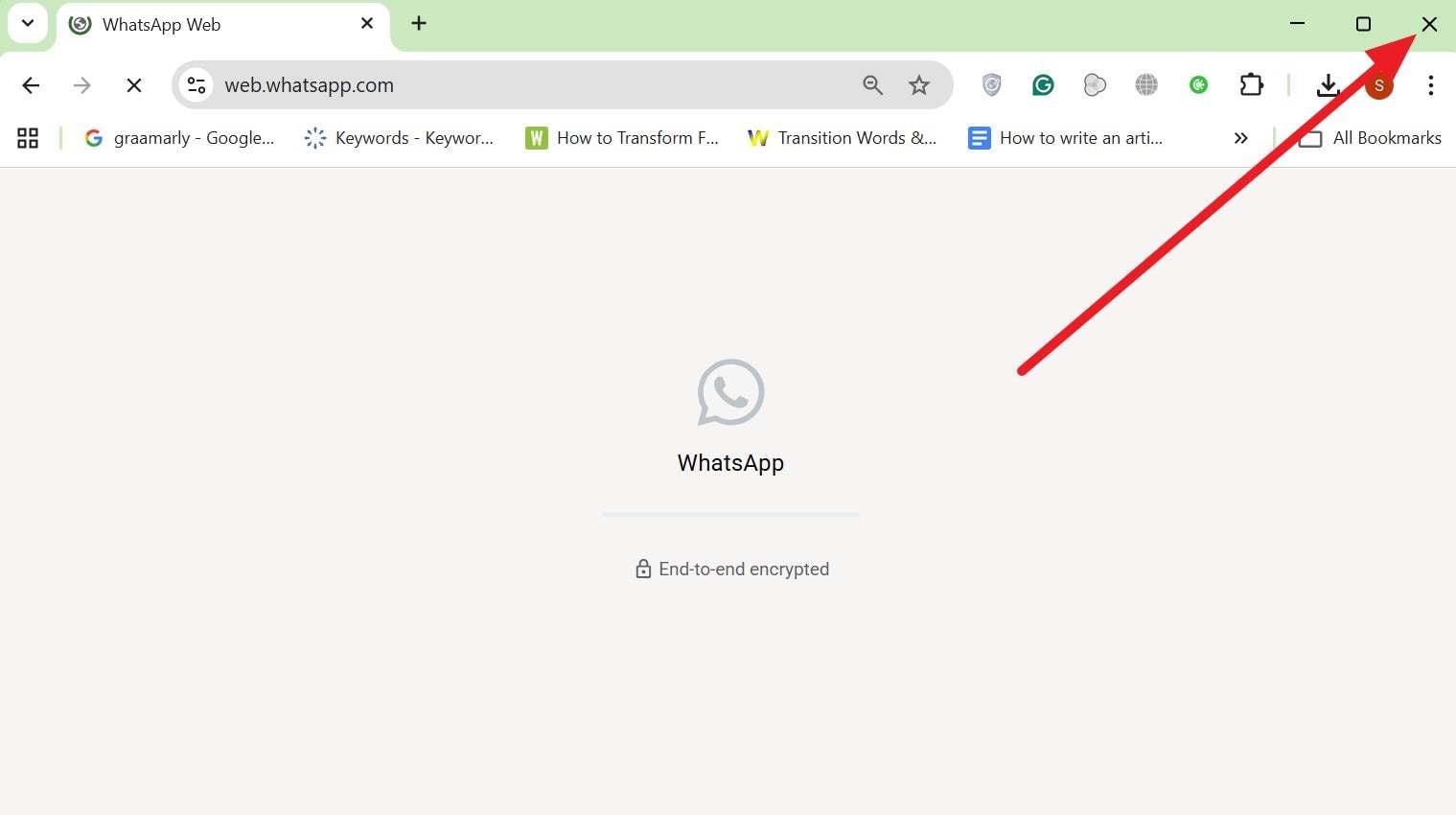
So geht’s: Schließen Sie den Browser-Tab durch Drücken des „X“-Symbols für einige Momente vollständig.
Lösung 4: Zeitlimit prüfen
Achten Sie darauf, das Zeitfenster einzuhalten – „Für alle löschen“ ist nur innerhalb von etwa 2 Tagen nach dem Senden einer Nachricht möglich.
Lösung 5: Dasselbe Gerät verwenden
Dadurch funktioniert „Für alle löschen“ zuverlässig und Chats bleiben synchron. Wenn Sie die Nachricht auf dem Ursprungsgerät löschen, kann WhatsApp die Nachrichtensitzung korrekt zuordnen und löschen.
Lösung 6: Empfänger-Version prüfen
Alte WhatsApp-Versionen ignorieren oft den Löschbefehl. Nur wenn beide Seiten up to date sind, erscheint bei allen „Diese Nachricht wurde gelöscht“.
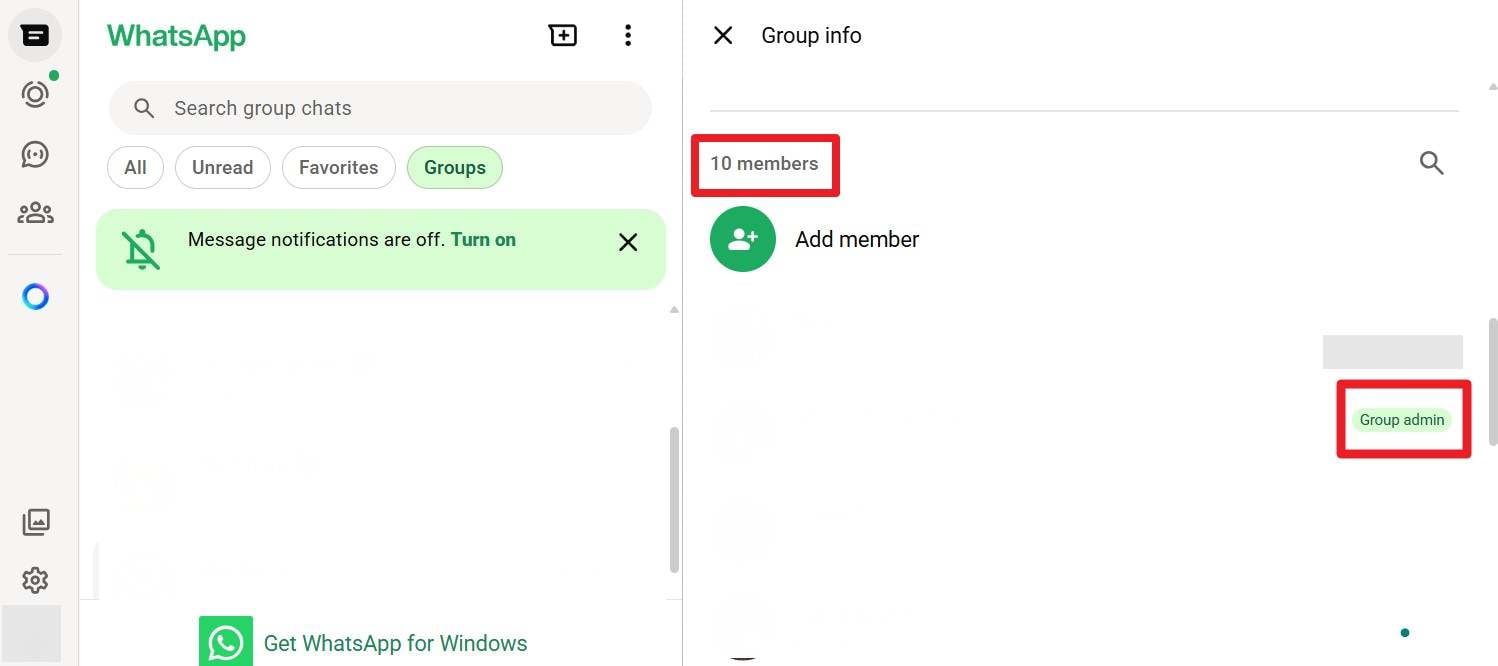
Lösung 7: Gruppenadmin prüfen
Admins können auch fremde Nachrichten entfernen, einfache Mitglieder nur eigene. Prüfen Sie Ihre Rolle, bevor Sie Nachrichten erfolglos löschen möchten.
Für Android
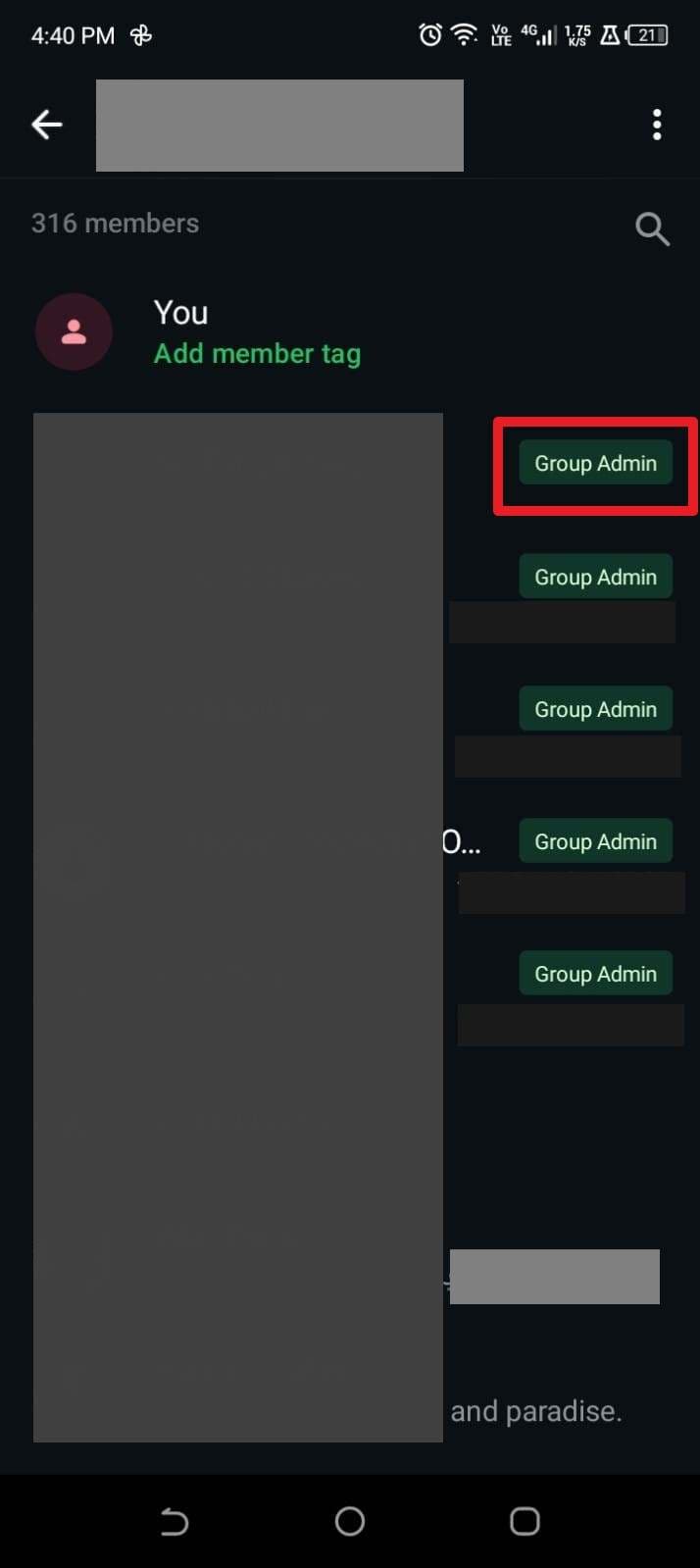
So geht’s: Tippen Sie oben auf den Gruppennamen und scrollen Sie zur Teilnehmerliste. Das Administrator-Label zeigt, wer für alle Nachrichten löschen darf.
Für iPhone
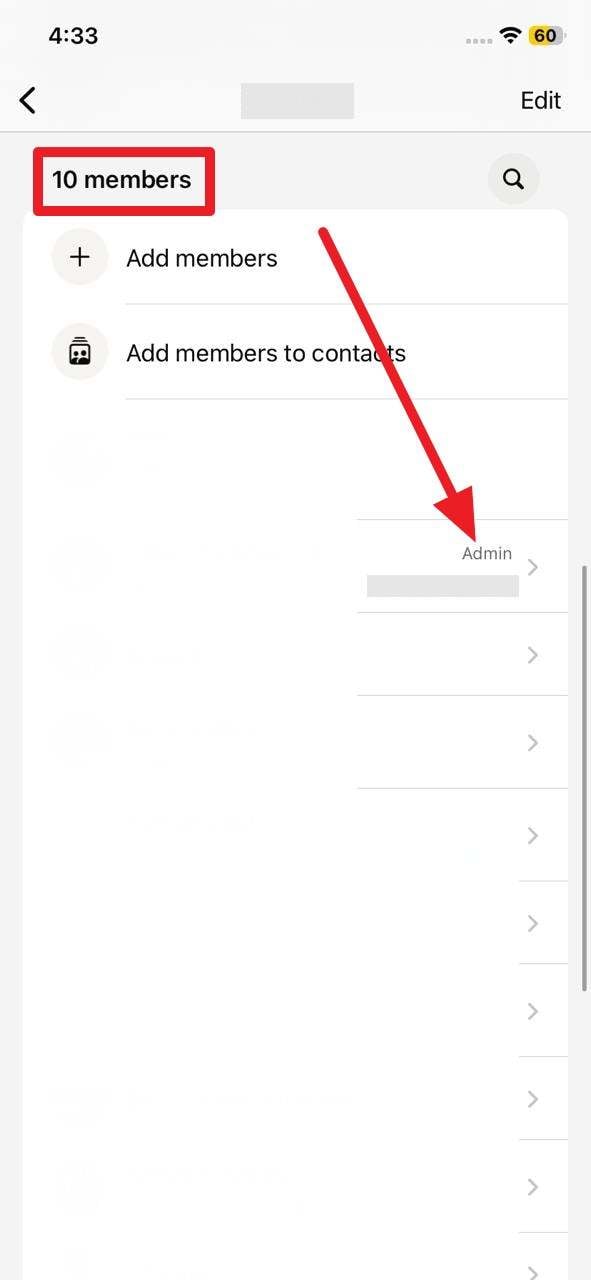
So geht’s: Tippen Sie auf den Gruppennamen, unter „Teilnehmer“ finden Sie die Admin-Bezeichnung für berechtigte Personen.
Für Web
So geht’s: Öffnen Sie die Gruppe, scrollen Sie zur Teilnehmerliste und prüfen Sie die Kennzeichnung für Gruppenadmins.
Lösung 8: WhatsApp updaten
Wenn das Zeitlimit zum „Für alle löschen“ nicht funktioniert, aktualisieren Sie die App. Updates enthalten aktuelle Regeln, Zeitfenster und Bugfixes – so steht die Option wie gewohnt zur Verfügung:
Hinweis: Weil WhatsApp Web Ihr Handy spiegelt, muss auch dort stets die aktuelle Version laufen.
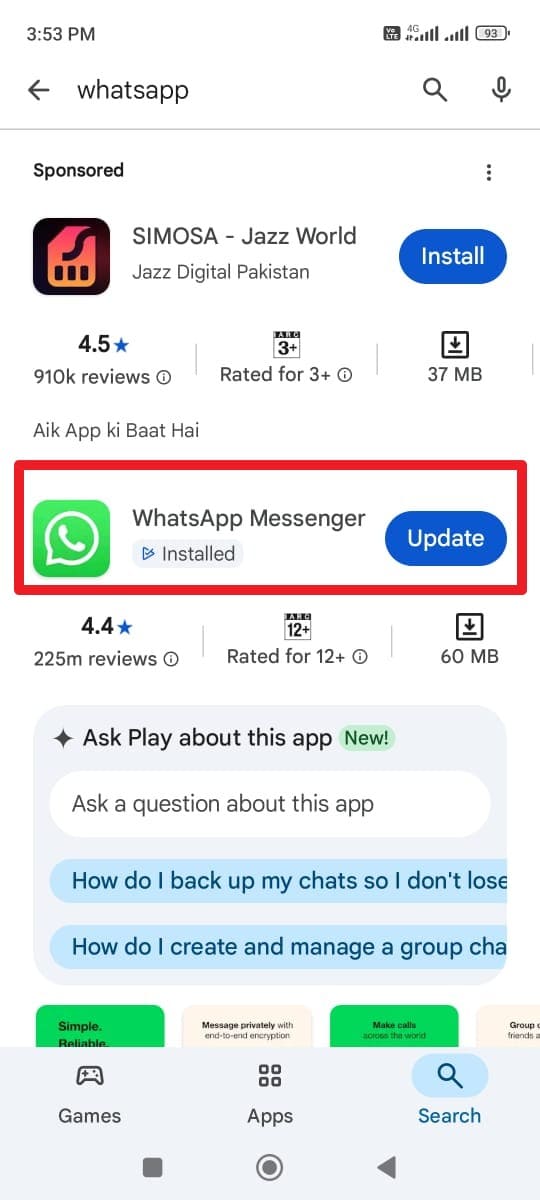
Für Android
So geht’s: Öffnen Sie den Google Play Store, suchen Sie WhatsApp und wählen Sie „Aktualisieren“.
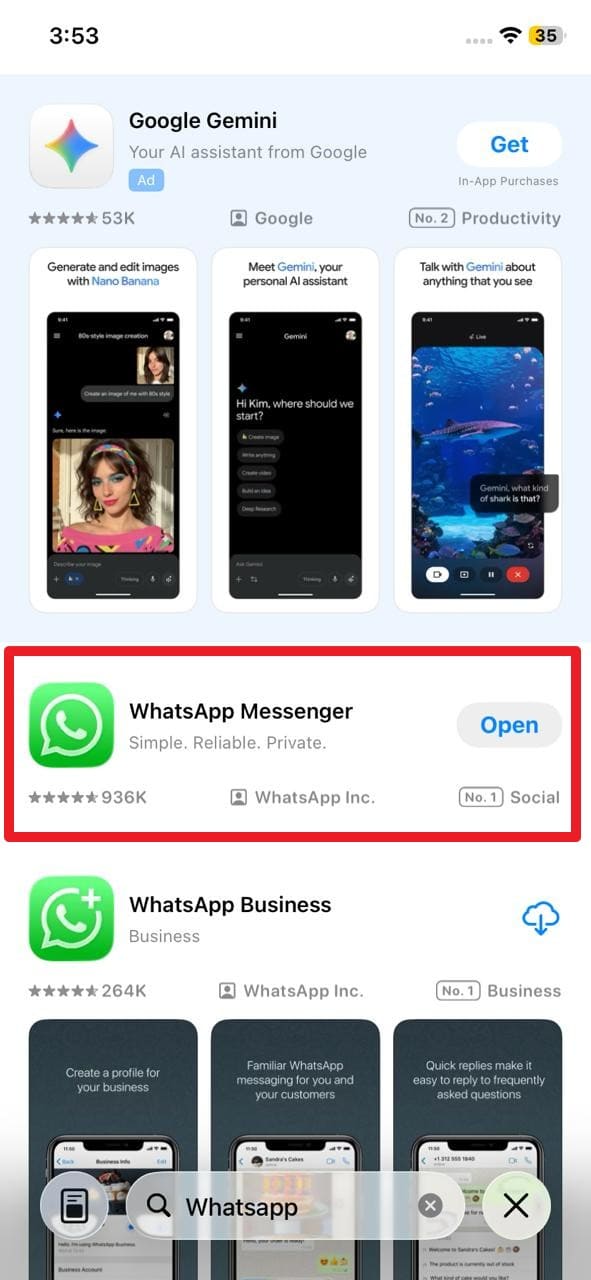
Für iPhone
So geht’s: Im App Store finden Sie die Option „Aktualisieren“ bei WhatsApp ebenso.
Fazit
Zusammenfassend lässt sich sagen, dass viele Nutzer wissen möchten, wie man eine WhatsApp-Nachricht für alle löscht, wenn man sie versehentlich an jemanden gesendet hat. Um Ihnen peinliche Situationen zu ersparen, erklärt dieser Leitfaden die Funktionsweise der Löschoption und wie Sie die Option „Für alle löschen“ für einzelne und mehrere Nachrichten verwenden.
Wenn Sie jedoch die View Once-Mediendateien wiederherstellen möchten, empfiehlt sich die Verwendung des Dr.Fone-Datenwiederherstellungstools. Mit diesem Tool können Sie mehrere Mediendateien selektiv in Stapeln von allen Android- und iOS-Versionen wiederherstellen.
sicher & geschütztFAQ
 1. Bekommen Empfänger eine Info, wenn ich eine Nachricht für alle lösche?2. Verschwinden gelöschte Nachrichten aus Benachrichtigungen?3. Funktioniert „Für alle löschen“ auf allen Geräten?
Das könnte Ihnen auch gefallen

 > How-to > Soziale Apps verwalten > WhatsApp-Nachricht für alle löschen – So klappt’s auf Android, iOS & Web (2024)

Julia Becker
staff Editor