

Beste Lösungen für Infinix Hard Reset

Sep 29, 2026 • Filed to: Geräte entsperren • Proven solutions
Willst du Zurücksetzen Ihres Infinix-Telefons? Wenn Ihr Telefon seine Spitzenleistung nicht zeigt, kann es sehr nervig sein, weil seine Arbeit langsamer wird. Wenn Ihr Telefon verzögert und apps nicht richtig funktionieren, dann ist ein problem mit der software aufgetreten. Die einzige Möglichkeit, dieses problem zu beheben, ist ein hard reset, der die Werkseinstellungen in Ihrem Telefon wiederherstellt. Sie können es tun, um Ihr Telefon zu reparieren oder alle Daten zu entfernen, wenn Sie es verkaufen möchten.
Wenn Sie Probleme mit der Infinix hard reset, dann haben wir die fünf besten Möglichkeiten, Ihr Telefon zum Werksreset zurückzusetzen. Jede Methode eignet sich am besten für bestimmte Situationen, z. B. wenn Sie Ihr Passwort vergessen, nur Daten löschen möchten oder Softwareprobleme beheben möchten. Wir geben Ihnen einfache Schritt-für-Schritt-Tutorials für jede Methode. Obwohl das Verfahren einfach ist, ist es am besten, jeden Schritt zu befolgen.
In einigen Fällen kann ein Werksreset beim Neustart auch eine Google-Kontoüberprüfung auslösen, was bedeutet, dass Sie anschließend möglicherweise eine FRP-spezifische Lösung benötigen.

in welchen Situationen Infinix Hard Reset verwenden?
1: Alle Daten und Einstellungen löschen
Einer der häufigsten Gründe für einen hard reset ist das Löschen aller Daten und Einstellungen vom Telefon. Wenn der Speicher auf Ihrem Telefon ausgeht, können Sie die vorherigen Daten nur löschen, wenn Sie etwas Neues speichern möchten. Obwohl Infinix-Telefone viel Speicherplatz bieten und SD-Karten unterstützen, können Sie unerwünschte Daten nur löschen, wenn Ihnen der Speicherplatz ausgeht. Hier ist der deal, Sie können Ihre Daten auf einem anderen Gerät wie Ihrem laptop speichern und eineInfinix hard reset. Auf diese Weise können Sie Ihre wertvollen Daten aufbewahren, Platz für neue Daten schaffen und Zeit sparen.
2: Wiederherstellen Sie Ihr Telefon zurück zum ursprünglichen Betriebssystem und Apps
Wenn Ihr Telefon langsamer als üblich arbeitet oder verzögert, können Sie einen Werksreset durchführen, anstatt Zeit zu verschwenden, um das problem herauszufinden. Die meisten Probleme in einem Telefon kommen aus Papierkorb-Datei-Aufbau und Software-Updates. Angenommen, Ihr Telefon funktioniert nach einem update nicht richtig. In diesem Fall können Sie es mit einem Werksreset auf das ursprüngliche Betriebssystem zurücksetzen. Sie können es auch tun, wenn Ihnen die neuen Funktionen und Einstellungen eines Updates nicht gefallen. vor deinemInfinix Hot 10 hard ZurücksetzenStellen Sie sicher, dass Sie Ihre Daten im Cloud-Speicher sichern, um sie später wiederherzustellen.
3: Andere Situationen (wie der Verkauf Ihres Handys...)
Abgesehen von den beiden zuvor besprochenen Situationen müssen Sie möglicherweise auch in anderen Fällen Ihr Telefon zurücksetzen. Nehmen wir an, Sie möchten ein neues Telefon kaufen oder auf ein neueres Modell upgraden. Sie werden Ihr altes Telefon nicht benutzen und verkaufen es wahrscheinlich. Bevor Sie es verkaufen, müssen Sie alle Daten und persönlichen Informationen wie Passwörter und Konten von Ihrem Telefon löschen. Nehmen wir an, Ihr Telefon wird gestohlen oder Sie haben es verloren. Alles, was Sie tun müssen, ist dieInfinix hard resetUm sicherzustellen, dass niemand auf Ihre personenbezogenen Daten zugreifen kann.
Wie kann ich das Infinix-Telefon zurücksetzen?
1: Hard Reset von den Einstellungen (wenn Sie ein Passwort haben)
Der einfachste Weg, um eineInfinix Smart 5 hard Zurücksetzenist, indem Sie die option Werksreset in den Einstellungen verwenden. Diese Methode löscht alle Daten und Einstellungen, und Sie können dies einfach in zwei einfachen Schritten tun. Aber es funktioniert nur, wenn Sie das Passwort Ihres Telefons kennen. Wenn Sie das Passwort nicht kennen und das Telefon freigeschaltet ist, benötigt es weiterhin ein Passwort zur Bestätigung. Befolgen Sie diese Schritte für einen Hard-Reset von den Einstellungen.
- Öffnen Sie Einstellungen und tippen Sie auf die option "system".
- Tippen Sie im Systemmenü auf "Optionen zurücksetzen".
- Tippen Sie auf Alle Daten löschen oder Werksreset.
- Geben Sie das Passwort ein und tippen Sie zur Bestätigung auf Zurücksetzen.
- Das system löscht alle Daten und startet neu.
2: Wiederherstellen mit Wiederherstellungsmodus
Angenommen, Sie möchten Ihr gesperrtes Infinix-Telefon zurücksetzen, verwenden Sie den Wiederherstellungsmodus. Mit dem Wiederherstellungsmodus müssen Sie nicht zu den Einstellungen gehen und Daten löschen, nachdem Sie das Passwort angegeben haben. Der einzige Nachteil der Verwendung des Wiederherstellungsmodus ist, dass er nicht am besten für Anfänger geeignet ist. Folgen Sie diesen Schritten für IhreInfinix hard resetVerwendung des Wiederherstellungsmodus.
- Schalten Sie Ihr Handy aus.
- Halten Sie die Lautstärke hoch und die Power-Tasten.
- Geben Sie das Menü ein und navigieren Sie über die Tasten Lautstärke auf und ab.
- Wählen Sie Daten löschen/Werksreset mit der Einschalttaste aus.
Wichtig:Wenn Ihr Infinix-Telefon nach einem Werksreset nach dem zuvor synchronisierten Google-Konto fragt, haben Sie es mit einem Werksreset-Schutz (FRP) zu tun, nicht mit einer normalen Bildschirmsperre. Verwenden Sie In diesem Fall eine spezielle FRP-Entfernungslösung, anstatt den Zurücksetzvorgang zu wiederholen. Dr.Fone unterstützt jetztFRP-EntfernungFür unterstützte Infinix Geräte sowie TECNO und itel Modelle.
 Sicher & gesichert
3: Dr.Fone-Datenlöscher(Löschen Sie alle Daten und Einstellungen)
Wenn Sie Ihr Telefon einfach zurücksetzen möchten, um alle Daten und Einstellungen zu löschen, löschen Sie die Daten mit Dr.Fone, anstatt die lange Werksreset-Methode zu verwenden. Mit Drittanbieter-Software wie Dr.Fone können Sie alles von Ihrem Handy mit einem Klick löschen. Es hilft Ihnen, Zeit zu sparen, und Sie müssen Ihr Telefon nicht einrichten, nachdem Sie fertig sind. Sie können die gelöschten Daten auch mit Dr.Fone wiederherstellen. Hier sind die Schritte zum Löschen von Daten von Ihrem Handy mit Dr.Fone.

Dr.Fone-Datenlöscher
Löschen Sie dauerhaft alles auf Ihrem Mi-Telefon
- Ein Klick, um Android vollständig zu löschen.
- Selbst Hacker können nach dem Löschen kein bit wiederherstellen.
- Bereinigen Sie alle privaten Daten wie Fotos, Kontakte, Nachrichten, Anrufprotokolle usw.
- Kompatibel mit allen Android Marken und Modellen.
- Schritt 1.Starten Sie Dr.Fone auf Ihrem computer, wählen Sie "Daten löschen" und verbinden Sie Ihr Mobiltelefon mit Ihrem computer über ein USB-Kabel.

- Schritt 2.Klicken Sie auf die Start-Schaltfläche, um die Daten auf Ihrem Handy zu löschen.

- Schritt 3.Geben Sie die Taste ein und klicken Sie auf "Jetzt löschen".

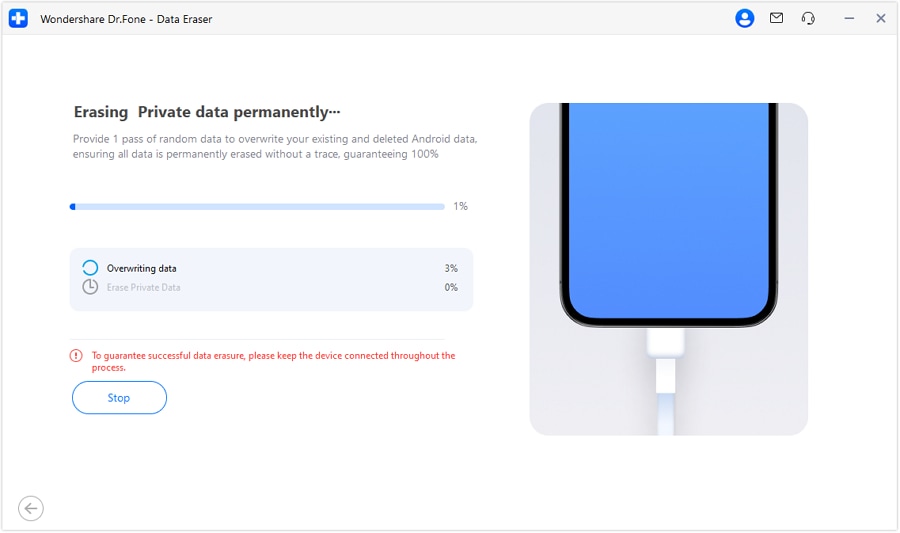
- Schritt 4.Dr.Fone löscht alle Arten von Daten auf Ihrem Gerät, und Sie können den Fortschritt auf Ihrem Computerbildschirm sehen.
 Sicher & gesichert
4: Dr.Fone-Bildschirm entsperren (Android)(Wenn Sie Ihr Passwort vergessen)
Die meisten Leute tun eine Infinix hard reset weil sie ihre Bildschirmsperre oder ihr Passwort vergessen haben. Aber es löscht auch alle ihre Daten und Einstellungen, was ein großer Verlust ist, nur um ein Passwort ihrer Telefone wiederherzustellen. Anstatt einen harten reset durchzuführen, können Sie die Dr.Fone-Bildschirm-Entsperrfunktion verwenden, um jedes Telefon ohne Passwort zu entsperren. Sie können auch ein neues Passwort ohne komplizierte Verfahren zurücksetzen. Hier ist die Anleitung zum Entsperren von Telefonen mit Dr.Fone.
Dr.Fone-Bildschirm entsperren (Android)
Zurücksetzen Ihres Mi-Telefons ohne Passwort
- Muster, PIN, Passwort, Fingerabdrücke & Gesichtsbildschirmsperre können alle freigeschaltet werden.
- Umgehen Sie Android FRP lock ohne PIN oder Google account.

- Entsperren Sie Mainstream-Android-Marken wie Samsung, Huawei, LG, Xiaomi usw.
- Kein technisches Wissen erforderlich, einfacher, Klick-durch-Prozess.
Wenn Ihr Ziel darin besteht, eine vergessene Bildschirmsperre zu entfernen, verwenden Sie Bildschirm entsperren. Wenn Ihr Infinix-Telefon bereits zurückgesetzt wurde und nun bei der Google-Verifizierung feststeckt, bietet Dr.Fone auch einen dedizierten workflow zum Entfernen von FRP für unterstützte Infinix-Geräte.
- Schritt 1.Starten Sie Dr.Fone auf Ihrem computer, wählen Sie "Bildschirmsperre" und verwenden Sie ein USB-Kabel, um Ihr Mobiltelefon mit Ihrem computer zu verbinden.

- Schritt 2.Wählen Sie Infinix auf Dr.Fone aus und legen Sie Ihr Telefon inDer spezifische Modus.

- Schritt 3.Dr.Fone wirdFühren Sie Ihr Telefon automatisch in den bestimmten Modus. Klicken Sie nach dem Herunterladen auf "Jetzt entfernen", um die Bildschirmsperre zu öffnen. DannWarten Sie, bis der Entsperrvorgang abgeschlossen ist.

Sicher & gesichertDr. Fone App-Bildschirm entsperren (Android)
Tipps: Wenn Sie mit einem gesperrten Android-Bildschirm feststecken und sich nicht an das Passwort erinnern können, machen Sie sich keine Sorgen — Wondershare Dr.Fone App-Bildschirm entsperren (Android) ist hier, um zu helfen. Diese praktische app macht es einfach, Ihr Telefon zu entsperren, ohne einen computer zu benötigen. Kompatibel mit Geräten von Samsung, Huawei, Xiaomi und anderen, müssen Sie sich keine Sorgen machen, den Zugriff auf Ihr Telefon zu verlieren. Laden Sie einfach die app herunter und folgen Sie den einfachen Schritten, um mühelos die Kontrolle über Ihr Gerät zurückzugewinnen. Verabschieden Sie sich von Sperrbildschirm-Frustrationen und Hallo zu einfachem Zugriff!
Dr.Fone App-Android-Bildschirm entsperren
Das ultimative Android-Bildschirm-Entsperrwerkzeug!
- Unterstützt verschiedene Arten von Android-Schlössern.
- Kompatibel mit über 10 Android-Marken.
- 100% Entfernung der Bildschirmsperre.
- Bequem und schnell.



Endergebnis
Dies schließt unseren Artikel zu fünf Möglichkeiten, um Infinix-Telefone zurückzusetzen. Sie fragen sich vielleicht, welche Methode am besten für IhreInfinix hard reset. Der beste Weg, um Ihr Telefon zurückzusetzen, alle Daten zu löschen oder Entsperren Sie die Android-Bildschirmsperre ist durch die Verwendung von Dr.Fone. Es ist eine Mehrzweck-Software, die es Benutzern ermöglicht, verschiedene Probleme zu beheben, ohne etwas zu tun. Wenn ein Hard-Reset zur Google-Kontoüberprüfung beim setup führt, bietet Dr.Fone auch eine option zum Entfernen von FRP für unterstützte Infinix-Geräte, die sich von der Standardentfernung von Bildschirmsperren unterscheidet. Alles, was Sie tun müssen, ist, Dr.Fone auf Ihrem computer zu installieren und Ihr Telefon an ihn anzuschließen. Dr.Fone verfügt über verschiedene andere Funktionen wie WhatsApp-Übertragung, Datenwiederherstellung und Geräteübertragung.
Sicher & gesichert



Julia Becker
staff Editor