
Wie man einen Hard Reset für das Vivo Telefon durchführt [4 Methoden]

Apr 07, 2026 • Filed to: Android-Probleme beheben • Proven solutions
Haben Sie sich jemals gefragt, warum Ihr Vivo Telefon langsamer wird oder einfriert? Vivo-Handys sind für ihre hervorragende Leistung und Funktionen bekannt. Es kann jedoch zu Problemen wie Rucklern oder nicht reagierenden Bildschirmen kommen. In solchen Fällen kann ein Vivo Hard Reset helfen, diese Probleme zu beheben. Bevor Sie dies tun, sollten Sie unbedingt eine Sicherungskopie Ihrer Daten erstellen. Dieser Schritt verhindert den Verlust von wichtigen Dateien, Fotos oder Apps.
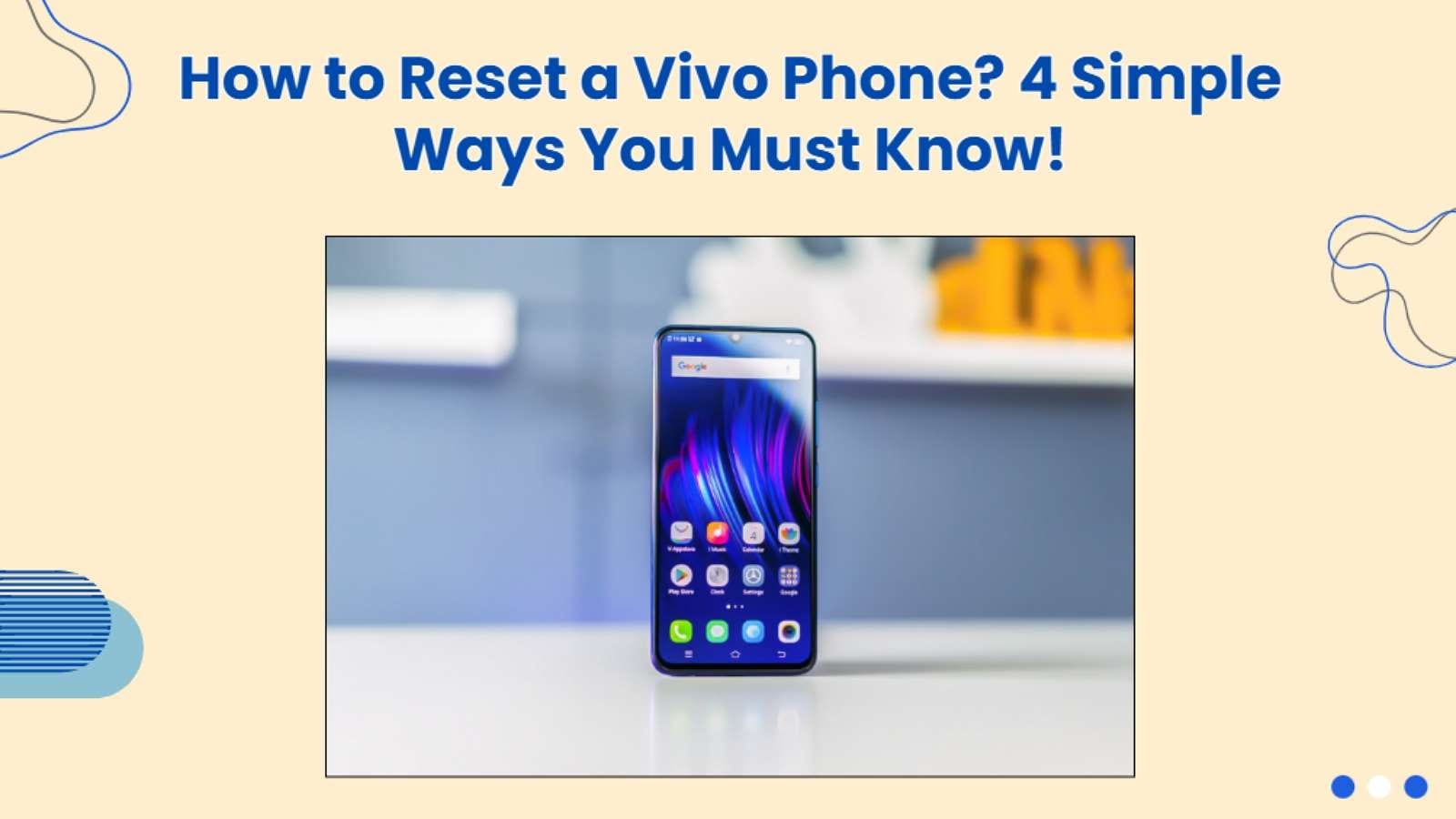
Um die Geschwindigkeit und Effizienz Ihres Telefons zu verbessern, sollten Sie Dr.Fone - Datenlöschung (Android) verwenden. Dieses Tool löscht unnötige Dateien und verbessert die Leistung Ihres Telefons. Egal, ob Sie einen Vivo Hard-Reset oder eine Leistungssteigerung benötigen, diese Lösungen können Ihnen helfen, die Funktionalität zu erhalten.
- Teil 1: Häufige Probleme und warum wir einen Vivo Hard Reset benötigen
- Teil 2: Übliche Techniken für einen Hard Reset eines Vivo Handys

Teil 1: Häufige Probleme und warum wir einen Vivo Hard Reset benötigen
Ist Ihr Vivo Telefon langsamer als eine Schnecke? Ist Ihr Passwort auf mysteriöse Weise verschwunden und haben Sie sich ausgesperrt? Diese Probleme können unglaublich frustrierend sein, aber ein Hard-Reset des Vivo Telefons könnte die Lösung sein, die Sie brauchen. Ein Hard Reset setzt Ihr Telefon in den Werkszustand zurück, löscht alle Daten und behebt verschiedene Probleme.
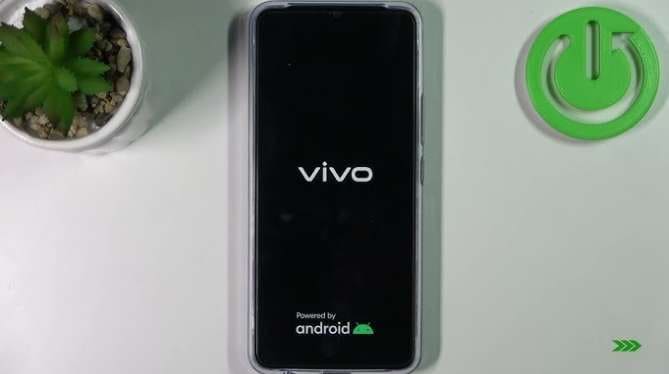
Hier finden Sie einige häufige Gründe, warum Sie einen Hard Reset auf Ihrem Vivo-Telefon durchführen müssen und erfahren, wie Sie Ihr Vivo-Telefon formatieren können:
- Vergessene PIN/Passwort/Mustersperre: Möglicherweise können Sie nicht mehr auf Ihr Telefon zugreifen, weil Sie den Code für die Bildschirmsperre vergessen haben.
- Wiederholte Abstürze von Apps: Häufige App-Abstürze können Ihre täglichen Aufgaben stören und das Telefon unbrauchbar machen.
- Eingefrorener Bildschirm/Nicht reagierender Touchscreen: Manchmal bleibt der Bildschirm hängen oder reagiert nicht mehr, so dass Sie ihn nicht mehr benutzen können.
- Anhaltend träge Leistung: Wenn Ihr Telefon trotz Löschen des Speichers oder des Cache langsam arbeitet, kann ein Reset helfen.
- Systemfehler/Boot-Schleifen: Softwarefehler können dazu führen, dass das Telefon endlos neu startet und die normale Nutzung verhindert.
- Fehlgeschlagenes Software-Update/beschädigte Systemdateien: Updates oder beschädigte Dateien können die Leistung des Systems beeinträchtigen und zu Problemen führen.
- Vorbereiten des Verkaufs/Verschenkens des Telefons: Mit einem Hard Reset können Sie sicherstellen, dass alle personenbezogenen Daten sicher gelöscht werden.
Tipps: Suchen Sie eine All-in-One-Software für die Verwaltung mobiler Geräte? Suchen Sie nicht weiter als bis zur Dr.Fone App - die ultimative Wahl für alle Ihre Bedürfnisse:
Für iOS-Benutzer: Bereinigen Sie Ihren Speicherplatz mit Smart Clean, entfernen Sie alle Einschränkungen wie Bildschirmsperre, iCloud-Aktivierungssperre, MDM oder Apple ID und übertragen Sie mit unserer iOS-Komplettlösung ganz einfach Daten zwischen Geräten.
Für Android-Benutzer: Umgehen Sie Bildschirmsperren und FRP mit unserem Android-Entsperrer, ändern Sie Ihren Standort mit einem Klick und reparieren Sie beschädigte Samsung-Geräte mit Leichtigkeit.
Entdecken Sie mehr Möglichkeiten für mobile Verwaltungslösungen mit Dr.Fone App (iOS) und Dr.Fone App (Android). Verpassen Sie die App nicht, probieren Sie sie jetzt aus und revolutionieren Sie Ihr Smartphone-Erlebnis.



Teil 2: Übliche Techniken für einen Hard Reset eines Vivo Handys
Es gibt mehrere effektive Techniken, um einen Hard Reset des Vivo Telefons durchzuführen. Wenn Ihr Gerät langsam läuft oder Probleme hat, fragen Sie sich vielleicht, wie Sie einen Hard Reset des Vivo Telefons durchführen können, um seine Leistung wiederherzustellen. Ein Hard Reset kann bei vielen Problemen helfen, z.B. bei vergessenen Passwörtern, App-Abstürzen oder Systemfehlern. Im Folgenden finden Sie drei gängige Methoden, mit denen Sie Ihr Gerät zurücksetzen und verschiedene Probleme beheben können.
Methode 1: Wie man das Vivo Telefon mit den Einstellungen formatiert
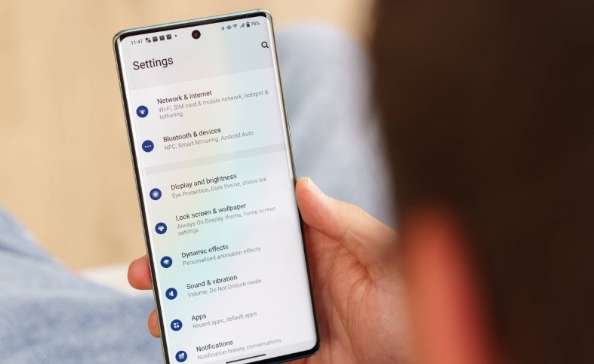
Diese Methode ist die einfachste und unkomplizierteste, wenn Sie noch auf die Einstellungen Ihres Telefons zugreifen können. Sie ist perfekt für Benutzer, die ihr Gerät schnell und ohne technische Komplikationen wiederherstellen möchten. Diese Methode eignet sich gut für kleinere Probleme und wenn Sie Ihr Telefon für den Wiederverkauf oder das Verschenken vorbereiten. So formatieren Sie Ihr Vivo Telefon:
Schritt 1: Öffnen Sie zunächst die Einstellungen-App auf Ihrem Startbildschirm oder im App-Drawer.
Schritt 2: Scrollen Sie durch die Optionen und tippen Sie auf System, wählen Sie dann Zurücksetzungsoptionen.
Schritt 3: Wählen Sie die Option „Alle Daten löschen (Werksreset)“, um den Vorgang zu starten.
Schritt 4: Sie werden möglicherweise aufgefordert, Ihr Passwort, Ihre PIN oder ein Muster einzugeben, um die Aktion zu bestätigen.
Schritt 5: Nach der Bestätigung beginnt das Telefon, alle Daten zu löschen und die Werkseinstellungen wiederherzustellen.
Schritt 6: Warten Sie geduldig, bis der Vorgang abgeschlossen ist, denn er kann einige Minuten dauern.
Methode 2: Wie man einen Vivo Hard Reset mit Google Find My Device durchführt
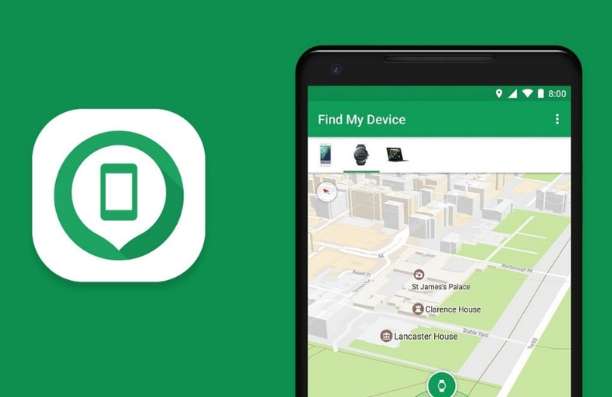
Mit dieser Methode können Sie Ihr Telefon remote zurücksetzen, was hilfreich ist, wenn Sie es verloren oder gesperrt haben. Es ist besonders nützlich für Benutzer, die nicht auf ihr Gerät zugreifen können, weil sie ihr Passwort vergessen haben oder wenn ihr Telefon gestohlen wurde. Mit dieser Option können Sie persönliche Daten bequem von Ihrem Gerät löschen. Um einen Hard Reset eines Vivo-Telefons mit Google Find My Device durchzuführen, befolgen Sie die unten aufgeführten Schritte:
Schritt 1: Beginnen Sie damit, die Webseite von Google Find My Device auf einem Computer, Tablet oder einem anderen Smartphone zu öffnen.
Schritt 2: Melden Sie sich mit dem Google-Konto an, das mit Ihrem Vivo-Telefon verknüpft ist, um fortzufahren.
Schritt 3: Nachdem Sie sich angemeldet haben, sehen Sie eine Liste der Geräte, die mit Ihrem Konto verbunden sind.
Schritt 4: Wählen Sie Ihr Vivo-Telefon aus der Liste der auf dem Bildschirm angezeigten Geräte aus.
Schritt 5: Klicken Sie auf die Option „Gerät löschen“ und bestätigen Sie Ihre Aktion, um das Zurücksetzen aus der Ferne zu starten.
Schritt 6: Der Vorgang löscht alle Daten auf Ihrem Telefon, einschließlich Apps, Fotos und personenbezogene Daten.
Schritt 7: Mit dieser Methode ist Ihre Privatsphäre auch dann gewährleistet, wenn Sie in diesem Moment keinen physischen Zugriff auf Ihr Gerät haben.
Methode 3: Wie man einen Hard Reset des Vivo im Wiederherstellungsmodus durchführt
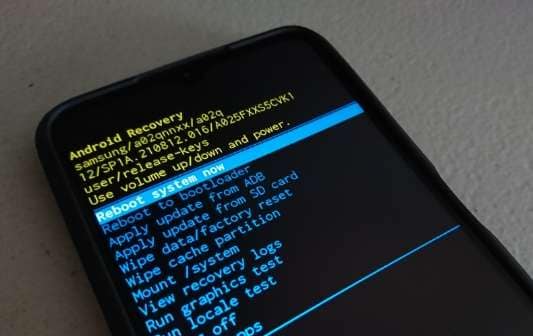
Diese Methode ist nützlich, wenn Sie aufgrund eines vergessenen Passworts oder ernsthafter Systemprobleme wie Bootschleifen oder eingefrorenen Bildschirmen nicht auf die Einstellungen zugreifen können. Sie ist ideal für Benutzer, die mit erheblichen Softwareproblemen zu kämpfen haben, die den normalen Betrieb ihrer Geräte verhindern. Der Wiederherstellungsmodus bietet die Möglichkeit, Funktionen wiederherzustellen, ohne dass Sie auf das Hauptbetriebssystem zugreifen müssen. Hier erfahren Sie, wie Sie einen Hard Reset des Vivo Telefons im Wiederherstellungsmodus durchführen können:
Schritt 1: Schalten Sie zunächst Ihr Vivo-Telefon vollständig aus, indem Sie die Einschalttaste gedrückt halten, bis es sich ausschaltet.
Schritt 2: Halten Sie als nächstes die Einschalttaste und die Lauter-Taste gleichzeitig gedrückt, bis das Vivo-Logo auf dem Bildschirm erscheint.
Schritt 3: Sobald Sie das Vivo-Logo sehen, lassen Sie beide Tasten los und warten Sie, bis ein Menü erscheint.
Schritt 4: Verwenden Sie die Lautstärketasten, um durch die Optionen zu navigieren und wählen Sie den Wiederherstellungsmodus sorgfältig aus.
Schritt 5: Markieren Sie und wählen Sie „Daten löschen“, und bestätigen Sie Ihre Auswahl, indem Sie die Anweisungen auf dem Bildschirm befolgen.
Schritt 6: Warten Sie geduldig, während das System alle Daten löscht und die Werkseinstellungen auf Ihrem Gerät wiederherstellt.
Teil 3: Wie führt man einen Hard Reset für das Vivo Telefon mit Dr.Fone - Datenlöschung (Android) durch?
Wenn Sie Probleme mit Ihrem Vivo-Telefon haben, könnten Sie einen Reset in Betracht ziehen. Viele Benutzer möchten wissen, wie man Vivo-Geräte per Hard Reset in ihren ursprünglichen Zustand zurückversetzen kann. Ein einfacher Werksreset kann jedoch nicht sicherstellen, dass alle personenbezogenen Daten sicher gelöscht werden. Hier kommt Dr.Fone - Datenlöschung (Android) als ideale Lösung ins Spiel.
Dr.Fone - Datenlöschung (Android) ist ein leistungsstarkes Tool, mit dem Sie alle Daten auf Ihren Geräten dauerhaft löschen können. Es bietet eine einfache und effiziente Möglichkeit, Ihr Vivo-Telefon zu löschen und sicherzustellen, dass sensible Informationen nicht von anderen wiederhergestellt werden können. Dies ist besonders wichtig, wenn Sie Ihr Gerät verkaufen oder verschenken möchten. Lassen Sie uns mehr erfahren!
Wichtigste Funktionen
- Permanente Datenlöschung: Löscht alle personenbezogenen Daten, so dass sie nicht wiederhergestellt werden können.
- Breite Kompatibilität: Funktioniert mit den meisten Android-Geräten, einschließlich verschiedener Modelle von Vivo-Handys.
- Unterstützt mehrere Datentypen: Löscht Fotos, Videos, Kontakte, Nachrichten, App-Daten und mehr.
- Benutzerfreundliche Oberfläche: Einfache Schritte machen es für jeden leicht, es ohne technische Kenntnisse zu benutzen.
- Detaillierter Löschbericht: Liefert einen Bericht, der bestätigt, dass alle Daten sicher gelöscht wurden.

Dr.Fone - Datenlöschung (Android)
Löschen Sie alles auf Android und schützen Sie Ihre Privatsphäre
- Einfacher, durchklickbarer Prozess.
- Löschen Sie Ihr Android vollständig und dauerhaft.
- Löschen Sie Fotos, Kontakte, Nachrichten, Anrufprotokolle und alle privaten Daten.
- Unterstützt alle auf dem Markt erhältlichen Android-Geräte.
Schritt-für-Schritt-Anleitung
Schritt 1: Vivo Telefon verbinden
Laden Sie Dr.Fone herunter und installieren Sie es auf Ihrem Computer. Verwenden Sie ein USB-Kabel, um Ihr Telefon anzuschließen und aktivieren Sie das USB-Debugging in den Einstellungen. Öffnen Sie die Software und navigieren Sie zu Toolbox > Datenlöschung.

Schritt 2: Start des Löschvorgangs
Klicken Sie auf die Start Schaltfläche im Tool der Datenlöschung, um die Löschung der Daten vorzubereiten.

Schritt 3: Bestätigen der Aktion
Geben Sie den angegebenen Code ein, um zu bestätigen, dass Sie alle Daten löschen möchten, und klicken Sie dann auf „Jetzt löschen“.

Schritt 4: Überwachen des Prozesses
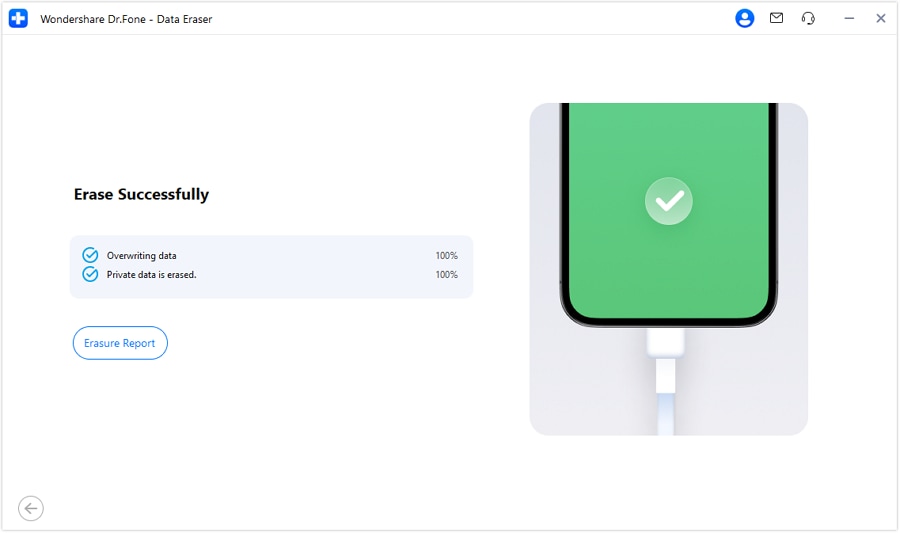
Beobachten Sie den Fortschritt des Löschvorgangs auf dem Bildschirm. Nach Abschluss des Vorgangs wird eine Bestätigungsmeldung angezeigt, und Sie können einen Löschbericht einsehen, in dem die gelöschten Daten aufgeführt sind.
Vorteile
- Verbesserter Schutz der Privatsphäre: Stellt sicher, dass sensible Informationen nicht wiederhergestellt werden können.
- Schnell und effizient: Löscht Daten schnell und ohne langwierige Prozesse oder Komplikationen.
- Seelenfrieden: Benutzer können ihre Geräte getrost verkaufen oder verschenken, denn sie wissen, dass ihre Daten sicher sind.
- Einfach zu benutzen: Entwickelt für Benutzer aller Kenntnisstufen, so dass es für jeden zugänglich ist.
 Sicher & geschützt
Teil 4: Zusätzliche Tipps nach dem Hard Reset
Nach dem Hard Reset des Vivo müssen Sie einige wichtige Schritte unternehmen, um sicherzustellen, dass Ihr Gerät geschmeidig und effizient läuft. Diese Tipps helfen Ihnen, die Leistung zu optimieren, die Sicherheit zu erhalten und die Funktionalität wiederherzustellen.

1. Auf Software Updates prüfen
Nach dem Zurücksetzen kehrt Ihr Telefon möglicherweise zu seiner ursprünglichen Softwareversion zurück. Gehen Sie zu Einstellungen > System > Software-Update, um nach den neuesten Updates zu suchen. Installieren Sie alle verfügbaren Updates, um die Sicherheit und Leistung zu verbessern.
2. Daten vorsichtig wiederherstellen
Stellen Sie bei der Wiederherstellung von Daten nur die wichtigsten Dateien und Anwendungen wieder her, um zu vermeiden, dass erneut Probleme auftreten. Verwenden Sie zuverlässige Backup-Tools wie Google Drive oder andere Cloud-Dienste, um Ihre Kontakte, Fotos und wichtigen Dateien sicher wiederherzustellen.
3. Leistung überwachen
Behalten Sie die Leistung Ihres Telefons nach dem Zurücksetzen im Auge. Wenn Sie einen Ruckler oder ein Einfrieren bemerken, deinstallieren Sie unnötige Anwendungen oder leeren Sie den Cache unter Einstellungen > Speicher. Dadurch wird sichergestellt, dass das Telefon effizient arbeitet.
4. Optimieren der Akku-Nutzung
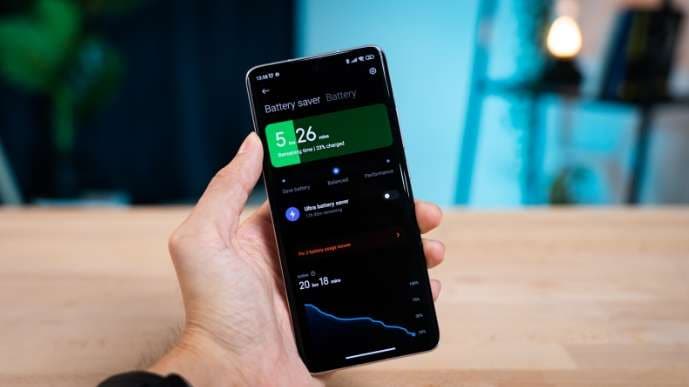
Das Zurücksetzen kann zu einer vorübergehenden Entleerung des Akkus führen, da sich das System neu konfiguriert. Aktivieren Sie den Energiesparmodus unter Einstellungen > Akku, reduzieren Sie die Hintergrundaktivität von Apps und verringern Sie die Helligkeit des Bildschirms, um Energie zu sparen.
5. USB Debugging wieder aktivieren (falls erforderlich)
Wenn Sie das USB-Debugging vor dem Zurücksetzen für Aufgaben wie Rooting oder erweiterte Fehlerbehebung aktiviert hatten, müssen Sie es wieder aktivieren. Gehen Sie zu Einstellungen > Entwickleroptionen > USB-Debugging und schalten Sie es ein.
Fazit
Es gibt mehrere Möglichkeiten für einen Hard Reset eines Vivo-Telefons, je nach Ihren speziellen Bedürfnissen. Sie können einen Werksreset über das Einstellungsmenü durchführen, den Wiederherstellungsmodus für gesperrte oder nicht reagierende Geräte verwenden oder Google Find My Device für einen remote Reset nutzen. Jede Methode ist effektiv, um Probleme wie vergessene Passwörter, langsame Leistung oder die Vorbereitung des Geräts für den Wiederverkauf zu lösen.
Um eine sichere und vollständige Datenlöschung zu gewährleisten, empfehlen wir Ihnen Dr.Fone - Datenlöschung (Android). Dieses Tool löscht alle personenbezogenen Daten dauerhaft und stellt sicher, dass sie nicht wiederhergestellt werden können. Außerdem empfehlen wir, es mit Dr.Fone - Sichern & Wiederherstellen (Android) zu koppeln, um wichtige Dateien vor dem Zurücksetzen sicher zu sichern. Sichern Sie Ihre Daten immer vorrangig und wählen Sie die richtige Methode für Ihre Situation.
Sicher & geschützt


Vivo Verwalten
- Vivo-Übertragung
- 1. [8 Wege] Übertragung der Fotos von Android auf das iPhone
- 2. Wie Man SMS, Nachrichten Von Android Handys Auf Dem PC Sichert Und Überträgt
- 4. Beste Möglichkeiten zur Übertragung von WhatsApp-Nachrichten vom iPhone auf Android
- 5. Einfaches Übertragen von Whatsapp-Nachrichten von Android auf das iPhone
- Vivo Entsperrenk
- Vivo-Probleme
- Vivo-Tipps
- ● Daten verwalten/übertragen/wiederherstellen
- ● Bildschirm entsperren/aktivieren/FRP-Sperre
- ● Beheben Sie die meisten iOS- und Android-Probleme
- Jetzt verwalten Jetzt verwalten Jetzt verwalten


 > How-to > Android-Probleme beheben > Wie man einen Hard Reset für das Vivo Telefon durchführt [4 Methoden]

Julia Becker
staff Editor