

[Gelöst] IMEI-Nummer finden und Telefon mit IMEI-Nummer kostenlos entsperren

May 06, 2026 • Filed to: Smartphones: Aktuelle News & Tipps • Proven solutions
IMEI-Nummern sind eindeutige Nummern, die mit Ihrem Telefon verbunden sind, um es zu identifizieren. Der größte Vorteil der IMEI-Nummer ist die Sicherung Ihres mobilen Geräts, wenn es gestohlen wird oder verloren geht. Im schlimmsten Fall, wenn Ihr Telefon gestohlen wird, können Sie Ihre IMEI-Nummer auf eine schwarze Liste setzen, indem Sie sich an Ihren Anbieter wenden. Andererseits entsperren Menschen ihre Telefone auch über IMEI-Nummern, wenn sie mit Netzwerkeinschränkungen für ihre Geräte konfrontiert sind.
Außerdem ist die Entsperrung eines Telefons mit einem IMEI-Code eine offizielle Methode, so dass keine Software von Drittanbietern erforderlich ist. Außerdem werden durch den gesamten Vorgang keine Änderungen an der Software oder Hardware Ihres Geräts vorgenommen. In diesem Artikel finden Sie eine ausführliche Anleitung dazu, wie Sie Ihr Telefon kostenlos mit der IMEI-Nummer entsperren können, und Sie können die Funktion mit jedem kompatiblen Netz nutzen.

Teil 1: Wie findet man die IMEI des Telefons?
In diesem Abschnitt zeigen wir Ihnen, wie Sie die IMEI von Android- und iPhone-Geräten finden.
1. IMEI-Nummer auf Android finden
Um die IMEI-Nummer unter Android herauszufinden, gibt es zwei Methoden wie folgt:
Methode 1: IMEI-Nummer durch Wählen ermitteln
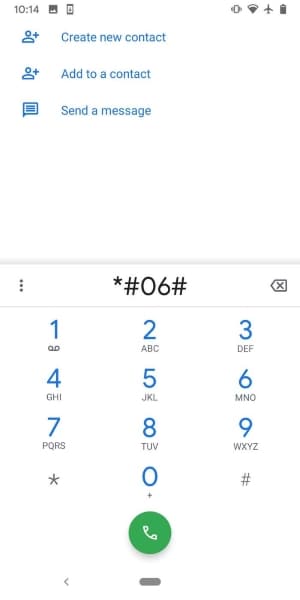
Schritt 1: Navigieren Sie zur „Telefon“ Schaltfläche auf Ihrem Android-Gerät. Geben Sie nun „*#06#“ auf Ihrer Tastatur ein und tippen Sie auf das „Anrufen“ Symbol.
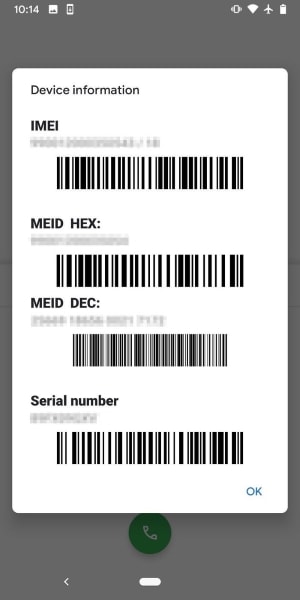
Schritt 2: Es erscheint eine Meldung mit vielen Zahlen, darunter die IMEI-Nummer.
Methode 2: IMEI-Nummer über Einstellungen ermitteln
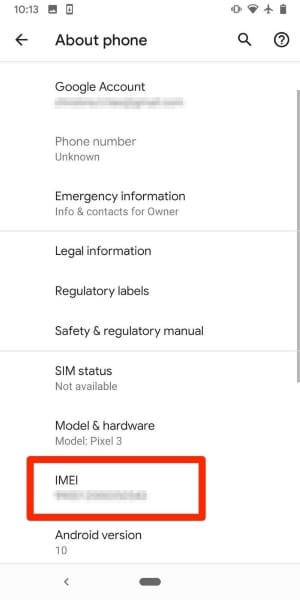
Schritt 1: Gehen Sie zunächst zu den „Einstellungen“ Ihres Telefons und wählen Sie die Option „Über das Telefon“, indem Sie darauf tippen. Scrollen Sie in dem Pop-up-Fenster nach unten, wo Sie die IMEI-Nummer finden.
2. IMEI-Nummer auf dem iPhone finden
Die IMEI-Nummern der iPhones wurden beim iPhone 5 und neueren Modellen auf der Rückseite eingraviert, während beim iPhone 4S und älteren Modellen die IMEI-Nummern auf dem SIM-Tray angezeigt wurden. Mit der Veröffentlichung des iPhone 8 und der neuesten Modelle werden die IMEI-Nummern jedoch nicht mehr auf der Rückseite des Telefons angezeigt. Ebenso gibt es zwei Methoden, um die IMEI-Nummer auf dem iPhone zu finden:
Methode 1: IMEI-Nummer auf dem iPhone über die Einstellungen ermitteln
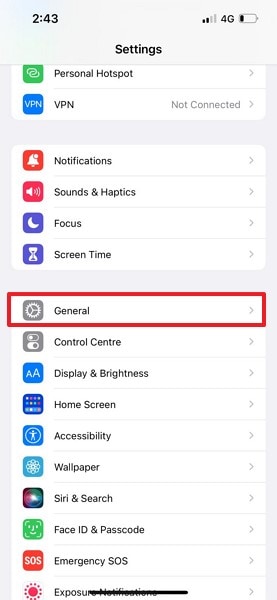
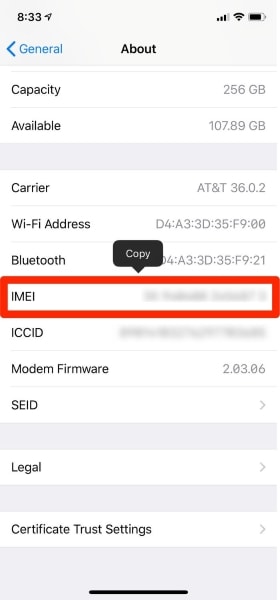
Schritt 1: Öffnen Sie die Einstellungen Ihres iPhones, indem Sie auf die „Einstellungen“ App klicken. Tippen Sie anschließend in den iPhone-Einstellungen auf die Option „Allgemein“.
Schritt 2: Tippen Sie im „Allgemein“ Menü auf „Über“, und eine neue Seite wird geöffnet. Am Ende der Seite wird die IMEI-Nummer angezeigt. Sie können die Nummer auch kopieren, indem Sie die Nummer eine Sekunde lang gedrückt halten. Nachdem Sie auf „Kopieren“ getippt haben, können Sie Ihre IMEI-Nummer einfügen oder weitergeben.
Methode 2: IMEI-Nummer auf dem iPhone durch Wählen ermitteln
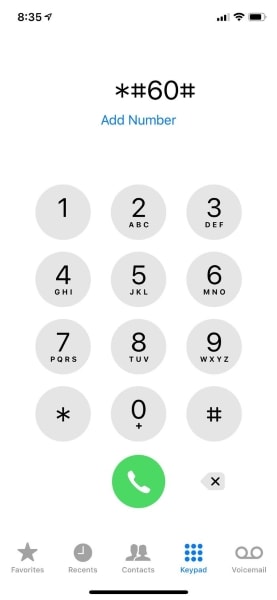
Schritt 1: Tippen Sie auf die „Telefon“ Schaltfläche auf Ihrem iPhone und wählen Sie dann „*#06#“. Auf dem Bildschirm erscheint nun ein Feld mit Ihrer IMEI-Nummer. Sie können auf „Verwerfen“ tippen, um das Feld zu schließen.
Tipps: Suchen Sie eine All-in-One-Software für die Verwaltung mobiler Geräte? Suchen Sie nicht weiter als bis zur Dr.Fone App - die ultimative Wahl für alle Ihre Bedürfnisse:
- Entsperren: Entfernt verschiedene Arten von Sperrbildschirmen von mehreren Geräten und Systemen.
- Standortwechsler: Ändern Sie ganz einfach den GPS-Standort auf iOS/Android-Geräten.
- WhatsApp Transfer: Ermöglicht die Übertragung von WhatsApp/WhatsApp Business-Daten zwischen Android- und iOS-Geräten.
- Datenrettung: Unterstützt die Wiederherstellung von Fotos, Nachrichten, Videos, Kontakten, Dateien und sozialen App-Daten von Android-Geräten.
- Datenübertragung: Ermöglicht die bidirektionale Übertragung von Fotos, Videos, Apps, Musik, Kontakten und Dateien zwischen iOS- und Android-Geräten.
- Systemreparatur: Behebt verschiedene iOS/Android-Systemprobleme.
- Privater Speicherplatz: Verschlüsselt und sichert den Speicherplatz auf Android-Geräten zum Speichern von Fotos und Videos.
- Fotoverbesserer: Verbessert die Bildqualität von Fotos auf Android-Geräten.
- Kontakte sichern: Sichert die Kontakte auf iOS-Geräten.
- Telefon bereinigen: Bereinigt Alben, Kontakte und Kalender auf iOS-Geräten und gibt den Speicher mit nur einem Klick frei.
Entdecken Sie die ultimative Lösung für die Verwaltung von Mobilgeräten mit der Dr.Fone App (iOS) und der Dr.Fone App (Android). Verpassen Sie die App nicht, probieren Sie sie jetzt aus und revolutionieren Sie Ihr Smartphone-Erlebnis.



Teil 2: Wie kann man das Telefon kostenlos mit der IMEI-Nummer entsperren?
In diesem Teil gehen wir auf die notwendigen Anweisungen ein, um das Telefon kostenlos mit der IMEI-Nummer zu entsperren. Die Anweisungen sind einfach und leicht zu befolgen.
2.1 Vorbereitung vor dem Entsperren Ihres Telefons
Bevor Sie Ihr Telefon per IMEI entsperren, müssen Sie einige Vorbereitungen treffen, um den Vorgang geschmeidig durchzuführen. Jeder Telefonanbieter hat seine eigenen Bestimmungen für das Entsperren eines Telefons per IMEI. Wenden Sie sich dazu an Ihren Netzbetreiber, nachdem Sie sich über die Entsperrung Ihres Telefons informiert haben. Ihr Telefonanbieter kann Ihre Probleme nicht lösen, wenn Sie ihm nicht einige spezifische Informationen zur Verfügung stellen. Erfassen Sie die folgenden Details Ihres Telefons wie unten dargestellt:
1. Name des Eigentümers
Wenn Sie Ihr Telefon gekauft haben, müssen Sie es auf den Namen des Eigentümers registrieren. Ermitteln Sie also den Namen des Eigentümers, über den Ihr Telefon gelistet wurde.
2. Telefonnummer
Das nächste wichtige Detail ist die Telefon- und Kontonummer Ihres Geräts. Ohne diese Nummern können Sie das Telefon nicht mit einer IMEI-Nummer entsperren.
3. Sicherheitsfragen
Wenn Sie in Ihrem Konto beim Anbieter einige Sicherheitsfragen eingerichtet haben, sollten Sie die entsprechenden Antworten haben. Es besteht die Möglichkeit, dass diese Sicherheitsfragen erscheinen, während Sie Ihr Telefon über eine IMEI-Nummer entsperren.
2.2 Telefon kostenlos entsperren mit IMEI-Nummer
Sobald Sie alle erforderlichen und authentischen Informationen gesammelt haben, ist es an der Zeit, das Telefon per IMEI kostenlos zu entsperren. Lesen Sie die folgenden Schritte sorgfältig durch, damit Sie nicht überrumpelt werden:
Schritt 1: Wenden Sie sich zunächst über den Live-Chat an Ihren Anbieter, oder Sie können auch dessen Support-Nummer erreichen. Wenn Sie dort angerufen haben, erklären Sie dem Mitarbeiter, warum Sie das Telefon bei Ihrem Anbieter entsperren möchten.
|
Anbieter |
Preis |
Kontakt Infos |
|
Boost Mobile |
Kostenlos |
1-866-402-7366 |
|
Consumer Cellular |
Kostenlos |
(888) 345-5509 |
|
AT & T |
Kostenlos |
800-331-0500 |
|
Cricket |
Kostenlos |
1-800-274-2538 |
|
CREDO Mobile |
Kostenlos |
800-411-0848 |
|
MetroPCS |
Kostenlos |
888-863-8768 |
|
Net10 Wireless |
Kostenlos |
1-877-836-2368 |
|
Mint SIM |
N/V |
213-372-7777 |
|
T-Mobile |
Kostenlos |
1-800-866-2453 |
|
Straight Talk |
Kostenlos |
1-877-430-2355 |
|
Sprint |
Kostenlos |
888-211-4727 |
|
Simple Mobile |
Kostenlos |
1-877-878-7908 |
|
Page Plus |
Kostenlos |
800-550-2436 |
|
Tello |
N/V |
1-866-377-0294 |
|
TextNow |
N/V |
226-476-1578 |
|
Verizon |
N/V |
800-922-0204 |
|
Virgin Mobile |
N/V |
1-888-322-1122 |
|
Xfinity Mobile |
Kostenlos |
1-888-936-4968 |
|
Ting |
N/V |
1-855-846-4389 |
|
Total Wireless |
Kostenlos |
1-866-663-3633 |
|
Tracfone |
Kostenlos |
1-800-867-7183 |
|
U.S. Cellular |
Kostenlos |
1-888-944-9400 |
|
Ultra Mobile |
N/V |
1-888-777-0446 |
Schritt 2: Nun benötigt der Support-Mitarbeiter die oben genannten Angaben von Ihnen. Diese Angaben werden abgefragt, um zu überprüfen, ob Sie der tatsächliche Eigentümer des Telefons sind oder nicht.
Schritt 3: Sobald Sie alle authentischen Angaben gemacht haben, wird der Support-Mitarbeiter damit beginnen, Ihr Telefon zu entsperren. Nach 30 Tagen stellt Ihnen der Anbieter den Code zum Entsperren des Telefons per IMEI zusammen mit den Anweisungen kostenlos zur Verfügung.
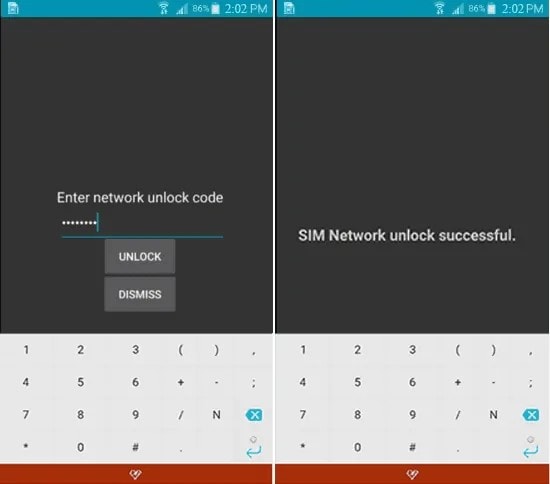
Schritt 4: Geben Sie den Code ein, indem Sie den Anweisungen auf Ihrem Handy folgen. Sobald Sie das Telefon über die IMEI-Nummer entsperrt haben, können Sie die SIM-Karte eines anderen Anbieters austauschen.

Dr.Fone App (iOS) & Dr.Fone App (Android)
Ihr Experte für Bildschirm entsperren, Smart Clean, Datenrettung und Telefon-Verwaltung von mobilen Geräten aus einer Hand!
- Entsperren Sie mühelos verschiedene Sperren auf Ihrem Gerät.
- Bereinigen Sie sofort Ihren Speicherplatz mit Smart Clean.
- Stellen Sie verschiedene Arten von verlorenen Telefondaten und Informationen schnell wieder her.
- Verwalten Sie mühelos unübersichtliche und private Geräteinhalte.
- Unterstützt sowohl iOS- als auch Android-Geräte.
Teil 3: FAQ zum Entsperren der IMEI
- Wie lange dauert es, mein Telefon zu entsperren?
Das Entsperren des iPhones durch einen Netzbetreiber dauert 1 Monat. Nach Ablauf eines Monats können Sie das Telefon entsperren, indem Sie den vom Anbieter bereitgestellten Code eingeben.
- Besteht ein Risiko?
Da es sich um eine offizielle Methode zum Entsperren eines Telefons handelt, besteht kein Risiko. Es gibt jedoch bestimmte Voraussetzungen, die Sie erfüllen müssen, um diesen Prozess durchzuführen. Zum Beispiel sollten Sie der tatsächliche Besitzer des Telefons sein, und nur der ursprüngliche Anbieter kann das Telefon entsperren. Außerdem müssen Sie die von Ihrem Anbieter festgelegten Regeln erfüllen, um Ihr Telefon per IMEI entsperren zu können.
- Wird durch die Änderung der IMEI-Nummer das Telefon entsperrt?
Nein, das Ändern der IMEI-Nummer wird die Sperrung nicht aufheben, da nur der Netzbetreiber dazu in der Lage ist. Wenn Ihre Nummer nach der Aktivierung gesperrt wird, können Sie den Anbieter erreichen, bei dem sie gesperrt ist. Die ursprüngliche IMEI-Nummer ist zwingend erforderlich, um das Telefon zu entsperren, da die Hardware im Telefon verschlüsselt ist.
Bonus-Tipp: Wie man das iPhone ohne Passwort entsperrt
Anbietersperren sind nicht die einzigen Arten von Sperren, mit denen sich Smartphone-Nutzer auseinandersetzen müssen. Eines der häufigsten Probleme, mit denen viele Benutzer konfrontiert sind, ist die Beeinträchtigung ihrer Geräte aufgrund eines vergessenen Passworts. Leider kann die IMEI-Nummer Ihnen nicht helfen, ein gesperrtes Gerät zu entsperren. Dazu benötigen Sie ein Tool eines Drittanbieters, das zuverlässig ist und eine hohe Erfolgsquote beim Entsperren von Geräten aufweist.
Wondershare Dr.Fone ist ein beliebtes Tool zum Entsperren von Telefonen ohne Passwort. Es ist eine vielseitige Softwarelösung, die in verschiedenen Szenarien helfen kann, z. B. bei einem vergessenen Passwort, einer PIN oder einer Mustersperre. Dieses Tool funktioniert für Tausende von Geräten aller Smartphone-Marken. Hier finden Sie eine Anleitung dazu, wie Sie Ihr Telefon ohne Passwort mit Wondershare Dr.Fone entsperren können:
Dr.Fone - Bildschirm entsperren (iOS)
Entsperren Sie den iPhone/iPad Sperrbildschirm ohne Passwort.
- Einfacher, durchklickbarer Prozess.
- Entsperren Sie Bildschirm-Passwörter von allen iPhones und iPads.
- Kein technisches Wissen erforderlich, jeder kann damit umgehen.
- Unterstützt die neueste iOS-Version vollständig!

Schritt 1: Wondershare Dr.Fone starten und Bildschirm entsperren wählen
Installieren und starten Sie Wondershare Dr.Fone auf Ihrem Computer und verbinden Sie es mit Ihrem Smartphone. Klicken Sie nun in der linken Leiste auf „Toolbox“ und wählen Sie „Bildschirm entsperren“. Entscheiden Sie sich für Ihren Gerätetyp, der entweder „Android“ oder „iPhone“ sein kann. Um ein Android-Gerät zu entsperren, wählen Sie „Android-Bildschirm entsperren“ und für iOS-Geräte wählen Sie „iOS-Bildschirm entsperren“.

Schritt 2: Auswahl des Modus zur Entsperrung des entsprechenden Bildschirms
Wenn Sie ein Android-Gerät entsperren, müssen Sie als nächstes Ihre Gerätemarke auswählen. Wählen Sie anschließend „Entfernung ohne Datenverlust“ für ein Samsung-Gerät und „100%ige Entfernung der Bildschirmsperre“ für jede andere Marke. Bei einem iOS-Gerät klicken Sie auf „Start“ und versetzen Ihr Gerät anhand der Anweisungen auf dem Bildschirm in den Wiederherstellungsmodus.

Schritt 3: Ihr Gerät in den Wiederherstellungsmodus versetzen
Für Samsung-Geräte geben Sie nun die Details wie „Marke“, „Gerätename“ und „Gerätemodell“ an. Stimmen Sie hier der Warnung zu, tippen Sie auf „Weiter“ und geben Sie zur Bestätigung den Code „000000“ in das Dialogfeld ein. Für andere Android-Marken versetzen Sie Ihr Gerät in den Wiederherstellungsmodus und folgen Sie den Anweisungen auf dem Bildschirm.
Was das iOS-Gerät betrifft, so erkennt Wondershare Dr.Fone im Wiederherstellungsmodus das Gerätemodell, und Sie müssen eine Systemversion auswählen, um es herunterzuladen.

Schritt 4: Abschließen des Prozesses zum Entsperren des Bildschirms
Versetzen Sie Ihr Samsung-Gerät anhand der Anweisungen auf dem Bildschirm in den Download-Modus. Sobald sich das Android-Gerät im Download-/Wiederherstellungsmodus befindet, wird der Entsperrungsvorgang automatisch gestartet. Warten Sie, bis der Vorgang abgeschlossen ist, und tippen Sie anschließend auf „Fertig“.
Sobald die Firmware für Ihr iOS-Gerät heruntergeladen und überprüft wurde, klicken Sie auf „Jetzt entsperren“. Geben Sie den Code „000000“ in das Dialogfeld ein und klicken Sie auf Bestätigen, um den Entsperrvorgang einzuleiten.

 Sicher & geschützt
Die IMEI-Nummer ist ein wichtiges Identifizierungsmerkmal für jedes Telefon. Wenn Sie das Telefon über die IMEI-Nummer entsperren, können Sie ausländische SIM-Karten hinzufügen und andere Netze nutzen. In diesem Artikel werden die Schritte und Grundvoraussetzungen zum Entsperren des Telefons mit der IMEI-Nummer beschrieben.
Das könnte Ihnen auch gefallen
iPhone entsperren
- Zugriff auf gesperrtes iPhone
- 1. Wie setzt man ein gesperrtes iPhone ohne iTunes auf die Werkseinstellungen zurück? Beste Methoden
- 2. Aus dem iPhone ausgesperrt? 5 Wege, um in ein gesperrtes iPhone zu kommen
- 3. 4 Methoden, um ein gesperrtes iPhone auf Werkseinstellungen zurückzusetzen
- iPhone-Sperrbildschirm
- 1. 4 Methoden, Apps auf dem iPhone und iPad sicher zu sperren
- 2. 4 Tipps: Umgehen des iPhone Codes ohne Probleme
- 3. Wie entsperren Sie den iPhone Passcode mit oder ohne iTunes?
- 4. Eine vollständige Liste über das Zurücksetzen des iPhone-Passworts
- iCloud-Sperre entfernen
- 1. Wie Sie die Aktivierungssperre von Mein iPhone ohne Apple ID entfernen
- 2. 3 Wege zum Entsperren eines mit einer iCloud-Sperre versehenen iPhone 7 (Plus)/6s (Plus)/6s/6 (Plus)/6/5s/5
- Apple-ID entsperren
- 1. Apple ID und Passcode vergessen? Der iPhone Entsperrer ist hier, um zu helfen
- 2. Einfaches Entfernen von iPhone-Bildschirmsperren und iCloud-Sperren
- SIM-Sperre entfernen
- 1. So schalten Sie Ihr iPhone SE/6S(Plus)/6(Plus)/5S/5C/5/4S frei
- 2. Cricket Handy entsperren mit aktualisierten Tipps [2025]
- 3. Wie Sie ein T-Mobile iPhone online ohne SIM-Karte entsperren?
- 4. Wie Sie ein Verizon-iPhone entsperren
- 5. Der beste kostenlose iPhone IMEI-Checker
- iPhone MDM entsperren
- Bildschirmzeit-Passcode entsperren
- iPod Touch entsperren
- ● Daten verwalten/übertragen/wiederherstellen
- ● Bildschirm entsperren/aktivieren/FRP-Sperre
- ● Beheben Sie die meisten iOS- und Android-Probleme
- Jetzt entsperren Jetzt entsperren Jetzt entsperren

 > How-to > Smartphones: Aktuelle News & Tipps > [Gelöst] IMEI-Nummer finden und Telefon mit IMEI-Nummer kostenlos entsperren
Julia Becker
staff Editor