

Wie Sie WhatsApp-Daten ohne Backup auf Android wiederherstellen: Eine detaillierte Anleitung

Nov 13, 2025 • Filed to: Alle Lösungen für iOS und Android • Proven solutions
Mein Telefon ist vor einiger Zeit abgestürzt, wodurch ich alle meine gespeicherten WhatsApp-Daten verloren habe. Leider existiert kein zuvor gespeichertes Backup auf Google Drive, weshalb ich das WhatsApp-Backup nicht wiederherstellen konnte. Nachdem ich nach verschiedenen Lösungsansätzen gesucht hatte, konnte ich letztendlich WhatsApp-Daten auf Android ohne Backup wiederherstellen. Ich werde hier im Detail von meinen Erfahrungen mit der besten Lösung zur Wiederherstellung von WhatsApp-Daten berichten.

- Teil 1: Wie stellt man WhatsApp-Daten ohne Backup auf Android wieder her?
- Teil 2: Wie Sie eine WhatsApp-Sicherung von Google Drive wiederherstellen: Eine weitere Lösung
Auch wenn Sie kein früheres Backup Ihrer WhatsApp-Daten gespeichert haben, können Sie Ihre Dateien wiederherstellen. Um WhatsApp-Daten ohne Backup auf Android wiederherzustellen, können Sie ein spezielles Tool zur Datenwiederherstellung verwenden.
Sie können zum Beispiel Dr.Fone - Datenrettung (Android) verwenden, das eine spezielle Lösung zur Wiederherstellung von WhatsApp-Daten bietet. Das bedeutet, dass die Anwendung Ihr Android-Gerät scannen und Ihre gelöschten WhatsApp-Daten auch ohne Backup extrahieren kann.
- Dr.Fone - Datarettung (Android) ist eine benutzerfreundliche DIY-Anwendung, die einfach zu bedienen ist und eine der höchsten Datenrettungsraten aufweist.
- Sie können Ihr Android-Gerät mit einem einfachen Mausklick scannen und die verlorenen WhatsApp-Nachrichten wiederherstellen, ohne es zu rooten.
- Die Anwendung unterstützt die Wiederherstellung aller Arten von WhatsApp-bezogenen Daten wie Ihre Nachrichten, ausgetauschte Medien, Fotos, Dokumente, Sprachnotizen und vieles mehr.
- Wenn Sie möchten, können Sie sich die extrahierten Nachrichten, Fotos, etc. zunächst in der Vorschau ansehen und sie dann selektiv wiederherstellen.
- Es unterstützt die Wiederherstellung von WhatsApp-Nachrichten in verschiedenen Szenarien, wie z.B. versehentliches Löschen, formatiertes Gerät, Verlust des Backups und so weiter.
Um zu erfahren, wie Sie gelöschte WhatsApp-Nachrichten ohne Backup auf Android-Geräten wiederherstellen können, führen Sie einfach diese Schritte aus:
Schritt 1: Starten Sie Dr.Fone - Datenrettung und schließen Sie Ihr Gerät an.

Dr.Fone - Datenrettung (Android)(WhatsApp Wiederherstellung auf Android)
- Stellen Sie Android-Daten wieder her, indem Sie Ihr Android-Handy & -Tablet direkt scannen.
- Zeigen Sie eine Vorschau an und stellen Sie selektiv wieder her, was Sie von Ihrem Android-Smartphone & -Tablet benötigen.
- Unterstützt verschiedene Dateitypen, einschließlich Nachrichten & Kontakte & Fotos & Videos & Audio & Dokumente & WhatsApp.
- Unterstützt mehr als 6.000 Android-Gerätemodelle & verschiedene Android-Betriebssysteme.


Installieren Sie zunächst einfach die Datenrettungs-Anwendung auf Ihrem System und starten Sie das Dr.Fone Toolkit. Suchen Sie in den Optionen auf der Startseite nach dem Tool zur Datenrettung für Android-Geräte.

Stellen Sie sicher, dass Sie ein originales USB-Kabel verwenden, um Ihr Android-Gerät mit dem System zu verbinden. Gehen Sie auf der Dr.Fone-Oberfläche von unten auf den Abschnitt "Wiederherstellen von WhatsApp" und lassen Sie sich über das angeschlossene Gerät benachrichtigen.
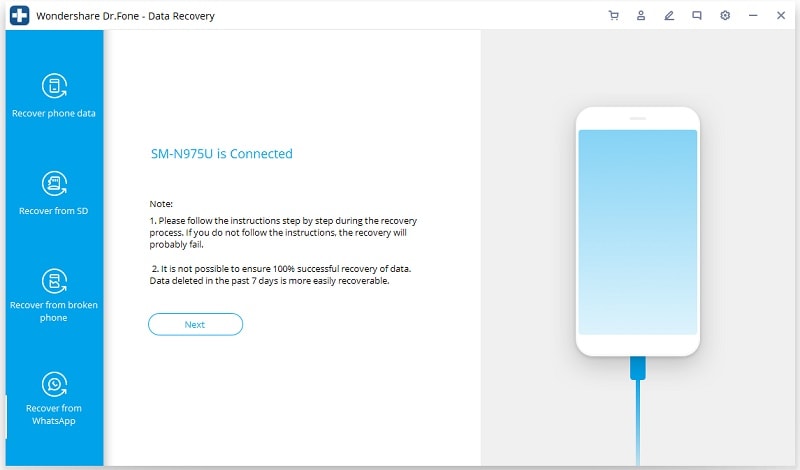
Schritt 2: Starten Sie die WhatsApp Datenrettung
Klicken Sie einfach auf die Schaltfläche "Weiter" und warten Sie, bis die Anwendung Ihre verlorenen oder gelöschten WhatsApp-Daten von Ihrem Gerät extrahiert hat. Es wird erwartet, dass Sie einige Minuten warten und sicherstellen, dass Ihr Gerät verbunden bleibt. Außerdem können Sie den Fortschritt des Vorgangs auf dem Bildschirm überprüfen.
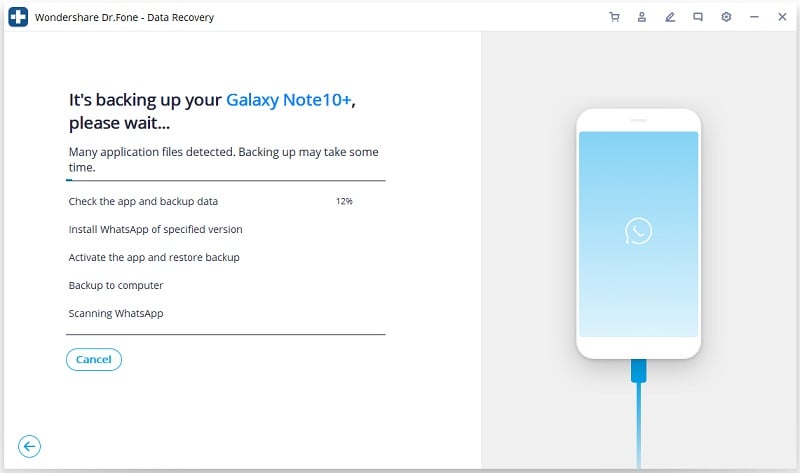
Schritt 3: Folgen Sie den Anweisungen zur Installation der spezifischen App
Großartig! Sie haben es fast geschafft. Sobald der Wiederherstellungsprozess abgeschlossen ist, zeigt die Anwendung eine Aufforderung zur Installation der spezifischen WhatsApp-App an. Stimmen Sie der Aufforderung einfach zu und warten Sie, bis Ihre Daten nach der Installation der App extrahiert wurden.
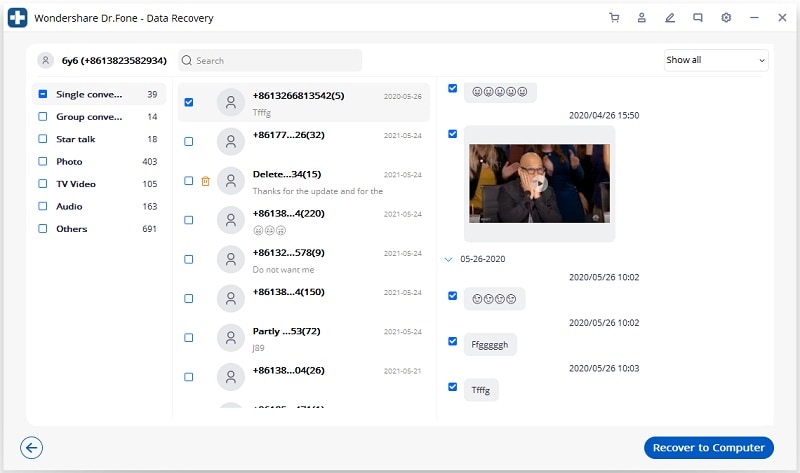
Schritt 4: Vorschau Ihrer WhatsApp-Daten und Wiederherstellung
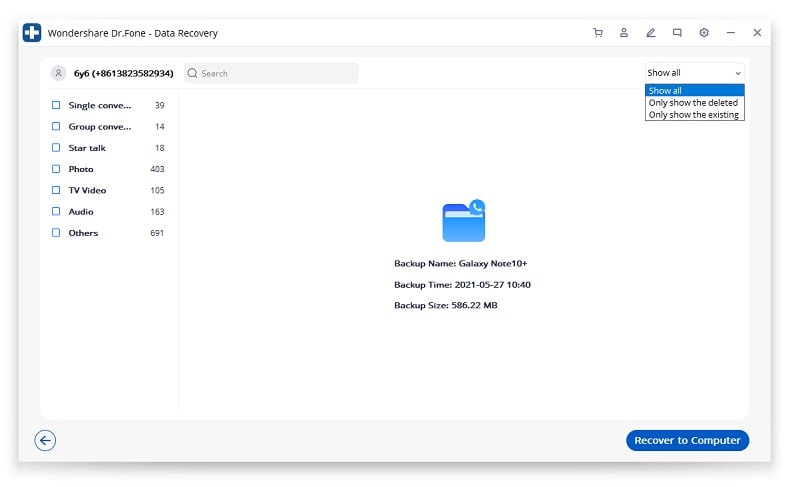
Das war's schon! Sie können nun alle Arten von wiederhergestellten WhatsApp-Daten einsehen, die in verschiedenen Bereichen wie Gespräche, Fotos, Audio und so weiter aufgelistet sind. Sie können von hier aus einfach zu einer beliebigen Kategorie gehen und sich Ihre WhatsApp-Daten auf der nativen Oberfläche ansehen.
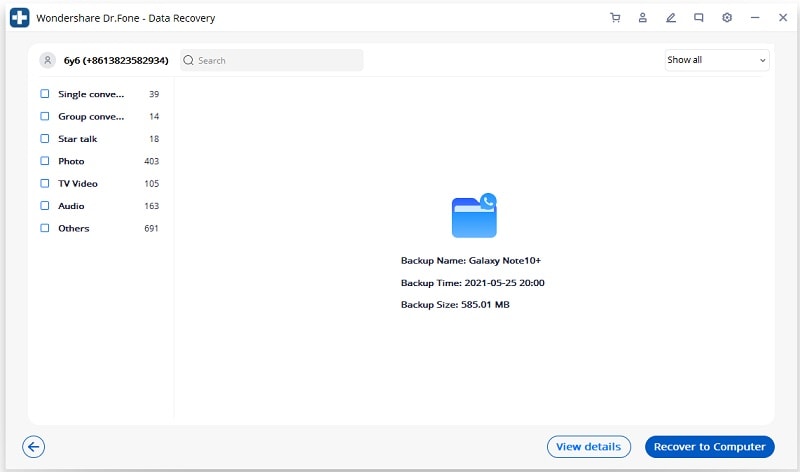
Um Zeit zu sparen, können Sie auch in die obere rechte Ecke der Benutzeroberfläche gehen und wählen, ob Sie die gesamten oder nur die gelöschten Daten anzeigen möchten. Schließlich können Sie einfach auswählen, was Sie wiederherstellen möchten und auf die Schaltfläche "Wiederherstellen" klicken. So können Sie die extrahierten WhatsApp-Daten an einem beliebigen Ort auf Ihrem System speichern.
Darüber hinaus bietet Dr.Fone mehrere andere Optionen, um WhatsApp Transfer Sichern & Wiederherstellen nahtlos durchzuführen.
 Sicherer Download
Es ist, wie Sie sehen, mit dem passenden Tool recht leicht zu lernen, wie gelöschte WhatsApp-Nachrichten ohne Backup wiederhergestellt werden können. Falls Sie jedoch immer ein vorheriges Backup Ihrer WhatsApp-Daten auf dem Laufwerk haben, können Sie Ihre verlorenen Daten einfach wiederherstellen.
Wenn Sie WhatsApp bereits auf einem Android-Gerät verwenden, dann wissen Sie, dass wir unser Google-Konto damit verbinden können. Daher können Sie auf die folgende Weise lernen, wie Sie ein Backup von Google Drive wiederherstellen.
Schritt 1: WhatsApp-Daten auf Google Drive unter Android sichern
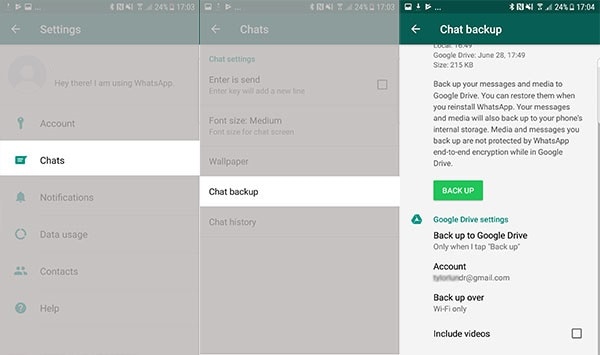
Zunächst müssen Sie sicherstellen, dass Ihr WhatsApp-Backup auf Google Drive existiert. Gehen Sie dazu einfach zu Einstellungen > Chats > Chat-Backup-Funktion. Stellen Sie hier sicher, dass Sie Ihr Google-Konto mit WhatsApp verbunden haben. Tippen Sie auf die Schaltfläche "Sichern", um ein sofortiges Backup zu erstellen und richten Sie von hier aus einen automatischen Zeitplan ein.
Schritt 2: Wiederherstellung einer WhatsApp-Sicherung vom Laufwerk
Wenn Sie WhatsApp bereits auf Ihrem Telefon verwenden, müssen Sie es neu installieren. Falls es sich um ein neues Gerät handelt, installieren Sie WhatsApp einfach darauf. Vergewissern Sie sich nur, dass das Gerät mit demselben Google-Konto verbunden ist, in dem auch das Backup gespeichert ist.
Um zu erfahren, wie Sie ein WhatsApp-Backup wiederherstellen können, richten Sie einfach Ihr WhatsApp-Konto ein. Sobald Sie die gleiche Nummer wie zuvor eingeben, erkennt die App automatisch ein vorhandenes Backup. Wählen Sie einfach das gewünschte WhatsApp-Backup aus und klicken Sie auf die Schaltfläche "Wiederherstellen".
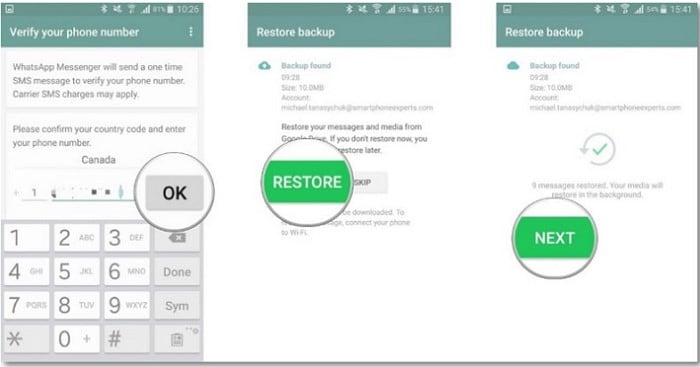
Sie können nun eine Weile warten und müssen eine stabile Internetverbindung aufrechterhalten, da die WhatsApp-Sicherung auf Ihrem Gerät wiederhergestellt wird.
Hätte jemand gedacht, dass es so leicht ist, WhatsApp-Daten auf Android ohne Backup wiederherzustellen? Es wird zwar angeraten, ein rechtzeitiges WhatsApp-Backup auf dem Laufwerk anzulegen, doch ein Recovery-Tool stellt im Idealfall eine gute Alternative dar. Wenn Sie also ebenfalls nicht möchten, dass Ihre WhatsApp-Daten erneut verloren gehen, installieren Sie Dr.Fone - Datenrettung (Android) gleich mit. Sie können diese Anleitung auch anderen zur Verfügung stellen, um ihnen zu demonstrieren, wie man gelöschte WhatsApp-Nachrichten auf Android ohne Backup wie ein Profi wiederherstellt.


Nachrichtenverwaltung
- Nachrichtenversand-Tricks
- Online-Nachrichten-Operationen
- Nachrichtenschutz
- Verschiedene Nachrichtenoperationen
- Planungsbotschaften
- Sony-Nachrichten wiederherstellen
- Nachricht über mehrere Geräte hinweg synchronisieren
- Nachrichten-Tricks für Android
- Messaging-Anwendungen für Android
- Android-Nachrichten wiederherstellen
- Android-Facebook-Nachricht wiederherstellen
- Botschaften von gebrochenem Adnroid wiederherstellen
- Nachrichten von SIM-Karte auf Adnroid wiederherstellen
- Samsung-spezifische Nachrichten-Tipps
 > How-to > Alle Lösungen für iOS und Android > Wie Sie WhatsApp-Daten ohne Backup auf Android wiederherstellen: Eine detaillierte Anleitung
Julia Becker
staff Editor