

Sie stecken beim Wiederherstellen von Medien während der Vorbereitung von WhatsApp fest? Hier erfahren Sie, wie man dies behebt!

Nov 13, 2025 • Filed to: Alle Lösungen für iOS und Android • Proven solutions
„Ich wollte ein vorhandenes WhatsApp-Backup wiederherstellen, aber der Bildschirm bleibt beim Vorbereiten von WhatsApp auf dem Wiederherstellungsmedium hängen. Kann mir jemand sagen, wie ich die Wiederherstellung von Medien in WhatsApp auf Mobiltelefonen stoppen kann?“
Vertrauen Sie mir – dies zählt zu den häufigsten Problemen, mit denen WhatsApp-Nutzer beim Wiederherstellen eines Backups auf ihren Geräten konfrontiert sind. Falls sich der Bildschirm Ihrer App beim Bereitstellen von WhatsApp auf dem Wiederherstellungsmedium blockiert, ist bestenfalls die Verbindung oder die App fehlerhaft. Keine Bange! In diesem Artikel erfahren Sie, wie Sie WhatsApp-Medien auf Android und iPhone wiederherstellen können, indem Sie dieses Problem lösen.
Bildname: Wiederherstellen-Medien-Vorbereiten-Whatsapp-1
Image Alt: WhatsApp Wiederherstellung Medienbanner

Teil 1: App bleibt beim Wiederherstellen von Medien beim Vorbereiten von WhatsApp hängen: Mögliche Lösungen
Wenn Sie Probleme bei der Wiederherstellung von WhatsApp-Medien haben, empfehle ich Ihnen, die folgenden Lösungen zur Fehlerbehebung auszuprobieren.
Lösung 1: Überprüfen und reparieren Sie die Netzwerkverbindung auf Ihrem Gerät
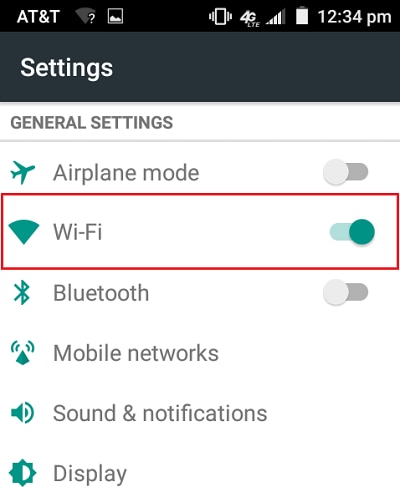
Meistens bleiben die Wiederherstellungsmedien aufgrund einer schlechten Internetverbindung auf WhatsApp hängen.
Um zu erfahren, wie Sie WhatsApp-Medien auf Android wiederherstellen können, gehen Sie daher zu den Einstellungen Ihres Telefons > Netzwerk & Internet. Von hier aus können Sie sicherstellen, dass Ihr Gerät mit einem stabilen WLAN-Netzwerk oder mobilen Daten verbunden ist, um das WhatsApp-Backup wiederherzustellen.
Lösung 2: Setzen Sie das Netzwerk Ihres Telefons über den Flugmodus zurück
Wenn ein Problem mit dem Netzwerk Ihres Telefons auftritt, können Sie es im Flugmodus beheben. Im besten Fall schaltet der Flugmodus automatisch die Netzwerkverbindung aus, und Sie können ihn später deaktivieren, um das Netzwerk zurückzusetzen.
Um dies zu tun, gehen Sie einfach zum Kontrollzentrum Ihres Geräts und tippen Sie auf das Symbol für den Flugmodus. Zudem haben Sie die Möglichkeit, zu den Einstellungen > Netzwerk & Internet > Flugmodus zu navigieren und ihn dort zu aktivieren.
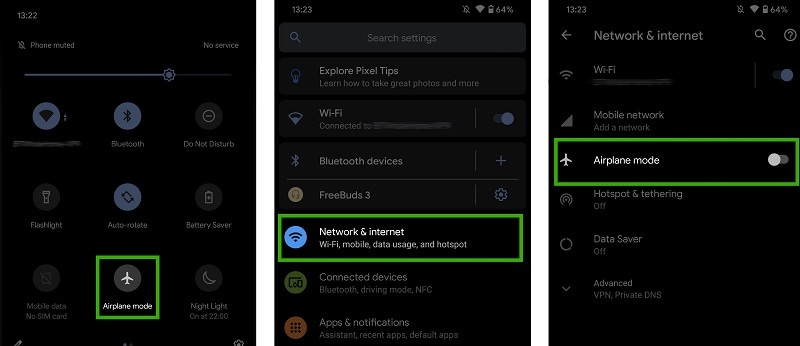
Damit werden alle Netzwerkverbindungen auf Ihrem Gerät automatisch deaktiviert. Um das WhatsApp-Problem beim Wiederherstellen von Medien zu lösen, warten Sie eine Zeit lang und deaktivieren Sie den Flugmodus auf Ihrem Telefon.
Lösung 3: Installieren Sie die WhatsApp-App auf Ihrem Telefon neu
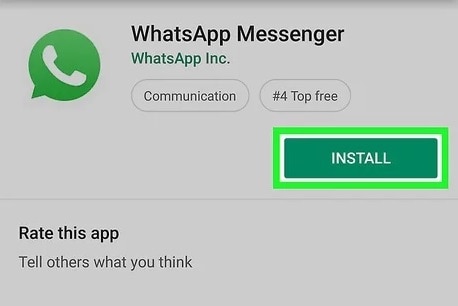
Wenn Sie gelöschte WhatsApp-Medien auf Ihrem Telefon nicht wiederherstellen können, liegt möglicherweise ein Problem mit der App vor. In diesem Fall können Sie WhatsApp einfach von Ihrem Android- oder iOS-Gerät deinstallieren und neu starten. Später können Sie auf Ihrem Gerät zum Play Store oder App Store gehen, nach WhatsApp suchen und es auf Ihrem Telefon installieren.
Lösung 4: App- und Cache-Daten für WhatsApp löschen
Ein weiterer Grund, warum die Wiederherstellungsmedien, die sich vorbereiten, auf WhatsApp hängen bleiben, könnte mit den vorhandenen Daten der App zusammenhängen. Auf Android-Geräten kann dieses Problem einfach gelöst werden, indem die App- und Cache-Daten von WhatsApp entfernt werden.
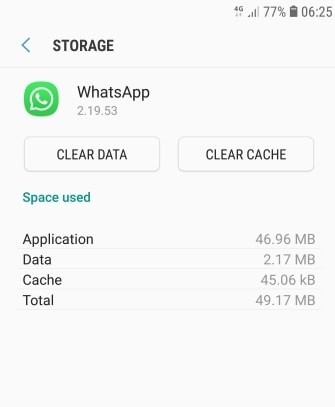
Entsperren Sie Ihr Android-Gerät einfach und navigieren Sie zu den Einstellungen > Speicher > Apps, um nach WhatsApp zu suchen. Es ist ebenfalls zu finden unter Einstellungen > Apps > WhatsApp > Speicher. Tippen Sie an dieser Stelle auf die Schaltflächen „Daten löschen“ und „Cache löschen“, um sämtliche in der App vorhandenen Daten zu entfernen.
Lösung 5: Löschen Sie den Speicher Ihres Telefons, um verfügbaren Speicherplatz freizugeben
Wenn nicht genügend Speicherplatz auf Ihrem Android- oder iOS-Gerät vorhanden ist, kann WhatsApp auf dem Bildschirm für die Wiederherstellung der Medien hängen bleiben. Dies liegt daran, dass WhatsApp sein Backup nicht wiederherstellen kann, wenn auf Ihrem Gerät kein Speicherplatz verfügbar ist.
Um Speicherplatz zum Wiederherstellen von Medien auf WhatsApp freizugeben, entsperren Sie es einfach und gehen Sie zu Einstellungen > Speicher > Speicher-Manager. Hier können Sie überprüfen, was wie viel Speicherplatz auf Ihrem Gerät belegt, und unerwünschte Daten manuell entfernen.
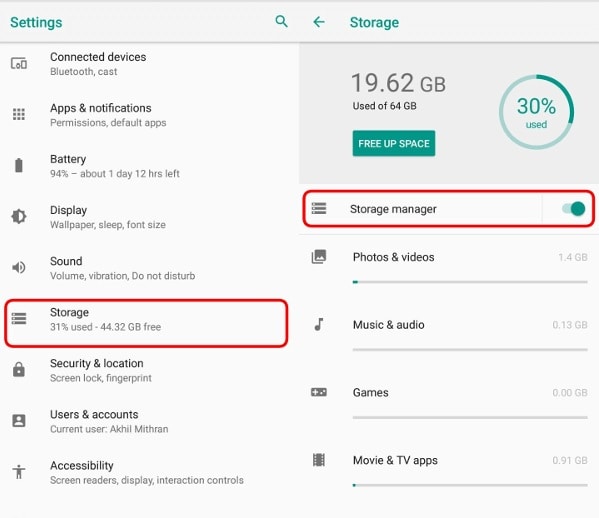
Sie können beispielsweise einfach einige Fotos, Videos, Dokumente usw. entfernen, um genügend Speicherplatz für die Wiederherstellung des WhatsApp-Backups zu erhalten.
Teil 2: Wie kann man WhatsApp-Medien auf Android ohne Backup wiederherstellen?
Vielleicht können Sie das WhatsApp-Problem mittlerweile lösen. Falls Sie jedoch noch kein vorhandenes WhatsApp-Backup auf Ihrem Android-Gerät wiederherstellen können, nutzen Sie stattdessen ein Datenwiederherstellungsprogramm. Probieren Sie Dr.Fone – Datenrettung (Android) aus; damit lassen sich sämtliche WhatsApp-Inhalte problemlos wiederherstellen.

Dr.Fone - Datenrettung (iOS)
Weltweit erste Software zur Datenwiederherstellung für iPhone und iPad.
- Es kann sowohl WhatsApp-Chats, Fotos, Videos, Dokumente, Sprachnotizen als auch alle anderen WhatsApp-Daten extrahieren.
- Um Ihre WhatsApp-Daten wiederherzustellen, müssen Sie nur Ihr Gerät anschließen und einem einfachen Klick-Assistenten ohne technischen Aufwand folgen.
- Die Anwendung bietet eine Vorschau der WhatsApp-Daten in verschiedenen Kategorien wie Fotos, Videos, Chats usw. an.
- Benutzer können einfach die WhatsApp-Daten auswählen, die sie wiederherstellen möchten, und sie an einem beliebigen Ort auf ihrem System speichern.


Führen Sie die folgenden Schritte aus, um zu erfahren, wie Sie WhatsApp-Medien auf Android ohne vorhandenes Backup wiederherstellen:
Schritt 1: Starten Sie Dr.Fone – Datenrettung (Android) und verbinden Sie Ihr Gerät
Rufen Sie einfach die offizielle Website von Dr.Fone auf, um das Datenwiederherstellungstool zu installieren und auf Ihrem System zu starten. Öffnen Sie einfach das Dr.Fone-Toolkit, wählen Sie die Datenrettungsfunktion und verbinden Sie Ihr Gerät mit dem System.

Schritt 2: Wählen Sie Ihr Android-Telefon aus und beginnen Sie mit dem Scannen
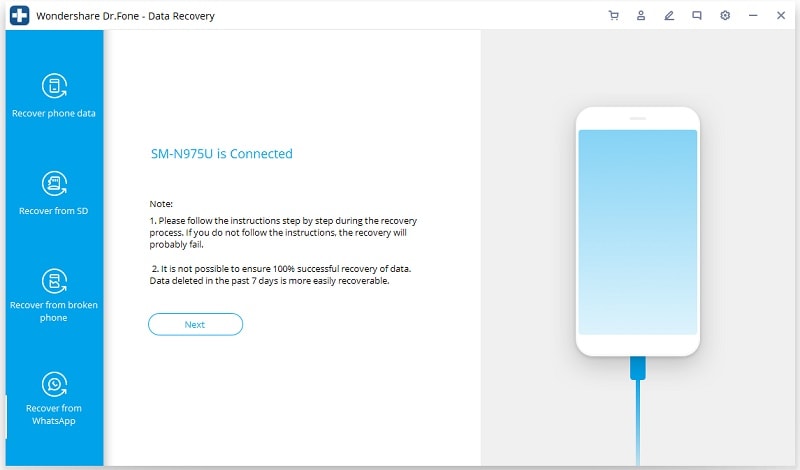
Gehen Sie auf der Benutzeroberfläche von Dr.Fone - Datenrettung zur Seitenleiste und wählen Sie die WhatsApp-Wiederherstellungsfunktionen aus. Überprüfen Sie einfach den Schnappschuss Ihres Geräts von hier aus und klicken Sie auf die Schaltfläche „Weiter“.
Schritt 3: Warten Sie, bis die Anwendung Ihre WhatsApp-Daten extrahiert
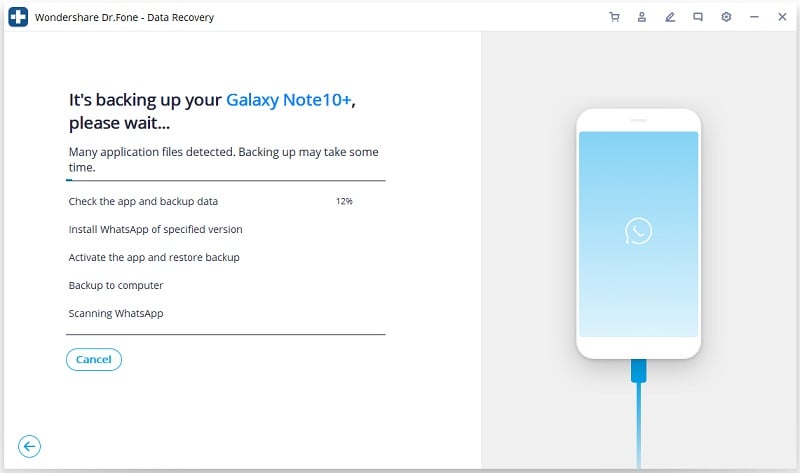
Warten Sie einfach ein paar Minuten, da die Anwendung Ihr Android-Gerät scannt und versucht, Ihre verlorenen WhatsApp-Daten wiederherzustellen. Es wird dringend empfohlen, Ihr Android-Telefon während des Wiederherstellungsprozesses nicht zu trennen.
Schritt 4: Eine spezielle App installieren
Nach Abschluss des Wiederherstellungsprozesses werden Sie von der Anwendung aufgefordert, eine spezielle App zu installieren. Bitte stimmen Sie dem zu und erteilen Sie ihm die erforderliche Berechtigung zum Installieren der App, mit der Sie eine Vorschau Ihrer Daten anzeigen können.
Schritt 5: Vorschau und Wiederherstellung Ihrer WhatsApp-Daten
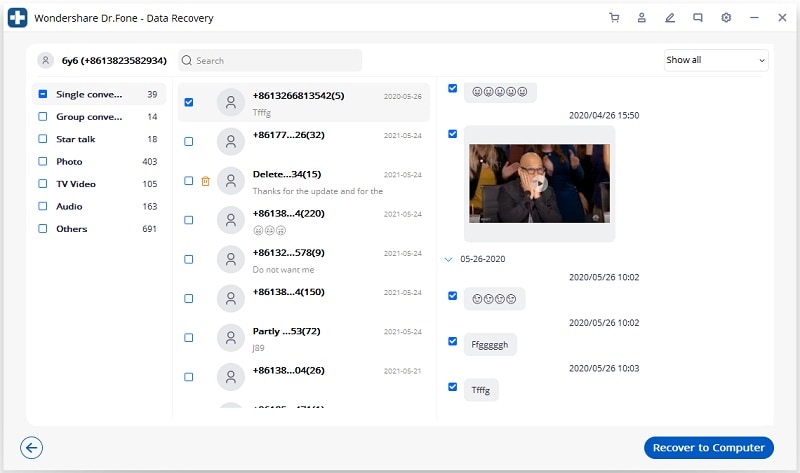
Am Ende zeigt die Anwendung alle extrahierten Inhalte in verschiedenen Kategorien an. Sie können einfach zur Seitenleiste gehen, um eine beliebige Kategorie aufzurufen und eine Vorschau Ihrer Daten auf der nativen Benutzeroberfläche anzuzeigen.
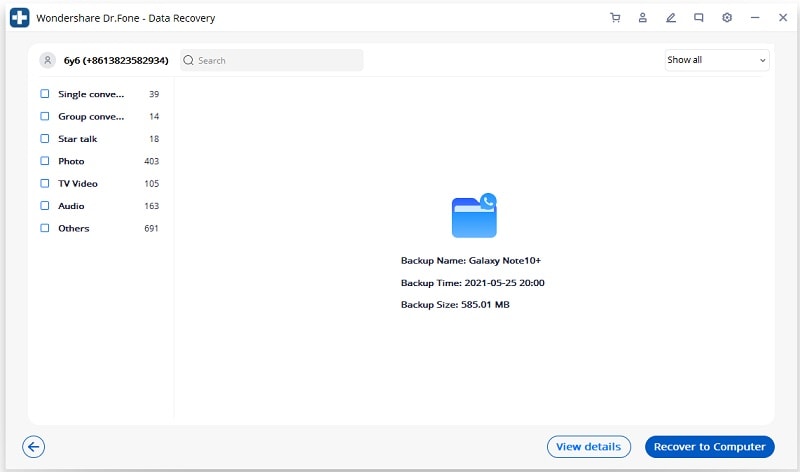
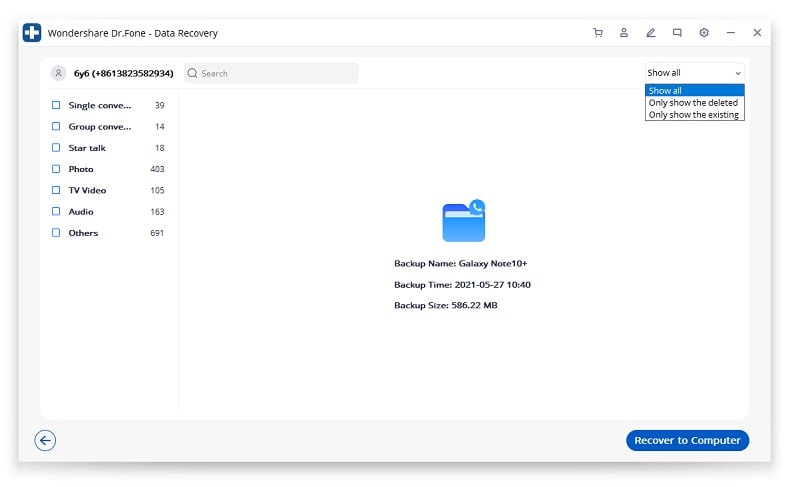
Es gibt auch eine Option, um die Vorschau aller oder nur der gelöschten WhatsApp-Daten zuzulassen. Wählen Sie zuletzt die Dateien aus, die Sie wiederherstellen möchten, und klicken Sie auf die Schaltfläche „Wiederherstellen“, um sie zu speichern.
Damit schließen wir diesen Artikel zur Problemlösung ab, in dem es darum ging, wie Sie WhatsApp-Medien wiederherstellen oder das Problem beheben können, dass die App beim Wiederherstellen von Medien beim Vorbereiten von WhatsApp einfriert. Falls es Ihnen jedoch nicht möglich ist, WhatsApp-Medien aus einem vorhandenen Backup wiederherzustellen, nutzen Sie stattdessen Dr.Fone – Datenrettung (Android). Eine 100% sichere und verlässliche App, die alle Arten von gelöschten oder nicht zugänglichen WhatsApp-Inhalten auf Ihrem Android-Gerät problemlos extrahieren und wiederherstellen kann.


WhatsApp Tipps
- 1 WhatsApp sichen
- 1.1 WhatsApp Nachrichten sichern
- 1.3 WhatsApp Online Backup
- 1.3WhatsApp Auto Backup
- 1.4 WhatsApp Backup Extractor
- 1.5 WhatsApp Mitteilungen sichern
- 2 Whatsapp wiederherstellen
- 2.1 Android Whatsapp Datenrettung
- 2.2 Gelöschte WhatsApp Nachrichten wiederherstellen
- 2.3 Kostenlose WhatsApp Datenrettung Softwares
- 2.4 WhatsApp Nachrichten retten
- 3 Whatsapp übertragen
- 3.1 Alternative zu Backuptrans
- 3.2 WhatsApp-Nachrichten vom Android auf iPhone übertragen
- 3.3 WhatsApp-Nachrichten vom iPhone auf Android übertragen
- 3.4 WhatsApp-Nachrichten vom iPhone auf ein iPhone übertragen
- 3.5 WhatsApp-Nachrichten von Android-Geräten auf den PC überträgen
- 3.6 WhatsApp-Fotos vom iPhone auf den PC/Mac
 > How-to > Alle Lösungen für iOS und Android > Sie stecken beim Wiederherstellen von Medien während der Vorbereitung von WhatsApp fest? Hier erfahren Sie, wie man dies behebt!
Julia Becker
staff Editor