

Mi-Neustart-Tipps & Tricks: Schnelle Neustarts für Xiaomi/Redmi/POCO

Oct 25, 2026 • Filed to: Android-Probleme beheben • Proven solutions
Wenn Ihr Xiaomi-Handy nicht reagiert oder extrem langsam zu sein scheint, ist ein Neustart eine gute Option. Ein standardmäßiger Neustart aktualisiert das System, behebt kleine Störungen und bringt das System wieder in den Normalbetrieb, ohne Ihre Daten zu verändern. Zu diesem Zweck bieten Xiaomi-Geräte nicht nur einfache Neustarts, sondern auch komplexere Modi für einen tieferen Reset, wenn ein regulärer Neustart das Problem nicht beheben kann. Darüber hinaus spart die richtige Vorgehensweise Zeit, schützt Apps und hält Ihr Handy in gutem Zustand. Daher werden hier einfache Mi-Neustart-Tipps und Tricks geteilt, schnelle Neustarts behandelt und fortgeschrittene Techniken vorgestellt. So können Sie Mi-Handy-Probleme schnell beheben und die Geschwindigkeit und Zuverlässigkeit Ihres Mi-Geräts jeden Tag aufrechterhalten.

- Teil 1. Mi-Neustart-Grundlagen – Was ein Neustart wirklich bedeutet
- Teil 2. Mi-Neustart leicht gemacht: Manueller Neustart für Xiaomi/Redmi/Poco
- Teil 3. Xiaomi startet ständig neu? So beheben Sie dauerhafte MI-Neustart-Probleme

- Teil 4. Hilfreiche Tipps – Sichere Praktiken für Xiaomi/Redmi/Poco-Nutzer
Teil 1. Mi-Neustart-Grundlagen – Was ein Neustart wirklich bedeutet
Bevor Sie einfache Wege zum Neustart von Xiaomi kennenlernen, sollten Sie verstehen, dass dieser Begriff bedeutet, das Gerät aus- und wieder einzuschalten, um das System zu aktualisieren. Es hilft dem Handy, reibungslos zu laufen, indem temporäre Probleme beseitigt und Apps gestoppt werden, die eine langsame Leistung verursachen können. Darüber hinaus startet ein normaler Neustart das Betriebssystem neu, ohne persönliche Daten, Einstellungen oder Apps zu löschen.

Außerdem unterscheidet er sich von einem Werksreset, der alles auf dem Gerät löscht. Er kann kleinere Störungen, eingefrorene Bildschirme oder Netzwerkprobleme beheben. Daher hilft das Verständnis dieses Vorgangs den Nutzern, ihre Xiaomi-Handys effektiv zu warten und kleinere Probleme schnell zu lösen, ohne wichtige Daten oder Einstellungen zu gefährden.
Teil 2. Mi-Neustart leicht gemacht: Manueller Neustart für Xiaomi/Redmi/Poco
Für einen schnellen Neustart von Redmi oder Xiaomi-Geräten befolgen Sie die 3 aufgeführten Methoden zusammen mit der detaillierten Anleitung:
1. Bei einem eingefrorenen/nicht reagierenden Bildschirm (Erzwungener Neustart)
Ein erzwungener Neustart auf Xiaomi-, Redmi- oder POCO-Handys startet ein eingefrorenes oder nicht reagierendes Gerät neu, wenn ein normaler Neustart nicht funktioniert. Er beseitigt temporäre Systemstörungen, ohne persönliche Daten zu löschen. Darüber hinaus unterbricht ein Mi-Neustart die Stromversorgung der Systemkomponenten, stellt die Stromversorgung wieder her, entsperrt das Betriebssystem, beseitigt Abstürze und startet hängende Dienste neu. Er funktioniert, wenn der Touchscreen nicht reagiert, wie hier beschrieben:
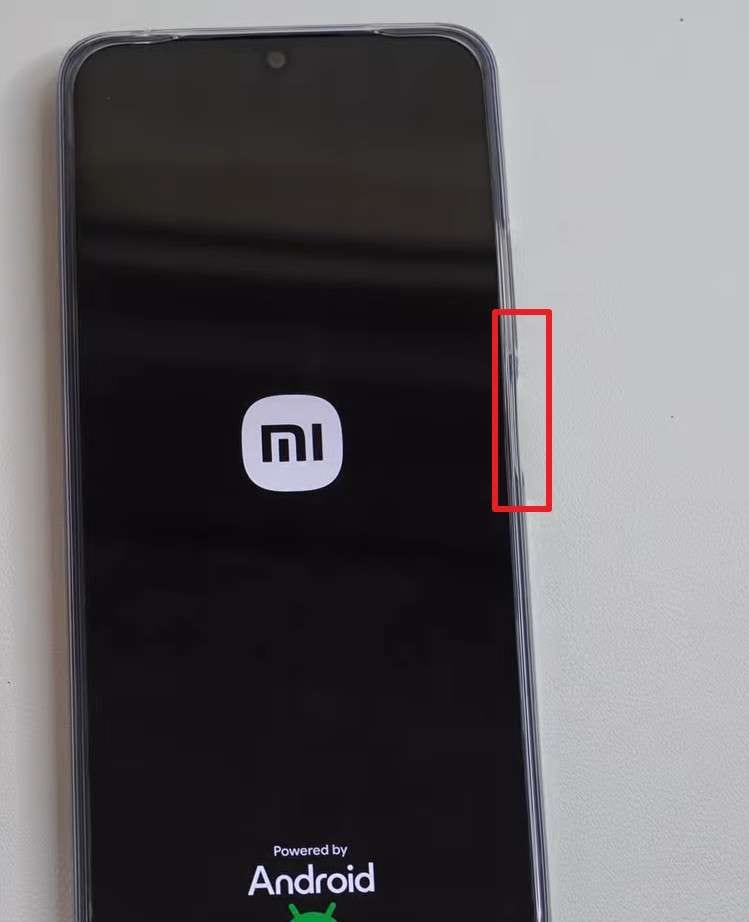
Methode 1: Am häufigsten
Anleitung: Halten Sie die „Power"-Taste und die „Leiser"-Taste gleichzeitig etwa 10 Sekunden lang gedrückt, bis das Handy neu startet.
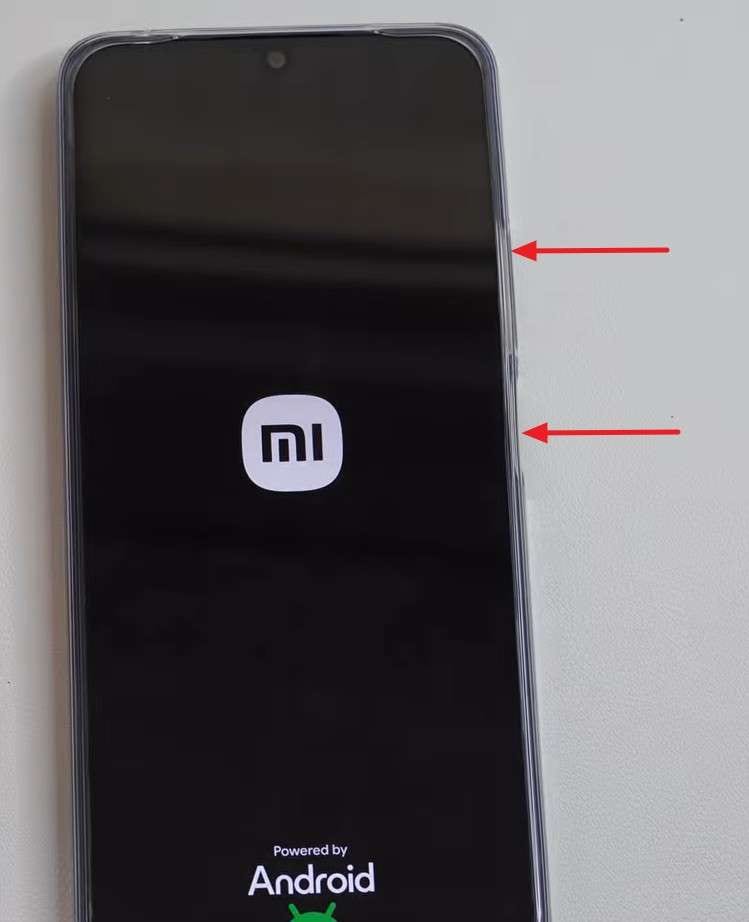
Methode 2: Für einige Modelle/Situationen
Anleitung: Halten Sie die „Power"-Taste und die „Lauter"-Taste gleichzeitig gedrückt, bis der Bildschirm schwarz wird und das Handy neu startet.
2. Für einen normalen Neustart (Touchscreen funktioniert)
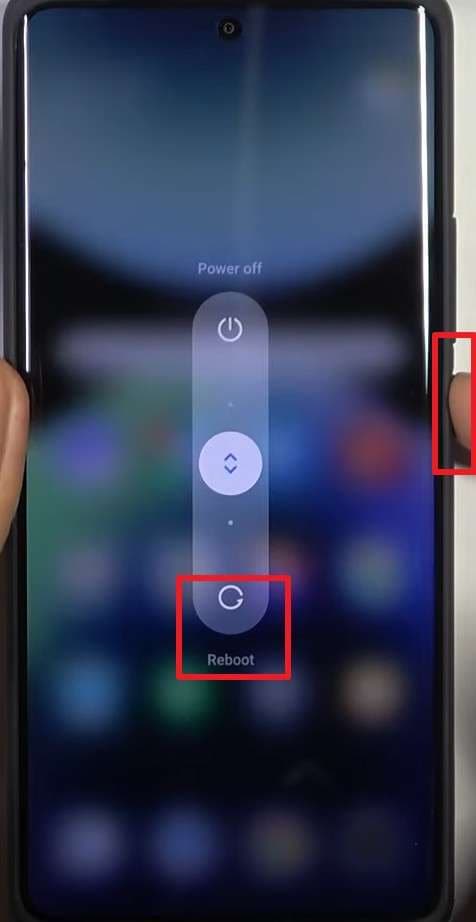
Neben einem erzwungenen Neustart können Sie diese Methode verwenden, die Apps und Systemdienste der Reihe nach schließt und dann MIUI/HyperOS und Treiber neu lädt, um kleinere Fehler und Verzögerungen zu beseitigen. Für einen schnellen Neustart von Xiaomi verwendet diese Methode Bildschirmsteuerungen anstelle von Tastenkombinationen, was die Hardware weniger belastet als wiederholte erzwungene Neustarts. Darüber hinaus gibt sie RAM und Hintergrundprozesse frei und verbessert Leistung und Akkulaufzeit, wie nachfolgend beschrieben:
Anleitung: Halten Sie die „Power"-Taste gedrückt, bis das Power-Menü erscheint, und wählen Sie dann die Option „Neustart" oder „Reboot".
3. Verwendung des Wiederherstellungsmodus (wenn die Power-Taste versagt)
Für den Mi-Handy-Neustart ermöglicht der Wiederherstellungsmodus, ein Xiaomi-, Redmi- oder POCO-Handy neu zu starten, wenn die Power-Taste nicht reagiert. Er bietet eine Systemoption wie „Reboot system now", die das Handy ohne langes Drücken der Power-Taste neu startet. Daher hilft diese Methode, Einfrierungen oder Boot-Probleme ohne einen Servicebesuch zu beheben. Sie bietet auch Werkzeuge wie Cache-Löschung oder Systemprüfungen, sobald der Zugriff über die aufgeführten Schritte erfolgt:
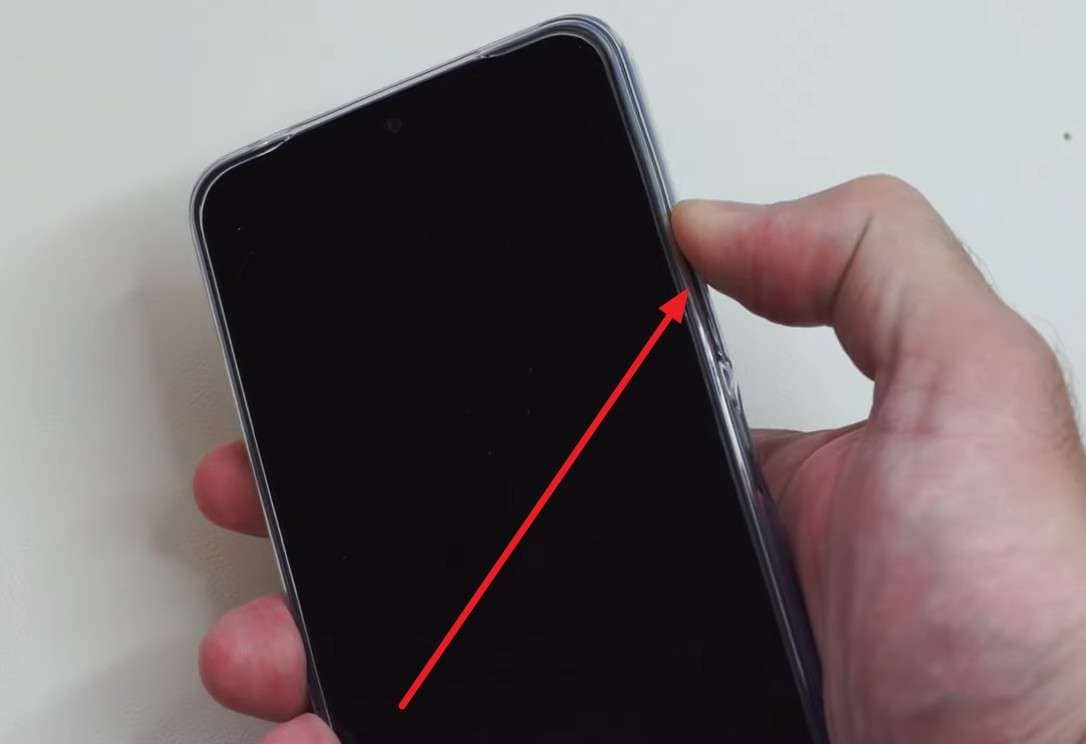
- Schritt 1. Schließen Sie bei ausgeschaltetem Handy das Ladekabel an und halten Sie die „Lauter"-Taste gedrückt, bis das Handy in den „Wiederherstellungsmodus" wechselt.
- Schritt 2. Verwenden Sie die „Lautstärke"-Tasten, um zur Option „Reboot" zu navigieren, und drücken Sie dann die „Power"-Taste, um sie auszuwählen.
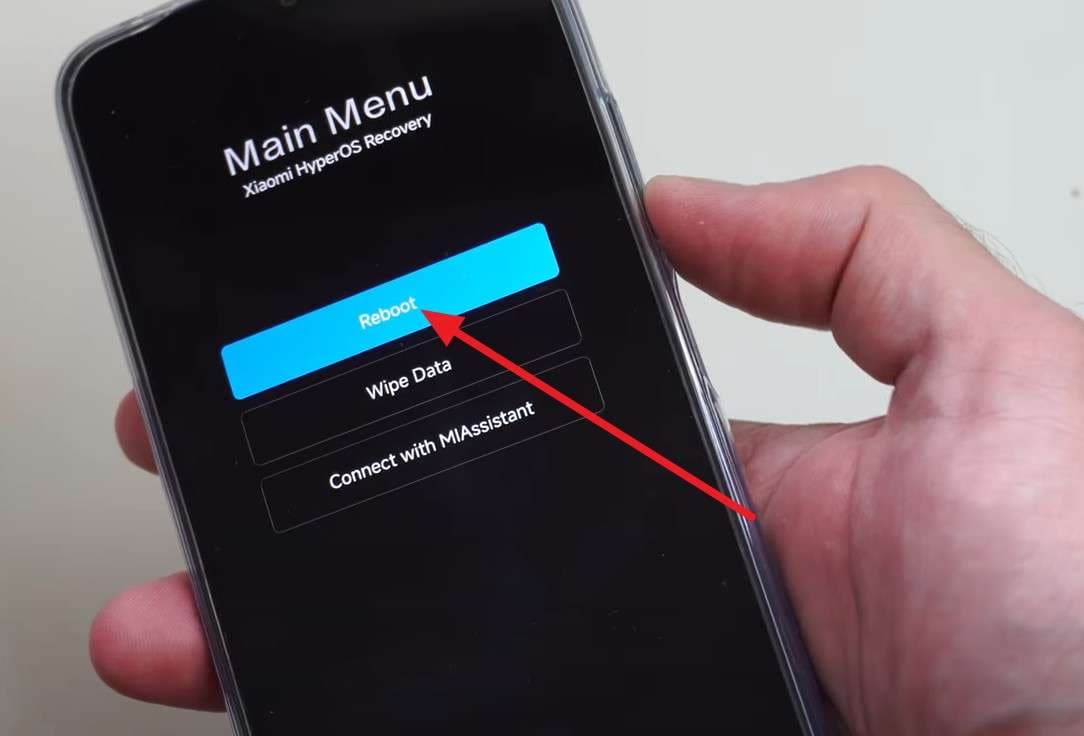
- Schritt 3. Wählen Sie auf der neuen Oberfläche die Option „Reboot to System" mit der „Power"-Taste aus, um fortzufahren.
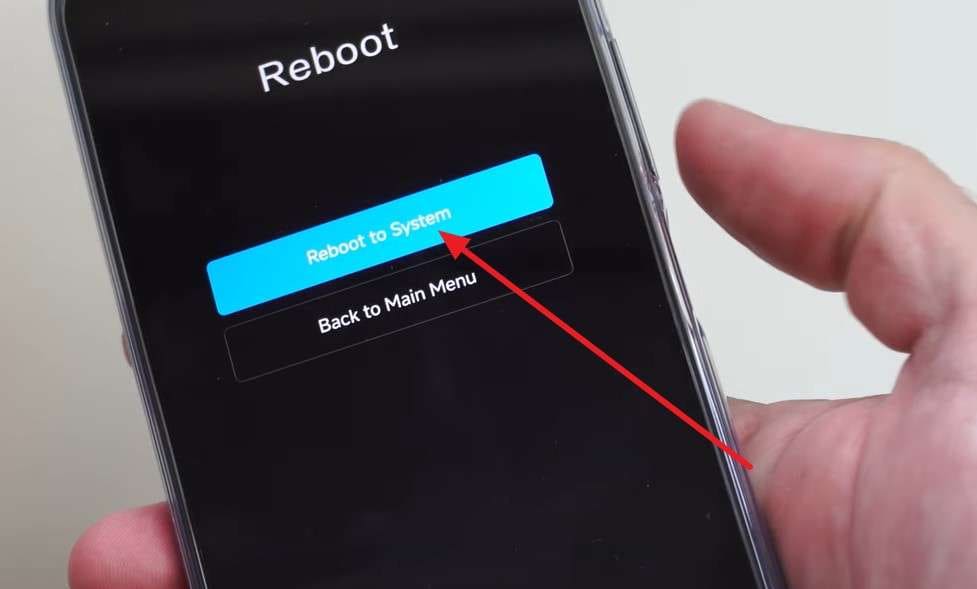

Teil 3. Xiaomi startet ständig neu? So beheben Sie dauerhafte Mi-Neustart-Probleme
In Situationen, in denen Sie in einer schnellen Redmi-Neustart-Schleife feststecken, probieren Sie die folgenden 6 Lösungen aus, um diesen sich wiederholenden Vorgang zu beenden:
Lösung 1: Verwenden Sie Dr.Fone zur Behebung hartnäckiger Boot-Probleme
Wenn das Xiaomi-, Redmi- oder POCO-Handy nach grundlegenden Überprüfungen weiterhin in einer Boot-Schleife feststeckt, bietet Dr.Fone – Systemreparatur einen geführten Workflow für unterstützte Systemprobleme wie Boot-Schleifen, Schwarzer Bildschirm, Startfehler und Geräte, die sich nicht normal einschalten lassen. Für berechtigte Xiaomi-, Redmi- und POCO-Geräte ist der Reparaturprozess so konzipiert, dass Benutzerdaten erhalten bleiben, sodass Nutzer nicht mit einem Werksreset oder einer vollständigen Datenlöschung beginnen müssen. Kompatibilität und die verfügbare Reparaturoption sollten vor dem Start in der Software bestätigt werden. Dr.Fone bietet außerdem kostenlose Tools zum Aufrufen oder Verlassen des Wiederherstellungsmodus, Fastboot-Modus und Download-Modus. Diese Modus-Tools können Nutzern helfen, die erforderliche Wartungsumgebung zu erreichen oder ein Handy zu verlassen, das in einem dieser Modi feststeckt.

Dr.Fone – Systemreparatur (Android)
Android-Systemfehler problemlos reparieren.
- Bringen Sie Ihr Android wieder in Ordnung, keine Fachkenntnisse erforderlich.
- Beheben Sie verschiedene Android-Systemprobleme, in einer Boot-Schleife feststeckend, Schwarzer Bildschirm oder lässt sich nicht einschalten, Startschleife usw.
- Hohe Erfolgsquote bei der Behebung von Android-Systemproblemen.
- Kompatibel mit einer Vielzahl von Android-Geräten und Betriebssystemversionen
- Benutzerfreundliche Oberfläche mit leicht verständlichen Schritten.


Detaillierte Anleitung zur Behebung der Mi-Boot-Schleife mit Dr.Fone
Um die Xiaomi- oder Redmi-Neustart-Schleife zu beheben, folgen Sie der Anleitung für Dr.Fone – Systemreparatur und sehen Sie, wie es hilft:
- Schritt 1. Zugriff auf das Systemreparatur-Tool & Mi-Modell auswählen
Greifen Sie über den Reiter „Toolbox" auf das Tool „Systemreparatur" für Android zu und wählen Sie die Funktion „Android-Reparatur". Verbinden Sie anschließend Ihr Mi-Smartphone, bestätigen Sie Ihre Gerätemarke und drücken Sie die Schaltfläche „Start".

- Schritt 2. Download-Button drücken, um Firmware-Pakete zu installieren
Wenn das Tool Ihnen Firmware-Pakete anzeigt, wählen Sie dasjenige aus, das zum Modell des Handys passt, und drücken Sie die Schaltfläche „Download".
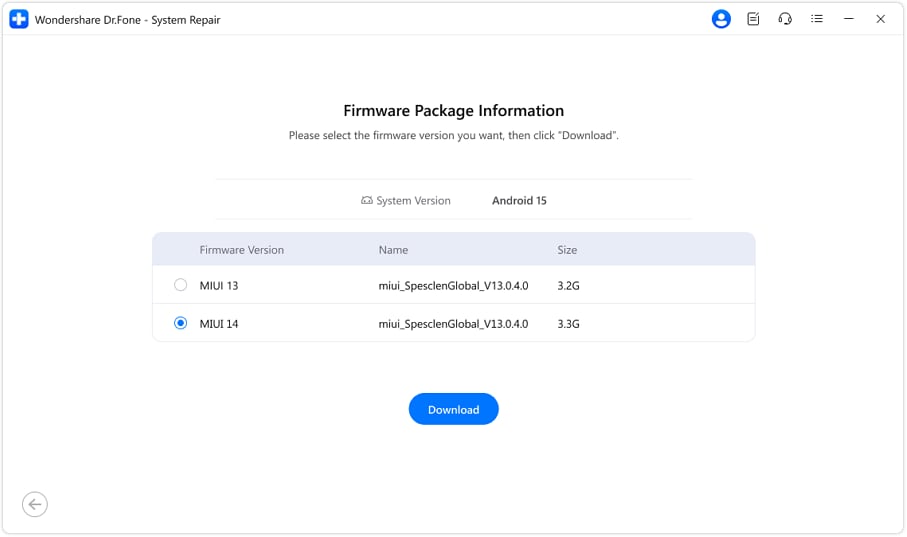
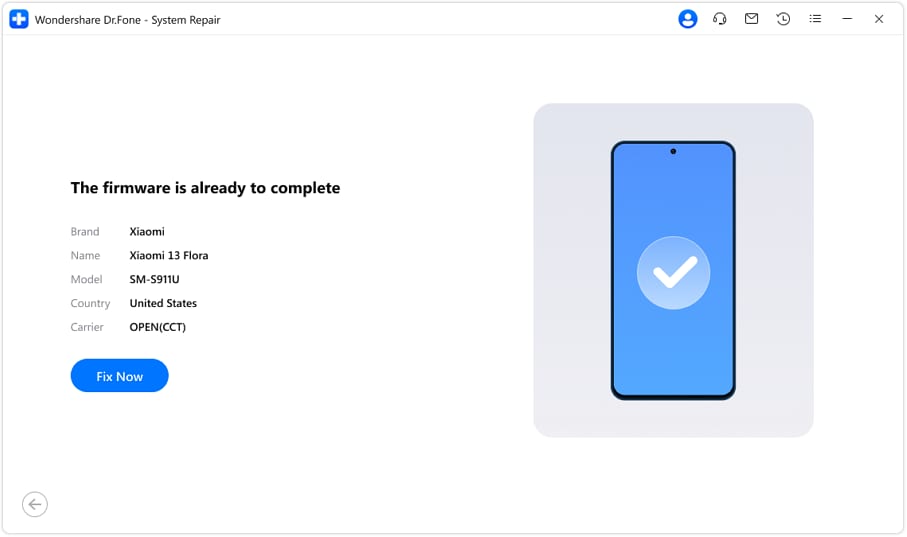
- Schritt 3. Überprüfen Sie den Vorgang und wählen Sie „Jetzt reparieren"
Wenn die Installation abgeschlossen ist, klicken Sie auf die Schaltfläche „Jetzt reparieren", um die Reparatur zu starten und den Fortschritt in Echtzeit zu verfolgen.
 sicher & geschützt
4.624.541 Personen haben es heruntergeladen
Lösung 2: Akku vorsichtig entfernen und wieder einsetzen
Diese Lösung kann auch ständige MI-Neustart-Probleme bei einigen Xiaomi-, Redmi- oder POCO-Handys stoppen, wenn die Stromversorgung instabil ist. Sie unterbricht die Stromversorgung der Hauptplatine vollständig und beseitigt festsitzende Stromzustände, die durch Neustarts nicht behoben werden können. Darüber hinaus kann das erneute Anschließen des Akkus den Kontakt verbessern, wenn der Stecker locker sitzt, und zufällige Neustarts stoppen.
Lösung 3: SD-Karte entfernen, um Probleme einzugrenzen
Dies hilft zu überprüfen, ob Neustart-Probleme bei Xiaomi-, Redmi- oder POCO-Handys von einer defekten Karte oder fehlerhaften Daten stammen. Eine beschädigte SD-Karte kann
Lösung 4: Die Geräte-Firmware flashen
Wenn die POCO neu starten- oder Xiaomi-Boot-Schleife besteht, flashen Sie die Firmware, um defekte Systemdateien, Boot-Images oder MIUI- bzw. HyperOS-Dateien zu ersetzen, die Neustarts beim Logo verursachen. Dies kann Probleme beheben, die durch fehlerhafte Updates, beschädigte ROM-Dateien oder fehlgeschlagene benutzerdefinierte Änderungen verursacht werden. Darüber hinaus stellt das Flashen der Firmware das Telefon häufig in einen sauberen und nutzbaren Zustand wieder her, ohne dass eine Hardware-Reparatur erforderlich ist, wie unten dargestellt:
Voraussetzungen:
- Laden Sie das Telefon vor dem Flashen auf mindestens 50 % auf.
- Entsperren Sie den Mi-Bootloader, bevor Sie die Fastboot-ROM mit dem Mi Flash Tool flashen.
- Ein Windows-Computer ist erforderlich, um das Mi Flash Tool auszuführen.
- Verwenden Sie ein hochwertiges USB-Kabel für einen stabilen Flash-Verbindungsprozess.
- Laden Sie das neueste Mi Flash Tool herunter und installieren Sie es auf dem Computersystem.
- Laden Sie die korrekte Fastboot-ROM für Ihr Mi-Gerätemodell herunter.
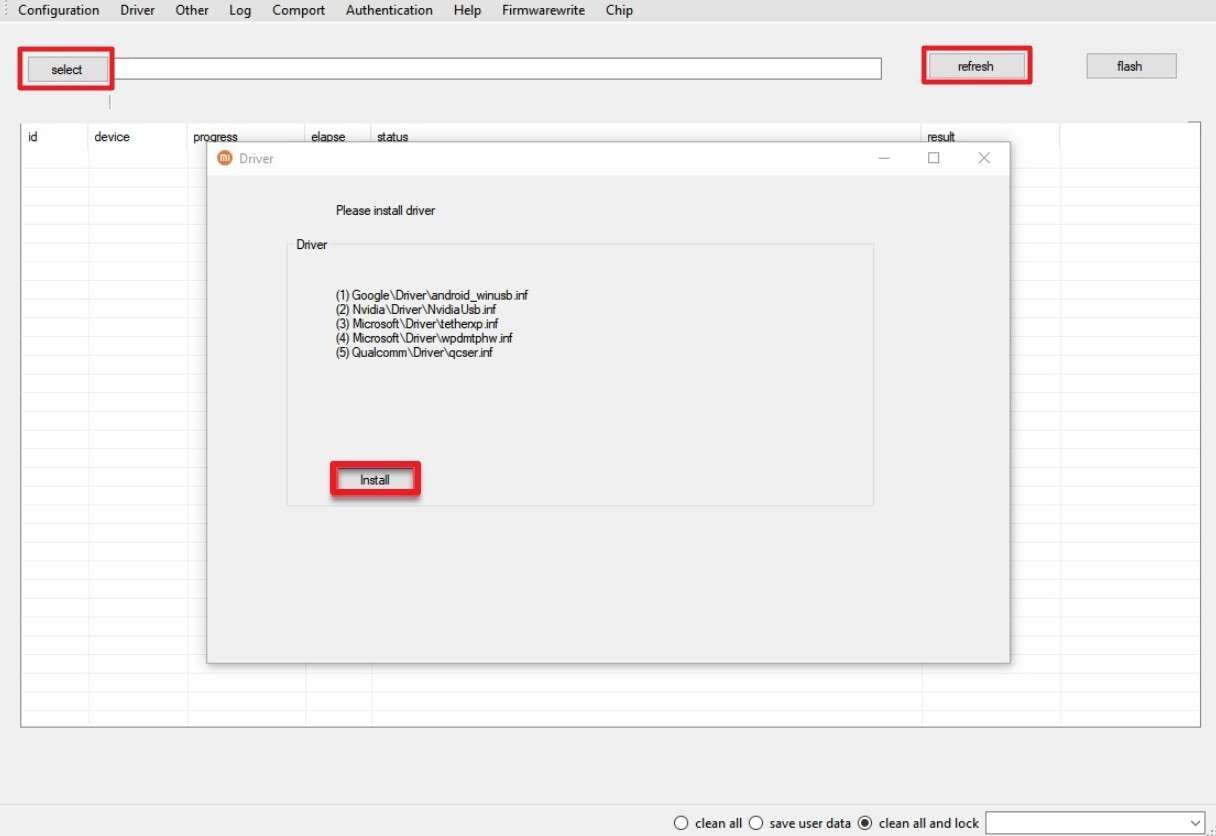
- Schritt 1. Installieren Sie das Mi Flash Tool und erlauben Sie alle Treiberinstallationen für eine ordnungsgemäße Geräteerkennung. Entpacken Sie nun die heruntergeladene Fastboot-ROM zweimal, um den Ordner mit allen Firmware-Dateien zu erhalten, einschließlich des „flash_all.bat-Skripts". Schalten Sie Ihr Mi-Gerät aus und verbinden Sie es dann über das USB-Kabel mit Ihrem PC. Führen Sie das Mi Flash Tool als Administrator aus, klicken Sie dann auf die Schaltfläche „Select" und wählen Sie den entpackten Ordner aus.
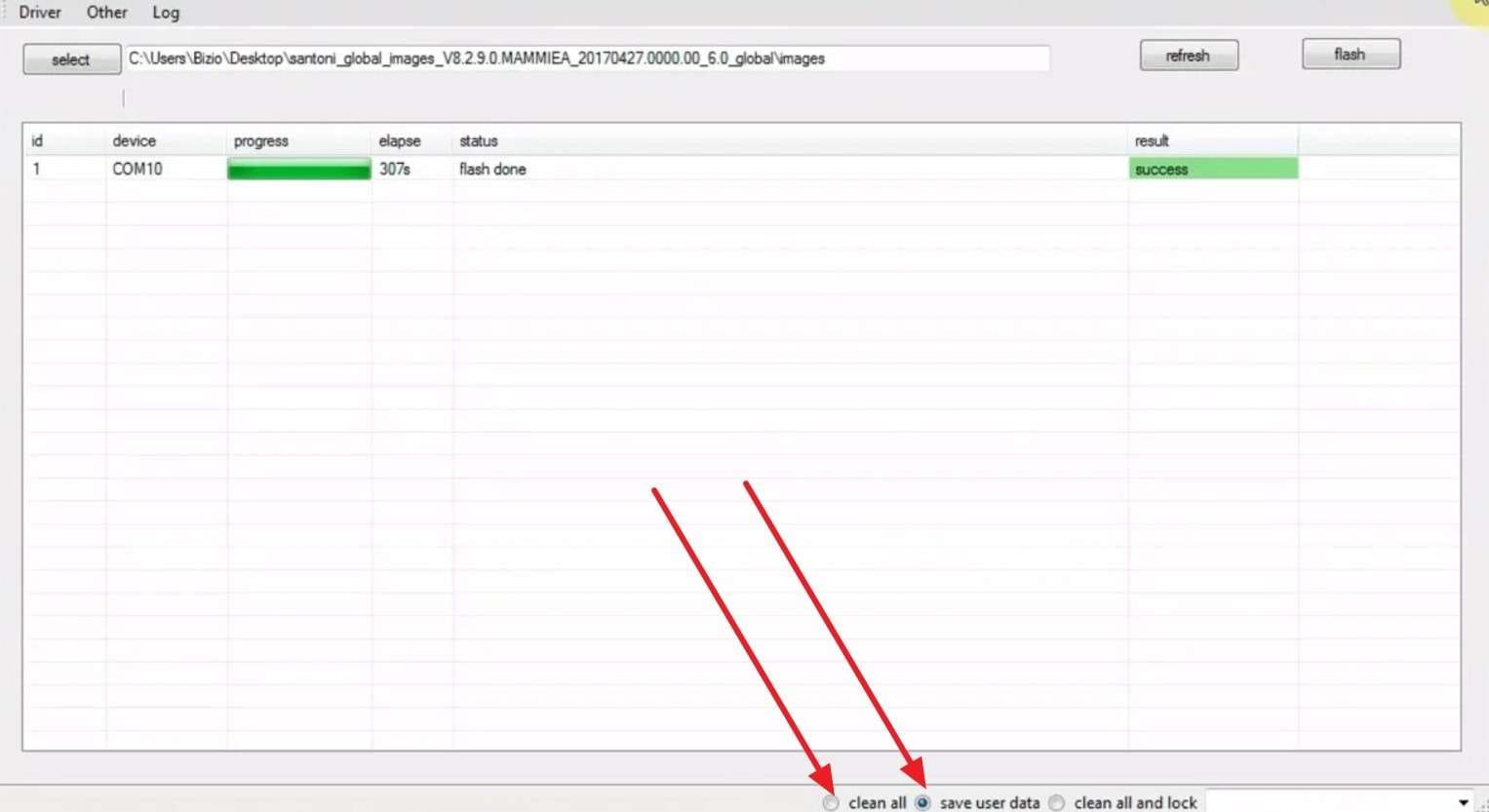
- Schritt 2. Klicken Sie auf die Schaltfläche „Refresh", um Ihr Gerät zu erkennen, und wählen Sie dann eine Flash-Option. Dort können Sie Optionen wie „Clean All", „Save User Data" oder „Clean All and Lock" auswählen. Klicken Sie abschließend oben rechts auf die Schaltfläche „Flash", um den Vorgang zu starten. Der Flash-Vorgang dauert mehrere Minuten; trennen Sie die Verbindung nicht, bis der Balken „Success" erscheint.
Lösung 5: Werksreset durchführen
Um aus der Mi-Neustart-Schleife herauszukommen, werden bei diesem Schritt Apps, Dateien und Einstellungen gelöscht und das Telefon in seinen ursprünglichen Softwarezustand zurückversetzt. Darüber hinaus werden instabile Apps entfernt und Systemkonflikte beseitigt, die beim Start Abstürze verursachen. Wenn die Neustart-Probleme nach einem vollständigen Reset weiterhin bestehen, liegt das Problem wahrscheinlich an Akku-, Speicher- oder Platinenfehlern, die eine Reparatur erfordern. Befolgen Sie diese einfachen Schritte, um einen Reset durchzuführen:
Bevor Sie beginnen:
- Laden Sie Ihr Telefon vollständig auf; ein niedriger Akkustand kann Flash-Probleme verursachen.
- Überprüfen Sie, ob Tasten klemmen; eine klemmende Ein-/Aus-Taste kann Schleifen verursachen.
- Beachten Sie, dass ein Werksreset alle Daten löscht, einschließlich Apps und Fotos.
Anleitung:
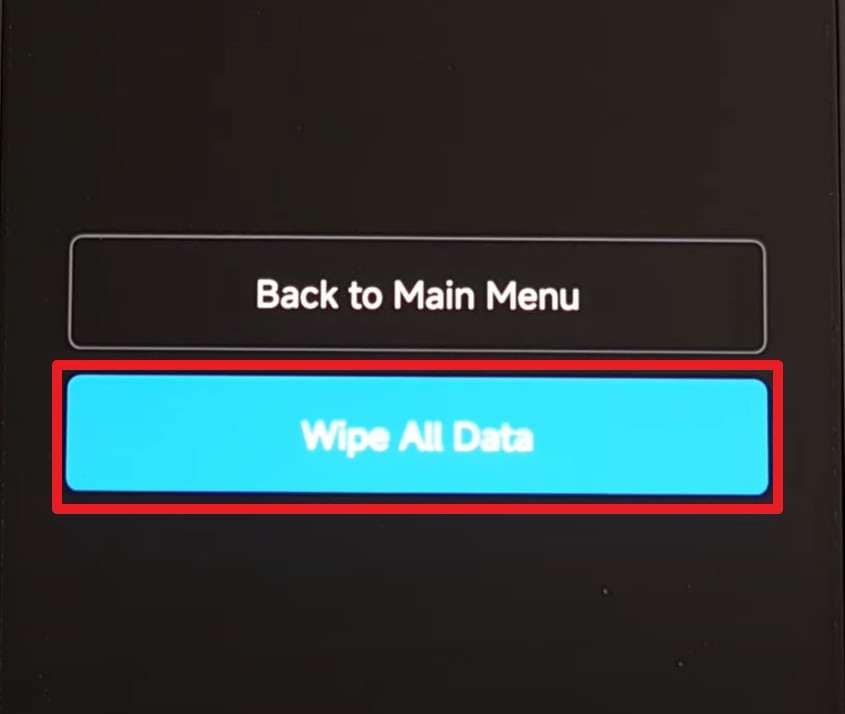
Halten Sie die Tasten „Lauter" und „Ein/Aus" gleichzeitig gedrückt, bis das Mi-Logo erscheint. Lassen Sie nun die „Ein/Aus"-Taste los, halten Sie aber „Lauter" weiterhin gedrückt, bis das Recovery-Menü angezeigt wird. Wählen Sie dort „Wipe Data" und dann „Wipe All Data" zur Bestätigung.
Teil 4. Hilfreiche Tipps – Sichere Praktiken für Xiaomi-/Redmi-/Poco-Nutzer
Um sicherzustellen, dass Sie nicht in einer Boot-Schleife stecken bleiben, während Sie die genannten Methoden für den Mi-Telefon-Neustart ausprobieren, befolgen Sie diese einfachen und praktischen Tipps:
| Tipp / Praxis | Warum hilft es, Neustarts zu verhindern |
|---|---|
| MIUI/HyperOS aktuell halten | Behebt bekannte Fehler und Stabilitätsprobleme, die zufällige Neustarts oder Boot-Schleifen verursachen können |
| Inoffizielle/Custom-ROMs vermeiden, es sei denn, Sie sind ein Experte | Reduziert das Risiko, falsche oder instabile Builds zu flashen, die das Telefon bricken oder in eine Schleife versetzen können |
| Apps nur aus vertrauenswürdigen Quellen installieren | Verringert die Gefahr von Malware oder schlecht programmierten Apps, die das System beim Start zum Absturz bringen |
| Den internen Speicher nicht zu 100 % füllen | Lässt Platz für System-Caches und Updates und verhindert Abstürze durch geringen Speicherplatz |
| Hochwertige SD-Karten verwenden und im Telefon formatieren | Verhindert Boot-Probleme durch beschädigte oder langsame Karten, die für Apps und Daten verwendet werden |
| Gelegentlich neu starten, anstatt nie | Beseitigt vorübergehende Störungen und Speicherlecks, bevor sie schwere Instabilität verursachen |
Fazit
Zusammenfassend erklärt dieser Leitfaden, wie Sie Xiaomi-, Redmi- und POCO-Geräte neu starten und was zu tun ist, wenn ein Telefon in einer endlosen Neustart-Schleife feststeckt. Beginnen Sie mit risikoärmeren Überprüfungen, bevor Sie zum Firmware-Flashen oder einem Werksreset übergehen. Für unterstützte Xiaomi-Geräte bietet Dr.Fone – Systemreparatur einen geführten Reparatur-Workflow, der darauf ausgelegt ist, Benutzerdaten zu erhalten, während die kostenlosen Tools Nutzern helfen können, den Recovery-Modus, den Fastboot-Modus und den Download-Modus zu starten oder zu verlassen.
sicher & geschützt4.624.541 Personen haben es heruntergeladen
Häufig gestellte Fragen
 F1. Kann ein Neustart bei Netzwerkproblemen helfen?F2. Löscht ein Neustart zwischengespeicherte Daten?F3. Ist ein Neustart bei WLAN- oder Bluetooth-Problemen hilfreich?F4. Kann ich mein Xiaomi-Gerät während des Ladens neu starten?


404 Not Found
 > How-to > Android-Probleme beheben > Mi-Neustart-Tipps & Tricks: Schnelle Neustarts für Xiaomi/Redmi/POCO
James Davis
staff Editor
Generally rated4.5(105participated)