

Xiaomi hängt beim Mi-Logo/Boot-Schleife: Ursachen & Lösungen

Oct 25, 2026 • Filed to: Android-Probleme beheben • Proven solutions
Ein Xiaomi-Handy kann beim Mi-Logo hängen bleiben oder sich ständig neu starten, was wirklich ärgerlich ist. Dies tritt typischerweise nach einem fehlgeschlagenen Update, durch beschädigte Dateien oder andere Systemprobleme auf. Die gute Nachricht ist jedoch, dass eine Wiederherstellung ohne Panik möglich bleibt. Von einfachen Neustarts und Cache-Löschungen bis hin zu erweiterten Reparaturtools gibt es effektive Möglichkeiten, Ihr Xiaomi-Handy wieder zum Leben zu erwecken.
Diese Anleitung erklärt, warum das Problem auftritt und wie Sie es mit klaren, sicheren Methoden beheben können. Lesen Sie den Artikel durch und bestimmen Sie, welche Lösung zu Ihrem Kenntnisstand passt, während Sie die detaillierten Schritte befolgen, um die Xiaomi Boot-Schleife zu beheben.
- Teil 1. Was sind die Gründe dafür, dass Xiaomi beim Mi-Logo hängen bleibt?
- Teil 2. So beheben Sie das Hängenbleiben beim Logo/die Xiaomi Boot-Schleife
- Lösung 1. Erzwingen Sie einen Neustart Ihres Xiaomi-Handys
- Lösung 2. Aktivieren Sie den abgesicherten Modus, um verdächtige Apps zu erkennen
- Lösung 3. Beheben Sie alle Xiaomi-Handy-Probleme über das Systemreparatur-Tool ohne Datenverlust

- Lösung 4. Löschen Sie alle Xiaomi-Handy-Daten
- Lösung 5. Flashen Sie Ihre Xiaomi/Redmi-Firmware
- Lösung 6. Kontaktieren Sie das Xiaomi-Servicecenter
Teil 1. Was sind die Gründe dafür, dass Xiaomi beim Mi-Logo hängen bleibt?
Bevor Sie das Problem Xiaomi hängt beim Mi-Logo beheben – wissen Sie, warum dieses Problem überhaupt auftritt? Falls nicht, lesen Sie die folgenden Gründe, um eine passende Lösung zu finden:
|
Ursache |
Was tatsächlich passiert |
Auswirkung auf das Handy |
| Fehlgeschlagenes Systemupdate | Das Update wird möglicherweise nicht oder fehlerhaft installiert, wodurch wichtige Dateien beschädigt werden. | Das Handy friert beim Mi-Logo ein und lädt Android nie vollständig. |
| Beschädigtes Custom ROM | Ein falsches oder instabiles ROM ersetzt wichtige Systemdaten. | Der Boot-Vorgang schlägt fehl, bevor Android starten kann. |
| Beschädigte Apps oder Dateien | System-Apps oder wichtige Dateien verlieren ihre Funktion oder werden unlesbar. | Das Handy stoppt mitten im Boot-Vorgang oder bleibt in einer endlosen Schleife. |
| Unvollständiger Werksreset | Der Reset überspringt wichtige Partitionen oder bricht mittendrin ab. | Android kann die Einstellungen nicht neu laden und bleibt beim Logo hängen. |
| Hardware- oder Speicherfehler | Fehlerhafter Speicher oder ein Mainboard-Defekt blockiert die Boot-Sequenz. | Das System kann keine Daten laden und bleibt beim Logo hängen. |
Teil 2. So beheben Sie das Hängenbleiben beim Logo/die Xiaomi Boot-Schleife
Um das Problem Xiaomi hängt beim Logo zu beheben, bietet dieser Abschnitt sechs einfache, effektive Lösungen zum Ausprobieren. Lesen Sie die Details zusammen mit den detaillierten Schritten durch und bestimmen Sie, welche Lösung dieses Problem am einfachsten behebt.
Lösung 1. Erzwingen Sie einen Neustart Ihres Xiaomi-Handys
Ein erzwungener Neustart hilft Ihrem Xiaomi-Handy, sich von kleinen Systemfehlern zu erholen, die die Boot-Schleife oder das Hängenbleiben beim Logo verursachen. Er beseitigt vorübergehende Störungen, aktualisiert den Systemspeicher und behebt kleinere Fehler, ohne Daten zu löschen. Diese schnelle Maßnahme gibt dem Gerät einen Neustart, stellt die normale Funktion wieder her und behebt häufig eingefrorene Bildschirme oder halb geladene Boot-Vorgänge. Um zu erfahren, wie Sie das tun können, befolgen Sie die folgenden einfachen Schritte:
Methode 1: Nur Ein-/Aus-Taste (am häufigsten)
Anleitung: Halten Sie die „Ein-/Aus"-Taste 10 bis 15 Sekunden lang gedrückt, bis sich der Bildschirm ausschaltet und das Gerät vibriert oder neu startet. Lassen Sie die „Ein-/Aus"-Taste los, wenn das Gerätelogo erscheint oder Sie eine Vibration spüren, die anzeigt, dass es neu gestartet wurde.
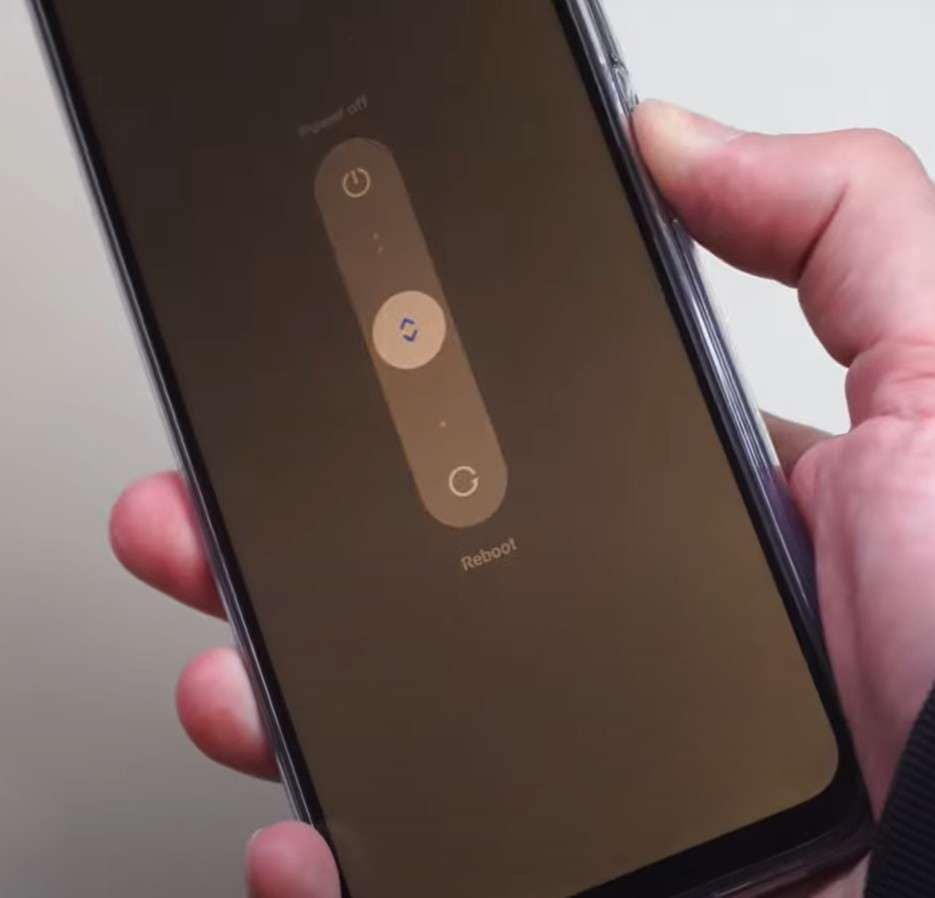
Methode 2: Ein-/Aus-Taste + Lauter-Taste (Alternative)
Anleitung: Halten Sie die „Ein-/Aus"-Taste und die „Lauter"-Taste gleichzeitig 10 bis 15 Sekunden lang gedrückt. Lassen Sie beide Tasten los, wenn das Xiaomi-, Redmi- oder POCO-Logo erscheint oder wenn das Handy vibriert und neu startet.
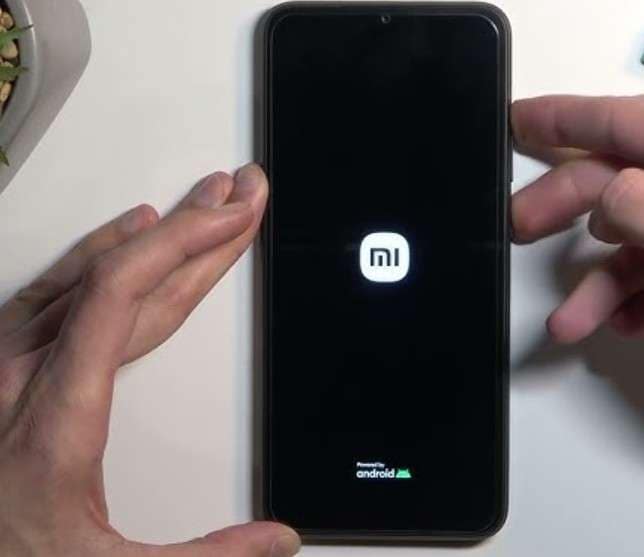
Methode 3: Ein-/Aus-Taste + Leiser-Taste (einige Modelle)
Anleitung: Halten Sie bei einigen Xiaomi-Modellen die „Ein-/Aus"-Taste und die „Leiser"-Taste 10 bis 15 Sekunden lang gedrückt. Lassen Sie beide Tasten los, wenn das Handy neu startet oder das Gerätelogo auf dem Bildschirm erscheint.
Falls das Gerät weiterhin nicht reagiert: Wenn das Handy nicht reagiert, schließen Sie es zuerst an ein Ladegerät an. Halten Sie die „Ein-/Aus"-Taste gedrückt, bis das Gerät neu startet, und rufen Sie dann bei Bedarf den Wiederherstellungsmodus auf.
Lösung 2. Aktivieren Sie den abgesicherten Modus, um verdächtige Apps zu erkennen
Um das Problem des Hängenbleibens beim Logo bei Redmi zu beheben, hilft diese Lösung Ihrem Xiaomi-Handy, nur mit System-Apps zu starten. Sie hilft dabei, fehlerhafte oder schädliche Apps zu identifizieren, die das System verlangsamen, einfrieren oder am Booten hindern. In diesem Modus können Sie unerwünschte Apps sicher entfernen und eine reibungslosere Leistung wiederherstellen. Es hilft auch zu testen, ob das Problem vom System oder einer externen App stammt, sobald es über die folgende Anleitung durchgeführt wird:
Schritt 1. Schalten Sie Ihr Redmi-Handy vollständig aus und halten Sie dann die „Ein-/Aus"-Taste und die „Lauter"-Taste gleichzeitig gedrückt, bis das Xiaomi-Logo erscheint. Navigieren Sie mit den Lautstärketasten durch das Menü, wählen Sie „Abgesicherter Modus" und bestätigen Sie mit der „Ein-/Aus"-Taste. Sobald Ihr Handy gestartet ist, erscheint „Abgesicherter Modus" auf dem Bildschirm, sodass nur System-Apps ausgeführt werden, während alle Drittanbieter-Apps deaktiviert sind.

Schritt 2. Wenn die Leistungsprobleme, Abstürze oder ungewöhnlichen Aktivitäten im abgesicherten Modus aufhören, ist wahrscheinlich eine Drittanbieter-App die Ursache des Problems. Gehen Sie zu den Einstellungen und wählen Sie „Apps" und dann die Option „Apps verwalten", um die Liste auf unbekannte oder verdächtige Anwendungen zu überprüfen. Sobald Sie eine gefunden haben, tippen Sie auf die Option „Deinstallieren" am unteren Bildschirmrand, um sie zu entfernen.

Hinweis: Wenn eine App nicht deinstalliert werden kann, hat sie möglicherweise Geräteadministratorrechte. Öffnen Sie im abgesicherten Modus die „Einstellungen", wählen Sie „Sicherheit", dann die Option „Geräteadministratoren" und deaktivieren Sie den Administratorzugriff. Gehen Sie danach zurück zum Menü „Apps", deinstallieren Sie die App und starten Sie Ihr Handy neu, um den „Abgesicherten Modus" zu verlassen und zu prüfen, ob es normal funktioniert.
Lösung 3. Beheben Sie alle Xiaomi-Handy-Probleme über das Systemreparatur-Tool ohne Datenverlust
Sie können sich auch auf das Tool Dr.Fone – Systemreparatur (Android) verlassen, um alle Android-Systemfehler zu beheben. Das Tool ist für alle Benutzertypen konzipiert und behebt alle Samsung-Probleme wie ein Profi, ohne dass Kenntnisse erforderlich sind. Es bietet auch Unterstützung für alle gängigen Samsung-Modelle. Für unterstützte Xiaomi-, Redmi- und POCO-Geräte bietet Dr.Fone einen geführten Reparatur-Workflow für systembezogene Probleme wie Boot-Schleifen, Schwarzer Bildschirm, Startfehler und Handys, die beim Mi-Logo hängen bleiben. Bei kompatiblen Xiaomi-Geräten ist der Reparaturprozess so konzipiert, dass Benutzerdaten erhalten bleiben.
Darüber hinaus kann dieses Tool Probleme wie Schwarzer Bildschirm, endlose Boot-Schleifen und vollständig gebrickte Geräte beheben. Egal, welches Problem vorliegt, Dr.Fone bietet eine Erfolgsquote von 99 % und vollständig geführte Lösungen. Benutzer können es auch verwenden, um Android-Daten mit nur einem Tipp auf Computern zu sichern und wiederherzustellen, da es vielseitig ist. Nachdem Sie den Gerätetyp bestimmt und den Download-Modus aufgerufen haben, können Sie das Problem des Hängenbleibens beim Logo einfach beheben.
Dr.Fone – Systemreparatur (Android)
Beheben Sie das Hängenbleiben beim Mi-Logo bei Redmi/Xiaomi-Handys ohne Probleme.
- Reparieren Sie Ihr Android-Gerät – keine Kenntnisse erforderlich.
- Beheben Sie verschiedene Android-Systemprobleme: Hängenbleiben in der Boot-Schleife, Schwarzer Bildschirm oder lässt sich nicht einschalten, Schleife beim Start usw.
- Die hohe Erfolgsquote bei der Behebung von Android-Systemproblemen.
- Kompatibel mit einer Vielzahl von Android-Geräten und Betriebssystemversionen.
- Benutzerfreundliche Oberfläche mit leicht verständlichen Schritten.


Anleitung zur Behebung des Xiaomi-Handys, das beim Mi-Logo hängen bleibt, mit Dr.Fone
Um das Problem des Hängenbleibens beim Logo bei Redmi mit Dr.Fone – Systemreparatur (Android) zu beheben, befolgen Sie die folgenden einfachen Schritte:
Schritt 1. Zugriff auf das Xiaomi-Systemreparatur-Tool Öffnen Sie Wondershare Dr.Fone auf Ihrem Computer, verbinden Sie Ihr Xiaomi-Handy per USB, wählen Sie Systemreparatur, wählen Sie Android als Gerätety

Schritt 2. Bestimmte Marke auswählen Wählen Sie bei Aufforderung Xiaomi als Ihre Gerätemarke aus und klicken Sie dann auf Start. So wird sichergestellt, dass Dr.Fone nach der richtigen Firmware und gerätespezifischen Reparaturoptionen sucht.

Schritt 3. Firmware zur Behebung des Xiaomi-Boot-Schleife-Problems bestätigen Dr.Fone erkennt die richtige Firmware für Ihr Xiaomi-Telefon, lädt sie herunter, bereitet sie automatisch vor und zeigt dann die Details an – bestätigen Sie diese und klicken Sie auf Jetzt reparieren, um die Systemreparatur zu starten.
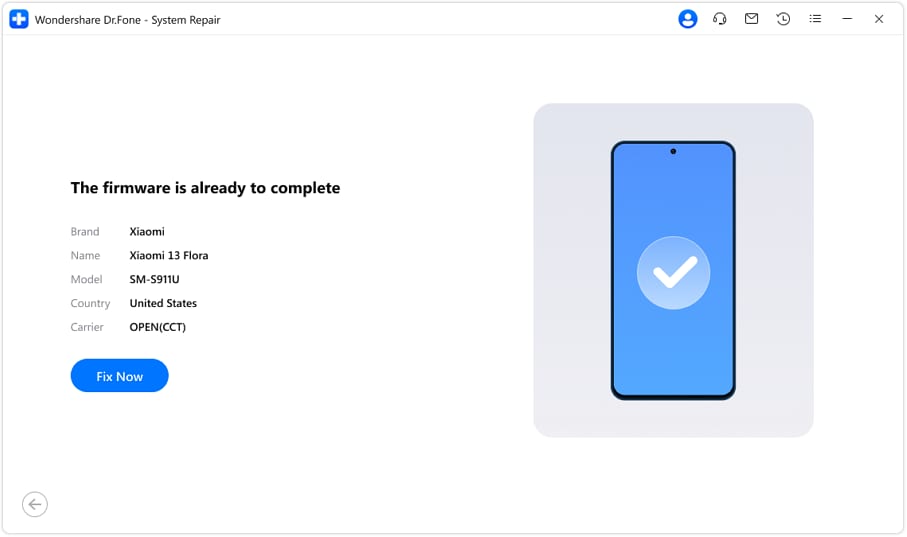
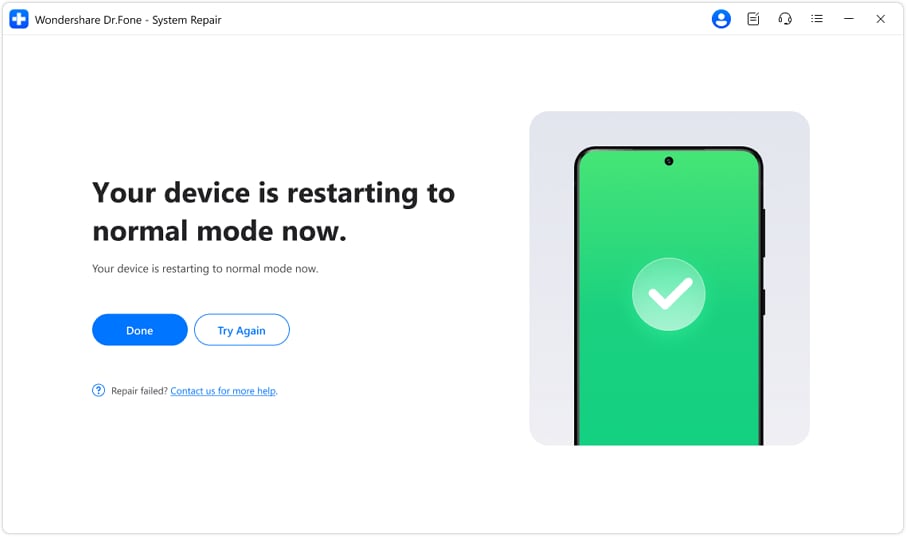
Schritt 4. Erfolgreiche Xiaomi-Systemreparatur Dr.Fone führt die Systemreparatur durch und zeigt den Fortschritt in Echtzeit an – trennen Sie Ihr Xiaomi-Telefon nicht vom Computer. Nach Abschluss wird eine Erfolgsmeldung angezeigt und das Gerät startet in ein vollständig repariertes System neu.
4.624.541 Personen haben es heruntergeladen
 sicher & geschützt
Lösung 4. Alle Xiaomi-Telefondaten löschen
Beim Problem des Hängenbleiben beim Logo bei Xiaomi können Sie alle Telefondaten löschen, um Systemfehler und beschädigte Dateien zu beseitigen, die den Start verhindern. Dadurch wird die Software auf den Werkszustand zurückgesetzt und Fehler entfernt, die Boot-Schleifen oder Einfrieren verursachen. Dieser Schritt gibt auch Speicherplatz frei und stellt eine reibungslose Leistung wieder her. Obwohl dabei persönliche Daten gelöscht werden, erhält das Telefon eine frische Einrichtung und behebt oft tiefgreifende Softwarefehler, die den normalen Boot blockieren. Gehen Sie wie folgt vor:
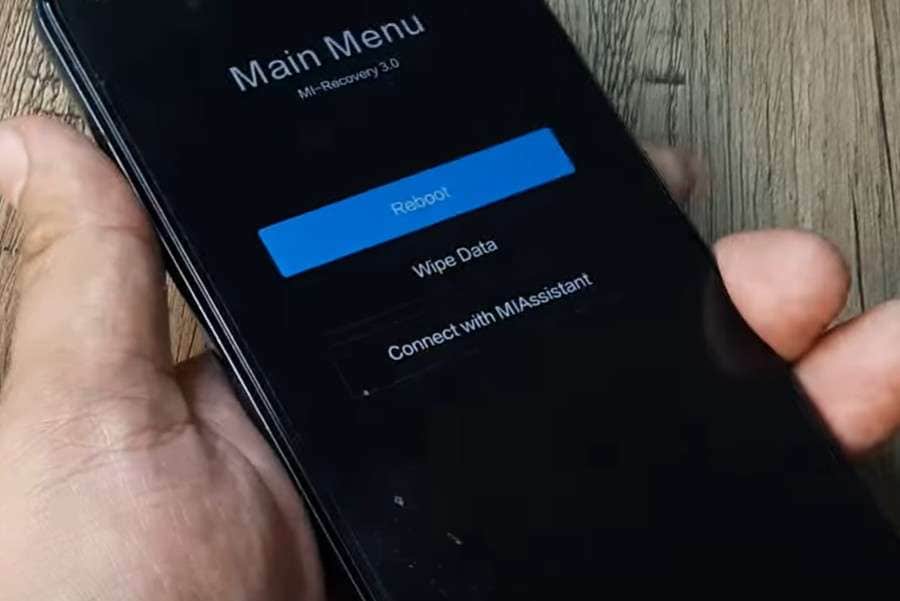
Schritt 1. Starten Sie das Gerät neu und halten Sie die Taste „Lauter" gedrückt, während das Telefon wieder hochfährt. Wählen Sie die Option „Daten löschen" auf dem erscheinenden Bildschirm, indem Sie mit der Taste „Leiser" nach unten scrollen und mit der „Ein/Aus"-Taste bestätigen.

Schritt 2. Verwenden Sie auf der neuen Oberfläche die Taste „Leiser", um zur Option „Alle Daten löschen" zu navigieren, und drücken Sie die „Ein/Aus"-Taste, um sie auszuwählen. Dadurch werden alle Daten gelöscht, das Boot-Schleife-Problem behoben und das Gerät zurückgesetzt.

Lösung 5. Xiaomi/Redmi-Firmware flashen
Flashen Sie die Firmware Ihres Telefons, um beschädigte oder unvollständige Systemdateien zu ersetzen, die den Start verhindern. Dabei wird eine frische MIUI-Version installiert und Softwarefehler oder beschädigte Updates entfernt, die Boot-Schleifen verursachen. Diese Methode stellt die Werksstabilität wieder her und sorgt für einen normalen Betrieb ohne versteckte Fehler. Um zu erfahren, wie Sie das Hängenbleiben beim Logo bei Redmi beheben können, folgen Sie dieser Anleitung:
Schritt 1. Laden Sie die korrekte Fastboot-ROM für Ihr spezifisches Modell und das Mi Flash Tool auf Ihren Windows-PC herunter. Wählen Sie die Version entsprechend Ihrem Modell – die ROM-Datei hat die Erweiterung .tgz.

Schritt 2. Installieren Sie außerdem die erforderlichen Treiber, einschließlich ADB, falls Ihr Telefon nicht erkannt wird. Entpacken Sie anschließend die ROM-Datei in einen Ordner auf Ihrem PC, vorzugsweise im Stammverzeichnis des Laufwerks C:. Schalten Sie nun Ihr Telefon aus und halten Sie dann die Tasten „Leiser" und „Ein/Aus" gleichzeitig gedrückt, bis das „Fastboot"-Logo erscheint.
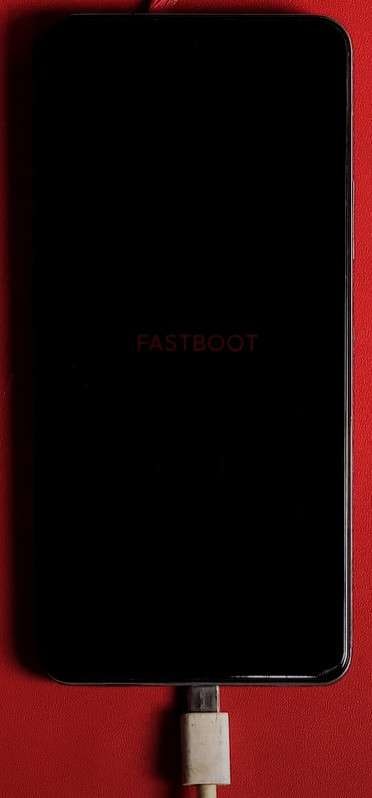
Schritt 3. Verbinden Sie das Telefon mit dem PC und öffnen Sie das Mi Flash Tool. Wählen Sie nun die Option „Select", um zum entpackten ROM-Ordner zu navigieren. Wählen Sie unten im Tool eine Flash-Option wie „Flash All" oder „Clean All". Klicken Sie außerdem auf „Flash", um den Vorgang zu starten, und trennen Sie Ihr Telefon nicht und aktualisieren Sie es nicht, bis der Vorgang abgeschlossen ist.

Lösung 6. Xiaomi-Servicecenter kontaktieren
Kontaktieren Sie zuletzt ein Xiaomi-Servicecenter, um professionelle Hilfe und eine sichere Reparatur zu erhalten. Eine professionelle Diagnose ist die geeignetere Option, wenn das Telefon keine Ladereaktion, Vibration, USB-Erkennung oder keinen Zugang zum Recovery-Modus oder Fastboot-Modus zeigt, da diese Symptome eher auf einen Hardwarefehler als auf ein reparierbares Android-Systemproblem hindeuten können. Geschulte Techniker verwenden offizielle Werkzeuge, um tiefgreifende Software- oder Hardwarefehler zu beheben, die Benutzer zu Hause nicht selbst lösen können. Dieser Schritt schützt die Garantie des Telefons, gewährleistet die Verwendung korrekter Teile und Firmware und verhindert weitere Schäden. Er klärt auch, ob das Problem am Mainboard, Akku oder an der Software liegt, und bietet eine zuverlässige und dauerhafte Lösung.
Fazit
Zusammenfassend: Wenn Sie wissen möchten, wie Sie die Xiaomi Boot-Schleife oder das Hängenbleiben beim Logo bei Xiaomi beheben können, hat dieser Leitfaden alle Antworten geliefert. Sehen Sie sich die aufgeführten Lösungen mit detaillierter Anleitung an und ermitteln Sie, welche das Problem für Sie behebt. Wenn Sie von allen Optionen eine sichere und einfache Lösung suchen, wird Dr.Fone – Systemreparatur (Android) empfohlen.
 sicher & geschützt
4.624.541 Personen haben es heruntergeladen
Häufig gestellte Fragen
 F1. Beschädigt eine Boot-Schleife die Telefonhardware?F2. Sind alle Xiaomi-Modelle anfällig für ein Hängenbleiben beim Mi-Logo?F3. Können Daten nach einer Boot-Schleife wiederhergestellt werden?F4. Wie lange kann ein Xiaomi-Telefon beim Mi-Logo hängen bleiben?


Daisy Raines
staff Editor
Generally rated4.5(105participated)