


Ein Xiaomi hängt im Fastboot-Problem bedeutet in der Regel, dass das Telefon in den Wartungsmodus gewechselt ist, anstatt Android normal zu starten. Das bedeutet nicht immer, dass das Gerät defekt ist. In vielen Fällen können Sie den Fastboot-Modus mit der richtigen Tastenkombination oder einem einfachen Computerbefehl verlassen, bevor Sie eine tiefergehende Reparatur in Betracht ziehen.

| Methode | Geeignet für | Risiko |
|---|---|---|
| 1. Xiaomi-Neustart erzwingen | Schnelles Verlassen eines vorübergehenden Fastboot-Zustands | Niedrig |
| 2. Power + Leiser-Taste | Fastboot wurde versehentlich aufgerufen | Niedrig |
| 3. Akku entladen lassen | Letzter einfacher Ausweg | Niedrig |
| 4. Fastboot-Befehle | Computergestütztes Verlassen | Niedrig |
| 5. Dr.Fone Fastboot-Modus | Geführtes Ein-Klick-Verlassen | Niedrig |
| 6. Recovery-Modus & Daten löschen | Permanente Schleife / Boot-Schleife | Hoch |
| 7. Android Multi Tools | Erweiterter Neustart-Pfad | Mittel |
| 8. Mi Flash Tool | Offizielle Firmware flashen | Hoch |
| 9. Servicecenter | Mögliches Hardwareproblem | Mittel |
Was bedeutet Fastboot bei Xiaomi-Geräten?
Fastboot ist ein Wartungsmodus, der vor dem Start von Android verwendet wird. Er ist nützlich für Reparaturen, das Flashen und die erweiterte Fehlerbehebung. Wenn ein Xiaomi-Telefon in diesem Modus feststeckt, besteht die Hauptaufgabe darin, das Gerät zunächst wieder in den normalen Boot-Vorgang zu bringen und dann zu entscheiden, ob eine tiefergehende Reparatur tatsächlich erforderlich ist.

Warum bleibt Xiaomi im Fastboot-Modus hängen?
Die häufigsten Ursachen sind fehlgeschlagene Updates, Probleme beim Flashen, Bootloader-Operationen, eine klemmende Taste oder beschädigte System-Partitions. Wenn das Telefon nach einem Update oder einem Reparaturversuch in den Fastboot-Modus gewechselt ist, liegt die Ursache eher bei der Software als bei der Hardware.
| Ursache | Beschreibung |
| Fehlgeschlagenes/unterbrochenes Systemupdate | Unvollständige MIUI- oder Android-Updates können den Fastboot-Modus auslösen. |
| Versuchtes Flashen oder Installation eines Custom-ROMs | Fehlerhafte Firmware oder nicht übereinstimmende Images können das Telefon im Fastboot-Modus belassen. |
| Bootloader-Entsperrungsvorgänge | Entsperr- oder Sperrvorgänge können dazu führen, dass das Gerät auf Befehle wartet. |
| Physische Tastenblockierung/Fehlbedienung | Eine klemmende Power- oder Lautstärketaste kann beim Boot den Fastboot-Modus erzwingen. |
| Probleme oder Beschädigung der System-Partition | Beschädigte Partitions können den normalen Android-Start verhindern. |
Wie bringe ich mein Xiaomi aus dem Fastboot-Modus?
Beginnen Sie mit den einfachsten Lösungen. Wenn das Telefon nur vorübergehend feststeckt, reicht in der Regel eine der unten aufgeführten schnellen Methoden aus. Wenn es immer wieder in den Fastboot-Modus zurückkehrt, fahren Sie mit dem Abschnitt zur Boot-Schleife weiter unten auf der Seite fort.
Methode 1: Xiaomi-Neustart erzwingen
Ein erzwungener Neustart ist der schnellste Weg, um einen vorübergehenden Fastboot-Zustand zu beheben. Halten Sie die Power-Taste gedrückt, bis das Gerät vibriert und das Logo erscheint.

Methode 2: Power + Leiser-Taste
Halten Sie auf dem Fastboot-Bildschirm gleichzeitig die Power-Taste und die Leiser-Taste gedrückt, bis das Gerät vibriert und neu startet. Dies funktioniert oft, wenn der Fastboot-Modus versehentlich aufgerufen wurde.

Methode 3: Akku entladen lassen (letzter einfacher Ausweg)
Wenn das Gerät in einer Schleife hängt und keine Tasten funktionieren, lassen Sie den Akku vollständig entladen, laden Sie ihn dann auf und starten Sie neu. Verwenden Sie diese Methode nur als letzten einfachen Ausweg.
Methode 4: Fastboot-Befehle verwenden
Verbinden Sie das Telefon mit einem Computer, öffnen Sie ein Terminal, bestätigen Sie das Gerät mit fastboot devices und führen Sie dann fastboot reboot aus. Wenn das Gerät erkannt wird, kann das Telefon damit ohne Flashen in den normalen Boot-Vorgang zurückkehren.

Methode 5: Dr.Fone Fastboot-Modus verwenden – Ein-Klick-Verlassen
Wenn Ihr Xiaomi im Fastboot-Modus feststeckt, bietet Ihnen Dr.Fone – Systemreparatur (Android) eine geführte Möglichkeit, den Modus ohne manuelle Befehle oder exaktes Tasten-Timing zu verlassen. Dies ist nützlich, wenn das Telefon noch vom Computer erkannt wird und Sie einen einfacheren Weg wünschen.
Befolgen Sie diese Schritte, um den Fastboot-Modus schnell zu verlassen:
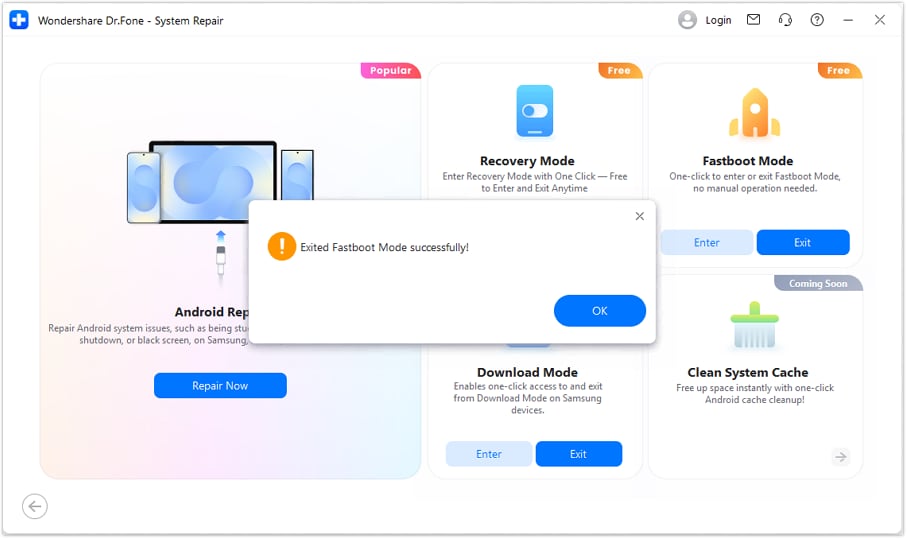
Schritt 1. Verbinden Sie Ihr Xiaomi-Telefon über USB mit dem Computer, öffnen Sie Dr.Fone, wählen Sie Systemreparatur und dann Fastboot-Modus.

Schritt 2. Klicken Sie auf Beenden. Dr.Fone sendet den Beenden-Befehl und startet das Gerät neu.
 sicher & geschützt
So beheben Sie eine Xiaomi-Boot-Schleife oder permanente Fastboot-Schleife
Wenn das Telefon nach jedem Neustart immer wieder in den Fastboot-Modus zurückkehrt, behandeln Sie es als Boot-Schleife oder permanente Schleife und nicht als einmaliges Problem beim Verlassen.
Weg 1. In den Recovery-Modus starten & Daten löschen
Dies ist der umfangreichere Wiederherstellungspfad. Er kann beschädigte Daten bereinigen, löscht aber auch Benutzerdaten – verwenden Sie ihn daher nur, wenn Sie diesen Kompromiss akzeptieren.
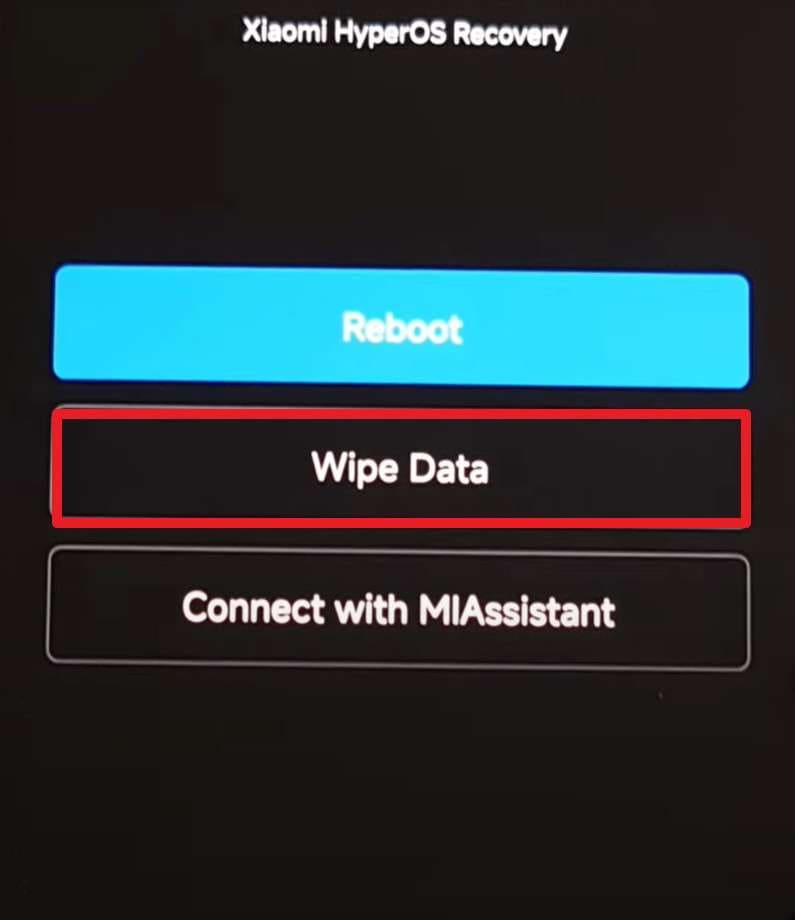
Schritt 1. Rufen Sie den Recovery-Modus auf, wählen Sie Daten löschen und bestätigen Sie.
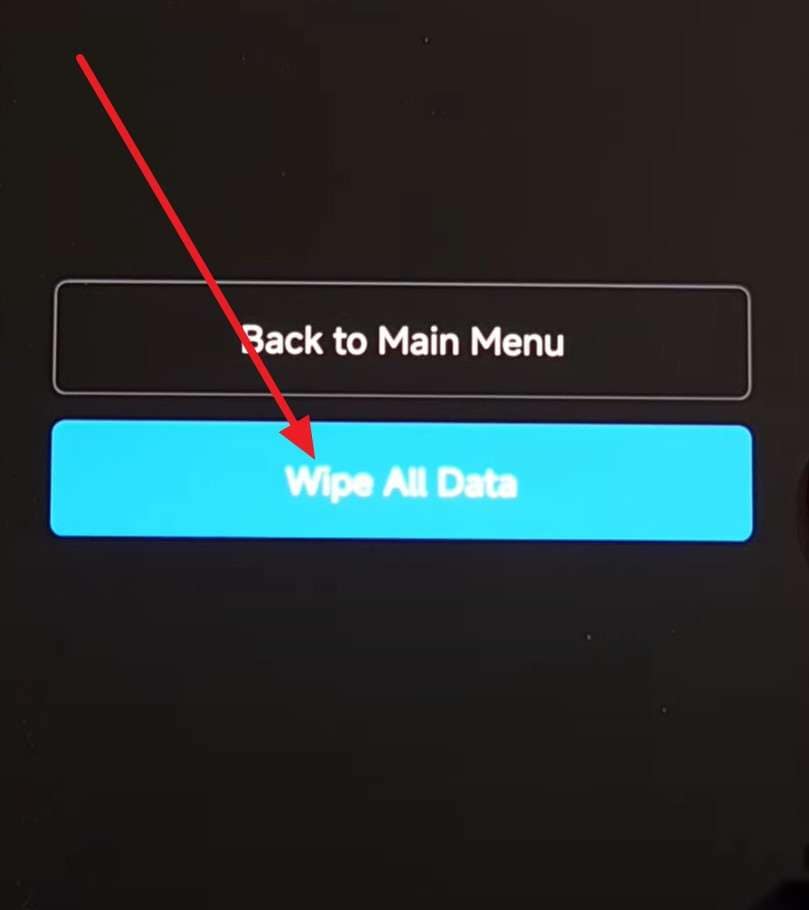
Schritt 2. Wählen Sie Alle Daten löschen und bestätigen Sie erneut.
Weg 2. Fastboot-Modus über Android Multi Tools verlassen
Android Multi Tools kann einen Neustart-Befehl vom Computer senden. Es ist technischer als die Tastenmethoden, kann aber helfen, wenn das Telefon erkannt wird und die einfacheren Methoden fehlschlagen.
Voraussetzungen:
- Ein Windows-Computer.
- Ein USB-Kabel.
- Android Multi Tools installiert.
- ADB-/Fastboot-Treiber installiert.
Weg 3. Offizielle Firmware mit Mi Flash Tool flashen
Verwenden Sie Mi Flash Tool nur, wenn Sie die korrekte Firmware für das genaue Xiaomi-Modell haben. Dies ist ein tiefergehender Reparaturpfad für beschädigte oder nicht übereinstimmende Systemdateien.
Schritt 1. Laden Sie die offizielle Firmware und das neueste Mi Flash Tool für Windows herunter.

Schritt 2. Entpacken Sie das Paket und versetzen Sie das Telefon dann wieder in den Fastboot-Modus.

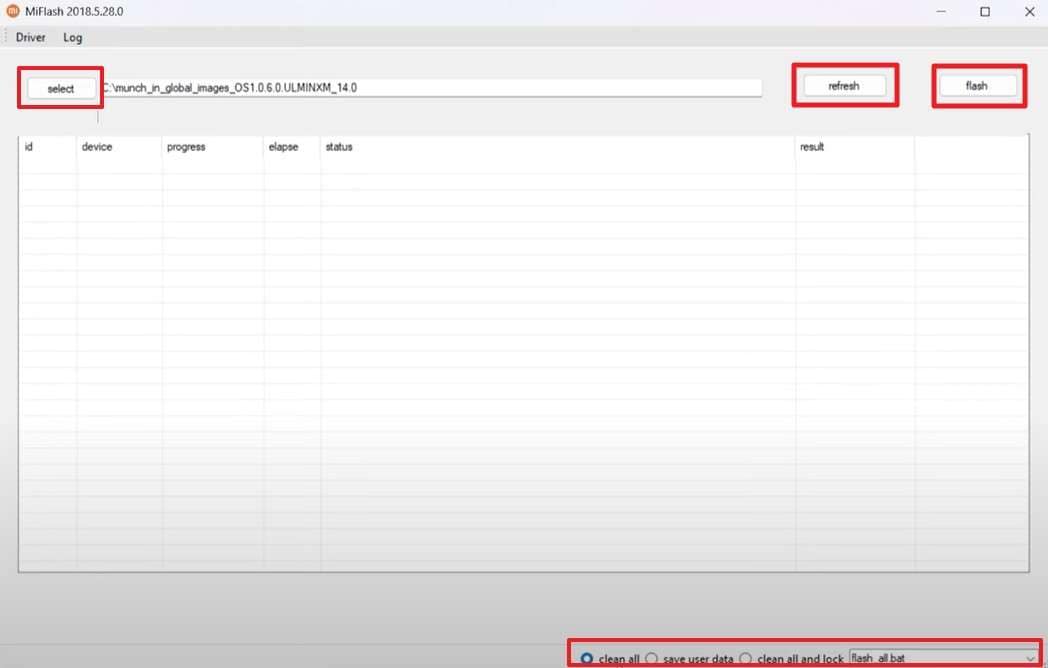
Schritt 3. Laden Sie die Firmware in Mi Flash Tool, aktualisieren Sie das Gerät und starten Sie den Flash-Vorgang.
Weg 4. Hardware-/Servicecenter aufsuchen (wenn nichts funktioniert)
Wenn das Telefon nach den oben genannten Software-Methoden immer noch nicht funktioniert, ist die Service-Diagnose der nächste Schritt. An diesem Punkt wird Hardware zur wahrscheinlicheren Ursache.
Ein-Klick-Lösung für Xiaomi-Boot-Probleme ohne Datenverlust
Für kompatible Xiaomi-, Redmi- und POCO-Geräte ist Dr.Fone – Systemreparatur (Android) der geführte Reparaturpfad, der Benutzern helfen kann, manuelles Flashen und wiederholte Befehlszeilenschritte zu vermeiden. Er ist besonders nützlich, wenn das Gerät noch erkannt wird und das Problem softwarebedingt und nicht durch physischen Schaden verursacht ist.
Dr.Fone – Systemreparatur (Android)
Xiaomi-Systemfehler mit einem geführten Workflow reparieren.
- Unterstützt Reparaturszenarien für Xiaomi, Redmi und POCO.
- Nützlich, wenn das Gerät im Fastboot-Modus oder in einer Boot-Schleife feststeckt.
- Funktioniert unter Windows und Mac.
Anleitung zur Behebung von Android-Boot-Problemen | Dr.Fone – Systemreparatur
Nachdem Sie das Tool kennen, lesen Sie die Anleitung für Xiaomi-Fastboot-Schleifen-Probleme:
Schritt 1. Öffnen Sie Dr.Fone auf Ihrem Computer, verbinden Sie das Xiaomi-Telefon, wählen Sie Systemreparatur und dann Android-Reparatur.
Schritt 2. Wählen Sie Xiaomi als Gerätemarke aus und fahren Sie fort.

Schritt 3. Wählen Sie das passende Firmware-Paket und klicken Sie auf Download.
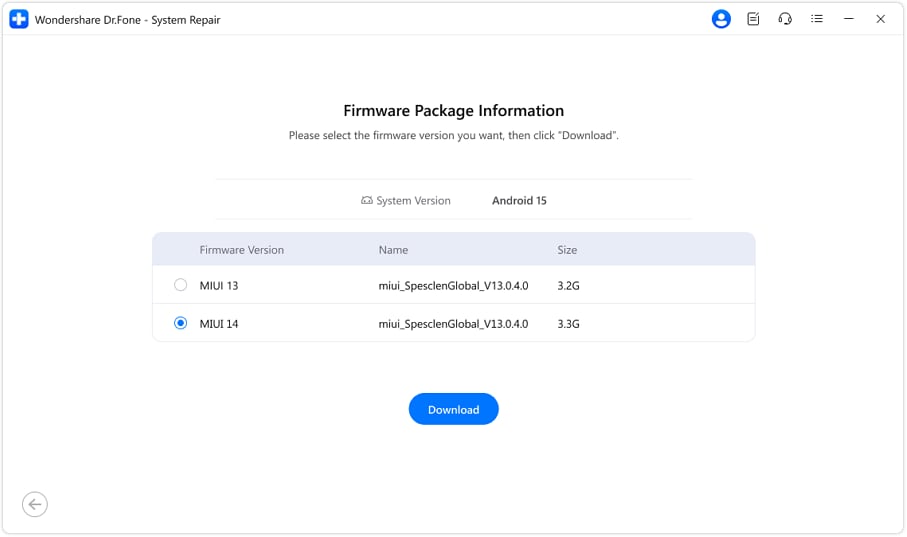
Schritt 4. Nachdem die Firmware vorbereitet wurde, bestätigen Sie die Gerätedetails und klicken Sie auf Jetzt reparieren.
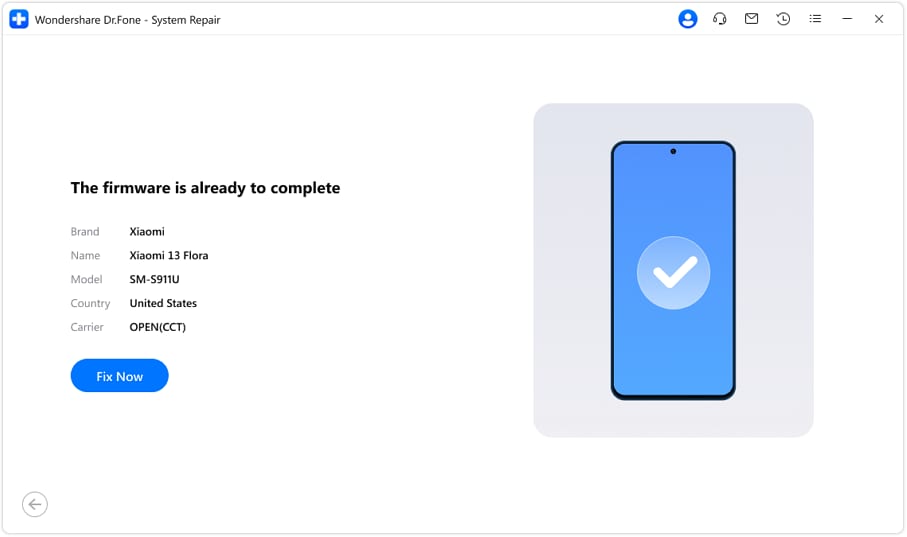
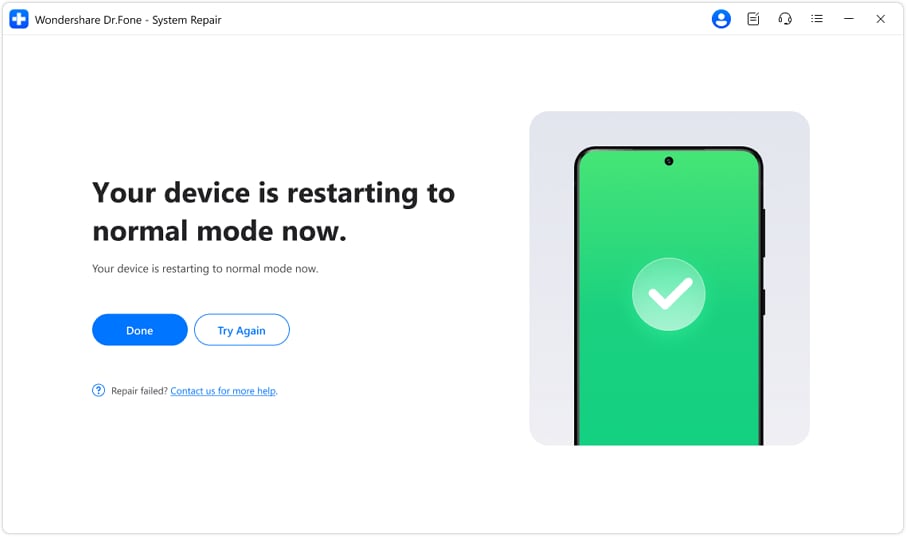
Schritt 5. Warten Sie, bis die Reparatur abgeschlossen ist, und trennen Sie das Gerät nicht, bis die Erfolgsmeldung erscheint.
Fazit
Wenn Ihr Xiaomi im Fastboot feststeckt⟦
sicher & geschützt4.624.541 Personen haben es heruntergeladen


James Davis
staff Editor
Generally rated4.5(105participated)