
Die 7 besten kostenlosen SD-Karten-Wiederherstellungstools im Jahr 2026

Jun 30, 2026 • Filed to: Lösungen zur Datenwiederherstellung • Proven solutions
Möchten Sie Daten von Ihrer SD-Karte wiederherstellen? Kostenlose SD-Karten-Wiederherstellungsprogramme können oft Ihre Dateien ohne Kosten retten. Dieser Leitfaden stellt die besten Freeware-Optionen für Windows, macOS, Linux und Android vor.
Sie erhalten klare Hinweise zu Recuva, PhotoRec, EaseUS Free, Disk Drill, TestDisk, Wise, DMDE und Dr.Fone. Der Beitrag listet Hauptfunktionen, Vorteile und Nachteile jeder App auf. Es werden auch Backup-Gewohnheiten erläutert, um künftigen Datenverlust zu vermeiden.
Befolgen Sie die empfohlenen Schritte, um gelöschte Fotos und Dokumente sicher wiederherzustellen. Probieren Sie die vorgestellten Tools aus, wählen Sie das Beste für Ihre Situation und starten Sie noch heute die Wiederherstellung.
Schnelle Antwort
Kostenlose SD-Karten-Wiederherstellungsprogramme helfen dabei, gelöschte oder verlorene Dateien von Speicherkarten wiederherzustellen. Recuva eignet sich besonders für Windows-Nutzer. PhotoRec läuft auf allen Systemen und bietet unbegrenzte Wiederherstellung. EaseUS, Disk Drill und Dr.Fone bieten leicht zu bedienende Oberflächen für Einsteiger. Wählen Sie entsprechend Ihrem Gerät und Bedarf an Datenwiederherstellung.
- Teil 1. Die besten kostenlosen SD-Karten-Wiederherstellungstools für schnelle Dateiwiederherstellung
- 1-1. Recuva als beste kostenlose Lösung für einfache Wiederherstellung gelöschter Dateien unter Windows
- 1-2. PhotoRec für unbegrenzte Open-Source-Wiederherstellung auf allen Plattformen
- 1-3. EaseUS Data Recovery Wizard Free für bis zu 2GB Wiederherstellung auf Mac und Windows
- 1-4. Disk Drill Free für Vorschau und 500MB Wiederherstellung auf Mac
- 1-5. TestDisk zur Reparatur von Partitionen und kostenfreier SD-Karten-Strukturwiederherstellung
- 1-6. Wise Data Recovery für tragbare Scans ohne Installation
- 1-7. DMDE Free Edition für tiefgehende Hex-Bearbeitung auf beschädigten Karten
- Teil 2. Empfehlung der Redaktion: Daten von Android-SD-Karten mit Dr.Fone - Datenrettung (Android) wiederherstellen

- Teil 3. Tipps zur Vermeidung von künftigem SD-Karten-Datenverlust
Teil 1. Die besten kostenlosen SD-Karten-Wiederherstellungstools für schnelle Dateiwiederherstellung
Nachfolgend finden Sie die Top 7 kostenlosen SD-Karten-Wiederherstellungsprogramme zur schnellen Wiederherstellung Ihrer Daten. Schauen Sie sie sich an.
1-1. Recuva als beste kostenlose Lösung für einfache Wiederherstellung gelöschter Dateien unter Windows
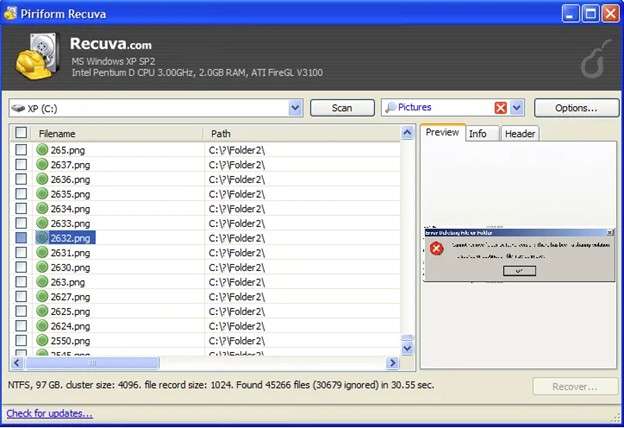
Recuva gilt als die beste SD-Karten-Wiederherstellungssoftware. Es ist ein kostenloses und schlankes Programm. Das Tool hilft, Dateien von SD-Karten unter Windows wiederherzustellen. Es verfügt über eine benutzerfreundliche, übersichtliche Assistenten-Oberfläche.
Die Software sucht nach gelöschten Bildern, Videos, Dokumenten und anderen gängigen Dateitypen. Ein Tiefenscan-Modus durchsucht beschädigte oder kürzlich formatierte Karten und erhöht oft die Wiederherstellungschancen. Recuva unterstützt Windows 11 und ältere Versionen. Die Installation geht schnell und die Nutzung ist einfach.
Hauptfunktionen:
- Einfacher, schrittweiser Wiederherstellungsassistent zur leichten Benutzung.
- Tiefenscan-Option zur Suche nach Dateien auf beschädigten oder formatierten SD-Karten.
- Unterstützt die Wiederherstellung von Fotos, Videos und Dokumenten.
- Funktioniert auf Windows 11 sowie früheren Versionen.
- Bietet kostenlose und kostenpflichtige Versionen für unterschiedliche Anforderungen.
1-2. PhotoRec für unbegrenzte Open-Source-Wiederherstellung auf allen Plattformen
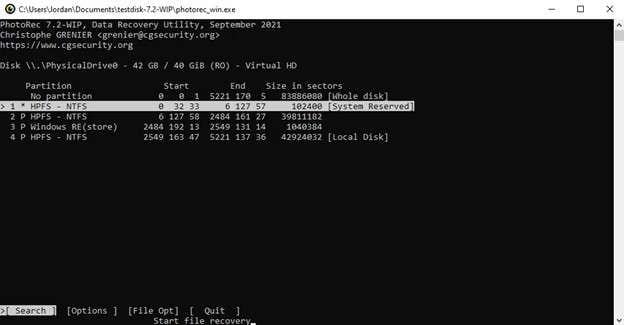
PhotoRec ist kostenlose Open-Source-Wiederherstellungssoftware. Das Tool stellt Dateien von SD-Karten, USB-Sticks und Festplatten wieder her. Es funktioniert unter Windows, Mac OS, Linux und weiteren Systemen und läuft über eine einfache Oberfläche oder Kommandozeile.
PhotoRec ignoriert Dateisysteme und sucht direkt nach Dateisignaturen. Das Tool stellt Fotos, Videos, Dokumente und Archive wieder her. Sie erhalten unbegrenzte Wiederherstellung plattformübergreifend, ohne Gebühren. PhotoRec lässt sich gut mit TestDisk für Partitionsreparaturen kombinieren. Es unterstützt zahlreiche Dateiformate und arbeitet auch mit beschädigten Datenträgern.
Hauptfunktionen
- Läuft auf Windows, macOS und Linux.
- Scannt Datenträger anhand von Dateisignaturen statt Filesystem.
- Stellt Fotos, Videos, Dokumente und Archive wieder her.
- Funktioniert mit USB- sowie SD-Karten und beschädigten Datenträgern.
- Beinhaltet Kommandozeile und einfache Textoberfläche.
1-3. EaseUS Data Recovery Wizard Free für bis zu 2GB Wiederherstellung auf Mac und Windows
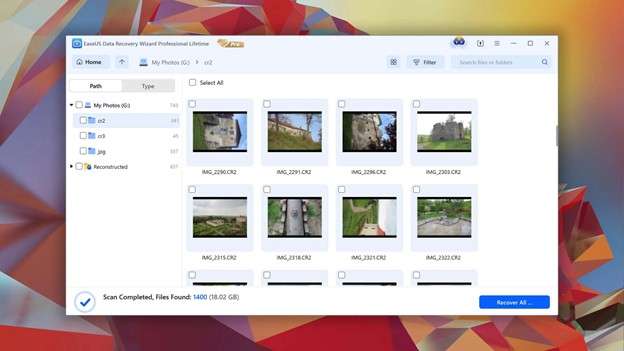
EaseUS Data Recovery Wizard Free stellt bis zu 2GB unter Mac und Windows wieder her und fungiert als zuverlässige SD-Karten-Wiederherstellungssoftware für Einsteiger und Profis. Das schnelle Scannen der SD-Karte listet wiederherstellbare Fotos, Videos und Details zu Dokumenten auf.
Sie können diese Dateien prüfen und anschließend wiederherstellen. Die App unterstützt FAT/exFAT und NTFS und arbeitet im Nur-Lese-Modus. So werden Originaldateien nicht überschrieben. Der Tiefenscan zeigt wiederhergestellte Dateien nach einer Formatierung an.
Stellen Sie Daten auf ein anderes Laufwerk wieder her, um Datenverlust zu vermeiden. Die übersichtliche Oberfläche hilft Anfängern, während fortgeschrittene Optionen für Fotografen geeignet sind.
Hauptfunktionen
- Schneller Scan entdeckt gelöschte Fotos, Videos und Dokumente.
- Vorschau von Thumbnails und Dateiinformationen vor der Wiederherstellung.
- Unterstützt FAT, exFAT, NTFS und gängige Kameraformate.
- Nur-Lese-Modus verhindert Änderungen am Originalmedium.
- Tiefenscan für formatierte oder stark beschädigte Karten.
1-4. Disk Drill Free für Vorschau und 500MB Wiederherstellung auf Mac
Disk Drill Free für Mac zeigt eine Vorschau wiederherstellbarer Dateien und stellt bis zu 500MB wieder her. Sie sehen Thumbnails und Dateiinformationen vor der Wiederherstellung. Die Benutzeroberfläche ist einfach und benutzerfreundlich. Standardformate werden unterstützt, Metadaten bleiben wenn möglich erhalten.
Schnellscan für kürzliche Löschungen und Tiefenscan für formatierte Karten. Disk Drill bietet eine solide, kostenlose SD-Karten-Wiederherstellung für den gelegentlichen Gebrauch. Es dient auch als Freeware zur Datenrettung von SD-Karten, wenn Sie schnelle Hilfe benötigen.
Hauptfunktionen
- Im Vorschaumodus sehen Sie Thumbnails und Details vor der Wiederherstellung.
- Stellt bis zu 500MB in der kostenlosen Version wieder her.
- Schnellscan- und Tiefenscan-Optionen für verschiedene Verlustszenarien.
- Wiederherstellung erfolgt im Nur-Lese-Modus zum Schutz des Originalmediums.
1-5. TestDisk zur Reparatur von Partitionen und kostenfreier SD-Karten-Strukturwiederherstellung
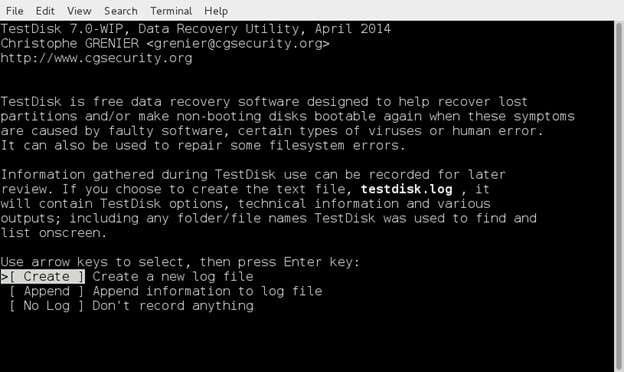
TestDisk repariert Partitionen und stellt SD-Karten-Strukturen präzise wieder her. Dies ist eine Open-Source-Software. TestDisk läuft auf Windows, Mac und Linux. Besonders erwähnenswert ist die textbasierte Oberfläche, die beschädigte Dateitabellen wiederherstellt und verlorene Partitionen rekonstruiert. Es kann auch Dateien von FAT- und exFAT-Systemen wiederherstellen.
Fortgeschrittene Nutzer erhalten niedrigen Zugriff zum Reparieren von Bootsektoren und Verzeichnissen. Dokumentation und Community-Anleitungen bieten Schritt-für-Schritt-Hilfe.
Hauptfunktionen
- Open Source und plattformübergreifend (Windows, Mac, Linux).
- Repariert Partitionstabellen und Bootsektoren.
- Stellt Dateien von FAT und exFAT wieder her und rekonstruiert Verzeichnisse.
- Erstellt Datenträgerabbilder und scannt rohe Sektoren nach verlorenen Daten.
1-6. Wise Data Recovery für tragbare Scans ohne Installation
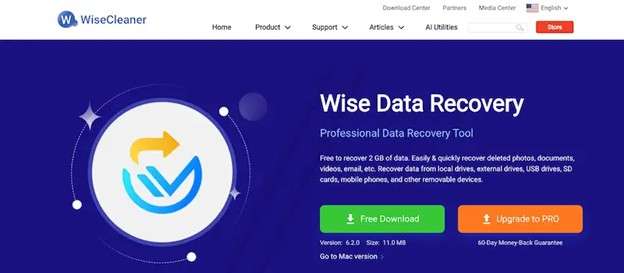
Wise Data Recovery funktioniert ohne Installation und kann direkt vom USB-Stick gestartet werden. Es scannt SD-Karten schnell und zeigt den Zustand der Dateien, sodass Sie die besten Ergebnisse zur Wiederherstellung auswählen können. Sie können Fotos und Dokumente vor der Wiederherstellung ansehen. Das Tool unterstützt gängige Formate und läuft auf Windows und Mac über passende Adapter.
Für Personen, die gelöschte Dateien von SD-Karten auf dem Mac kostenlos wiederherstellen möchten, bietet Wise eine schnelle, tragbare Option. Als Teil des SD-Karten-Datenrettungsworkflows auf dem Mac: Karte aushängen, Scan durchführen, Ergebnisse prüfen und auf ein anderes Laufwerk wiederherstellen, um Überschreibungen zu vermeiden.
Hauptfunktionen
- Tragbare App, keine Installation nötig.
- Scannt SD-Karten, USB-Sticks und Festplatten schnell.
- Zeigt Dateizustand vor der Wiederherstellung an.
- Unterstützt Fotos, Videos und Dokumente.
1-7. DMDE Free Edition für tiefgehende Hex-Bearbeitung auf beschädigten Karten
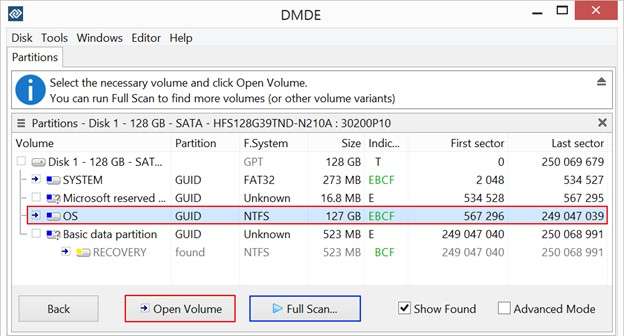
DMDE Free Edition bietet Tools auf hexadezimaler Ebene für beschädigte SD-Karten. Es liest den ursprünglichen Sektor und sucht die Dateisignatur. Sie können den Titel im integrierten Hex-Editor überprüfen. Das Tool rekonstruiert das Verzeichnis und repariert die Partitionstabelle. Es erstellt ein Disk-Image, so dass Sie die ursprüngliche Karte nicht berühren.
DMDE unterstützt FAT, exFAT und NTFS Dateisysteme. Geeignet für fortgeschrittene Benutzer, die manuelle Steuerung benötigen. Verwenden Sie das GUI-Werkzeug zusammen mit anderen kostenlosen SD-Wiederherstellungssoftware, wenn es ausfällt.
Hauptfunktionen
- Deep Hex-Editor zur Überprüfung von Rohdaten.
- Wiederherstellen beschädigter Partitionstabellen und Verzeichnisse.
- Erstellen Sie ein vollständiges Datenträger-Image vor der Wiederherstellung.
- Unterstützt FAT, exFAT und NTFS Systeme.
Teil 2. Empfehlung der Redaktion: Daten von Android-SD-Karten mit Dr.Fone - Datenrettung (Android) wiederherstellen
Fotos oder Videos von Ihrer Android-SD-Karte verloren? Keine Panik! Datenverlust geht schnell und ist besonders schmerzlich. Doch die Datenrettung ist möglich. Dr.Fone – Datenrettung (Android) scannt Ihre SD-Karte gründlich und findet gelöschte Fotos, Videos, Nachrichten und Dokumente. Die Benutzeroberfläche führt Sie Schritt für Schritt durch den Prozess.
Sie können eine Vorschau der wiederherstellbaren Dateien vor der Wiederherstellung anzeigen. Das Tool funktioniert mit den meisten Android-Telefonen und SD-Karten-Marken. Es läuft schreibgeschützt, um das Original zu schützen. Anfänger befolgen klare Tipps. Fortgeschrittene Benutzer haben Zugriff auf gezielte Scan-Optionen. Die Wiederherstellung läuft schnell auf modernen PCs und Macs.

Dr.Fone-Datenwiederherstellung (Android)
Wiederherstellen von Daten von Android SD-Karte mit Dr.Fone
- Wiederherstellen Sie Android-Daten durch direktes Scannen Ihres Android-Telefons und Tablets.
- Vorschau und selektive Wiederherstellung Ihrer gewünschten Inhalte von Ihrem Android-Handy und -Tablet.
- Unterstützt eine Vielzahl von Dateitypen, darunter WhatsApp, Nachrichten und Kontakte, Fotos und Videos, Audio und Dokumente.
- Unterstützt mehr als 6000 Android-Gerätemodelle und verschiedene Android-Betriebssysteme.


Schritte zur Wiederherstellung von Daten von Android-Geräten mit Dr.Fone - Datenrettung (Android)
Schritt 1: Zuerst, laden und installieren Sie Wondershare Dr.Fone auf Ihrem Computer. Gehen Sie zu Toolbox > Data Recovery.

Schritt 2: Wählen Sie im nächsten Fenster Android als Gerätetyp aus.

Schritt 3: Auf dem nächsten Bildschirm wählen Sie aus den verfügbaren Optionen Android Daten wiederherstellen.

Schritt 4: Verbinden Sie nun Ihr Android-Gerät mit dem Computer. Wählen Sie dann den Dateityp aus, den Sie wiederherstellen möchten. Klicken Sie als nächstes auf Scan starten.

Schritt 5: Nun, Vorschau aller wiederhergestellten Daten. Wenn das Gerät auf dem Bildschirm angezeigt wird, können Sie alle verfügbaren Daten auswählen und anzeigen. Klicken Sie dann auf die Schaltfläche Wiederherstellen, um die Daten von Android wiederherzustellen.

Teil 3. Tipps zur Vermeidung von künftigem SD-Karten-Datenverlust
Der Verlust der SD-Karte kann durch einfache Gewohnheiten vermieden werden. Kleine Routinen schützen Ihre Dateien und sparen Kopfschmerzen. Befolgen Sie diese besten Tipps:
- Übertragen Sie Dateien, die Sie als wertvoll empfinden, auf Ihren Computer.
- Automatisieren Sie Cloud-Dienste (Google Drive, OneDrive, Dropbox).
- Es gibt zwei Backups, eine offsite und eine vor Ort.
- Erstellen Sie je nach Nutzung geplante wöchentliche oder monatliche Backups.
- Überprüfen Sie das Backup und formatieren Sie es dann oder verwenden Sie die Karte erneut.
Schlussfolgerungen
Datenverlust auf SD-Karten ist dringlich. Kostenlose SD-Karten-Wiederherstellungstools können viele Dateien wiederherstellen. Recuva eignet sich unter Windows gut für einfache Löschvorgänge. PhotoRec und TestDisk sind für umfassende, plattformübergreifende Wiederherstellungen geeignet. EaseUS und Disk Drill bieten benutzerfreundliche Oberflächen für kleinere, kostenlose Wiederherstellungen.
DMDE und Wise helfen bei fortgeschrittenen oder tragbaren Fällen. Stellen Sie sicher, dass Sie die Karte nach dem Verlust nicht mehr verwenden. Wiederherstellen von Dateien auf einem anderen Laufwerk. Halten Sie regelmäßige Backups auf, um wiederholte Verluste zu vermeiden.
Für Android SD-Karte und einfache Medienwiederherstellung, Dr.Fone-Data Recovery (Android) in Betracht ziehen. Versuchen Sie Dr.Fone für einen Bootscan und Vorschau. Laden Sie das Tool jetzt herunter, um die Wiederherstellung auf Ihrem PC zu beginnen.
 SICHERHEIT UND
4,624,541Leute haben es heruntergeladen
Häufig gestellte Fragen
FAQs
 F1. Was ist die beste kostenlose SD-Karte Wiederherstellungssoftware für Mac?F2. Kostenlose SD-Karte Wiederherstellungstool Wie macht man mit formatierten Karten?F3. Kann ich Dateien von beschädigten SD-Karten ohne Gebühr wiederherstellen?F4. Was macht Dr.Fone geeignet für SD-Karte Fotowiederherstellung?
Das könnte Ihnen auch gefallen


404 Not Found
 > How-to > Lösungen zur Datenwiederherstellung > Die 7 besten kostenlosen SD-Karten-Wiederherstellungstools im Jahr 2026

Julia Becker
chief Editor