

So finden Sie Ihr Facebook-Passwort – Gespeicherte Passwörter anzeigen & Facebook-Konto wiederherstellen

Jun 17, 2026 • Gepostet zu Passwort Lösungen • Bewährte Lösungen
Sie nutzen Facebook tagelang ganz normal, werden dann abgemeldet oder verwenden ein neues Gerät und können sich plötzlich nicht mehr an Ihr Passwort erinnern. Viele Nutzer kennen dieses Problem, und es löst oft Stress oder Panik aus. Dann stellt sich die Frage: Wie finde ich mein Facebook-Passwort wieder? Die gute Nachricht ist jedoch: Ihr Gerät oder Browser speichert Ihr Passwort möglicherweise bereits sicher.
Selbst wenn das nicht der Fall ist, bietet Facebook zuverlässige Möglichkeiten zur Wiederherstellung, die Sie in dieser Anleitung kennenlernen. Wir zeigen Ihnen, wo Sie gespeicherte Passwörter auf Handy und PC finden, sowie wie Sie Ihr Passwort schnell zurücksetzen. Für iPhone und iPad nutzen Sie außerdem Dr.Fone – Passwort-Manager (iOS), um Facebook-Logins sicher zu scannen, anzuzeigen und zu exportieren.
 sicher & geschützt
- Teil 1. Können Sie Ihr Facebook-Passwort wirklich sehen? (Schnelle Klarstellung)
- Teil 2. So finden Sie Ihr Facebook-Passwort auf bereits genutzten Geräten

- Teil 3. So melden Sie sich ohne Passwort bei Facebook an (Codes & vertrauenswürdige Geräte)
- Teil 4. Letzte Option: So setzen Sie Ihr Facebook-Passwort sicher zurück
- Teil 5. Wann sollten Sie den Facebook-Support kontaktieren?
Teil 1. Können Sie Ihr Facebook-Passwort wirklich sehen? (Schnelle Klarstellung)
Facebook zeigt Ihr aktuelles Passwort nirgends an, nachdem es gesetzt wurde. Das Netzwerk speichert die Zugangsdaten nur verschlüsselt – auch Facebook selbst hat keine lesbare Kopie. Ihnen werden einzig Felder fürs neue Passwort oder zum Zurücksetzen angezeigt. Es gibt keinen Button, um Ihr hinterlegtes Passwort zu enthüllen, und keine Menüoption in den Facebook-Einstellungen.
Allerdings, wenn Sie wie finde ich mein Facebook Passwort?fragen, gibt es oft im Handy oder Browser einen gespeicherten Eintrag im Passwort-Manager. Wichtig: Das gespeicherte Passwort stammt vom Gerät selbst, nicht von Facebook. Vergessen Sie Ihr Passwort, müssen Sie es über die offiziellen Wiederherstellungsschritte zurücksetzen.
Teil 2. So finden Sie Ihr Facebook-Passwort auf bereits genutzten Geräten
Stellen Sie sich die Frage wie finde ich mein Facebook Passwort heraus, finden Sie hier eine klar strukturierte Übersicht. Sie erfahren, wie Sie das Passwort auf Android, iOS und Computer mit klassischen und modernen Methoden sehen können.
Auf Android
Der Google Passwortmanager zeigt gespeicherte Passwörter nach Geräteentsperrung direkt an. So können Sie sich auf neuen Geräten, Laptops oder Browser ganz unkompliziert anmelden. Sie müssen keine komplexen Passwörter merken – Google füllt Ihre Facebook-Daten automatisch aus. Das Passwort bleibt im Google-Konto gespeichert und funktioniert auf allen Geräten, wie hier erklärt:
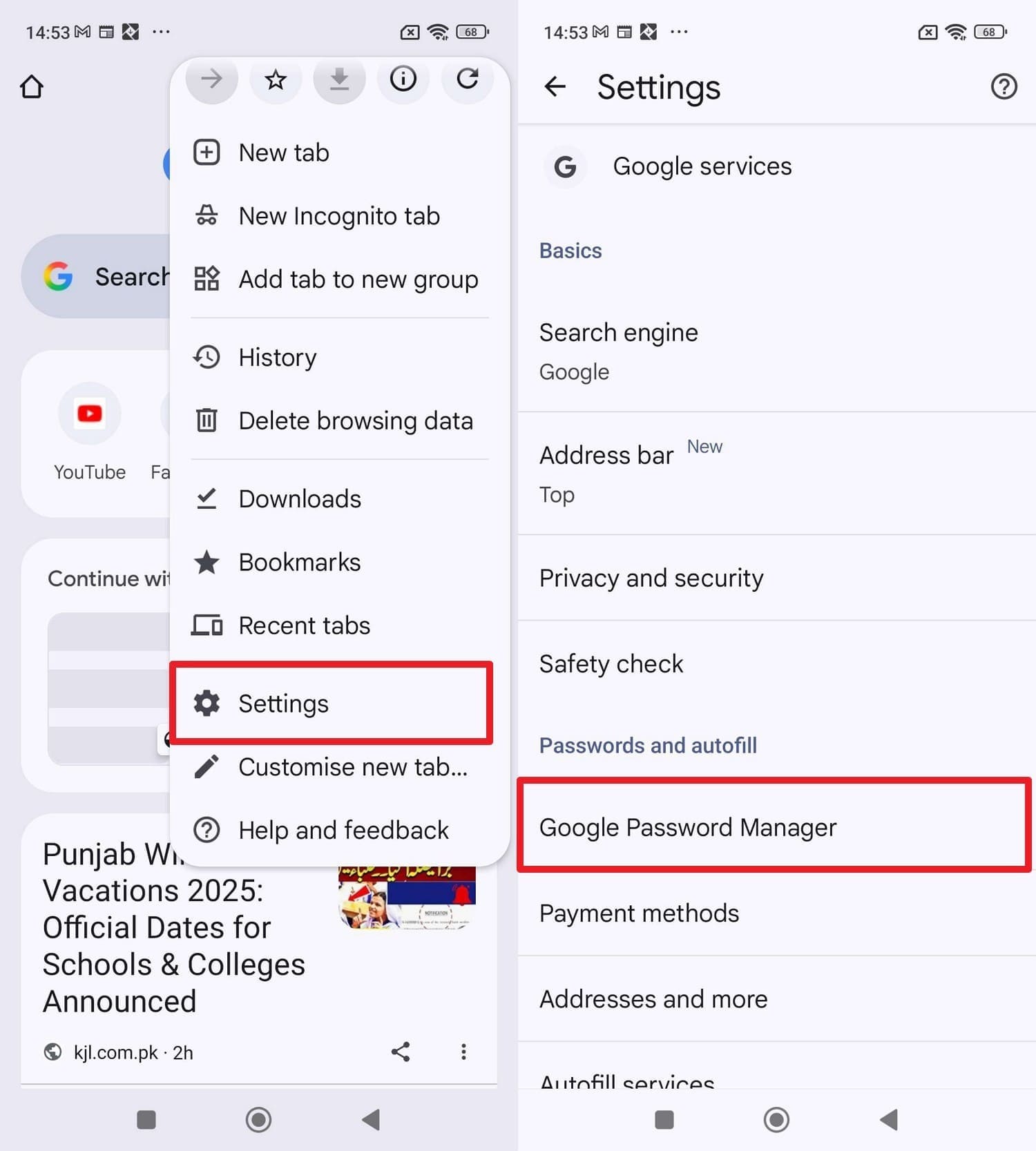
Über Chrome-App-Einstellungen
Anleitung: Tippen Sie das Symbol mit den "drei Punkten" in der App, wählen Sie "Einstellungen" und dann "Google Passwortmanager". Wählen Sie die Facebook-Zugangsdaten aus, prüfen Sie mit PIN, Muster oder Fingerabdruck, sobald Facebook in der Liste erscheint.
Über Telefoneinstellungen
- Schritt 1. Öffnen Sie die Einstellungen, tippen auf "Google" und wählen im Profilmenü "Google-Konto".
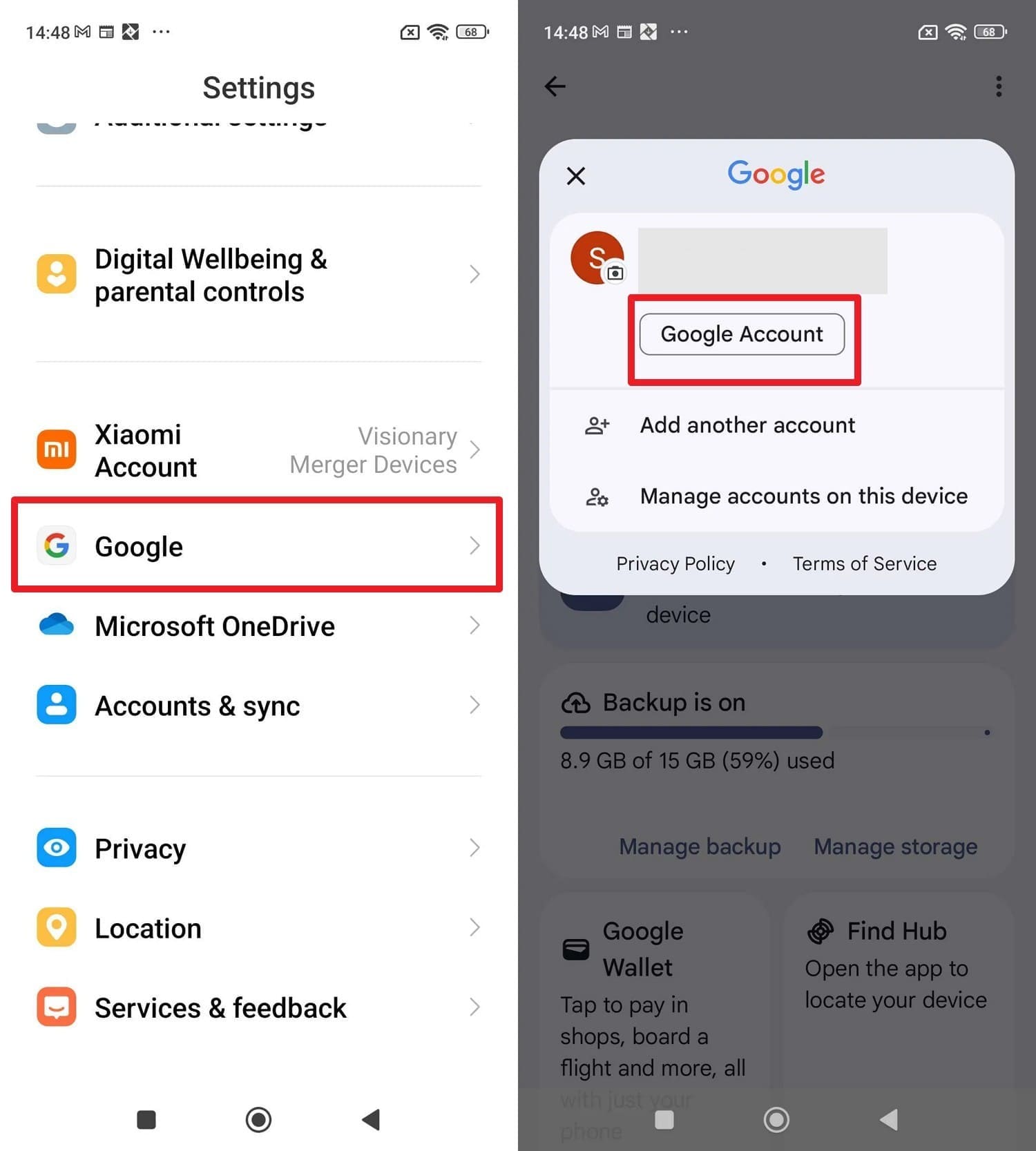
- Schritt 2. Suchen Sie "Sicherheit & Anmeldung", scrollen Sie nach unten zu "Passwortmanager".
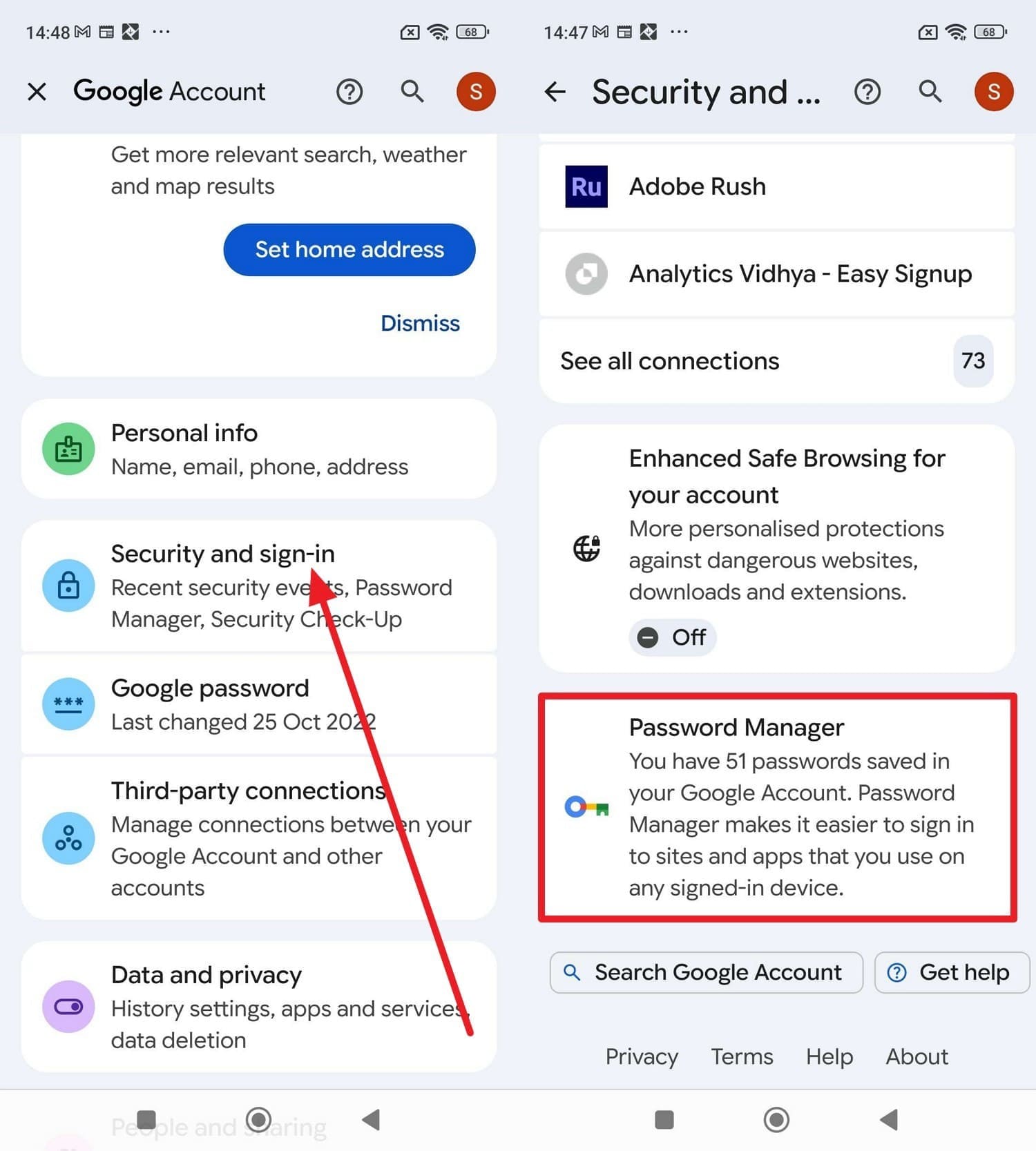
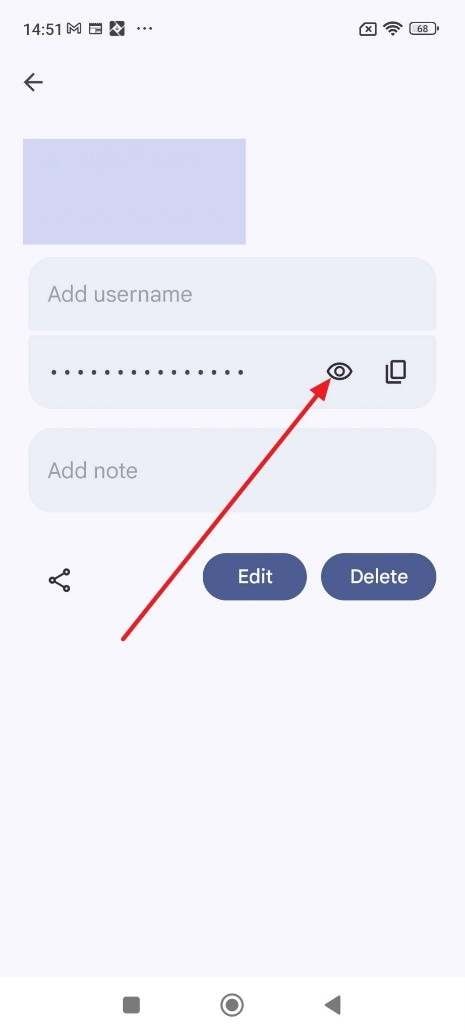
- Schritt 3. Tippen Sie auf Facebook.com in der Liste und entsperren Sie die Ansicht mit PIN, Muster oder Fingerabdruck. Mit dem "Augen"-Symbol zeigen Sie das Passwort – und können sich bei Facebook erneut anmelden.
Auf iPhone/iPad
Weg 1: iCloud-Schlüsselbund
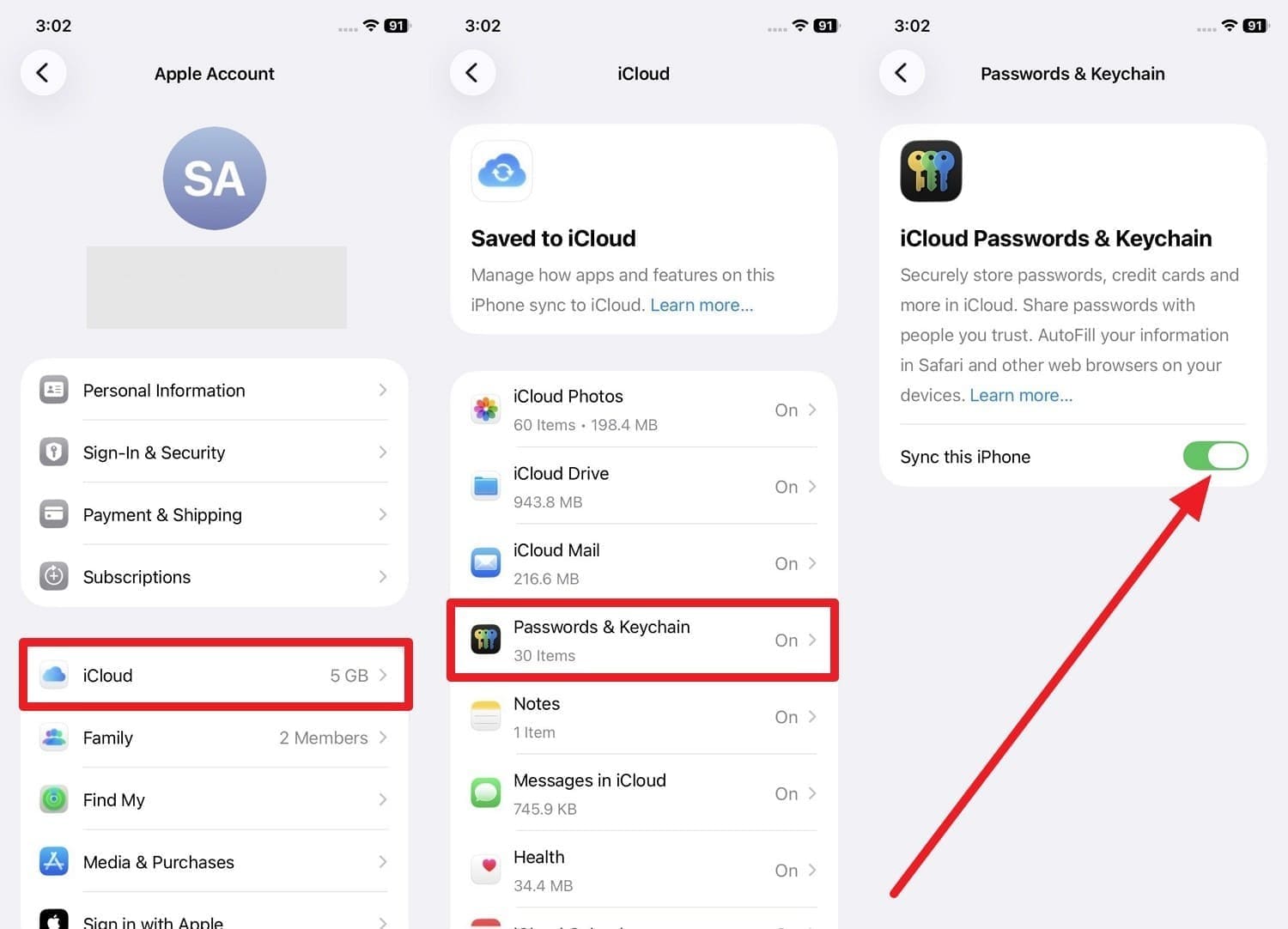
Für alle, die sich fragen, wie sie ihr Facebook-Passwort auf dem iPhone finden können: iCloud Keychain bietet eine sichere und einfache Lösung. Damit können Sie sich problemlos auf einem neuen Smartphone oder Laptop wieder in Ihrem Konto anmelden. Es handelt sich um einen sicheren Cloud-Dienst, der Ihre Anmeldedaten verschlüsselt und auf all Ihren Apple-Geräten synchronisiert, auf denen Sie mit derselben Apple-ID angemeldet sind, wie hier dargestellt:
- Schritt 1. Wählen Sie im Einstellungsprofil "iCloud" und anschließend "Passwort & Schlüsselbund". Aktivieren Sie "Dieses Gerät synchronisieren", damit die Passwörter überall verfügbar sind.
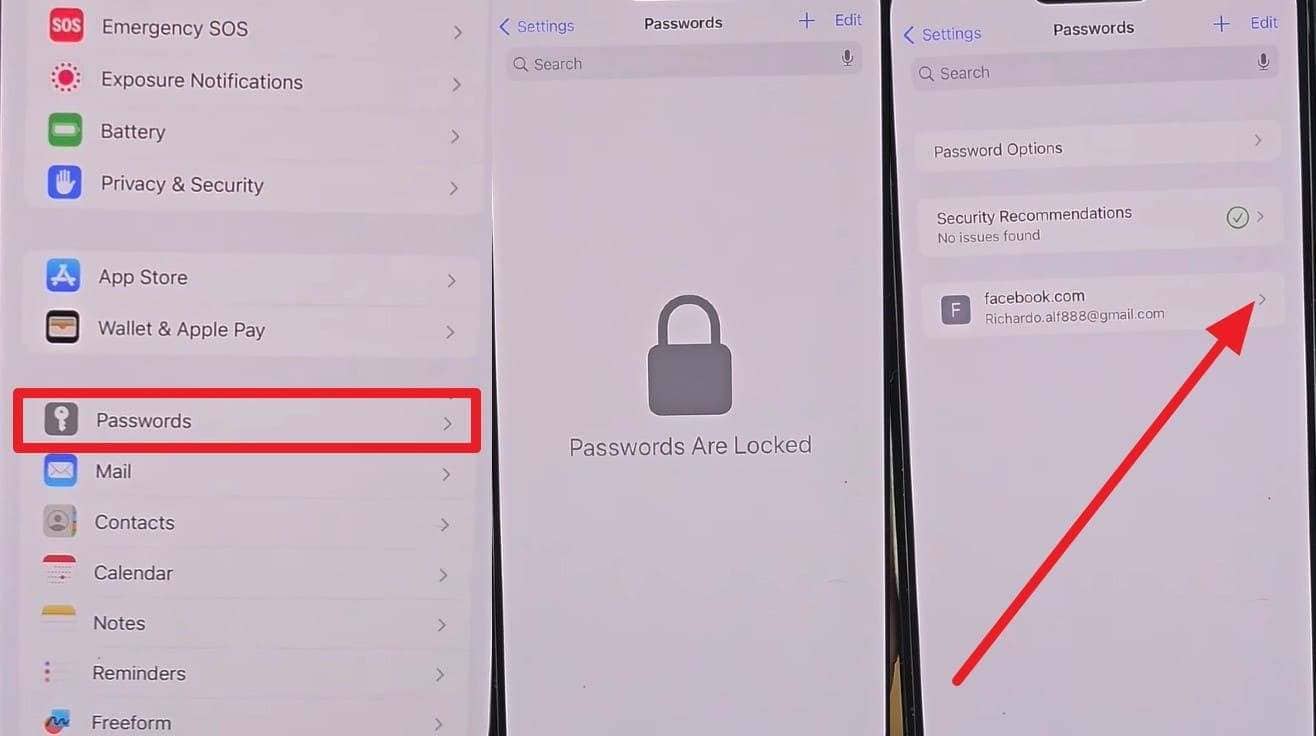
- Schritt 2. Danach wählen Sie "Passwörter", bestätigen per Biometrics, suchen das Facebook-Passwort in der Liste und öffnen das Menü, um es anzuzeigen.
Weg 2: Gespeicherte Safari-Passwörter
Auch das ist eine Antwort auf wie finde ich mein FB Passwort. Wenn Sie das Passwort im Safari speichern, ist es über den iCloud-Schlüsselbund abrufbar. Sie nutzen wie gehabt die Einstellungen > Passwörter.
Hinweis: iCloud-Schlüsselbund synchronisiert Passwörter über alle Apple-Geräte hinweg, während Safari automatisch speichert und ausfüllt.
Weg 3: Passwort-App (ab iOS 18)
Sie fragen immer noch wie prüfe ich mein Facebook-Passwort auf iOS 18+? Die neue Passwort-App ist die Lösung. Sie verwalten und sehen gespeicherte Logins mobiler als je zuvor. Der iCloud-Schlüsselbund synchronisiert weiterhin im Hintergrund.
Sie bekommen die gleichen gespeicherten Daten wie im Schlüsselbund, aber die Suche, Verwaltung und Freigabe läuft noch einfacher. Die App speichert auch 2FA-Codes, prüft Passwortsicherheit und zeigt Warnungen:
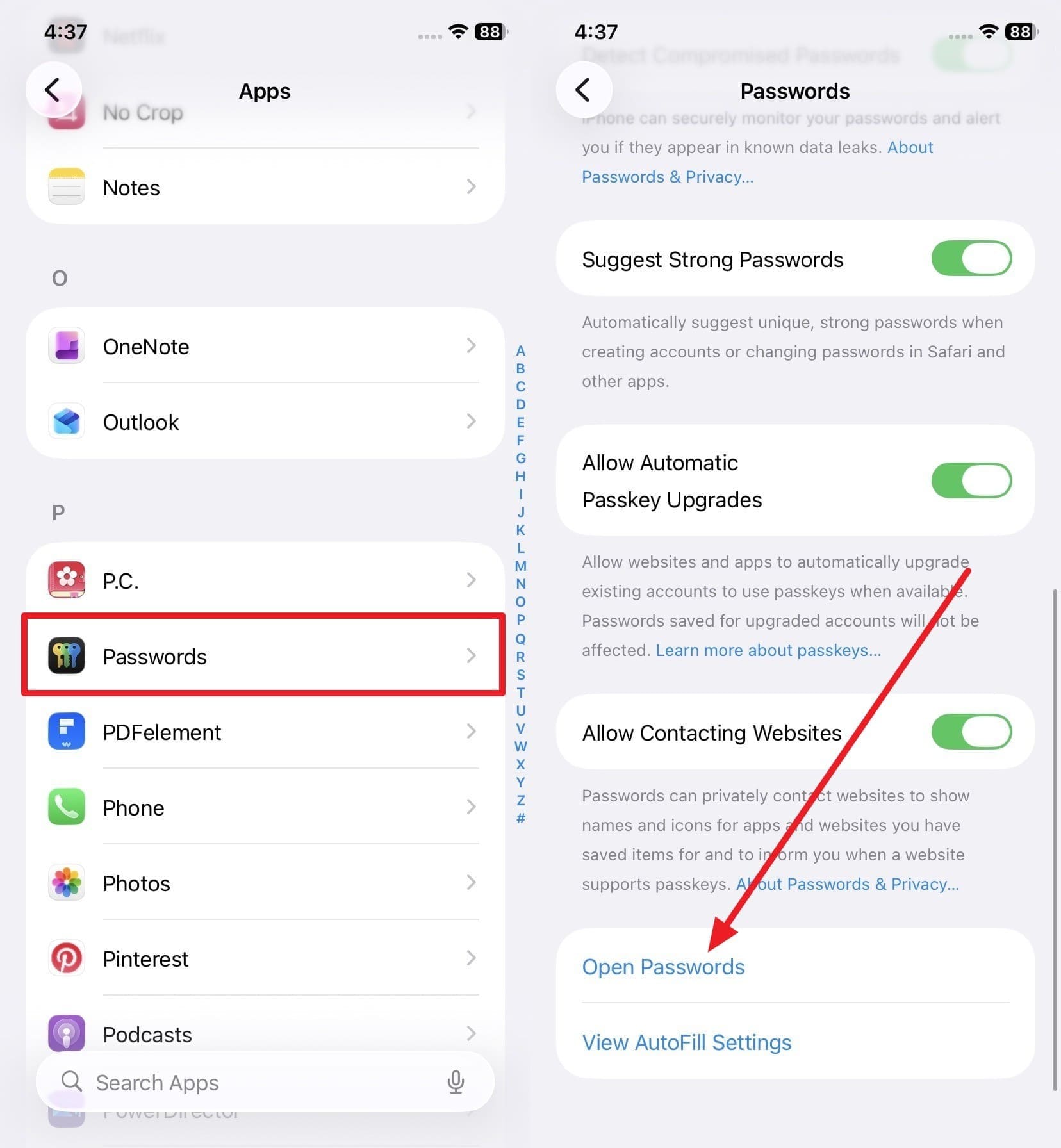
- Schritt 1. Starten Sie die "Passwort"-App direkt vom Startbildschirm oder im Menü unter "Apps". Finden Sie "Passwörter" und klicken Sie ganz unten auf "Passwörter öffnen".
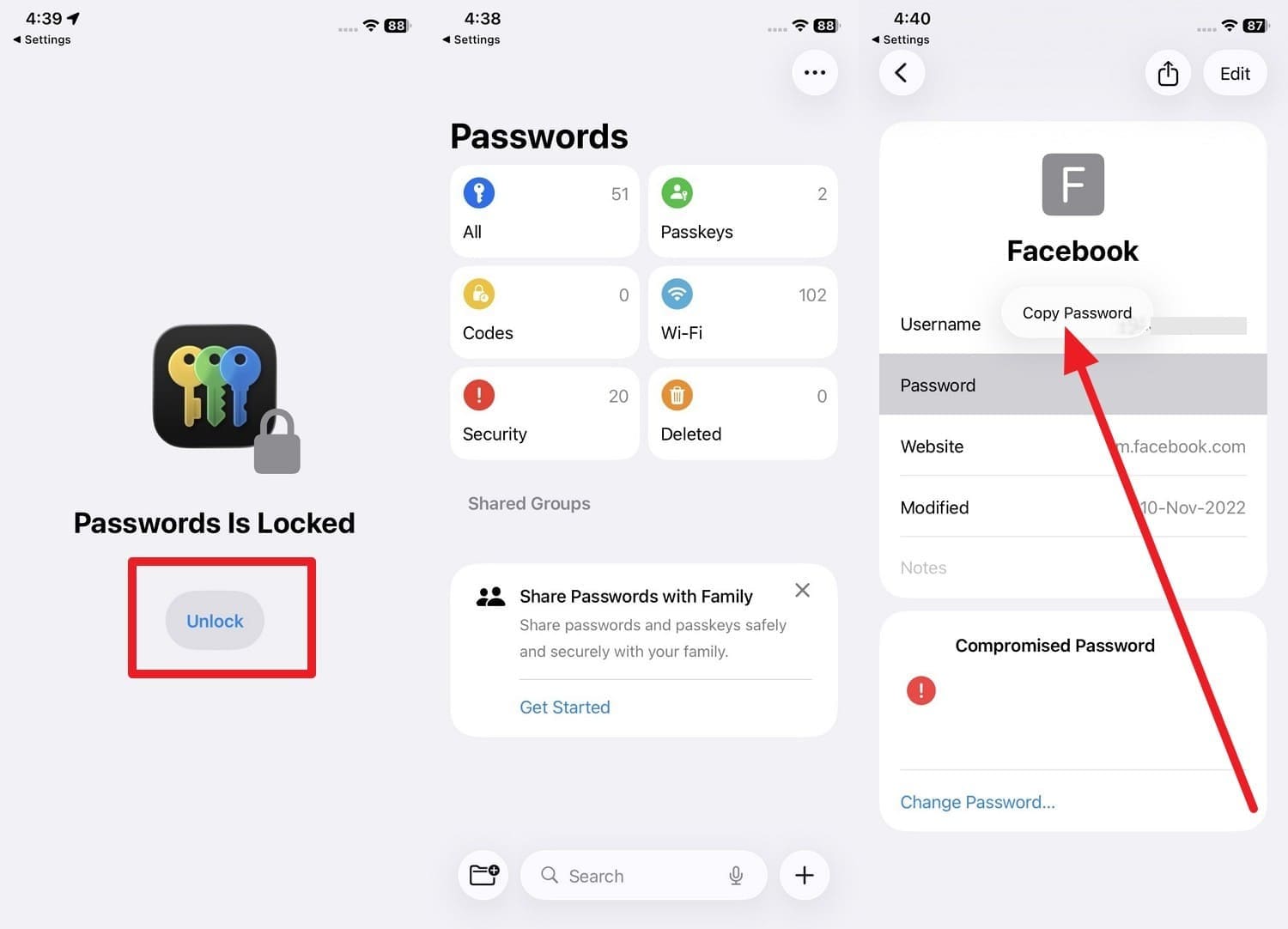
- Schritt 2. Entsperren Sie mit Face ID, drücken Sie "Alle" oder "Passkeys" und wählen Sie "Facebook". Anschließend tippen Sie auf das Passwort, wählen "Passwort kopieren" und loggen sich bei Facebook ein.
Weg 4: Dr.Fone – Passwort-Manager
Um nicht mehr nach dem Facebook-Passwort fragen zu müssen, können Sie auch Dr.Fone – Passwort-Manager (iOS) verwenden, um den Passcode anzuzeigen. Mit einem kurzen Scan können Nutzer Passwörter für iPhone und iPad ganz einfach am PC einsehen. Die Bedienung dieses Tools ist intuitiv und führt alle Nutzer Schritt für Schritt durch die Suche nach dem Passcode für gespeicherte WLAN-Verbindungen, Apps, Website-Logins, E-Mail-Konten usw.
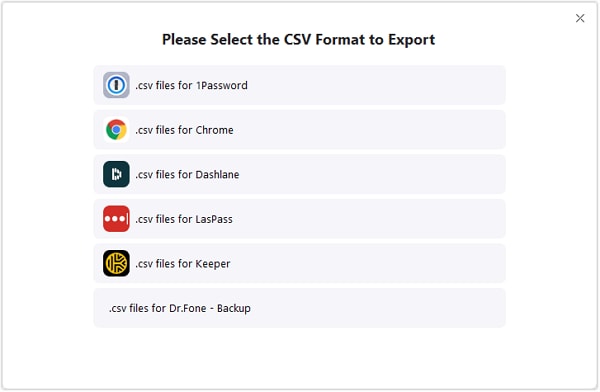
Sie können die Logins kategorisieren und mehrere Passwörter zugleich auswählen. Mit Export-Funktion sichern Sie gezielt Ihre Zugangsdaten als CSV oder für Chrome, 1Password oder Keeper. So importieren Sie Passwörter einfach in Passwort-Tools wie 1Password oder LastPass.

Dr.Fone – Passwort-Manager (iOS)
Was Dr.Fone Passwort-Manager kann:
- Verschiedene Zugangscodes, PINs, Face IDs, Apple IDs und WhatsApp-Passwort-Resets sowie Touch ID verwalten – ganz ohne Einschränkungen.
- Sie finden Ihre Passwörter auf iOS-Geräten sicher, ohne dass Daten beschädigt werden oder offengelegt werden.
- Finden Sie starke Passwörter über verschiedene Plattformen und behalten Sie den Überblick über Ihre E-Mail-Konten.
- Die Installation von Dr.Fone benötigt kaum Speicher und zeigt keine störende Werbung an.


Anleitung: So sehen Sie Ihr gespeichertes Facebook-Passwort mit Dr.Fone Passwort-Manager
Wenn Sie sich fragen wie kann ich mein Facebook-Passwort prüfen mit Dr.Fone, finden Sie hier eine ausführliche Schritt-für-Schritt-Anleitung:
- Schritt 1: Öffnen Sie den innovativen iPhone Passwort-Manager
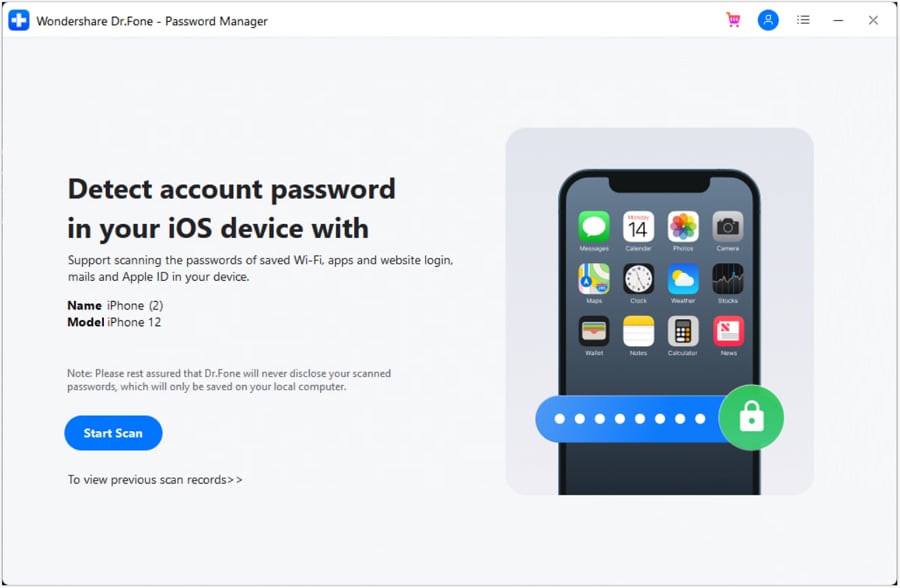
Wählen Sie "Passwort-Manager" im Toolbox-Tab und klicken Sie auf "Scan starten". Verbinden Sie Ihr iPhone per USB, damit das Tool alles erkennt.
- Schritt 2: Temporäres Backup auf dem Gerät erstellen
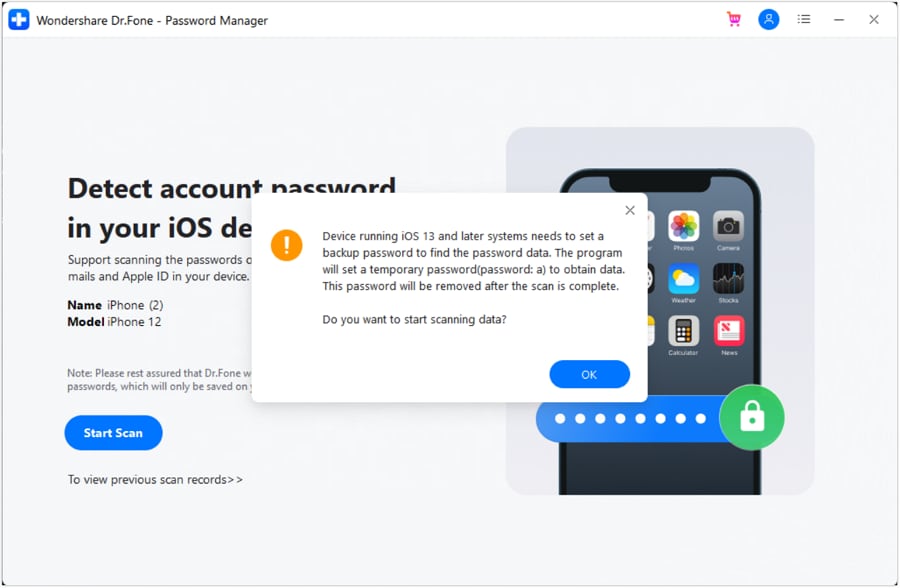
Vor Beginn fordert Sie das Tool auf, ein temporäres Backup-Passwort festzulegen. Tippen Sie "OK" und der Backup-Code wird nach Scanende wieder entfernt.
- Schritt 3: Facebook-Passwort anzeigen oder exportieren
Am Ende wählen Sie das Facebook-Passwort aus der Liste, klicken auf "Exportieren" und speichern Ihr Passwort je nach Export-Option als CSV-Datei.
sicher & geschütztAm PC
Weg 1: Chrome-, Edge- oder Firefox-Passwörter
Auch am PC stellt sich die Frage wie sehe ich mein Facebook-Passwort? Dabei helfen Browser am besten. So können Sie das Passwort abrufen, ohne Ihr Konto zurücksetzen zu müssen. Browser füllen Logins automatisch aus – für schnelle Anmeldung und weniger Fehler. Gespeicherte Passwörter syncen geräteübergreifend über Ihr Browser-Konto und sind bearbeitbar und exportierbar.
In Chrome
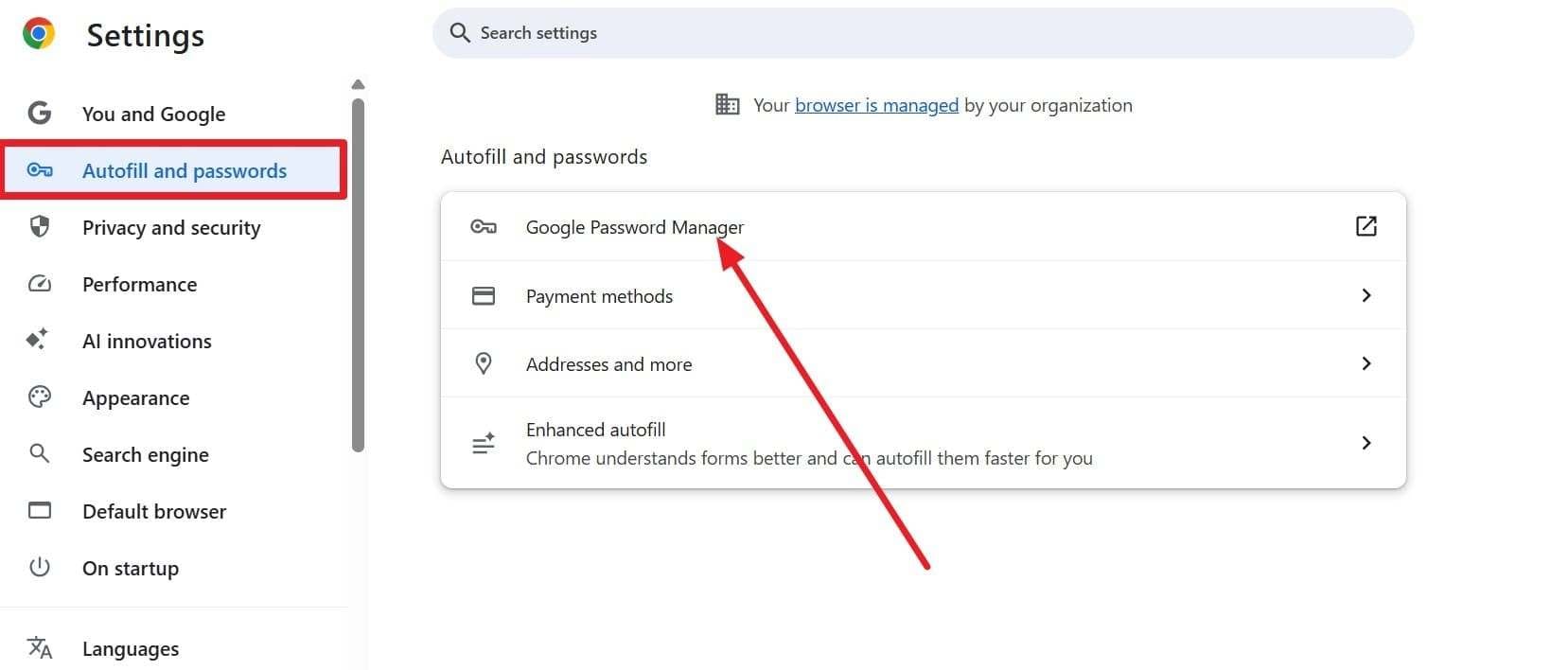
- Schritt 1. Unter "Chrome"-Einstellungen wählen Sie "Autofill & Passwörter" und dann "Google Passwortmanager".
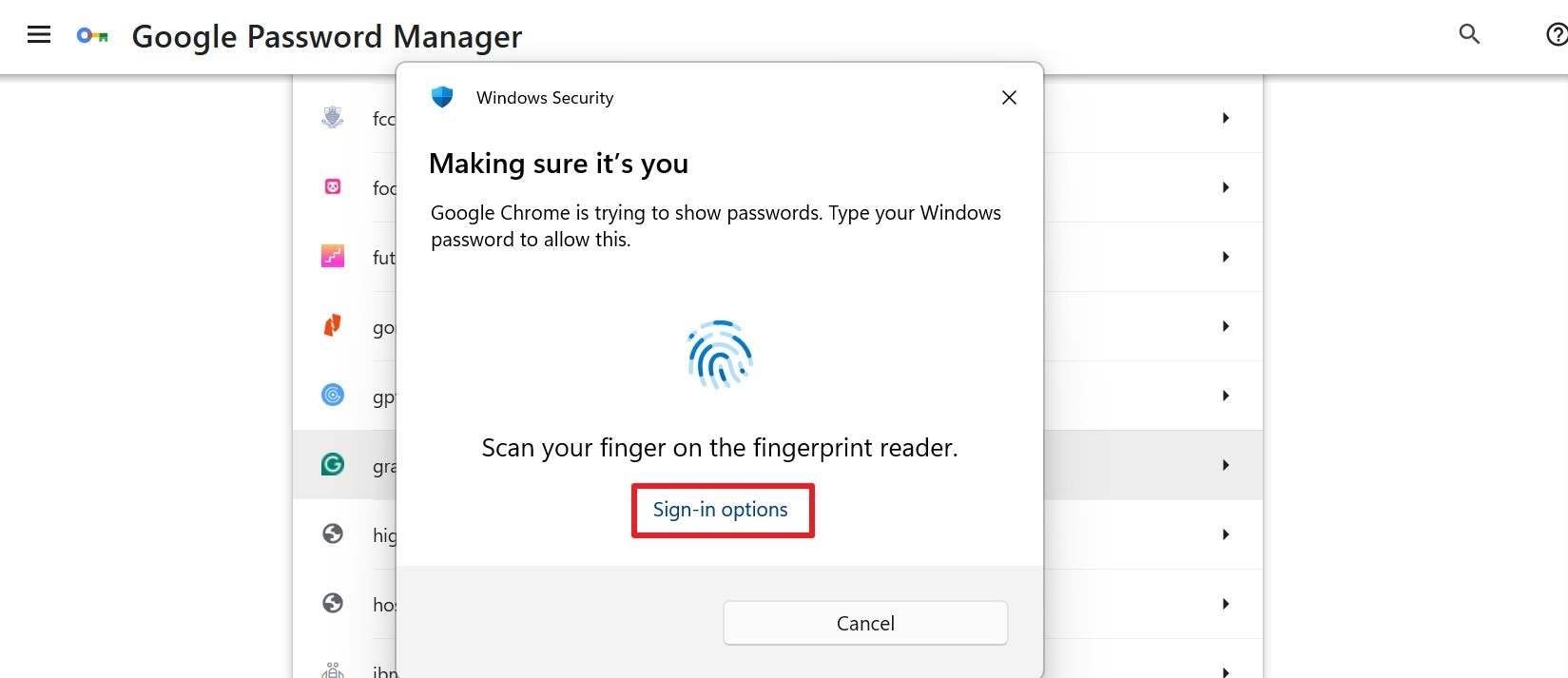
- Schritt 2. Suchen Sie das Facebook-Passwort und authentifizieren Sie sich zur Anzeige.
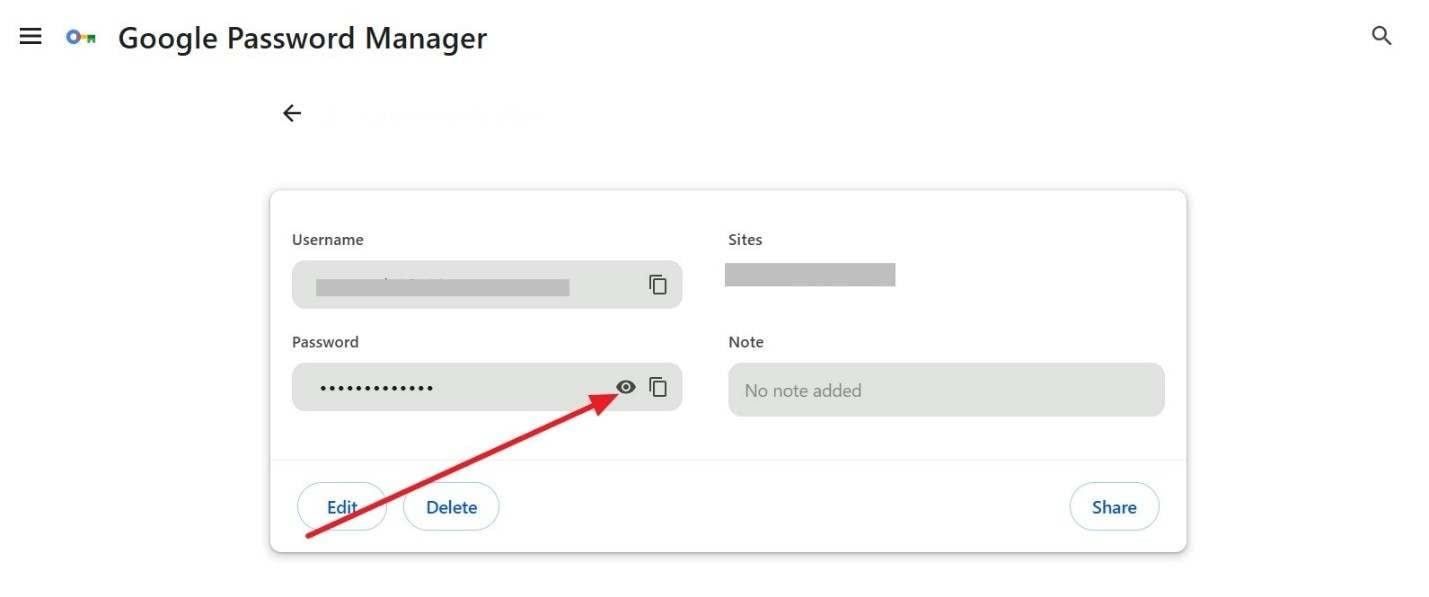
- Schritt 3. Klicken Sie das "Augen"-Symbol im "Passwort"-Tab. Notieren Sie den Code für Facebook.
In Edge
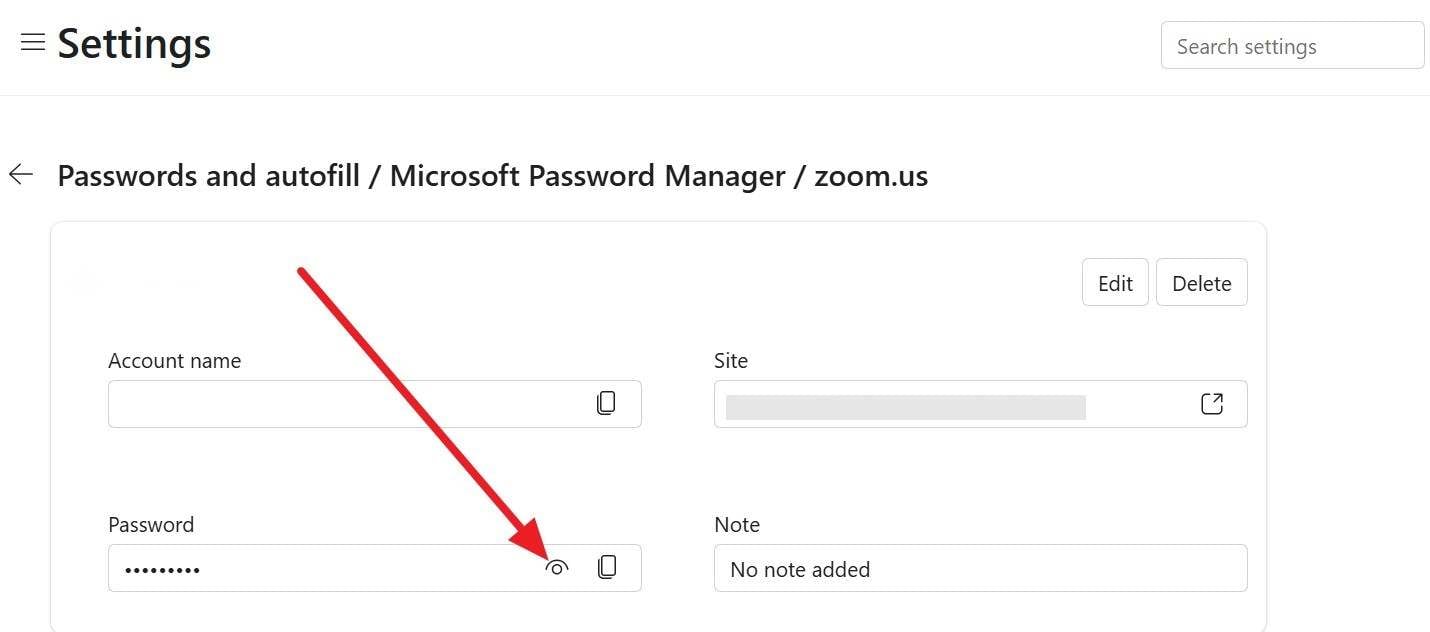
- Schritt 1. Wählen Sie "Passwort und Autofill" in den Einstellungen und dann "Microsoft Passwortmanager".
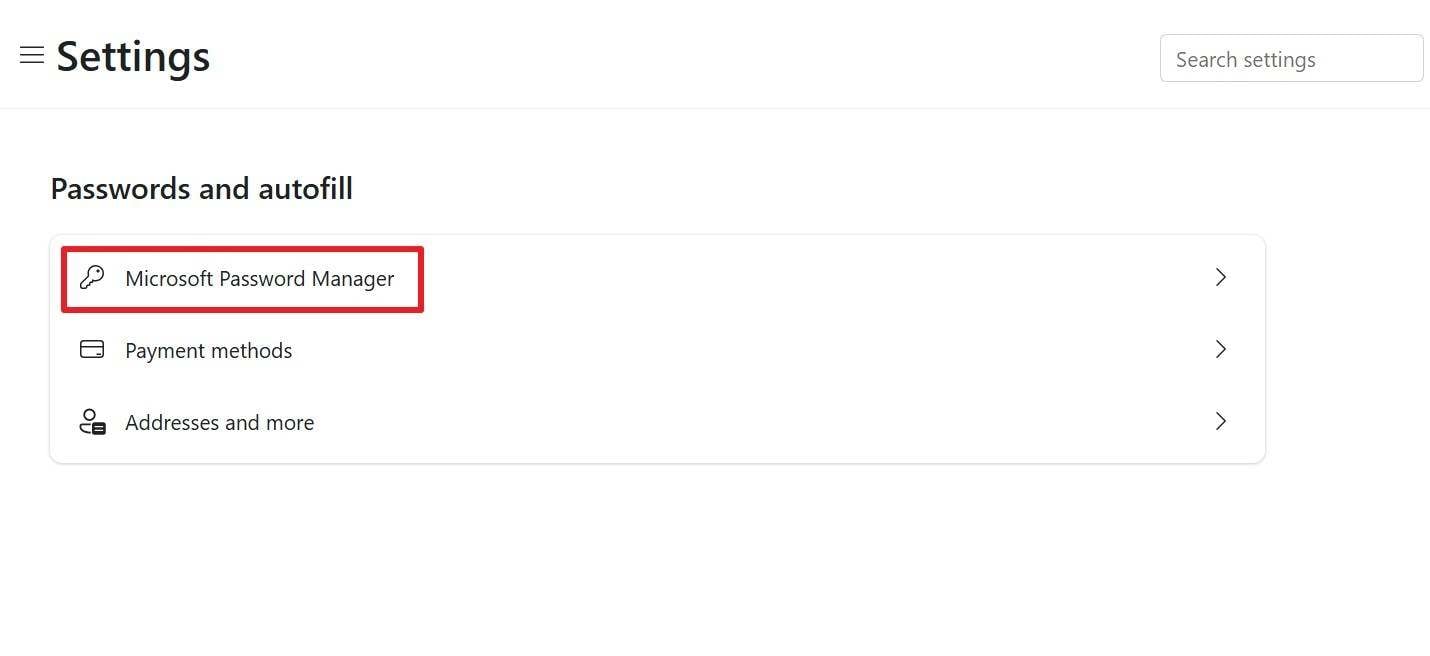
- Schritt 2. Finden Sie den Eintrag für Facebook, prüfen Sie ihn und klicken Sie auf das "Augen"-Symbol.
Weg 2: Windows Credential Manager / Mac Schlüsselbund
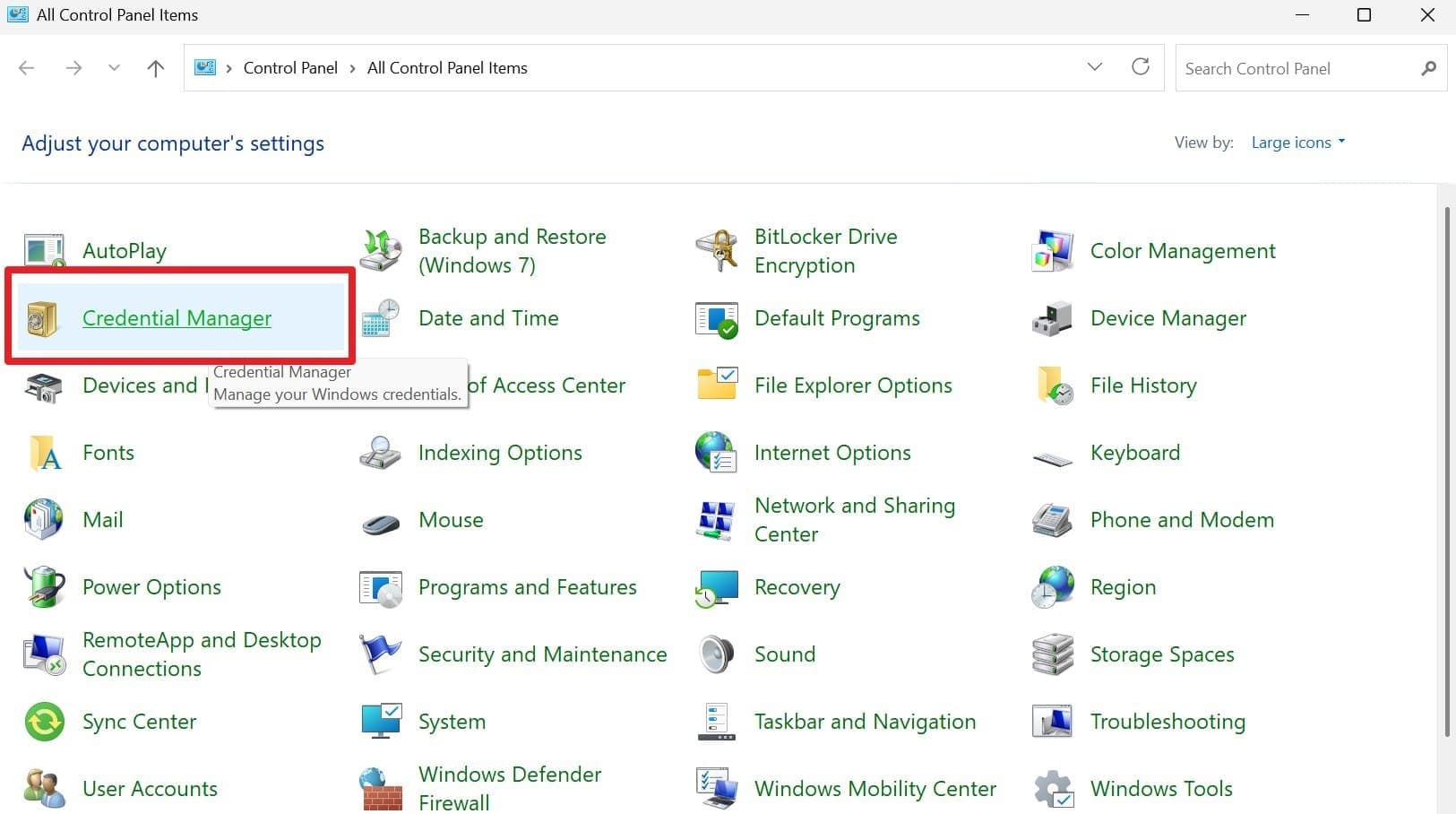
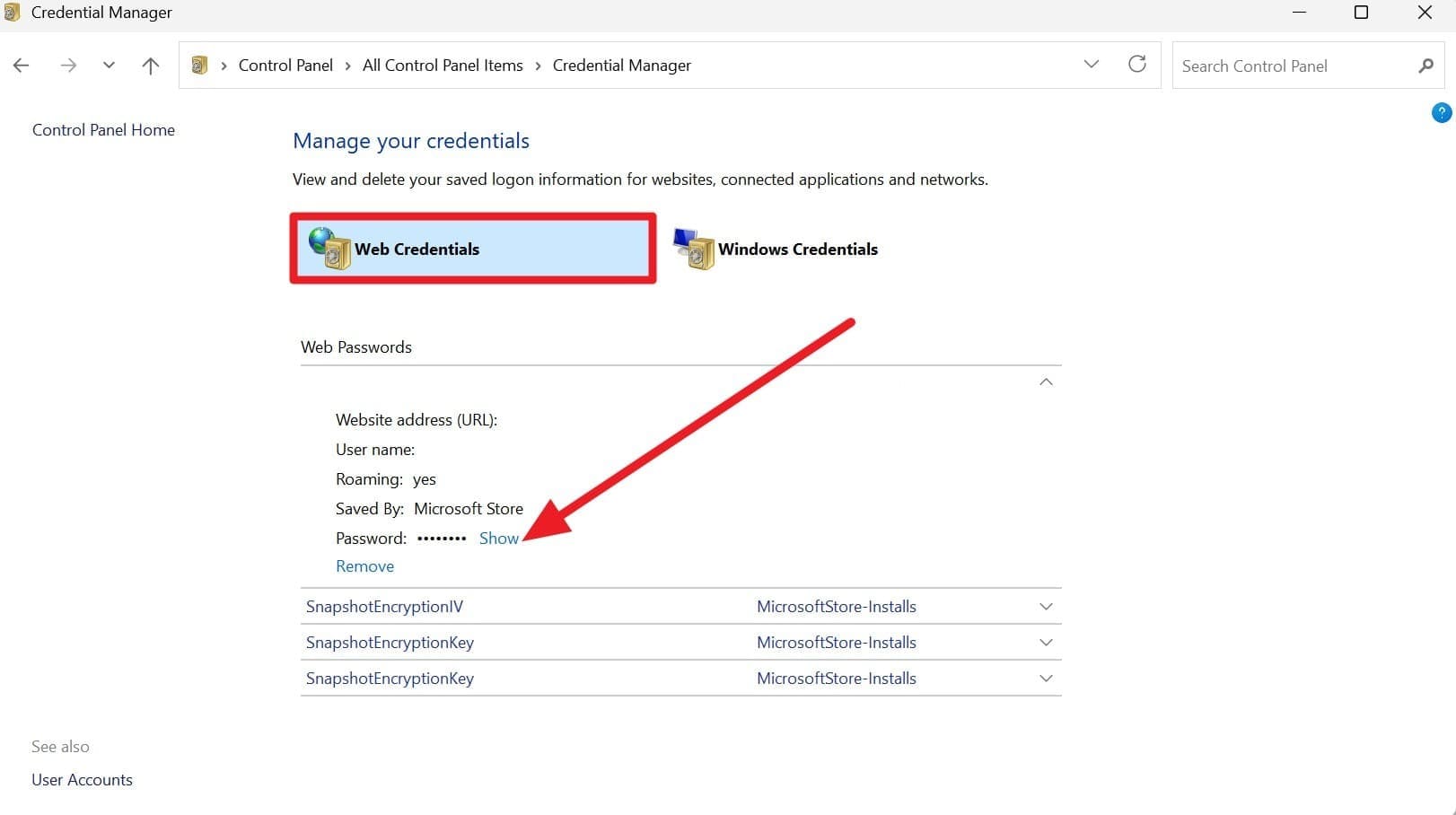
Der Windows-Anmeldeinformationsmanager ist hilfreich, wenn Sie Ihr Facebook-Passwort einmal auf Ihrem PC gespeichert haben und sich fragen, wie Sie es auf Ihrem Computer einsehen können. Der Anmeldeinformationsmanager speichert Web- und App-Anmeldedaten an einem sicheren Ort und ermöglicht es Ihnen, gespeicherte Passwörter nach Eingabe Ihres Windows-Kontopassworts anzuzeigen. So können Sie Anmeldeinformationen für Facebook und andere Konten einfach anzeigen, hinzufügen, bearbeiten, sichern oder löschen, wie in der Anleitung beschrieben.
- Schritt 1. Öffnen Sie "Credential Manager" in der Systemsteuerung und klicken Sie auf "Web-Credentials".
- Schritt 2. Suchen Sie Facebook, falls gespeichert und klicken Sie auf "Anzeigen", um das Passwort zu sehen.
Warum Sie Ihr Facebook-Passwort oft nicht sehen können
Falls Sie den Passcode mit diesen Methoden nicht finden können und sich immer noch fragen, wie Sie Ihr Facebook-Passwort herausfinden können, lesen Sie die aufgeführten Gründe dafür:
| Grund | Warum wird das Passwort nicht angezeigt? |
|---|---|
| Nicht auf dem Gerät/App gespeichert | Das Passwort wurde nie im Browser, Handy oder Passwortmanager gespeichert (z.B. nur auf einem anderen PC in Chrome, nicht im Windows Credential Manager oder iPhone-Schlüsselbund). |
| Andere Account/Profile | Sie sind in einem anderen Browser-Profil, Google-/Microsoft-/Apple-Konto oder Windows-Nutzerkonto eingeloggt als dort, wo das Passwort ursprünglich gespeichert wurde. |
| Gespeichert als Token, nicht Passwort | Manche Systeme speichern nur Authentifizierungstokens oder „generische Anmeldeinformationen“, die nicht als Klartext angezeigt werden können – obwohl die Anmeldung klappt. |
| Sicherheitsbeschränkungen | Der Passwortmanager fordert zusätzliche Authentifizierung (PIN, Face ID, Windows Hello) oder blockiert die Anzeige bestimmter Logins – das Passwort bleibt unsichtbar. |
| Passwort geändert | Sie haben Ihr Facebook-Passwort irgendwann geändert oder zurückgesetzt, aber der lokale Speicher zeigt nur ein altes oder ungültiges Passwort (oder hat es automatisch gelöscht). |
Teil 3. So melden Sie sich ohne Passwort bei Facebook an (Codes & vertrauenswürdige Geräte)
Falls einer der oben genannten Gründe der Grund dafür ist, dass Sie Ihren Passcode nicht finden können, sollten Sie nicht länger nach Ihrem Facebook-Passwort suchen. Versuchen Sie stattdessen, sich per Code anzumelden. Die einfachen Schritte für Smartphones und PCs finden Sie unten:
Hinweis: Ihr Handy muss bei Facebook registriert sein oder Sie haben die Zwei-Faktor-Authentifizierung (2FA) mit App oder Backup-Codes eingerichtet.
Auf Android/iOS
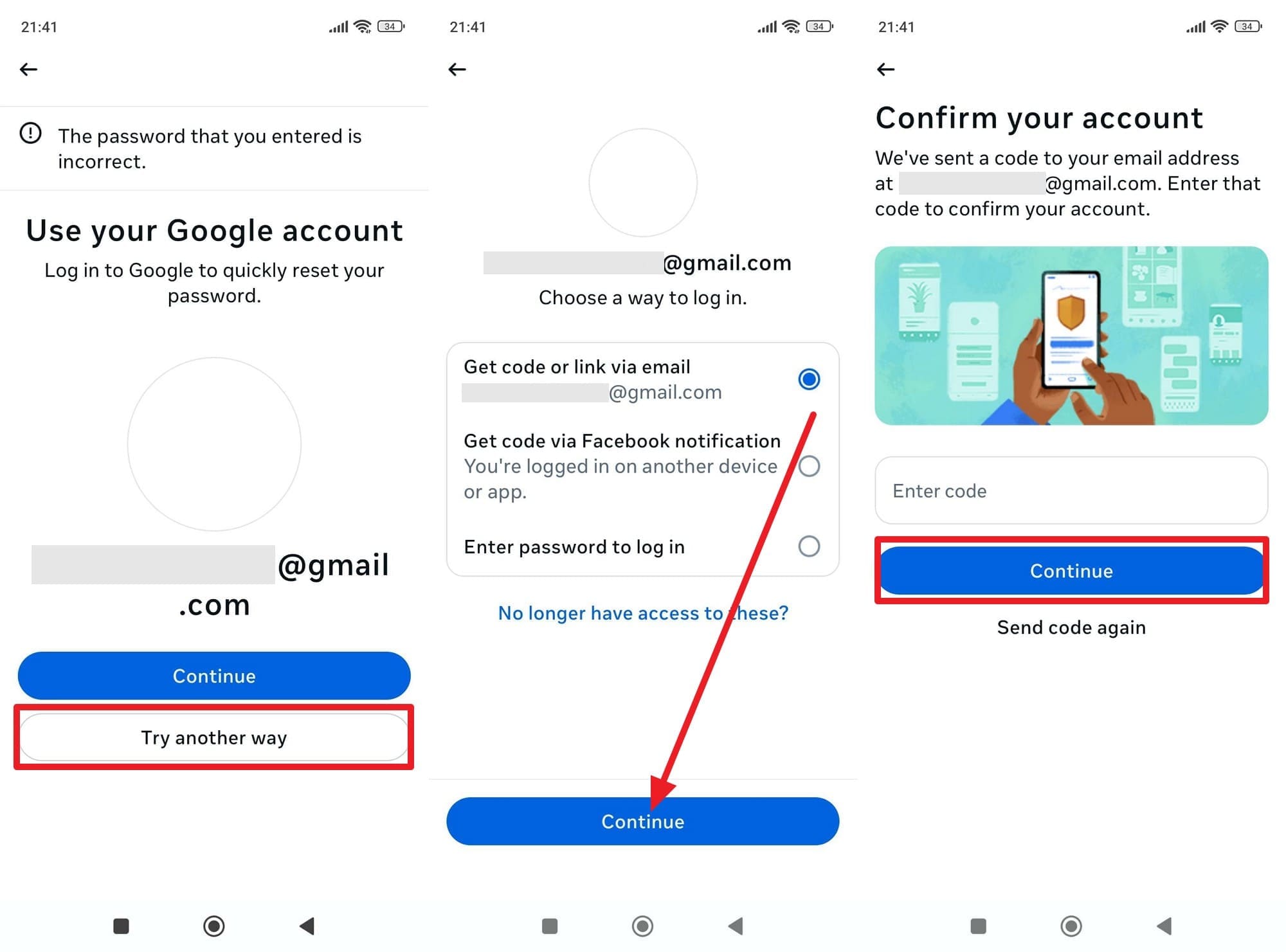
Anleitung: Öffnen Sie die Facebook-App, geben Sie wie gewohnt E-Mail oder Handynummer und Passwort ein. Sind die Daten falsch, erscheint die „Andere Option versuchen“-Auswahl. Dort wählen Sie die Code-Option und drücken „Weiter“. Geben Sie den erhaltenen 6-stelligen Code auf dem Facebook-Login ein, und klicken Sie erneut „Weiter“.
Im Browser
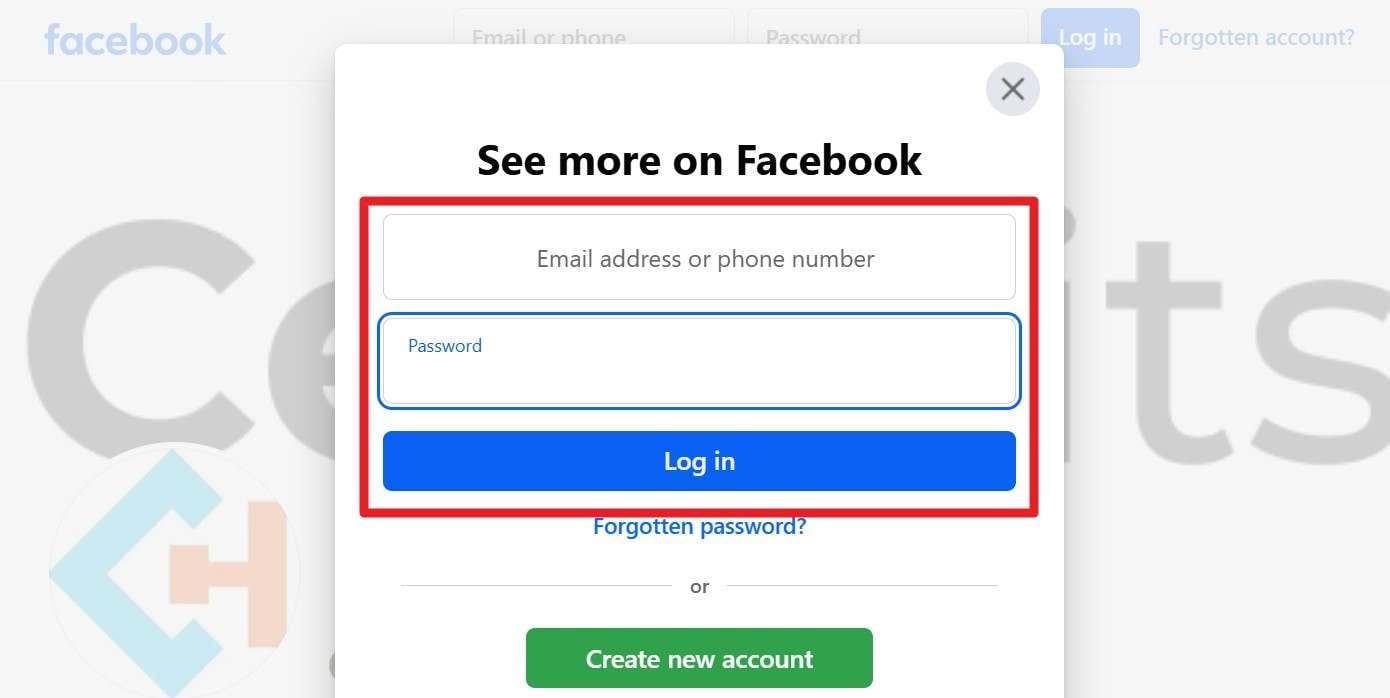
- Schritt 1. Auf Facebook.com geben Sie Ihre E-Mail/Handy und Passwort ein und klicken auf "Anmelden".
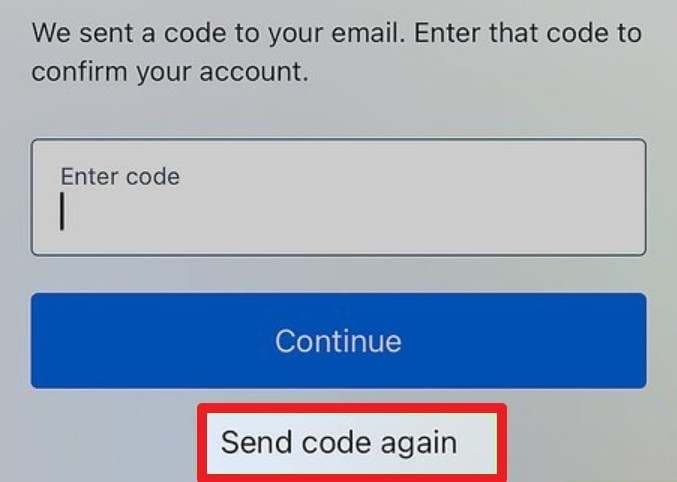
- Schritt 2. Bei fehlerhaften Angaben sendet Facebook einen 6-stelligen Code an Ihr Handy oder E-Mail. Geben Sie ihn ins Passwortfeld ein. Falls nicht zugestellt, wählen Sie „Code erneut senden“.
Teil 4. Letzte Option: So setzen Sie Ihr Facebook-Passwort sicher zurück
Während Sie lernen, wie Sie ein Facebook-Passwort finden, sollten Sie sich die aufgeführten Möglichkeiten zum Zurücksetzen des Passworts auf Smartphones und Computern ansehen, wenn Sie sich per Code anmelden:
Auf Android/iOS
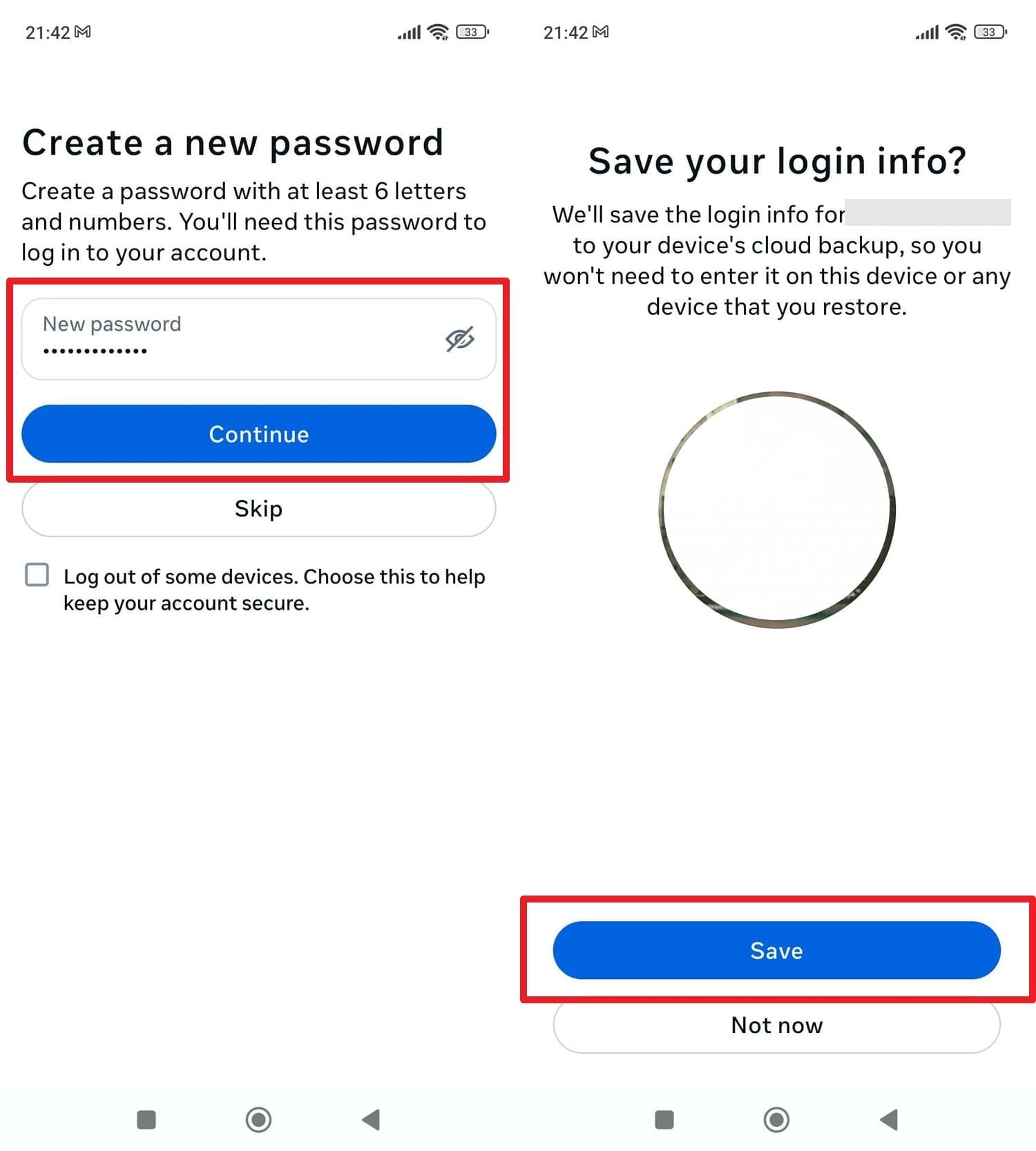
Anleitung: Geben Sie beim Login per Code das neue Passwort auf dem Bildschirm „Neues Passwort erstellen“ ein und klicken Sie auf „Weiter“. Speichern Sie das neue Passwort für künftigen Zugriff.
Im Browser
Anleitung: Wenn Sie per Code angemeldet sind, geben Sie das neue Passwort auf „Neues Passwort wählen“ ein und klicken auf „Weiter“.
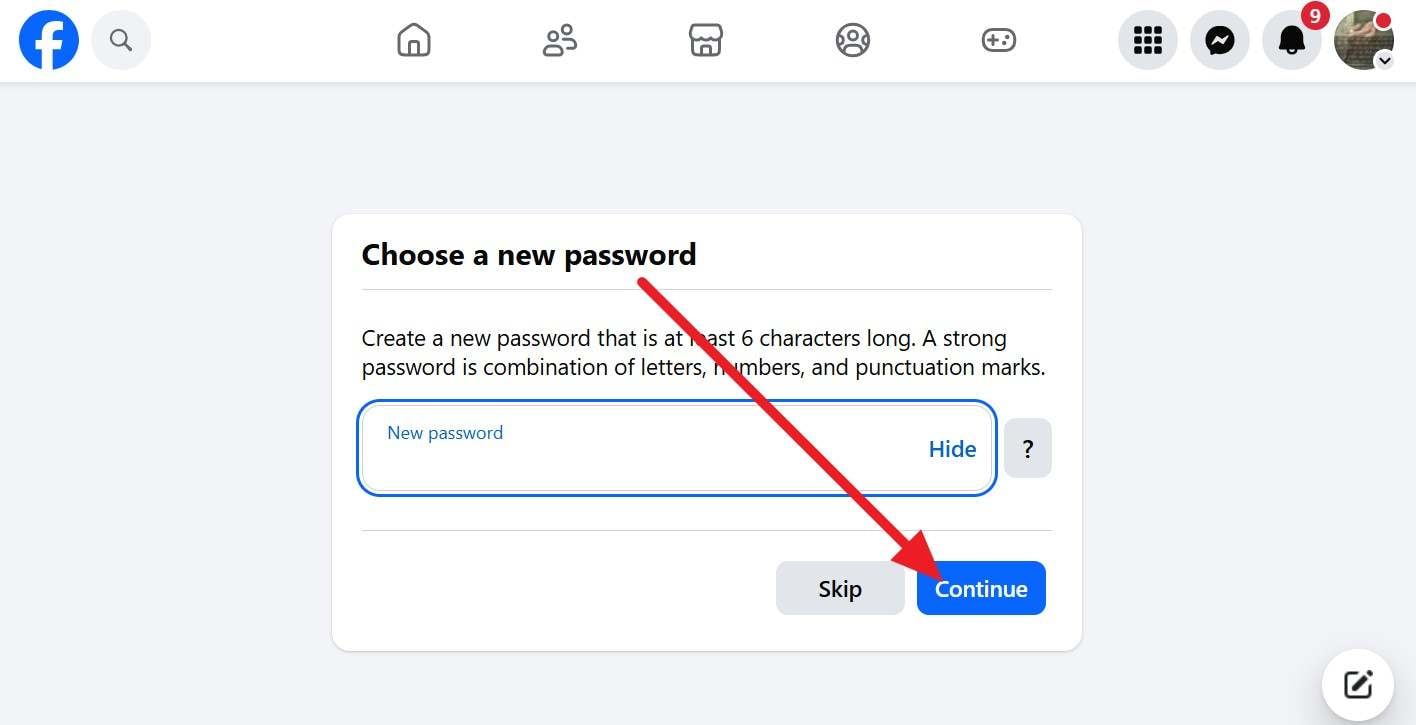
Facebook-Passwort ändern, wenn Sie schon eingeloggt sind
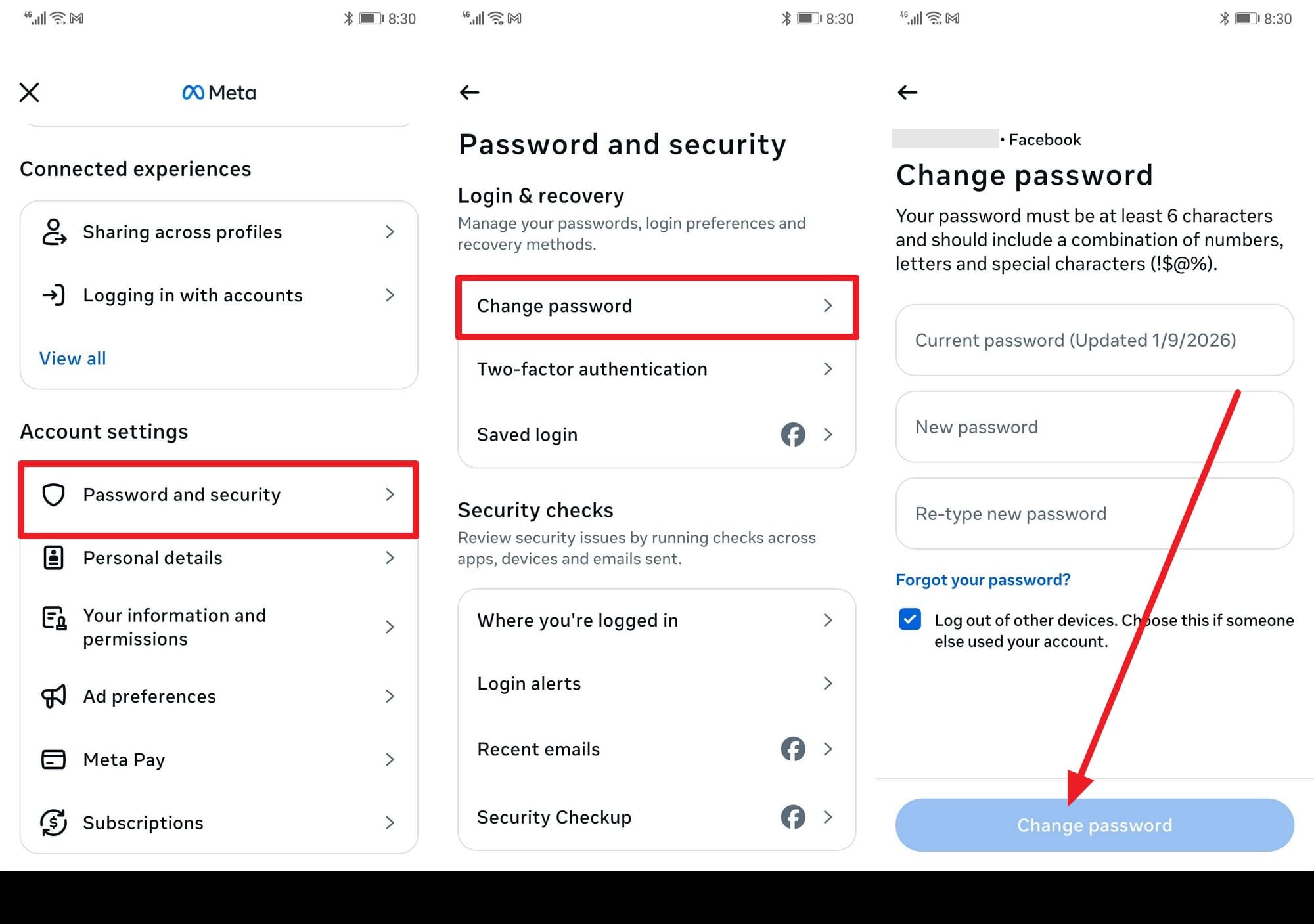
Falls Sie kein Reset-Interface bekommen nach Code-Anmeldung, ändern Sie das Passwort über Einstellungen:
Auf iOS/Android
Anleitung: Gehen Sie zu Einstellungen > Account Center > Kontoeinstellungen > Passwort & Sicherheit. Wählen Sie „Passwort ändern“, geben Sie erst Ihr altes, dann das neue Passwort zweimal ein und klicken Sie auf „Passwort ändern“. Gibt es kein aktuelles Passwort, wählen Sie "Passwort vergessen" und folgen Sie den Anweisungen.
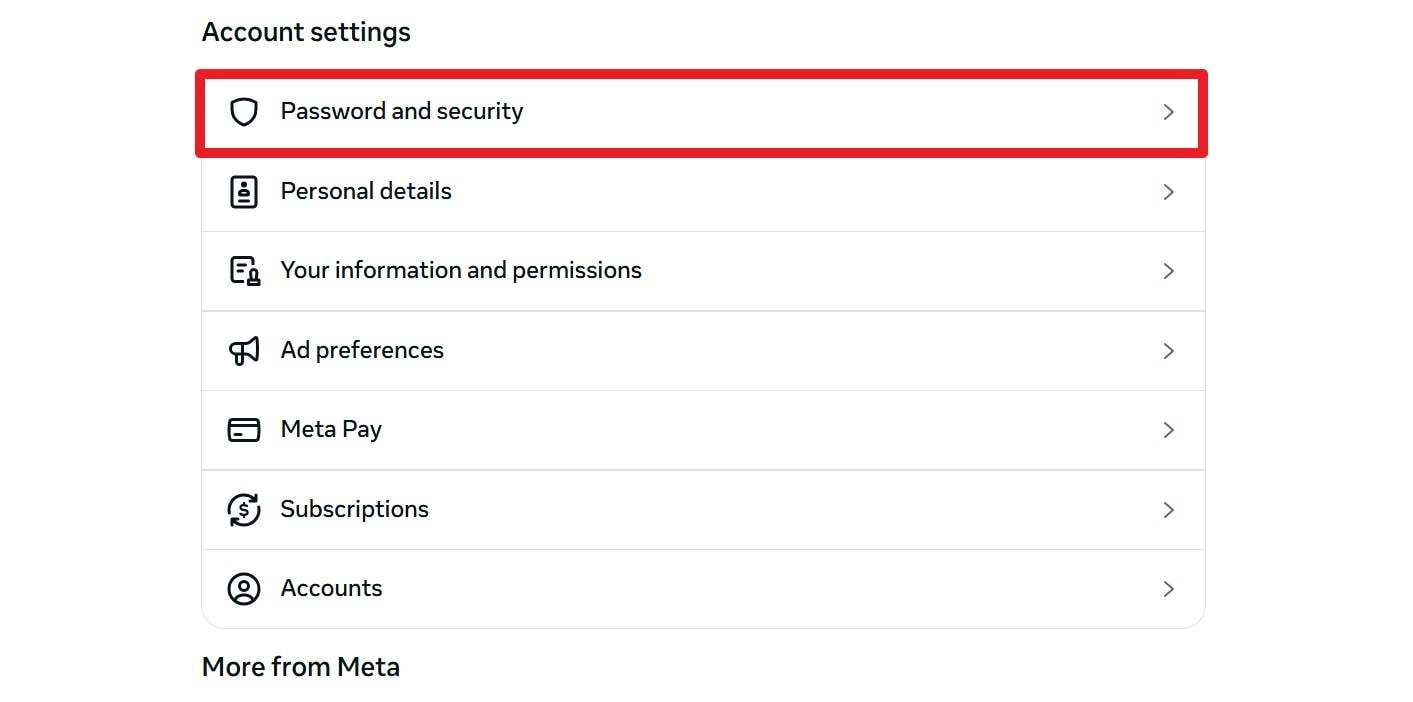
Im Browser
- Schritt 1. Gehen Sie in die Kontoeinstellungen, wählen Sie „Passwort & Sicherheit“ und „Passwort ändern“.
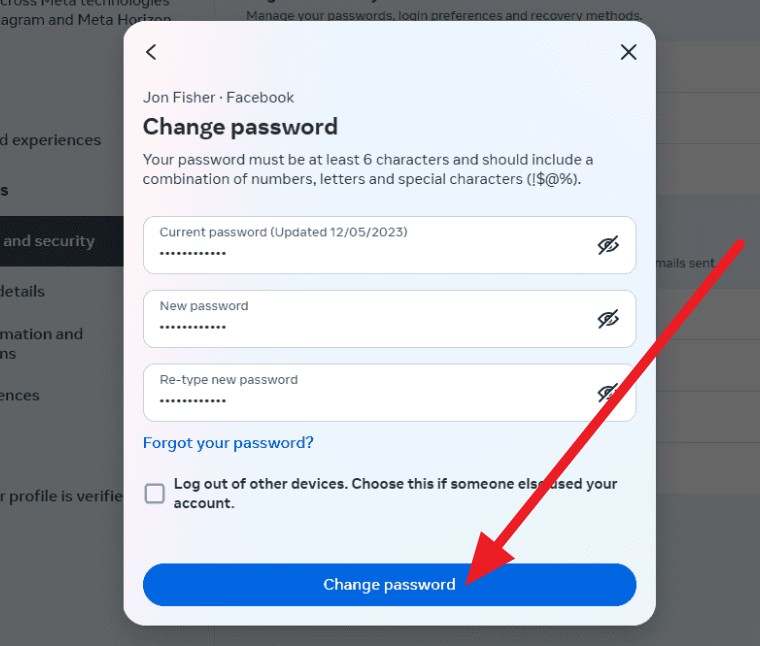
- Schritt 2. Geben Sie das neue Passwort ein und bestätigen Sie mit „Passwort ändern“. Die Option „Passwort vergessen“ steht Ihnen auch dann zur Verfügung.
Teil 5. Wann sollten Sie den Facebook-Support kontaktieren?
Wenn alle Methoden fehlschlagen und Ihre Frage, wie Sie Ihr Facebook-Passwort finden können, weiterhin besteht, kontaktieren Sie den Support, wenn:
- Reset-Codes erscheinen nicht oder funktionieren nicht – selbst bei korrekter Eingabe.
- Sie wissen das Passwort, kommen aber ohne Bestätigungscode nicht in Ihr Konto.
- Handy oder Mail verloren, keine Login- oder Wiederherstellungscodes verfügbar.
- Facebook-Wiederherstellung hängt, Fehler wiederholen sich, nichts klappt – egal auf welchem Gerät.
Lösung: Nutzen Sie das Hilfezentrum oder den ID-Check, um Ihren Zugang zurückzubekommen.
Fazit
Zusammenfassend lässt sich sagen, dass diese Anleitung Ihre Frage beantwortet hat, wie Sie Ihr Facebook-Passwort auf Smartphones und PCs finden. Für iOS-Nutzer empfehlen wir jedoch Dr.Fone – Passwort-Manager (iOS), um Anmeldedaten einfach anzuzeigen und zu exportieren. Die App hilft Ihnen außerdem, gespeicherte Anmeldedaten sicher zu organisieren und so das Risiko zu verringern, wichtige Kontozugänge in Zukunft zu verlieren.
sicher & geschütztFAQ
 1. Hilft ein Backup-Gerät beim Finden des Passworts?2. Kann eine Drittanbieter-App mein iPhone-Passwort auslesen?3. Kann ein Freund mein Facebook-Passwort wiederherstellen?
Allrounder-Lösung für Smartphone


 > How-Tos > Passwort Lösungen > So finden Sie Ihr Facebook-Passwort – Gespeicherte Passwörter anzeigen & Facebook-Konto wiederherstellen
Julia Becker
staff Editor
Bewertung:4.5(105Rezensionen)