


So sichern Sie Kontakte auf Google Drive für vollständigen Datenschutz [Leitfaden 2026]

Jan 06, 2026 • Filed to: Datensicherung zwischen Telefon & PC • Proven solutions
Kontakte sind wichtige Daten, die leicht verloren gehen können. Handys können verloren gehen, zurückgesetzt oder ersetzt werden, wodurch Ihre Kontakte gefährdet sind. Wenn Sie lernen, wie Sie Ihre Kontakte in Google Drive sichern, bleiben sie sicher und jederzeit verfügbar. Google Drive bietet eine einfache Cloud-Lösung, um all Ihre Kontakte sicher zu speichern.
Für Nutzer, die mehr Kontrolle über ihre Backups wünschen, sind Tools wie Dr.Fone – Telefon Backup hilfreich. Dieser Artikel erklärt Ihnen Schritt für Schritt, wie Sie Kontakte in Google Drive speichern, exportieren und wiederherstellen. Mit diesen Tipps bleiben Ihre Kontaktdaten sicher und lassen sich leicht wiederherstellen.
- Teil 1. So sichern Sie Ihre Kontakte in Google Drive (wichtige Hinweise)
- Teil 2. So sichern Sie Ihre Kontakte automatisch auf Google Drive
- Bonus-Tipp: Volle Kontrolle über Sicherung und Wiederherstellung von Kontakten mit dr.fone-basic

- Teil 3. So speichern, hochladen oder exportieren Sie Kontakte manuell auf Google Drive
- Teil 4. Wie Sie Kontakte von Google Drive wiederherstellen
Teil 1: So sichern Sie Ihre Kontakte mit Google Drive (wichtige Hinweise)
Google Drive speichert Ihre Kontakte automatisch in der Cloud, damit Sie jederzeit darauf zugreifen können. Wenn Sie Ihr Smartphone mit Google Drive synchronisieren, werden Namen, Telefonnummern und E-Mail-Adressen gespeichert. So bleiben Ihre Kontakte auch dann sicher, wenn Ihr Smartphone verloren geht, zurückgesetzt oder ersetzt wird. Wenn Sie wissen, wie Sie Ihre Kontakte in Google Drive sichern, vermeiden Sie versehentlichen Datenverlust und schützen Ihre wichtigen Verbindungen.
Es ist wichtig zu beachten, dass Google Drive nur Kontakte speichert, die mit Ihrem Google-Konto verknüpft sind. Kontakte, die auf der SIM-Karte oder im Speicher Ihres Telefons gespeichert sind, müssen möglicherweise manuell synchronisiert werden. Die regelmäßige Überprüfung der Sicherung stellt sicher, dass alle Kontakte auf dem neuesten Stand sind und bereit sind, bei Bedarf wiederherzustellen.
Teil 2: So sichern Sie Ihre Kontakte automatisch auf Google Drive
Google Drive bietet mehrere Möglichkeiten, Ihre Kontakte zu schützen und ihre Sicherheit zu gewährleisten. Eine der einfachsten Möglichkeiten ist ein automatisches Backup, mit dem Ihre Kontakte in Echtzeit aktualisiert werden können. Dadurch können Änderungen oder neue Kontakte sofort und ohne zusätzlichen Aufwand gespeichert werden.
So aktivieren Sie das automatische Backup auf Android:
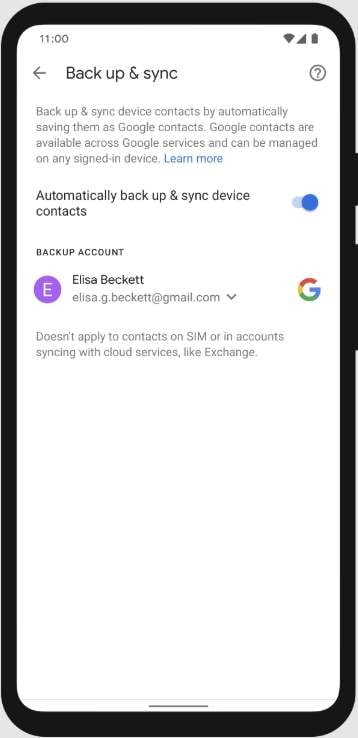
- Schritt 1:Öffnen Sie die Einstellungen auf Ihrem Android-Gerät.
- Schritt 2:Tippen Sie auf Google und wählen Sie die Einstellungen für die Google-Apps aus.
- Schritt 3:Wählen Sie Google Kontakte Synchronisieren aus der Liste aus.
- Schritt 4:Aktivieren Sie die automatische Sicherung und Synchronisierung von Gerätekontakten.
- Schritt 5:Wählen Sie das Google-Konto aus, das Sie für das Backup verwenden möchten.
- Schritt 6:Aktivieren Sie auch die Synchronisierung von Gerätekontakten, um Kontakte in Ihrem Google-Konto zu speichern.
P.S.:
- Stellen Sie sicher, dass Ihr Gerät mit WLAN verbunden ist, um die Verwendung mobiler Daten zu vermeiden.
- Automatische Sicherung synchronisiert nur Kontakte, die in Ihrem Google-Konto gespeichert wurden, nicht Kontakte, die nur mit einer SIM-Karte verwendet werden.
Für iPhone-Nutzer:
- iOS-Geräte synchronisieren Ihre Kontakte nicht automatisch mit Google Drive.
- Sie können Ihr Google-Konto unter Einstellungen > Kontakte > Konto hinzufügen und die Kontaktsynchronisierung manuell aktivieren.
Bonus-Tipp: Volle Kontrolle über Sicherung und Wiederherstellung von Kontakten mit dr.fone-basic
Neben dem Hochladen von Kontakten in Google Drive ist es wichtig, dieses leistungsstarke Tool kennenzulernen. Für Nutzer, die die volle Kontrolle über ihre Kontakte behalten möchten, ist Dr.Fone – Telefon Backup ein zuverlässiges Tool zum Sichern und Wiederherstellen von Kontakten. Dies bietet mehr Flexibilität als herkömmliche Cloud-Backups.

Wondershare Dr.Fone
Flexible Sicherung und Wiederherstellung von Android-Daten
- Sichern Sie Ihre Android-Daten selektiv auf Ihren Computer mit einem Klick.
- Vorschau des Backups und Wiederherstellung auf jedem Android-Gerät.
- Unterstützt 8000+ Android-Geräte.
- Bei Sicherung, Export oder Wiederherstellung gehen keine Daten verloren.


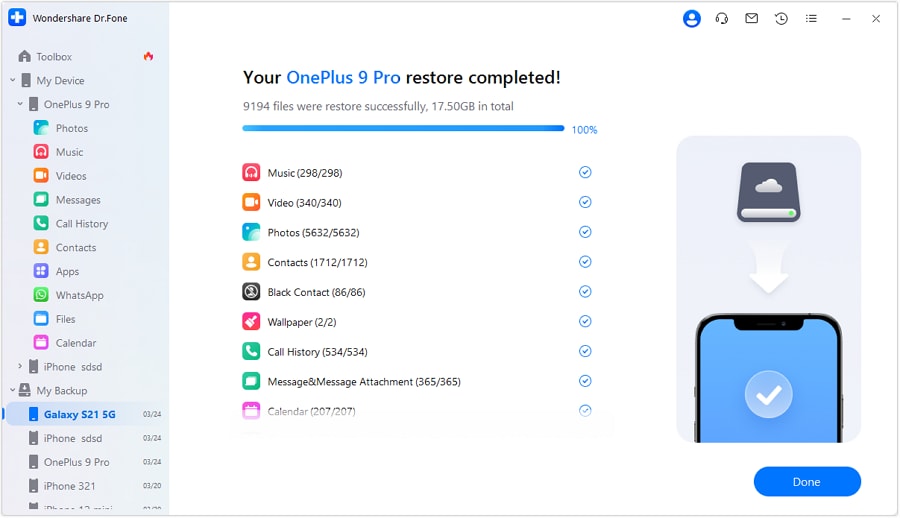
Mit Dr.Fone können Sie jederzeit bestimmte Kontakte für Sicherung oder Wiederherstellung auswählen, ohne Daten zu verlieren. Wenn Sie wissen möchten, wie Sie dieses Tool verwenden, folgen Sie bitte diesen Ansatz, um zu beginnen:
- Schritt 1: Herstellen Sie eine Verbindung und starten Sie das Backup
Starten Sie Dr.Fone auf Ihrem Computer und verbinden Sie Ihr Android-Gerät. Gehen Sie zu "Meine Backups" > "Jetzt sichern", um den Vorgang zu starten.

- Schritt 2: Stellen Sie den Dr.Fone Link als Standard-SMS-App
Um SMS in Ihr Backup aufzunehmen, öffnen Sie die Dr.Fone Link-App und stellen Sie sie als Standard-SMS-App fest. Klicken Sie auf OK, um zu bestätigen.

- Schritt 3: Beenden Sie den Backup-Prozess
Warten Sie, bis die Sicherung abgeschlossen ist. Der Fortschrittsbalken zeigt den Status an, und wenn Sie fertig sind, klicken Sie auf Öffnen in Ordner, um die Sicherung auf Ihrem PC anzuzeigen.

- Schritt 4: Sicherung auf einem Android- oder iOS-Gerät wiederherstellen
Schließen Sie Ihr Gerät an und gehen Sie zu Meine Backups. Wählen Sie die Sicherungsdatei aus, wählen Sie die Daten aus, die Sie wiederherstellen möchten, und klicken Sie auf Auf Gerät wiederherstellen. Warten Sie, bis es abgeschlossen ist, und klicken Sie auf Fertig.
 Sicher und zuverlässig
Teil 3: So speichern, hochladen oder exportieren Sie Ihre Kontakte manuell auf Google Drive
Manchmal reicht die automatische Datensicherung nicht aus, und Sie möchten mehr Kontrolle über Ihre Kontakte. Wenn Sie lernen, wie Sie Kontakte in Google Drive manuell speichern, können Sie auswählen, welche Kontakte sicher aufbewahrt werden sollen. Diese Methode ist hilfreich, wenn Sie nur wichtige oder ausgewählte Kontakte sichern möchten.
Darüber hinaus hilft das Wissen, wie man Kontakte in Google Drive exportiert, beim Erstellen von Sicherungskopien für die sichere Aufbewahrung. Hier sind einige Optionen, die Sie ausprobieren können:
Option 1: So speichern Sie Kontakte manuell in Google Drive
Das manuelle Speichern von Kontakten gibt Ihnen die volle Kontrolle darüber, welche Kontakte sicher in Google Drive gespeichert werden. Diese Methode ermöglicht es Ihnen, bestimmte Kontakte auszuwählen, anstatt alle Kontakte automatisch zu speichern, was unnötige Verwirrung reduziert. Hier sind die Schritte, um Ihre Kontakte manuell in Google Drive zu speichern:
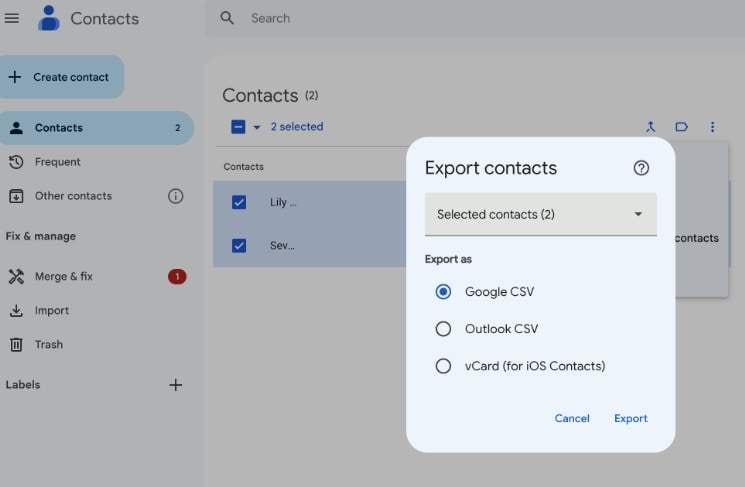
- Schritt 1:Öffnen Sie Google Kontakte auf Ihrem Gerät oder Computer und beginnen Sie mit der Verwaltung Ihrer Kontakte.
- Schritt 2:Wählen Sie den Kontakt aus, den Sie speichern möchten, und stellen Sie sicher, dass er als Backup markiert ist.
- Schritt 3:Klicken Sie auf Mehr > Exportieren und wählen Sie das Format aus, das Ihren spezifischen Bedürfnissen am besten entspricht.
- Schritt 4:Klicken Sie auf Speichern oder auf Laufwerk verschieben, um die Kontakte für die zukünftige Verwendung zu speichern.
Option 2: So exportieren Sie Ihre Kontakte auf Google Drive
Der Export von Kontakten hilft beim Erstellen von Sicherungsdateien oder bei der Übertragung zwischen mehreren Konten. Diese Methode eignet sich hervorragend, um alle Ihre Kontakte als eine einzige Datei zu speichern oder sie zu teilen. Hier sind die Schritte, um Ihre Kontakte auf Google Drive zu exportieren:
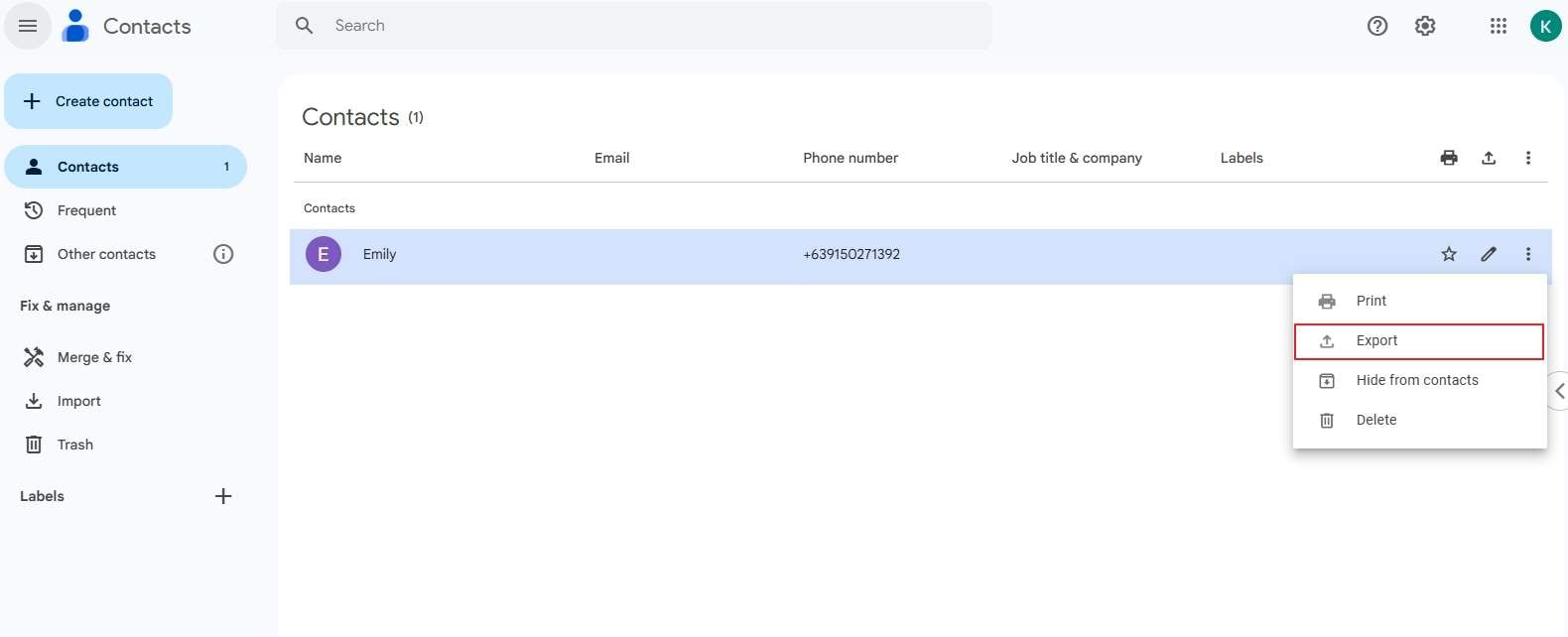
- Schritt 1:Öffnen Sie Google-Kontakte und wählen Sie die Kontakte aus, für die Sie die Sicherung exportieren möchten.
- Schritt 2:Klicken Sie auf Exportieren und wählen Sie das CSV- oder vCard-Format als Ihre bevorzugte Verwendung aus.
- Schritt 3:Öffnen Sie Google Drive und navigieren Sie zum Ordner, in dem Sie Ihre Dateien speichern möchten.
- Schritt 4:Klicken Sie auf Hochladen und wählen Sie die exportierte Datei aus, um sie in Google Drive zu speichern.
Teil 4: Wie Sie Kontakte von Google Drive wiederherstellen
Durch das Wiederherstellen von Kontakten stellen Sie sicher, dass Sie wichtige Informationen nach einem Gerätewechsel oder versehentlichem Löschen wiederherstellen können. Wenn Sie lernen, wie Sie Kontakte aus Google Drive wiederherstellen, bleiben Ihre Kontakte sicher. Mit diesem Verfahren können Sie verlorene Kontakte jederzeit schnell aus Ihrem Backup wiederherstellen. Hier sind einige Methoden, die Sie ausprobieren können:
Methode 1: Während der Telefoneinstellungen wiederherstellen
Wenn Sie ein neues Telefon einrichten, werden die Kontakte durch die Anmeldung in Ihrem Google-Konto wiederhergestellt. Hier erfahren Sie, wie Sie Kontakte von Google Drive während der Einrichtung Ihres Telefons wiederherstellen:
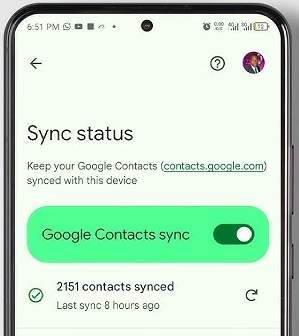
- Schritt 1:Schalten Sie das neue Gerät ein und starten Sie den ersten Einrichtungsprozess.
- Schritt 2:Melden Sie sich bei Ihrem Google-Konto an, das mit Ihrem vorherigen Gerät verknüpft ist.
- Schritt 3:Stellen Sie sicher, dass Google Contact Sync aktiviert ist, um alle gespeicherten Kontakte abzurufen.
- Schritt 4:Schließen Sie die Einrichtung ab und alle Ihre Kontakte werden auf Ihrem Gerät angezeigt.
Methode 2: Verwenden Sie die Google-Kontakte wiederherstellen
Google Contacts ermöglicht es, Änderungen effektiv rückgängig zu machen oder Kontakte aus früheren Backups wiederherzustellen. Hier erfahren Sie, wie Sie Ihre Kontakte mithilfe von Google Adresses von Google Drive wiederherstellen:
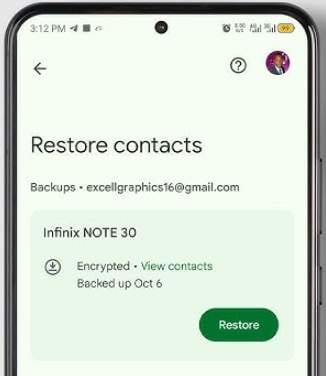
- Schritt 1:Öffnen Sie vorsichtig Google-Kontakte auf Ihrem Computer oder Mobilgerät.
- Schritt 2:Klicken Sie auf Einstellungen > Änderungen rückgängig machen, um den Kontakt innerhalb des ausgewählten Zeitbereichs wiederherzustellen.
- Schritt 3:Wählen Sie einen Zeitbereich aus oder wählen Sie aus der Sicherung wiederherstellen (falls verfügbar).
- Schritt 4:Bestätigen Sie Ihre Auswahl und Google Adresses stellt die ausgewählten Kontakte wieder her.
Fazit
Das Sichern, Speichern, Hochladen, Exportieren und Wiederherstellen von Kontakten ist unerlässlich, um Ihre Daten zu schützen. Wenn Sie lernen, wie Sie Kontakte in Google Drive sichern, bleiben Ihre Kontakte auf allen Geräten sicher. Diese Methoden gewährleisten, dass Ihre Kontakte auch nach versehentlichem Löschen oder Gerätewechsel weiterhin zugänglich sind.
Zusätzlich bietet Dr.Fone – Telefon Backup volle Kontrolle über das sichere Sichern und Wiederherstellen von Kontakten. Regelmäßige Backups mit Google Drive oder Dr.Fone tragen zum umfassenden Schutz Ihrer Kontakte bei.
Sicher und zuverlässigFAQs
 F1. Ist Dr.Fone – Basic sicher zum Sichern von Kontakten?F2. Werden meine Kontakte mit der Google Drive-Sicherung auf all meinen Geräten synchronisiert?F3. Kann ich nur ausgewählte Kontakte statt aller Kontakte auf einmal wiederherstellen?


 > How-to > Datensicherung zwischen Telefon & PC > So sichern Sie Kontakte auf Google Drive für vollständigen Datenschutz [Leitfaden 2026]
Julia Becker
staff Editor