


Backup iPhone 17: Die 3 besten und effektivsten Methoden für alle Modelle
404 Not Found

Nov 13, 2025 • Filed to: Tipps für iOS und iPhone • Proven solutions
Das Sichern Ihres Geräts ist wie eine sichere Kopie Ihrer wertvollen Daten, um sicherzustellen, dass Ihre Daten im Falle von Verlust oder Beschädigung sicher sind. Dies ist einfach zu tun, da die meisten Benutzer denken, dass Backup iPhone 17 ist ein komplexer Prozess, der technische Kenntnisse und Lernprozesse beinhaltet. In der Tat, wenn Sie die richtige Lösung ausgewählt haben, wird diese Aufgabe einfach sein und es wird nur ein paar Klicks dauern.
Um Ihnen zu zeigen, wie Sie dies mit verschiedenen Lösungen wie Apps von Drittanbietern, iCloud, iTunes oder Finder erledigen können, bietet dieser Leitfaden eine komplette Lösung für Sie. Gleichzeitig betonen Sie, warum Sie benötigen Sichern Sie Ihr iPhone 17, schauen Sie sich den Leitfaden an und bestimmen Sie die beste Lösung für Ihre Bedürfnisse.

Teil 1. Warum muss ich mein iPhone 17 sichern?
Sie können iPhone 17 iOS 26 sichern, bitte beachten Sie die Sicherungsmethode, um sicherzustellen, dass die Sicherung erfolgreich ist. Um diese Frage zu beantworten, stellen wir Ihnen fünf Auslösergründe zur Verfügung, die bestimmen werden, wie wichtig es ist, Ihre Daten zu sichern.
- Schutz vor Verlust, Diebstahl oder Zerstörung:In einigen Fällen können die vorsichtigsten Benutzer am Ende mit Unfällen wie Hardwareausfällen oder Diebstahl konfrontiert werden, die zu Datenverlust führen können. Daher, wenn Sie integrierte oder andere Lösungen in Betracht ziehen, ermöglicht es Ihnen, Ihre Daten einfach wiederherzustellen.
- Einfaches Geräte-Upgrade und -Transfer:Unabhängig davon, ob Sie zwischen Geräten wechseln oder einfach alte Geräte reparieren, ein Backup macht den Umschaltvorgang einfach. Es ermöglicht es Ihnen, Anwendungen, Einstellungen und Dateien mühelos in den Zustand wiederherzustellen, in dem Sie sie verlassen haben.
- Schützen Sie sich vor falschen Updates oder Betas:Die Installation der Haupt- oder Beta-Version von iOS kann zu Fehlern und Kompatibilitätsproblemen führen und die Gerätedaten beeinträchtigen. Daher bringt ein neues Backup Ihr Gerät wieder in seinen vorherigen stabilen Zustand, falls während oder nach dem Update ein Problem auftritt.
- Schützen Sie Daten, die nicht einfach synchronisiert sind:Bitte beachten Sie, dass nicht alle Daten synchronisiert oder in iCloud gespeichert werden und lokale Dateien möglicherweise auf Ihrem Gerät verbleiben. Daher speichert ein vollständiges Backup diese Informationen, damit Sie sie nicht verlieren, wenn es ein Problem mit Ihrem iPhone 17 gibt.
- Flexibilität und Widerstandsfähigkeit bei mehreren Ansätzen:Wenn Sie ein iPhone 17-Backup auf iCloud und Ihrem Computer haben, haben Sie die Flexibilität, Daten aus jeder Quelle wiederherzustellen. Darüber hinaus gewährleistet dieser Ansatz Widerstandsfähigkeit, denn wenn ein Backup nicht erreichbar ist, haben Sie immer noch eine solide Alternative, die Sie in Betracht ziehen können.
Teil 2. Die beste Möglichkeit, Ihr iPhone 17 in Sekunden mit Dr.Fone Basic zu sichern
Datentyp:24+ Datentypen wie Fotos, Videos, Musik, Podcasts, Bücher, Kontakte, Blacklist, safari-Daten, App-Daten und mehr.
iPhone 17-Backup mit Wondershare Dr. Fone kann automatisch ausgeführt und bedient werden. Mit diesem Tool speichert jede neue Sicherung nur die Änderungen der vorherigen Sicherung, wodurch die Speichernutzung reduziert wird, während alle Daten wiederherstellbar bleiben. Beim Sichern eines iOS/Android-Geräts können Benutzer die Elemente in der Vorschau anzeigen und wiederherstellen.
Darüber hinaus gewährleistet das Tool null Datenverlust und unterstützt gleichzeitig mehr als 24 Datentypen, einschließlich Fotos, Videos, Musik und mehr. Ohne vorhandene Daten zu überschreiben, können Benutzer auch selektiv Daten wiederherstellen, was den Wiederherstellungsprozess flexibler und effizienter macht. Um die Daten zu sichern, muss der Benutzer das Gerät über USB-C oder Wi-Fi verbinden, und das Tool kümmert sich automatisch um den Rest.
Sicherung ist nicht nur selektiv, der Benutzer hat auch die Möglichkeit, an einem Speicherort zu speichern und die Daten anzugeben, die er sichern möchte. Darüber hinaus unterstützt die Software die automatische Backup-Funktion, die es Ihnen ermöglicht, Backups zu zufälligen Zeiten zu erstellen. Es ermöglicht es Ihnen sogar, Ihre iPhone-Backups auf jedes alte oder neueste Android wiederherzustellen, was in iCloud und iTunes nicht möglich ist.

Wondershare Dr.Fone
Die besten Möglichkeiten, Ihr iPhone 17 in Sekunden zu sichern
- Sichern Sie Ihr gesamtes iOS-Gerät mit einem Klick auf Ihren Computer.
- Ermöglicht Vorschau und selektiven Export von Kontakten vom iPhone auf Ihren Computer.
- Es gibt keinen Datenverlust auf dem Gerät während der Wiederherstellung.
- Funktioniert auf allen iOS-Geräten. Kompatibel mit den neuesten iOS-Versionen.



Wie man Daten mit Dr.Fone sichern Guide-Mobile Backup
Es gab eine Backup iPhone 17 iOS 26 auf Ihrem Computer, in nur wenigen Sekunden, überprüfen Sie die einfache Dr.Fone Anleitung in diesem Abschnitt gegeben.
Schritt 1.Installieren Sie dr.fone-phone backup und finden Sie die Registerkarte Meine Backups
Nach dem Start des Tools gehen Sie auf die Registerkarte "Meine Backups" und wählen Sie den Datentyp aus, danach sollten Sie die Schaltfläche "Jetzt sichern" drücken. Dabei können Sie auch den Ordnerspeicherort auswählen, in dem die Sicherungsdaten gespeichert werden sollen.

Schritt 2.Lassen Sie das Tool Ihre Daten automatisch erkennen und sichern
Nachdem Sie dies getan haben, erkennt das Tool automatisch die iPhone 17-Dateien und beginnt mit dem Sichern.

Schritt 3.Vorschau von Backups in Ordnern und Daten verwalten
Nach Abschluss des Vorgangs können Sie zwischen den Optionen „In Ordner öffnen“ oder „Sicherung anzeigen“ wählen, um schnell auf Ihre gespeicherten iPhone 17-Daten zuzugreifen und diese zu verwalten.

Warum wählen Sie es
Wenn Sie sich fragen, warum Sie dieses Tool verwenden sollten iPhone 17 Backup, halten Sie sich an die angegebenen Details, um festzustellen, was dieses Werkzeug ideal macht:
|
Kriterien |
Dr.Fone-Mobiltelefon-Backup |
| Automatisierung | Automatische und drahtlose Backups über dasselbe Wi-Fi oder per Kabel |
| Plattformübergreifende Wiederherstellung | Einige Szenarien unterstützen Wiederherstellung/Export auf Android über Workflow |
| Arten der abgedeckten Daten | 24+ Typen: Fotos, Videos, Nachrichten, Anrufprotokolle, Voicemail, Erinnerungen, Safari-Daten, Kalender, Kontakte, Notizen, Sprachmemos, WhatsApp/LINE/Viber, App-Daten und mehr |
| Verschlüsselte Sicherung | Unterstützung; Einbeziehung sensibler Elemente bei der Verschlüsselung |
| Inkrementelle Backup | Ja, inkrementell mit Versionskontrolle/Vorschau vor der Wiederherstellung |
| Selektive Wiederherstellung | Ja, nur die ausgewählten Elemente wiederherstellen, ohne vorhandene Daten zu überschreiben |
| Zugriff auf den Backup-Inhalt | Native Durchsuchung/Vorschau; Exportieren Sie bestimmte Elemente (z.B. Fotos, Nachrichten, WhatsApp) |
| Wiederherstellungsgeschwindigkeit | Die schnellste selektive Wiederherstellung kann schneller für die partielle Wiederherstellung sein |
| Beste Anwendungsfälle | Feinkörnige Steuerung, selektive Wiederherstellung, Vorschau, inkrementelle Versionen und Multi-Backup-Browsing |
 SICHERHEIT UND
4,624,541Leute haben es heruntergeladen
Teil 3. So sichern Sie Ihr iPhone 17 iOS 26 mit iCloud
Datentyp:Geräteeinstellungen, Startbildschirmlayout, App-Organisation, Nachrichten, Fotos/Videos, App-Daten, gekaufte Klingeltöne, Apple Watch-Backups und visuelle Voicemail-Passwörter.
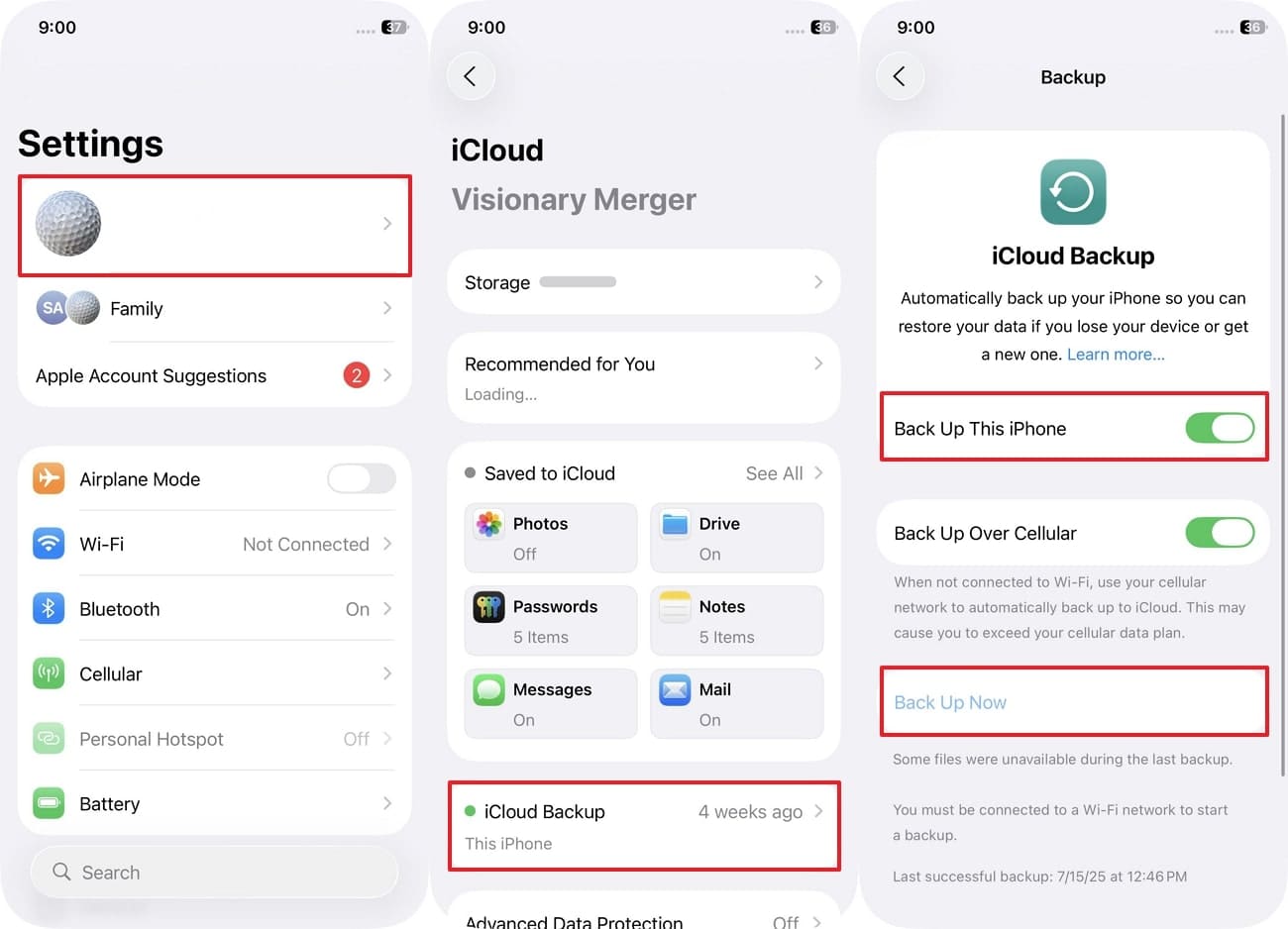
Wenn Sie diese Methode verwenden iPhone 17 Backup iCloud macht regelmäßig Schnappschüsse Ihrer Daten, sodass Sie sie ganz einfach auf Ihrem neuen Gerät wiederherstellen können. Außerdem ist das iCloud-Backup standardmäßig aktiviert, wenn Sie Ihr Gerät zum ersten Mal einrichten und sich anmelden. Benutzer können auch den Status eines iCloud-Backups in den Einstellungen nach dem Sichern des iCloud-Backups nach seinem Namen überprüfen, indem sie folgende Schritte ausführen:
Beschreibung:Gehen Sie zur App Einstellungen, tippen Sie auf Ihre Apple-ID und wählen Sie die Option „iCloud“ aus. Suchen Sie danach die Option "iCloud Backup" und schalten Sie die Option "Dieses Telefon sichern" um die tägliche automatische Sicherung zu aktivieren. Um die manuelle Sicherung sofort zu starten, drücken Sie die Schaltfläche "Jetzt sichern" und warten Sie, bis der Prozess abgeschlossen ist.
Beschränkungen
- Der iCloud-Backup für das iPhone 17 bietet nur 5 GB kostenlosen Speicherplatz und erfordert, dass Benutzer mehr kaufen, um ein vollständiges Backup des Geräts zu erstellen.
- Benutzer können ein iCloud-Backup, das mit iOS 26 erstellt wurde, nicht auf ein Gerät wiederherstellen, das eine ältere Version wie iOS 18 ausführt, da dies zu Fehlern und Datenverlust führen kann.
Teil 4. So erstellen Sie ein iPhone 17 Backup über iTunes/Finder
Datentyp:Geräteeinstellungen, Startbildschirm-Layout, App-Organisation, Nachrichten, Fotos/Videos, App-Daten, Anrufaufzeichnungen, Website-Aufzeichnungen, Soundeinstellungen und Gadget-Einstellungen.
Das Backup des iPhone 17 iOS 26 kann über Windows 8/8. 1, 10, 11 unter iTunes und macOS 10.15 Catalina unter Finder durchführen. Nachdem Sie diese Anforderungen erfüllt haben, erfordert die Technologie, dass Sie eine Kabelverbindung sicher herstellen, um eine Datenkopie zu übertragen und wiederherzustellen. Stellen Sie daher sicher, dass Ihr Gerät über ausreichend Speicherplatz verfügt, um die Sicherungsdateien zu speichern, bevor Sie die Schritte zum Sichern Ihrer Daten befolgen.
Auf dem Finder
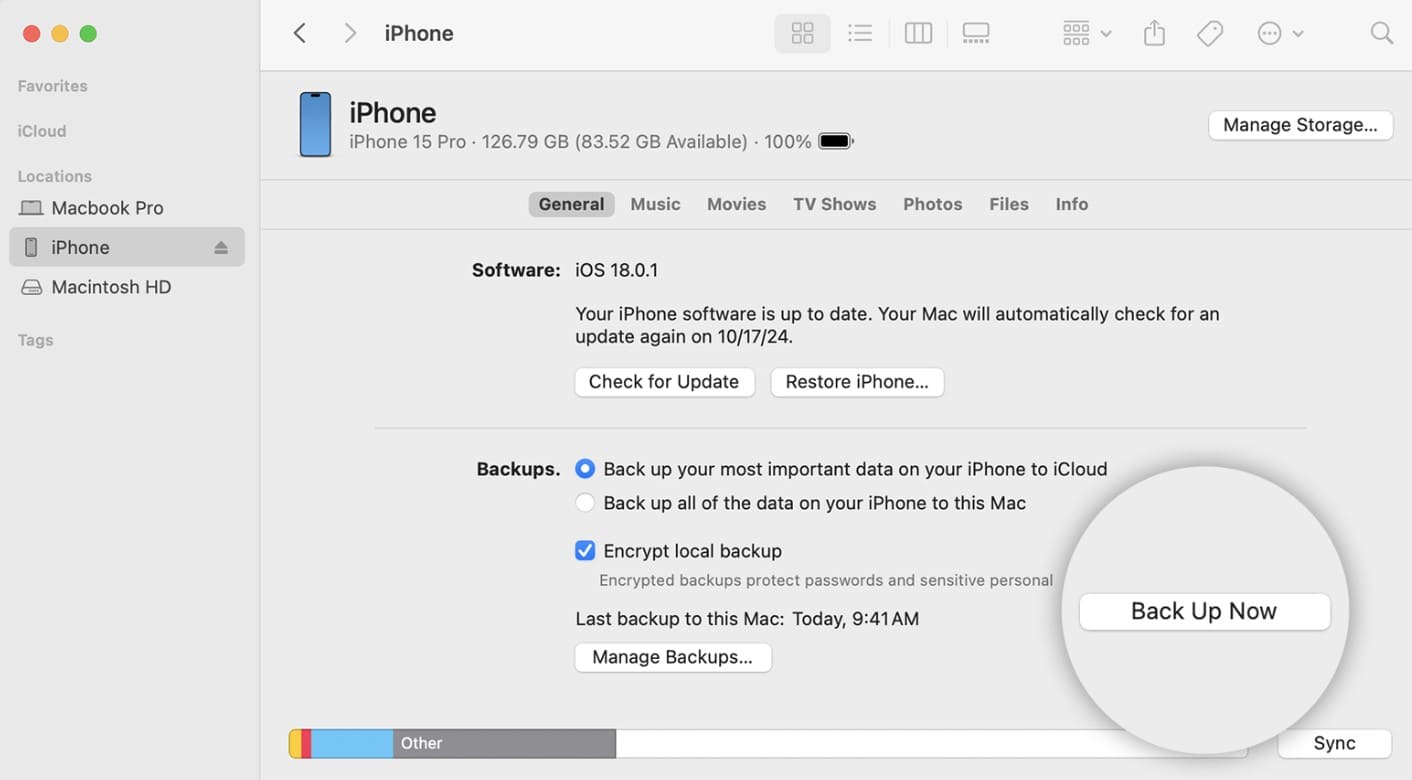
Beschreibung:Verbinden Sie das Gerät zuerst über ein USB-C-Kabel mit dem Mac, wählen Sie auf beiden Geräten die Option „Vertrauen“ und wählen Sie dann im linken Bedienfeld unter „Standort“ das Telefon aus. Danach gehen Sie auf die Registerkarte "Allgemein" und klicken Sie auf die Option "Jetzt sichern", und nach einiger Zeit können Sie die Sicherungen sehen, die unter der Option "Neueste Sicherungen" aufgeführt sind.
Auf iTunes
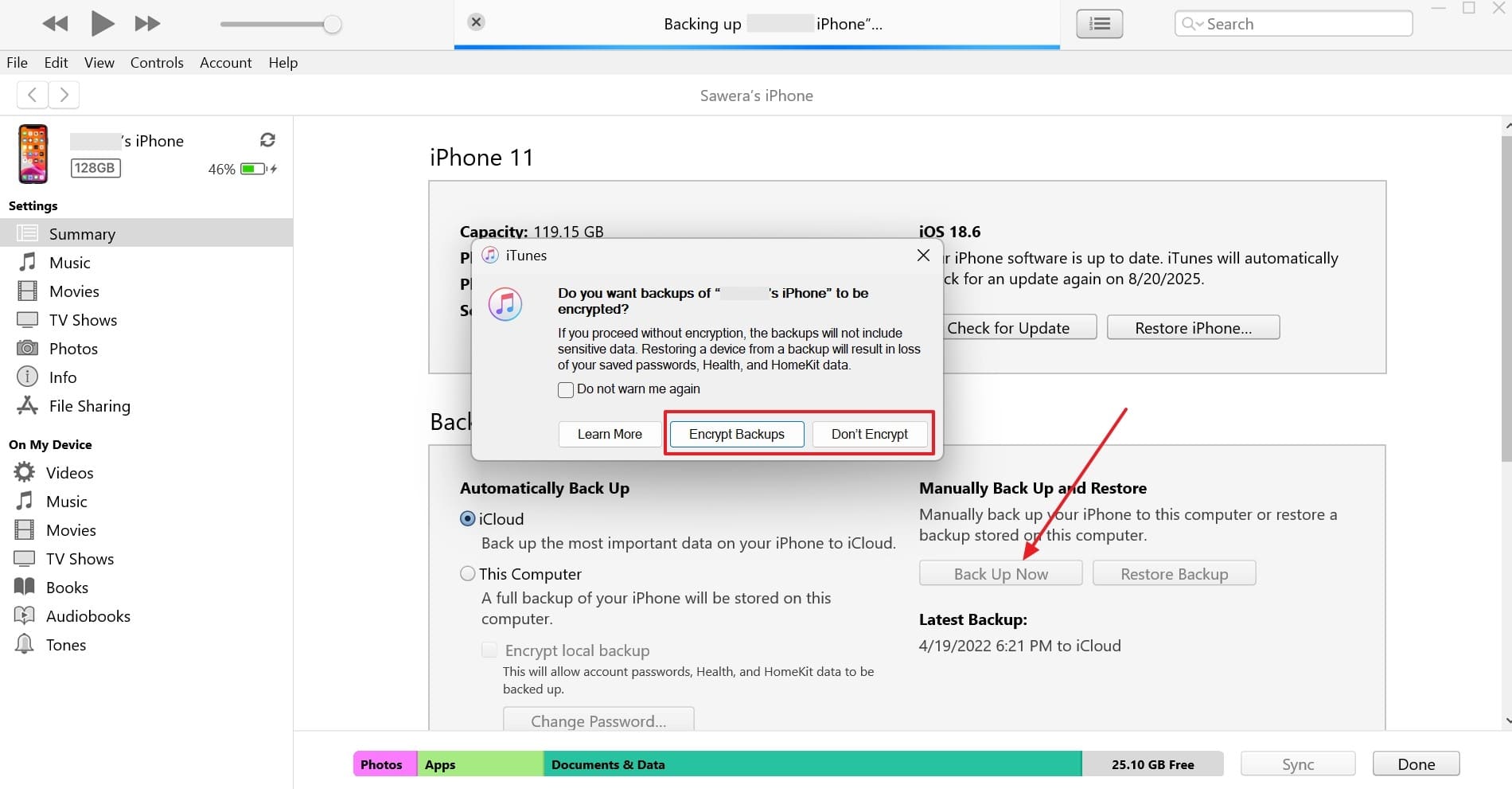
Beschreibung:Verbinden Sie Ihr Gerät und wählen Sie auf Ihrem PC „Weiter“ und auf Ihrem iPhone 17 „Vertrauen“. Geben Sie dann das Passwort ein, um das Backup zu starten. Klicken Sie nun auf iTunes auf das Symbol "Telefon", das oben angezeigt wird, gehen Sie zur Registerkarte Zusammenfassung und wählen Sie die Schaltfläche "Jetzt sichern". Hier entscheiden Sie im Popup-Menü, ob Sie das Backup verschlüsseln möchten oder nicht, und starten Sie den Vorgang.
Beschränkungen
- iTunes und Finder sichern keine Medien, die erneut heruntergeladen werden können, wie Musik, Filme oder Fernsehsendungen.
- Wann immer Sie die neuesten Daten Ihres iPhone 17 wiederherstellen möchten, überschreibt diese Methode es mit einem alten Backup.
Schlussfolgerungen
Alles in allem für diejenigen, die suchen, wie iPhone 17 sichern, dieser Leitfaden ist die vollständige Lösung, da er sowohl integrierte als auch Drittanbieterlösungen überprüft hat. Nachdem Sie den Datentyp und die Benutzeranleitung bestimmt haben, können Nutzer leicht die besten Optionen wählen, die zu ihrem Erfahrungsstand passen. Wenn Sie jedoch umfassende Unterstützung für Datentypen und selektive Wiederherstellung wünschen, empfehlen wir die Nutzung von Dr.Fone – Phone Backup.
SICHERHEIT UND4,624,541Leute haben es heruntergeladen
FAQs
 F1. Kann ich mein iPhone 17 sichern, ohne iCloud zu verwenden?F2. Wie oft sollte ich mein iPhone 17 sichern?F3. Enthält mein Backup alle meine Apps und Einstellungen?


 > How-to > Tipps für iOS und iPhone > Backup iPhone 17: Die 3 besten und effektivsten Methoden für alle Modelle
Julia Becker
chief Editor