

iPhone 17 startet ständig neu? 10 Lösungen, um zufällige Neustarts zu verhindern

Nov 13, 2025 • Filed to: Tipps für iOS und iPhone • Proven solutions
Ist Ihr iPhone 17 in einer Neustart-Schleife gefangen, die jeden Swipe zu einem Alptraum macht? Viele Nutzer haben Probleme, dass ihre Geräte plötzlich neu starten und Anrufe, Apps und sogar die Akkulaufzeit unterbrechen.
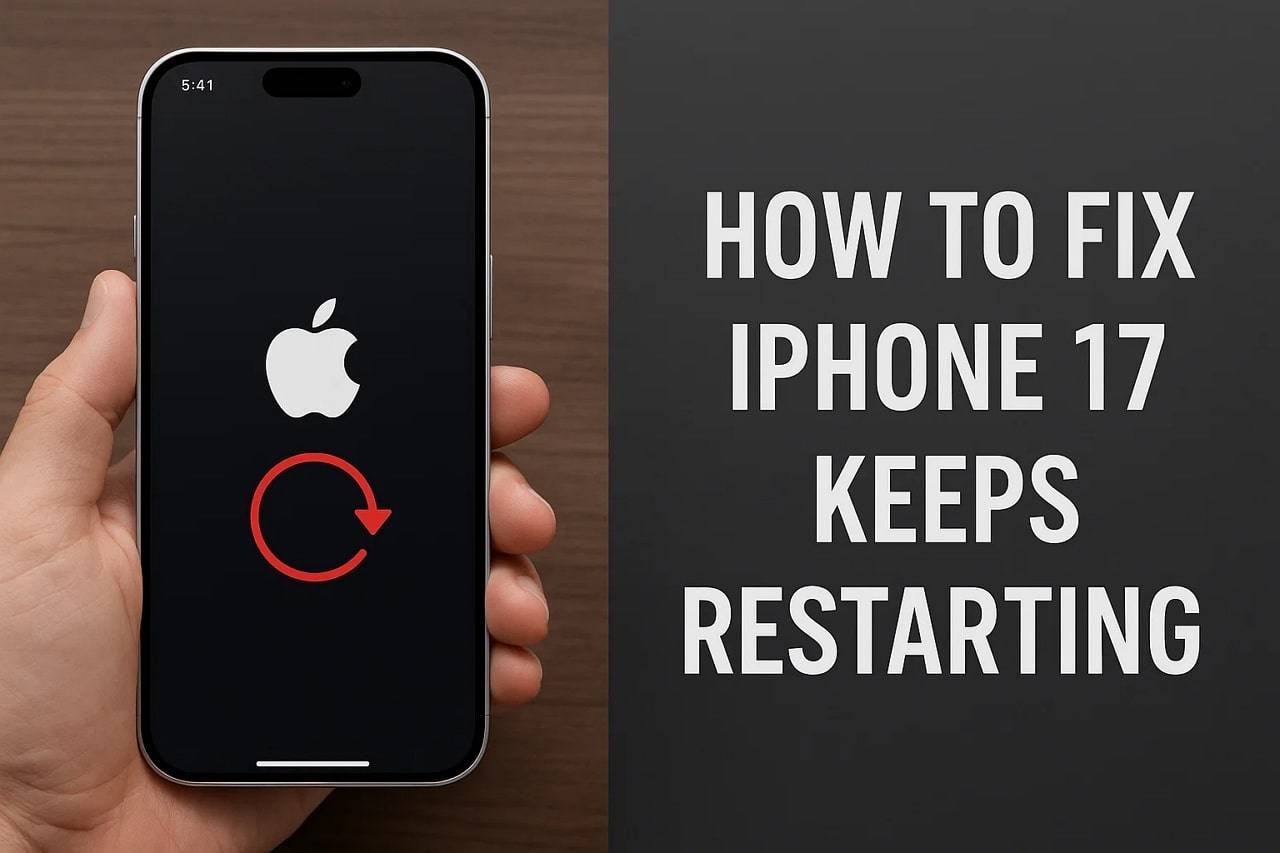
Glücklicherweise gibt es mehrere einfache und effiziente Möglichkeiten, das Problem des Neustarts Ihres iPhone 17 mit wenigen Fingertipps zu beheben. Diese Anleitung zeigt einige davon mit detaillierten Anweisungen, damit Sie die Ursache identifizieren, die richtige Lösung anwenden und die Leistung Ihres iPhones wiederherstellen können.

Teil 1. Gründe, warum das iPhone 17 immer wieder unerwartet neu startet
Wenn das iPhone 17 ständig neu startet, sehen Sie sich die aufgeführten Gründe für diese frustrierende Situation an:
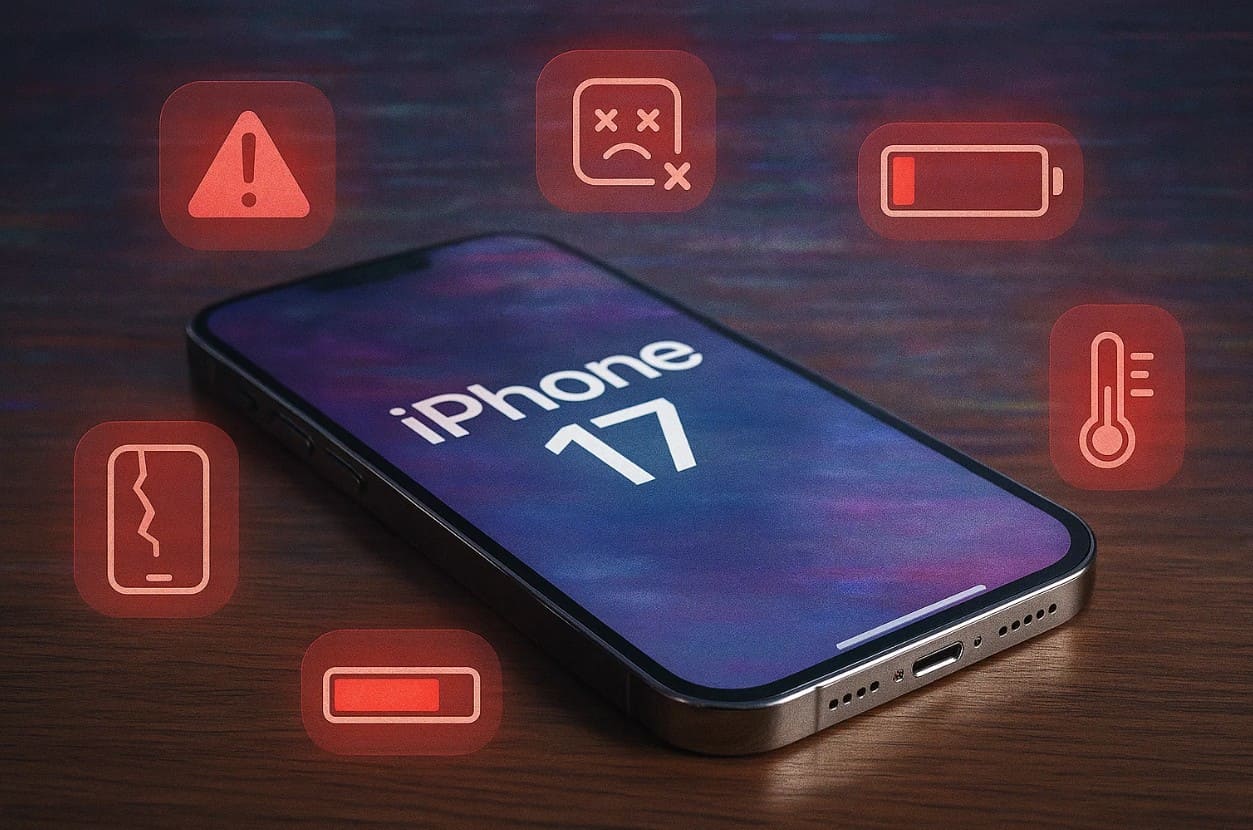
- Softwarefehler und iOS-Fehler: In einigen Fällen führen iOS-Updates kleine Fehler ein, die dazu führen, dass Ihr iPhone 17 neu gestartet wird. Wenn das Update falsch installiert wird oder die Systemdateien beschädigt sind, kann das Telefon zufällig neu gestartet werden.
- Schlechte oder inkompatible Anwendungen: Apps von Drittanbietern können ebenfalls ein Problem darstellen, insbesondere wenn sie nicht aktualisiert oder an neue iOS-Versionen angepasst werden. Diese Anwendungen können einen Systemabsturz oder Konflikt mit iOS verursachen, was zu einem Neustart führt.
- Batterie- und Stromprobleme: Wenn der Akku schwach ist, beschädigt ist oder die Verbindung lose ist, erhält das Telefon möglicherweise keine stabile Stromversorgung. Dies geschieht häufig bei alten Geräten, heruntergefallenen Telefonen oder Telefonen, die extremen Temperaturen ausgesetzt sind.
- Hitze und körperlicher Missbrauch: Das iPhone 17 kann sich selbst neu starten, wenn es aufgrund von übermäßiger Nutzung, heißem Klima oder anderen Hardwareproblemen überhitzt. Wasserschäden, Stürze oder andere innere Defekte können ebenfalls die normale Leistung stören.
- Geringe Speicher- und Systemüberlastung: Wenn der Speicherplatz Ihres iPhone 17 nahezu voll ist, wird es für das System schwierig sein, reibungslos zu arbeiten. Wenn nicht viel Speicherplatz übrig bleibt, werden Apps und iOS instabil und müssen neu gestartet werden, um etwas Speicher freizugeben.
Teil 2. Ein schneller Weg, um das iPhone 17 ständig neu zu starten
Einleitung: Dieser Abschnitt bietet Ihnen einige praktische Lösungen mit detaillierten Anleitungen zur Behebung des Problems, dass das iPhone 17 ständig zurückgesetzt wird:
Weg 1. Zwangsneustart iPhone 17
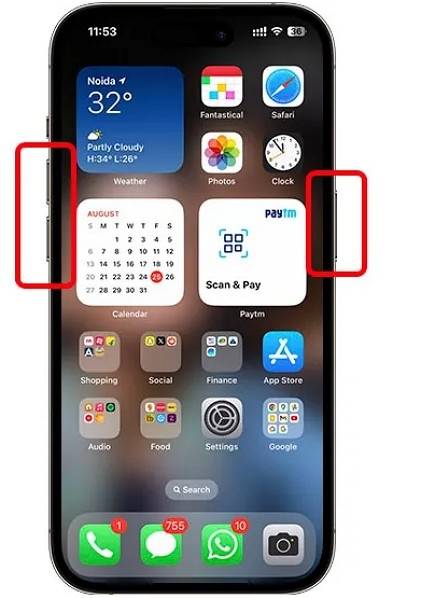
Ein erzwungener Neustart ist eine schnelle Lösung, um das Neustartproblem des iPhone 17 zu beheben, da er das Gerät auf Hardwareebene neu startet, ohne Daten zu löschen. Darüber hinaus hilft diese Lösung, kleinere Störungen, eingefrorene Apps oder Systemabstürze zu beheben, die Neustartschleifen verursachen können. Im Gegensatz zu anderen Lösungen dauert es nur wenige Sekunden, erfordert keine zusätzlichen Tools und ist völlig zerstörungsfrei, wie in der genannten Anleitung dargestellt:
Beschreibung: Drücken und lassen Sie schnell die Taste "Lautstärke hoch" und halten Sie dann die Taste "Lautstärke niedrig" gedrückt und loslassen. Halten Sie danach die Taste „Seiten“ gedrückt, bis das „Apfel“-Logo erscheint, und lassen Sie dann die Taste los.
Weg 2. Überprüfen Sie die Batterie auf Überhitzung oder Defekt
Wenn Ihr iPhone 17 ständig neu startet, prüfen Sie, ob der Akku überhitzt oder defekt ist. Beides sind häufige Hardware-Ursachen. Überhitzt der Akku, kann es zum automatischen Neustart kommen, um die internen Komponenten zu schützen. Ist der Akku hingegen beschädigt, kann er unregelmäßig Strom liefern und sich wiederholt abschalten. Regelmäßige Akku-Checks vermeiden daher Neustartprobleme und sorgen für einen reibungslosen Betrieb.
Weg 3. Überprüfen Sie physische Schäden
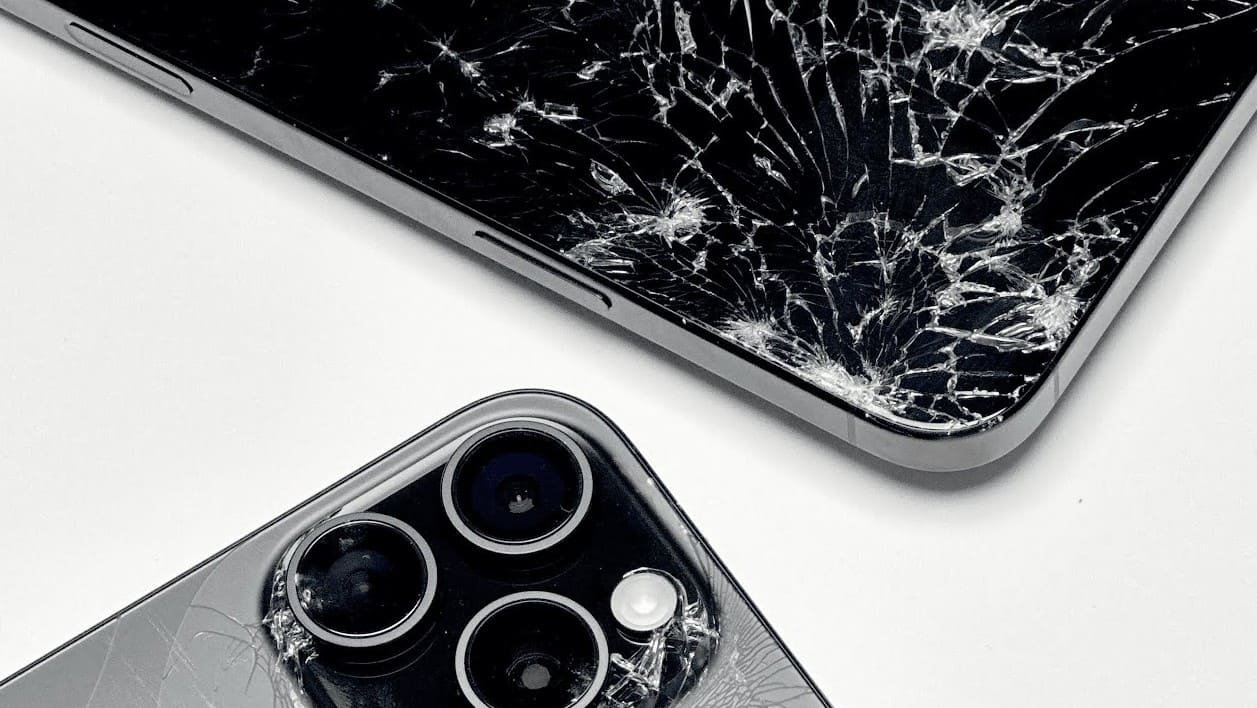
Vielen Benutzern ist nicht bewusst, dass Hardware-Probleme auch direkt zu Neustartzyklen führen können. Schäden sind nicht immer offensichtlich, Überhitzung, Unfähigkeit zum Laden oder häufige Neustarts nach einem Unfall sind Anzeichen für einen internen Defekt. Durch die Identifizierung physischer Schäden in der Anfangsphase können Sie also Probleme mit dem Neustart vermeiden und sich auf die richtige Reparatur beziehen.
Weg 4. SIM-Karte entfernen
Wenn Sie sich in Europa, China, Australien, Neuseeland, Singapur oder Südkorea befinden, versuchen Sie, das SIM-Fach zu entfernen. Dadurch wird das Problem des zufälligen Neustarts des iPhone 17 behoben, da eine inkompatible SIM-Karte die Netzwerkverbindung des Telefons unterbrechen kann. Auf diese Weise können Sie schnell überprüfen, ob das Problem netzwerkbedingt ist, ohne Datenverlust zu riskieren.
Weg 5. Frei Speicherplatz auf dem iPhone 17
Um dieses Problem zu beheben, ist ein weiterer Vorschlag, Räume zu erstellen, indem Sie unerwünschte Bilder und Videos aus der Fotos App entfernen oder Dokumente aus der Dateien App entfernen. Es bietet Ihnen nicht nur Platz, sondern erhöht auch die Geschwindigkeit, vereinfacht Updates und Backups. Darüber hinaus hilft Ihnen diese einfache Reparatur, Ihr Gerät langfristig stabil zu halten, anstatt Lösungen wie Werkseinstellungen zu verwenden:
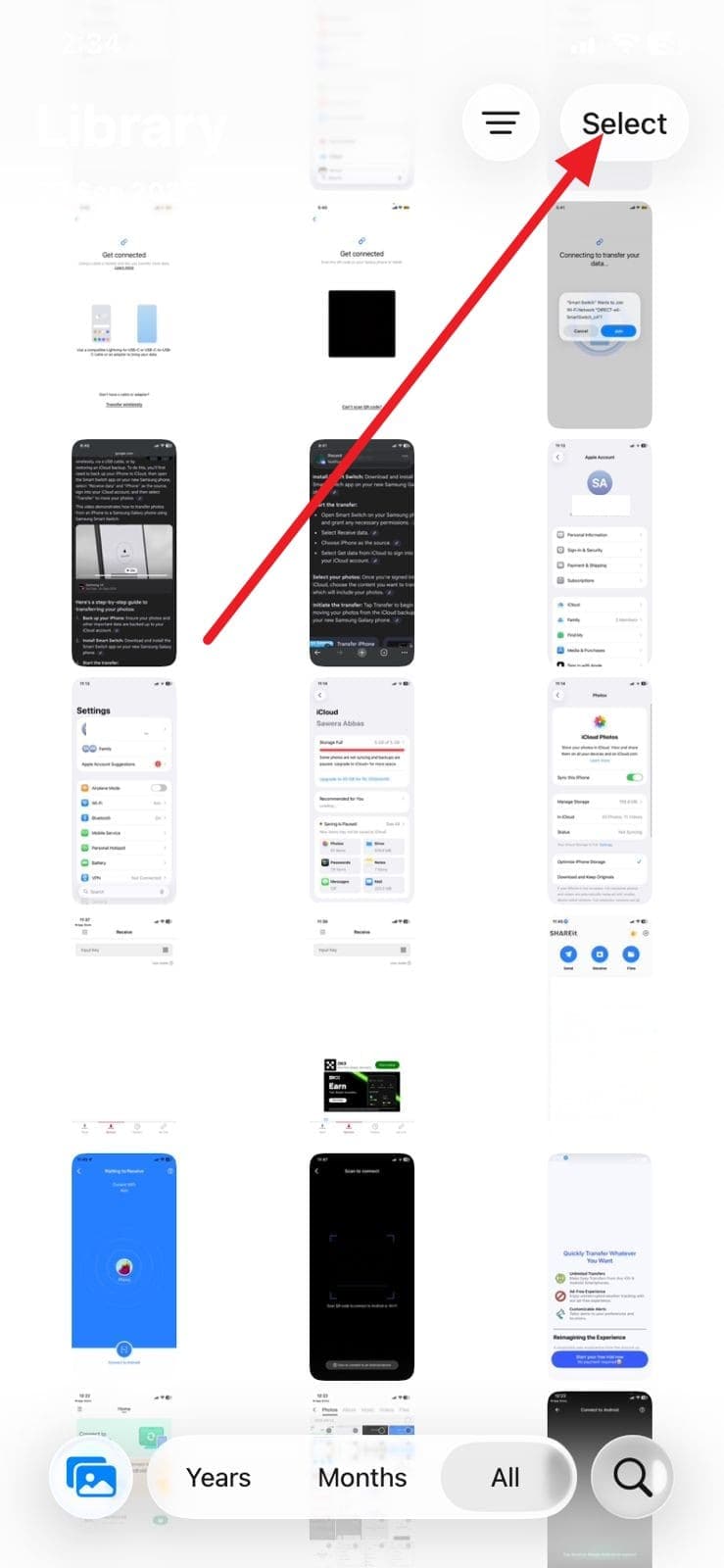
Schritt 1.Gehen Sie zur Fotos App und wählen Sie oben die Schaltfläche „Auswählen“.
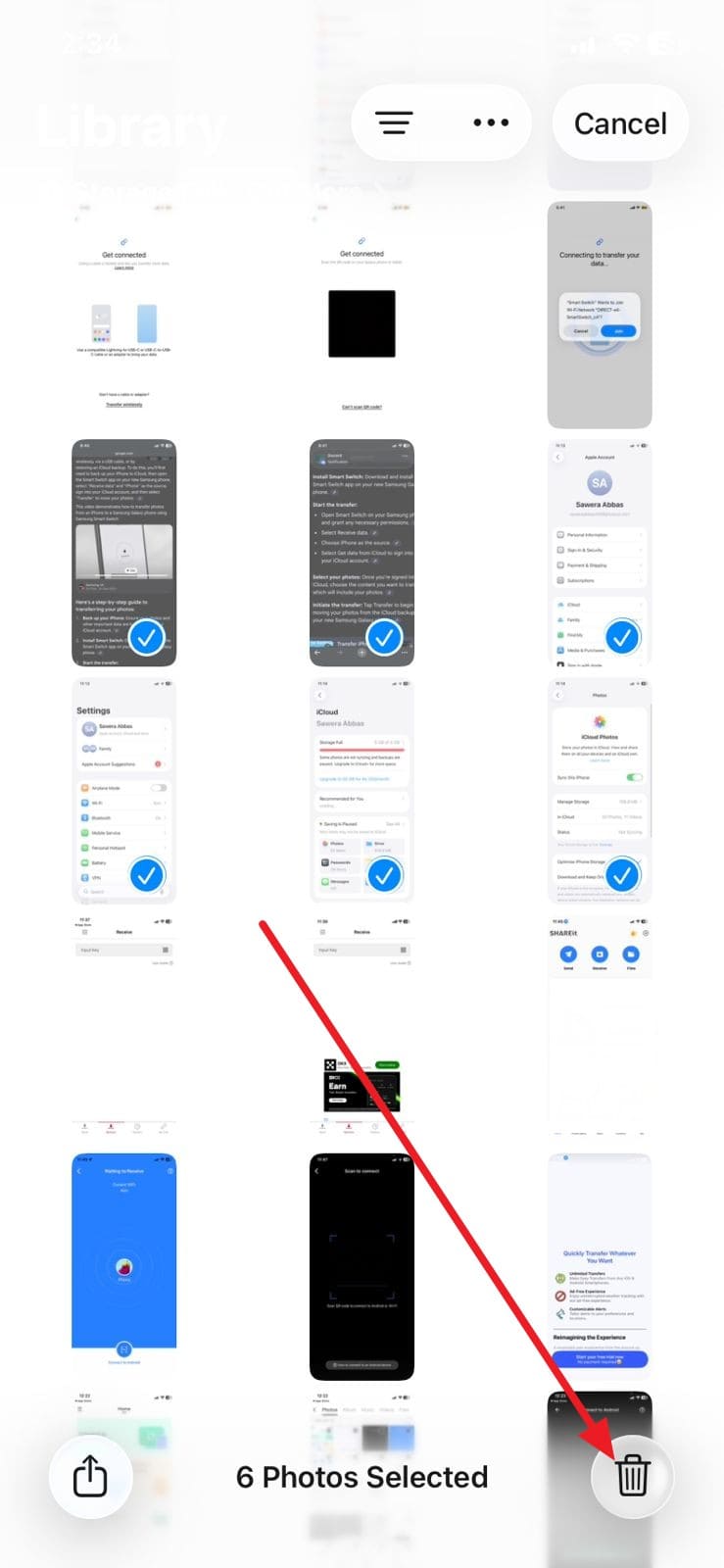
Schritt 2. Wählen Sie die Medien aus, die Sie entfernen möchten, und tippen Sie auf das Papierkorb-Symbol unten, um Platz freizugeben. Danach löschen Sie sie dauerhaft aus dem "Kürzlich gelöschten" Album.
Weg 6. Deinstallieren Sie die problematische App
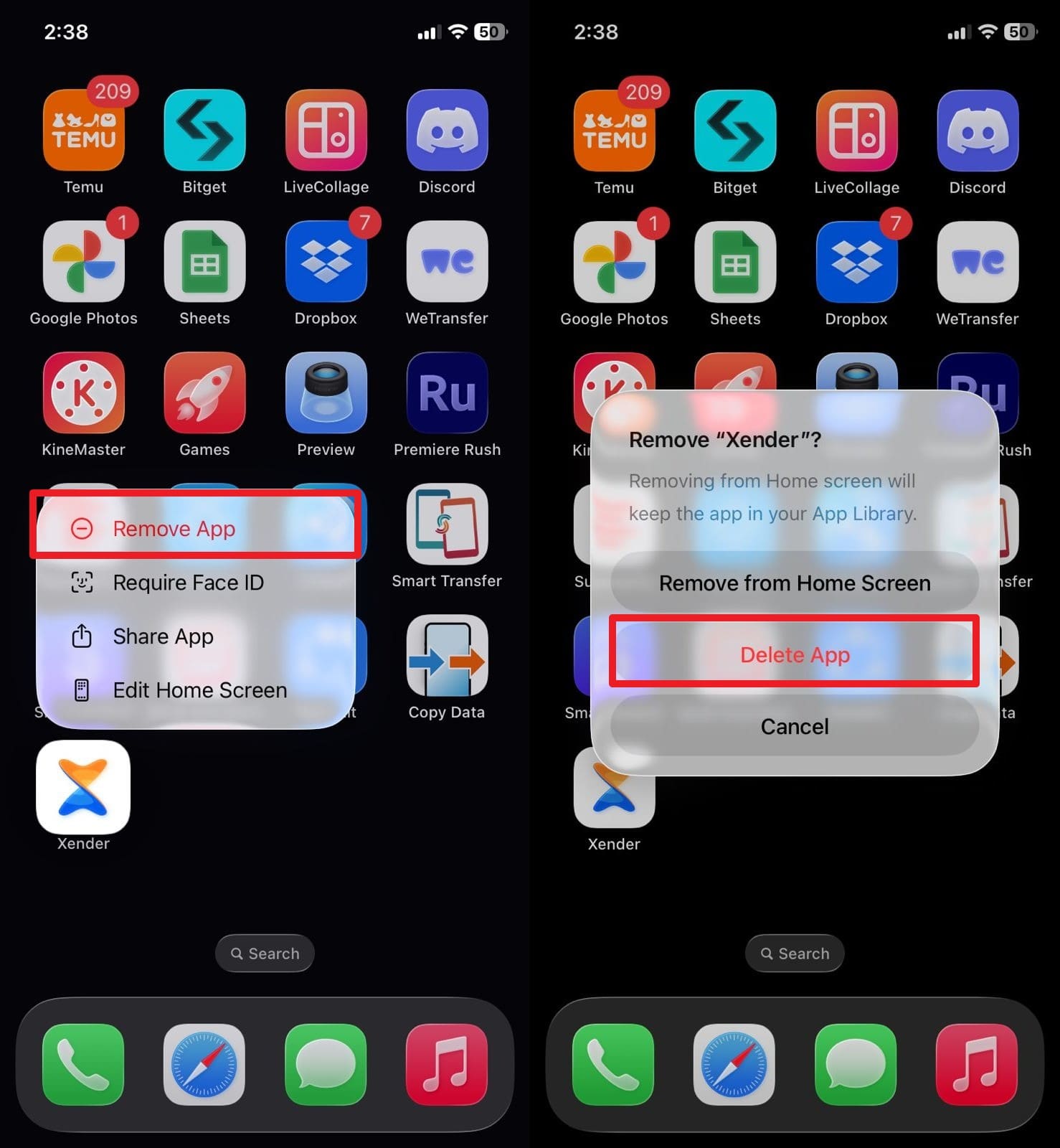
Wenn das iPhone 17 zufällig neu startet, empfehlen Experten außerdem, unnötige oder problematische Anwendungen zu entfernen. Dies ist effektiv, da Apps mit Fehlern, schlechter Programmierung oder Kompatibilitätsproblemen das System überlasten und zu Abstürzen oder Neustarts in Schleifen führen. Indem Sie kürzlich installierte oder verdächtige Apps mithilfe der aufgeführten Schritte entfernen, beseitigen Sie die Ursache der Instabilität und stellen die reibungslose Leistung wieder her:lange auf die App, die Sie löschen möchten, um die Schaltfläche „App löschen“ auszuwählen, und klicken Sie dann auf die Schaltfläche „App löschen“ aus dem Popup-Fenster.
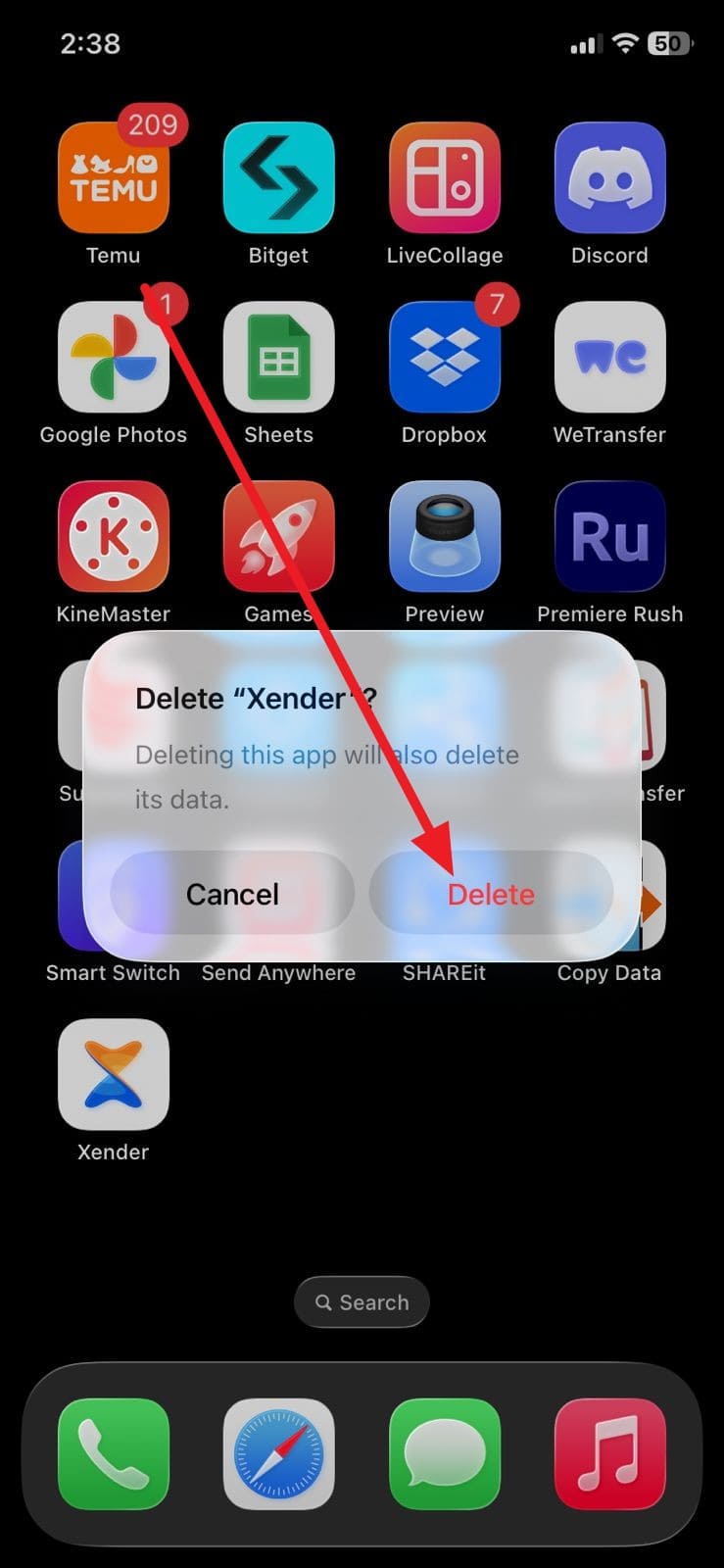
Schritt 2.Wählen Sie erneut die Schaltfläche "Löschen", um die Löschung zu bestätigen.
Weg 7. iOS 26-Version aktualisieren
Sie können auch die iOS 26-Version aktualisieren, um zu sehen, ob das Problem behoben wurde, da Apple jedes Update entworfen hat, um Fehler zu beheben, Sicherheitsfehler zu patchen und die Systemstabilität zu verbessern. Der neue Recovery Assistant vereinfacht auch die Fehlerbehebung, indem er Startprobleme automatisch identifiziert und behoben. Dieser Fix garantiert außerdem eine verbesserte Kompatibilität mit der Anwendung, eine reibungslose Leistung und erhöhte Sicherheit wie folgt:
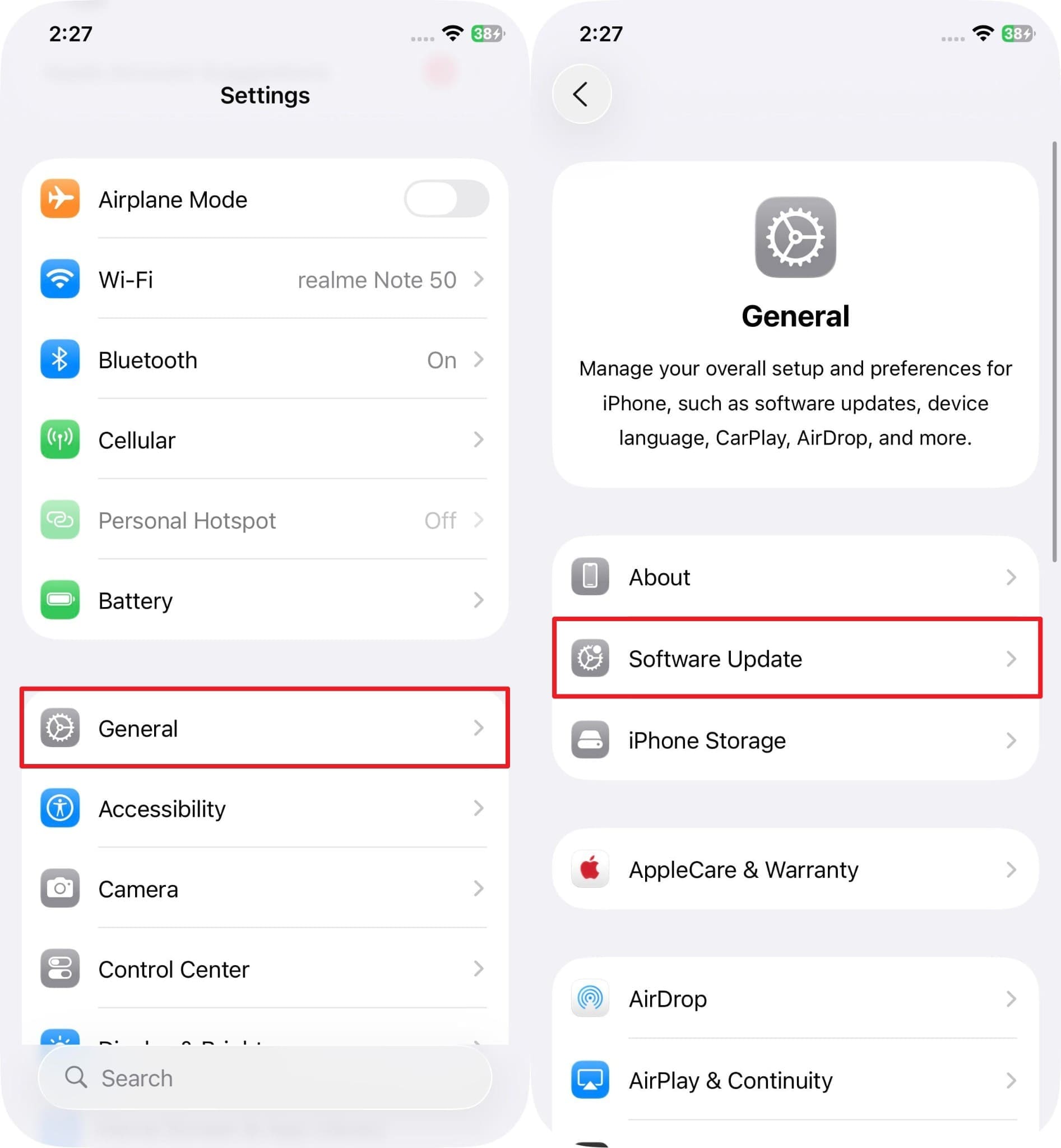
Schritt 1.Gehen Sie zur App Einstellungen, wählen Sie die Option „Allgemein“ und drücken Sie dann die Schaltfläche „Software-Update“.
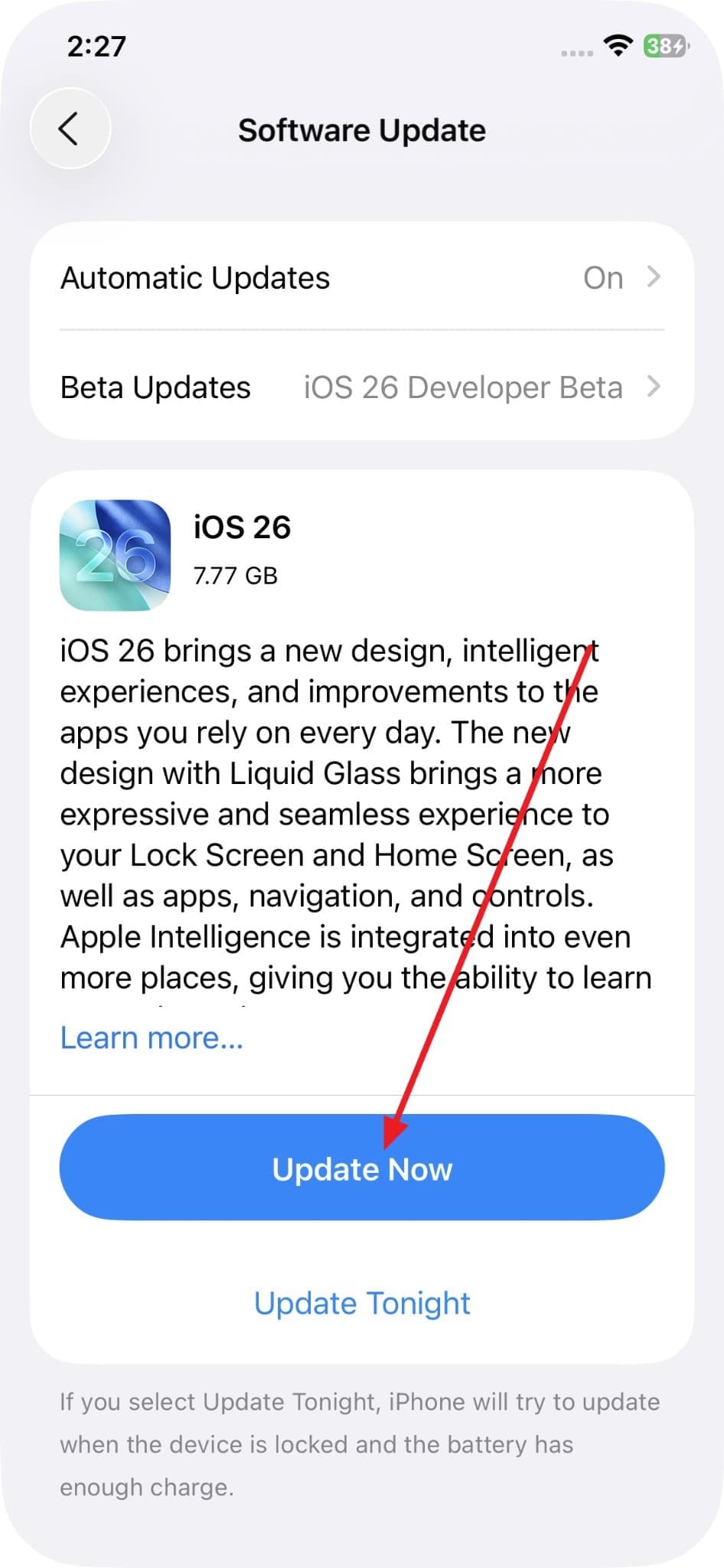
Schritt 2.Wenn nun ein neues iOS 26-Update verfügbar ist, klicken Sie auf die Schaltfläche „Jetzt aktualisieren“ oder planen Sie es.
Weg 8. Verwenden Sie iOS-Reparatursoftware-Dr. Fone-Systemreparatur (iOS)
Anstatt dieser einfachen Lösungen sollten Sie eine innovative Lösung in Betracht ziehen: Dr.Fone – Systemreparatur. Dieses Tool wurde entwickelt, um über 150 iOS-Probleme zu lösen, und erfordert keine technischen Kenntnisse. Egal, ob das iPhone 17 ständig neu startet, im Wiederherstellungsmodus festhängt oder ein Update fehlgeschlagen ist – es behebt alles. Neben Telefonen behebt es auch iPadOS-Probleme für iPads in nur wenigen einfachen Schritten.
Der Hauptvorteil dieses Tools ist seine Vielseitigkeit, die es Ihnen ermöglicht, auf die neueste Version zu aktualisieren. Dies bedeutet, dass für diesen Prozess kein iTunes- oder Entwicklerkonto erforderlich ist und die Daten während des Upgrade-Prozesses aufbewahrt werden. Im Gegensatz zu anderen Tools wird Dr.Fone einmal wöchentlich aktualisiert, um sicherzustellen, dass alle neuesten Modelle, wie das iPhone 17, garantierte und aktualisierte Unterstützung erhalten.

Dr.Fone-Systemreparatur (iOS)
Reparieren Sie iOS-Systemfehler ohne Datenverlust.
- Reparieren Sie einfach Ihr iOS auf normal und keinen Datenverlust.
- Beheben Sie verschiedene iOS-SystemproblemeStecken im Recovery Modus fest, Weißes Apfellogo, Schwarzer Bildschirm, Schleife beim Start usw.
- Es ist möglich, iOS zu aktualisieren und herabzustufen, ohne iTunes zu benötigen.
- Funktioniert auf allen iPhone/iPad/iPod Touch, läuft auf allen iOS-Versionen


Beheben Sie das Problem, das iPhone 17 ständig neu startet: Dr.Fone Systemreparaturanleitung (iOS)
Falls Sie sich fragen, warum sich Ihr iPhone 17 zufällig ausschaltet: Versuchen Sie diese Schritte für Dr.Fone – Systemreparatur (iOS) und prüfen Sie, ob das Problem behoben ist:
Schritt 1.Besuchen Sie das System Repair Tool und verbinden Sie Ihr iPhone 17
Wählen Sie das Werkzeug "System Repair", wählen Sie nach der Verbindung "iPhone" als Zielgerät aus und klicken Sie dann auf die Option "iOS Repair", um den Modus "Standard Repair" auszuwählen.

Schritt 2.Gehen Sie in den Wiederherstellungsmodus und folgen Sie der Anleitung
Versetzen Sie das iPhone 17 anschließend in den „Wiederherstellungsmodus“ und warten Sie, bis das Tool die verfügbaren iOS-Firmware-Optionen erkennt.

Schritt 3.Installieren Sie die iOS-Firmware und reparieren Sie iPhone 17
Starten Sie nun den Installationsvorgang der gewünschten Firmware und klicken Sie auf die Schaltfläche „Jetzt reparieren“, um das Neustartproblem des iPhone 17 zu beheben.

 Sicher und zuverlässig
4,624,541Leute haben es heruntergeladen
Weg 9. Alle iPhone 17-Einstellungen zurücksetzen
Wenn der Neustart des iPhone 17 weiterhin auftritt, versuchen Sie, alle iPhone 17-Einstellungen zurückzusetzen, da möglicherweise falsch konfigurierte Systemoptionen die Instabilität verursachen. Dadurch werden alle System- und Anwendungseinstellungen auf die Standardeinstellungen zurückgesetzt und Störungen oder beschädigte Dateien gelöscht. Fotos, Apps oder Nachrichten werden dabei nicht gelöscht. Es handelt sich also um ein unkompliziertes und einfaches Verfahren, wie unten Schritt für Schritt beschrieben:
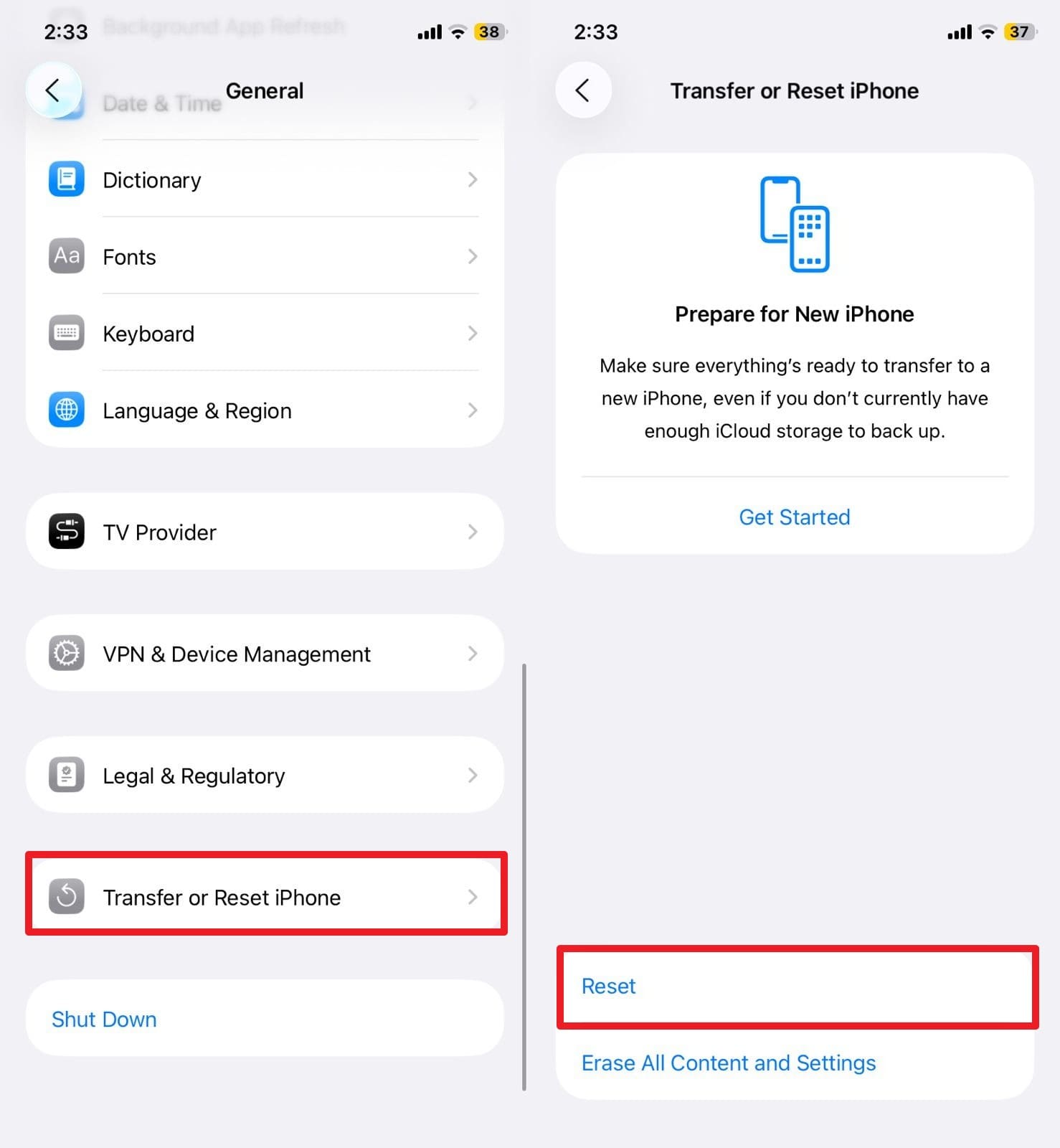
Schritt 1.Wählen Sie in den allgemeinen Einstellungen unten die Option „iPhone übertragen oder zurücksetzen“ aus und klicken Sie dann auf „Zurücksetzen“.
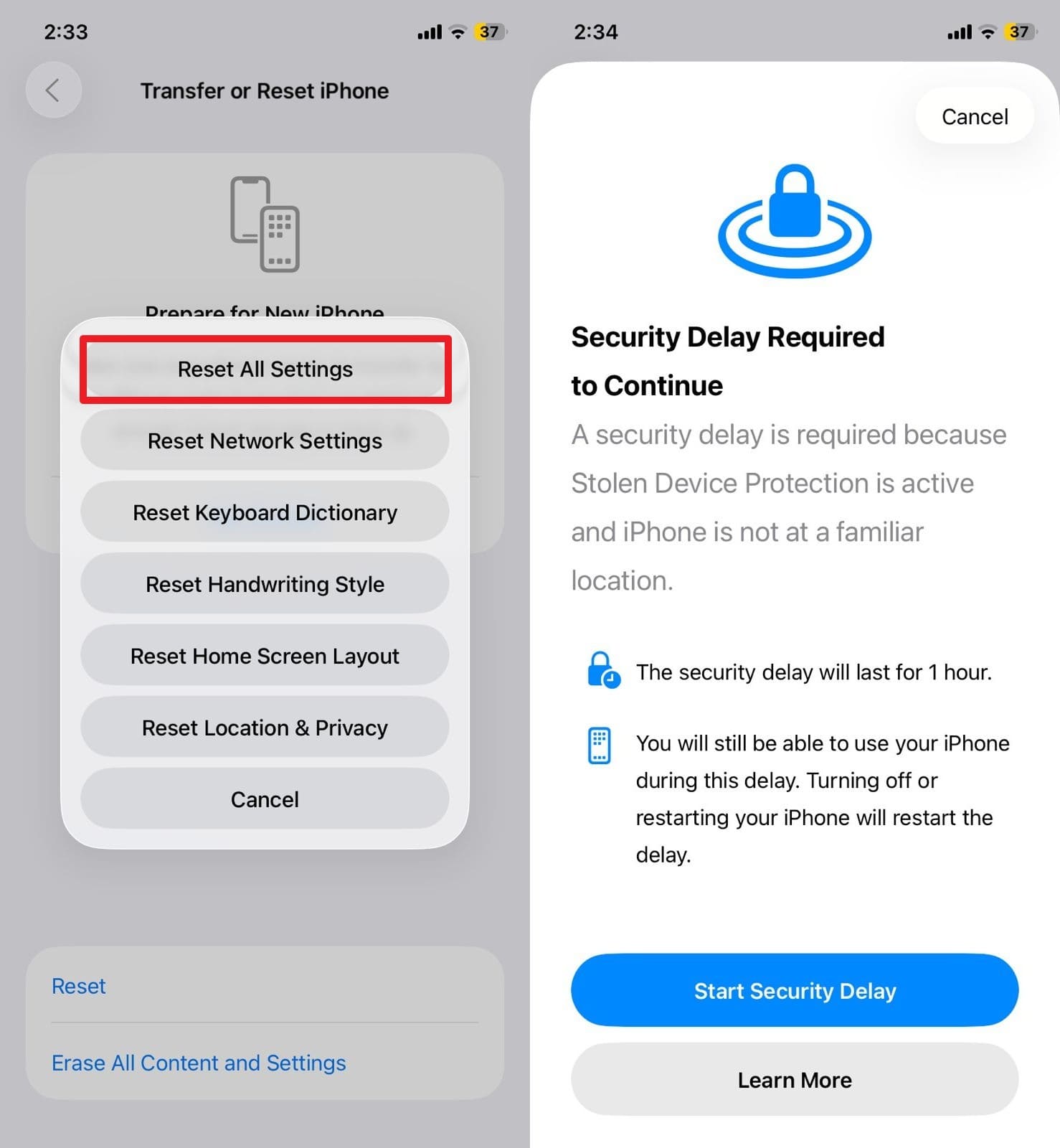
Schritt 2.Wählen Sie anschließend die Funktion „Alle Einstellungen zurücksetzen“, geben Sie den iPhone-Zugangscode ein und folgen Sie den Bildschirmanweisungen, um den Vorgang abzuschließen.
Weg 10: Apple Support kontaktieren
Wenn nichts funktioniert, wenden Sie sich an den Apple Support. Die Experten von Apple können erweiterte Diagnosen durchführen, um die Ursache zu ermitteln. Sie bieten Ihnen außerdem sichere Wiederherstellungsverfahren an, vereinbaren autorisierte Reparaturen oder rufen das Gerät zurück. Darüber hinaus bietet der Apple Support eine stabile und nachhaltige Lösung und gewährleistet die Sicherheit Ihrer Daten und Ihres iPhone 17.
Teil 3. Tipps, um zufällige Neustarts des iPhone nach 17 zu verhindern
Einleitung: Damit Sie das Problem, dass sich das iPhone 17 ständig ausschaltet und neu startet, vermeiden, beachten Sie diese Empfehlungen:
- iOS immer aktuell halten: Aktualisieren Sie Ihr iPhone 17 regelmäßig, um sicherzustellen, dass es über die neuesten Fehlerbehebungen, Stabilitäts- und Kompatibilitätspatches von Apple verfügt. Mit jedem Update werden neue Probleme behoben und die Systemleistung und -sicherheit verbessert.
- Nur vertrauenswürdige Apps installieren: Apps außerhalb des App Stores können Fehler, Malware oder schädlichen Code enthalten. Installieren Sie deshalb nur Apps aus dem App Store, die für Ihr iPhone getestet und optimiert wurden.
- Für ausreichend Speicher sorgen: Zu wenig Speicherplatz verlangsamt das Gerät, lässt Apps einfrieren und kann sogar zu Neustart-Schleifen führen. Löschen Sie nicht genutzte Apps, doppelte Fotos und große Videos, um stets genügend freien Speicher für einen stabilen Betrieb zu haben.
- Physische Schäden vermeiden: Die internen Komponenten des iPhones, insbesondere der Akku und die Hauptplatine, sind sehr empfindlich. Vermeiden Sie daher Schäden mit Schutzhüllen und lassen Sie das Gerät nicht extremer Hitze oder Flüssigkeiten ausgesetzt.
- Updates und Installationen immer ohne Unterbrechung durchführen: Bei unterbrochenem iOS-Update oder App-Installation können wichtige Systemdateien beschädigt werden und das Gerät in Neustart-Schleifen geraten. Aktualisieren Sie daher immer mit stabiler WLAN-Verbindung, ausreichend Speicherplatz und genügend Akku.
Fazit
Zusammenfassend: Wenn Ihr iPhone 17 ständig neu startet, schauen Sie in der Anleitung nach und suchen Sie die beste Lösung, um die Leistung wiederherzustellen. Unter allen Möglichkeiten wird besonders Dr.Fone-Systemreparatur empfohlen, da das Tool gezielt iOS-Probleme löst, ohne spezielle Kenntnisse zu benötigen. Zudem sorgt Dr.Fone für keinerlei Datenverlust während der Reparatur und ist damit eine zuverlässige All-in-One-Lösung, damit Ihr Gerät reibungslos läuft.
Sicher und zuverlässig4,624,541Leute haben es heruntergeladen
FAQs
 F1. Wie erkenne ich, ob mein iPhone 17 ein Hardware- oder Softwareproblem hat?F2. Sollte ich mein iPhone vor den Lösungsversuchen zur Behebung der Neustart-Probleme sichern?F3. Wie lange dauert es normalerweise beim Apple Support, ein iPhone mit Neustart-Problemen zu reparieren oder zu tauschen?


Das könnte Sie auch interessieren:
- Informationen zum iPhone 17
- 1. Wie entsperre ich das iPhone 17 ohne Passcode?
- 2. Wie Sie von Android auf das iPhone 17 wechseln
- 3. 5 einfache Möglichkeiten, Kontakte schnell von Android auf das iPhone 17 zu übertragen
- 4. Backup iPhone 17: Die 3 besten und effektivsten Methoden für alle Modelle
- 5. Kommt ein iPhone 17 heraus? Alles, was Sie wissen müssen
- Streaming-Alternativen
- 1. Wechseln Sie von Sportsurge zu diesen legalen Streaming-Seiten für bessere Qualität
- 2. Top Crackstreams Ersatzoptionen zum ruckelfreien Streamen von Sport
- 3. Die 11 besten Seiten wie MethStreams, um 2025 Sport online zu schauen
- 4. StreamEast-Alternativen: 10 zuverlässige Seiten zum Streamen von Sport
- Vorschläge für Torrent-Websites
- 1. Die beste Anime-Torrent-Website [Update 2025]
- 2. Die 10 besten Hörbuch-Torrent-Websites 2025
- 3. 11 beste Torrent-Websites für Spiele: Top-Seiten zum sicheren Herunterladen von PC-Spielen
- 4. Torrent-Apps für Android: Top 10 Empfehlungen für sichere und schnelle Downloads
- 5. Top 10 Bollywood-Film-Torrent-Seiten
- 6. Top 10 Adobe Acrobat Torrent Quellen
- iOS 26-Funktionen
- ● Daten verwalten/übertragen/wiederherstellen
- ● Bildschirm entsperren/aktivieren/FRP-Sperre
- ● Beheben Sie die meisten iOS- und Android-Probleme
- Jetzt testen Jetzt testen

 > How-to > Tipps für iOS und iPhone > iPhone 17 startet ständig neu? 10 Lösungen, um zufällige Neustarts zu verhindern
Julia Becker
chief Editor
Generally rated4.5(105participated)