

iOS 26-Kompatibilität: Unterstützte Geräte, Probleme und Upgrade-Tipps

Nov 13, 2025 • Filed to: iOS Probleme beheben • Proven solutions
Mit jedem iOS-Update kommen neue Features, Grafiken und Leistungsverbesserungen, aber nicht alle iPhones können diese unterstützen. Apple integriert KI und eine bemerkenswerte „Liquid Glass“-Oberfläche in iOS 26. Ältere Geräte können durch diese Fortschritte jedoch obsolet werden oder Probleme bekommen bzw. scheitern. Apple hat mit iOS 16 die Unterstützung für A12-basierte iPhones wie das XR und XS eingestellt, was den größten Einschnitt seit Jahren darstellt.
Dieser Artikel führt Sie durch diese Risiken. Wir listen alle von iOS 26 unterstützten Geräte auf, besprechen Schwierigkeiten für Beta-Nutzer und zeigen, wie Apple die Kompatibilität Ihres iPhones oder iPads überprüft. Sie erfahren auch, wie Sie sich auf Upgrades vorbereiten und Dr.Fone – Systemreparatur nutzen, um iOS zu reparieren oder ein Downgrade durchzuführen. Lassen Sie uns Ihr Gerät schützen und optimieren.
- Teil 1. Offiziell unterstützte Geräte für iOS 26 (von Apple bestätigt)
- Teil 2. WWDC 2025 Hot & Entwickler Beta Insights
- Teil 3. Wichtige Kompatibilitätsrisiken und aktuell gemeldete Beta-Probleme
- Teil 4. Anleitung: Überprüfen Sie, ob Ihr Gerät mit iOS 26 kompatibel ist
- Teil 5. Wie geht es: Bereit für iOS 26
- Teil 6. Anleitung: Upgrade auf iOS 26 (Schritt für Schritt)
- Professionelle Tipps. Upgrade/Downgrade von iOS oder Beheben von iOS 26 Kompatibilitätsproblemen mit Dr.Fone

- Teil 7. Probleme nach dem Update beheben
Teil 1. Offiziell unterstützte Geräte für iOS 26 (von Apple bestätigt)
Hier ist eine detaillierte iOS 26 Kompatibilität.Die Tabelle basiert auf der bestätigten Support-Liste von Apple:
| Gerätekategorie | Vollständig unterstützte Modelle (iOS 26 kompatibel) | Eingeschränkte Unterstützung (kann langsamer werden) | Nicht mehr unterstützt (aus iOS 26 entfernt) |
|---|---|---|---|
| iPhone |
|
|
|
| iPad |
|
|
|
| Apple Intelligence |
|
Nicht verfügbar auf der iPhone 14-Serie oder älter | Nicht zutreffend |
Teil 2. WWDC 2025 Hot & Entwickler Beta Insights
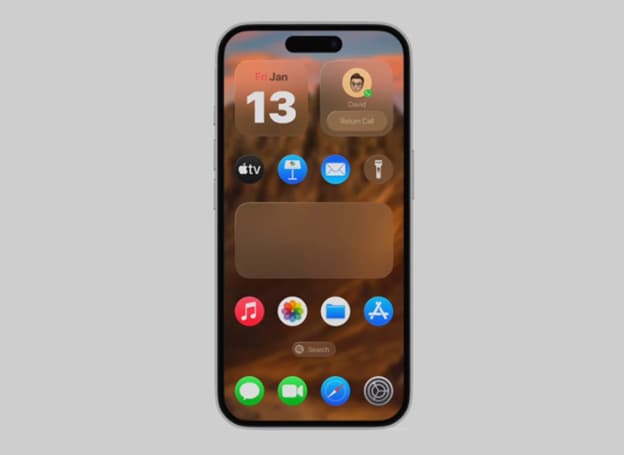
Am 9. Juni 2025 kündigte Apple iOS 26 auf der WWDC an, das Liquid Glass-Updates und „Apple Intelligence“-KI-Verbesserungen enthält. Liquid Glass, inspiriert von visionOS, bietet iPhone-, iPad- und Mac-Anwendern einen immersiven visuellen Stil mit flüssigen Animationen und dem größten Interface-Upgrade seit iOS 7.
Seit Anfang Juni hatten Entwickler-Beta-Nutzer Zugang zu individuell anpassbaren Widgets, Live-Übersetzungen in FaceTime, erweiterten iMessage-Funktionen wie Umfragen und Übersetzungen sowie einer intelligenteren Telefon-App mit Anrufüberprüfung. Apple beabsichtigt, die öffentliche Beta im Juli herauszubringen, mit einem vollständigen Rollout zum iPhone-17-Launch im September.
Frühe Tester berichten über einige Probleme:
- UI-Verzögerung und Überhitzung auf älteren Geräten.
- "Reduzierte Transparenz" kann helfen, Leseprobleme zu lösen, die durch übermäßige Transparenz verursacht werden.
- Erwarten Sie gelegentlich Einstellfehler und einen hohen Speicherbedarf (ca. 15 GB freier Speicherplatz).
Teil 3. Wichtige Kompatibilitätsrisiken und aktuell gemeldete Beta-Probleme
Die ursprünglichen Tester (hauptsächlich aus Entwickler Beta 1 und Internetforen) berichteten über folgende Probleme:
1. Leistungsprobleme & Überhitzung:
- Besitzer des iPhone 11/12 können instabile Animationen erleben, während sich das iPhone 16 Pro-Gerät möglicherweise überhitzen kann.
- Reddit-Nutzer berichten, dass „das Telefon warm wird“. Auf Pro Max.
- „Flüssigglas“-Designs können Verwirrung erzeugen, wie zum Beispiel durchscheinende Kontrollzentren und ablenkende Deckschichten.
2. Funktionslücke:
- Früheren iPhone-Modellen wie dem iPhone 14 fehlte Apple Intelligence (KI auf dem Gerät).
- Die neue Option „Transparenz reduzieren“ verbessert die Lesbarkeit der Benutzeroberfläche, indem übermäßige Transparenz verringert wird.
3. Installationsfehler:
Benutzer stoßen auf serverseitige Probleme und eingeschränkte Kapazität (<15 GB required), resulting in update and download failures, as well as "Unable to Check for Update" warnings.
4. Rascher Batterieverbrauch:
- Berichte deuten auf erheblichen Batterieverbrauch bei Geräten mit <80% battery health and during post-installation optimization.
- Apple bestätigt Batterieverschlechterung in Beta 1.5.
5. Probleme mit App-Kompatibilität:
Bank- und Sicherheitsapps können abstürzen oder nicht starten. Laut einem Kunden starten einige Finanzanwendungen nicht.
Leistungs- und Stabilitätsberichte:
Obwohl iOS 26 innovative Verbesserungen beinhaltete, berichteten frühe Anwender von erheblichen Leistungsproblemen. Nutzer berichteten während der Indizierung und Optimierung der Geräte über Überhitzung, extreme Verzögerungen und langsame Animationen, vor allem nach Upgrades.
Berichte deuten auf weit verbreitete Schwierigkeiten hin wie:
- Völlige Systemträgheit nach dem Update – reagiert erst nach dem Schlafmodus oder Neustart.
- Der Akku entlädt sich während und nach der Installation schnell. Das Upgrade reduzierte die Akkuladung eines iPhones von 78% auf unter 30% in weniger als 30 Minuten.
- Das iPhone 15 und 16 wiesen zu Beginn des Upgrade-Zyklus langsameres Laden auf. Apple veröffentlichte eine aktualisierte Beta, um großen Akkuverbrauch und Startprobleme zu beheben.
Sollten Sie auf iOS 26 upgraden?
Die Installation iOS 26 auf einem iPhone 13 oder neuer ist sicher und wird empfohlen. Diese Geräte unterstützen Apple Intelligence und Liquid Glass UI mit minimalem Leistungsverlust. Seien Sie vorsichtig bei älteren iPhone SE (2. Gen), iPhone 11 und iPhone X Geräten. Sie könnten langsamere Leistung, kürzere Akkulaufzeit oder fehlende Funktionen erfahren. Überlegen Sie die Vor- und Nachteile. Dr.Fone – Systemreparatur (iOS) ermöglicht iOS-Upgrades und -Downgrades, wodurch iOS 26-Tests sicherer werden.
Teil 4. Anleitung: Überprüfen Sie, ob Ihr Gerät mit iOS 26 kompatibel ist
Stellen Sie sicher, dass Ihr iPhone oder iPad iOS 26unterstützt, bevor Sie ein Update durchführen. So überprüfen Sie es:
1. Einstellung prüfen
Die beste Möglichkeit zu überprüfen, ob Ihr Telefon iOS 26unterstützt, ist über das Einstellungsmenü.
Schritt 1. Öffnen Sie „Einstellungen > Allgemein > Softwareupdate“.
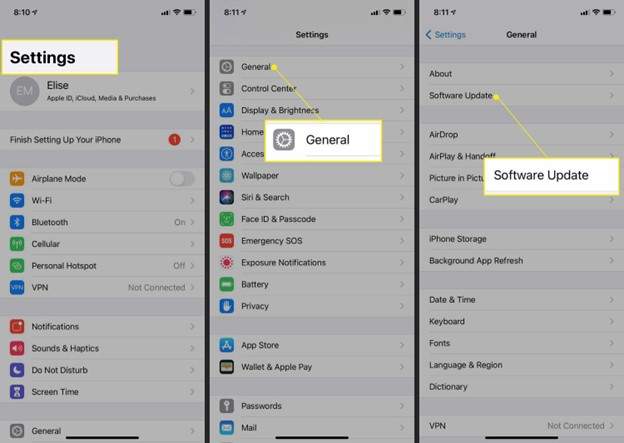
Schritt 2. Ihr Gerät wird unterstützt, wenn iOS 26 verfügbar ist. Falls nicht, hat Ihr Modell möglicherweise keinen A13-Chip oder das Update nicht erhalten.
2. Modellidentifikation
Identifizieren Sie Ihr Modell zur Sicherheit:
Schritt 1. Gehen Sie zu "Einstellungen > Allgemein > Info > Modellname."
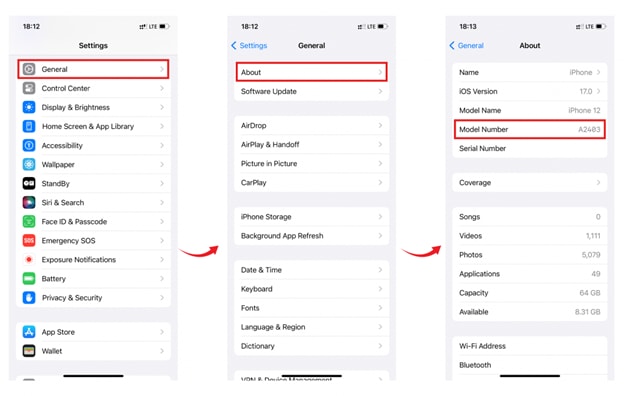
Schritt 2. Prüfen Sie Apples iOS 26 unterstützte Geräte Liste. iPhone 11 oder neuer (oder iPhone SE 2. Gen und später) ist auf jeden Fall sicher.
3. Chip-Bestätigung
Der Chip Ihres Geräts bestimmt iOS 26 Kompatibilität.
- Der A13+-Prozessor treibt das iPhone 11 und neuere Modelle an.
- Die iPhone 12-Serie und neuere unterstützen den A14 und höher für bessere Leistung und Unterstützung von Apple Intelligence.
Teil 5. So bereitest du dich voriOS 26
Um Probleme, Abstürze und Datenverluste zu minimieren, bereite dein Gerät vor, bevor du aufiOS 26aktualisierst. Ein reibungsloses Upgrade erfordert Planung.
- Erstelle zuerst ein Backup deines iPhones.Finder (macOS), iTunes (Windows) oder iCloud (Einstellungen > [Dein Name] > iCloud > iCloud-Backup > Jetzt sichern) können dein Gerät sichern. Dies schützt deine Daten im Notfall.
- Speicher aufräumen.Für größere Updates empfiehlt Apple 10 GB freien Speicherplatz. Entferne unnötige Programme, Bilder und große Dateien.
- Lade dein Telefon auf und verbinde es mit einem zuverlässigen WLAN-Netzwerk.Blockieren Sie Aktualisierungen von Mobilfunkdaten, um Unterbrechungen zu vermeiden und zusätzliche Kosten zu vermeiden.
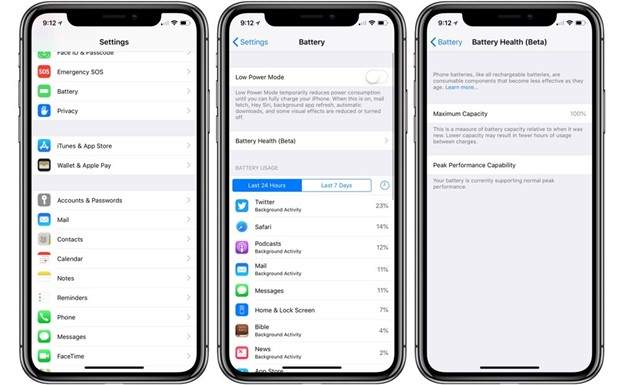
- Überprüfen Sie den BatteriezustandIn Einstellungen > Batterie > Batteriestatus und Ladung. Wenn die Batterie weniger als 80% Ladung ist, wird ein Austausch empfohlen, da alte Batterien unter dem neuen Betriebssystem Probleme haben können.
- Um Sichtbarkeitsprobleme zu beheben, aktualisieren Sie die AppWählen Sie im App Store unter „Barrierefreiheit“ „Transparenz reduzieren“.
Professionelle Tipps:VersuchenDr.Fone-Systemreparatur to Systemprobleme lösenZunächst. Installieren Sie das Programm, verbinden Sie Ihr Gerät und folgen Sie der "Systemreparatur", um zu vermeiden, dass Updates gestoppt und die Schleife gestartet werden.
 SICHERHEIT UND
4,624,541Leute haben es heruntergeladen
Teil 6. Betriebsmethode: Upgrade aufiOS 26(schrittweise)
Bereit seinInstallieren Sie iOS 26? Befolgen Sie diese einfachen Schritte, um reibungslos zu aktualisieren:
Schritt 1.Sichern Sie Ihre Daten, löschen Sie 10 GB Speicher, stecken Sie an und verbinden Sie sich mit einem zuverlässigen WLAN-Netzwerk.
Schritt 2.Öffnen Sie „Einstellungen > Allgemein > Software-Updates“ auf Ihrem iPhone.
Schritt 3. If iOS 26 ist verfügbar, tippen Sie auf "Laden und installieren".

Schritt 4. Folgen Sie den Anweisungen auf dem Bildschirm. Es können die Apple-Bedingungen und Ihr Geräte-Code erforderlich sein.
Schritt 5. Warten. Updates werden vom Telefon heruntergeladen, vorbereitet, überprüft und installiert. Schalten Sie das Gerät während des Neustarts nicht aus.
Schritt 6. Beenden Sie den Einrichtungsassistenten nach der Wiederaufnahme. Es können zusätzliche Minuten erforderlich sein.
Profi-Tipp. Verwenden Sie Dr.Fone, um iOS zu aktualisieren/downgrade oder Probleme zu behebeniOS 26 Kompatibilität Probleme
Upgrade auf iOS 26 bringt Neuerungen, aber ältere Geräte können Probleme und Leistungsstörungen erfahren. Mehrere Nutzer haben von Bootschleifen, Programmabstürzen, Überhitzung und einem festhängenden Apple-Logo berichtet. Sollten Sie beim Installieren von iOS 26 auf solche Schwierigkeiten stoßen, Dr.Fone – Systemreparatur (iOS) hilft weiter. Es optimiert die Geräteleistung, ohne Daten zu gefährden.
Testen Sie Dr.Fone, um iOS-Systemprobleme zu beheben, einschließlich fehlgeschlagener Updates, schwarzer Bildschirme, Einfrieren und Wiederherstellungsmodus-Schleifen. Besonders hervorzuheben ist die Fähigkeit des Tools, iOS ohne Datenverlust downzugraden. Das ist hilfreich, wenn Sie auf iOS 26 aktualisiert haben und unter Instabilität oder Leistungsproblemen leiden. Unabhängig von Ihren IT-Kenntnissen macht Dr.Fone es einfach und erspart mühsame Firmware-Downloads.
Mit Kompatibilität zu iOS 26 und allen wichtigen iOS-Versionen funktioniert das Tool reibungslos mit iPhones und iPads. Es hilft auch bei Geräten, die während OTA-Upgrades oder iTunes-Wiederherstellungen hängen bleiben. Am wichtigsten: Der Standard-Reparaturmodus schützt Ihre Fotos, Nachrichten und Apps während Reparaturen und Downgrades.
Hauptfunktionen von Dr.Fone - Systemreparatur (iOS)
- iOS mit einem Klick aktualisieren oder downgraden
- Kompatibel mit iOS 26/iOS 26 Beta
- Behebt Bootschleifen, leere Bildschirme, festhängendes Apple-Logo und Programmabstürze.
- Der Standardmodus verhindert Datenverlust.
- Funktioniert bei Wiederherstellungsfehlern mit iTunes/OTA-Updates
- Kompatibel mit iPhones, iPads und A13+-Geräten

Dr.Fone - Systemreparatur (iOS)
iOS-Systemfehler reparieren ohne Datenverlust.
- Stellen Sie nur Ihr iOS wieder her, kein Datenverlust.
- Verschiedene iOS-Systemprobleme behebenIm Wiederherstellungsmodus stecken geblieben, Weißes Apple-Logo, Schwarzer Bildschirm, Startschleife usw.
- iOS ohne iTunes komplett aktualisieren und downgraden.
- Funktioniert für alle iPhone/iPad/iPod Touch mit allen iOS-Versionen


So reparieren oder downgraden Sie iOS 26 mit Dr.Fone - Systemreparatur
Schritt 1. Laden Sie Dr.Fone herunter und installieren Sie es, starten Sie die Software und wählen Sie "Systemreparatur" im Werkzeugkasten aus. Wählen Sie Ihr Gerät "Android" oder "iPhone". Dr.Fone kann Ihr Modell erkennen und Anweisungen bereitstellen.

Schritt 2. Wählen Sie auf der nächsten Seite "iOS-Reparatur" or "iOS-Upgrade/Downgrade". Falls gefragt, sichern Sie Ihr Gerät, bevor Sie fortfahren – besonders, wenn Sie dies noch nicht getan haben.

Schritt 3.Verwenden Sie ein Lightning-Kabel, um Ihr iPhone oder iPad mit Ihrem PC zu verbinden. Dr.Fone erkennt angeschlossene Geräte automatisch.
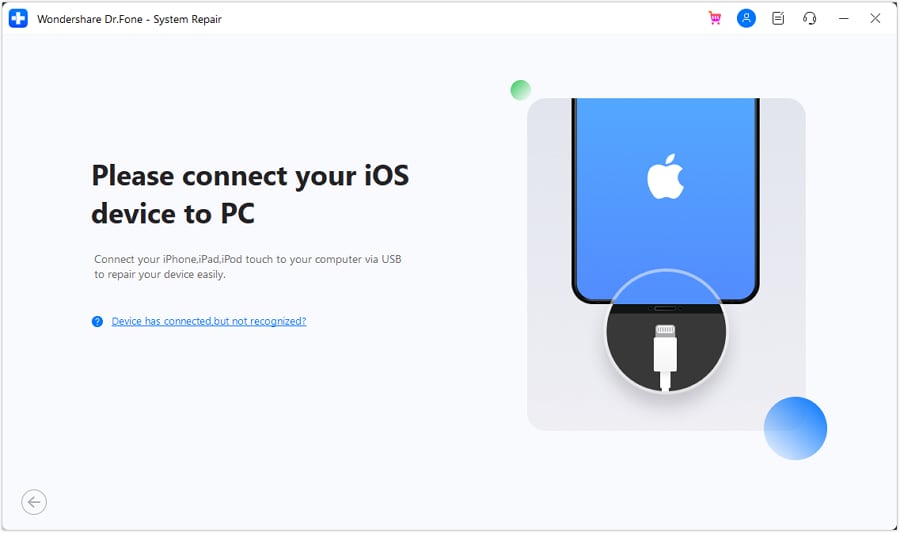
Schritt 4.Nach der Überprüfung und dem Herunterladen der Firmware klicken Sie auf"Jetzt reparieren"um iOS zu aktualisieren, zu downgraden oder zu reparieren. Dr.Fone installiert die gewählte Version und behebt Systemprobleme. Nach Abschluss startet Ihr iPhone neu und verwendet die gewählte iOS-Version.

SICHERHEIT UND4,624,541Leute haben es heruntergeladen
Teil 7. Probleme nach dem Update beheben
Auf iOS 26aktualisiert und haben Probleme? Die häufigsten Probleme lassen sich einfach beheben:
1. Langsames Gerät:
Führen Sie zunächst einen Hard-Reset durch. Bitte lassen Sie das Indexieren innerhalb von 24–48 Stunden abschließen. Deaktivieren Sie unnötige Animationen, Hintergrundaktualisierungen und Transparenz in allen Anwendungen. Gehen Sie zu "Einstellungen > Batterie > Batteriezustand".
2. Akku entlädt sich schnell:
Wiederholen Sie die vorherigen Schritte und überprüfen Sie unter "Einstellungen > Batterie", welche Apps viel Strom verbrauchen. Deaktivieren Sie Standortdienste und Hintergrundaktivitäten für nicht wesentliche Apps.
3. App-Abstürze:
Aktualisieren, erzwingen Sie das Schließen und starten Sie die App neu. Wenn weiterhin Schwierigkeiten auftreten, deinstallieren Sie die Software und installieren Sie sie erneut. Prüfen Sie die Website des Entwicklers auf Updates.
4. Installationsfehler:
Speicher freigeben, neu starten und erneut versuchen. Wenn Probleme bestehen bleiben, mit Finder oder iTunes auf einem PC aktualisieren. Letzter Ausweg: DFU-Wiederherstellung.
5. WLAN/Bluetooth-Probleme:
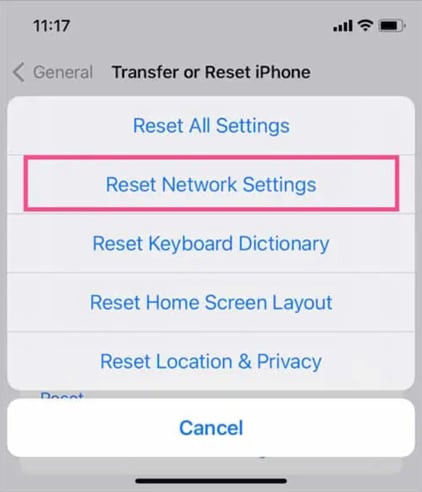
Ändern Sie die Netzwerkeinstellungen unter „Allgemein > Inhalte übertragen oder zurücksetzen > Zurücksetzen > Netzwerkeinstellungen zurücksetzen“.
6. Allgemeine Lösung:
Aktualisieren Sie Ihr Smartphone, ohne Daten zu löschen, mit „Alle Einstellungen zurücksetzen“.
Fazit
iOS 26 bietet neue Funktionen, aber iPhone-Kompatibilität ist entscheidend. Neuere iPhones bewältigen das Upgrade reibungslos, während ältere Modelle möglicherweise Probleme haben. Apple hat die Unterstützung für A12-Chip-Geräte eingestellt, was eine große Änderung ist. Berücksichtigen Sie die Leistung und den Batteriezustand Ihres Geräts, falls Sie unsicher sind. Die Verwendung von Dr.Fone macht das Aktualisieren und Downgrade sicherer.
SICHERHEIT UND4,624,541Leute haben es heruntergeladen


iOS 26 Topics
- iOS 26 Downgrade/Upgrade
- 1. Downgrade von iOS 26
- 2. iOS 19 vs. iOS 26
- 3. Aktualisieren Sie iOS 26
- 4. Deinstallieren Sie iOS 26
- iOS 26-Fehler/Probleme
- 1. Liste der Beta-Fehler in iOS 26
- 2. Beheben Sie iOS 26-Störungen
- 3. Update iOS 26 kann nicht verifiziert werden
- 4. „Hey Siri“ reagiert nicht unter iOS 26
- 5. RCS-Messaging funktioniert nicht unter iOS 26
- 6. Batterieentladung durch iOS 26 Beta
- 7. iOS 26 bleibt bei „Jetzt installieren“ hängen
- 8. iOS 26-Update wird nicht angezeigt
- 9. iOS 26 kann nicht nach Updates suchen
- 10. iOS 26-Update fehlgeschlagen
- iOS 26-Funktionen
- ● Daten verwalten/übertragen/wiederherstellen
- ● Bildschirm entsperren/aktivieren/FRP-Sperre
- ● Beheben Sie die meisten iOS- und Android-Probleme
- Jetzt testen Jetzt testen

 > How-to > iOS Probleme beheben > iOS 26-Kompatibilität: Unterstützte Geräte, Probleme und Upgrade-Tipps
Julia Becker
staff Editor
Generally rated4.5(105participated)