

So beheben Sie iPhone-Störungen nach dem iOS 26-Update: Kompletter Leitfaden für alle Modelle

Nov 13, 2025 • Filed to: iOS Probleme beheben • Proven solutions
Die wunderschöne Liquid-Glass-Oberfläche deines iOS 26 hat sich in ein eingefrorenes Mosaik verwandelt – willkommen zur iOS 26-Pannen- Prüfung. iOS 26 bietet Vorteile wie Apple Intelligence und eine dynamische Benutzeroberfläche, hat aber auch Nachteile. Nutzer beklagen sich über iPhone-Bildschirmstörungen, unvorhersehbare Neustarts, Akkuprobleme und Einfrieren – insbesondere bei älteren Modellen.
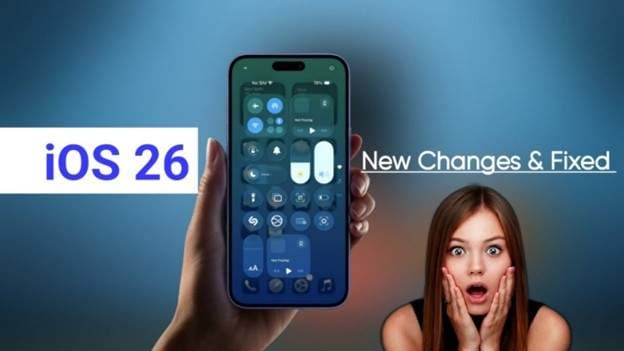
Diese iPhone-Probleme beeinträchtigen die Bedienbarkeit, Sicherheit und Daten. In diesem Artikel erklären wir die Ursachen dieser iOS-Probleme und bieten manuelle sowie automatische Lösungen, inklusive leistungsstarker Tools wie Dr.Fone – Systemreparatur (iOS).
- Teil 1. Was ist neu in iOS 26 (was möglicherweise Pannen verursacht?)
- Teil 2. iOS 26 Kompatibilität: Fehlerrisikospektrum
- Teil 3. iOS 26 Fehler und gerätespezifische Behebungen
- Teil 4. Dr.Fone-Systemreparatur: Ihr iOS 26 (Beta) Fehler SWAT Team

- Teil 5. Proaktive Verteidigung: Vermeiden Sie iOS 26 Ausfälle
Teil 1. Was ist neu in iOS 26 (was möglicherweise Pannen verursacht?)
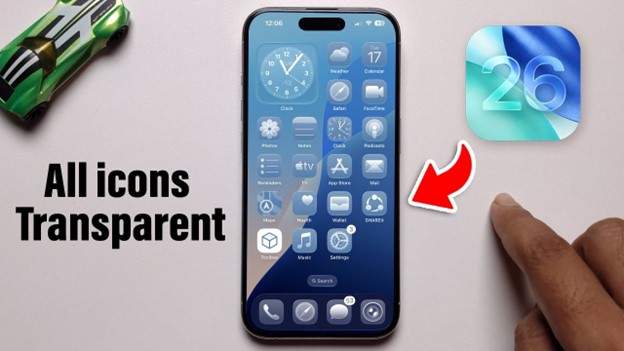
Die iOS 26 Beta Ist Apples ehrgeizigste Version der User Experience, aber es bringt auch Turbulenzen mit sich. Auf der WWDC 2025 präsentiert iOS 26 das viel hochgehaltene Flüssigglas UI, transluzente dynamische visuelle Overlay auf dem iPhone. Apple beinhaltet auch intelligentere Widgets, besser maßgeschneiderte KI-Empfehlungen und strengere Apple Smart Integration, obwohl nicht alle Geräte diese Funktionen unterstützen können.
Änderungen an der Animations-Engine, Multitasking-Prozesse und Echtzeit-Rendering belasten ältere Technologien. Neuere Versionen, wie das iPhone 15 Pro, zeigen Stresssymptome wie Überhitzung, langsame Leistung und UI-Ruckeln.
Beta-Instabilität verursacht Bildschirmfehler beim iPhone, App-Abstürze und sporadische Neustarts. Zu Beginn ist das normal. Denken Sie daran: Entwickler-Betas sind zum Testen, nicht für den täglichen Gebrauch gedacht. Bildschirmstörungen und Leistungsprobleme können darauf hinweisen, dass Ihr Gerät mit dem neuen System zu kämpfen hat.
Beta-Funktionen sind faszinierend, erfordern jedoch erhebliche Rechenleistung und optimierten Code, der sich ständig weiterentwickelt. Wenn Sie ein älteres iPhone verwenden oder keine Fehler riskieren können, sollten Sie mit dem Upgrade warten oder Dr.Fone - Systemreparatur.
Teil 2. iOS 26 Kompatibilität: Fehlerrisikospektrum
MitiOS 26hat Apple ein Gerätekompatibilitätslimit gesetzt, das die Update-Stabilität beeinflusst. Viele iPhones sind mit dem Update kompatibel, aber Hardware-Beschränkungen beeinflussen die Leistung.
DieiPhone 16 Serie, mit dem A18-Chip, führt das Feld an. Diese Handys bieten hervorragende Leistung und umfassende Flüssigglas UI mit Zugriff auf Apple Intelligence. Sie haben weiterhin Probleme mit Developer Beta 1, darunter UI-Verzögerung und Überhitzung.
DieiPhone 15 Pro und Pro Max mit A17 Pro-Prozessoren folgen. Diese leistungsstarken Geräte zeigen bereits erste Anzeichen von Überhitzung und UI-Ruckeln, insbesondere beim Einsatz von Apple Intelligence oder Multitasking mit neuen Widget-Animationen.
Ältere iPhone 11 und 12 Geräte werden weniger stark unterstützt. Ältere Chips (A13 und A14) führen zu Batterieentladung, App-Abstürzen und Leistungseinbußen, besonders bei den systemweiten Grafikänderungen von iOS 26.
Apples Entscheidung, die Unterstützung für iPhone XS, XR und andere A12-Smartphones einzustellen, setzt diese einem Risiko aus. Diese Geräte können Systeminstabilität, fehlgeschlagene Updates und Bootschleifen erleben, wenn iOS 26 erzwungen installiert wird. Um Überraschungen und Schwierigkeiten zu vermeiden, überprüfen Sie Ihr Gerätemodell unter "Einstellungen > Allgemein > Info > Modellname" vor dem Update.
Teil 3. iOS 26 Fehler und gerätespezifische Behebungen
UndiOS 26In der Beta-Phase sind Fehler zu erwarten. Benutzer auf verschiedenen Geräten haben Probleme mit der Batterie und der Benutzeroberfläche. Diese fünf häufig gestellten Fragen bieten einfache, gerätespezifische Lösungen zur Wiederherstellung von Leistung und Stabilität.
1. Batterie-Chaos & Ladefehler
Symptome:
Bei der Verwendung älterer Geräte wie dem iPhone 11 Pro Max können Benutzer auf Akkuprobleme stoßen, darunter Batterieladung bei 1%, schnelle Erschöpfung oder Überhitzung des Telefons während der Nutzung. Diese Probleme werden häufig durch Hintergrundbetriebe oder schlecht optimierte beta-Programme verursacht.
Schnelle Reparaturen:
- Deaktivieren Sie die Hintergrund-App-Aktualisierung für alle oder nicht wesentlichen Apps unter Einstellungen > Allgemein.
- Stellen Sie den Low-Power-Modus über Einstellungen > Stromversorgung ein, um Hintergrundaktivitäten zu reduzieren und Strom zu sparen.
2. Die Benutzeroberfläche für Flüssigglas steckt fest
Symptome:
Die „flüssige Glas“-Benutzeroberfläche von iOS 26 ist für einige Geräte eine Herausforderung. Benutzer haben Probleme mit dem Kontrollzentrum von iPhone 12 und früheren Versionen gemeldet, darunter Abstürze von Safari-Registerkarten und falsche oder eingefrorene Sperrbildschirmfunktionen.
Schnelle Reparaturen:
- Drücken Sie Lautstärke hoch → Lautstärke unten → Halten Sie die seitliche Taste gedrückt, bis das Apple-Logo angezeigt wird, um einen harten Reset durchzuführen.
- Um die Lesbarkeit zu verbessern, setzen Sie in Einstellungen > Barrierefreiheit > Anzeige und Textgröße Transparenz reduzieren.
- Es reduziert die visuelle Ermüdung und verbessert die Reaktionsfähigkeit der Schnittstelle.
3. Wi-Fi/Bluetooth "Geistertrennung"
Symptome:
iOS 26 beta-Tester erleben zufällige Trennungen, CarPlay-Fehler und Bluetooth-Audiounterbrechungen, wenn der Bildschirm in den Ruhezustand geht. Diese Verbindungsprobleme sind auf dem iPhone 13 und 14 noch schlimmer.Reparaturen:
- Gehen Sie zu Einstellungen > Allgemein > iPhone übertragen oder zurücksetzen > Zurücksetzen > Netzwerkeinstellungen zurücksetzen, um alle Netzwerkeinstellungen zurückzusetzen.
- Denken Sie daran, sich erneut anzuschließen, nachdem Sie Ihr Wi-Fi-Passwort gelöscht haben. Dies löscht keine persönlichen
4. Starten Sie die Schleife und das Apple-Logo friert ein
Symptome:
Nach dem Upgrade auf iOS 26 erleben einige Kunden, insbesondere diejenigen mit jailbroken Geräten oder Modellen wie dem iPhone 12 und 13, ein Einfrieren oder eine Startschleife auf dem Apple-Logo-Bildschirm.Notfallprotokoll:
- Wiederherstellungsmodus aktivieren:
- Verbinden Sie das iPhone mit dem PC über das Lightning-Kabel.
- Nachdem Sie Lauter und Leiser gedrückt haben, halten Sie die Seitentaste gedrückt, bis der Wiederherstellungsmodus angezeigt wird.
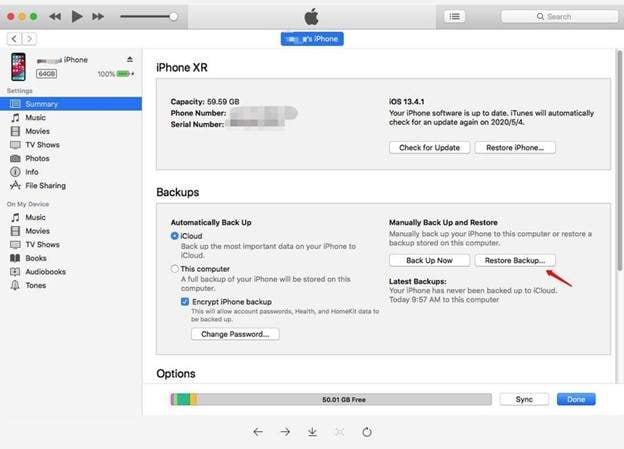
- Installieren Sie die Firmware in iTunes oder Finder neu, indem Sie "Wiederherstellen" auswählen (dadurch werden alle Daten gelöscht, sofern kein Backup vorhanden ist).
5. App-Abstürze (Einfrieren/Abstürzen)
Symptome:
Apps wie Instagram, WhatsApp, Safari und Google Maps stürzen häufig ab oder frieren ein, insbesondere bei frühen iOS 26 Beta-Updates.
Lösungshierarchie:
- Viele Entwickler veröffentlichen Kompatibilitäts-Updates, also aktualisieren Sie Anwendungen über "App Store > Updates".
- Wenn Probleme weiterhin bestehen, versuchen Sie, die Programme zu deinstallieren und erneut zu installieren. Damit werden oft Cache- oder Versionsprobleme behoben.
Teil 4. Dr.Fone-Systemreparatur: Ihr iOS 26 (Beta) Fehler SWAT Team
Dr.Fone – Systemreparatur (iOS) ist eine All-in-One-Wiederherstellungslösung für iOS 26-Probleme, einschließlich eingefrorener Bildschirme, seltsamer Neustarts und festhängender Apple-Logos. Millionen nutzen dieses ausgeklügelte, benutzerfreundliche Programm, um iOS ohne Datenverlust zu aktualisieren, zurückzustufen und zu reparieren. Das macht es ideal für frühe iOS 26-Anwender und solche, die sich einen späteren Umstieg gewünscht hätten.

Dr.Fone - Systemreparatur (iOS)
Beheben Sie iOS-Systemfehler ohne Datenverlust.
- Stellen Sie Ihr iOS einfach wieder her, ganz ohne Datenverlust.
- Beheben Sie verschiedene iOS-Systemproblemeim Wiederherstellungsmodus feststecken, weißes Apple-Logo, schwarzer Bildschirm, Neustartschleife usw.
- iOS ohne iTunes upgraden und downgraden.
- Funktioniert auf allen iPhone/iPad/iPod Touch, läuft auf allen iOS-Versionen


Post-Glitch Wiederherstellungs-Workflows
1. Häufige Systemprobleme beheben
Dr.Fone vereinfacht die iOS-Wiederherstellung nach problematischen Upgrades und fehlgeschlagenen Installationen. Dr.Fones „Systemreparatur“ und „Standardmodus“ beheben die meisten Boot-Schleifen, Black Screens und sporadische Freezes, ohne Ihre Daten zu löschen. Die Reparatur beginnt sofort nach Anschluss Ihres Smartphones und dem Herunterladen der iOS 26-Firmware. Das Ergebnis? Ein voll funktionsfähiges iPhone ohne Frust.
Der Erweiterte Reparaturmodus kann schwerwiegende Probleme beheben, wie z. B. das Festhängen am Apple-Logo oder im Wiederherstellungsmodus. Dieser Modus durchsucht Systemdateien, kann aber Daten löschen. Dr.Fone ist eine der erfolgreichsten Drittanbieter-Lösungen für iOS 26-Probleme, einschließlich iPhone Ghost Touch und UI-Freeze, mit einer Erfolgsquote von 98 %.
2. Downgrade von iOS 26 auf iOS 18
Wondershare Dr.Fone - Systemreparatur ermöglicht es Ihnen, auf iOS 18 downzugraden ohne Datenverlust oder technische Kenntnisse, falls Sie Probleme haben oder das Update auf iOS 26 bereuen. Apple wird das Signieren älterer iOS-Versionen in 1–2 Wochen beenden, daher kann iTunes für diese Versionen nicht mehr genutzt werden. Mit dem One-Click-Downgrade überwindet Dr.Fone diese Einschränkung.
So downgraden Sie iOS 26 auf iOS 18 in 5 einfachen Schritten:
Schritt 1. Laden Sie Dr.Fone – Systemreparatur herunter und installieren Sie es. Starten Sie nach der Installation die Software und klicken Sie im linken Bereich auf „Toolbox“. Klicken Sie auf „Systemreparatur“ und wählen Sie iPhone.

Schritt 2. Beginnen Sie mit dem Zurücksetzen, indem Sie auf dem nächsten Bildschirm „iOS Downgrade“ auswählen. Dr.Fone wird Sie vor dem Downgrade zum Backup auffordern. Wählen Sie Kontakte, Texte, Bilder und mehr, um sie zu sichern. Die integrierte Backup-Funktion von Dr.Fone speichert Ihre Daten, wenn Sie auf „Backup“ klicken. Klicken Sie auf „Weiter“, wenn Ihnen Datenverlust egal ist.

Schritt 3.Verbinden Sie Ihr iPhone über einen robusten USB-Anschluss mit Ihrem Computer. Dr.Fone erkennt das Gerät automatisch, wenn es angeschlossen ist. Halten Sie Ihr iPhone verbunden, um Unterbrechungen oder Installationsfehler zu vermeiden.
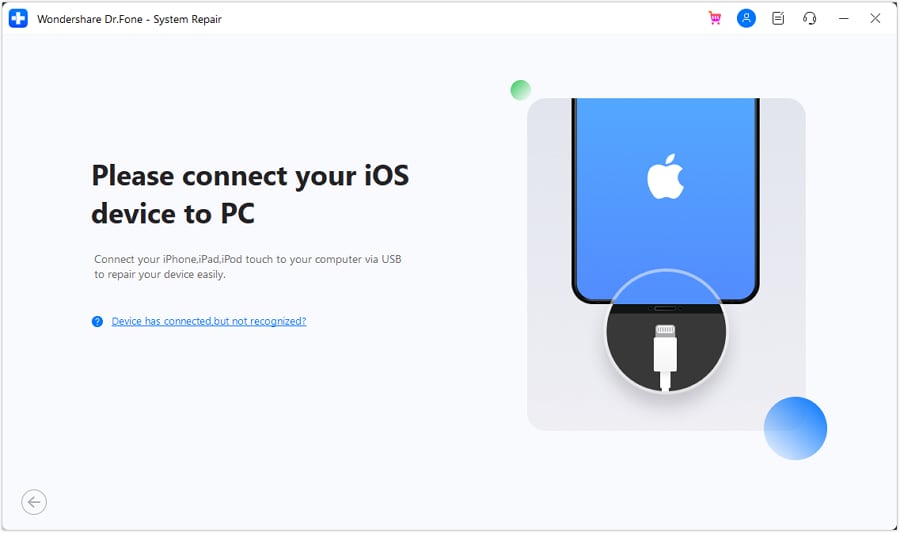
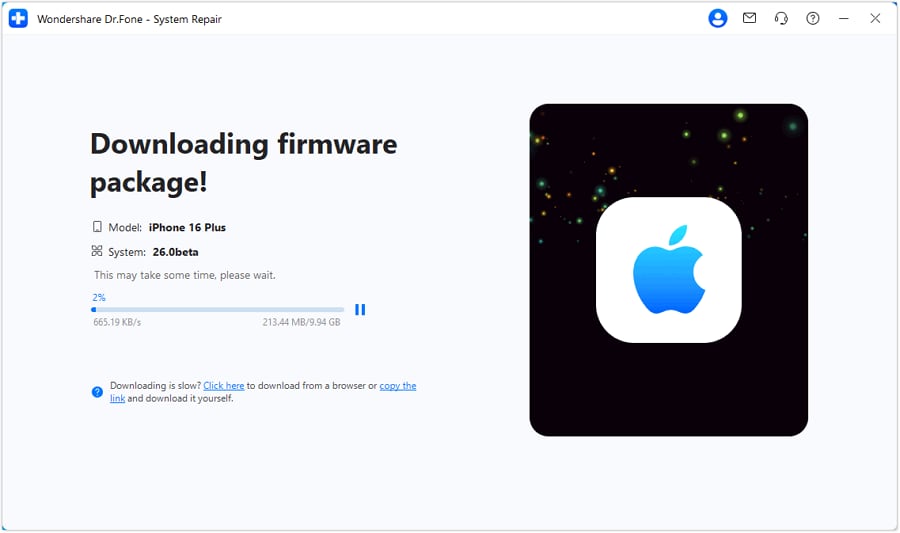
Schritt 4.Wählen Sie die von Apple signierte iOS-Version aus der Liste aus. Wählen Sie die neueste signierte Version vor iOS 18 oder iOS 26 aus. Klicken Sie auf "Download", um die Firmware zu erhalten. Dr. Fone überprüft die Sicherheit und Kompatibilität der Dateien, bevor Sie fortfahren.
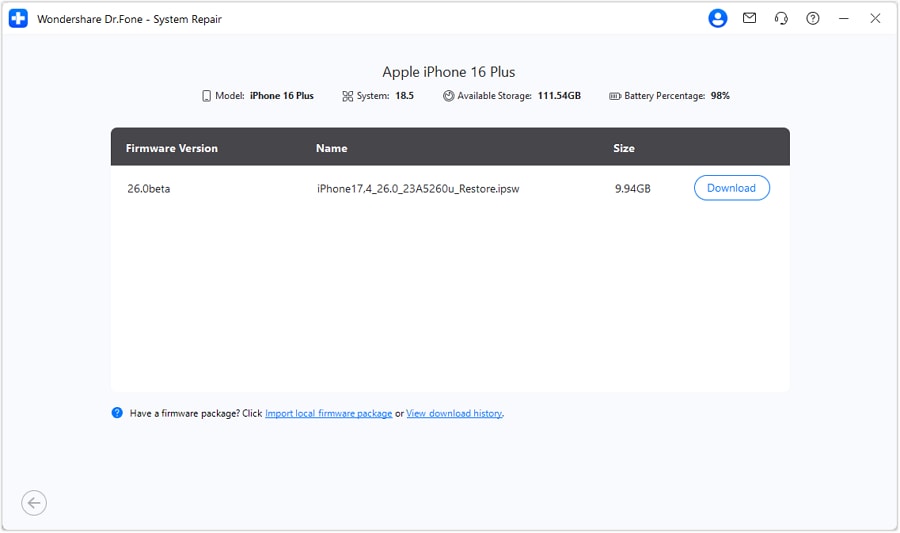
Schritt 5. Laden Sie die Firmware herunter und überprüfen Sie sie und klicken Sie auf "Jetzt reparieren". Dr. Fone wird downgraden und iOS 18 installieren. Der Fortschrittsbalken zeigt die verbleibende Zeit an. Wenn ein Backup vorgenommen wurde, wird Ihr iPhone mit iOS 18 neu gestartet und Ihre Daten sind intakt.
 SICHERHEIT UND
4,624,541 Personen haben es heruntergeladen
3. Kernkraftwerk zurücksetzen: kein Datenverlust
Dr.Fone Deep iOS Cleanup im Anti-Recovery Modus ermöglicht es Benutzern, neu zu beginnen, ohne ihre persönlichen Dateien zu verlieren. Es kann falsche Updates zurücksetzen, Junk-Code beseitigen und Fehler auf Systemebene löschen, während Fotos, Texte und Anwendungsdaten erhalten bleiben.
Sehr geeignet für:
- Verkauf von Handys nach Beta-Tests
- Bootloops oder Update-Probleme auf Geräten
- Nutzer mit UI-Abstürzen oder Malware-Risiken
Warum Dr.Fone > iTunes?
| Szenario | iTunes | Dr.Fone |
| Fehlgeschlagenes iOS 26-Update | Stellt auf neuestes iOS wieder her (Fehler bleiben bestehen) | Behebt OS-Korruption → Wiederholt Update |
| Datenwiederherstellung | Erfordert Backup vor dem Update | Extrahiert Daten von defekten Geräten |
| Downgrade-Leichtigkeit | Manuelle IPSW-Suche + DFU-Modus | Ein-Klick-Abruf signierter Version |
| Reparaturmodi | Keine Systemreparaturoptionen | 3 Modi: Standard, Erweitert, Anti-Wiederherstellung |
Teil 5. Proaktive Verteidigung: Vermeiden Sie iOS 26 Ausfälle
Seien Sie proaktiv, bevor Sie sich in die Aufregung um iOS 26 stürzen. Vorsichtsmaßnahmen können viele Systemprobleme und Fehlfunktionen verhindern, besonders bei Beta-Software. Wenn Sie einige einfache Vorsichtsmaßnahmen treffen, können Sie verhindern, dass Ihr iPhone einfriert, abstürzt oder andere Probleme bekommt.
Regeln für Beta-Tester
Vermeiden Sie die Installation von iOS 26 Betas auf Ihrem Haupt-Smartphone. Nutzen Sie die Funktionen sicher auf einem zweiten iPhone, insbesondere dem iPhone 16. Halten Sie sich von frühen Builds fern, bis Beta 3 (voraussichtlich Juli 2025) erscheint, wenn Apple wichtige Fehlerbehebungen und Leistungsverbesserungen veröffentlicht.
Checkliste vor dem Update:
- Akku-Vorbereitung: Laden Sie Ihr iPhone auf 70 % auf und verwenden Sie eine starke WLAN-Verbindung (vermeiden Sie mobile Daten).
- Wichtige Daten sichern: Sichern Sie Ihr iPhone mit Dr.Fone oder iCloud. Damit schützen Sie Ihre Daten vor einem Update-Fehlschlag.
- Speicherplatz freigeben:Deinstallieren Sie nicht benötigte Programme und streben Sie 10 GB freien Speicherplatz für eine nahtlose Installation und Optimierung an.
Erste Hilfe nach dem Update:
Führen Sie diese Schritte unmittelbar nach dem Update aus:
- Alle Anwendungen aktualisieren:iOS 26 unterstützt möglicherweise keine veralteten Anwendungen.
- Dr.Fone System-Gesundheitsprüfung ausführen:Diese clevere Software behebt Update-bedingte Hintergrundkorruption und prüft die Integrität des Dateisystems Ihres iPhones.
Sorgfältige Vorbereitung vor und nach der Installation von iOS 26 verringert den Akkuverbrauch, Boot-Schleifen und Systemabstürze. Mit Dr.Fone und etwas Vorbereitung können Sie die neuesten Funktionen von Apple nutzen, ohne Leistung oder Datenintegrität zu beeinträchtigen.
Fazit
Die Liquid Glass-Oberfläche und Apple Intelligence sind faszinierende neue Funktionen von iOS 26, weisen jedoch auch Fehler auf, insbesondere bei älteren iPhones. Das Update hat sich für viele Nutzer als problematisch erwiesen, da es zu App-Abstürzen und schnellem Akkuverbrauch führt, was zu den typischen iOS-Störungen gehört. Mit vorausschauenden Maßnahmen und leistungsstarken Tools wie Dr.Fone – Systemreparatur lassen sich Fehler beheben, sicher downgraden oder das Gerät zurücksetzen, ohne Daten zu verlieren. Vorbereitung ist wichtig – egal ob Sie Early Adopter oder vorsichtiger Upgrader sind. Bleiben Sie informiert, sichern Sie Ihr Gerät und verwenden Sie Dr.Fone, um Ihr iPhone nach dem Update auf iOS 26.
SICHERHEIT UND4,624,541 Personen haben es heruntergeladen


iOS 26 Topics
- iOS 26 Downgrade/Upgrade
- 1. Downgrade von iOS 26
- 2. iOS 19 vs. iOS 26
- 3. Aktualisieren Sie iOS 26
- 4. Deinstallieren Sie iOS 26
- iOS 26-Fehler/Probleme
- 1. Liste der Beta-Fehler in iOS 26
- 2. Beheben Sie iOS 26-Störungen
- 3. Update iOS 26 kann nicht verifiziert werden
- 4. „Hey Siri“ reagiert nicht unter iOS 26
- 5. RCS-Messaging funktioniert nicht unter iOS 26
- 6. Batterieentladung durch iOS 26 Beta
- 7. iOS 26 bleibt bei „Jetzt installieren“ hängen
- 8. iOS 26-Update wird nicht angezeigt
- 9. iOS 26 kann nicht nach Updates suchen
- 10. iOS 26-Update fehlgeschlagen
- iOS 26-Funktionen
- ● Daten verwalten/übertragen/wiederherstellen
- ● Bildschirm entsperren/aktivieren/FRP-Sperre
- ● Beheben Sie die meisten iOS- und Android-Probleme
- Jetzt testen Jetzt testen

 > How-to > iOS Probleme beheben > So beheben Sie iPhone-Störungen nach dem iOS 26-Update: Kompletter Leitfaden für alle Modelle
Julia Becker
staff Editor
Generally rated4.5(105participated)