

So beheben Sie: iOS 26 kann nicht nach Updates suchen – Problem in wenigen Minuten lösen

Sep 08, 2026 • Filed to: iOS Probleme beheben • Proven solutions
Stecken Sie fest mit der Meldung „iOS 27 Update kann nicht überprüft werden” auf Ihrem iOS-Gerät? Sie sind nicht allein! Dieses Problem tritt häufiger auf, als Sie denken. Viele Nutzer sind auf dieses Problem gestoßen. Es kann aus verschiedenen Gründen auftreten.
In dieser Anleitung besprechen wir alle Ursachen für dieses Problem. Anschließend zeigen wir Ihnen effiziente Lösungen, um diesen Fehler schnell und einfach zu beheben. Außerdem stellen wir die beste Methode für das Upgrade und Downgrade von iOS 27 Beta/iOS 27 vor.
Legen wir los!
- Teil 1. Warum sehen Sie „iOS 27 Update kann nicht überprüft werden“?
- Teil 2. Schnelllösungen für das Problem „iOS 27: Update kann nicht überprüft werden“
- Methode 1. Erzwingen Sie einen Neustart Ihres iPhones
- Methode 2. Überprüfen Sie Ihre Internetverbindung
- Methode 3. Netzwerkeinstellungen zurücksetzen
- Methode 4. Überprüfen Sie den Apple-Systemstatus
- Methode 5. Stellen Sie sicher, dass Ihr iPhone iOS 27 unterstützt

- Teil 3. Dr.Fone - Systemreparatur (iOS) - Beste Methode zum Up- und Downgrade von iOS 27 Beta/iOS 27
Teil 1. Warum sehen Sie „iOS 27 Update kann nicht überprüft werden“?
Falls Sie die Meldung „iOS 27-Update kann nicht überprüft werden“ gesehen haben, bleiben Sie gelassen. Dieses Problem kann mühsam sein, vor allem, wenn Sie die neuen Funktionen nutzen möchten. Es kann aus unterschiedlichen Ursachen auftreten. Wenn Sie die Ursache dieses Problems finden, kann Ihnen das helfen, es zügig zu lösen und wieder auf den richtigen Weg zu bringen.
Dies sind die Hauptgründe für diesen Fehler und wie Sie ihn beheben können:
- Schlechte Internetverbindung
Eine stabile Internetverbindung ist unerlässlich, um nach Updates zu suchen. Wenn Ihr WLAN-Signal schwach oder instabil ist, kann die Update-Prüfung fehlschlagen. Stellen Sie sicher, dass Sie mit einem starken Netzwerk verbunden sind, bevor Sie es erneut versuchen. Starten Sie Ihren Router neu oder verwenden Sie ein anderes Netzwerk. - Falsche Datums- und Uhrzeiteinstellungen
Falsche Datums- und Uhrzeiteinstellungen können die Fähigkeit Ihres Geräts beeinträchtigen, Updates zu verifizieren. Stellen Sie sicher, dass Ihr Gerät so eingestellt ist, dass Datum und Uhrzeit automatisch aktualisiert werden. - Apple-Server sind ausgefallen
Manchmal liegt das Problem nicht bei Ihnen. Die Apple-Server könnten aufgrund von hohem Traffic beim Start einer neuen Version ausgefallen sein. Um dies zu bestätigen, überprüfen Sie die Systemstatusseite von Apple. Wenn deren Server offline sind, müssen Sie warten. - Wenig Speicherplatz
Updates benötigen oft freien Speicherplatz auf Ihrem Gerät. Wenn der Speicher Ihres iPhones fast voll ist, schlägt die Update-Prüfung möglicherweise fehl. Löschen Sie ungenutzte Apps, Fotos oder große Dateien, um Speicherplatz freizugeben. Versuchen Sie dann den Prozess erneut. - Software-Fehler
Manchmal verhindern Softwarefehler oder -störungen, dass Ihr Gerät eine Verbindung zu den Apple-Servern herstellt. Ein Neustart Ihres iPhones kann das Problem beheben. - Nicht unterstützte Geräte
Wenn Ihr iPhone ein älteres Modell ist, wird es möglicherweise nicht mehr von Apple für die neuesten Updates unterstützt. Überprüfen Sie die Kompatibilitätsliste für die iOS-Version, die Sie installieren möchten. Wenn Ihr Gerät nicht unterstützt wird, können Sie das Update nicht erhalten.
Teil 2. Schnelllösungen für das Problem „iOS 27: Update kann nicht überprüft werden“
Glücklicherweise gibt es mehrere Lösungen für das Problem „iOS 27 Update kann nicht überprüft werden” Problem. Lassen Sie uns mit einigen einfachen Lösungen beginnen, die das Problem normalerweise beheben. Falls diese nicht funktionieren, müssen Sie möglicherweise etwas Fortgeschritteneres ausprobieren.
Methode 1. Erzwingen Sie einen Neustart Ihres iPhones
Das klingt vielleicht zu einfach. Aber gelegentlich ist es für Ihr iPhone einfach nur nötig, neu gestartet zu werden. Es kann kleine Störungen oder Bugs beheben, die das Problem „iOS-26-Update kann nicht überprüft werden“ verursachen.
So erzwingen Sie einen Neustart Ihres iPhones:
Schritt 1. Drücken Sie kurz die Lauter-Taste und lassen Sie sie wieder los.
Schritt 2. Drücken Sie dann kurz die Leiser-Taste und lassen Sie sie wieder los.
Schritt 3. Halten Sie die Seitentaste gedrückt, bis das Apple-Logo erscheint. Dann lassen Sie die Taste los.
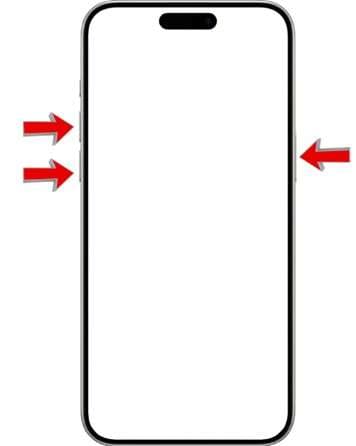
So starten Sie Ihr iPhone einfach neu:
Schritt 1:Drücken und halten Sie die Seitentaste und die Leiser-Taste.
Schritt 2:Der Ausschalten-Schieberegler erscheint. Ziehen Sie den Regler, um Ihr iPhone auszuschalten.
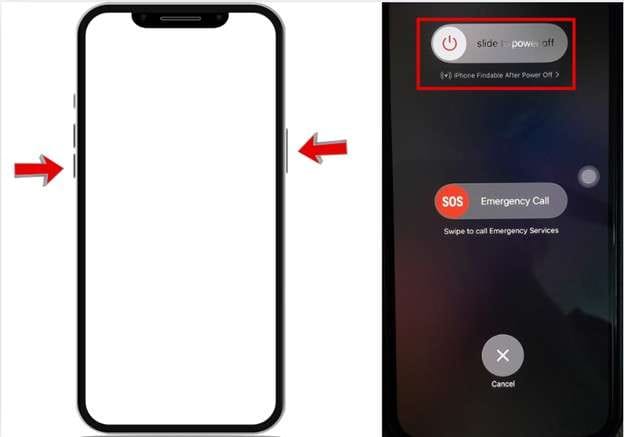
Schritt 3:Schalten Sie Ihr iOS-Gerät nach einigen Sekunden wieder ein.
Methode 2. Überprüfen Sie Ihre Internetverbindung
Eine schwache Internetverbindung kann der Hauptgrund für das „iOS 27 Update kann nicht überprüft werden“-Problem sein. Wenn Ihr WLAN langsam ist, versuchen Sie, zu einem anderen Netzwerk zu wechseln. Stellen Sie sicher, dass Sie mit einem starken WLAN verbunden sind. Hier sind die einfachen Schritte:
Schritt 1:Stellen Sie sicher, dass Ihr Gerät mit einem WLAN-Netzwerk verbunden ist. Öffnen Sie die Einstellungen-App auf Ihrem iPhone. Tippen Sie auf die Option WLAN.
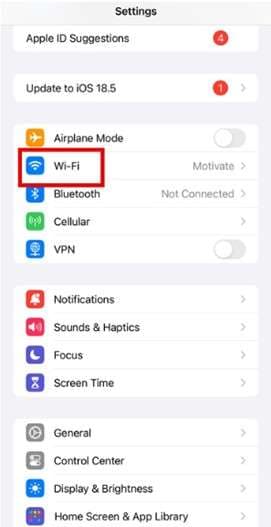
Schritt 2:Bestätigen Sie, dass Ihr iPhone mit WLAN verbunden ist.
Vermeiden Sie die Nutzung mobiler Daten, um nach Updates zu suchen. Um es einfacher zu machen, können Sie die mobilen Daten ausschalten.
Gehen Sie einfach zu Einstellungen. Tippen Sie auf "Mobiles Netz" und schalten Sie die mobilen Daten aus.
Methode 3. Netzwerkeinstellungen zurücksetzen
Das Zurücksetzen Ihrer Netzwerkeinstellungen ist eine weitere effektive Methode, um das Problem „iOS 27 Update kann nicht überprüft werden“ zu beheben. Diese Methode beseitigt alle netzwerkbezogenen Störungen, die verhindern könnten, dass Ihr Gerät eine Verbindung zu den Apple-Servern herstellt.
Hier sind die Schritte:
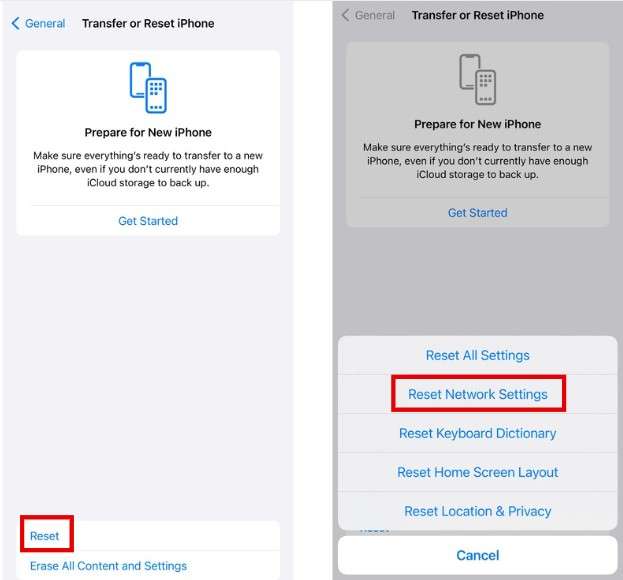
Schritt 1:Tippen Sie auf die Einstellungen-App auf Ihrem Telefon. Klicken Sie auf Allgemein, dann scrollen Sie nach unten und klicken Sie auf die Option „iPhone übertragen/zurücksetzen“.
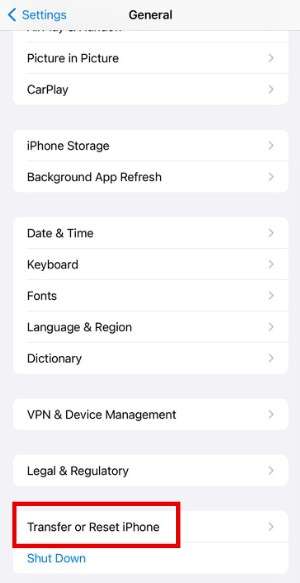
Schritt 2:Klicken Sie auf Zurücksetzen und dann auf die Option „Netzwerkeinstellungen zurücksetzen“.
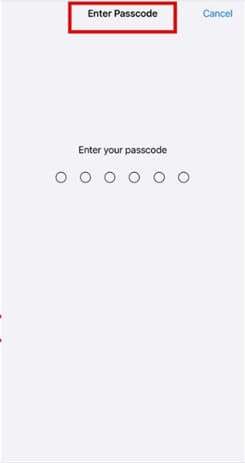
Schritt 3:Geben Sie Ihr iPhone-Passwort ein und bestätigen Sie.
Methode 4. Überprüfen Sie den Apple-Systemstatus
Manchmal tritt das Problem „iOS 27 Update kann nicht überprüft werden” liegt nicht an Ihrem Telefon, sondern an Apples Systemservern. Bevor Sie mit der Fehlerbehebung beginnen, ist es eine gute Idee, den Status von Apples Systemserver zu überprüfen. So gehen Sie vor:
Schritt 1: Starten Sie Ihren Browser und geben Sie Apple Systemstatus in die Suchleiste ein.
Schritt 2: Öffnen Sie die offizielle Support-Seite von Apple.
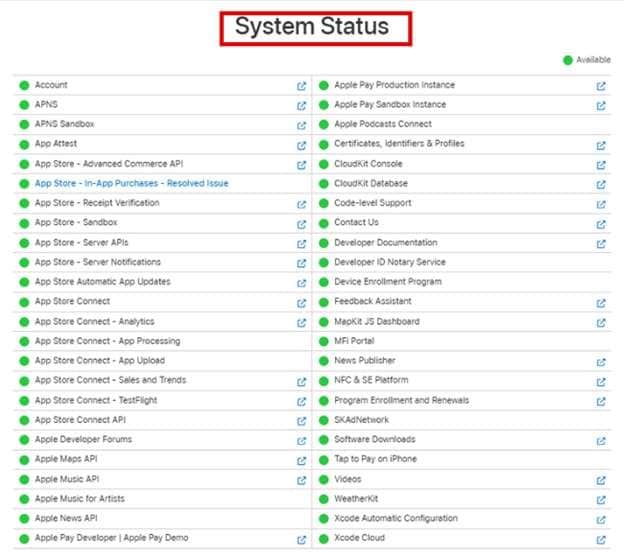
Schritt 3: Überprüfen Sie, ob das iOS Software-Update verfügbar ist.
Methode 5. Stellen Sie sicher, dass Ihr iPhone iOS 27 unterstützt
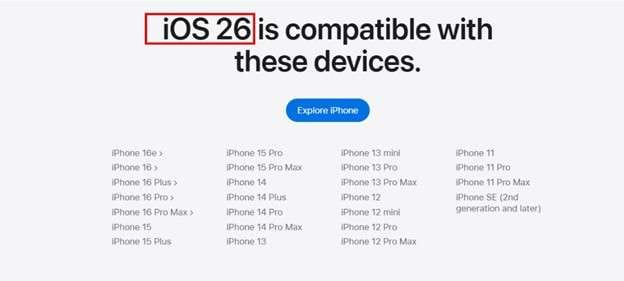
Vor der Aktualisierung Ihres iPhones sollten Sie sicherstellen, dass Ihr Gerät mit iOS 27 kompatibel ist. Oft werden neue iOS-Updates von Apple auf bestimmte Modelle beschränkt. Deshalb ist es möglich, dass ältere Geräte nicht mit der neuesten Version kompatibel sind. Wenn Ihr Gerät nicht für das Update geeignet ist, ist es einfach und zeitsparend, die Kompatibilität zu überprüfen.
So überprüfen Sie, ob Ihr iPhone iOS 27 unterstützt:
Schritt 1: Öffnen Sie die Einstellungen-App auf Ihrem iPhone. Gehen Sie zu Allgemein und klicken Sie auf Info.
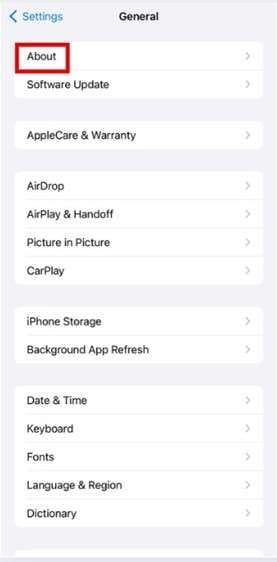
Schritt 2: Suchen Sie nach dem Modellnamen oder der Modellnummer Ihres Geräts.
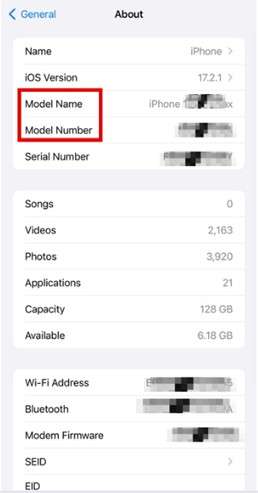
Schritt 3: Vergleichen Sie Ihr iPhone-Modell mit der Liste der mit iOS 27 kompatiblen Geräte auf der offiziellen Apple-Webseite.
Teil 3. Dr.Fone - Systemreparatur (iOS) - Beste Methode zum Up- und Downgrade von iOS 27 Beta/iOS 27
Suchen Sie nach einem effektiven Tool, um das „iOS 27 Update kann nicht überprüft werden” Problem? Einführung Dr.Fone - Systemreparatur (iOS), Ihre All-in-One-Lösung. Es downgrades oder upgrades sicher auf iOS 27 Beta.
Dr.Fone - Systemreparatur (iOS) ist eine überlegene Option zu iTunes zur Behebung von iOS-Problemen. Es löst all Ihre iOS-Probleme, ohne jegliche technische Kenntnisse zu erfordern. Es funktioniert auf iOS-Geräten, einschließlich iPhone, iPad und iPad Touch, und unterstützt alle iOS-Versionen.
Sie können Ihr iOS-Gerät innerhalb weniger Minuten auf iOS 27 upgraden. Eine Person mit wenig oder keinem technischen Wissen kann es ebenfalls problemlos durchführen. Folgen Sie den untenstehenden Schritten, um auf iOS 27 zu upgraden.

Dr.Fone - Systemreparatur (iOS)
Beste Methode zum Upgraden und Downgraden von iOS 27 Beta/iOS 27
- Stellen Sie Ihr iOS einfach wieder her - kein Datenverlust.
- Beheben Sie verschiedene iOS-Systemprobleme im Wiederherstellungsmodus hängen geblieben, weißes Apple-Logo, schwarzer Bildschirm, Schleife beim Start, usw.
- Upgrade und Downgrade von iOS ganz ohne iTunes.
- Funktioniert für alle iPhone/iPad/iPod Touch, auf allen iOS-Versionen.


Schritte zum Up- und Downgrade von iOS 27 Beta/iOS 27 mit Dr.Fone - Systemreparatur (iOS)
Schritt 1.Laden Sie zunächst die Wondershare Dr.Fone-Software auf Ihren Computer oder Laptop herunter. Nachdem Sie sie installiert haben, starten Sie sie. Klicken Sie im linken Menü auf die Symbolleiste. Wählen Sie dann die Option Systemreparatur aus.

Schritt 2.Wählen Sie auf dem nächsten Bildschirm iPhone aus, um den Gerätetyp anzugeben, der repariert werden soll.

Schritt 3.Suchen und wählen Sie auf dem nächsten Bildschirm die Option iOS Upgrade/Downgrade. Dadurch werden Ihnen die benötigten Optionen angezeigt.

Schritt 4.Um Ihr iOS zu aktualisieren, tippen Sie auf dem nächsten Bildschirm auf die Option „iOS aktualisieren“.

Schritt 5.Die Plattform fordert Sie auf, Ihr iOS-Gerät mit einem USB-Kabel an Ihr System anzuschließen, um den Vorgang zu starten.
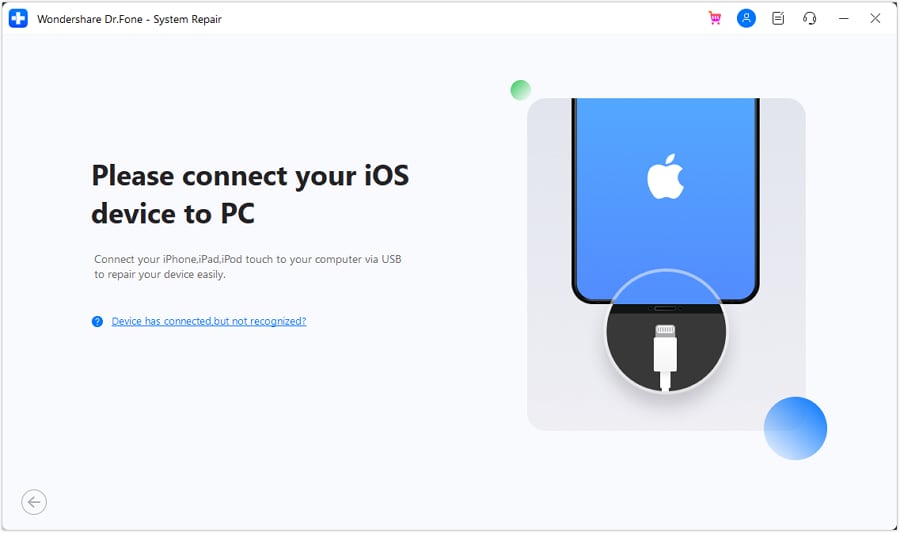
Schritt 6.Sobald das Gerät mit einem USB-Kabel angeschlossen ist, erkennt die Plattform es und stellt die Verbindung her.
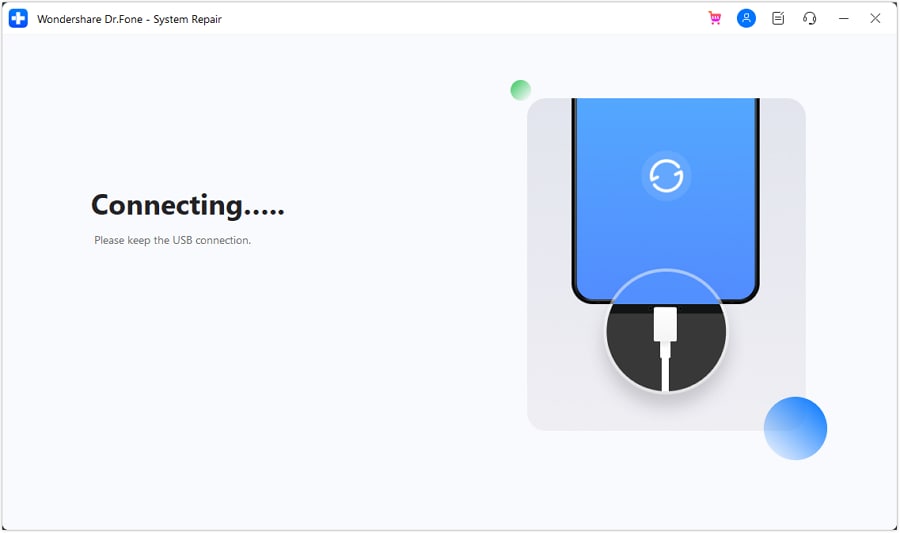
Schritt 7: Nach einer erfolgreichen Verbindung sehen Sie auf dem nächsten Bildschirm eine Liste von Upgrade-Optionen. Wählen Sie eine Option, um fortzufahren. Nachdem Sie ausgewählt haben, klicken Sie auf die Schaltfläche Download neben der gewünschten iOS-Version.
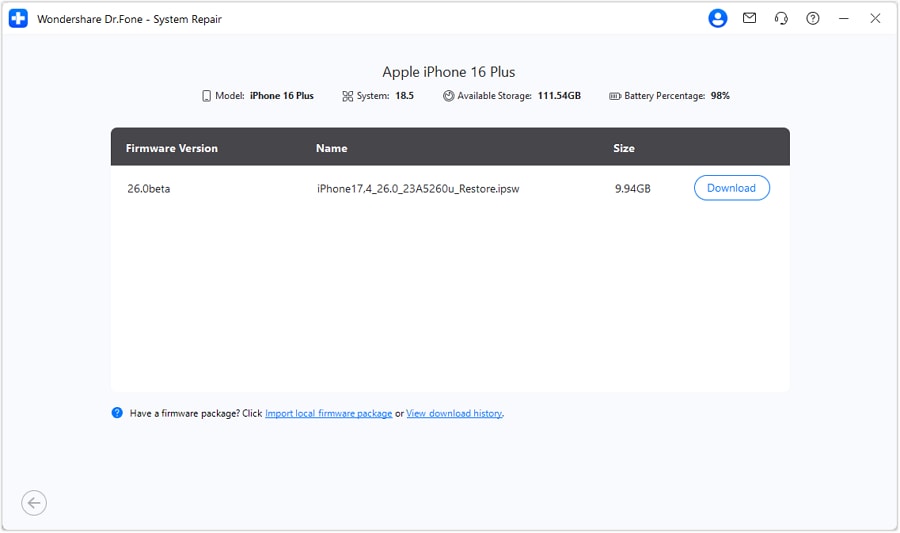
Schritt 8. Die Firmware wird auf die Plattform heruntergeladen. Sie wird überprüft, um sicherzustellen, dass sie korrekt ist, bevor sie für die Installation auf Ihrem iOS-Gerät vorbereitet wird.
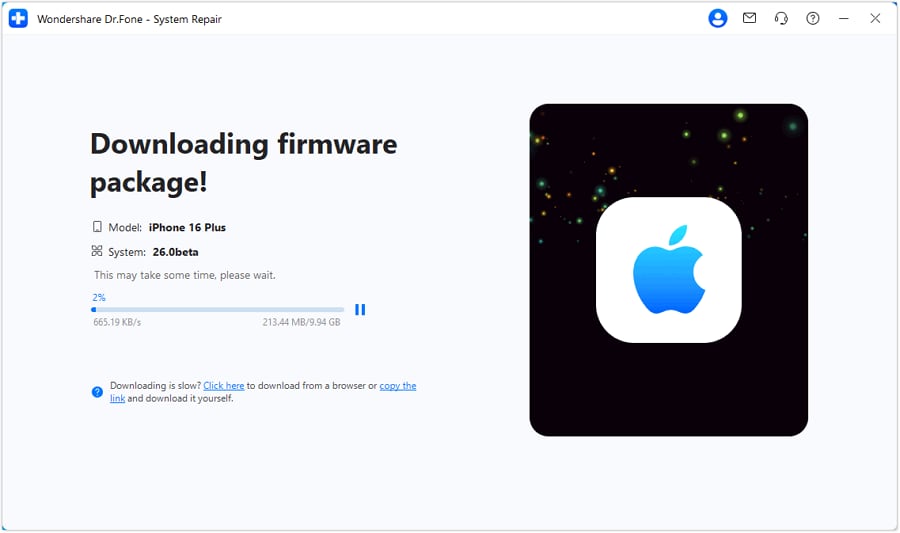
Schritt 9. Nachdem das iOS-Framework erfolgreich heruntergeladen wurde, klicken Sie auf „Jetzt reparieren“, um den Vorgang zu starten.
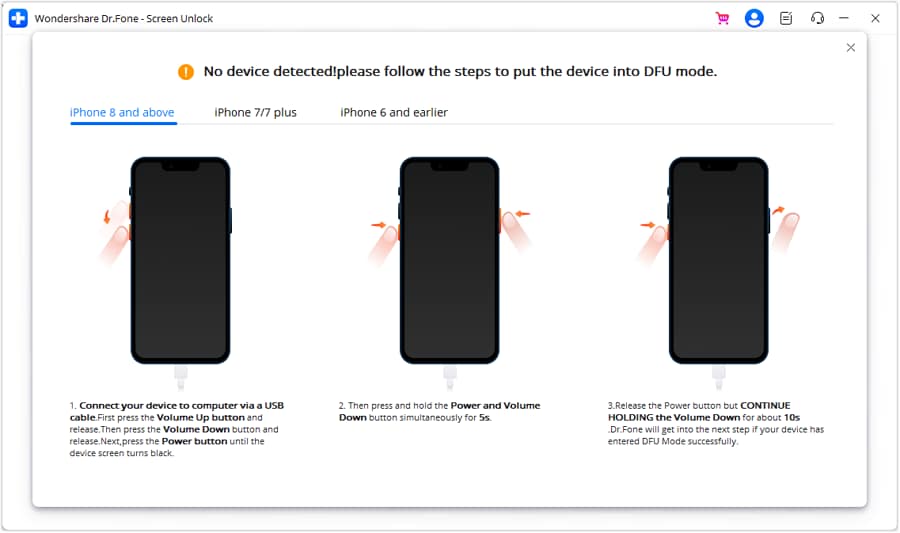
Schritt 10. Sie können den Fortschritt des Prozesses verfolgen, indem Sie den Fortschrittsbalken auf dem nächsten Bildschirm beobachten.
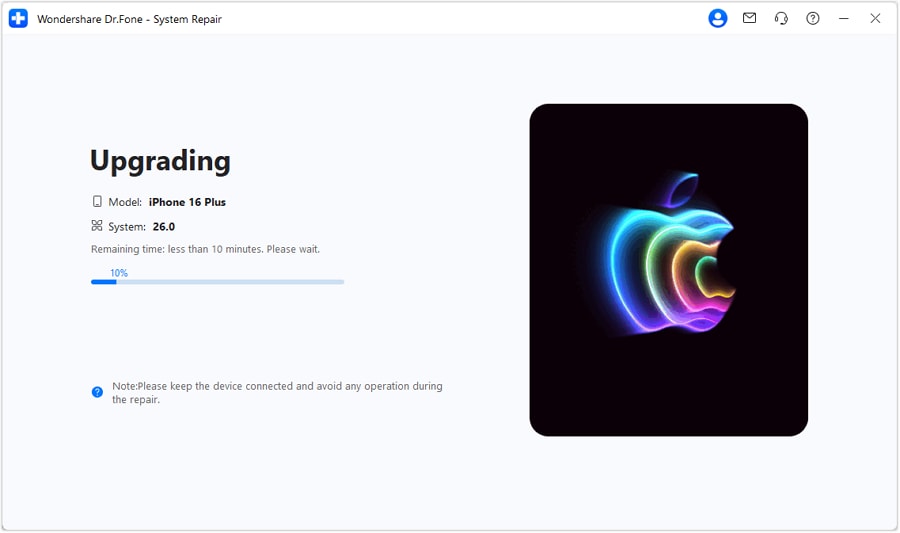
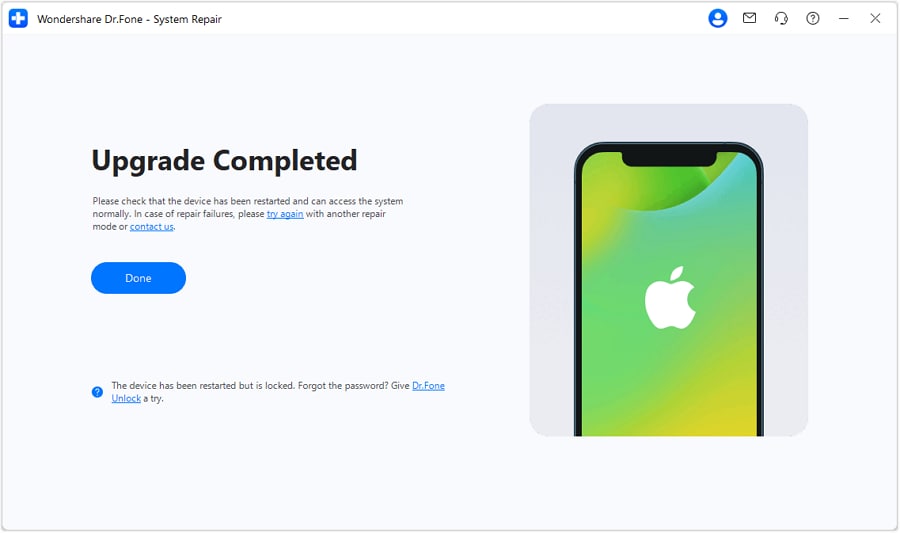
Schritt 11: Sobald der Vorgang abgeschlossen ist, wurde das Betriebssystem auf Ihrem iOS-Gerät aktualisiert. Klicken Sie dann auf die Schaltfläche Fertig, um den Vorgang abzuschließen.
Fazit
Zusammenfassend lässt sich sagen, dass die Behebung des Problems „iOS 27 kann nicht auf Updates prüfen“ einfach und einfach ist. In diesem Leitfaden haben wir fünf effektive Reparaturen besprochen. Diese Methoden reichen von der Überprüfung der Internetverbindung bis hin zum Zurücksetzen der Netzwerkeinstellungen.
Darüber hinaus können Sie dieses Problem leicht beheben, indem Sie entsprechende Tools verwenden.Dr.Fone - Systemreparatur (iOS)Es ist eines dieser wirksamen Werkzeuge. Versuchen Sie es noch heute und loswerden Sie dieses Problem!
 SICHERHEIT UND
4,624,541 Personen haben es heruntergeladen
Häufig gestellte Fragen
 Warum zeigt mein iPhone unter iOS 27 „Kann nicht auf Updates überprüfen“ an?Kann ich das Problem „Kann nicht auf Updates überprüfen“ auf iOS 27 beheben, ohne Daten zu verlieren?Gibt es ein empfohlenes Tool für das Upgrade auf iOS 27 Beta/iOS 27?
You Might Also Like

iOS 26 Topics
- iOS 26 Downgrade/Upgrade
- 1. Downgrade von iOS 26
- 2. iOS 19 vs. iOS 26
- 3. Aktualisieren Sie iOS 26
- 4. Deinstallieren Sie iOS 26
- iOS 26-Fehler/Probleme
- 1. Liste der Beta-Fehler in iOS 26
- 2. Beheben Sie iOS 26-Störungen
- 3. Update iOS 26 kann nicht verifiziert werden
- 4. „Hey Siri“ reagiert nicht unter iOS 26
- 5. RCS-Messaging funktioniert nicht unter iOS 26
- 6. Batterieentladung durch iOS 26 Beta
- 7. iOS 26 bleibt bei „Jetzt installieren“ hängen
- 8. iOS 26-Update wird nicht angezeigt
- 9. iOS 26 kann nicht nach Updates suchen
- 10. iOS 26-Update fehlgeschlagen
- iOS 26-Funktionen
- ● Daten verwalten/übertragen/wiederherstellen
- ● Bildschirm entsperren/aktivieren/FRP-Sperre
- ● Beheben Sie die meisten iOS- und Android-Probleme
- Jetzt testen Jetzt testen

 > How-to > iOS Probleme beheben > So beheben Sie: iOS 26 kann nicht nach Updates suchen – Problem in wenigen Minuten lösen
Julia Becker
staff Editor
Generally rated4.5(105participated)