

9 getestete Lösungen für das Batterieproblem in der iOS 26 Beta

Sep 08, 2026 • Filed to: iOS Probleme beheben • Proven solutions
Weitverbreitete Berichte aus Community-Plattformen wie Reddit und MacRumors beschreiben schwere iOS 27 Beta Akkuentladung. Einige Nutzer sahen, wie ihre iPhones innerhalb weniger Stunden von 90% auf 20% Ladung absanken.
Apple hat bereits eine überarbeitete iOS 27 Beta veröffentlicht, um einen kritischen Fehler mit niedriger Akkulaufzeit zu beheben, aber viele sind immer noch von schnellem Entladen betroffen. In diesem Leitfaden erklären wir die häufigsten Ursachen für Akkuentladung nach dem iOS 27 Update mit bewährten Lösungen.
Entdecken Sie den gesamten Artikel, um das beste iOS-Wiederherstellungstool kennenzulernen, das hartnäckige Systemprobleme einschließlich Akkuentladung beheben kann.
- Teil 1. Warum haben Nutzer nach dem Update das iOS 27 Akkuentladeproblem?
- Teil 2. Die 9 besten Lösungen für das iOS 27 Beta Akkuentladeproblem
- Behebung 1. Offiziellen Apple-Beta-Patch installieren
- Behebung 2. Akkuzustand des iPhones überprüfen
- Behebung 3. Apps identifizieren und zwangsweise schließen, die den Akku entladen
- Behebung 4. Helligkeit verringern, um Akkulaufzeit zu sparen
- Behebung 5. Neuen adaptiven Energiesparmodus aktivieren
- Behebung 6. Always-On-Display ausschalten
- Behebung 7. iPhone im Energiesparmodus verwenden
- Behebung 8. Hintergrundaktualisierung von Apps deaktivieren
- Behebung 9. Apps für bessere Kompatibilität aktualisieren

- Teil 3. Wie kann Dr.Fone – Systemreparatur Ihnen helfen, den iOS-26-Akkuverbrauch loszuwerden?
Teil 1. Warum haben Nutzer nach dem Update das iOS 27 Akkuentladeproblem?
Bevor Sie sich an die Behebung machen, empfehlen wir Ihnen, zu verstehen, warum eine neue Beta-Version möglicherweise Strom verbraucht. Häufige Ursachen für dieses lästige Problem sind:
- Schwere Hintergrundprozesse: Unmittelbar nach dem Aktualisieren auf iOS 27 Beta kann Ihr iPhone damit beschäftigt sein, Apps neu zu indizieren und Daten zu synchronisieren. Diese ressourcenintensiven Aufgaben nach dem Update können stillschweigend Strom verbrauchen und die Akkulaufzeit erheblich reduzieren, bis sie abgeschlossen sind.
- Nicht optimierter Beta-Code: Entwickler-Betas enthalten oft Fehler und Ineffizienzen. Frühe iOS 27-Versionen können Prozesse ineffizient ausführen und dadurch den Akku deutlich schneller entladen als eine stabile Veröffentlichung.
- App-Kompatibilitätsprobleme: Einige Apps können einfrieren oder länger als nötig im Hintergrund laufen, weil sie nicht kompatibel sind. Solche fehlerhaften Apps verursachen den „iOS 27 reduziert die Akkugesundheit“-Fehler, bis sie aktualisiert werden.
- Aktive Dienste und Standardfunktionen: Funktionen wie Hintergrundaktualisierung von Apps oder Siri-Analysen können nach dem Update ständig laufen. Diese dauerhaft aktiven Funktionen halten das Telefon wach und entladen den Akku.
- Leistungsintensive neue Funktionen: iOS 27 führt höher aufgelöste Animationen und neue Werkzeuge ein, die mehr Energie benötigen können. Bis diese Funktionen vollständig optimiert sind, kann die zusätzliche Belastung Ihrer Hardware den Akkuverbrauch weiter erhöhen.
Teil 2. Die 9 besten Lösungen für das iOS 27 Beta Akkuentladeproblem
Um Strom zu sparen und Ihre Akkulaufzeit in iOS 27 Beta zu verbessern, probieren Sie die folgenden Lösungen aus. Wenden Sie sie der Reihe nach an und prüfen Sie, welche am besten hilft.
Behebung 1. Offiziellen Apple-Beta-Patch installieren
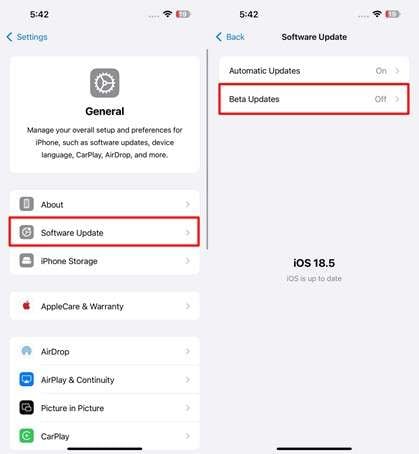
Wie erwähnt, hat Apple bereits eine überarbeitete Beta veröffentlicht, um kritische Akku- und Startfehler in der Erstveröffentlichung zu beheben. Versuchen Sie, auf das fehlerbereinigte Beta-Update zu aktualisieren, um zu sehen, ob das Problem „iOS 27 Akkuentladung” Problem, das in früheren Beta-Versionen auftrat. Befolgen Sie die untenstehenden Schritte, um diesen offiziellen Fix anzuwenden.
Schritt 1. Beginnen Sie, indem Sie die allgemeinen Einstellungen aufrufen und auf die Option Softwareupdate tippen. Tippen Sie auf dem neuen Bildschirm auf Beta-Updates, um eine Liste der verfügbaren iOS-Versionen anzuzeigen.
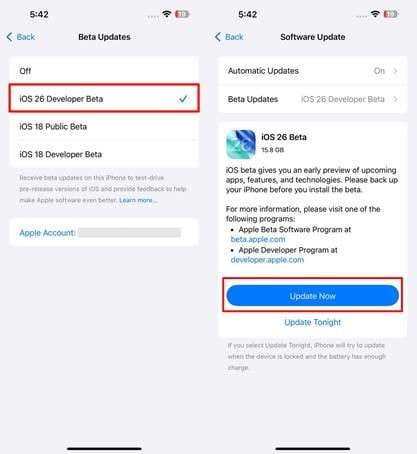
Schritt 2. Wählen Sie jetzt das überarbeitete iOS 27 Developer Beta-Update und kehren Sie zum Softwareupdate-Bildschirm zurück. Tippen Sie anschließend einfach auf die Schaltfläche Jetzt aktualisieren, um das neueste Update herunterzuladen und zu installieren.
Behebung 2. Akkuzustand des iPhones überprüfen
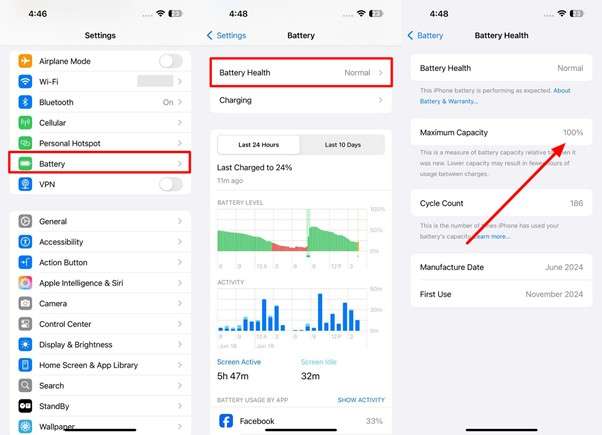
Überprüfen Sie die maximale Kapazität Ihres Akkus, um festzustellen, ob das Problem am Zustand des Akkus oder am iOS-Update liegt. Falls eine „Service“-Meldung angezeigt wird, lassen Sie diese Hardware-Reparatur durchführen, um das Entladungsproblem zu beheben. Mit diesen einfachen Schritten können Sie den Batteriezustand überprüfen.
Anleitung: Tippen Sie zunächst auf die Batterieeinstellungen, um die zugehörigen Optionen aufzurufen. Scrollen Sie dann nach unten und drücken Sie die Schaltfläche Batteriezustand. Beobachten Sie auf dem nächsten Bildschirm den Status der Batteriezustand und die maximale Kapazität, um ein Hardwareproblem auszuschließen.
Behebung 3. Apps identifizieren und zwangsweise schließen, die den Akku entladen
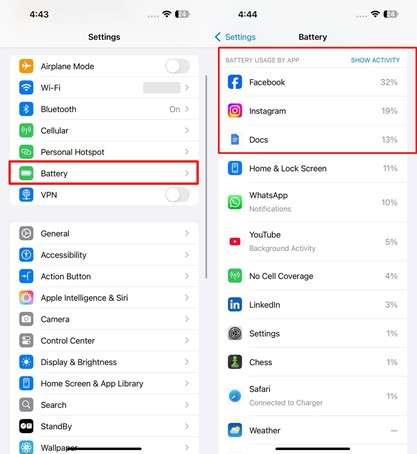
Einige Apps können sich unter iOS 27 ungewöhnlich verhalten und übermäßig viel Strom verbrauchen. Das Schließen dieser energiehungrigen Apps, insbesondere solcher, die noch nicht für das neueste Update optimiert wurden, verhindert, dass sie im Hintergrund laufen und Energie verbrauchen. Befolgen Sie die untenstehenden Anweisungen, um das „iOS 27 Beta Akkuentladung” Problem zu beheben.
Schritt 1.Sobald Sie die Batterieeinstellungen betreten haben, scrollen Sie nach unten und drücken Sie den Abschnitt Apps, um die Batterienutzung zu beobachten. Von hier aus werden die Anwendungen ermittelt, die den größten Prozentsatz der Batterie verbrauchen.
Schritt 2.Wischen Sie nun von der Unterseite des Bildschirms nach oben, um die zuletzt geöffneten Apps anzuzeigen. Wischen Sie dann alle Apps nach oben, die den meisten Akku verbrauchen.

Behebung 4. Helligkeit verringern, um Akkulaufzeit zu sparen
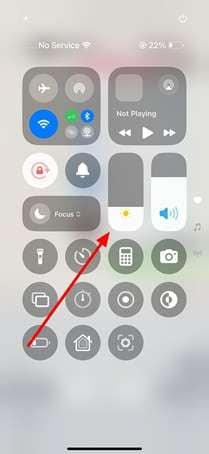
Reduzieren Sie die Bildschirmhelligkeit Ihres iPhones, da das Display einer der größten Stromverbraucher ist. Der hohe Helligkeitsgrad erhöht den Energieverbrauch deutlich. Um die Akkulaufzeit während der iOS 27 Beta-Version deutlich zu verlängern, gehen Sie wie folgt vor, um die Helligkeit zu dimmen.
Anleitung: Wischen Sie von der oberen rechten Ecke des Bildschirms nach unten, um auf das Kontrollzentrum zuzugreifen. Jetzt passen Sie die Helligkeitsstufe an, indem Sie den Schieberegler nach unten bewegen, um die Batterie zu sparen.
Behebung 5. Neuen adaptiven Energiesparmodus aktivieren
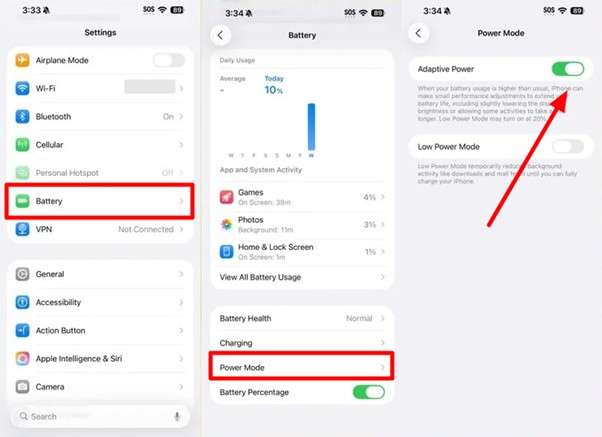
iOS 27 führt einen adaptiven Power-Modus ein, der die Akkulaufzeit verlängern soll. Wenn Sie diese Option aktivieren, wird Ihr System aufgefordert, die Bildschirmhelligkeit zu reduzieren und Hintergrundaufgaben länger dauern zu lassen. Bitte folgen Sie den folgenden Anweisungen, um zu repariereniOS 27 verringert die Batteriegesundheit"Beheben Sie das Problem, indem Sie den neuesten Power-Modus einschalten.
Anleitung: Sobald Sie die Batterieeinstellungen betreten haben, suchen Sie und tippen Sie auf die Option Netzmodus. Schalten Sie im nächsten Bildschirm den adaptiven Netzschalter ein, um die Akkulaufzeit zu verlängern.
Behebung 6. Always-On-Display ausschalten
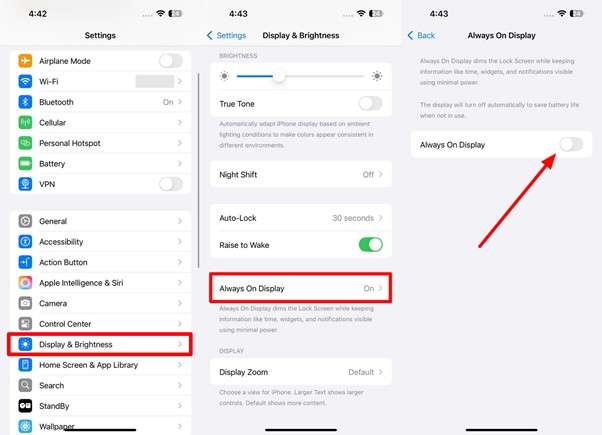
Auf iPhone Pro-Modellen hält die Funktion „Always Show“ Pixel leuchten, auch wenn der Bildschirm gesperrt ist. Also, Sie müssen diese Funktion ausschalten, um zu verhindern, dass der Bildschirm ständig aktualisiert wird. Um sofort Akkuladung auf iOS 27 Beta zu sparen, befolgen Sie diese einfachen Schritte.
Anleitung: Öffnen Sie die App Einstellungen und scrollen Sie nach unten, um auf die Optionen Anzeige und Helligkeit zu tippen. Gehen Sie nun in die Immer Display-Einstellungen und schalten Sie den Schalter aus, um die Akkulaufzeit zu verlängern.
Behebung 7. iPhone im Energiesparmodus verwenden
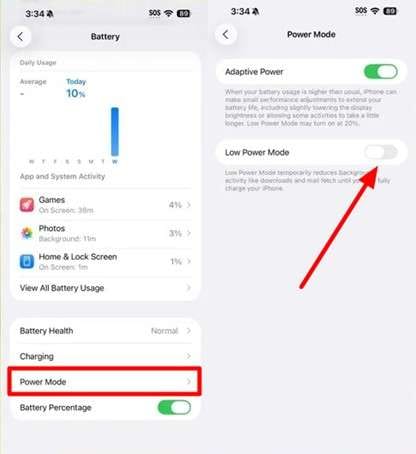
Wenn Sie zusätzliche Laufzeit benötigen, verwenden Sie diesen Modus, um den Stromverbrauch zu senken, indem Sie Hintergrundaktivitäten einschränken. In iOS 27 Beta verhindert der Stromsparmodus, dass Apps wie Mail Nachrichten abrufen, während sie im Hintergrund ausgeführt werden. Schalten Sie diesen Modus einfach mit den untenstehenden Schritten ein, um das Problem „iOS 27 Akkuentladung” zu beheben.
Anleitung: Sobald Sie den Bildschirm „Batterie“ erreicht haben, scrollen Sie nach unten und greifen Sie auf die Einstellungen des Energiemodus zu. Wenn Sie sehen, dass die Option Stromsparmodus grau ist, aktivieren Sie den Schalter, um Akku zu sparen.
Behebung 8. Hintergrundaktualisierung von Apps deaktivieren
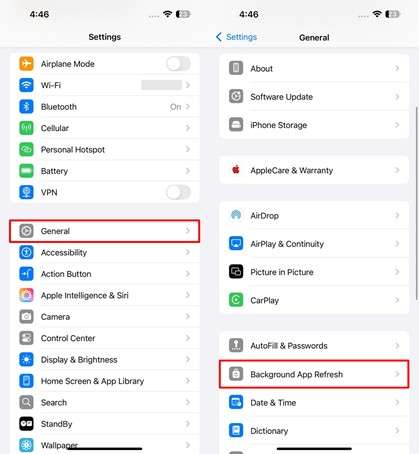
Sie können diese Funktion auch deaktivieren, um zu verhindern, dass Apps ihre Inhalte im Hintergrund aktualisieren. All diese Hintergrundaktivitäten führen schließlich zum Problem der Akkuentladung. Befolgen Sie die folgenden Schritte, um das Problem „Akkuentladung nach iOS 27 Update“ zu beseitigen.
Schritt 1.Starten Sie, indem Sie nach dem Öffnen der Einstellungen-App auf die Option „Allgemein“ tippen. Suchen Sie nun „Hintergrundaktualisierung“ und tippen Sie darauf, um die Einstellungen zu öffnen.
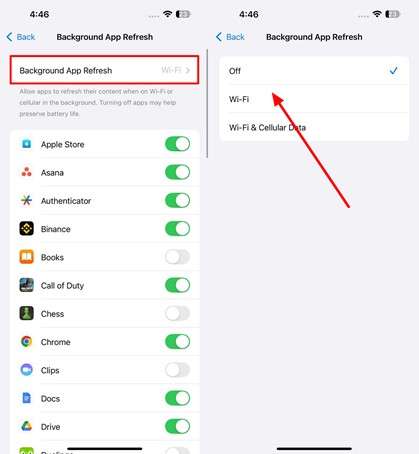
Schritt 2.Tippen Sie anschließend auf die Option „Hintergrundaktualisierung“ und wählen Sie „Aus“, um den Akkuverbrauch zu optimieren.
Behebung 9. Apps für bessere Kompatibilität aktualisieren
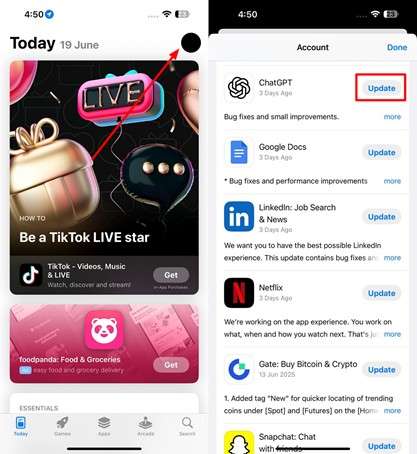
App-Entwickler veröffentlichen nach einem neuen iOS-Launch häufig Updates, um Fehler zu beheben und die Effizienz zu verbessern. Wenn Sie die neuesten App-Versionen ausführen, stellen Sie eine bessere Kompatibilität mit iOS 27 sicher und verhindern so eine übermäßige Akkuentladung. Mit diesen einfachen Schritten können Sie alle Apps aktualisieren und Ihre Akkulaufzeit verlängern.
Anleitung: Öffnen Sie zunächst den App Store und tippen Sie auf das Profil-Symbol, um die Kontoeinstellungen zu öffnen. Suchen Sie nun die Apps, die aktualisiert werden müssen, und tippen Sie jeweils auf die Schaltfläche „Aktualisieren“, um die Kompatibilität mit iOS 27 zu verbessern.
Teil 3. Wie kann Dr.Fone – Systemreparatur Ihnen helfen, den iOS-26-Akkuverbrauch loszuwerden?
Wenn Standardlösungen nicht ausreichen, bietet Dr.Fone ein umfassendes Tool, das entwickelt wurde, um eine Vielzahl von iOS-Systemproblemen zu beheben. Es kann die zugrunde liegenden Software-Ursachen für anhaltenden Akkuverbrauch beheben, indem iOS ohne Datenverlust neu installiert oder repariert wird.
Um Ihnen bei der Behebung des Problems „iOS 27 Akkuverbrauch“ zu helfen, unterstützt das Systemreparatur-Tool sowohl den Standard- als auch den erweiterten Reparaturmodus. Wichtig ist, dass Sie iOS ohne iTunes upgraden oder downgraden können, falls keine der Lösungen funktioniert.
Beispielsweise können Sie das iOS 27-Beta sicher auf eine stabile iOS-Version zurücksetzen, um die Akkulaufzeit zu verbessern. Neben Akku-Problemen, Dr.Fone - Systemreparatur (iOS) bietet Ein-Klick-Lösungen für komplexe Probleme wie Boot-Schleifen und App-Abstürze.

Dr.Fone - Systemreparatur (iOS)
Reparieren Sie iOS 27 Batterieentladung ohne Datenverlust.
- Stellen Sie Ihr iOS nur auf normal zurück, kein Datenverlust.
- Beheben Sie verschiedene iOS-Systemprobleme im Wiederherstellungsmodus hängen geblieben, weißes Apple-Logo, schwarzer BildschirmWiederholung beim Start usw.
- iOS upgraden und downgraden, ganz ohne iTunes.
- Funktioniert für alle iPhone/iPad/iPod Touch, auf allen iOS-Versionen.


Schritte zur Behebung des iOS 27 Beta Akku-Problems mit Dr.Fone Systemreparatur
Befolgen Sie die folgenden Schritte, um jedes Problem wie z. B. das Akku-Entladen des iPhones zu beheben.
Schritt 1. Öffnen Sie das System-Reparatur-Tool
Nachdem Sie Dr.Fone auf Ihrem System gestartet haben, greifen Sie auf die Registerkarte Toolbox zu. Klicken Sie nun auf die Schaltfläche Systemreparatur, um die Einstellungen zu öffnen.

Schritt 2. Zugriff auf den iOS-Reparaturmodus
Wählen Sie auf dem nächsten Bildschirm iOS aus, um alle relevanten Tools für die iPhone-Reparatur anzuzeigen. Tippen Sie hier auf die Funktion iOS-Reparatur, um das Problem „iOS 27 Beta Akkuentladung“ zu beheben.

Schritt 3. Wählen Sie die benötigte iOS-Reparaturmethode
Im nächsten Schritt werden Sie aufgefordert, einen Reparaturmodus für Ihr iOS-Gerät auszuwählen. Um Ihre Daten zu behalten, wählen Sie die Option Standardreparatur aus den beiden verfügbaren Möglichkeiten.

Schritt 4. Versetzen Sie Ihr Gerät in den Wiederherstellungsmodus und laden Sie die Firmware herunter
Versetzen Sie Ihr iPhone gemäß den Anweisungen auf dem Bildschirm in den Wiederherstellungsmodus. Sobald das Gerät erkannt wurde, erkennt das System die richtige iOS-Firmware automatisch. Klicken Sie einfach auf Herunterladen neben der gewünschten Firmware-Version.

Schritt 5. Starten Sie den iOS-Reparaturprozess
Nachdem die Firmware heruntergeladen wurde, klicken Sie auf Jetzt reparieren, um die Installation auf Ihrem iOS-Gerät zu starten und mit dem Reparaturvorgang fortzufahren.

Schlussfolgerungen
Zusammenfassend berichteten viele iOS 27-Beta-Tester, dass der Akku aufgrund von Hintergrundsynchronisierung oder Fehlercodes schnell erschöpft war. Die Anwendung von Fixes (z. B. das Öffnen eines neuen adaptiven Power-Modus und das Aktualisieren der Anwendung) sollte beheben „iOS 27 Beta Akkuentladung"Probleme.
Wenn keine dieser Lösungen funktioniert, wird Dr. Fone-System Repair den Tag mit seinen erweiterten Funktionen retten. Es kann das iOS-System sicher reparieren und sogar die Beta-Version herabstufen. Wir empfehlen dringend Dr. Fone als die ultimative Lösung zur Verbesserung der Gesundheit Ihrer Batterie.
 SICHERHEIT UND
4,624,541 Personen haben es heruntergeladen
Häufig gestellte Fragen
 Q1. Wie viel Strom verbraucht der iPhone-Akku in 1 Stunde?Q2. Wie unterscheidet sich die adaptive Stromversorgung vom Low-Power Modus?F3. Was hat sich in den Batterieeinstellungen von iOS 27 geändert?


iOS 26 Topics
- iOS 26 Downgrade/Upgrade
- 1. Downgrade von iOS 26
- 2. iOS 19 vs. iOS 26
- 3. Aktualisieren Sie iOS 26
- 4. Deinstallieren Sie iOS 26
- iOS 26-Fehler/Probleme
- 1. Liste der Beta-Fehler in iOS 26
- 2. Beheben Sie iOS 26-Störungen
- 3. Update iOS 26 kann nicht verifiziert werden
- 4. „Hey Siri“ reagiert nicht unter iOS 26
- 5. RCS-Messaging funktioniert nicht unter iOS 26
- 6. Batterieentladung durch iOS 26 Beta
- 7. iOS 26 bleibt bei „Jetzt installieren“ hängen
- 8. iOS 26-Update wird nicht angezeigt
- 9. iOS 26 kann nicht nach Updates suchen
- 10. iOS 26-Update fehlgeschlagen
- iOS 26-Funktionen
- ● Daten verwalten/übertragen/wiederherstellen
- ● Bildschirm entsperren/aktivieren/FRP-Sperre
- ● Beheben Sie die meisten iOS- und Android-Probleme
- Jetzt testen Jetzt testen


Julia Becker
staff Editor
Generally rated4.5(105participated)