

Wie kann man iOS 26 auf eine frühere Version downgraden?

Nov 13, 2025 • Filed to: iOS Probleme beheben • Proven solutions
Der Wunsch, Ihr iOS-Gerät auf die neueste Version der Firmware zu aktualisieren, ist ein starker Wunsch. Wenn Sie auf eine brandneue Version wie iOS 26 aktualisieren, erhalten Sie spannende Funktionen für Ihr Telefon. Es kann aber auch unerwartete Störungen oder Verlangsamungen mit sich bringen. Da die Verwendung eines Telefons voller Schlupflöcher und langsamer Leistung kaum etwas ist, was jemand will, versuchen Benutzer, einen Weg zu finden Downgrade für iOS 26.
Hier kommt dieser Leitfaden ins Spiel und führt Sie durch den vollständigen Prozess der Herabstufung Ihres iOS-Geräts. Während dies professionell klingen mag, soll diese eingehende Untersuchung Ihnen ein klares Bild von jedem Teil geben. Folgen Sie stressfrei, um den besten Plan für Sicherheit herauszufinden Downgrade Ihr iPhone.
- Teil 1. Kann ich iOS 26 auf iOS 18 oder früher herunterladen?
- Teil 2. Sichern Sie Ihr iOS-Gerät vor dem Downgrade und vermeiden Sie Datenverlust
- Teil 3. Wie führt man ein Downgrade von iOS 26 mit Dr.Fone – Systemreparatur (iOS) durch? [Schnelle und zuverlässige Methode]

- Teil 4. Manuelle Methode zum Downgrade von iOS 26 auf iOS 18.5: Verwenden Sie iTunes/Finder
Teil 1. Kann ich iOS 26 auf iOS 18 oder früher herunterladen?
Bevor man den Deeskalationsschritt durchlaufen hat, fragen sich oft, ob das wirklich möglich ist. iOS 26 ist die neueste Firmware-Version von iDevices nach iOS 18. Angesichts dessen ist es sehr wahrscheinlich, dass Sie offiziell zur Firmware-Version von iOS 18 zurückkehren können. Eine zentrale Voraussetzung für diesen Ansatz ist jedoch, dass Apple die Version unterschreiben muss, auf die Sie downgraden möchten.
Sobald Apple die Installation dieser Version nicht mehr erlaubt, wird das Downgrade deutlich schwieriger oder sogar unmöglich ohne fortgeschrittene Umgehungslösungen. Wenn iOS 18 oder eine frühere Version nicht mehr signiert wird, funktioniert der Prozess also nicht mehr mit regulären Tools wie iTunes oder Finder. Sie müssen entweder einen Jailbreak durchführen oder spezialisierte Software finden. Hier sind einige Gründe, warum Nutzer wissen möchten, wie man das machtDowngrade für iOS 26:
- Akkulaufzeit wird schlechter: Manche Nutzer bemerken, dass sich der Akku ihres Telefons nach dem Update schneller entlädt. Das Zurücksetzen auf iOS 18 bringt oft eine bessere und konstantere Akkulaufzeit.
- Gerät wird langsam oder friert ein: iOS 26 könnte schwerer oder anspruchsvoller sein als das zuvor laufende iOS 18. Das kann bei älteren iDevices zu Verlangsamungen führen, wodurch die ältere Version attraktiver wird.
- Apps funktionieren nicht richtig: Nicht alle Apps werden sofort an die neueste iOS-Version angepasst. Wenn Ihre Lieblings-Apps immer abstürzen oder sich merkwürdig verhalten, bietet iOS 18 möglicherweise eine bessere Kompatibilität.
- Funktionen sehen zu anders oder verwirrend aus: Große Updates bringen oft ausgeprägte Veränderungen im Design und in den Bedienelementen. Sie können durch ein Downgrade wieder das vertraute Layout von iOS 18 erhalten, falls das Ihr Wunsch ist.
- Sie finden iOS 26 instabil oder fehlerhaft: Manchmal haben neue iOS-Versionen kleine Fehler, die die Funktionsweise des Telefons beeinträchtigen. Ein Rollback auf iOS 18 kann das beheben und sorgt für eine zuverlässigere Nutzung.
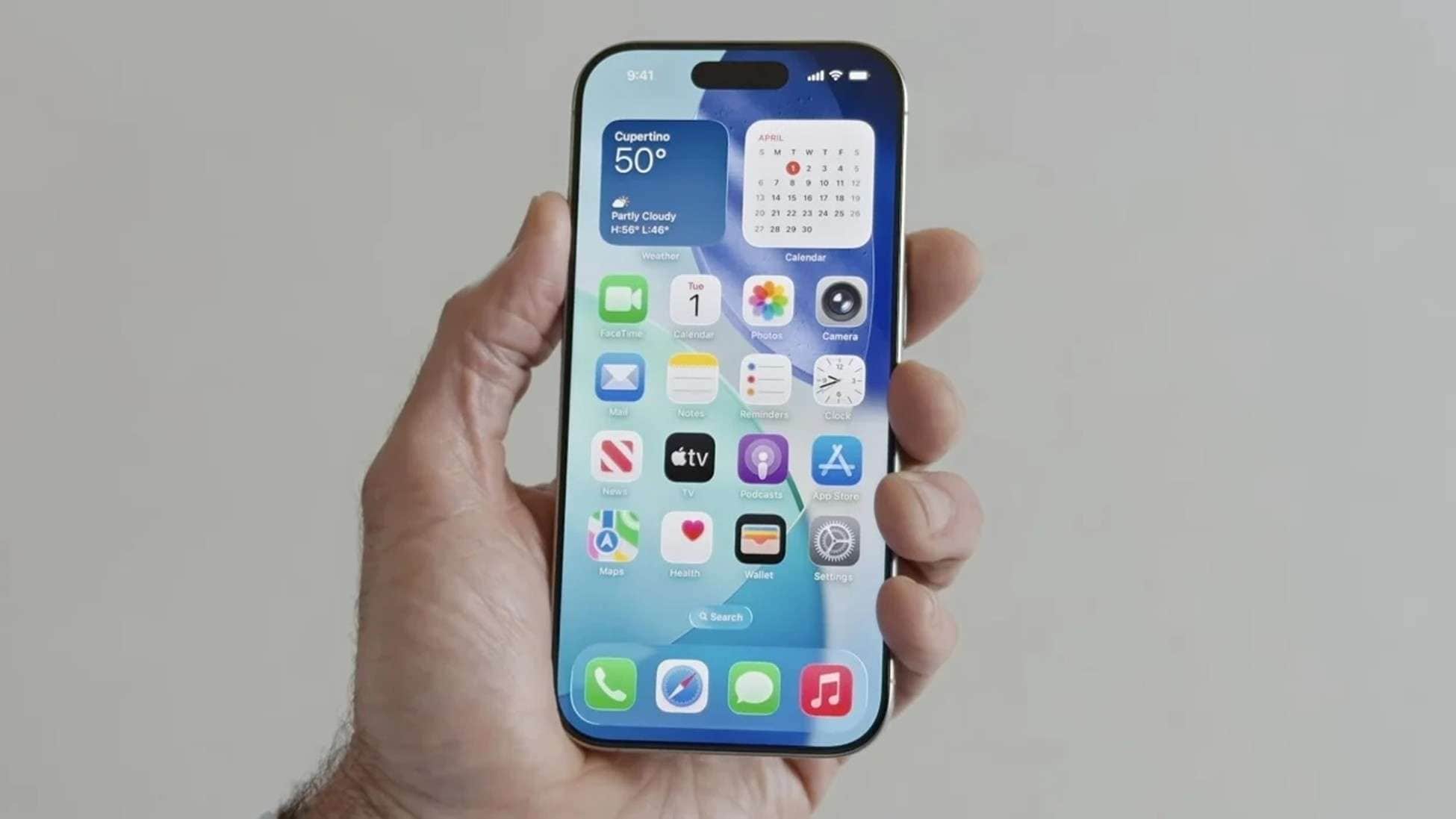
Teil 2. Sichern Sie Ihr iOS-Gerät vor dem Downgrade und vermeiden Sie Datenverlust
Bevor Sie das Downgrade starten, gibt es einen entscheidenden Schritt, den Sie nicht überspringen sollten. Diese wichtige Empfehlung ist sicherzustellen, dass Sie ein umfassendes Backup Ihres iOS-Geräts erstellt haben. Beachten Sie, dass Wechsel von iOS 26 zu iOS 18führt zu einer vollständigen Löschung des Geräts. Das bedeutet, dass es wichtig ist, alles an einem sicheren Ort zu speichern. Dennoch kann iCloud für die meisten Nutzer wirklich teuer sein.
Der einfachste und am meisten empfohlene Ansatz ist es, sich fürDr. Fones Telefon-Backup-Funktion. Dieses Tool ist für Menschen gemacht, die keine Technikexperten sind, aber trotzdem die volle Kontrolle über ihre mobilen Daten haben möchten. Mit nur wenigen Klicks können Sie alles auf Ihrem iPhone direkt auf Ihren Computer sichern.
Die beste Nachricht? Es ist nicht einmal notwendig, das Telefon mit einem Kabel zu verbinden, da es auch kabellos funktioniert. Außerdem können Sie damit sogar inkrementelle Backups zu definierten Zeitintervallen kabellos erstellen. Im Folgenden finden Sie eine ausführliche Anleitung zum Erstellen eines umfassenden Backups, wenn Sie lernen, wie manvom iOS 26 Beta downgraden:
Kurzanleitung zum Sichern Ihrer iPhone-Daten vor dem Downgrade auf iOS 26
Befolgen Sie die folgenden kurzen Anweisungen, um sicherzustellen, dass alle iPhone-Daten vor dem Downgrade vollständig auf Ihrem persönlichen Computer gesichert sind:
Schritt 1.Wählen Sie die zu sichernden Datenkategorien
Verbinden Sie Ihr Telefon, starten Sie Wondershare Dr.Fone und greifen Sie in der linken Seitenleiste auf die Funktion „Mein Backup“ zu. Wählen Sie auf dem nächsten Bildschirm die Inhaltstypen aus, die Sie sichern möchten und definieren Sie den „Backup-Pfad“, bevor Sie auf „Jetzt sichern“ klicken.

Schritt 2.Schließen Sie den iPhone-Backup-Vorgang ab, um ihn auf Ihrem Computer anzuzeigen
Als nächstes warten Sie, bis das Programm den Prozess beendet, und überprüfen Sie dann den neu gespeicherten Inhalt durch "Sichern Backup". Darüber hinaus können Sie eine automatische inkrementelle Sicherung einrichten, indem Sie auf die Sicherungseinstellungen vom Bildschirm „Meine Sicherung“ zugreifen.

 SICHERHEIT UND
4,624,541Leute haben es heruntergeladen
Teil 3. Wie führt man ein Downgrade von iOS 26 mit Dr.Fone – Systemreparatur (iOS) durch? [Schnelle und zuverlässige Methode]
Da alle wichtigen Inhalte sicher auf Ihrem System gespeichert sind, ist es an der Zeit, einen Weg zu finden, um sicher zu einer früheren Firmware-Version zurückzukehren. Dies manuell mit iTunes oder einem anderen Tool zu tun, kann verwirrend sein, insbesondere wenn Ihnen fortgeschrittene technische Kenntnisse fehlen. Daher gibt es einen reibungsloseren Weg, und das ist Dr. Fone System Repair (iOS).
Ideal für Benutzer, die ihre Geräte zum ersten Mal herabstufen. Zunächst einmal wurde dieses Tool entwickelt, um Benutzern bei der Behebung verschiedener iOS-Probleme zu helfen. In der Tat kann es mehr als 200 Systemprobleme auf iDevices beheben, ohne Datenverlust zu verursachen. Darüber hinaus bietet Dr.Fone eine fortschrittliche benutzerzentrierte Methode, um die Firmware ihres Telefons herabzustufen oder zu aktualisieren.
Was es heraushebt, ist, wie einfach das Erlebnis ist. Es besteht keine Notwendigkeit, IPSW-Dateien selbst zu finden und herunterzuladen, und es besteht keine Notwendigkeit, sich Sorgen um Fehler auf halbem Weg zu machen. Dr.Fone kümmert sich um den Großteil der Arbeit für Sie und führt Sie Schritt für Schritt durchiOS 26 DowngradeProzess. Darüber hinaus ermöglicht es Benutzern, ihre Geräte auf die neueste iOS-Beta-Version zu aktualisieren, um neue Funktionen zu testen.

Dr.Fone-Systemreparatur (iOS)
Downgrade iOS 26 mit Dr.Fone-Systemreparatur (iOS) [Schnelle und zuverlässige Methode]
- Reparieren Sie einfach Ihr iOS auf normal und keinen Datenverlust.
- Beheben Sie verschiedene iOS-SystemproblemeStecken im Recovery Modus fest, Weißes Apfellogo, Schwarzer Bildschirm, Schleife beim Start usw.
- Es ist möglich, iOS zu aktualisieren und herabzustufen, ohne iTunes zu benötigen.
- Funktioniert auf allen iPhone/iPad/iPod Touch und läuft auf allen iOS-Versionen.


Anleitung: So können Sie iOS 26 Beta auf iOS 18.5 downgraden (ohne Datenverlust)
Tutorial zum Downgrade von iOS 26 mit Dr.Fone - Systemreparatur (iOS)
Es ist eine zuverlässige Wahl für alle, die diese schwierige Operation mit maximaler Leichtigkeit durchführen möchten. Im Folgenden sind die ausführlichen Schritte aufgeführt, um sicher zu lernen, wie Sie iOS 26 in wenigen Minuten downgraden können:
Schritt 1. Gehen Sie zum Menü "Systemreparatur" im Programm
Starten Sie Dr.Fone auf dem lokalen Computer und wählen Sie „Systemreparatur“ im Bereich „Toolbox“. Wählen Sie anschließend „iOS“ als Plattformtyp und klicken Sie auf „iOS Upgrade/Downgrade“ im Reparaturmenü.

Schritt 2. Wählen Sie Downgrade iOS und erstellen Sie ein Telefon-Backup
Klicken Sie auf dem nächsten Bildschirm auf „iOS downgraden“ und verbinden Sie das gewünschte iOS-Gerät. Hier werden Sie daran erinnert, ein „Backup“ Ihres Telefons zu erstellen, oder drücken Sie „Weiter“, wenn Sie bereits eines erstellt haben.
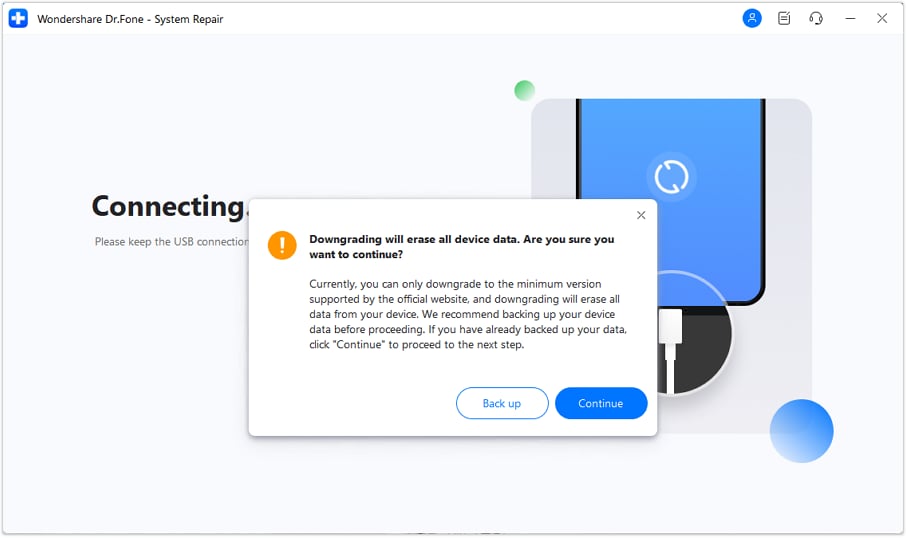
Schritt 3. Wählen Sie die gewünschte Systemversion aus den aufgeführten Optionen aus
Sobald das Telefon von Dr.Fone erkannt wurde, werden die verfügbaren iOS 18 Firmware-Versionen für Ihr Mobilgerät aufgelistet. Klicken Sie anschließend auf „Herunterladen“, um die gewünschte Systemdatei zu erhalten, und warten Sie, bis der Download abgeschlossen und die Datei verifiziert wurde.

Schritt 4. Downgrade auf iOS 18 mit der „Jetzt reparieren“-Schaltfläche
Wenn das erledigt ist, klicken Sie auf die Option „Jetzt reparieren“ auf dem Bildschirm und warten Sie, bis die Software Ihr Telefon zurückstuft. Wählen Sie abschließend nach erfolgreichem Abschluss „Fertig“, um den Vorgang abzuschließen.

Teil 4. Manuelle Methode zum Downgrade von iOS 26 auf iOS 18.5: Verwenden Sie iTunes/Finder
Auch wenn es etwas aufwändiger ist, gibt es eine native Möglichkeit, Ihr iDevice auf eine frühere Firmware-Version zurückzusetzen. Ein Downgrade von iOS 26 auf die zuletzt noch signierte Firmware-Datei kann mit iTunes oder Finder durchgeführt werden. Derzeit ist dies die Version iOS 18.5, was bedeutet, dass Sie sicher darauf zurückkehren können.
Das führt jedoch zu Datenverlust, da ein unter iOS 26 erstelltes Backup nicht auf ein Gerät mit iOS 18.5 wiederhergestellt werden kann. Wenn Ihnen alle diese Risiken bewusst sind, folgen Sie der folgenden ausführlichen Anleitung, um zu erfahren, wie man Downgrade für iOS 26 über iTunes/Finder:
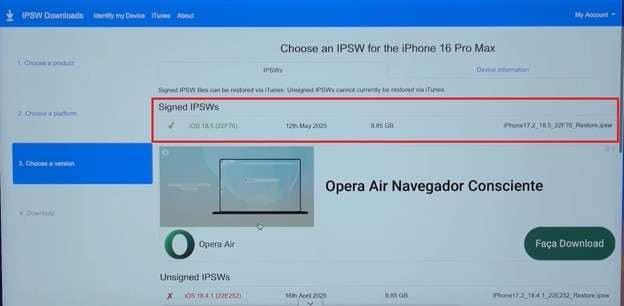
Schritt 1. Verwenden Sie die neueste Version von iTunes/Finder auf Ihrem PC/Mac und nutzen Sie eine vertrauenswürdige Seite, um die richtige iOS 18.5 IPSW-Datei zu erhalten. Achten Sie beim Herunterladen darauf, dass die Datei den Status „Signiert“ aufweist.
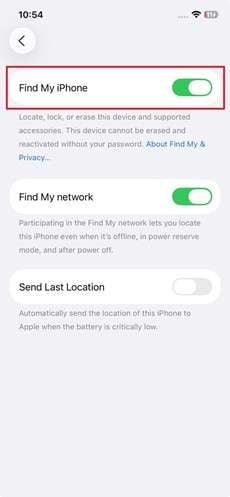
Schritt 2.Wechseln Sie anschließend zu Ihrem iPhone und schalten Sie die Funktion „Mein iPhone suchen“ in den Apple-ID-Einstellungen aus. Verbinden Sie dann das gewünschte iDevice mit dem Computer und drücken Sie schnell die Taste „Lauter“ und lassen Sie sie wieder los.
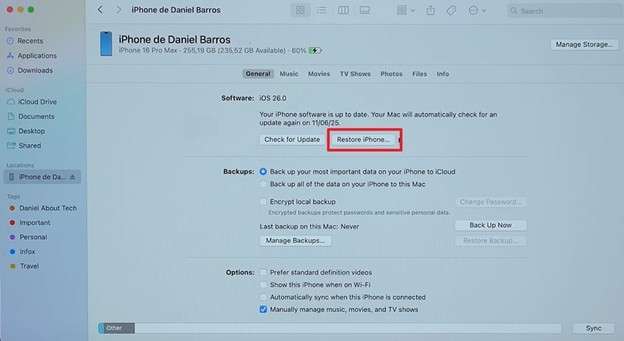
Schritt 3.Führen Sie danach die gleiche Aktion mit der „Lautstärke verringern“-Taste aus und halten Sie dabei die „Seitentaste“ fest gedrückt, bis der Bildschirm den Wiederherstellungsmodus anzeigt. Sobald das iPhone von iTunes erkannt wird, halten Sie die „Shift“-Taste gedrückt, während Sie auf „iPhone wiederherstellen“ klicken.
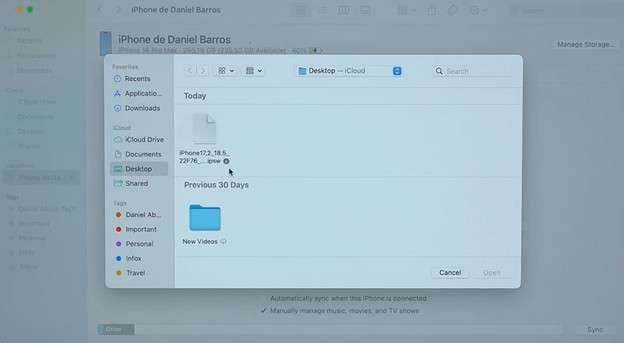
Schritt 4.Wählen Sie nun die iOS 18.5 IPSW-Datei aus, die Sie heruntergeladen haben, und bestätigen Sie dies. Warten Sie abschließend, bis iTunes Ihr Handy heruntergestuft hat, bevor Sie es von Grund auf neu einrichten.
Fazit
Zusammenfassend ist das Downgrade von iOS 26 auf iOS 18 für viele Benutzer möglicherweise ein großer Schritt. Es ist ein zentraler Vorgang, um das reibungslose, zuverlässige Erlebnis zurückzubringen, an das sie gewöhnt sind. Es ist jedoch wichtig, den Prozess gewissenhaft zu befolgen, da ein falscher Schritt das Handy unbrauchbar machen kann. Während iTunes/Finder eine gute Wahl bietet, führt die Komplexität dazu, dass Dr.Fone-Systemreparatur (iOS) eine bessere Option ist.
Mit Dr.Fone – Phone Backup können Sie alle Ihre wichtigen Daten vor dem Downgrade schützen. Zusammen machen diese Tools den gesamten Prozess stressfrei. Darüber hinaus ist es ideal für jeden, der die Downgrade-Ergebnisse von iOS 26 ohne Verwirrung erzielen möchte.
SICHERHEIT UND4,624,541Leute haben es heruntergeladen
Häufig gestellte Fragen
 F1. Kann ich speziell die iOS 26 Beta downgraden oder nur die öffentliche Version?F2. Was passiert mit meiner eSIM, wenn ich wiederherstelle oder downgrade?F3. Wie kann man iOS 26 auf iOS 19 downgraden, ohne Daten zu verlieren?
iOS 26 Topics
- iOS 26 Downgrade/Upgrade
- 1. Downgrade von iOS 26
- 2. iOS 19 vs. iOS 26
- 3. Aktualisieren Sie iOS 26
- 4. Deinstallieren Sie iOS 26
- iOS 26-Fehler/Probleme
- 1. Liste der Beta-Fehler in iOS 26
- 2. Beheben Sie iOS 26-Störungen
- 3. Update iOS 26 kann nicht verifiziert werden
- 4. „Hey Siri“ reagiert nicht unter iOS 26
- 5. RCS-Messaging funktioniert nicht unter iOS 26
- 6. Batterieentladung durch iOS 26 Beta
- 7. iOS 26 bleibt bei „Jetzt installieren“ hängen
- 8. iOS 26-Update wird nicht angezeigt
- 9. iOS 26 kann nicht nach Updates suchen
- 10. iOS 26-Update fehlgeschlagen
- iOS 26-Funktionen
- ● Daten verwalten/übertragen/wiederherstellen
- ● Bildschirm entsperren/aktivieren/FRP-Sperre
- ● Beheben Sie die meisten iOS- und Android-Probleme
- Jetzt testen Jetzt testen


Julia Becker
staff Editor
Generally rated4.5(105participated)