

Apple stellt die Signierung von iOS 18.6.2 ein: Was Sie trotzdem tun können [Neueste Lösungen]

Nov 13, 2025 • Filed to: iOS Probleme beheben • Proven solutions
Apple hat die Signierung von iOS 18.6.2 eingestellt und zwingt Nutzer damit zur Nutzung der neuesten Version. Ein Downgrade von iOS 26 ist nun nicht mehr möglich. Dieser Schritt verdeutlicht Apples Fokus auf Kontrolle und strengere Softwarerichtlinien. Apple argumentiert, die Maßnahme erhöhe Sicherheit und Stabilität, schränkt aber gleichzeitig die persönliche Wahlfreiheit ein. Die Änderung wirft Bedenken hinsichtlich der Kontrolle und Freiheit der Nutzer auf.
Dieser Artikel erklärt also, was hinter Apples Entscheidung steckt und was Benutzer tun können, um sicher zu bleiben. Dabei lernen Sie eine der sichersten Optionen für eine sichere Reparatur oder Neuinstallation von iOS 26 kennen.

Teil 1. Warum iOS 26 Downgrades jetzt nicht möglich sind (Apple hört auf, iOS 18.6.2 zu unterschreiben)
Apple hat nun die Unterschrift für iOS 18.6.2 eingestellt, was bedeutet, dass alle Geräte, die auf iOS 26 aktualisiert wurden, nicht zur älteren Version zurückkehren können. Dieser Schritt macht iOS 26 zur einzigen Softwareversion, die zur Wiederherstellung oder Einstellung neuer Einstellungen auf unterstützten iPhone- und iPad-Modellen verfügbar ist.
Da Apple die Möglichkeit zum Downgrade von iOS 26 eingeschränkt hat, erfahren Sie in diesem Abschnitt, was das bedeutet und warum diese Entscheidung getroffen wurde. Außerdem lernen Sie die Auswirkungen dieser wichtigen Maßnahme auf iPhone- und iPad-Nutzer kennen.
Was bedeutet es, dass Apple den Vertrag stoppt
Wenn Apple die iOS-Version unterschreibt, genehmigt es die Software über sein Serversystem, das jeden Installations- oder Wiederherstellungsversuch überprüft und überprüft. Sobald Apple die Unterschrift beendet hat, können iPhones und iPads diese Prüfung nicht bestehen, sodass das System nicht installiert werden kann, auch wenn die IPSW-Datei gespeichert ist.
Apple beendet die Unterzeichnung normalerweise ein oder zwei Wochen nach einem großen Start. Dieser Schritt verhindert eine Degradation, die möglicherweise ältere Sicherheitsfehler oder Softwarefehler wieder öffnen kann. Es hält außerdem alle Geräte auf der sichersten und stabilsten iOS-Version und reduziert die Fragmentierung für eine bessere App- und Systemunterstützung.
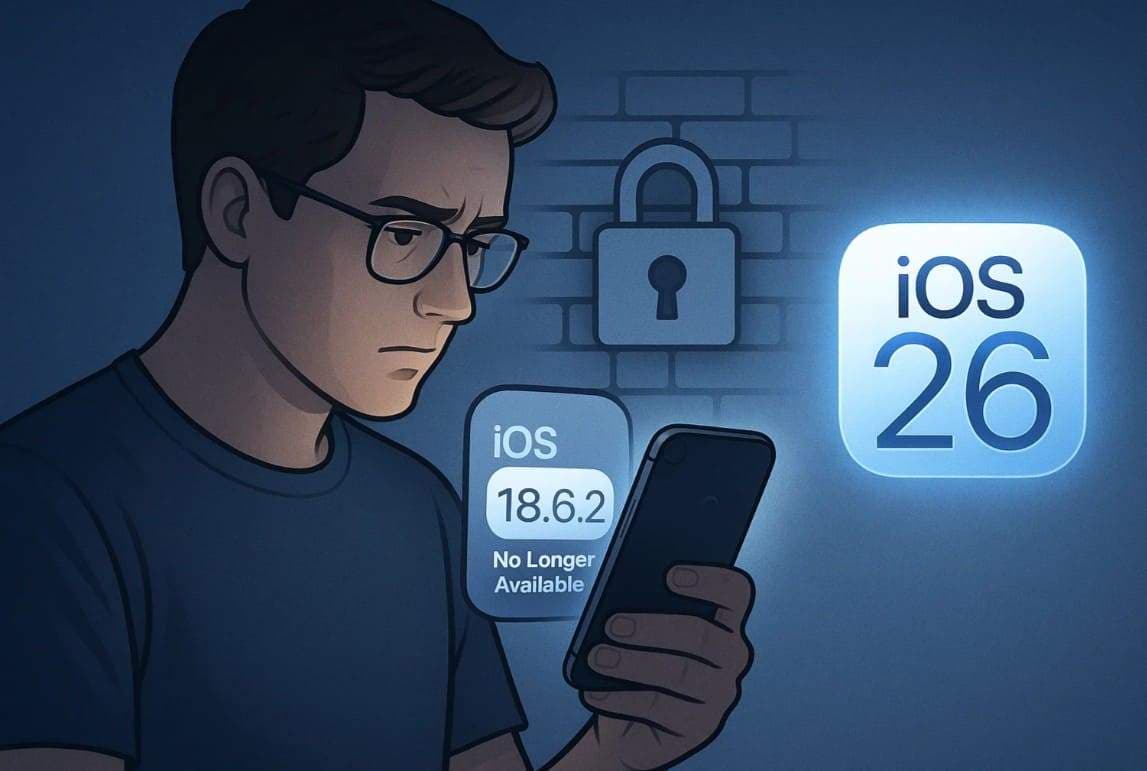
Direkte Auswirkungen auf iPhone- und iPad-Nutzer
Obwohl die Entscheidung von Apple, die Signierung von iOS 18.6.2 einzustellen, klug war, hat sie doch einige Auswirkungen, mit denen iPhone- und iPad-Nutzer nun konfrontiert sind.
- Unternehmen, die ihre iPhone-Flotten verwalten, verlieren die Möglichkeit, ihre Geräte auf einer bestimmten Firmware für interne App-Tests zu behalten.
- Benutzer, die ältere Tweaks oder benutzerdefinierte Konfigurationen ausführen, sind gezwungen, ein Upgrade zu ermöglichen, und riskieren Anwendungsinkompatibilitäten oder Funktionalitätsverlust.
- Viele Jailbreaks beruhen auf Schwachstellen in älterer Firmware; Diese sind jetzt nicht zugänglich.
- Das Gerät ist auf eine sicherere Version gesperrt, die Fehler behoben, die zuvor auf älteren iOS-Versionen ausgenutzt wurden.
- Benutzererfahrung iOS Fehler Oder die Überhitzung in iOS 26 kann nicht auf eine stabilere Version herabgestuft werden.
- Applikationen Entwickler Das Gerät kann nicht mehr wiederhergestellt werden, um das App-Verhalten unter iOS 18.6.2 zu testen.
- iPadOS 18.6.2 und tvOS 18.6 sind ebenfalls nicht signiert, daher betreffen die Downgrade-Beschränkungen auch iPads und Apple TVs.
Teil 2. Was Sie noch tun können-Sicherheitsalternative zu degradierten
Da ein Downgrade auf iOS 26 nicht mehr möglich ist, können Sie iOS-26-Fehler mit Dr.Fone – Systemreparatur beheben oder iOS 26 sicher neu installieren. Aktuell unterstützt Dr.Fone nur Downgrades innerhalb derselben iOS-Version, beispielsweise von iOS 18.2 auf 18.1. Das Tool ist kompatibel mit iOS 26/iPadOS 26 und der iPhone 17-Serie und ermöglicht ein Upgrade auf iOS/iPadOS 26 ohne Jailbreak oder iTunes.
Darüber hinaus garantiert Dr.Fone die Datenintegrität während des Upgrades und Systemreparaturprozesses. Seine intuitive Schnittstelle macht es zur besten Reparaturlösung für Anfänger und benötigt keine Fähigkeiten, um sie zu verwenden. Um es einfach auszudrücken, müssen Sie nur in den Wiederherstellungsmodus gehen, und alles andere wird automatisch von Dr. Fone abgewickelt, um iOS 26 zu reparieren.

Dr.Fone-Systemreparatur (iOS)
Reparieren Sie iOS-Systemfehler ohne Datenverlust.
- Reparieren Sie einfach Ihr iOS auf normal und keinen Datenverlust.
- Behebt diverse iOS-Systemprobleme, die im Wiederherstellungsmodus hängen bleiben, z. B. weißes Apple-Logo, schwarzer Bildschirm, Startschleife usw.
- Es ist überhaupt ohne iTunes notwendig, um iOS zu aktualisieren und herunterzulegen.
- Funktioniert auf allen iPhone/iPad/iPod Touch, läuft auf allen iOS-Versionen


Schritt 1.Besuchen Sie das System Repair Tool und beginnen Sie mit der Reparatur. Nachdem Sie das Tool "iOS Repair" gefunden haben und das Modul "System Repair" für iOS ausgewählt haben, klicken Sie auf die Schaltfläche "Jetzt reparieren".

Schritt 2.Wählen Sie den Standardmodus, um den Wiederherstellungsmodus zu aktivieren Wählen Sie "Standard-Modus" aus den aufgeführten Optionen und folgen Sie der Anleitung, um in den Wiederherstellungsmodus zu gelangen. Wenn das Tool die entsprechende iOS-Firmware erkennt, drücken Sie die Schaltfläche "Download" und starten Sie den Installationsprozess.

Schritt 3.Behebung von iOS 26-Systemproblemen. Wenn Sie fertig sind, wählen Sie die Schaltfläche "Jetzt reparieren" und warten Sie, bis das Tool alle iOS 26-Probleme für Ihr iPhone/iPad behält.

 Sicher und zuverlässig
4,624,541Leute haben es heruntergeladen
Teil 3. Best Practices vor dem Update auf eine neue iOS-Version
Aktuell stellt Apple die Signierung von iOS 18.6.2 ein. Falls Sie in Zukunft auf die neue Version aktualisieren möchten, befolgen Sie diese Tipps:
1. Backup vor dem Update
Wenn ein Update zu einem Fehler führt oder die Anwendung fehlschlägt, schützt ein Backup Ihre Daten, Ihre Anwendungseinstellungen und Ihr System sicher. Es schützt außerdem sensible Informationen wie Passwörter und Gesundheitsdaten und ermöglicht eine schnelle Wiederherstellung des Geräts ohne manuelle Einrichtung. Darüber hinaus erhalten archivierte Backups ältere Gerätezustände für eine erhöhte Sicherheit, die Ihr Gerät vor "iOS 26 Downgrade ist jetzt nicht möglich"Probleme, die Sie über die angegebenen Richtlinien ausführen können:
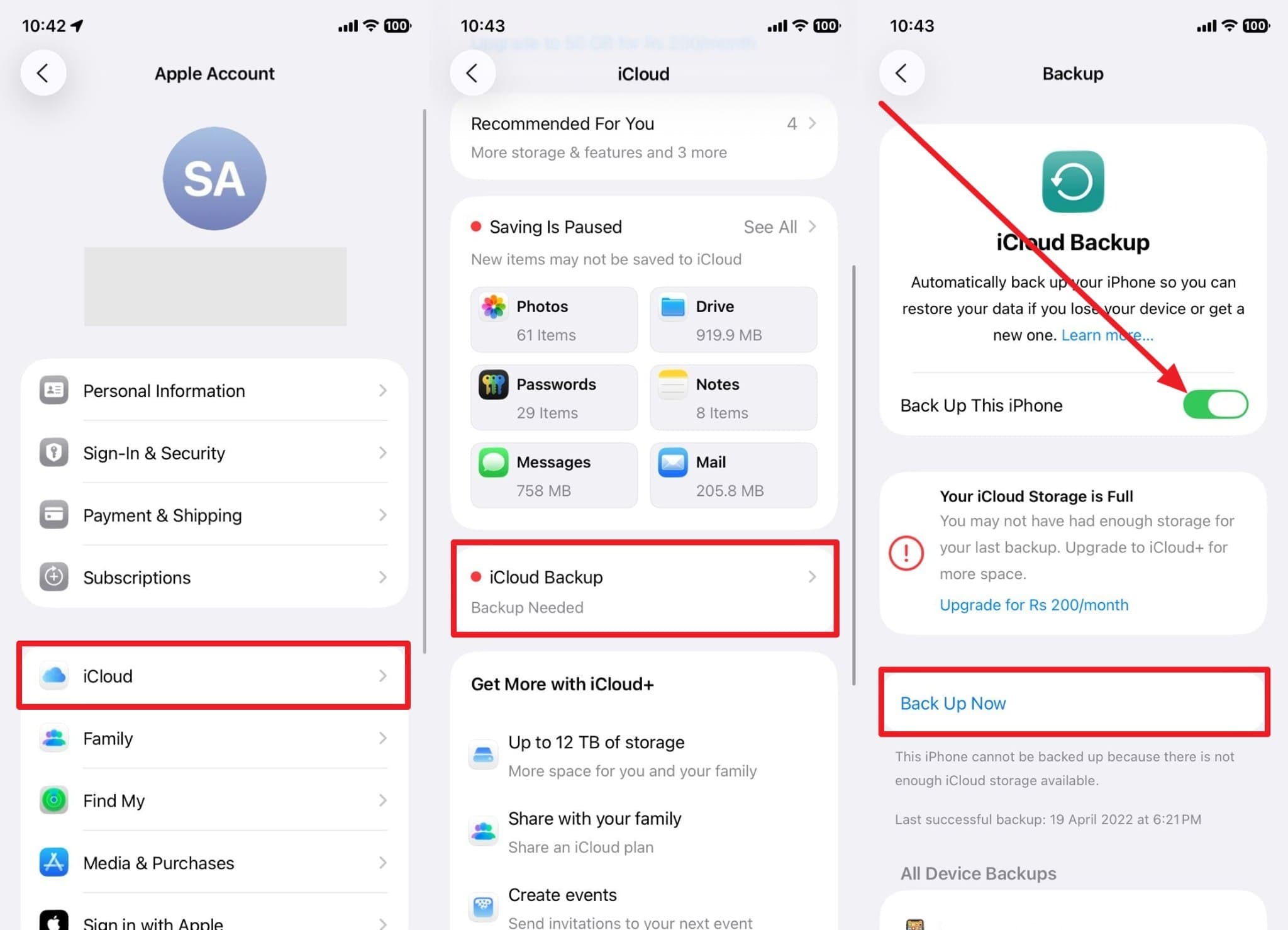
Verwenden Sie iCloud Backup
Beschreibung: Wählen Sie die Option "iCloud" nach dem von Apple eingestellten Namen und dann die Option "iCloud Backup". Danach wechseln Sie die Option "Sichern dieses Telefon" und klicken Sie auf die Schaltfläche "Jetzt sichern", um eine sofortige manuelle Sicherung zu erstellen.
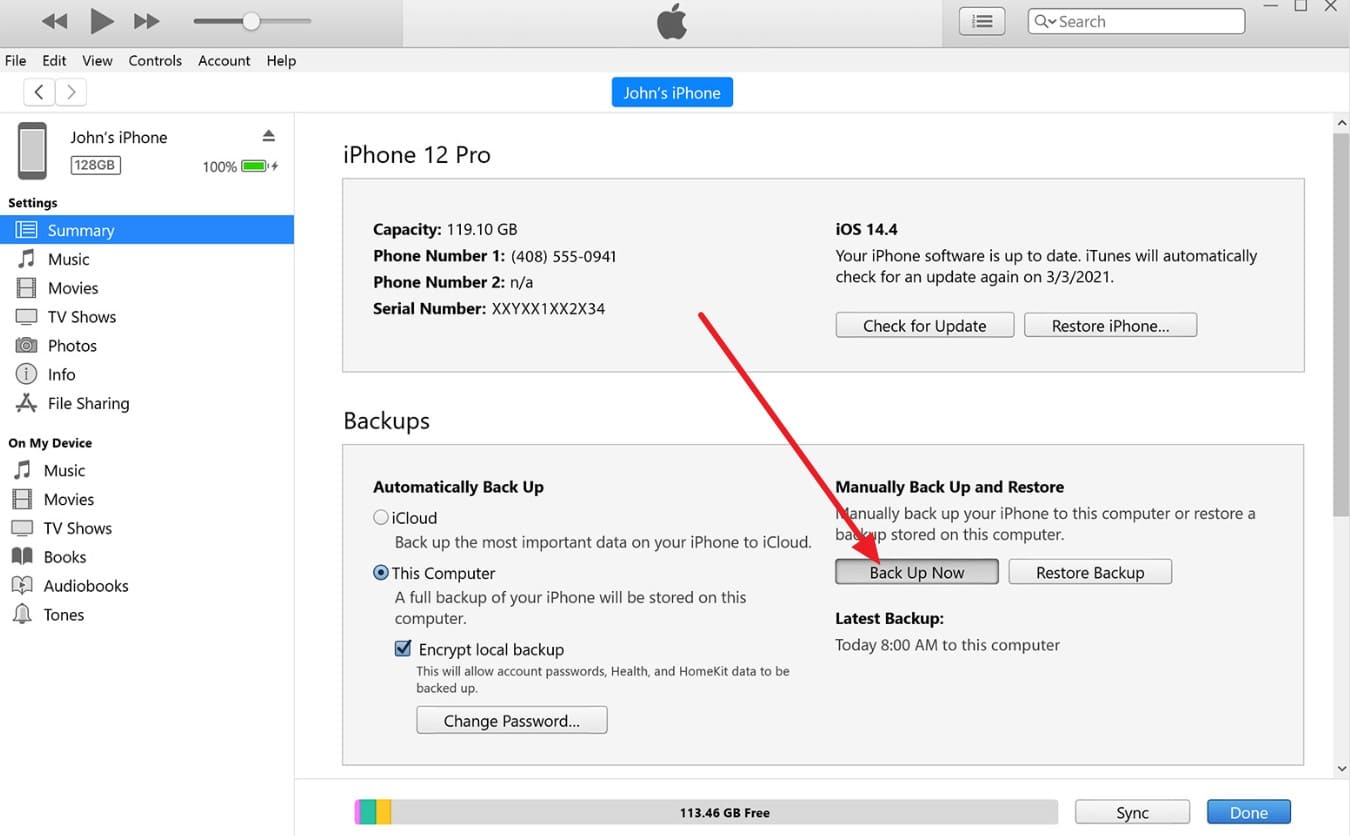
Backup mit Finder/iTunes
Beschreibung: Verbinden Sie Ihr Telefon mit Ihrem PC oder Mac, starten Sie Finder oder iTunes und wählen Sie die Option "Vertrauen" auf Ihrem iPhone. Wenn Sie Ihr Telefon auswählen, gehen Sie zum Abschnitt "Backup" und aktivieren Sie die Option "Dieser Computer". Um sensible Daten zu schützen, aktivieren Sie die Option "Lokale Sicherung verschlüsseln", legen Sie ein Passwort fest und drücken Sie die Schaltfläche "Jetzt sichern".
2. Warten Sie, bevor Sie ein großes Update installieren
Da ein Downgrade auf iOS 26 derzeit nicht möglich ist, warten Sie bitte mit dem Update auf iOS 26, da Apple ältere Versionen wie iOS 18.6.2 blockiert. Diese Pause ermöglicht es Apple, Fehler zu beheben und Nutzern Erfahrungsberichte von Early Adoptern zur Verfügung zu stellen. Dadurch werden Fehler, App-Abstürze und Leistungseinbußen auf älteren Geräten vermieden. Außerdem schützt es Ihr Gerät vor fehlgeschlagenen Updates und gewährleistet die App-Kompatibilität.
3. Überprüfen Sie den Vertragsstatus
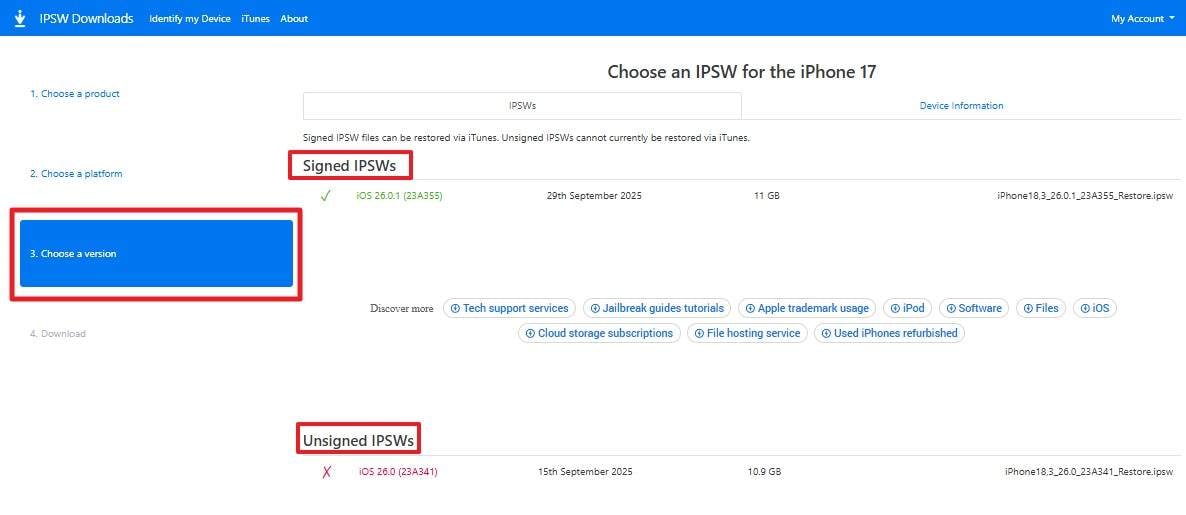
Prüfen Sie vor einem Update den Signaturstatus Ihrer iOS-Version, da Apple die Signierung von iOS 18.6.2 eingestellt hat. Ein Downgrade von iOS 26 ist daher nicht mehr möglich. Dieser Schritt informiert Sie über die von Apple zugelassenen Versionen für Installation und Wiederherstellung. So verhindern Sie den dauerhaften Verlust der Downgrade-Optionen und vermeiden Updates, die Fehler oder App-Abstürze verursachen könnten. Websites wie IPSW.me zeigen an, welche Versionen noch signiert sind, damit Sie ein sicheres Upgrade planen können.
Schritt 1. Wählen Sie den Gerätenamen oder das Modell aus und auf dem Bildschirm „Version auswählen“ wird die Seite alle verfügbaren Firmware-Version Für dieses Modell. Es wird auch Indikatoren wie grün = signiert (installierbar), rot = unsigniert (blockiert) verwenden, um anzuzeigen, ob sie aktuell signiert oder unsigniert sind.
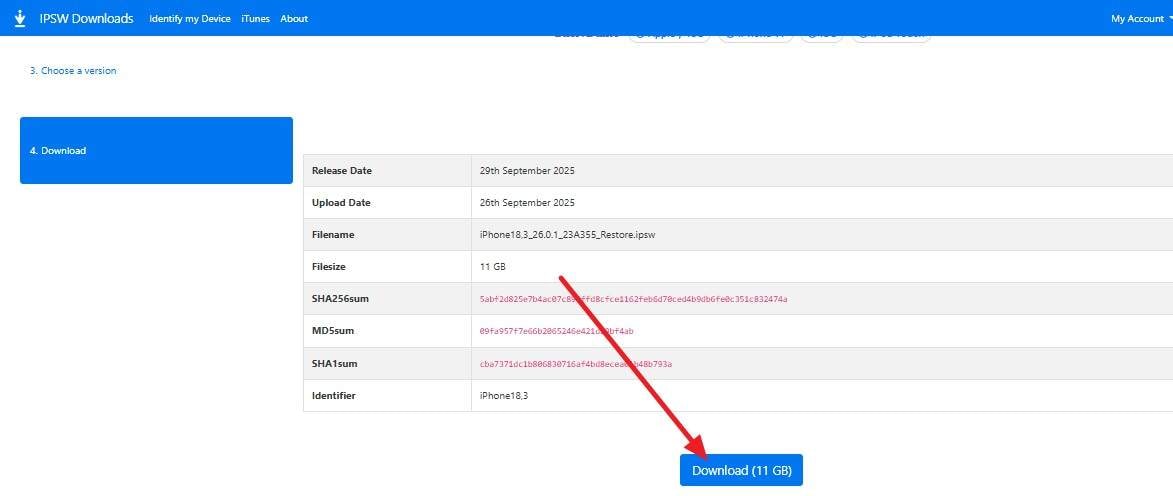
Schritt 2. Sie können auch gültige IPSW-Dateien direkt von dieser Website herunterladen, indem Sie die Schaltfläche „Download“ auswählen, falls sie noch signiert sind.

Schlussfolgerungen
Zusammenfassend lässt sich sagen, dass ein Downgrade von iOS 26 nicht mehr möglich ist. Daher müssen Nutzer vor jedem Update wachsam sein und ihre Daten schützen. Backups, verzögerte Updates und Statusprüfungen sind nun wichtige Sicherheitsmaßnahmen. Diese Vorgehensweisen helfen, Datenverlust und Systemfehler in neuen iOS-Versionen zu vermeiden. Für eine sichere und risikofreie Reparatur oder Wiederherstellung bietet Dr.Fone – Systemreparatur eine zuverlässige Lösung.
Sicher und zuverlässig4,624,541Leute haben es heruntergeladen
Häufig gestellte Fragen
 1. Warum hat Apple beschlossen, das Downgrade von iOS 26 zu verhindern? 2. Kann Apple iOS 18.6.2 zum Downgrade noch erneut aktivieren? 3. Betrifft diese Downgrade-Sperre alle iPhone- und iPad-Modelle?
iOS 26 Topics
- iOS 26 Downgrade/Upgrade
- 1. Downgrade von iOS 26
- 2. iOS 19 vs. iOS 26
- 3. Aktualisieren Sie iOS 26
- 4. Deinstallieren Sie iOS 26
- iOS 26-Fehler/Probleme
- 1. Liste der Beta-Fehler in iOS 26
- 2. Beheben Sie iOS 26-Störungen
- 3. Update iOS 26 kann nicht verifiziert werden
- 4. „Hey Siri“ reagiert nicht unter iOS 26
- 5. RCS-Messaging funktioniert nicht unter iOS 26
- 6. Batterieentladung durch iOS 26 Beta
- 7. iOS 26 bleibt bei „Jetzt installieren“ hängen
- 8. iOS 26-Update wird nicht angezeigt
- 9. iOS 26 kann nicht nach Updates suchen
- 10. iOS 26-Update fehlgeschlagen
- iOS 26-Funktionen
- ● Daten verwalten/übertragen/wiederherstellen
- ● Bildschirm entsperren/aktivieren/FRP-Sperre
- ● Beheben Sie die meisten iOS- und Android-Probleme
- Jetzt testen Jetzt testen

 > How-to > iOS Probleme beheben > Apple stellt die Signierung von iOS 18.6.2 ein: Was Sie trotzdem tun können [Neueste Lösungen]
Julia Becker
staff Editor
Generally rated4.5(105participated)