

iOS 27 Beta-Update wird nicht angezeigt: 10 effektive Lösungen

Sep 08, 2026 • Filed to: iOS Probleme beheben • Proven solutions
„Hallo! Ich habe gesehen, dass Leute in den sozialen Medien Beiträge über die iOS 27 Beta posten und möchte einige der Funktionen selbst ausprobieren. Ich habe ein iPhone 14 Pro und bin für das Apple-Beta-Programm registriert, aber ich sehe die Option 'iOS 27 Public Beta' unter Einstellungen > Allgemein > Softwareupdate > Beta-Updates nicht. Ich habe bereits einen Hard-Reset meines Handys versucht und mich aus dem Beta-Programm ab- und wieder angemeldet. Jede Hilfe wäre sehr willkommen, vielen Dank!“
- Apple Diskussionen
Wenn Sie in einer ähnlichen Situation sind, ist dieser Artikel für Sie!
Mit der Veröffentlichung der iOS 27 Entwickler-Beta beeilen sich viele Nutzer, dieses brandneue Update auf ihren Geräten zu installieren. Aber für einige wird das iOS 27 Beta-Update nicht angezeigt in ihren iPhone-Einstellungen.
Keine Sorge – es gibt einfache Möglichkeiten, das Problem zu beheben! In diesem Artikel erklären wir, was dieses Problem verursacht und stellen zehn zuverlässige Lösungen vor, mit denen Sie es schnell lösen können. Am Ende werden Sie iOS 27 problemlos auf Ihr Gerät herunterladen können!
Legen wir los.
- Teil 1. Warum wird das iOS 27 Beta-Update auf meinem iPhone nicht angezeigt?
- Teil 2. Wie Sie das Problem beheben, dass die iOS 27 Beta-Update-Option nicht angezeigt wird
- Lösung 1. Überprüfen Sie die Kompatibilität Ihres Geräts
- Lösung 2. Überprüfen Sie die Apple-Server
- Lösung 3. Aktivieren Sie automatische Updates
- Lösung 4. Verbinden Sie sich mit einem stärkeren WLAN
- Lösung 5. Stellen Sie sicher, dass Sie genügend Speicherplatz haben
- Lösung 6. Verwenden Sie die korrekten Datums- und Uhrzeiteinstellungen
- Lösung 7. Setzen Sie alle Einstellungen zurück
- Lösung 8. Schalten Sie Ihr VPN aus
- Lösung 9. Erzwingen Sie einen Neustart Ihres iPhones

- Teil 3. Upgrade auf iOS 27 mit Dr.Fone - Systemreparatur (iOS) – 100% funktionierend
Teil 1. Warum wird das iOS 27 Beta-Update auf meinem iPhone nicht angezeigt?
Es gibt viele Gründe, warum das iOS 27-Update nicht angezeigt wird auf Ihrem iPhone. Hier sind einige häufige Faktoren, die Sie beachten sollten:
- Gerät nicht kompatibel
Nicht alle iPhone-Modelle sind mit dem iOS 27-Beta-Update kompatibel. Wenn Ihr Gerät nicht unterstützt wird, wird die Update-Option nicht angezeigt. - Automatische Updates deaktiviert
Wenn „Automatische Updates“ in den Einstellungen deaktiviert ist, überprüft das System keine Beta-Updates und informiert Sie nicht darüber. - Instabiles oder langsames Internet
Eine schwache oder instabile Internetverbindung verhindert, dass das Gerät mit den Update-Servern von Apple kommuniziert. - Vorübergehender Systemfehler
Es kann einige zufällige Fehler oder tiefere Softwareprobleme mit Ihrem iPhone geben. Diese können neue iOS-Updates blockieren. - Falsche Einstellungen
Das Datum und die Uhrzeit oder die DNS-Einstellungen Ihres iPhones sind nicht korrekt. Sie können das Update beeinträchtigen und zu Fehlern führen.
Teil 2. Wie Sie das Problem beheben, dass die iOS 27 Beta-Update-Option nicht angezeigt wird
Jetzt, da Sie wissen, was das Problem verursacht, können Sie es leichter beheben. Unabhängig von den zugrunde liegenden Gründen können Sie die folgenden Methoden ausprobieren, um das Problem zu lösen und iOS 27 Beta auf Ihrem Gerät zu installieren.
Lassen Sie uns diese im Detail ansehen.
Lösung 1. Überprüfen Sie die Kompatibilität Ihres Geräts
Apple erlaubt nur bestimmten iPhone-Modellen, iOS-Updates zu erhalten. Das gilt auch für die iOS 27 Entwickler-Beta. Wenn Ihr iPhone nicht zu den unterstützten Geräten gehört, werden keine Update-Benachrichtigungen angezeigt.
Unten ist eine Liste von Geräten, die mit iOS 27 kompatibel sind:
- iPhone 16e / 16 / 16 Plus / 16 Pro / 16 Pro Max
- iPhone 15 / 15 Plus / 15 Pro / 15 Pro Max
- iPhone 14 / 14 Plus / 14 Pro / 14 Pro Max
- iPhone 13 / 13 mini / 13 Pro / 13 Pro Max
- iPhone 12 / 12 mini / 12 Pro / 12 Pro Max
- iPhone 11 / 11 Pro / 11 Pro Max
- iPhone SE 2 / SE 3
Wenn Ihr Telefon aufgeführt ist, aber die Option für iOS 27-Beta-Updates nicht angezeigt wird, können Sie folgende Lösungen ausprobieren.
Lösung 2. Überprüfen Sie die Apple-Server
Als nächstes sollten Sie überprüfen, ob die Server von Apple in Betrieb sind. Manchmal sind die Server aus Wartungsgründen nicht erreichbar. In diesem Fall kann Ihr iPhone keine Verbindung herstellen, um iOS 27 auf Ihr Gerät zu laden.
Das sollten Sie tun.
- Öffnen Sie die Systemstatusseite von Apple.
- Überprüfen Sie die Liste auf Apple-Dienste wie App Store, iCloud oder Softwareupdate.
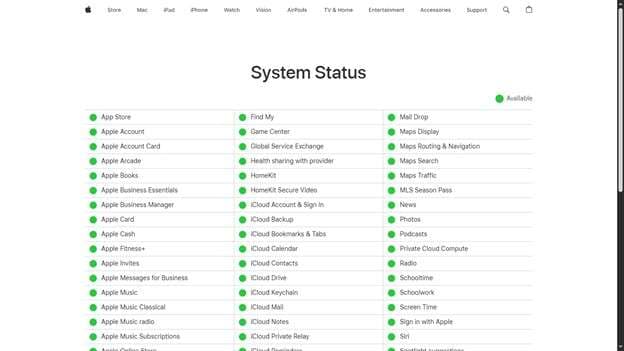
- Wenn ein Dienst gelb oder rot markiert ist, funktionieren die Server nicht.
- Wenn alle Dienste grün angezeigt werden, funktionieren die Apple-Server einwandfrei. Dann liegt das Problem möglicherweise bei Ihnen.
Lösung 3. Aktivieren Sie automatische Updates
Mit automatischen Updates kann Ihr Gerät regelmäßig nach neuen Updates suchen. Dazu gehören sowohl Beta- als auch stabile Versionen. Wenn diese Option deaktiviert ist, kann dies das Problem verursachen, dass die iOS 27-Update-Option nicht angezeigt wird.
So aktivieren Sie automatische Updates:
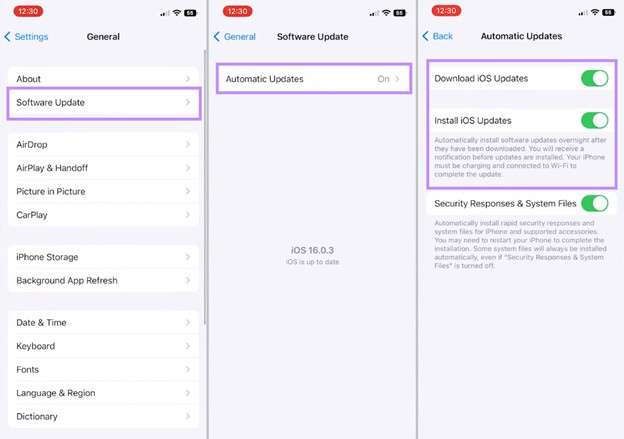
- Öffnen Sie die App „Einstellungen“ und tippen Sie auf „Allgemein“.
- Tippen Sie auf „Softwareupdate“. Wählen Sie die Option „Automatische Updates“.
- Aktivieren Sie die Optionen „iOS-Updates laden“ und „iOS-Updates installieren“.
- Ihr Gerät wird iOS 27 Beta scannen und abrufen.
Lösung 4. Verbinden Sie sich mit einem stärkeren WLAN
Eine schwache Netzwerkverbindung ist ein weiterer Faktor,warum das iOS 27 Update nicht angezeigt wird auf Ihrem Gerät. Stellen Sie daher sicher, dass Sie mit einer stärkeren Netzwerkverbindung verbunden sind. Dies ist vorzugsweise Ihr Heim-WLAN statt mobiler Daten oder eines öffentlichen Netzwerks.
So ändern Sie Ihre Internetverbindung:
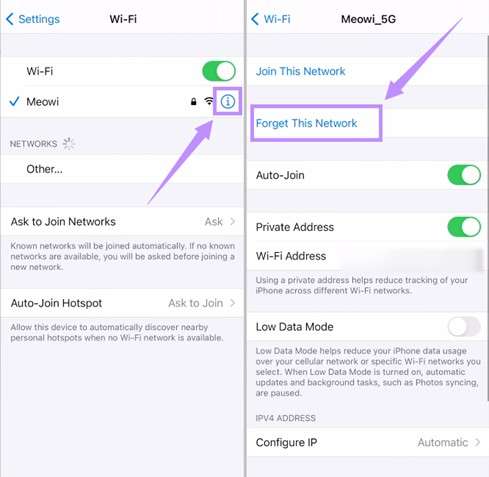
- Öffnen Sie die App „Einstellungen“. Tippen Sie auf „WLAN“.
- Tippen Sie auf die „i“-Schaltfläche für Ihre WLAN-Verbindung.
- Tippen Sie auf „Dieses Netzwerk ignorieren“ und verbinden Sie sich mit Ihrem Heim-WLAN.
Lösung 5. Stellen Sie sicher, dass Sie genügend Speicherplatz haben
Große Systemupdates wie iOS 27 benötigen viel freien Speicherplatz für den Download. Sie sollten bis zu 10 GB freien Speicherplatz haben, um diese Updates zu installieren. Wenn also die Option für iOS 27 Updates nicht angezeigt wird, überprüfen Sie den Speicherplatz des Geräts. Entfernen Sie dann unnötige Apps, um mehr Platz zu schaffen.
Hier ist, wie man das macht.
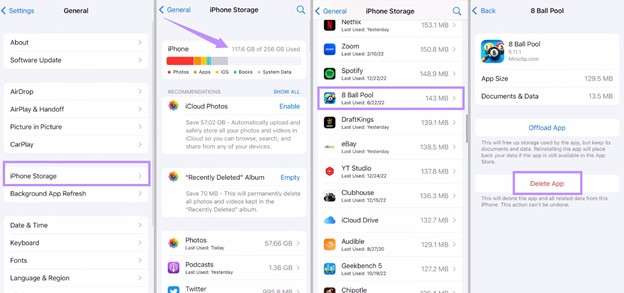
- Gehen Sie zu "Einstellungen" und tippen Sie auf "Allgemein".
- Wählen Sie „iPhone Speicherplatz“ und überprüfen Sie den verfügbaren Speicherplatz.
- Wenn der Speicherplatz weniger als 10 GB beträgt, scrollen Sie nach unten und wählen Sie die App aus, die Sie löschen möchten.
- Tippen Sie auf die App und drücken Sie „App löschen“. Tippen Sie dann erneut auf „App löschen“, um es zu bestätigen.
Lösung 6. Verwenden Sie die korrekten Datums- und Uhrzeiteinstellungen
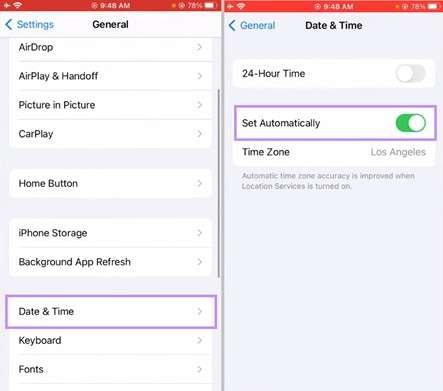
Der Apple-Server scannt das Datum und die Uhrzeit Ihres Geräts, um die iOS-Update-Anfrage zu überprüfen. Überprüfen Sie, ob Ihr iPhone auf das richtige Datum und die richtige Uhrzeit eingestellt ist, wenn wird das iOS 27 Beta-Update nicht angezeigt.
Hier können Sie diese Einstellungen überprüfen.
- Öffnen Sie "Einstellungen" und gehen Sie zu "Allgemein".
- Wählen Sie die Option "Datum und Uhrzeit" aus.
- Schalten Sie den Schalter für „Automatisch einstellen“ ein.
Lösung 7. Setzen Sie alle Einstellungen zurück
Manchmal können ungenaue oder beschädigte Einstellungen verhindern, dass Ihr Gerät nach Updates sucht. Das Zurücksetzen stellt die Standardeinstellungen wieder her und hilft, das Problem zu lösen. Außerdem werden dabei keine Daten auf Ihrem Handy gelöscht.
Das sollten Sie tun.
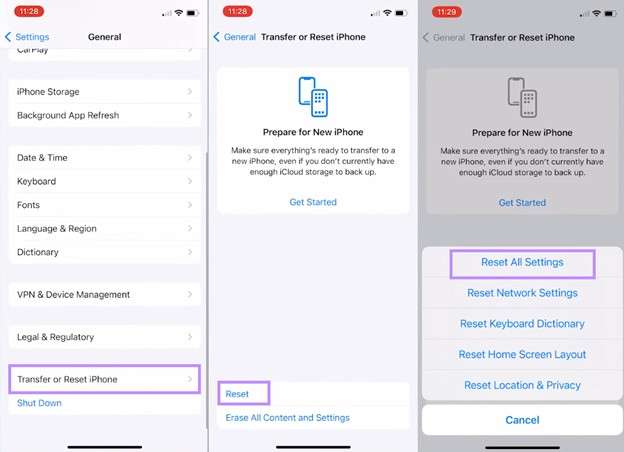
- Gehen Sie zu den „Einstellungen“ Ihres Handys und wählen Sie die Option „Allgemein“.
- Wählen Sie „iPhone übertragen/zurücksetzen“ und tippen Sie auf „Zurücksetzen“.
- Wählen Sie „Alle Einstellungen zurücksetzen“. Geben Sie dann den Gerätecode ein.
- Tippen Sie zur Bestätigung erneut auf „Alle Einstellungen zurücksetzen“.
Lösung 8. Schalten Sie Ihr VPN aus
Wenn beim Überprüfen des iOS 27-Updates ein VPN im Hintergrund ausgeführt wird, kann dies die Verbindung Ihres Handys zu den Apple-Servern verzögern. Schalten Sie es aus, um das Problem zu lösen und das iOS 27-Beta-Update zu installieren.
So geht‘s:
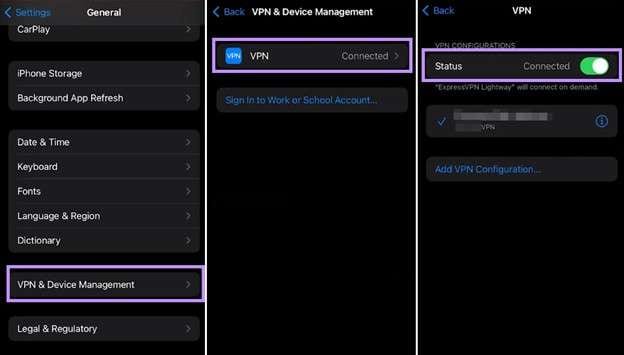
- Öffnen Sie „Einstellungen“ und tippen Sie auf „Allgemein“.
- Suchen Sie die Option „VPN“ und deaktivieren Sie sie.
- Wenn Sie keine VPN-Option sehen, wählen Sie „VPN und Geräteverwaltung“ aus.
- Klicken Sie auf "VPN". Deaktivieren Sie dann die Option Status, wenn das VPN verbunden ist.
Lösung 9. Erzwingen Sie einen Neustart Ihres iPhones
Wenn wird das iOS 27 Beta-Update nicht angezeigt Trotz des Versuchs der oben beschriebenen Methoden erzwingen Sie einen Neustart Ihres Geräts. Wiederholen Sie dies mehrmals, um zu überprüfen, ob das iOS 27-Update erscheint.
So geht‘s:
iPhone 6s und früher:
- Halten Sie die Start- und Einschalttaste gleichzeitig gedrückt.
- Halten Sie die Taste weiter gedrückt, bis Sie die Apfelmarkierung auf dem Bildschirm sehen.
iPhone 7 und iPhone 7 Plus:
- Halten Sie die Lautstärke- und Einschalttaste gedrückt.
- Halten Sie die Taste gedrückt, bis das Apple-Logo erscheint.
iPhone 8 und neuer:
- Drücken und lassen Sie die Lauter-Taste los.
- Drücken und lassen Sie die Leiser-Taste los.
- Halten Sie die Seitentaste gedrückt, bis das Apple-Logo erscheint.
Teil 3. Upgrade auf iOS 27 mit Dr.Fone - Systemreparatur (iOS) – 100% funktionierend
Selbst nach dem Ausprobieren aller oben genannten Lösungen wird das iOS 27 Beta-Update möglicherweise nicht auf Ihrem Gerät angezeigt. Diese Methoden sind zwar hilfreich, funktionieren jedoch nicht bei jedem iPhone-Modell. Da benötigen Sie eine zuverlässigere und funktionierende Lösung, um iOS 27 zu installieren.
Dr.Fone - Systemreparatur (iOS) kann Ihnen dabei helfen. Es ermöglicht Ihnen, iOS 27 herunterzuladen, ohne Datenverlust oder technische Probleme. Sie müssen Ihr Gerät nicht jailbreaken oder sich auf iTunes verlassen. Und falls Sie nach der Installation des Beta-Updates auf Probleme stoßen, können Sie jederzeit von der iOS 27 Beta zu einer stabilen Version zurückkehren.
Darüber hinaus kann Ihnen Dr.Fone helfen, mehr als 150 iOS-Systemprobleme sicher zu Hause zu beheben. Sie können Ihr Handy außerdem in den Wiederherstellungs- oder DFU-Modus versetzen und ihn nach Belieben verlassen. Das Beste daran: Dr.Fone ist einfach zu bedienen. Sie benötigen keine technischen Kenntnisse oder müssen langwierige, manuelle Schritte durchführen!

Dr.Fone - Systemreparatur (iOS)
Aktualisieren Sie auf iOS 27 mit Dr.Fone - Systemreparatur.
- Reparieren Sie nur Ihr iOS auf Normalzustand, es gehen keinerlei Daten verloren.
- Beheben Sie verschiedene iOS-Systemproblemeim Wiederherstellungsmodus hängen geblieben, weißes Apple-Logo, schwarzer Bildschirm, Startschleife, usw.
- iOS ohne iTunes upgraden und downgraden.
- Funktioniert für alle iPhone/iPad/iPod Touch mit allen iOS-Versionen.


Schritte zum Herunterladen von iOS 27 mit Dr.Fone - Systemreparatur (iOS)
Schritt 1.Laden Sie Wondershare Dr.Fone auf Ihren Computer herunter und installieren Sie es. Starten Sie das Programm und klicken Sie links auf „Toolbox“. Wählen Sie dann „Systemreparatur“ aus den vielen Optionen.

Schritt 2.Wählen Sie iPhone als Ihr Gerätetyp aus. Wählen Sie dann auf dem nächsten Bildschirm die Option „iOS Upgrade/Downgrade“.

Schritt 3.Wählen Sie die Option „iOS aktualisieren“, wenn Sie die iOS 27 Beta auf Ihrem Gerät installieren möchten. Verbinden Sie dann Ihr iPhone mit dem Computer über ein USB-Kabel.

Schritt 4.Mehrere Upgrade-Optionen werden auf Ihrem Bildschirm angezeigt. Suchen Sie die iOS-Beta-Firmware und klicken Sie auf die Schaltfläche „Download“ daneben.
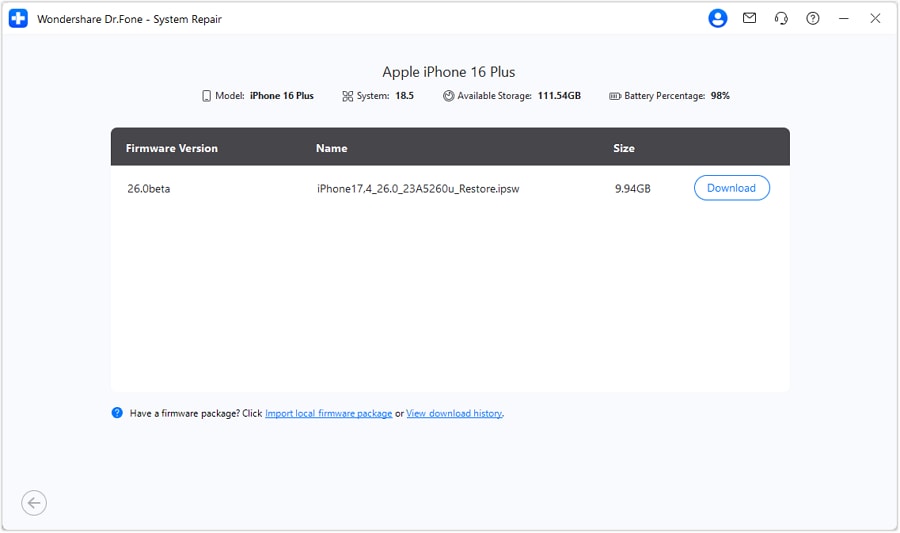
Schritt 5.Die iOS 27-Firmwaredatei wird auf Ihr Gerät heruntergeladen. Wenn der Download abgeschlossen ist, klicken Sie auf „Jetzt reparieren“, um den Upgrade-Prozess zu starten.

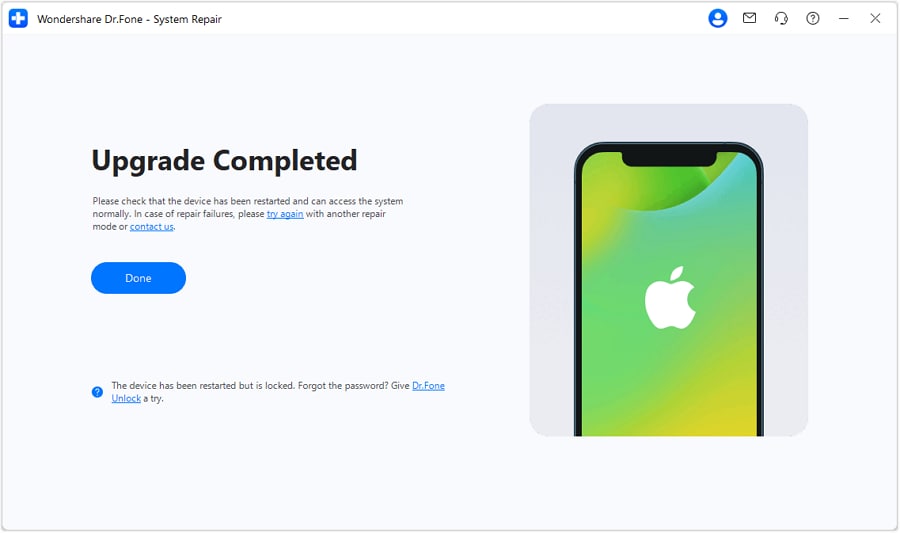
Schritt 6.Warten Sie, bis das Upgrade abgeschlossen ist. Anschließend sehen Sie eine Benachrichtigung auf Ihrem Bildschirm. Klicken Sie hier auf „Fertig“, um den Prozess zu beenden.
Fazit
Damit ist unser Leitfaden zum Beheben von dem iOS 27 Beta-Update, das nicht angezeigt wird, abgeschlossen. Es handelt sich um ein häufiges Problem, mit dem viele Nutzer konfrontiert sind. Stellen Sie jedoch vor dem Versuch einer der Lösungen sicher, dass Ihr Gerät mit diesem neuen Update kompatibel ist und die Apple-Server laufen. Dann können Sie mehrere manuelle Lösungen ausprobieren. Wenn Sie jedoch eine einfache und unkomplizierte Lösung wünschen, versuchen Sie Dr.Fone - Systemreparatur (iOS). Damit können Sie Upgrade auf iOS 27Ein paar Schritte, die keine technischen Fähigkeiten erfordern. Jetzt herunterladen, um loszulegen!
 SICHERHEIT UND
4,624,541 Personen haben es heruntergeladen
Häufig gestellte Fragen zum iOS 27 Beta-Update, das nicht angezeigt wird
 Q1. Wie aktualisiere ich mein iPhone auf iOS 27 Beta?
- Öffnen Sie Einstellungen > Allgemein.
- Gehen Sie zu "Software-Updates" > "Beta-Updates".
- Wählen Sie iOS 27 Developer Beta aus.
- Klicken Sie auf "Download und Installieren".
Q2. Wie aktiviere ich Beta-Updates auf meinem iPhone?- Öffnen Sie "Einstellungen" und wählen Sie "Allgemein".
- Gehen Sie zu „Software-Updates“ und klicken Sie auf „Beta-Updates“.
- Wählen Sie die verfügbaren Beta-Updates aus.
Q3. Wie kann ich nicht auf Updates von iOS 27 überprüfen?You Might Also Like

iOS 26 Topics
- iOS 26 Downgrade/Upgrade
- 1. Downgrade von iOS 26
- 2. iOS 19 vs. iOS 26
- 3. Aktualisieren Sie iOS 26
- 4. Deinstallieren Sie iOS 26
- iOS 26-Fehler/Probleme
- 1. Liste der Beta-Fehler in iOS 26
- 2. Beheben Sie iOS 26-Störungen
- 3. Update iOS 26 kann nicht verifiziert werden
- 4. „Hey Siri“ reagiert nicht unter iOS 26
- 5. RCS-Messaging funktioniert nicht unter iOS 26
- 6. Batterieentladung durch iOS 26 Beta
- 7. iOS 26 bleibt bei „Jetzt installieren“ hängen
- 8. iOS 26-Update wird nicht angezeigt
- 9. iOS 26 kann nicht nach Updates suchen
- 10. iOS 26-Update fehlgeschlagen
- iOS 26-Funktionen
- ● Daten verwalten/übertragen/wiederherstellen
- ● Bildschirm entsperren/aktivieren/FRP-Sperre
- ● Beheben Sie die meisten iOS- und Android-Probleme
- Jetzt testen Jetzt testen


Julia Becker
staff Editor
Generally rated4.5(105participated)