

iOS 26 Beta Fehlerliste: Leistungsbeschwerden, bekannte Fehler und Behebungen

Nov 13, 2025 • Filed to: iOS Probleme beheben • Proven solutions
Es kann spannend sein, die neue Version der mobilen Firmware zu testen, wenn sie neue Funktionen und Designänderungen mit sich bringt. Auf der WWDC25 präsentierte Apple der Öffentlichkeit die Beta-Version von iOS 26. Es ist der lang erwartete endgültige Nachfolger von iOS 18. Während viele Benutzer es ausführen wollen, hält die Angst vor Systeminstabilität und Fehlern sie davon ab. Glücklicherweise haben viele tapfere Seelen bereits begonnen, diese Version zu testen.
Die meisten berichten, dass iOS 26 Beta-Fehler Auswirkungen auf die Leistung, die Akkulaufzeit, das Anwendungsverhalten und die allgemeine Benutzerfreundlichkeit. Dieser Leitfaden behandelt alle solche Probleme und versucht, eine Lösung für jedes zu finden. Lesen Sie weiter, um alle Lösungen zu finden, die Sie benötigen, um potenzielle Probleme zu beheben, während Sie die neue Beta-Version genießen.
- Teil 1. 15 häufige gemeldete iOS 26-Fehler und ihre schnellen Fehlerbehebungen [Vollständige Liste]
- 5 Fehler im Zusammenhang mit der Anwendung
- 5 Leistungsbezogene Fragen
- 5 Fehler beim iOS 26 Beta-Update
- Teil 2. Liste der iOS 26 Beta-Fehler auf bestimmten Geräten

- Teil 3. Entfernen Sie iOS 26 und stellen Sie nahtlose iOS-Erfahrung durch Dr.Fone System Reparatur wieder her
Teil 1. 15 häufige gemeldete iOS 26-Fehler und ihre schnellen Fehlerbehebungen [Vollständige Liste]
Viele frühe Nutzer, die das Update getestet haben, teilen ihre Erfahrungen in Foren und Plattformen. Dieser Fortschritt hat zur Entstehung einiger klarer Muster geführt. Von Anwendungsausfällen bis hin zu Leistungsproblemen und Update-Problemen ist das Spektrum der Probleme recht breit. Dieser Abschnitt fasst eine Liste der am meisten besorgten Probleme zusammen und ist in klaren Kategorien organisiert, so dass Sie leicht herausfinden können, welcheProbleme mit iOS 26 Beta-VersionSie beeinflusst:
5 Fehler im Zusammenhang mit der Anwendung
Die erste Ausgabe. Die Anwendung stürzt beim Start oder bei der Nutzung ab
Einige Leute stellen fest, dass bestimmte Anwendungen sofort abstürzen oder während der Verwendung abstürzen. Das passierte inUpdate auf iOS 26 BetaDie Anwendung unzuverlässig macht.
Reparatur 1. Aktualisieren Sie die App: Gehe zum App Store, tippe auf dein Profil und aktualisiere.
Lösung 2. Neuinstallation: Halte das App-Symbol gedrückt, lösche es und lade es erneut herunter.
Lösung 3. Neustart: Nutze die Seitentaste und eine der Lautstärketasten, um das Handy neu zu starten.
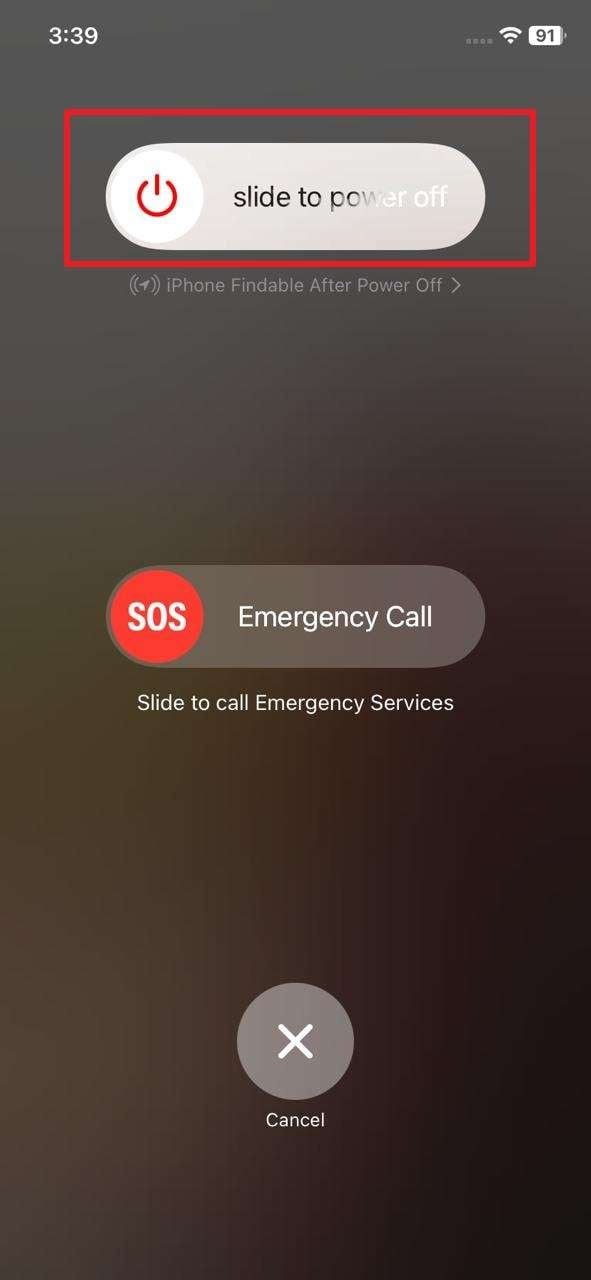
Lösung 4. Auf Updates warten: Entwickler veröffentlichen meist neue Versionen kurz nach dem Erscheinen einer großen OS-Beta.
Problem 2. Zufälliges Einfrieren oder Neustarts
Nutzer berichten von plötzlichem Einfrieren oder dass der Bildschirm plötzlich ohne Vorwarnung auf den Sperrbildschirm zurückspringt. Dieser Bug ist schwer vorherzusagen und beeinträchtigt die normale Nutzung.
Lösung 1. Regelmäßig neu starten:Ein frischer Neustart kann dazu beitragen, Abstürze zu reduzieren.
Lösung 2. Hintergrundverbindungen reduzieren:Gehen Sie ins Kontrollzentrum, um Bluetooth zu deaktivieren, wenn es nicht verwendet wird.
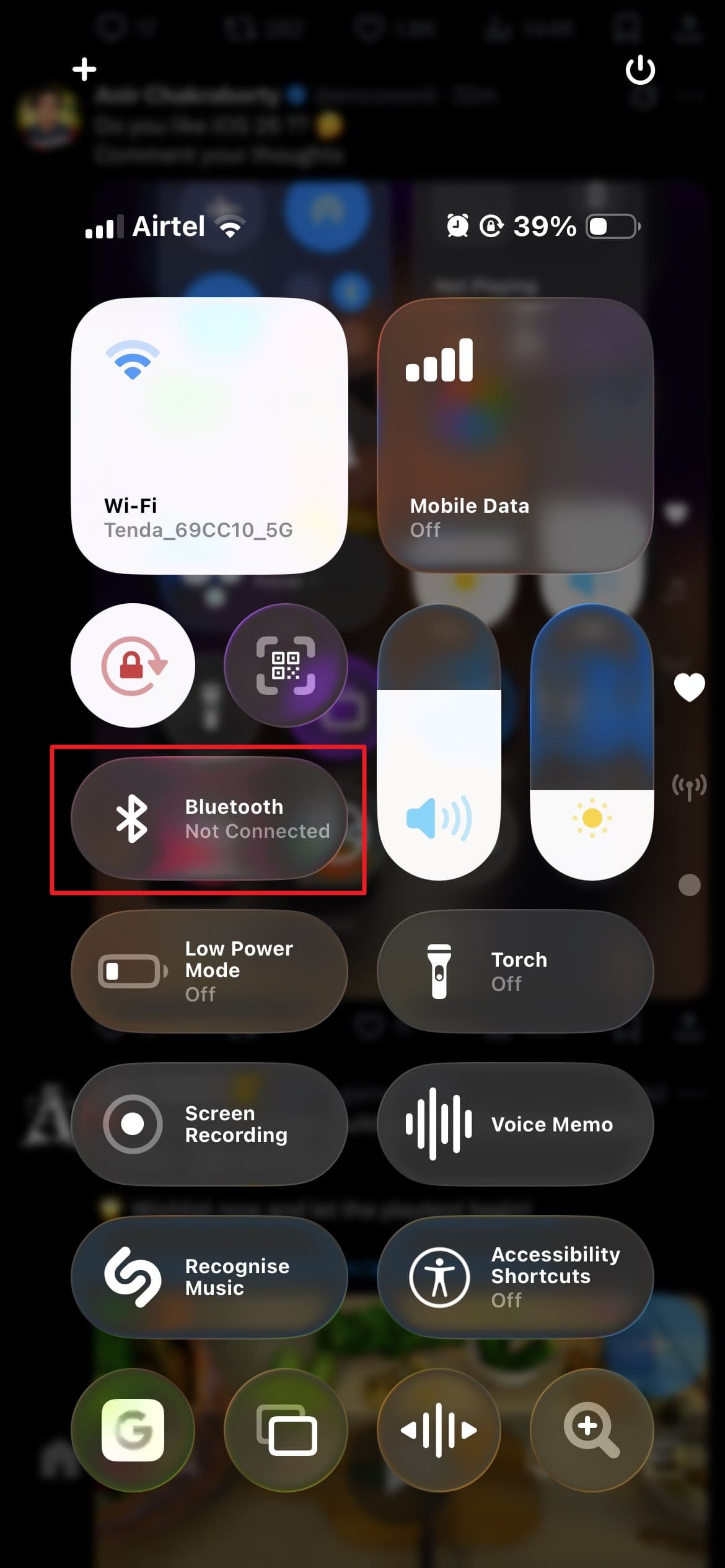
Lösung 3. Warten Sie auf das nächste Beta-Update:Frühe Entwickler-Betas enthalten oft Fehlerbehebungen in späteren Versionen.
Problem 3. Langsames Öffnen oder erneutes Laden von Apps
Startbildschirme bleiben viele Sekunden hängen, bevor eine App startet, und Sie müssen möglicherweise erneut tippen, damit sie geladen wird. Dieses iOS 26 Beta-Fehlerbetrifft auch Standard-Apps wie die Kamera.
Lösung 1. App schließen und erneut öffnen:Durch das Hochwischen im App-Umschalter können Sie das Beenden erzwingen.
Lösung 2. Telefonspeicher freigeben:Entfernen Sie Dateien oder Apps, die Sie nicht mehr benötigen, um die Startzeiten zu verkürzen.
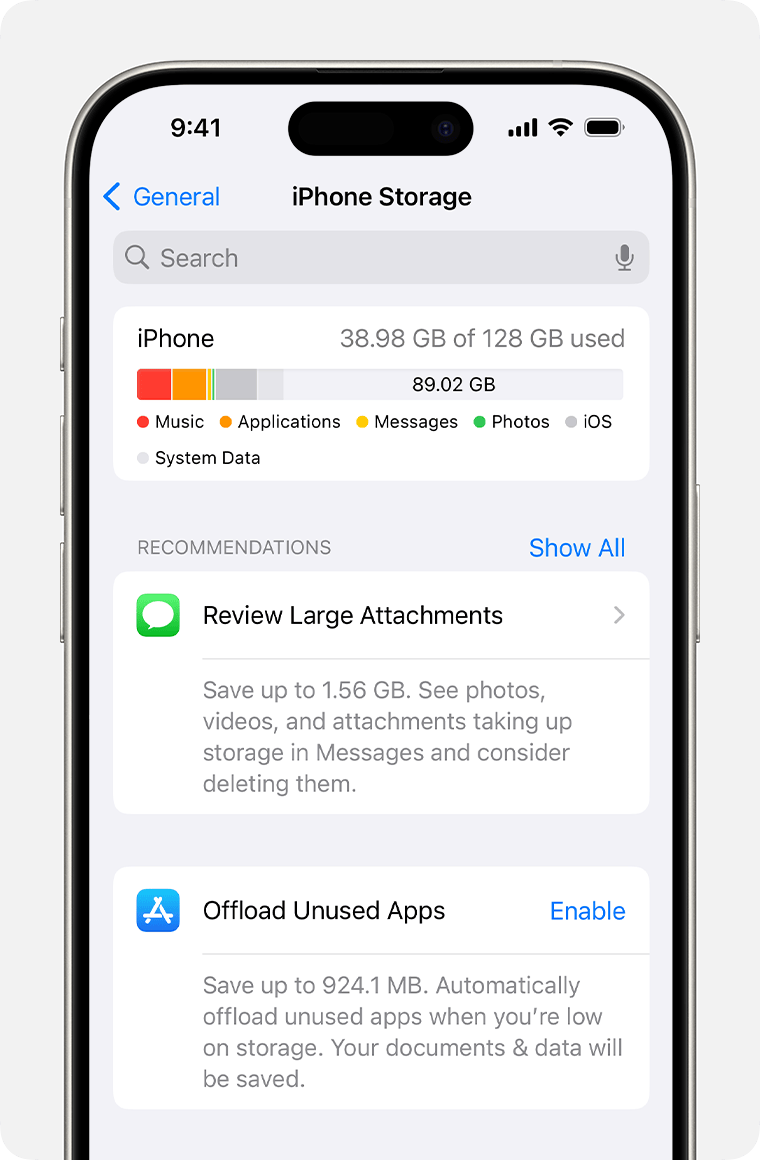
Lösung 3. Mobilgerät neu starten: Dies kann den temporären Cache löschen, der die Apps verlangsamt.
Problem 4. App-Bedienoberfläche funktioniert nicht richtig
Viele mobile Apps zeigen einen leeren oder schwarzen Bildschirm und ungewöhnliche Layouts an. Hinzu kommen nicht reagierende Buttons, was in den neuen UI-Stilen von iOS 26 ebenfalls ein Problem darstellt.
Lösung 1. App falls möglich aktualisieren:Entwickler veröffentlichen angepasste Versionen für das neue System, prüfen Sie daher, ob dies im App Store geschehen ist.
Lösung 2. An den Entwickler melden:Verwenden Sie den Feedback-Assistenten oder die Support-Seite der App, um eine schnellere Behebung zu unterstützen.
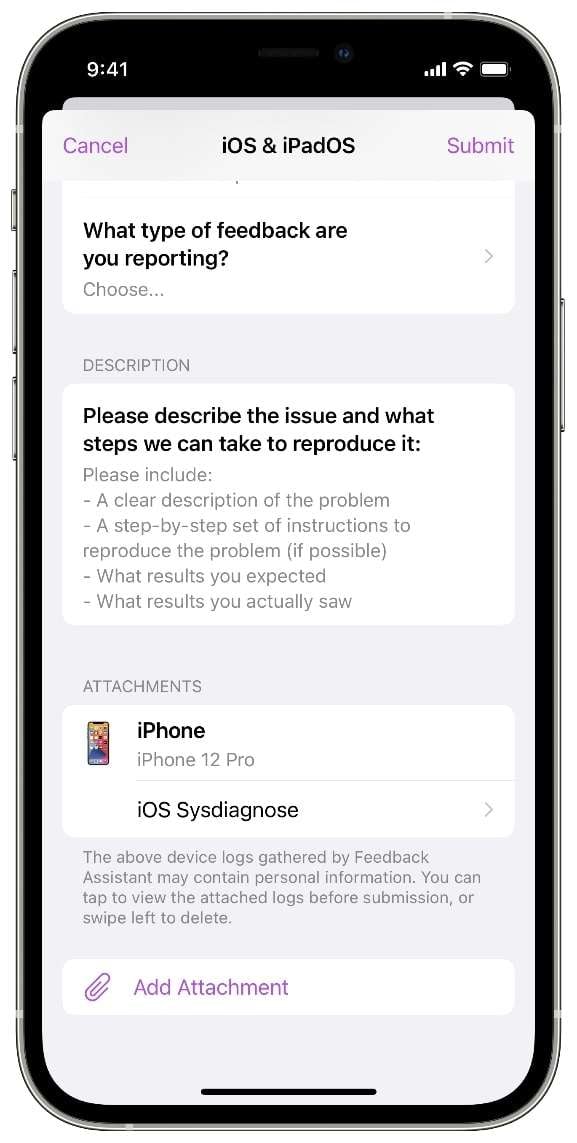
Problem 5. Nachrichten- und Social-Apps stürzen ab
Insbesondere stürzen Anwendungen wie iMessage und FaceTime ab, wenn sie versuchen, auf die neuesten Funktionen zuzugreifen.
Lösung 1. Emojis aus Kontaktnamen entfernen:Öffnen Sie das Telefonbuch und löschen Sie Emojis aus dem Namen.
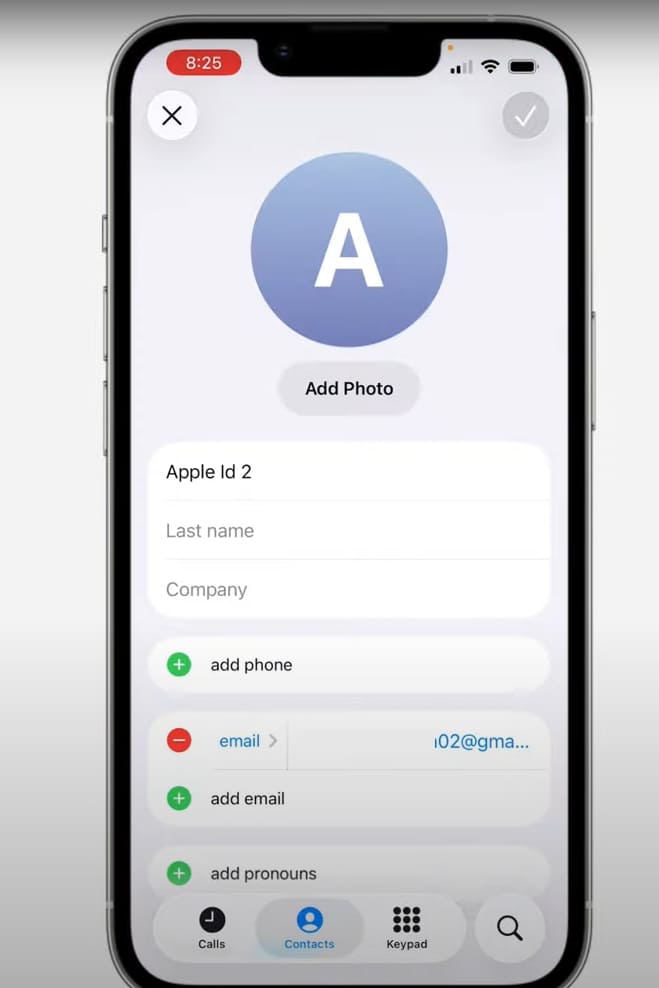
Lösung 2. Funktionen wie „Live Text“ deaktivieren:Suchen Sie in den Einstellungen nach „Live Text“ und schalten Sie es aus.
Lösung 3. Den problematischen Konversations-Thread löschen:Halten Sie die Unterhaltung gedrückt und tippen Sie auf „Löschen“.
5 Leistungsbezogene Probleme
Fehler 1. Schneller Akkuverbrauch selbst im Leerlauf
Einige Tester berichten, dass der Akku über Nacht oder bei geringer Nutzung um 20–30 % abnimmt. Außerdem kann sich das Telefon auch ohne laufende rechenintensive Apps warm anfühlen.
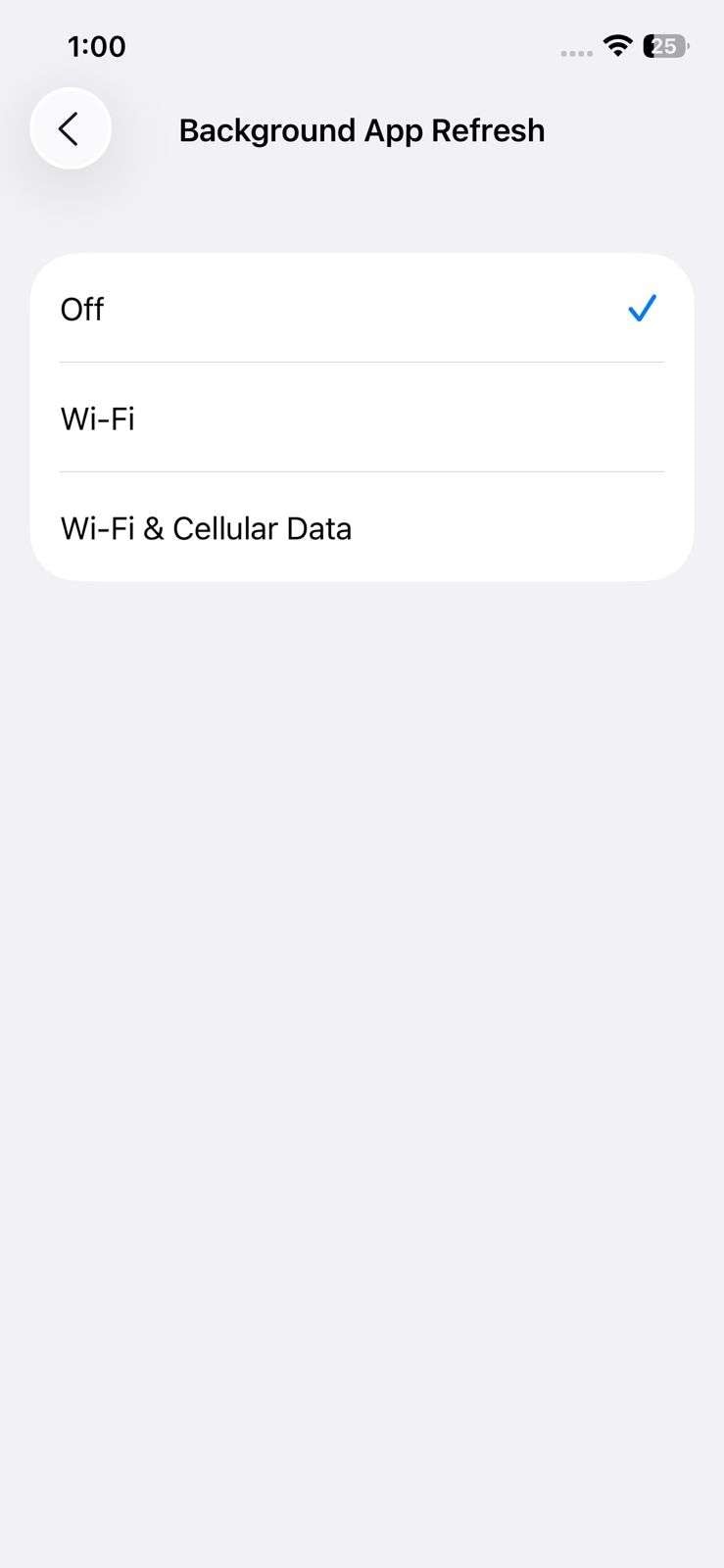
Lösung 1. Hintergrundaktualisierung deaktivieren:Unter Einstellungen → Allgemein → Hintergrundaktualisierung ausschalten oder nur „WLAN“ auswählen.
Lösung 2. Standortzugriff einschränken: Gehen Sie zu Einstellungen → Datenschutz → Ortungsdienste und wählen Sie „Beim Verwenden“ oder verweigern Sie den Zugriff für nicht unbedingt notwendige Apps.
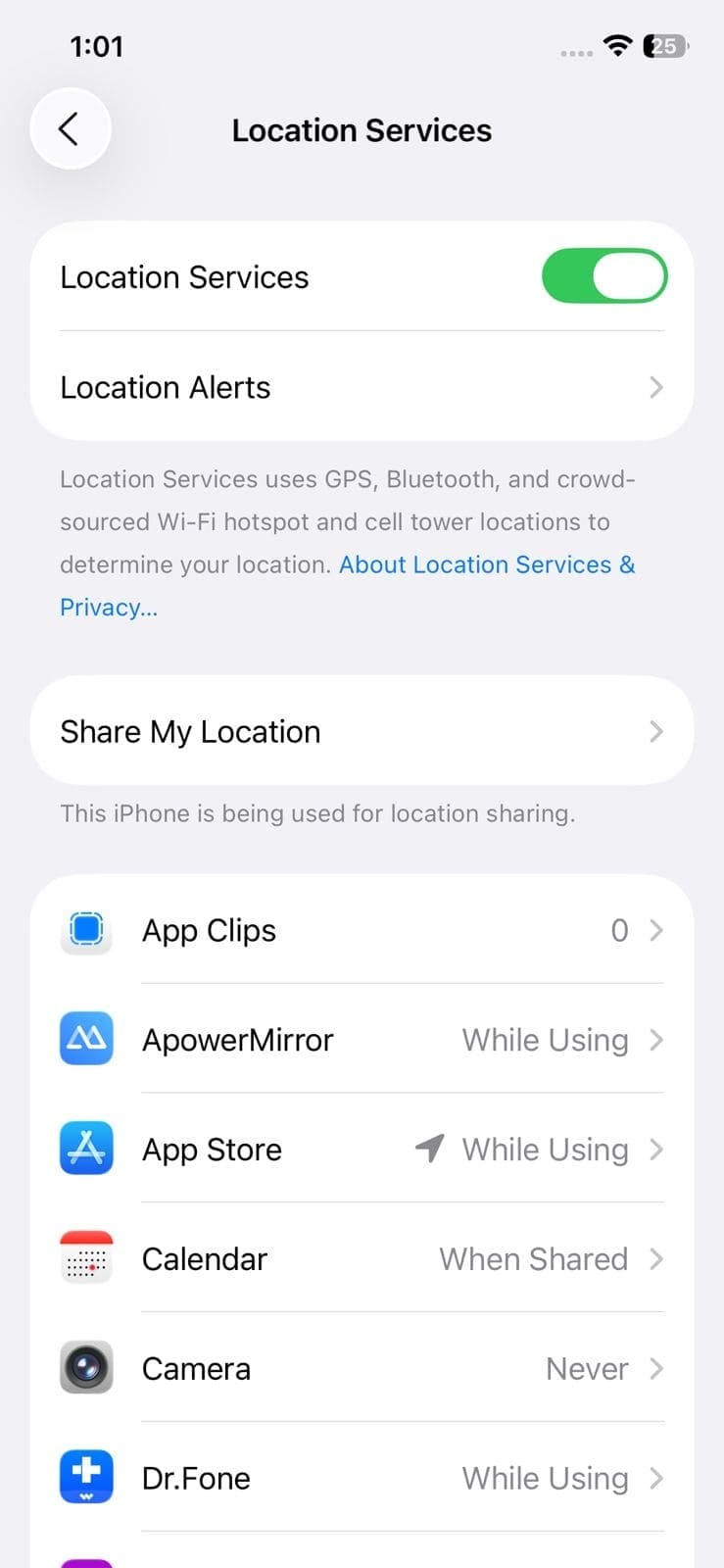
Lösung 3. Neueste Beta installieren:Neue Versionen enthalten oft Optimierungen, die versteckte Hintergrundprozesse reduzieren.
Fehler 2. Gerät überhitzt schnell bei einfachen Aufgaben
Sogar leichte Aktivitäten wie Scrollen oder Laden können zu hohen Temperaturen führen. Einige berichteten sogar, dass sie das Telefon zum Schutz ausschalten mussten.
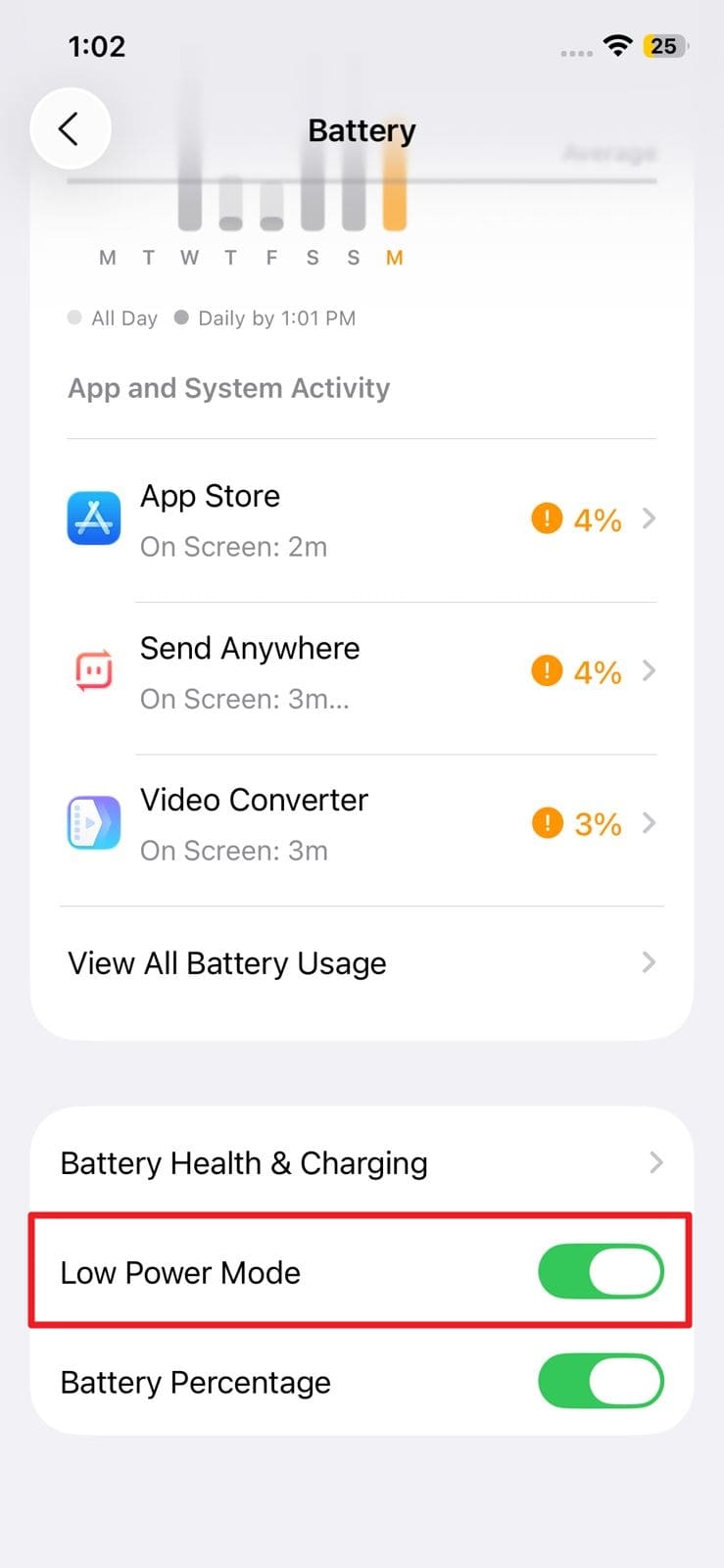
Lösung 1. Energiesparmodus verwenden: Gehen Sie zu Einstellungen → Batterie und schalten Sie ihn ein, um den Stromverbrauch zu reduzieren.
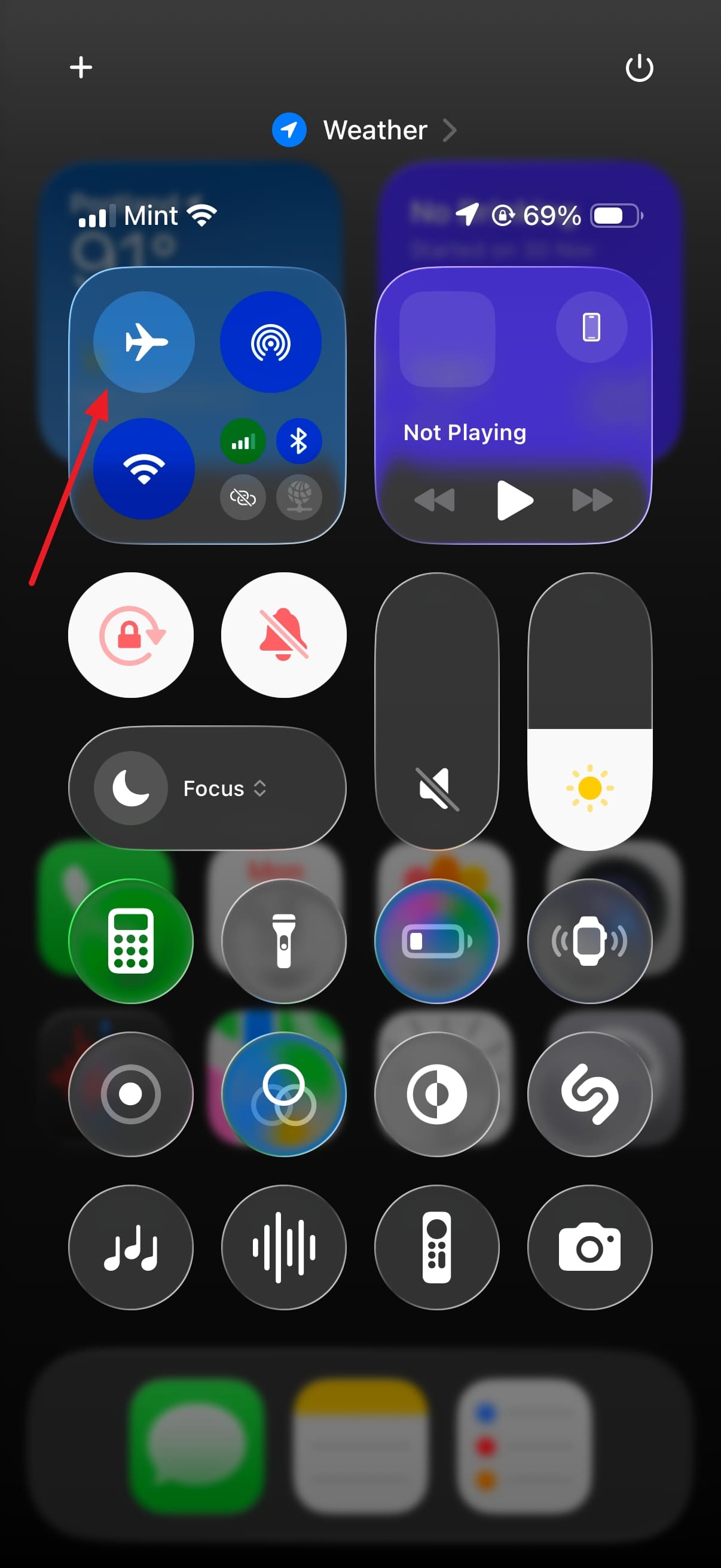
Lösung 2. Flugmodus aktivieren, wenn das Telefon nicht benutzt wird:Dadurch kann das Aufheizen verlangsamt werden, da drahtlose Verbindungen deaktiviert werden.
Lösung 3. Ungenutzt abkühlen lassen: Lassen Sie das Telefon mehrere Stunden im Leerlauf, damit sich Systemprozesse beruhigen und die Wärme verringert wird.
Problem 3. Deutliche Systemverlangsamungen und Verzögerungen
Tester haben langsame Reaktionszeiten und erhebliche App-Verzögerungen beobachtet. Viele haben auch von Tastaturverzögerungen und träger Systemreaktion gesprochen in Probleme mit iOS 26 Beta-Version.
Lösung 1. Erzwingen Sie einen Neustart nach einem großen Update:Drücken und lassen Sie die Lauter- und Leiser-Tasten schnell der Reihe nach los. Verwenden Sie die Seitentaste für den erzwungenen Neustart.
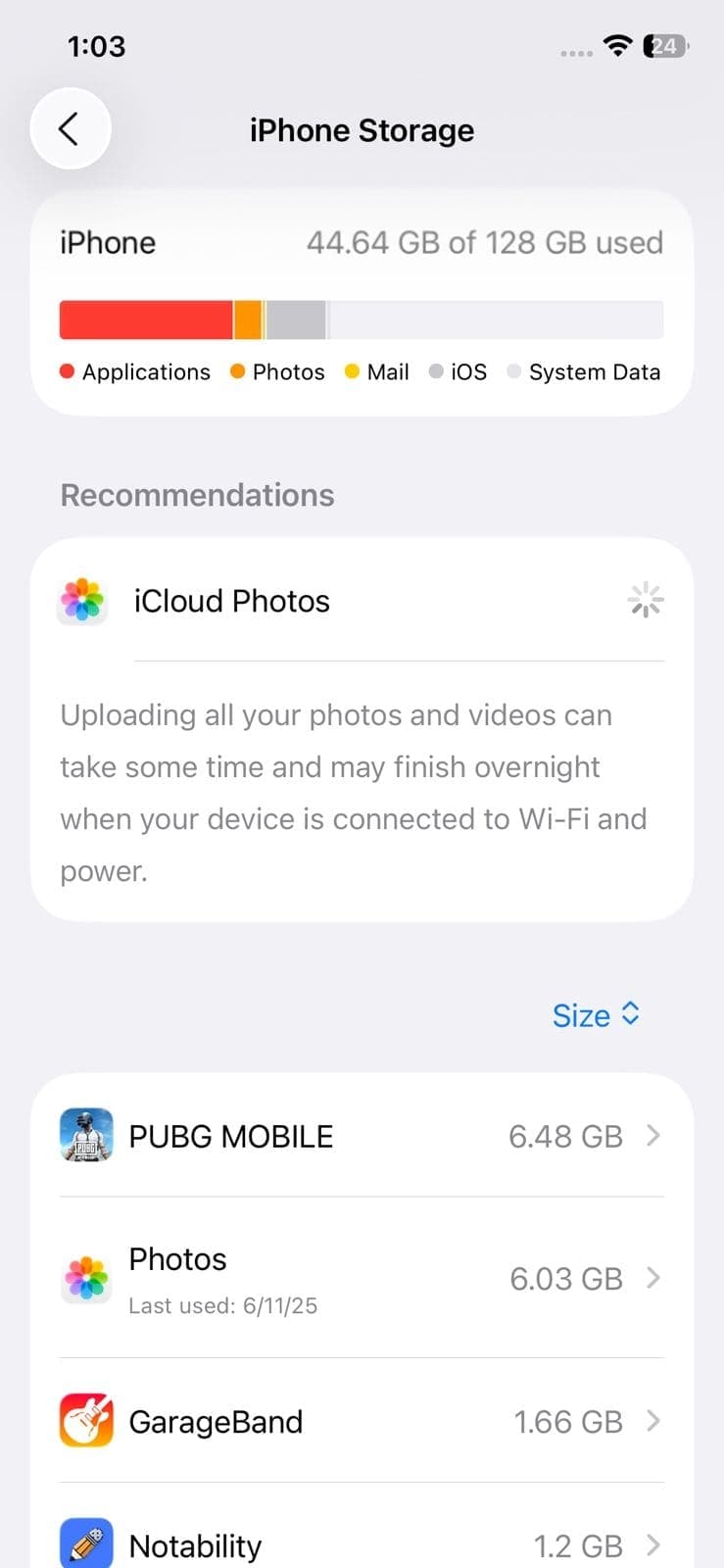
Lösung 2. Speicherplatz freigeben:Löschen Sie alle unerwünschten Dateien und Apps, um Platz zu schaffen. Ein überfüllter Speicher kann die Systemleistung verlangsamen.
Lösung 3. Energiesparmodus während der Nutzung vermeiden:Er drosselt die CPU-Geschwindigkeit, was das Gerät langsamer erscheinen lassen kann.
Fehler 4. Ruckler und Framedrops bei Spielen oder beim Scrollen
Flüssige Animationen können Frames verlieren, was zu ruckeligem Gameplay oder Scrollen führt. Allerdings muss klargestellt werden, dass dies zu den am wenigsten gemeldeten Problemen gehört.iOS 26 Beta-Fehler.
Lösung 1. Grafikeinstellungen reduzieren:Stellen Sie in Spielen oder animierten Apps eine niedrigere visuelle Qualität ein.
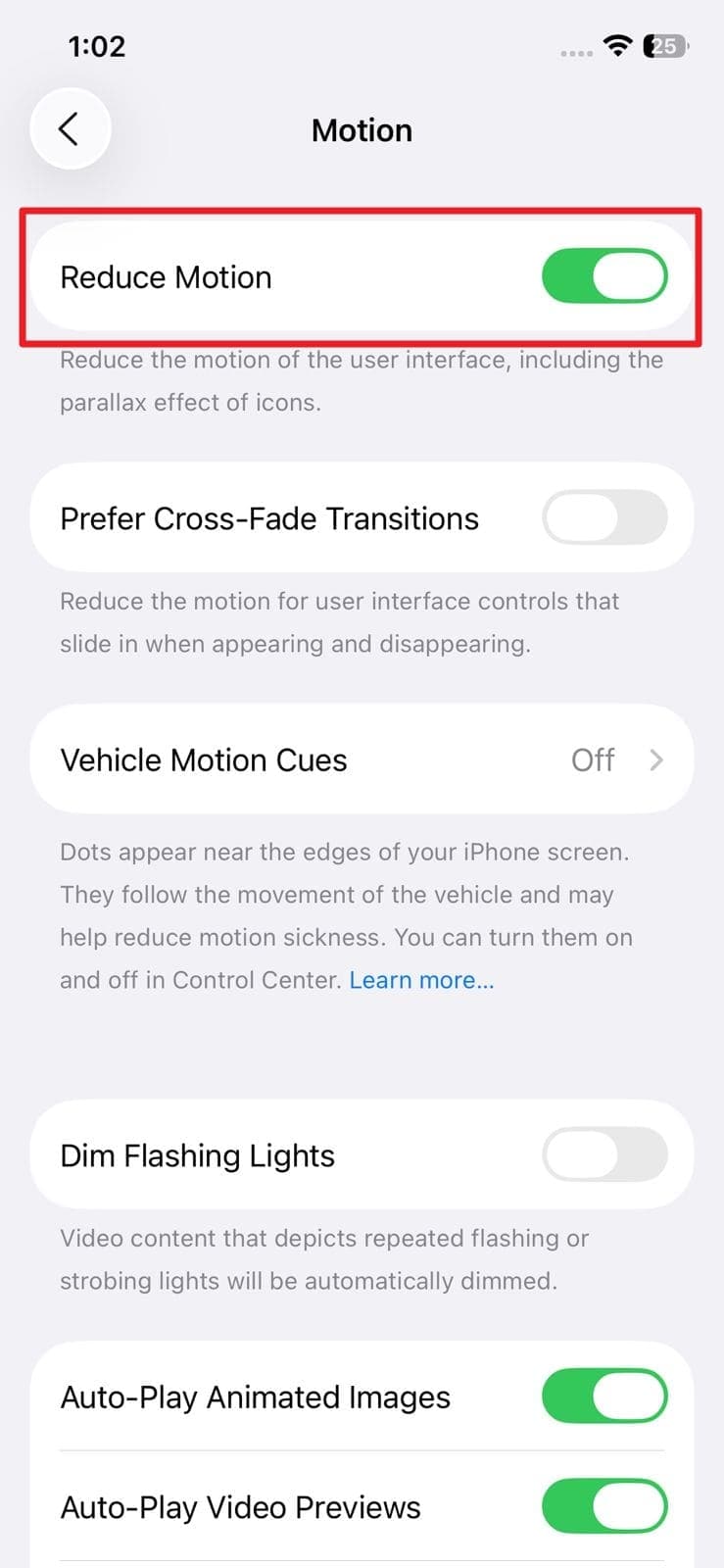
Lösung 2. Bewegungseffekte deaktivieren:Gehen Sie zu Einstellungen → Bedienungshilfen → Bewegung und aktivieren Sie „Bewegung reduzieren“.
Lösung 3. Warten Sie auf zukünftige Beta-Updates:Viele Verbesserungen bei Grafik und mobiler Leistung werden im Laufe der Zeit vorgenommen.
Fehler 5. Verzögerung der Tastatur beim Tippen
Viele Beta-Tester berichten über Verzögerungen, da Buchstaben nicht sofort beim Tippen angezeigt werden und dann plötzlich alle auf einmal erscheinen. Diese lästige „Tastaturverzögerung“ lässt das Schreiben von Nachrichten oder Notizen fehlerhaft erscheinen.
Lösung 1. Tastaturwörterbuch zurücksetzen:Gehen Sie zu Einstellungen → Allgemein → iPhone übertragen/zurücksetzen → Zurücksetzen → Tastaturwörterbuch zurücksetzen.
Lösung 2. Vorhersage und Autokorrektur deaktivieren:Unter Einstellungen → Allgemein → Tastatur, schalten Sie „Vorhersage“ und „Auto‑Korrektur“ aus.
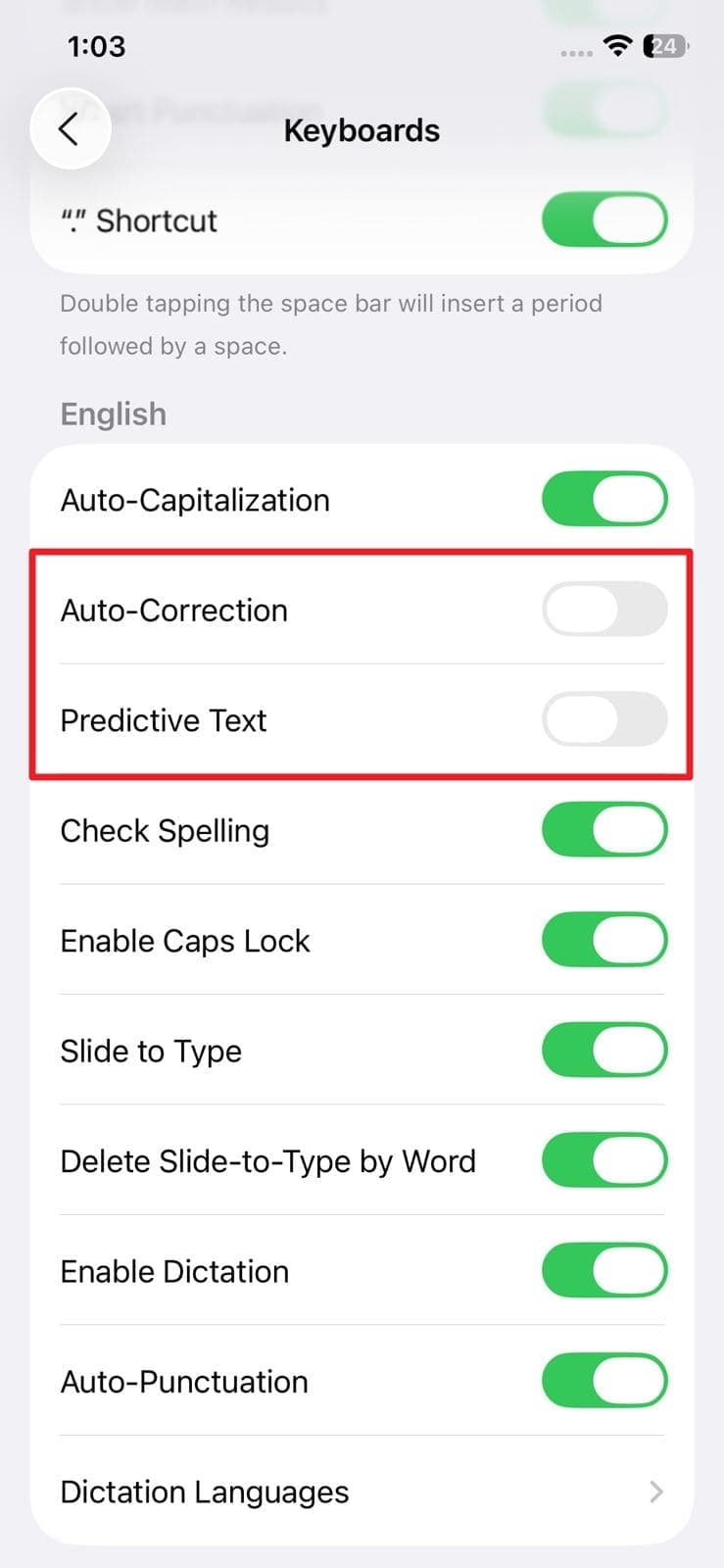
Lösung 3. Zur Standardtastatur wechseln:Verwenden Sie die native Tastatur, wenn Sie eine externe App nutzen.
5 iOS 26 Beta Update Fehler
Problem 1. „Update kann nicht überprüft werden“-Fehler
Einige Benutzer berichten, dass sie diese Meldung wiederholt in Einstellungen → Allgemein → Softwareupdate sehen. Dies tritt häufig aufgrund von Serverproblemen oder beschädigten Firmware-Update-Dateien auf.
Lösung 1. iPhone zwangsweise neu starten: Drücken Sie schnell Lauter und Leiser, halten Sie dann die Seitentaste, bis das Apple-Logo erscheint.
Lösung 2. Netzwerkeinstellungen zurücksetzen: Nutzen Sie Einstellungen → Allgemein → iPhone übertragen/zurücksetzen → Zurücksetzen → Netzwerkeinstellungen zurücksetzen.
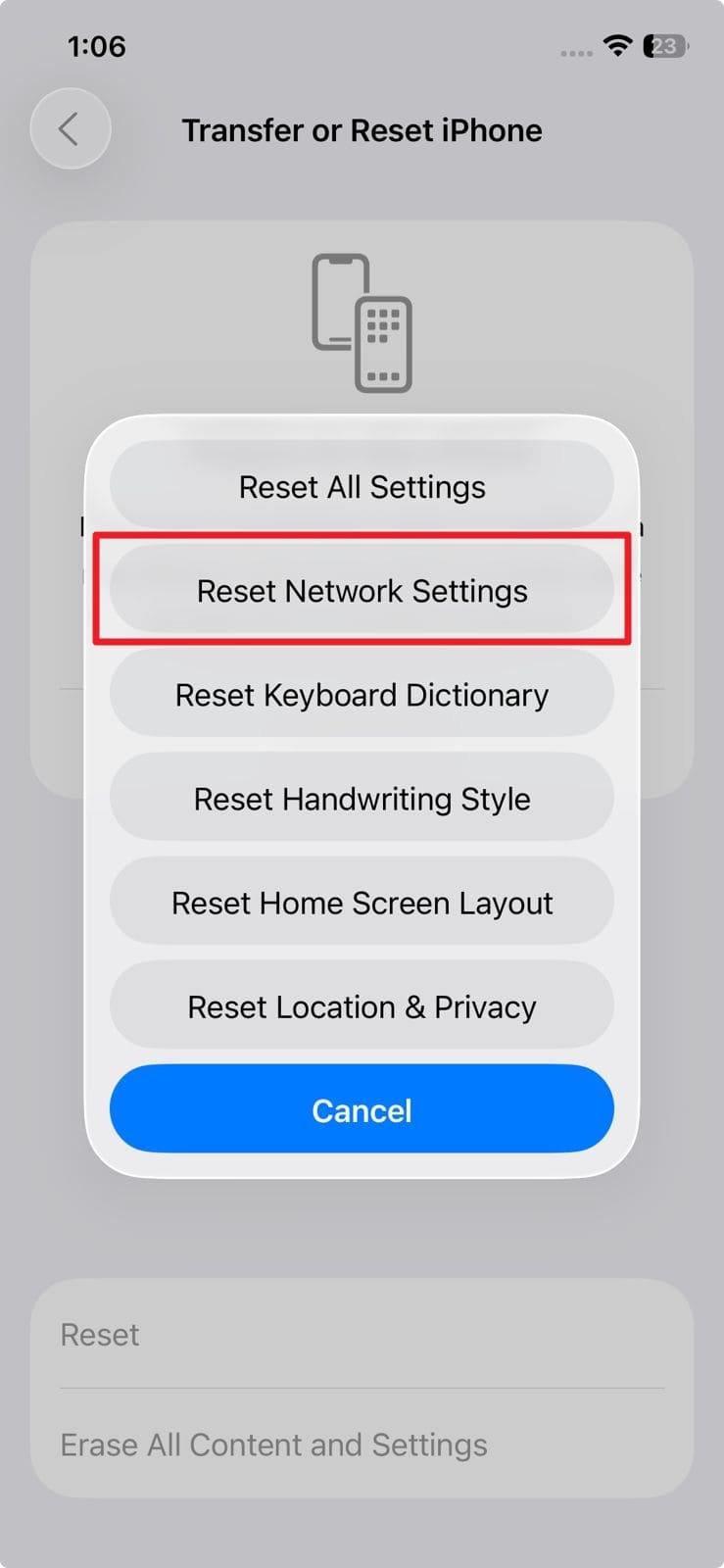
Lösung 3. Apples Systemstatus prüfen: Besuchen Sie diese offizielle Seite, um sicherzustellen, dass die aktualisierten Server einwandfrei laufen.
Problem 2. Update-Download bleibt bei „Update vorbereiten“ oder „Update wird überprüft“ hängen
Nach dem Start des Downloads friert der Vorgang ein und die Installation beginnt nie. Dies passiert oft bei instabiler WLAN-Verbindung oder geringem Speicherplatz.
Lösung 1. Mindestens 12 GB Speicherplatz freigeben: Verwenden Sie Einstellungen → Allgemein → iPhone-Speicher, um große Apps oder Dateien zu löschen.
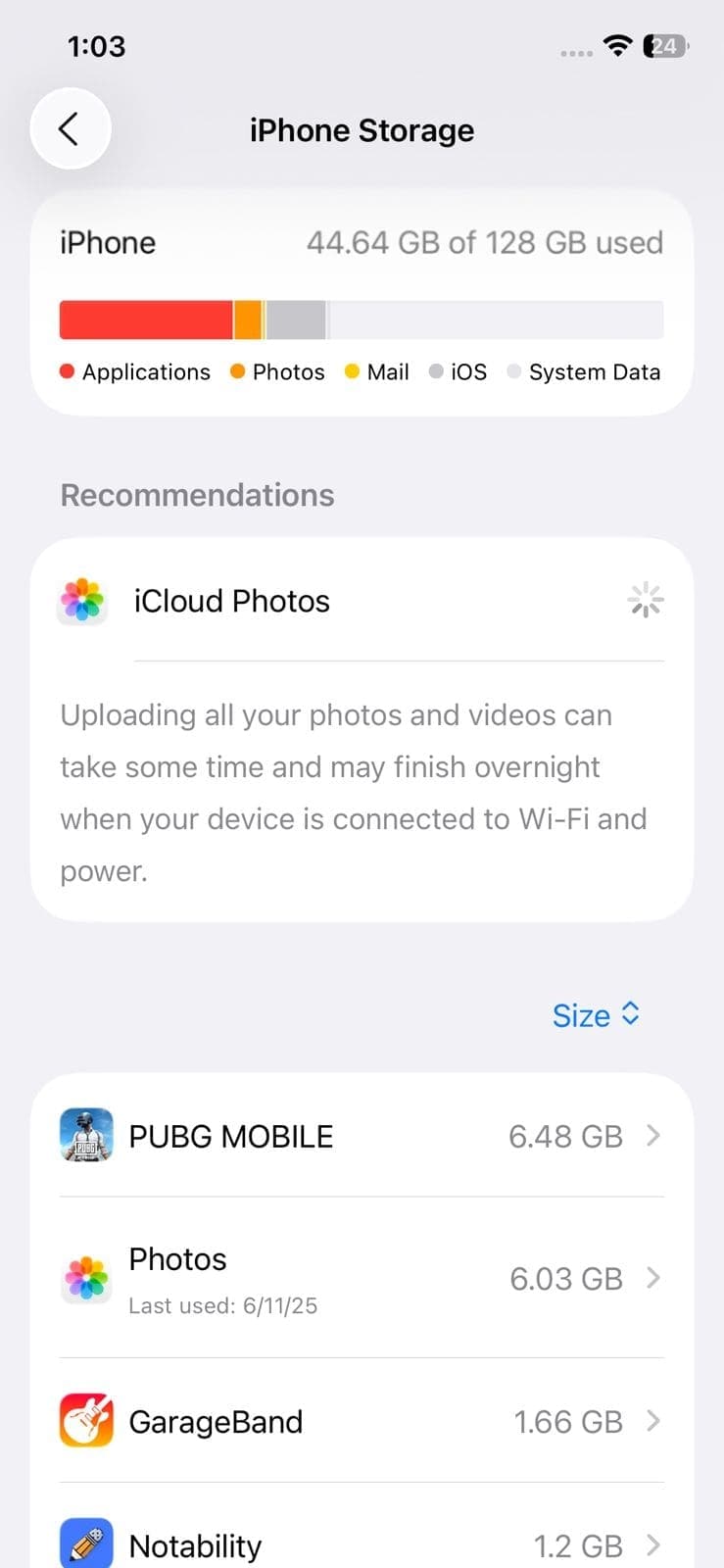
Lösung 2. Stabiles und starkes WLAN sicherstellen: Vermeiden Sie die Nutzung von mobilen Daten und stellen Sie sicher, dass Ihre Verbindung zuverlässig ist.
Lösung 3. Update löschen und erneut herunterladen: Gehen Sie zu Einstellungen → iPhone-Speicher → Software-Update → Update löschen und versuchen Sie es dann erneut.
Problem 3. „Software-Update fehlgeschlagen“ während der Installation
Der Download des iOS 26 Upgrades wird abgeschlossen, aber die Installation stoppt mit einer Fehlermeldung. Ursachen können niedriger Akkustand, schwaches Netzwerk oder Probleme mit den Apple-Servern sein.
Lösung 1. Laden Sie Ihr iPhone auf über 50 %: Schließen Sie es an, bevor Sie die Installation erneut versuchen.
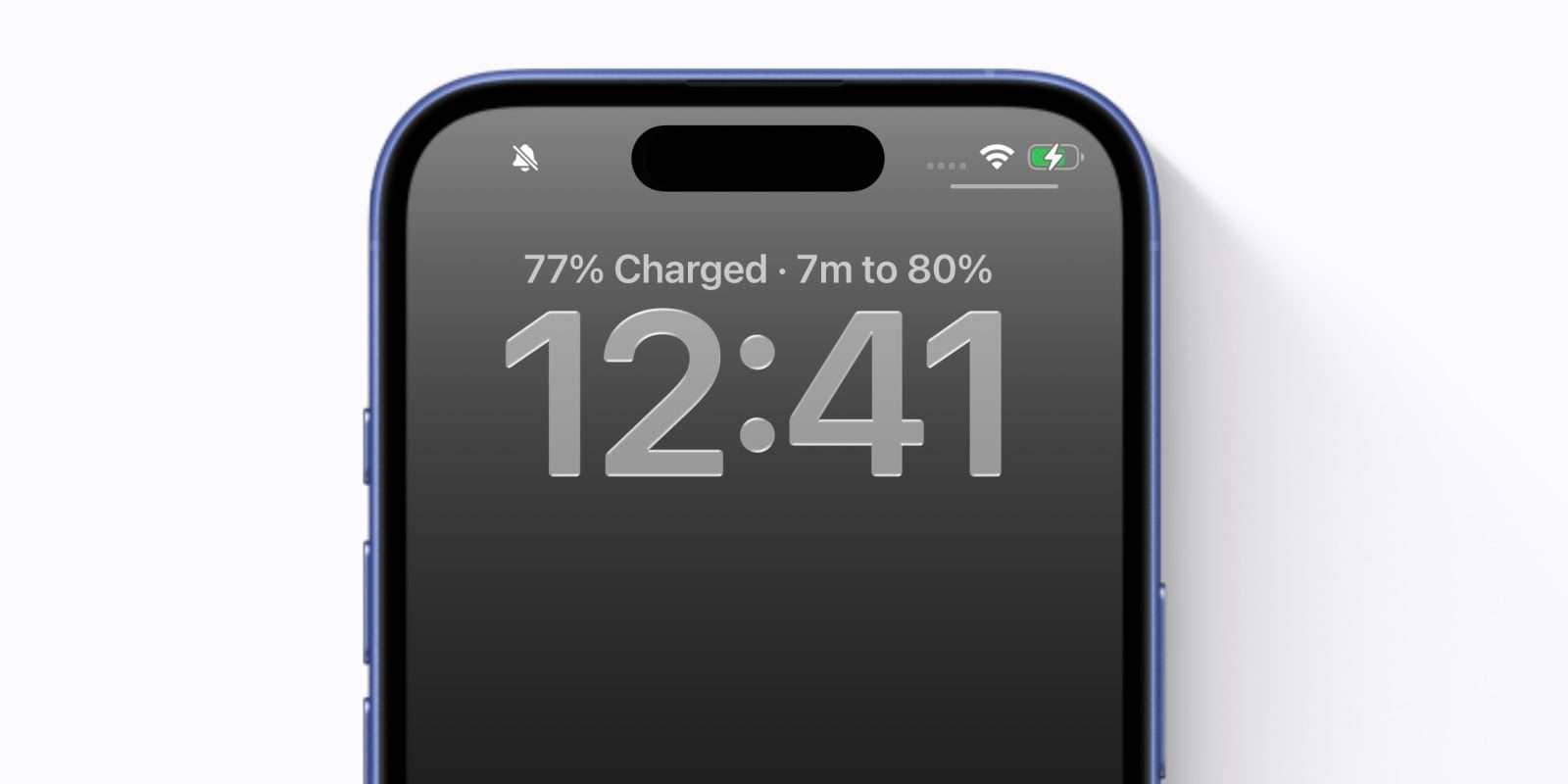
Lösung 2: Netzwerk wechseln oder Router neu starten: Eine neue Verbindung kann fehlerhafte Downloads verhindern.
Lösung 3: Manuelle Installation über IPSW versuchen: Verwenden Sie Finder oder iTunes auf einem Computer, um das Update direkt zu installieren.
Problem 4: iOS 26-Update wird in den Einstellungen nicht angezeigt
Obwohl die Beta-Update-Funktion aktiviert ist, erscheint die neue Beta nicht unter Softwareupdate. Das Mobilgerät glaubt aus irgendeinem Grund, bereits die neueste verfügbare Firmware-Version zu benutzen.
Lösung 1: Flugmodus ein-/ausschalten: Ein schneller Wechsel kann die Erkennung der iOS 26-Beta-Version auslösen.
Lösung 2: Bei Ihrer Apple-ID ab- und wieder anmelden: Verwenden Sie Einstellungen → Ihr Name → Abmelden und dann erneut anmelden.
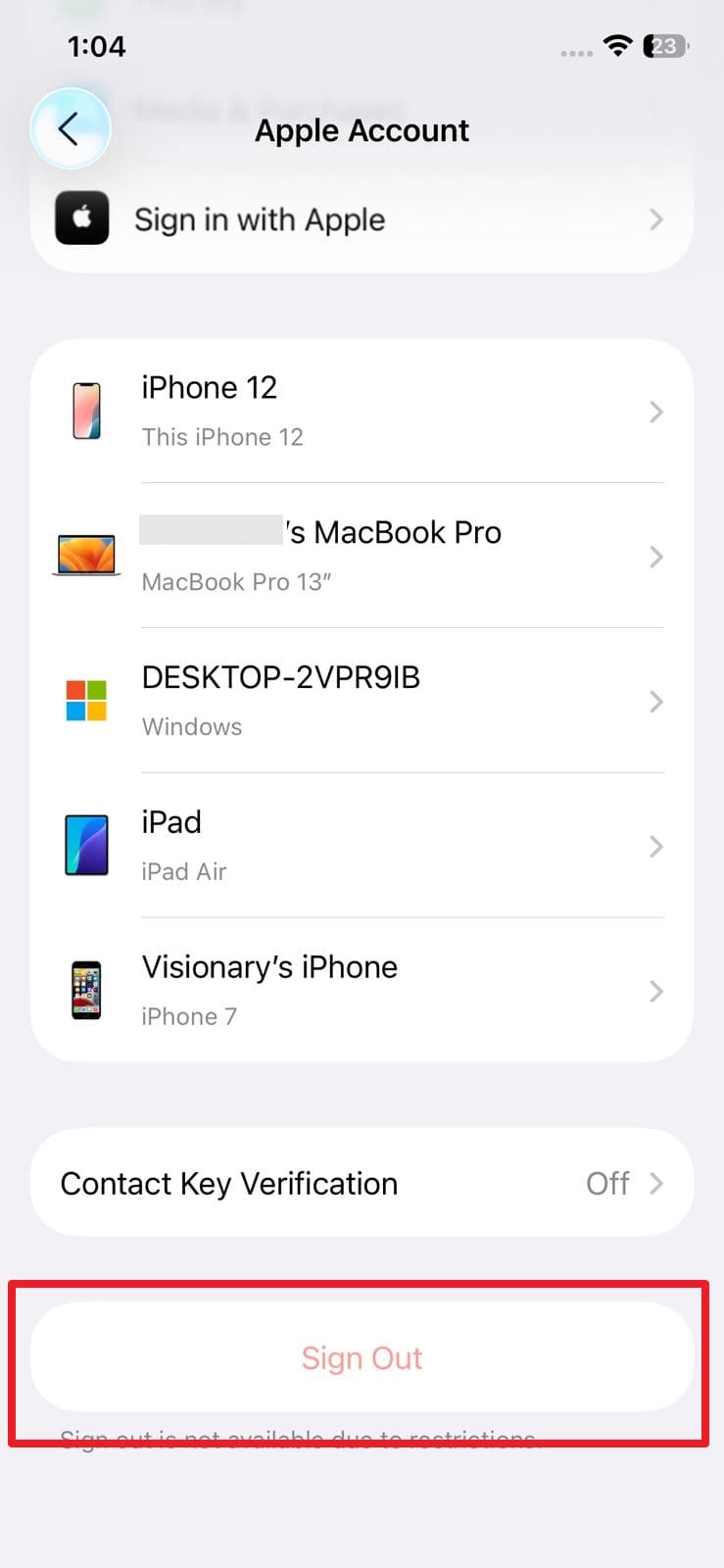
Lösung 3. Erzwingen Sie einen Neustart Ihres iPhones: Dadurch werden die mit den Firmware-Updates verbundenen Systemdienste aktualisiert.
Problem 5. Entwickler-Modus-Option nach dem Update fehlt
Auch nach der Installation der iOS 26 Beta können einige Benutzer die Option „Entwickler-Modus“ in den Einstellungen nicht finden. Diese wird zum Testen von Apps benötigt, um mögliche iOS 26 Beta-Fehler.
Lösung 1. Warten Sie ein paar Minuten: Manchmal wird nach dem Update eine kurze Wartezeit benötigt, bis die Option in den Einstellungen erscheint.
Lösung 2. Starten Sie Ihr Gerät neu: Starten Sie die für den Entwickler-Modus benötigten Systemdienste neu.
Lösung 3. Warten Sie auf die nächste Beta-Version:Apple wird dieses Problem wahrscheinlich im nächsten iOS 26 Beta-Update beheben.
Teil 2. Liste der iOS 26 Beta-Fehler auf bestimmten Geräten
Wenn wir uns mögliche Fehler in der neuesten Version der iOS-Firmware Beta-Version ansehen, können Sie ein Muster bemerken. Es zeigt, dass vieleProbleme mit iOS 26 Beta-VersionSpezifisch für bestimmte Geräte. Die meisten davon beziehen sich normalerweise auf interne Prozesse und erfordern manchmal tiefere Systemreparaturen. Hier sind einige Beta-Probleme, die mit einigen iPhone-Modellen zusammenhängen:
|
iOS-Gerätemodell |
Meldete Fehler/Störungen/Probleme |
| iPhone 12 Serie | ● Verlängerte Verzögerung beim Entsperren des Geräts |
| iPhone 13 und 13 Pro/Pro Max | ● Überhitzung und Verzögerung während der Kameraverwendung ● Zufällige Erwärmung auch bei leichtem Gebrauch |
| iPhone 14 und 14 Pro/Pro Max | ● Die Kamera-App ist langsam oder instabil in Drittanbieter-Apps ● Lag, animiertes Stottern oder fehlende UI-Elemente |
| iPhone 15/15 Pro/Pro Max | ● Dauerhafte Überhitzung, auch während des Grundgebrauchs |
Teil 3. Entfernen Sie iOS 26 und stellen Sie nahtlose iOS-Erfahrung durch Dr.Fone System Reparatur wieder her
ErkundungProbleme mit iOS 26 Beta-VersionOffensichtlich gibt es nicht für jeden Fehler eine schnelle Behebung. Während einige Probleme mit der Zeit oder kleineren Änderungen der Einstellungen behoben werden können, können andere Ihre tägliche Nutzung ernsthaft beeinträchtigen. Wenn die Störungen ständig sind oder es einfach nur schwierig machen, Ihr iPhone zu bedienen, kann es an der Zeit sein, Maßnahmen zu ergreifen. Du solltest darüber nachdenken, die Beta-Version komplett zu verlassen.
Glücklicherweise gibt es eine zuverlässige Möglichkeit, dies ohne komplizierte Prozesse zu tun.Dr.Fone-Systemreparatur (iOS)Bietet eine einfache Möglichkeit, die iOS 26 Beta loszuwerden und Sie zurück zu einer stabilen Firmware-Version bringt. Es ist für technisch unverständliche Menschen konzipiert und bietet eine klare und geführte Schnittstelle. Es führt Sie durch den gesamten Reparatur- oder Downgrad-Prozess in der einfachsten Sprache.
Sie können auf einem eingefrorenen Bildschirm festhängen, mit ständig abstürzenden Apps konfrontiert sein oder einfach wieder ein reibungsloses iOS-Erlebnis wünschen. Dr.Fone macht den Übergang sicher. Das Beste daran ist, dass kein Jailbreak oder iTunes-Komplikationen nötig sind. Damit können Sie die volle Kontrolle über Ihr iPhone zurückgewinnen und ein fehlerfreies Erlebnis genießen. Außerdem kann damit iOS sogar auf Beta-Versionen aktualisiert werden.

Dr.Fone - Systemreparatur (iOS)
iOS 26 löschen und nahtloses iOS-Erlebnis zurückerhalten.
- Nur Ihr iOS wiederherstellen, kein Datenverlust.
- Verschiedene iOS-Systemprobleme behebenim Wiederherstellungsmodus festhängen, weißes Apple-Logo, schwarzer Bildschirm, Startschleife, usw.
- iOS ohne iTunes upgraden und downgraden.
- Funktioniert auf allen iPhone/iPad/iPod Touch, läuft auf allen iOS-Versionen.


Anleitung zum Löschen von iOS 26 Beta für ein reibungsloses iOS-Erlebnis
Wenn Sie sich für dieses leistungsstarke Programm entscheiden, machen Sie den gesamten Prozess viel einfacher und risikofrei. Außerdem ist kein kompliziertes Herunterladen oder Konfigurieren von Dateien erforderlich, um diesen Vorgang abzuschließen. Wenn Sie es leid sind iOS 26 Beta-Fehler, befolgen Sie die folgenden Schritte, um zur stabilen Version zurückzukehren:
Schritt 1. Gehen Sie zum Menü "Systemreparatur", um "iOS Downgrade" auszuwählen
Suchen Sie im „Toolbox“ die Funktion „Systemreparatur“, sobald Sie die aktuelle Version von Dr.Fone gestartet haben. Wählen Sie dann „iOS“ als Ihr Betriebssystem und klicken Sie auf die Option „iOS Upgrade/Downgrade“.

Schritt 2. Downgrade iOS auswählen und mit Backup-Aufforderung fortfahren
Wählen Sie nun „Downgrade iOS“, wenn der nächste Bildschirm erscheint, und verbinden Sie Ihr iPhone. Jetzt werden Sie entweder aufgefordert, Ihr Handy zu sichern, oder Sie klicken einfach auf „Weiter“, falls bereits ein Backup existiert.
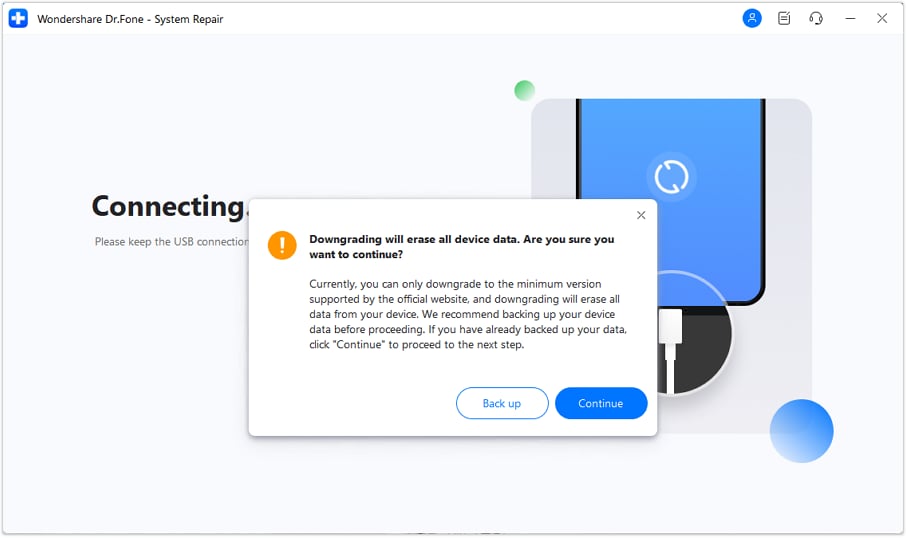
Schritt 3. Wählen Sie die Firmware-Version, die Ihren Anforderungen entspricht
Nachdem das Tool Ihr Gerät erkannt hat, wird Ihnen eine Liste der verfügbaren iOS-Versionen angezeigt. Drücken Sie anschließend „Herunterladen“ neben Ihrer bevorzugten Version und erlauben Sie dem Programm, die Datei herunterzuladen und zu überprüfen.
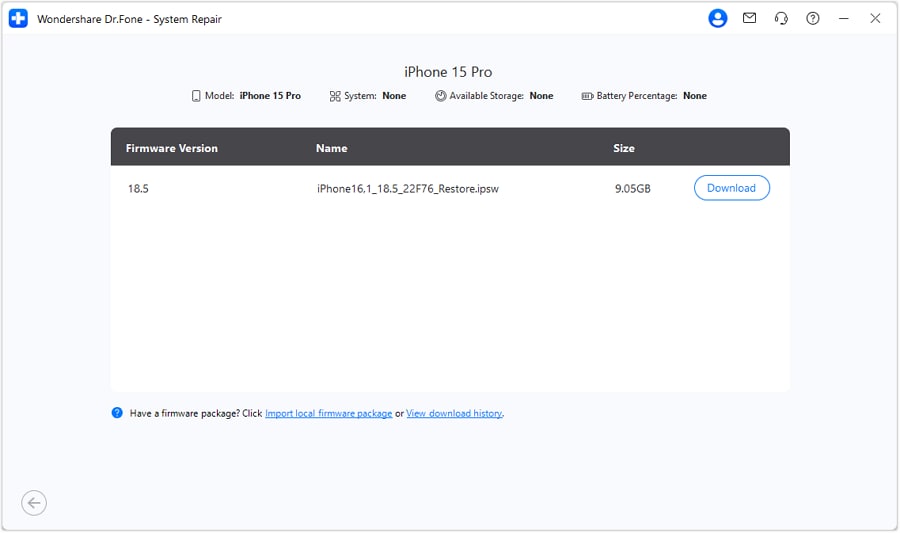
Schritt 4. Starten Sie das Downgrade auf eine stabile Firmware
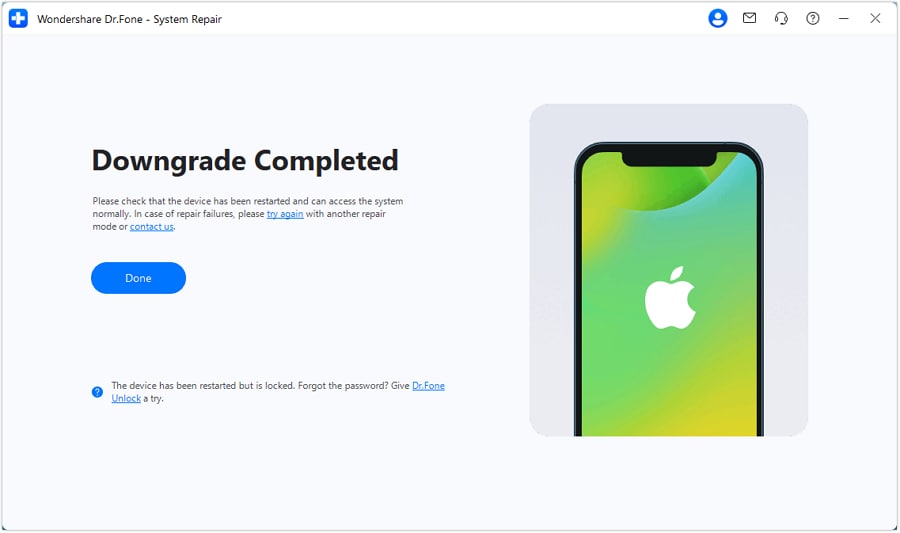
Klicken Sie schließlich auf „Jetzt reparieren“ und lassen Sie den Downgrade-Vorgang ausführen. Am Ende klicken Sie auf „Fertig“, sobald das System bestätigt, dass alles erfolgreich zurückgesetzt wurde.
Fazit
Zusammenfassend kann das Testen des neuen iOS 26 Beta viel Spaß machen. Es bringt jedoch auch eine Reihe von Bugs mit sich – von App-Abstürzen und Leistungsproblemen bis zu Systemfehlern. Während sich manche leicht beheben lassen, können andere das Gerät nahezu unbrauchbar machen. Daher ist es sehr wichtig zu wissen, wann man auf ein neues Beta-Update warten oder wann man lieber zurückrollen sollte.
Dr.Fone – Systemreparatur (iOS) ist der bequemste Weg, um zu einer stabilen Firmware zu gelangen, wenn Probleme mit iOS 26 Beta-VersionZu viel geworden. Ohne technische Begriffe und ohne Ärger hilft es Ihnen, sicher herabzustufen und die Zuverlässigkeit der offiziellen Software wieder zu genießen.
 SICHERHEIT UND
4,624,541 Leute haben es heruntergeladen


iOS 26 Topics
- iOS 26 Downgrade/Upgrade
- 1. Downgrade von iOS 26
- 2. iOS 19 vs. iOS 26
- 3. Aktualisieren Sie iOS 26
- 4. Deinstallieren Sie iOS 26
- iOS 26-Fehler/Probleme
- 1. Liste der Beta-Fehler in iOS 26
- 2. Beheben Sie iOS 26-Störungen
- 3. Update iOS 26 kann nicht verifiziert werden
- 4. „Hey Siri“ reagiert nicht unter iOS 26
- 5. RCS-Messaging funktioniert nicht unter iOS 26
- 6. Batterieentladung durch iOS 26 Beta
- 7. iOS 26 bleibt bei „Jetzt installieren“ hängen
- 8. iOS 26-Update wird nicht angezeigt
- 9. iOS 26 kann nicht nach Updates suchen
- 10. iOS 26-Update fehlgeschlagen
- iOS 26-Funktionen
- ● Daten verwalten/übertragen/wiederherstellen
- ● Bildschirm entsperren/aktivieren/FRP-Sperre
- ● Beheben Sie die meisten iOS- und Android-Probleme
- Jetzt testen Jetzt testen

 > How-to > iOS Probleme beheben > iOS 26 Beta Fehlerliste: Leistungsbeschwerden, bekannte Fehler und Behebungen
Julia Becker
staff Editor
Generally rated4.5(105participated)