

[Getestete Lösungen] Wie behebt man, dass „Hey Siri“ in der Beta von iOS 26 nicht reagiert?

Nov 13, 2025 • Filed to: iOS Probleme beheben • Proven solutions
Versetzen Sie sich in die Mitte einer angespannten Lage: Sie rufen „Hey Siri“ und hoffen auf sofortige Unterstützung – doch es herrscht Schweigen. In iOS 26 Beta, wo Siri eigentlich reaktionsschneller sein sollte, kann ein solcher Ausfall schnell zur kleinen Unannehmlichkeit werden. Wenn diese Reaktionslosigkeit jedoch häufiger auftritt, stört sie das freihändige Nutzungserlebnis, auf das viele Nutzer täglich für ihre Produktivität angewiesen sind.
Was eigentlich eine nahtlose Interaktion sein sollte, wird somit zum Ratespiel, beispielsweise: „Ist das ein Fehler?“ Zum Glück ist das Problem, dass Siri nicht auf das Hey Siri reagiert, oft mit einer kleinen Anpassung behebbar. Die digitale Routine wiederherzustellen, könnte aber erfordern, den folgenden Artikel zu lesen, der voll mit praktischen Lösungen ist. Beim Lesen finden Sie zusätzlich ein spezielles Systemreparaturprogramm, das alle iOS 26 Beta Fehler auf einmal behebt.
- Teil 1. Warum reagiert Siri nicht auf den Hey Siri-Befehl unter iOS 26? Mögliche Gründe
- Teil 2. Tipps, die Sie beachten sollten, bevor Sie "Hey Siri reagiert nicht" in iOS 26 beheben
- Profi-Tipp. Beheben Sie alle Siri-Probleme in iOS 26 mit einem Klick: Dr. Fone - Systemreparatur (iOS)

- Teil 3. "Siri reagiert nach dem iOS 26-Update nicht auf Hey Siri" – Probleme beheben
Teil 1. Warum reagiert Siri nicht auf den Hey Siri-Befehl unter iOS 26? Mögliche Gründe
Um diese Funkstille zu beheben, untersuchen Sie die möglichen Gründe dafürHey Siri reagiert nicht Problem:
- Hey Siri ist deaktiviert:Das mag offensichtlich erscheinen, aber wenn "Auf 'Hey Siri' achten" in den iPhone-Einstellungen deaktiviert ist, reagiert Siri überhaupt nicht. Nach einem iOS-Update oder nach dem Wiederherstellen eines Backups können diese Einstellungen unbemerkt zurückgesetzt werden.
- Mikrofonprobleme:Siri ist vollständig auf das Mikrofon Ihres iPhones angewiesen; wenn Ihr Mikrofon blockiert oder verschmutzt ist, werden Ihre Worte nicht erkannt. Bereits geringe Störungen oder Hardwareschäden können dazu führen, dass Ihre Stimme nicht erkannt wird und Siri Befehle ignoriert.
- Energiesparmodus ist aktiviert:Immer wenn der Akku deines iPhones schwach ist und der Energiesparmodus aktiviert wird, schränkt das System Hintergrundfunktionen ein. Um Energie zu sparen, ist eine der Hauptfunktionen, die betroffen ist, Siris Funktion des ständigen Zuhörens.
- iOS 26 Software-Fehler:Jede neue iOS-Version bringt Verbesserungen, aber manchmal können unbeabsichtigte Fehler Siris Hörfähigkeit beeinträchtigen. Diese Bugs können letztlich zu Verzögerungen, fehlgeschlagener Erkennung oder einem kompletten Ausbleiben von Siris Reaktion führen.
- Bluetooth- oder Kopfhörer-Störungen:Ein iPhone, das mit Bluetooth-Geräten wie kabellosen Ohrhörern gekoppelt ist, kann Siris Audioeingang oder -ausgang umleiten. Selbst wenn das angeschlossene Zubehör Mikrofonprobleme hat oder weit entfernt ist, kann Siri deine Stimme nicht erkennen.
Teil 2. Tipps, die Sie beachten sollten, bevor Sie "Hey Siri reagiert nicht" in iOS 26 beheben
Anstatt anzunehmen, dass Mein Siri reagiert nicht ein technischer Fehler ist, lohnen sich zunächst die folgenden grundlegenden Überprüfungen:
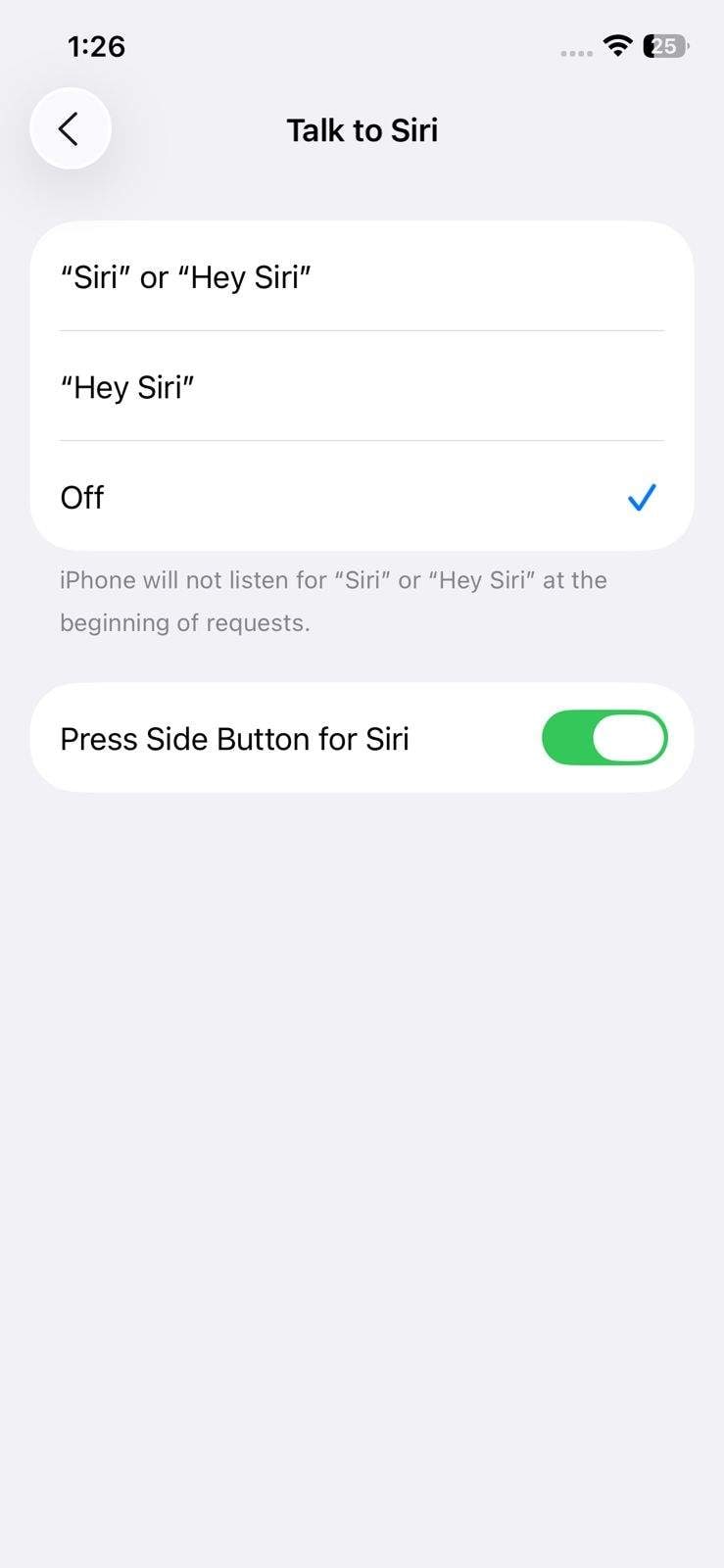
1. Überprüfe, ob "Hey Siri" aktiviert ist
Kontrollieren Sie, ob „Hey Siri“ eingeschaltet ist, denn ohne die Aktivierung der Weckwort-Funktion reagiert Siri nicht. Manchmal können diese Einstellungen ausgeschaltet werden. Wenn Sie sie bestätigen, sorgen Sie dafür, dass Siri umgehend auf Ihre Sprachbefehle reagiert.
2. Mikrofonfunktion überprüfen
Bemühen Sie sich, ein Video mit Ton zu machen. Wenn der Ton stummgeschaltet ist, kann das wahrscheinlich auf einen Defekt Ihres Mikrofons hinweisen. Bereits eine kleine Blockade, wie Schmutz oder eine unhandliche Handyhülle, kann bewirken, dass Siri Ihre Anweisungen nicht wahrnimmt.
3. „Hey Siri“-Stimmeeinrichtung neu trainieren
Bei übermäßiger Lautstärke während der Einrichtung kann Siri Ihre Stimme gelegentlich nicht erkennen. Um die Erkennung zu verbessern, deaktivieren Sie „Hey Siri“ und aktivieren Sie es anschließend erneut.
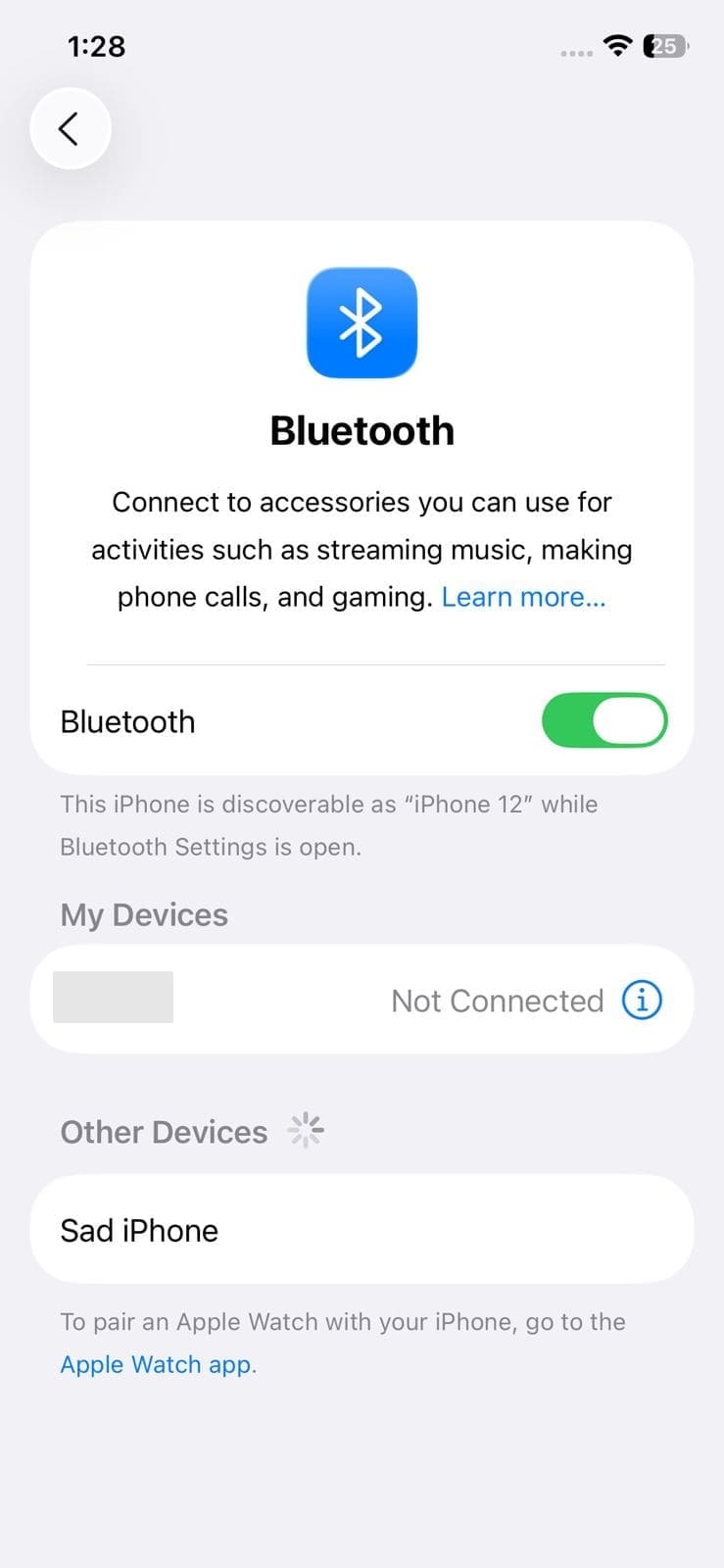
4. Bluetooth-Zubehör trennen
Falls Sie mit Bluetooth-Geräten verbunden sind und Siri nicht reagiert, trennen Sie die Verbindung zu diesen Geräten. Dies ist auch hilfreich, wenn Ihr Bluetooth-Zubehör nicht funktioniert oder sich außerhalb der Reichweite befindet, was dazu führt, dass Siri stumm bleibt.
5. Achten Sie auf iOS 26 Updates
Manchmal werden Fehler in Zusammenhang mit Siri durch Software-Updates behoben. Behalten Sie die neuesten Updates für eine optimale Leistung im Auge. Da Apple häufig Patches herausbringt, die dieses Problem weiter beheben, sorgt die neueste Version dafür, dass Ihnen die neuen Fehlerbehebungen zur Verfügung stehen.
Profi-Tipp. Beheben Sie alle Siri-Probleme in iOS 26 mit einem Klick: Dr. Fone - Systemreparatur (iOS)
Wenn jede mögliche Problemumgehung ausprobiert wurde, aber Ihr iPhone reagiert nicht auf "Hey Siri" hängt immer noch, es ist Zeit für Innovation. Dieses Schweigen kommt vielleicht nicht davon, dass Siri dich ignoriert, sondern von einem versteckten Softwareproblem, das in iOS 26 verwurzelt ist. Um dies zu beheben, ist es manchmal besser, auf iOS 18 zurückzustufen, bis das nächste Software-Update mit besseren Funktionen und vollständiger Kontrolle veröffentlicht wird.
Hier kann ein Tool namens Dr.Fone – Systemreparatur (iOS) häufige iOS-Probleme beheben und dazu dienen, die meisten Ihrer iOS-Geräte downzugraden, sodass manuelle Software-Downgrade-Ansätze wie iTunes entfallen. Bemerkenswert ist, dass Sie die iOS-Firmware-Version auswählen können, auf die das iDevice zurückgesetzt wird. Da dabei wichtige Daten verloren gehen könnten, können Sie mit dem Tool Ihr iPhone vor dem Vorgang sichern.

Dr.Fone - Systemreparatur (iOS)
Repariere iOS-Systemfehler ohne Datenverlust.
- Repariere nur dein iOS auf den Normalzustand, keinerlei Datenverlust.
- Verschiedene iOS-Systemprobleme beheben im Wiederherstellungsmodus hängen geblieben, weißes Apple-Logo, schwarzer Bildschirm, Startschleife usw.
- iOS ohne iTunes upgraden und downgraden.
- Funktioniert für alle iPhone/iPad/iPod Touch mit allen iOS-Versionen


Schritt-für-Schritt-Anleitung zum Downgrade von iOS 26 Beta
Für eine effektive Lösung für Siri reagiert nicht-Problem können Sie die schrittweise Anleitung befolgen und Ihre iOS-Version upgraden oder downgraden für eine bessere Funktion:
Schritt 1. Greifen Sie auf das Systemreparatur-Menü zu und wählen Sie das Downgrade von iOS
Suchen Sie den Bereich "Toolbox" und wählen Sie nach dem Start von Dr.Fone die Option "Systemreparatur". Wählen Sie nun "iPhone" als Ihr Betriebssystem und klicken Sie auf die Option "iOS-Aktualisierung/Downgrade".

Hinweis:
Sie können auch "iOS-Reparatur"wählen, um iOS-Probleme mit einem Klick zu beheben.
Schritt 2. Starten Sie das Downgrade von iOS und fahren Sie mit dem Backup fort
Tippen Sie auf dem kommenden Bildschirm auf „iOS downgraden“ und schließen Sie Ihr iPhone an. Es erscheint dann eine Aufforderung, Ihr Telefon zu sichern; Klicken Sie einfach auf „Weiter“, wenn Sie dies schon gemacht haben.
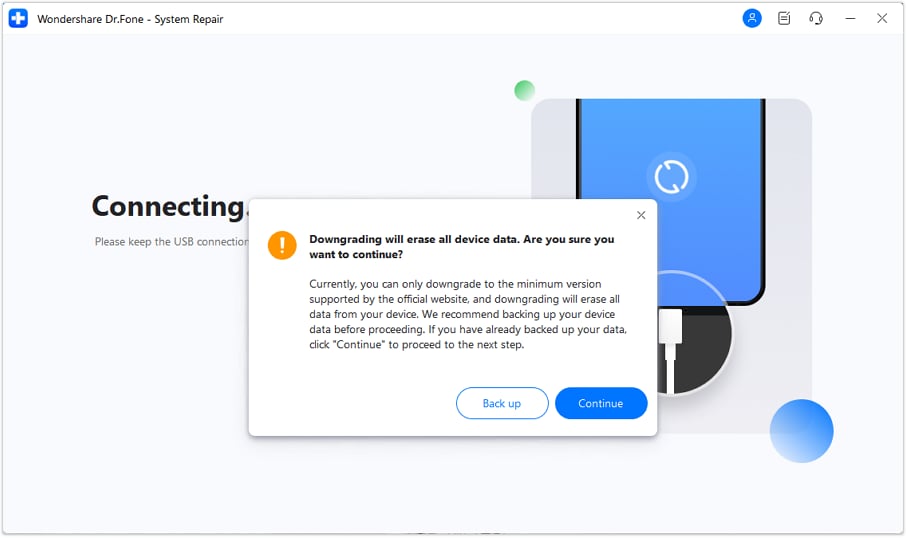
Schritt 3. Geben Sie die Firmware-Version an, um Ihr Gerät herunterzustufen
Sobald das Programm Ihr Gerät vollständig identifiziert hat, erscheint eine Liste der verfügbaren iOS-Versionen. Klicken Sie auf die Schaltfläche „Herunterladen“ neben der gewünschten Version, um die Datei zu installieren und zu verifizieren.
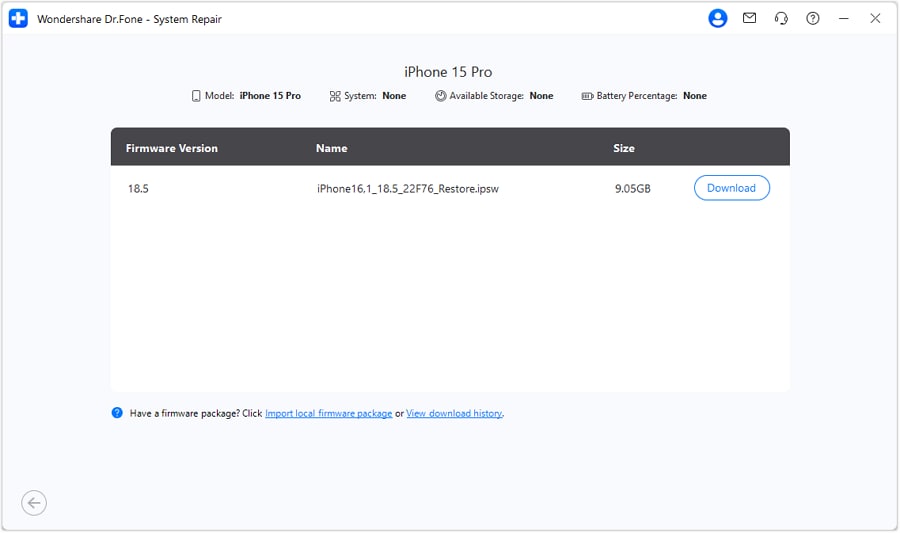
Schritt 4. Downgrade starten, um Firmware-Stabilisierung zu erreichen
Klicken Sie auf die Schaltfläche „Jetzt reparieren“, um den Downgrade-Vorgang durchzuführen, und auf die Schaltfläche „Fertig stellen“, um den gesamten Vorgang
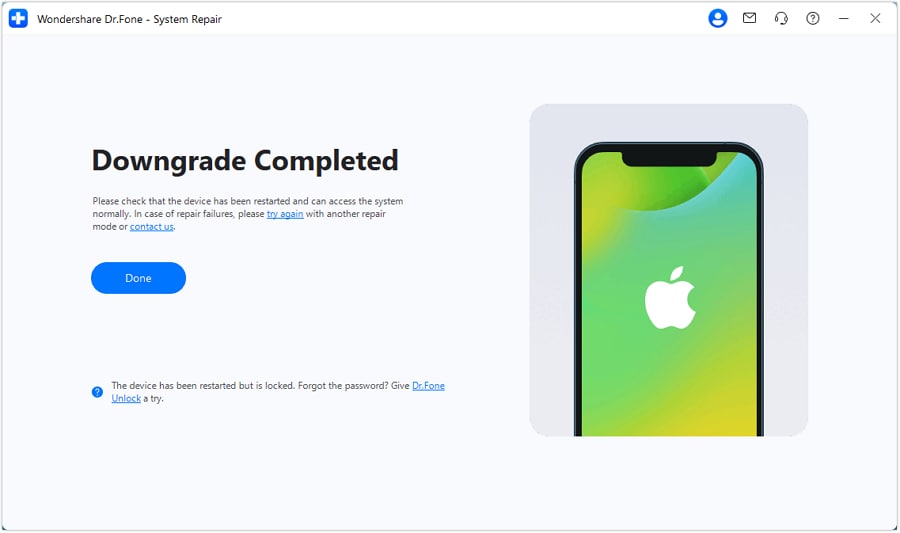
 SICHERHEIT UND
4,624,541 Personen haben es heruntergeladen
Teil 3. "Siri reagiert nach dem iOS 26-Update nicht auf Hey Siri" – Probleme beheben
Während du denkst, "Mein Siri reagiert nicht, "Was auch immer ich tue, es ist natürlich Schaden. Betrachten Sie dafür die gegebene Liste praktischer Reparaturen, die Ihnen helfen könnten, die Siri Reaktionsfähigkeit wiederherzustellen, bevor Sie aufgeben:
Reparatur 1. Diktat ein- und ausschalten
Diktat und Siri sind eng miteinander verknüpft, da sie beide auf dasselbe fundamentale Spracherkennungs- und Verarbeitungsframework angewiesen sind. Es beeinflusst den anderen, wenn jemand mit einem Fehler konfrontiert ist, wie etwa nicht erkennbaren Eingaben. Es hilft Ihnen, den reibungslosen Betrieb beider Dienste wiederherzustellen und aufrechtzuerhalten, wenn Sie das Diktat ausschalten und wieder einschalten. Untersuchen Sie die bereitgestellten Instruktionen und beantworten Sie die Frage, warum Hey Siri nicht reagiert:
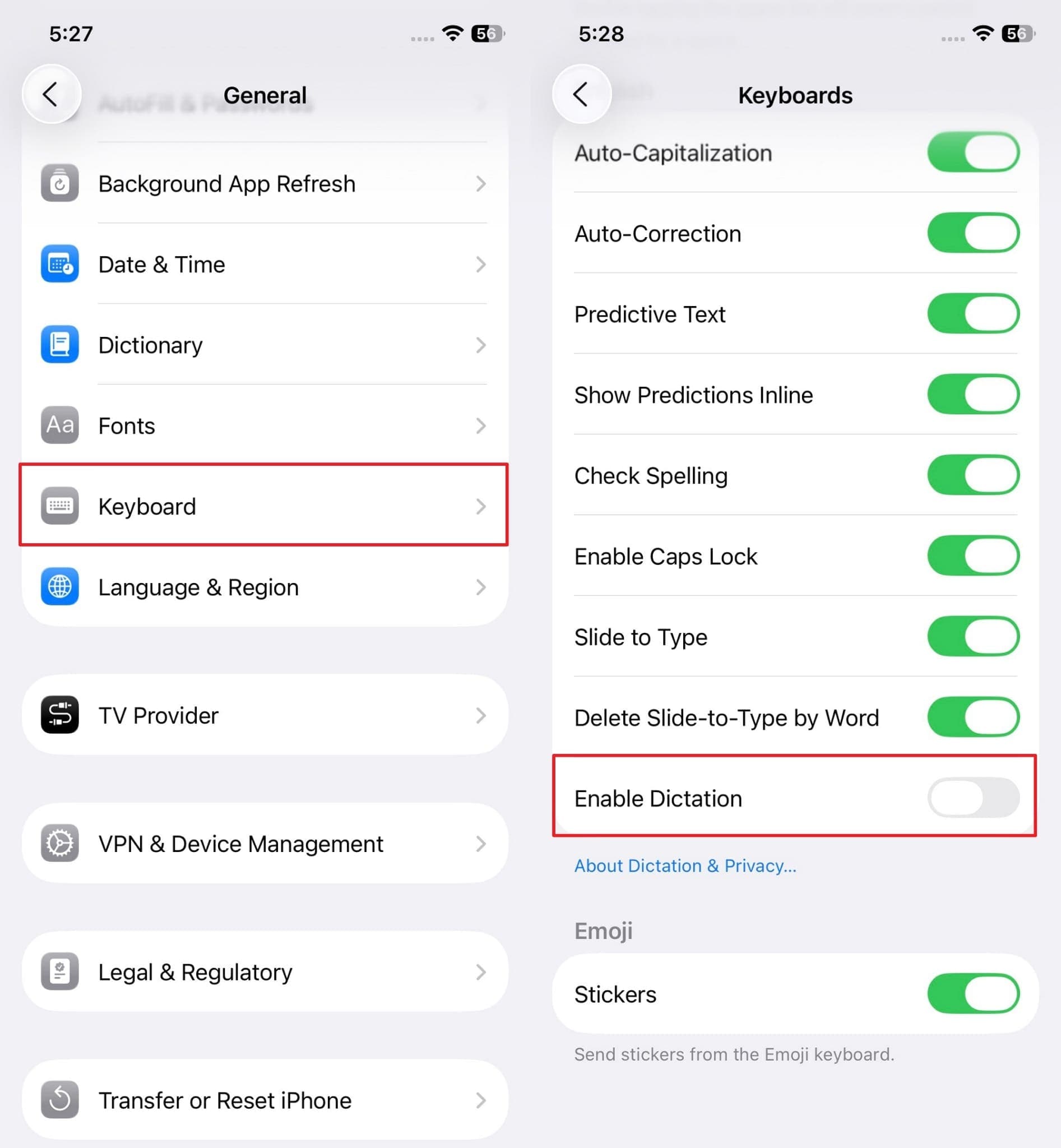
Beschreibung:Greifen Sie auf die iPhone-Einstellungen zu, wählen Sie die Option "Allgemein" und drücken Sie anschließend die Option "Tastatur". Scrollen Sie nach unten und schalten Sie die Option "Diktierfunktion aktivieren" aus, um sie dann wieder einzuschalten und so die Erkennung zu verbessern.
Lösung 2. Hey Siri neu einrichten
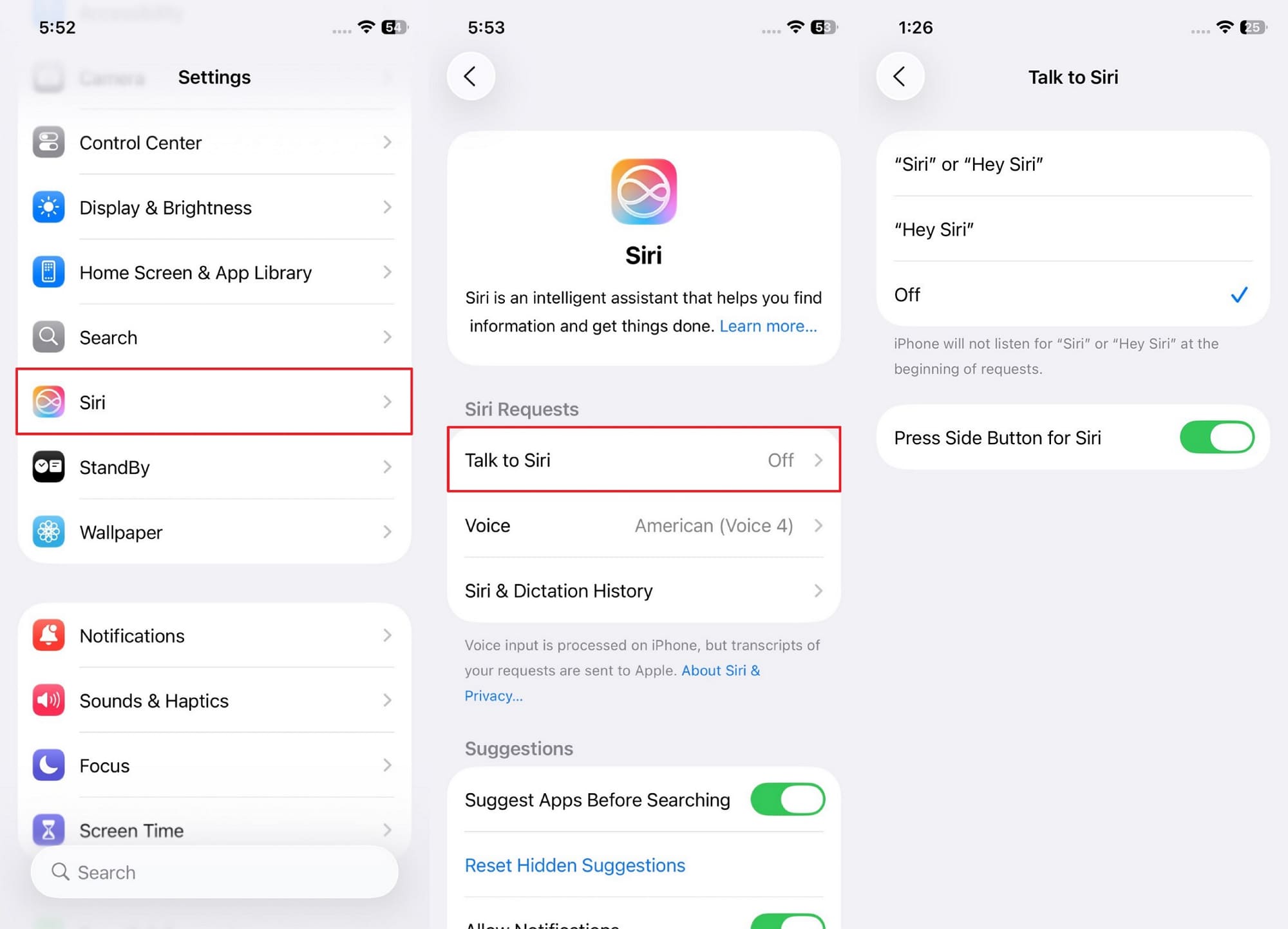
Während des Setups nimmt Ihr iPhone eine Stimmprobe auf, um ein persönliches Sprachprofil speziell für "Hey Siri" zu erstellen. Diese Erkennung kann mit der Zeit nachlassen, entweder durch Veränderungen Ihrer Stimme oder durch Störungen im Hintergrund während der Einrichtung. Immer wenn Siri falsch reagiert, kann dies darauf hindeuten, dass Siri eine schnelle Aktualisierung benötigt, indem Sie sie aus- und wieder einschalten. Um das Problem zu beheben, bei dem Siri reagiert nicht, befolgen Sie die bereitgestellten Anweisungen:
Beschreibung:Öffnen Sie die Einstellungen Ihres iPhones und wählen Sie im Menü die Option "Siri". Gehen Sie weiter und tippen Sie auf "Mit Siri sprechen", um die Option "Aus" auszuwählen. Schalten Sie nach ein paar Minuten die Option "Hey Siri" wieder ein und folgen Sie den Anweisungen auf dem Bildschirm, um Siri mit Ihrer Stimme zu aktivieren.
Lösung 3. Für eine gute Netzwerkverbindung sorgen
Um Ihre Anfragen zu bearbeiten, ist die Funktion „Hey Siri“ stark auf das Internet angewiesen – vor allem bei Websuchen. Zwar kann die Spracherkennung offline arbeiten, aber bei einem instabilen Netzwerk kann Siri keine Aufgaben ausführen.
So entsteht der Eindruck, dass Siri nicht reagiert, obwohl sie in Wirklichkeit einfach auf eine bessere Verbindung wartet. Insgesamt gilt:Siri reagiert nicht auf "Hey Siri" kann ignoriert werden oder es kommt zu einem Timeout, wenn das WLAN ausfällt.
Lösung 4. Gerät zwangsweise neu starten
Es kann vorkommen, dass Ihr iPhone nach einem Update auf iOS 26 noch laufende Prozesse hat, die die normale Funktion von Siri beeinträchtigen. Gelegentlich kann ein erzwungener Neustart des Geräts vorübergehende Störungen oder kleinere Fehler beheben, die die Reaktionsfähigkeit von Siri beeinträchtigen.
So werden die grundlegenden Abläufe Ihres Systems auf den neuesten Stand gebracht und Ihrem iPhone ein sauberer Neustart ermöglicht. Nachdem Ihr Gerät vollständig neu gestartet wurde, probieren Sie erneut aus, Siri mit „Hey Siri“ zu aktivieren. Ihnen werden nun mehr Antworten auffallen.
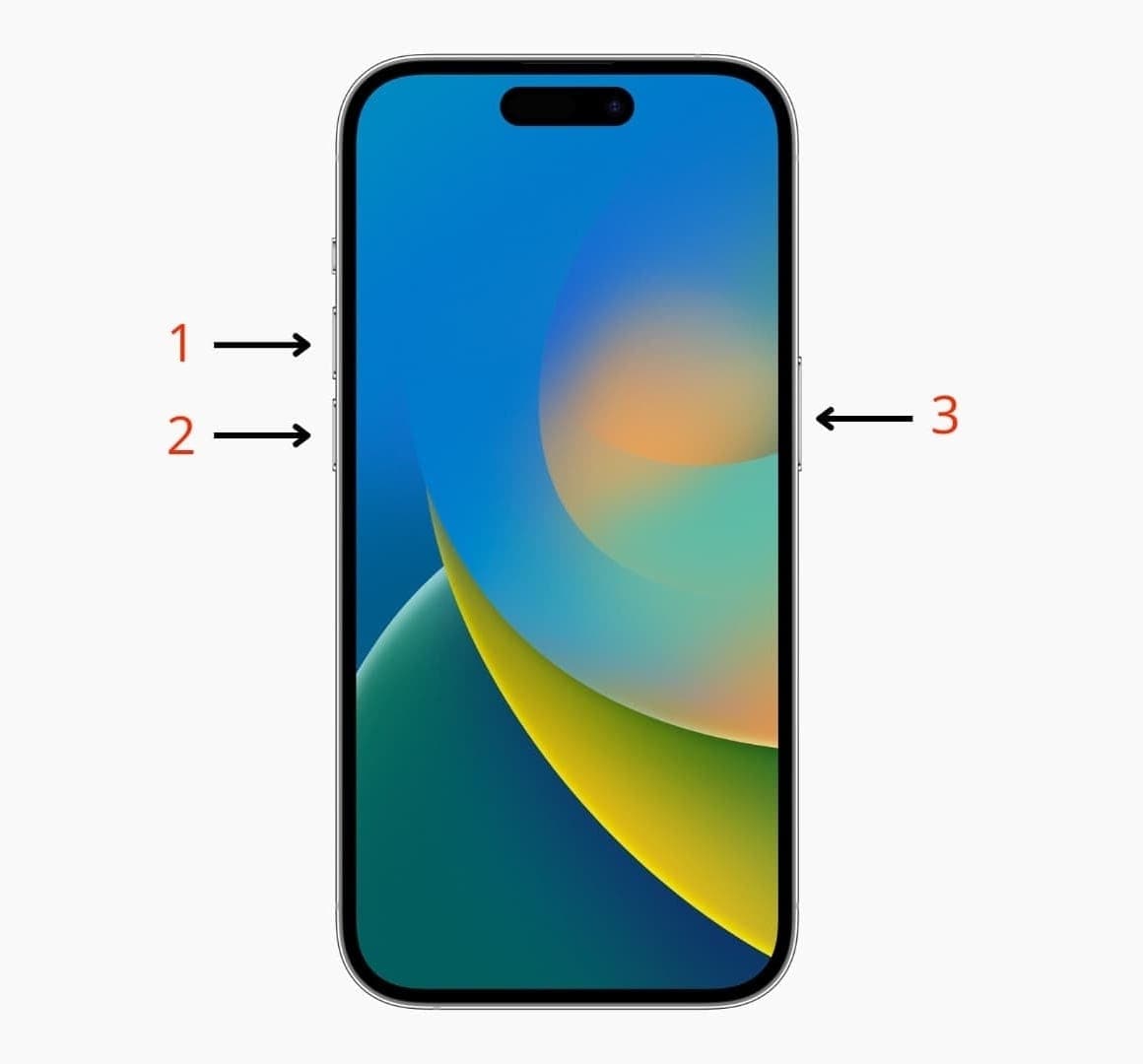
Beschreibung:Dazu drücken und lassen Sie einfach zuerst die „Lauter“-Taste los, dann die „Leiser“-Taste. Halten Sie danach die „Seitentaste“ gedrückt, bis der Bildschirm ausgeht und das Apple-Logo erscheint.
Lösung 5. Auf die offizielle iOS 26-Veröffentlichung warten
Falls Sie momentan eine Beta-Version von iOS 26 nutzen und Probleme mit Siri haben, handelt es sich wahrscheinlich um einen noch nicht behobenen Fehler. Beta-Versionen dienen oft Testzwecken und weisen häufig Leistungsprobleme oder unvollständige Funktionen auf.
Letztlich können diese frühen Versionen dazu führen, dass Siri einfriert, Befehle falsch interpretiert oder „Hey Siri“ komplett ignoriert. Daher lohnt es sich, auf die offizielle iOS 26-Version zu warten, um das Siri reagiert nicht Problem effektiv zu beheben.
Lösung 6. Apple Intelligence-Warteliste überprüfen [in den Einstellungen]
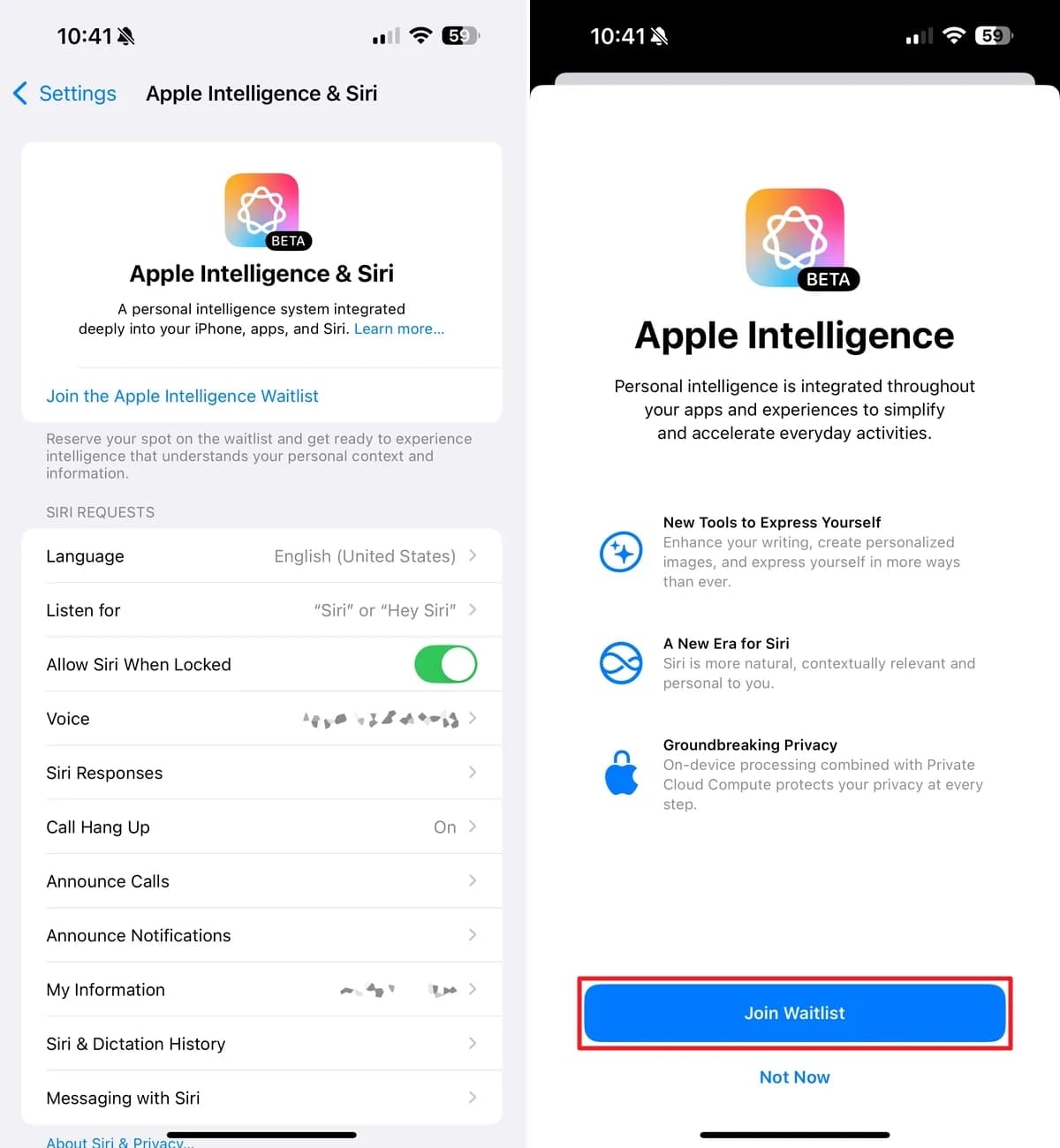
MitiOS 26Apple hat Apple Intelligence eingeführt, eine Reihe von Verbesserungen für künstliche Intelligenz, darunter aktualisierte Siri-Funktionen. Apple führt eine Warteliste weiter ein, was bedeutet, dass Ihrer Siri möglicherweise keine Spracherkennungsverbesserungen fehlen, wenn Sie sich noch nicht registriert haben.
Es wirkt sich auf das Verhalten von Siri aus, besonders wenn der BenutzeriOS 26Aber integriert mit Apple Smart. Erkunden Sie die gegebenen Anweisungen und lösen Sie dieses Problem Siri reagiert nicht auf "Hey Siri":
Beschreibung: Besuchen Sie die Einstellungen Ihres iPhones und suchen Sie im Menü nach der Option „Apple Intelligence & Siri“. Drücken Sie danach die Schaltfläche „Beitreten Sie zur Warteliste von Apple Intelligence“ und warten Sie auf eine Bestätigung, um sicherzustellen, dass Siri aktualisiert wird, sobald der Zugriff erhalten wird.
Reparatur 7. Kontaktieren Sie den Apple Support
Sobald Sie alle Reparaturen und „Mein Siri reagiert nicht " Es ist noch im Gange und das Problem kann nicht von selbst behoben werden. Es kann sich um ein Problem handeln, das mit der Hardware, beschädigten Softwarekomponenten oder einem gerätespezifischen Fehler zusammenhängt, der während des Updates eingeführt wurde.
In diesem Fall ist es am besten, sich an den Apple Support zu wenden, um die Diagnose auf Ihrem Gerät über sein Team zu unterstützen. Besuchen Sie einfachoffizielle Apple Support-Website und bringen Sie alles in Ordnung.
Fazit
Abschließend, Siri reagiert nicht auf "Hey Siri" unter iOS 26 kann genau den Komfort beeinträchtigen, der Ihr iPhone so smart und intuitiv erscheinen lässt. Wenn also alle einfachen Lösungen fehlschlagen, könnte das Problem tiefer in iOS 26 Beta selbst liegen und die freihändige Bedienung erschweren.
Ohne weiter zu suchen, überlegen Sie, Dr.Fone – Systemreparatur (iOS) wegen seiner Fähigkeit zum Downgrade von iOS zu nutzen und bringen Sie Ihr iOS auf eine stabile Version wie iOS 18.5.
SICHERHEIT UND4,624,541 Personen haben es heruntergeladen


iOS 26 Topics
- iOS 26 Downgrade/Upgrade
- 1. Downgrade von iOS 26
- 2. iOS 19 vs. iOS 26
- 3. Aktualisieren Sie iOS 26
- 4. Deinstallieren Sie iOS 26
- iOS 26-Fehler/Probleme
- 1. Liste der Beta-Fehler in iOS 26
- 2. Beheben Sie iOS 26-Störungen
- 3. Update iOS 26 kann nicht verifiziert werden
- 4. „Hey Siri“ reagiert nicht unter iOS 26
- 5. RCS-Messaging funktioniert nicht unter iOS 26
- 6. Batterieentladung durch iOS 26 Beta
- 7. iOS 26 bleibt bei „Jetzt installieren“ hängen
- 8. iOS 26-Update wird nicht angezeigt
- 9. iOS 26 kann nicht nach Updates suchen
- 10. iOS 26-Update fehlgeschlagen
- iOS 26-Funktionen
- ● Daten verwalten/übertragen/wiederherstellen
- ● Bildschirm entsperren/aktivieren/FRP-Sperre
- ● Beheben Sie die meisten iOS- und Android-Probleme
- Jetzt testen Jetzt testen

 > How-to > iOS Probleme beheben > [Getestete Lösungen] Wie behebt man, dass „Hey Siri“ in der Beta von iOS 26 nicht reagiert?
Julia Becker
staff Editor
Generally rated4.5(105participated)