

Wie aktualisiert man das iPhone oder iPad auf iOS 26? Hier ist eine vollständige Anleitung.

Nov 13, 2025 • Filed to: iOS Probleme beheben • Proven solutions
Die iOS 26 Beta-Version ist schon eine Weile verfügbar, und kürzlich wurde eine neue Version veröffentlicht, die jeder ausprobieren kann. Diese Anleitung soll Ihnen auf klare Weise alles erklären, was Sie zum Aktualisieren Ihres Telefons benötigen. Vielleicht haben Sie das schon einmal gemacht, oder wenn es das erste Mal ist, machen wir das Upgrade auf iOS 26 ganz einfach.
Diese Anleitung ist für alle Benutzer gedacht, auch wenn Sie in solchen Dingen nicht sehr technikaffin sind. Wir erklären außerdem jede wichtige Funktion dieses spannenden neuen Updates und alle dazugehörigen Informationen. Von der Überprüfung, ob Ihr Gerät kompatibel ist, über das Sichern Ihrer Daten bis hin zum Start des Updates wird jeder Teil klar erklärt.
- Teil 1. Was ist neu in iOS 26? Warum sollten Sie upgraden?
- Teil 2. Was Sie vor dem Upgrade auf iOS 26 tun sollten
- 1. Sichern Sie Ihr Gerät
- 2. Kompatibilität bestätigen
- 3. Auf die neueste iOS-Version aktualisieren
- 4. Genügend Speicherplatz freigeben
- 5. Laden Sie Ihr Gerät auf oder lassen Sie es angeschlossen
- 6. Mit einem leistungsstarken WLAN-Netzwerk verbinden
- 7. Die Risiken der Nutzung von Beta-Software kennen
- 8. Kompatibilitätstabelle: Unterstützte Apple-Geräte für iOS 26
- Teil 3. So aktualisieren Sie auf iOS 26 über die Einstellungen
- Teil 4: Mit Dr.Fone in wenigen Klicks auf iOS 26 upgraden

- Bonustipp. Daten sichern, bevor Sie auf iOS 26 upgraden: Für verlustfreie Übertragung sorgen
Teil 1. Was ist neu in iOS 26? Warum sollten Sie upgraden?
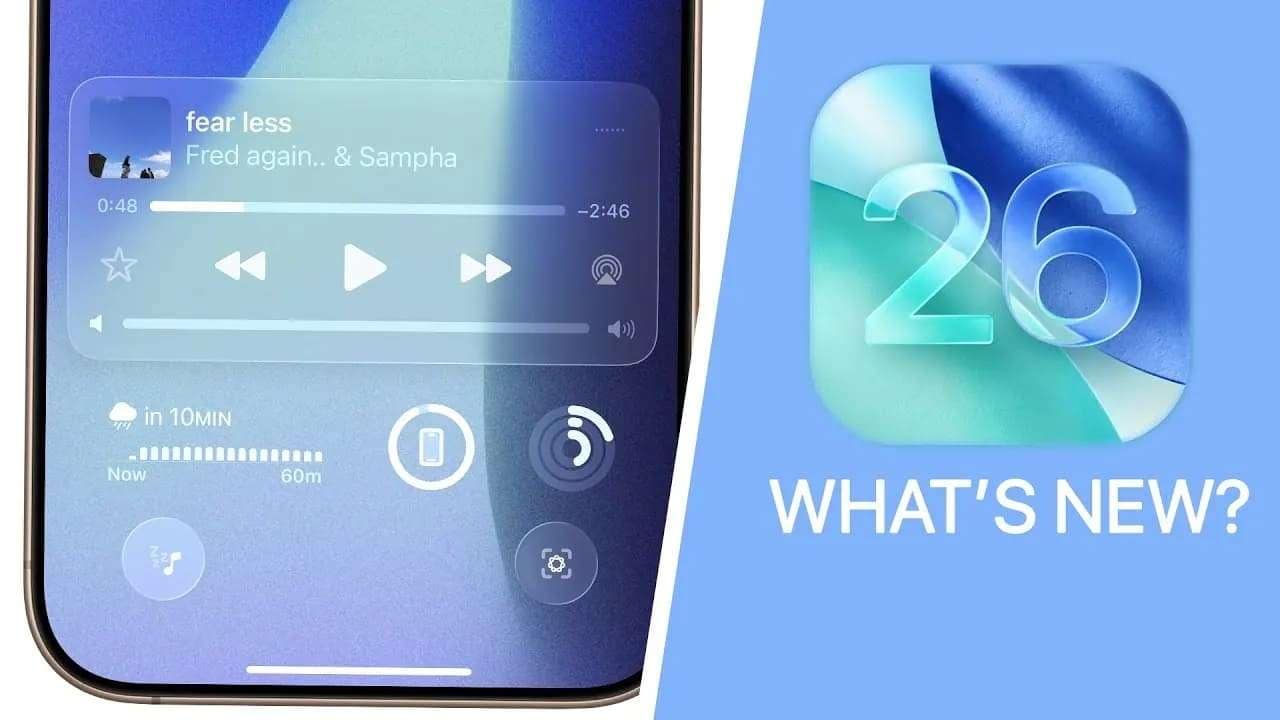
Wie jedes neue größere Firmware-Update bringt auch diese neueste iOS-Version viele Neuerungen mit sich. Von einem völlig neuen visuellen Stil bis hin zu einer erheblichen Verbesserung der Kommunikationstools kann sie Ihr Nutzungserlebnis deutlich verbessern. Darüber hinaus werden intelligente Assistenten und smartere Möglichkeiten, Ihre Zeit und Ihr Gerät zu verwalten, hinzugefügt. Im Folgenden sind einige der neuen Funktionen aufgeführt, die Sie davon überzeugen könnten, auf iOS 26 zu aktualisieren:
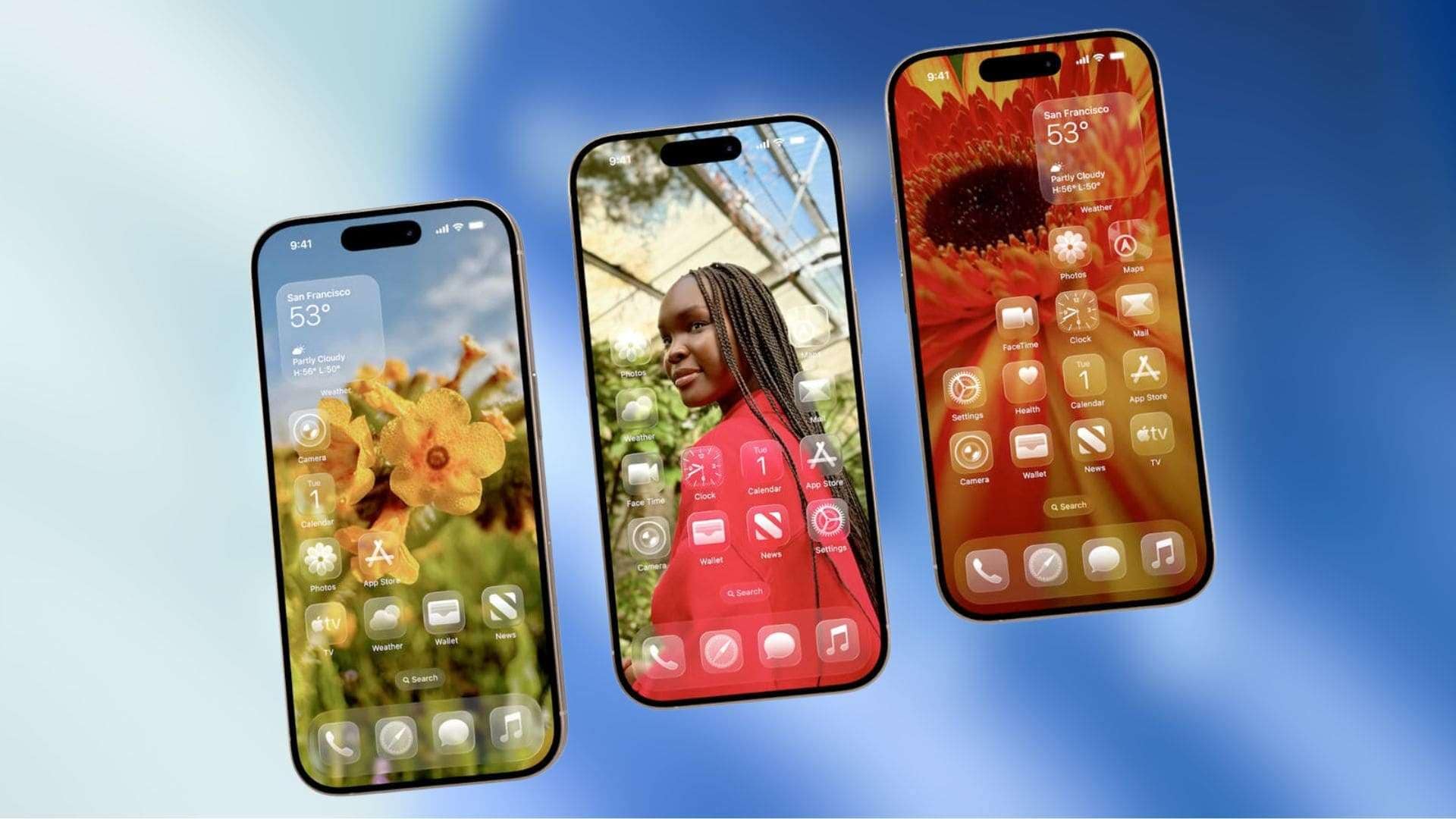
- Liquid-Glass-Design:Dieser aktualisierte Look bringt durchscheinende und glasähnliche Elemente wie App-Symbole und Widgets ins Gesamtsystem. Diese reagieren nun auf Licht und Bewegung und schaffen Tiefe und Eleganz.
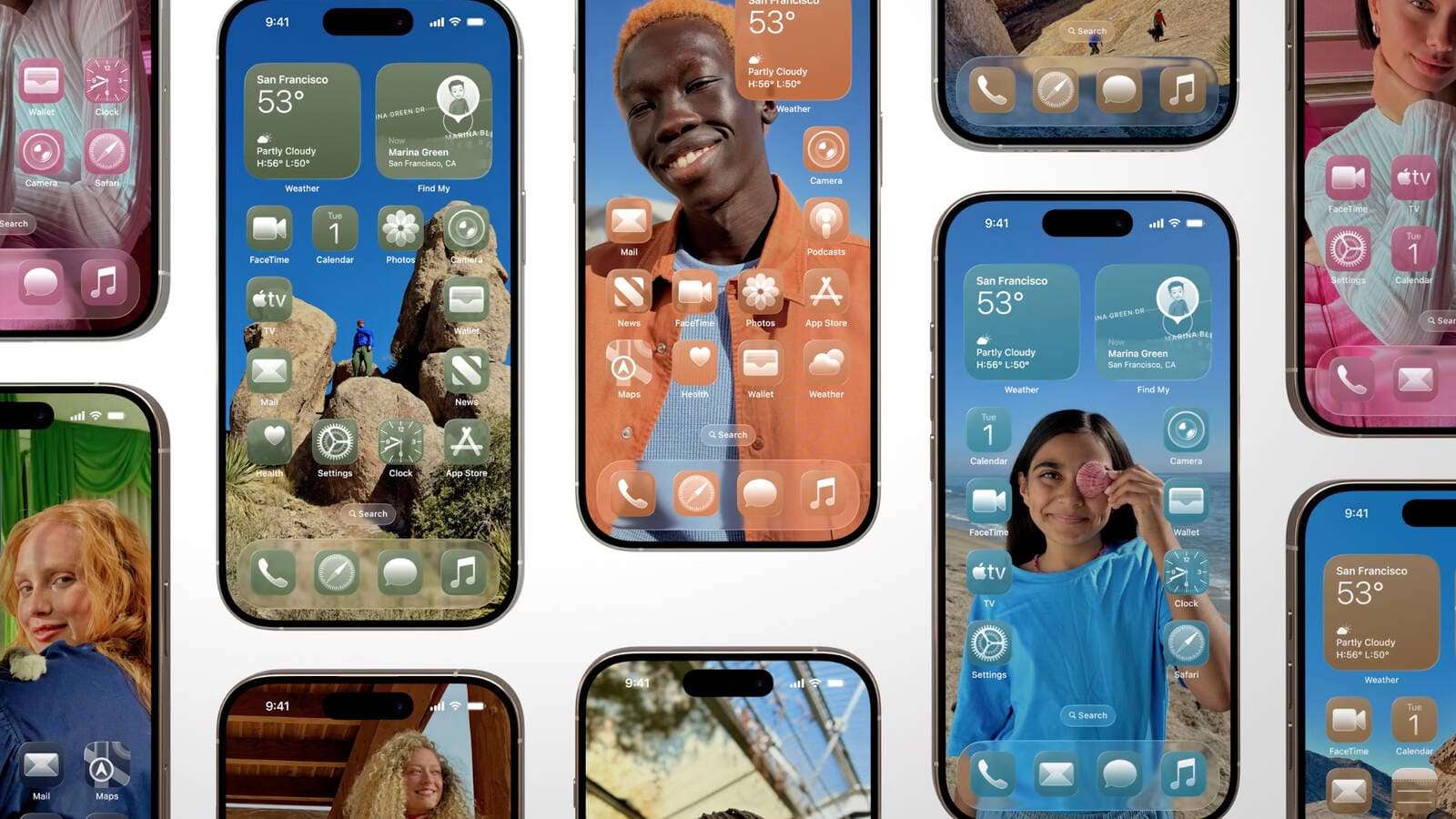
- Apple Smart Tools:Jetzt können Sie Echtzeitübersetzungen während Nachrichten, Anrufe und FaceTime erhalten, um es einfacher zu machen, in Echtzeit in verschiedenen Sprachen zu sprechen. Ebenfalls enthalten ist "visuelle Intelligenz", die Abschnitte in einem Screenshot erkennt und Aktionen wie das Erstellen von Kalenderereignissen vorschlägt.
- Genmoji & Image Spielplatz:Erstellen Sie mehr Bildstile mit der neuen ChatGPT-Bildgenerierungsunterstützung von Image Playground. In der Zwischenzeit hat Genmoji eine neue Funktion eingeführt, mit der Sie bestehende Emojis kombinieren oder Beschreibungen hinzufügen können, um neue und einzigartige Emojis zu erstellen.
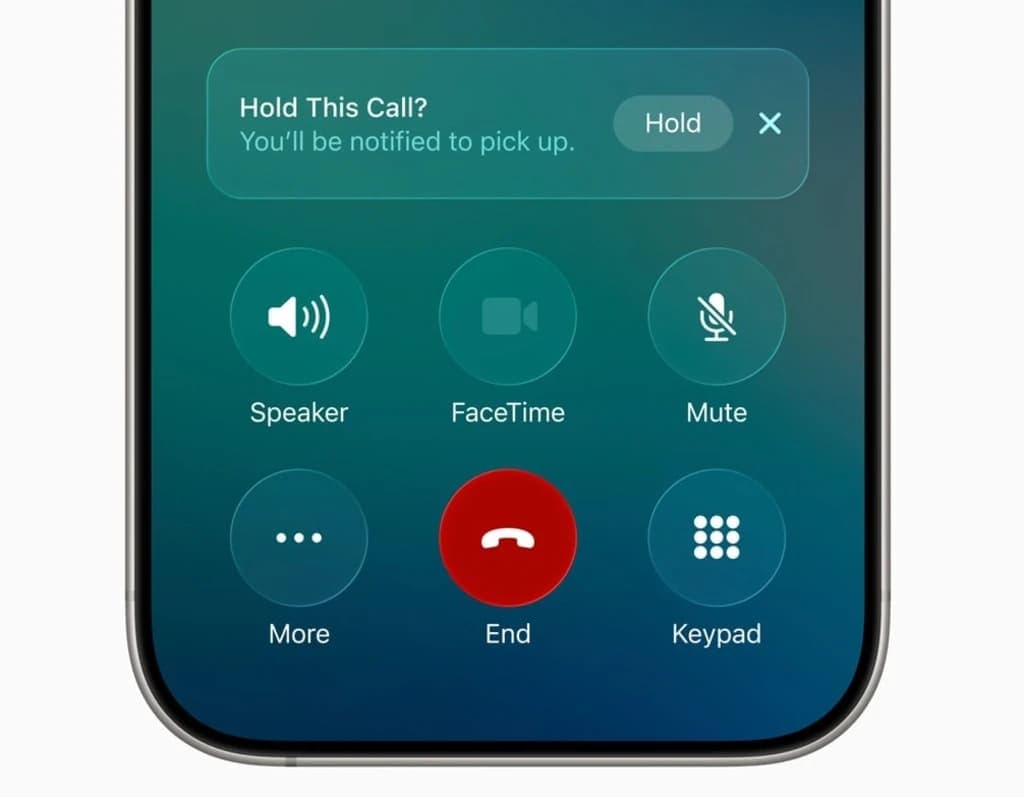
- Call Screening und Retention Assist:Unbekannte Anrufe werden für Sie beantwortet und automatisch gefiltert, sodass Sie sehen können, wer es ist, bevor Sie sich entscheiden, sie zu beantworten. Gleichzeitig behält Hold Assist Ihren Platz in der Warteschlange des Callcenters und erinnert Sie daran, wenn der Agent verfügbar ist.
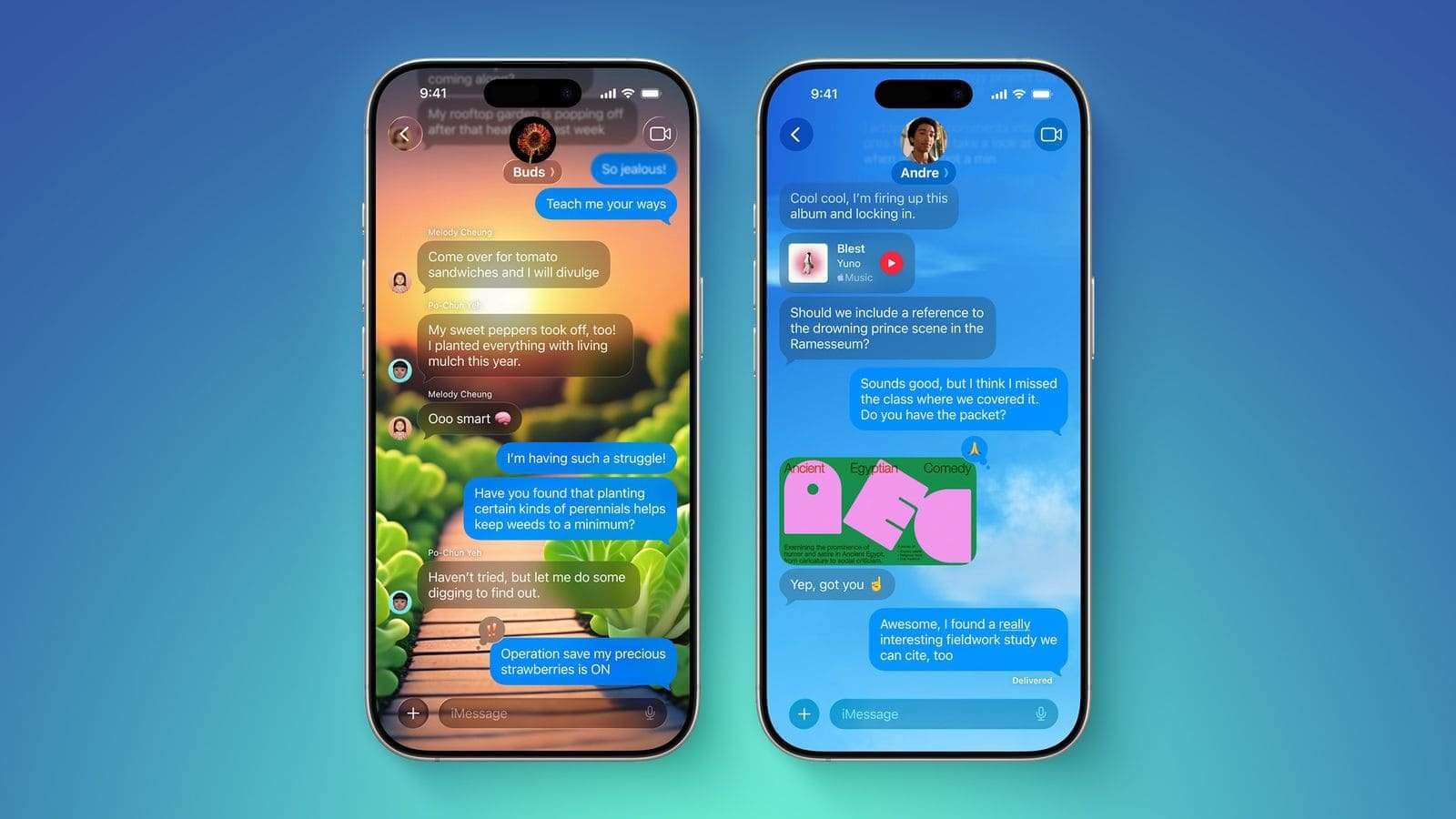
- Erweiterte Messaging-Anwendung:Der Gruppenchat zeigt, wer tippt, unterstützt die Abstimmung und ermöglicht das Senden von Geld über Apple Cash. Darüber hinaus können Sie benutzerdefinierte Hintergründe zu Ihren Gesprächen hinzufügen, um alles noch persönlicher zu machen.
- Verbesserte Fotos App:Dank Benutzerfeedback kehrt die Benutzeroberfläche zu einem tabbasierten Layout mit separaten Bibliotheken und Sammlungen zurück. Darüber hinaus fügt es einen Parallax-„Space Photo“-Effekt hinzu, der die gleiche Technologie wie VisionOS verwendet.
- Smarter Apple Music:Die Texte können jetzt übersetzt werden oder eine Ausspracheanleitung angezeigt werden. Vergessen Sie nicht die Hinzufügung von „AutoMix“, die künstliche Intelligenz verwendet, um sich wie ein echter DJ reibungslos zwischen den Songs zu bewegen.
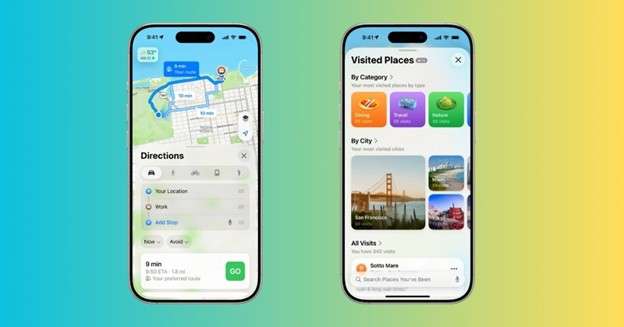
- Verbesserte Karten und Wallets:Die Karte bietet tägliche Routenvorschläge, informiert Sie über Verspätungen und fügt eine Liste von "besuchten Orten" hinzu. In ähnlicher Weise erweitert Wallet die Bordkarte mit Flughafenkarten und unterstützt US-amerikanische digitale ID-Karten an TSA-Checkpoints.
- Neue Apple Games App:Die zentrale Drehscheibe für App Store und Apple Arcade-Spiele, um mehr über neue Spiele zu erfahren. Es enthält Ranglisten, Herausforderungen und Ereignisbenachrichtigungen, damit Sie alle Spiele noch besser genießen können.
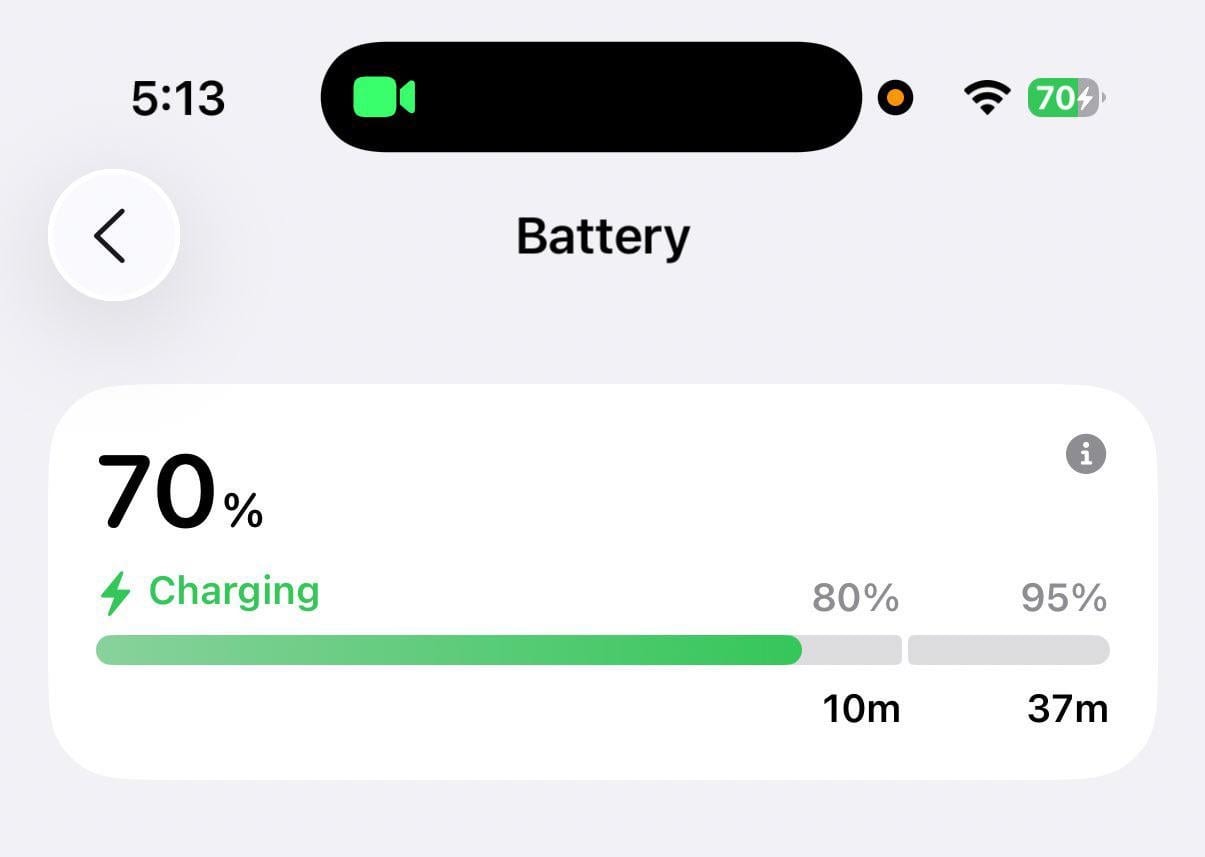
- Adaptive Stromversorgung und Batterieerkenntnisse:Intelligentere Batterienutzung zeigt jetzt tägliche Trends an, um die Ladezeit anzuzeigen und Sie auf dem Laufenden zu halten. Darüber hinaus wurde ein adaptiver Power-Modus hinzugefügt, mit dem Sie frühzeitig kleine Anpassungen vornehmen können, um die Akkulaufzeit zu verlängern.
- Interaktives CarPlay:Das In‑Car-Display verfügt jetzt über Widgets und Live-Updates sowie wesentlich weniger störende Anrufbenachrichtigungen. Hinzugekommen sind Tapback-Reaktionen, und alles ist im Liquid-Glass-Stil gestaltet.
- iPad-Fensterverbesserungen:Obwohl der Fokus auf dem iPad liegt, teilt die neueste Version der iOS-Firmware fensterähnliche Funktionen. Dazu gehören größenverstellbare, verschiebbare App-Fenster, schwebende Seitenleisten, viel bessere Multitasking-Funktionen usw.
- Verbesserte Notizen:Mit dieser neuesten Version können Sie wichtige Anrufe in der Notizen-App aufzeichnen und transkribieren. Zudem wurde das „Markdown“-Format zur Exportoption für interessierte Nutzer hinzugefügt.
- Intelligente Erinnerungen:Diese wurden durch Apples Intelligenz stark verbessert, um Aufgaben und Einkaufsposten vorzuschlagen. Außerdem können sie Ihre E-Mails oder Nachrichten verfolgen, um Sie an wichtige Ereignisse zu erinnern.
Teil 2. Was Sie tun sollten, bevor Sie auf iOS 26 upgraden
Wenn Sie sich endlich entscheiden, diese neueste Version der iOS-Firmware zu installieren, sollten Sie nicht unvorbereitet sein. Viele wichtige Schritte müssen unternommen werden, um alle möglichen Risiken zu minimieren. Außerdem werden so Schäden an Ihrem Gerät und Ihren Daten auf ein Minimum reduziert. Während Sie iOS 26 herunterladen Um Ihr Telefon zu aktualisieren, stellen Sie sicher, dass Sie die folgende Checkliste abgeschlossen haben:
1. Sichern Sie Ihr Gerät
Das ist wahrscheinlich der wichtigste Schritt, um sicherzustellen, dass es kein Risiko für alles gibt, was auf Ihrem iOS-Gerät gespeichert ist. Während es beim Upgrade nicht viele Möglichkeiten für Datenverluste gibt, kann bei einer digitalen Operation jederzeit etwas schiefgehen. Das Backup kann über iCloud, iTunes/Finder oder sogar mit einem speziellen Tool wie Wondershare Dr.Fone.
2. Kompatibilität bestätigen
Ein weiterer Punkt, den Sie sicherstellen sollten, ist, dass Ihr iPhone oder iPad tatsächlich für dieses neue Update unterstützt wird. Ist das nicht der Fall, erhalten Sie einfach kein Upgrade auf Ihrem Telefon. Versuchen Sie außerdem keinen anderen Ansatz, um iOS 26 zu erhalten, wenn Ihr Gerät nicht in der Kompatibilitätsliste steht.
3. Auf die neueste iOS-Version aktualisieren
In der Regel wird empfohlen, zunächst alle verfügbaren Versionen der aktuellen Firmware, die Sie verwenden, zu installieren. Auch wenn dies keine zwingende Voraussetzung ist, erleichtert es die Installation von iOS 26 erheblich. Außerdem wird dadurch die Fehlerwahrscheinlichkeit reduziert, da erwartet wird, dass Sie bereits die neueste Version nutzen.
4. Genügend Speicherplatz freigeben
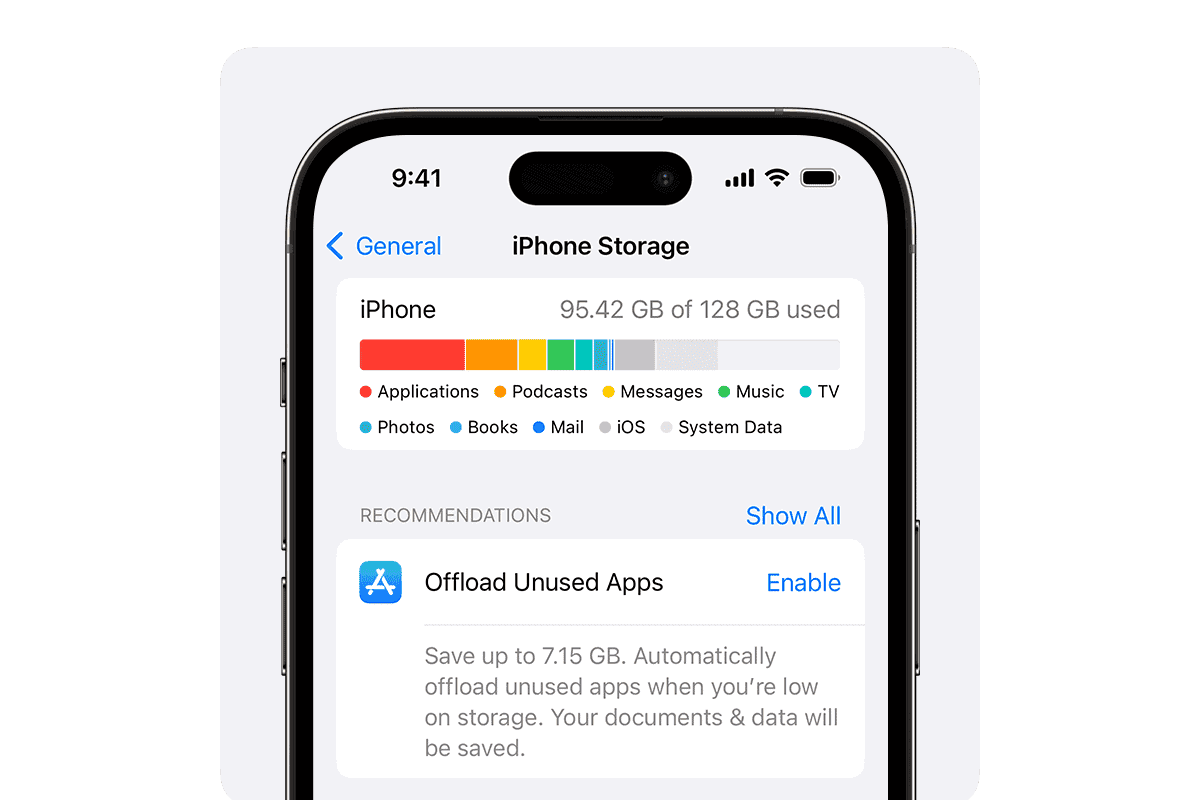
Wahrscheinlich benötigen Sie mehrere Gigabyte freien Speicherplatz für den Download und die Installation dieser neuesten Firmware-Version. Es ist eine Grundvoraussetzung, da das Update sonst möglicherweise nicht durchgeführt werden kann oder stecken bleibt, wenn nicht genügend Speicher vorhanden ist. Den aktuellen Speicherstatus Ihres iPhones können Sie im Bereich „iPhone-Speicher“ im Tab „Allgemein“ der Einstellungen-App einsehen.
5. Laden Sie Ihr Gerät auf oder lassen Sie es angeschlossen
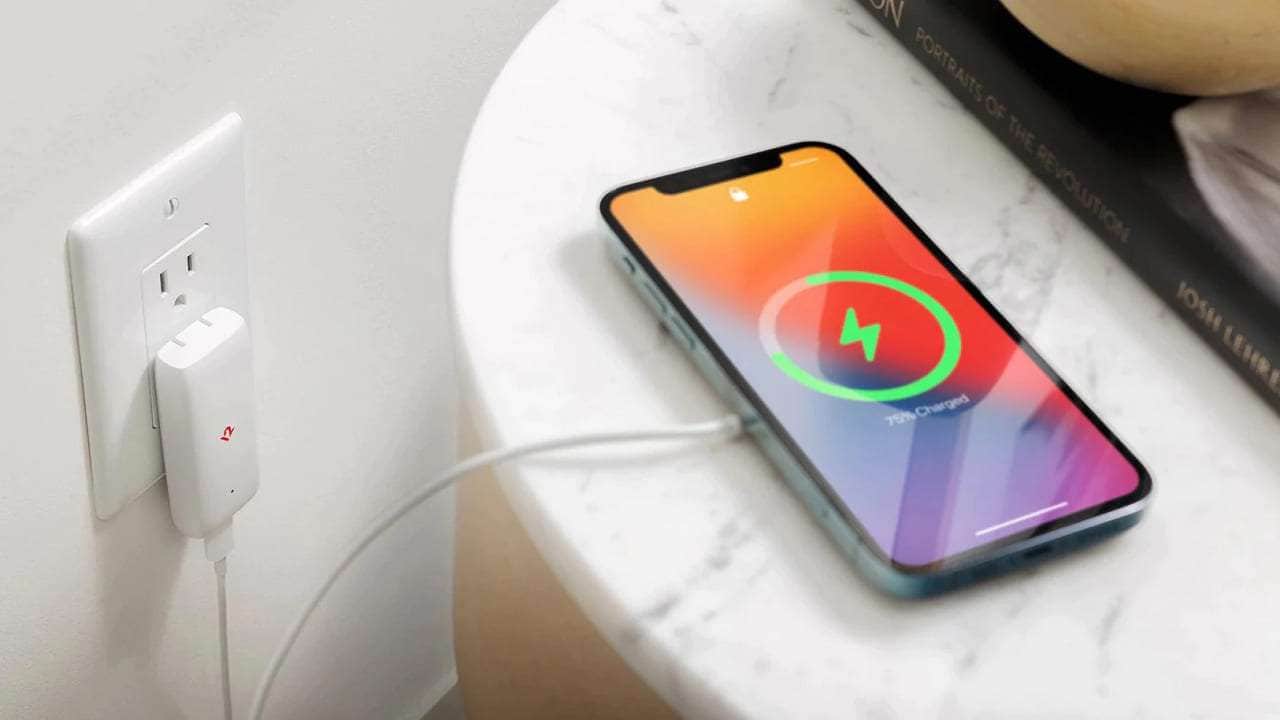
Ein wichtiger Faktor, den es zu beachten gilt, ist, dass der Akku Ihres Telefons mindestens 50% betragen sollte. Noch besser ist es, das iDevice während des gesamten Vorgangs an das Ladegerät angeschlossen zu lassen. So verhindern Sie, dass das Gerät während des Updates unerwartet ausgeschaltet wird, was ernsthafte Probleme verursachen könnte.
6. Verbinde dich mit einem stabilen WLAN-Netzwerk
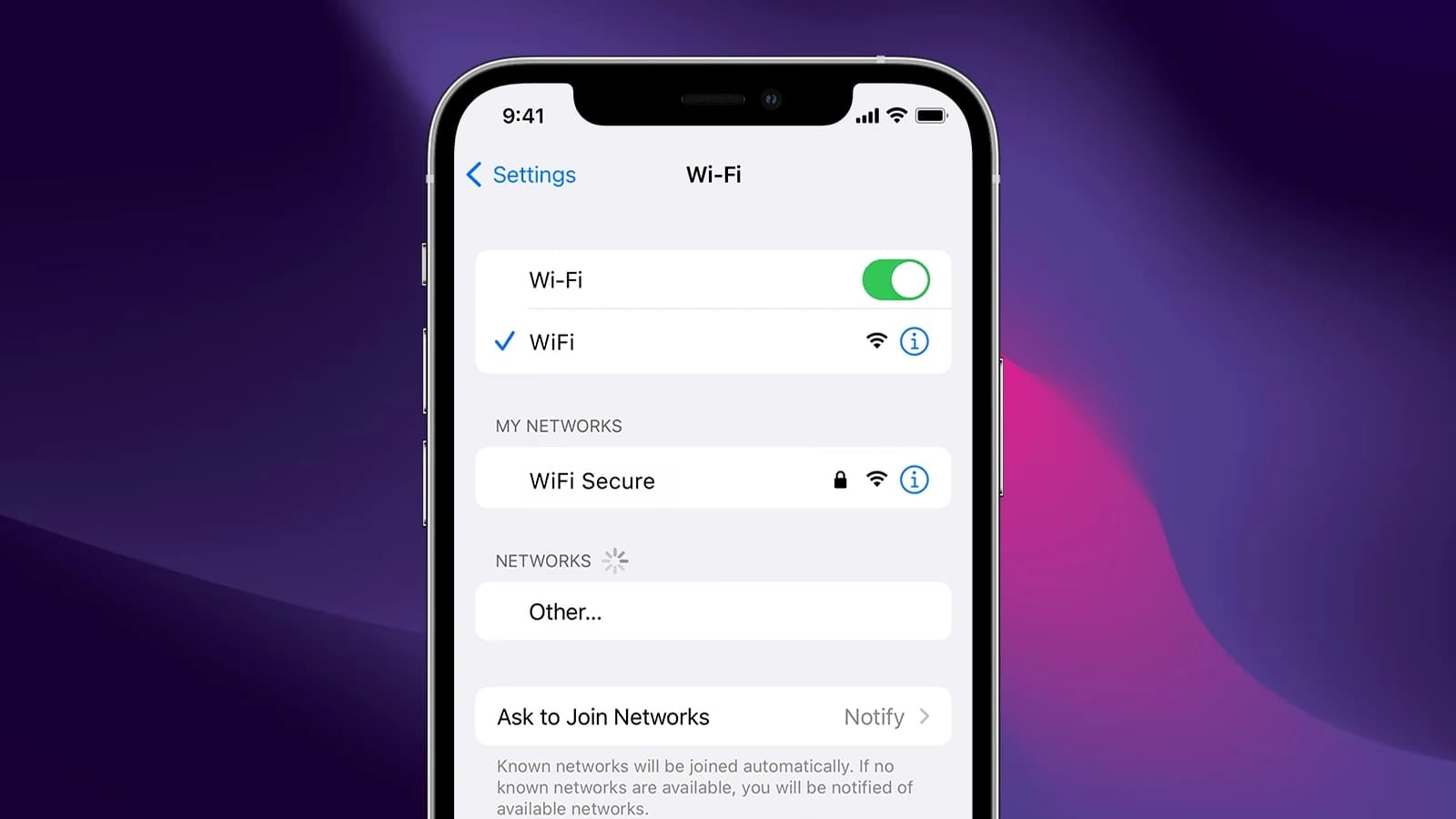
Beim Herunterladen von iOS 26 lädst du eine Datei herunter, die mehrere GB groß ist. Das bedeutet, dass der vollständige Download der Firmware viel Zeit in Anspruch nehmen kann, wenn das Internet langsam ist. Außerdem kann eine sehr langsame oder ständig unterbrochene Verbindung dazu führen, dass der Prozess einfriert. Daher ist ein stabiles und schnelles WLAN von größter Bedeutung.
7. Die Risiken der Nutzung von Beta-Software kennen
Betaversionen können sehr instabil sein, was dazu führt, dass das Telefon stark verlangsamt wird und Apps abstürzen können. Informiere dich daher über alle möglichen Risiken, bevor du dich entscheidest, wie du Upgrade auf iOS 26 Beta. Andernfalls warten Sie auf die öffentliche Veröffentlichung im Herbst, es sei denn, Sie sind mit potenziellen Fehlern zufrieden.
8. Kompatibilitätstabelle: Unterstützte Apple-Geräte für iOS 26
|
Ausrüstungstyp |
iOS 26 unterstützende Modelle |
| iPhone | ● iPhone 11/11 Pro/11 Pro Max ● iPhone SE (2. Generation und neuer) ● iPhone 12/12 Mini/12 Pro/12 Pro Max ● iPhone 13/13 Mini/13 Pro/13 Pro Max ● iPhone 14/14 Plus/14 Pro/14 Pro Max ● iPhone 15/15 Plus/15 Pro/15 Pro Max ● iPhone 16/16 Plus/16 Pro/16 Pro Max/16e |
| iPads | ● iPad (8. bis 11. Generation) ● iPad Mini (5. bis 7. Generation) ● iPad Air (3. bis 7. Generation) ● iPad Pro (3. bis 7. Generation) ● iPad Pro 11 Zoll (1. und 2. Generation) |
Teil 3. So aktualisieren Sie auf iOS 26 über die Einstellungen
Alles ist erledigt und gut vorbereitet für diese neue Reise, und das letzte, was zu tun ist zu wissen, wie man die Firmware aktualisiert. Dieser Vorgang ist überhaupt nicht schwierig und kann einfach über die iDevice-Einstellungen durchgeführt werden. Solange das Telefon voll aufgeladen ist und die Internetverbindung stabil ist, sollte der Betrieb reibungslos verlaufen. Die folgenden detaillierten Anleitungen helfen Ihnen zu verstehen, wie Sie iOS 26 aktualisieren:
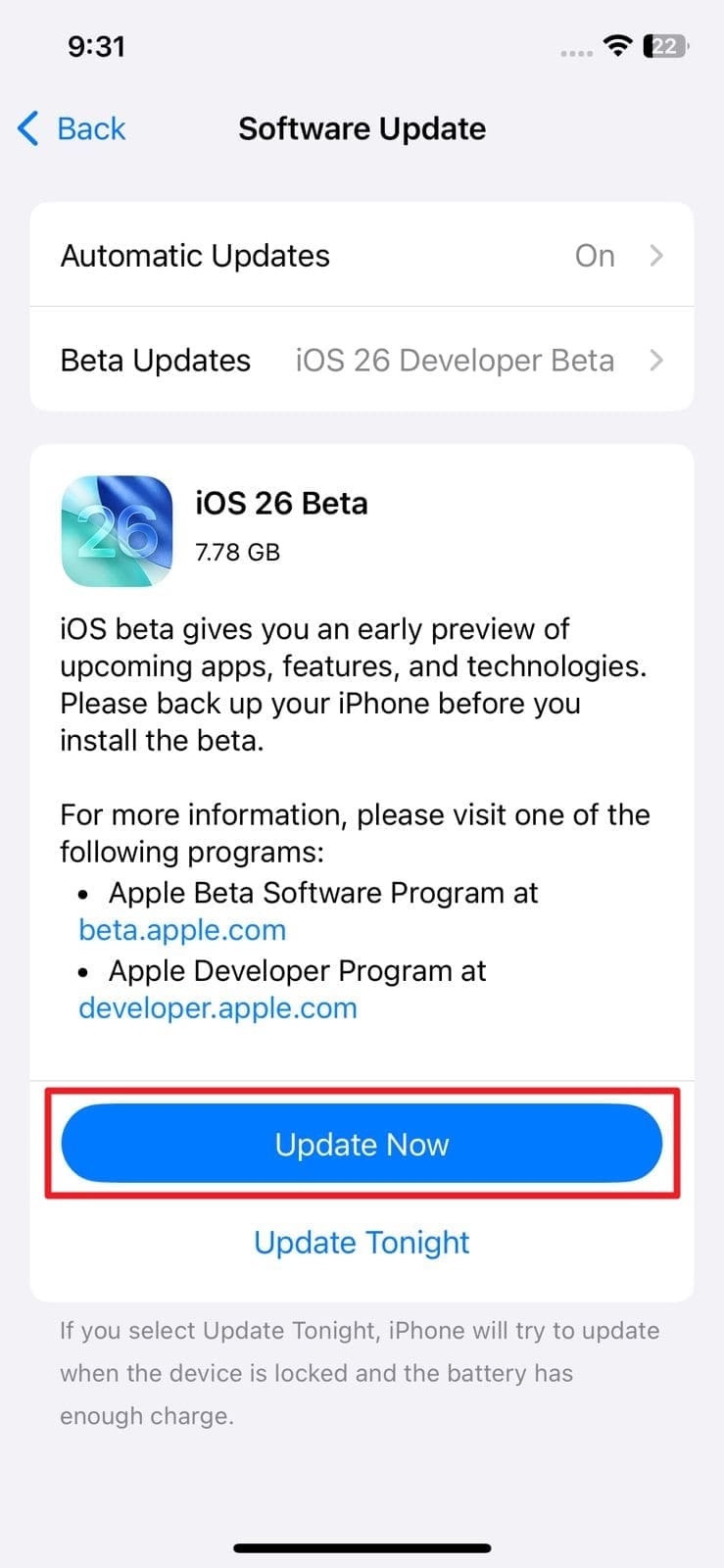
Schritt 1.Wenn Sie bereit sind, gehen Sie in die Einstellungen Ihres Telefons und gehen Sie zur Registerkarte "Allgemein". Wählen Sie hier die Option "Software-Update" und ändern Sie die Option "Beta-Update" in "iOS 26 Developer Beta".
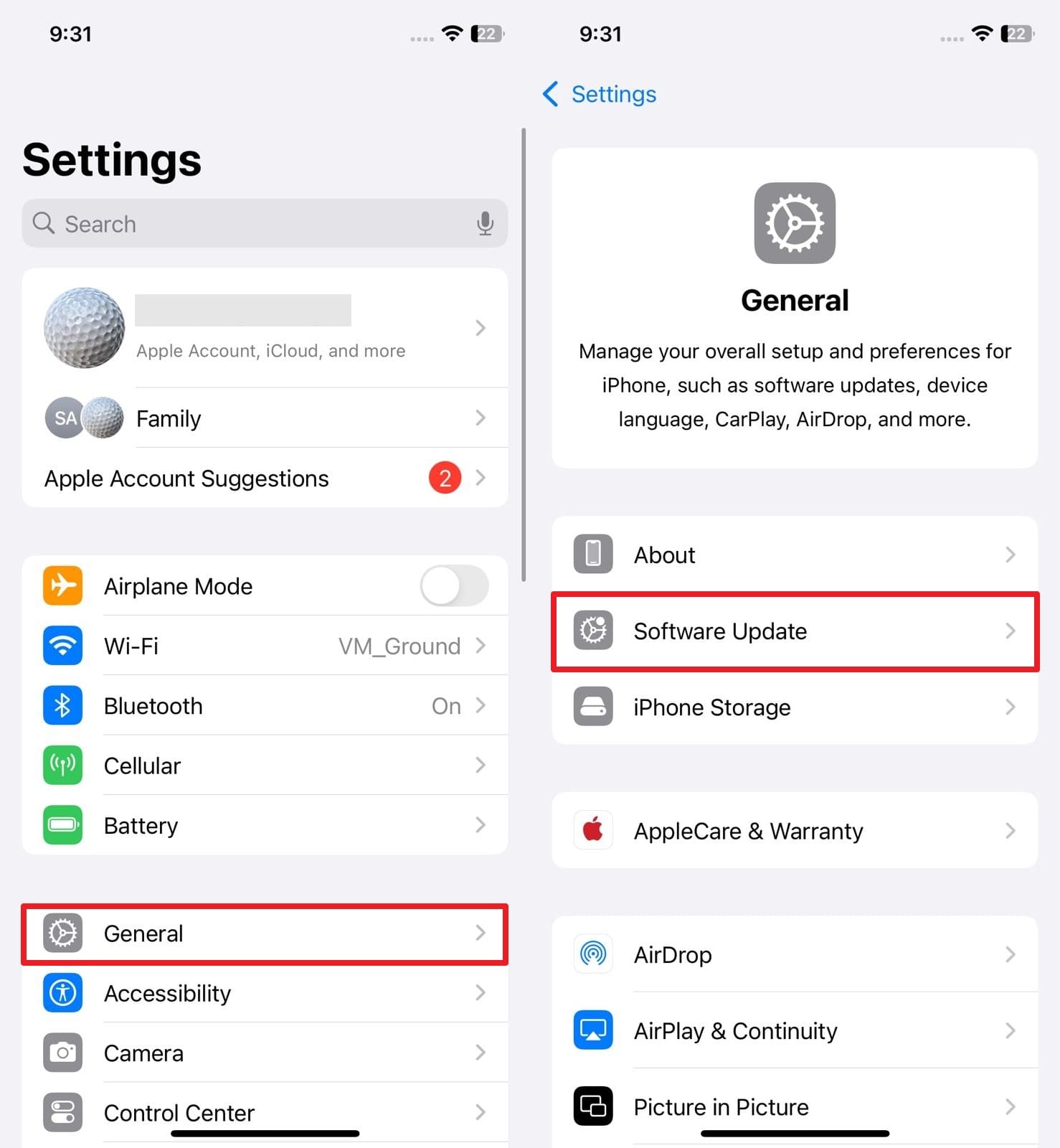
Schritt 2.Sobald das Update erscheint, klicken Sie auf die Schaltfläche "Jetzt aktualisieren" und geben Sie Ihr Telefonpasswort an, um zu starten, falls erforderlichiOS 26 Upgrade.
Teil 4: Mit Dr.Fone in wenigen Klicks auf iOS 26 upgraden
Machen Sie das Beste aus iOS 26Dr.Fone-Systemreparatur (iOS)-Ihr One-Stop-Shop mit 100% barrierefreien Upgrades und höchster iOS-Effizienz.
 Sicher und zuverlässig
4,624,541Leute haben es heruntergeladen
Bonustipp. Daten sichern, bevor Sie auf iOS 26 upgraden: Für verlustfreie Übertragung sorgen
Wie bereits erwähnt, ist es ein entscheidender Aspekt beim Aktualisieren der Gerätesoftware, dass die Inhalte Ihres Telefons vollständig gesichert sind. Allerdings können native Optionen wie iCloud wirklich teuer sein, wenn es um das Speichern aller Telefondaten geht. iTunes ist eine weitere Möglichkeit, aber es ist komplex in der Anwendung und sichert nicht alles. Wenn Sie also eine umfassende und einfache Möglichkeit suchen,Wondershare Dr.Fone sticht hervor.
Diese Software wurde für iOS und Android entwickelt und ermöglicht es Ihnen, alles von Chats und Anrufprotokollen bis hin zu Fotos und Videos zu sichern. Im Gegensatz zu iCloud müssen Sie sich bei der Verwendung keine Sorgen über Speicherlimits machen. Außerdem können Sie eine Vorschau anzeigen und gezielt nur das wiederherstellen, was Sie benötigen – eine Funktion, die bei iTunes nicht verfügbar ist. Für iDevices können Sie sogar ein drahtloses Backup erstellen, bevor Sie iOS 26 installieren.
Ein mit dieser Software erstelltes iPhone-Backup kann auch sicher auf einem Android-Gerät wiederhergestellt werden. Während des Wiederherstellungsvorgangs können Sie die gewünschten Inhalte auswählen, um nur das zu erhalten, was Sie wirklich brauchen. Noch besser: Dr.Fone hält Ihr Backup in lesbaren Formaten organisiert. Wenn ein reibungsloser und risikofreier Umstieg Ihr Ziel ist, ist dies ein unverzichtbares Tool vor Ihrem iOS 26 Upgrade.

Wondershare Dr.Fone
Backup der Daten vor dem Upgrade auf iOS 26!
- Mit einem Klick das gesamte iOS-Gerät auf dem Computer sichern.
- Ermöglicht die Vorschau und den selektiven Export von Kontakten vom iPhone auf Ihren Computer.
- Kein Datenverlust auf den Geräten während der Wiederherstellung.
- Funktioniert für alle iOS-Geräte. Kompatibel mit der neuesten iOS-Version.



Vereinfachte Schritt-für-Schritt-Anleitung zum Sichern von Daten vor dem Upgrade auf iOS 26
Das Speichern der Inhalte Ihres Geräts auf dem Computer ist mit Dr.Fone einfach. Solange Sie die folgende Anleitung befolgen, gibt es beim Sichern keine Probleme mit Datenverlust.Upgrade auf iOS 26:
Schritt 1.Wählen Sie vor dem Start des Backups die Art der zu sichernden Daten aus
Starten Sie Wondershare Dr.Fone mit bereits verbundenem Handy und wählen Sie die Option „Mein Backup“ auf der linken Seite. Wählen Sie anschließend die Datentypen, die Sie sichern möchten, und legen Sie den „Backup-Pfad“ fest, bevor Sie auf „Jetzt sichern“ tippen.

Schritt 2.Lassen Sie den iPhone-Backup-Vorgang abschließen, bevor Sie die Dateien ansehen
Warten Sie, bis Dr.Fone Ihr Telefon vollständig auf dem Computer gesichert hat, und tippen Sie danach auf „Backups anzeigen“. Um automatische, inkrementelle Backups Ihres Geräts einzurichten, verwenden Sie „Backup-Einstellungen“ auf dem Bildschirm „Mein Backup“.

Fazit
Zusammenfassend lässt sich sagen, dass das Upgrade auf iOS 26eine aufregende Mischung aus intelligenten KI-Funktionen und einem flüssigeren Design mit sich bringt. Die neuen leistungsstarken Tools können Ihr iPhone/iPad-Erlebnis komplett erneuern. Von besserer Kommunikation bis hin zu fortschrittlicher KI bietet iOS 26 für nahezu jeden Nutzertyp etwas Nützliches. Daher ist es genauso wichtig, Ihr Gerät richtig vorzubereiten wie das Update selbst.
Bevor Sie lernen, wie Sie Upgrade auf iOS 26, vergessen Sie nicht, Ihre Daten zu sichern, um unerwarteten Datenverlust zu vermeiden. Dafür wird dringend empfohlen, Dr.Fone zu verwenden. Es gibt Ihnen vollständige Kontrolle mit Optionen zum Vorschauen und gezielten Wiederherstellen Ihrer gewünschten Daten.
Sicher und zuverlässig4,624,541Leute haben es heruntergeladen
FAQs
 F1. Wie stabil ist die iOS 26 Beta?F2. Welche Geräte erhalten die vollständigen Apple Intelligence-Funktionen?F3. Wie verbessern Anruf-Screening und Hold Assist Telefonanrufe?
You Might Also Like
iOS 26 Topics
- iOS 26 Downgrade/Upgrade
- 1. Downgrade von iOS 26
- 2. iOS 19 vs. iOS 26
- 3. Aktualisieren Sie iOS 26
- 4. Deinstallieren Sie iOS 26
- iOS 26-Fehler/Probleme
- 1. Liste der Beta-Fehler in iOS 26
- 2. Beheben Sie iOS 26-Störungen
- 3. Update iOS 26 kann nicht verifiziert werden
- 4. „Hey Siri“ reagiert nicht unter iOS 26
- 5. RCS-Messaging funktioniert nicht unter iOS 26
- 6. Batterieentladung durch iOS 26 Beta
- 7. iOS 26 bleibt bei „Jetzt installieren“ hängen
- 8. iOS 26-Update wird nicht angezeigt
- 9. iOS 26 kann nicht nach Updates suchen
- 10. iOS 26-Update fehlgeschlagen
- iOS 26-Funktionen
- ● Daten verwalten/übertragen/wiederherstellen
- ● Bildschirm entsperren/aktivieren/FRP-Sperre
- ● Beheben Sie die meisten iOS- und Android-Probleme
- Jetzt testen Jetzt testen

 > How-to > iOS Probleme beheben > Wie aktualisiert man das iPhone oder iPad auf iOS 26?
Hier ist eine vollständige Anleitung.
> How-to > iOS Probleme beheben > Wie aktualisiert man das iPhone oder iPad auf iOS 26?
Hier ist eine vollständige Anleitung.
Julia Becker
staff Editor
Generally rated4.5(105participated)